#admindamarca
crie e configure políticas de desconto no item do pedido, que serão aplicadas automaticamente ao atingir os critérios definidos.
💡 neste artigo, "promoção" e "item promocionado" se referem especificamente às promoções criadas na seção marketing em configurações.
⚠️ atenção: se o valor promocional do item for menor do que o valor resultante de todas as políticas de desconto no item aplicadas, a promoção prevalece e as políticas são descartadas, garantindo sempre o melhor desconto para o cliente.
para criar uma política de desconto no item do pedido:
1. no menu lateral selecione configurações.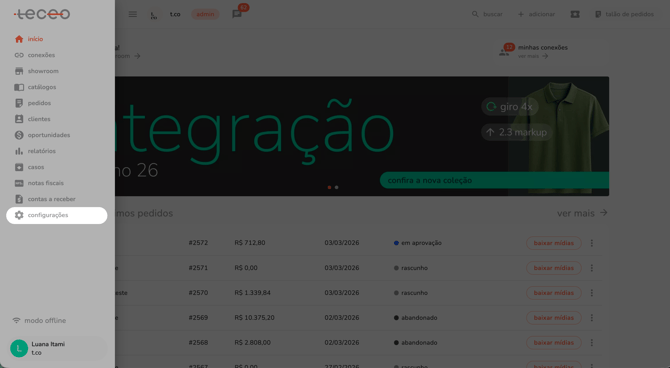
2. clique em políticas & promoções.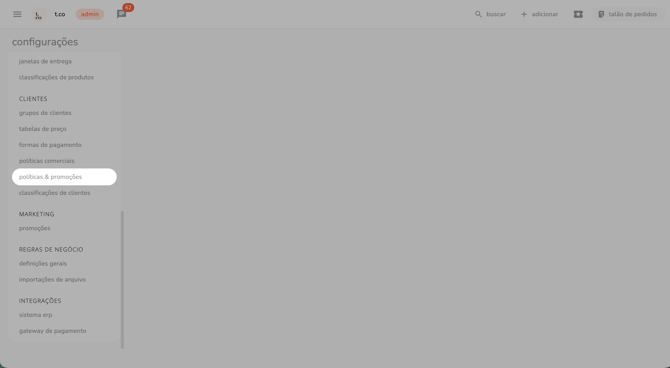
3. clique em + criar política.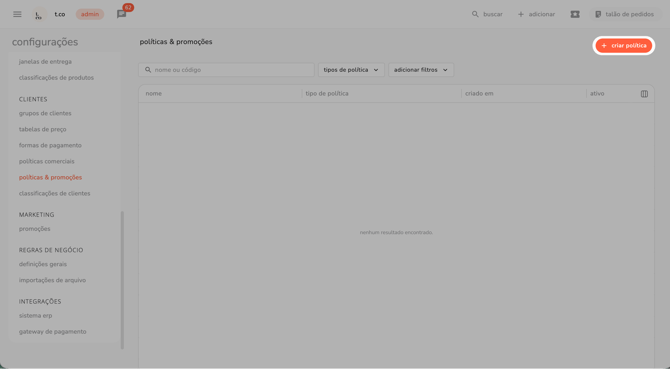
4. na seção de dados gerais, preencha os campos da política.
4.1. selecione o tipo de política desconto no item do pedido.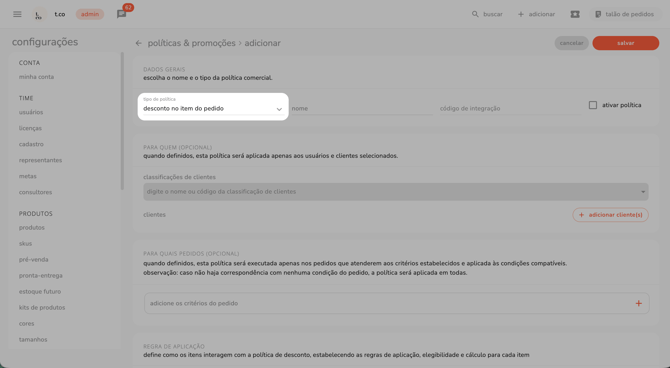
4.2. defina um nome intuitivo para a política.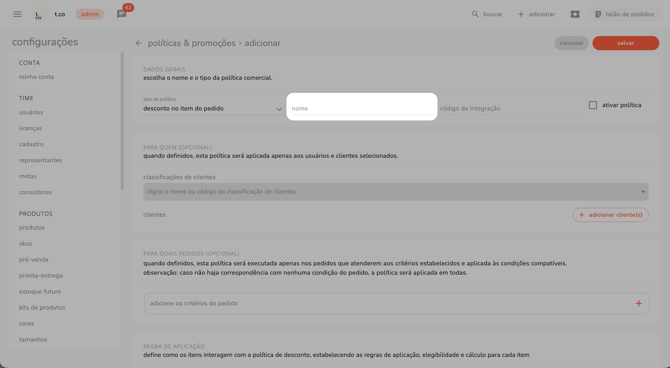
4.3. para este tipo de política, o campo código de integração estará bloqueado e não será necessário preenche-lo.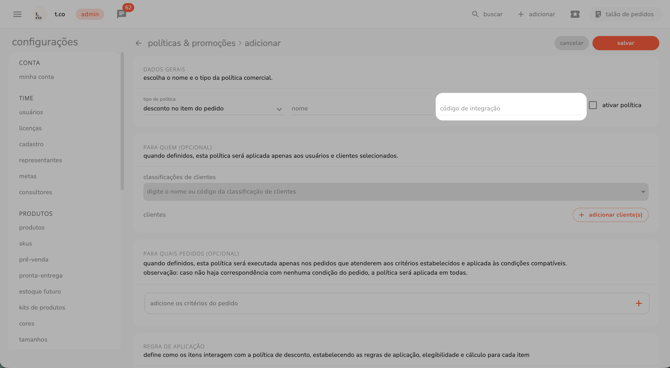
4.4. a política pode ser ativada a qualquer momento.
então, ative somente quando todas as configurações estiverem revisadas.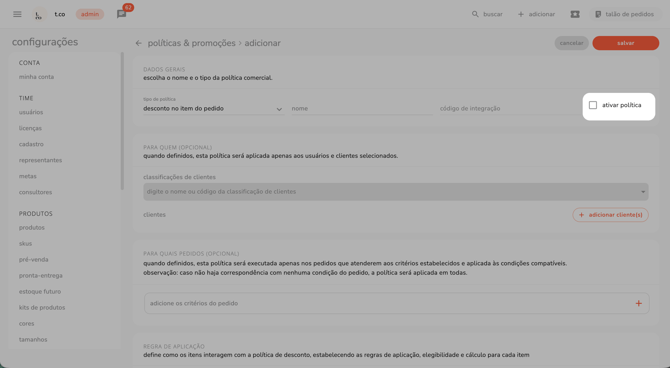
5. na seção para quem, defina quais clientes ou classificações de clientes terão acesso à política.
se nenhum cliente ou classificação for selecionado, a política será válida para todos.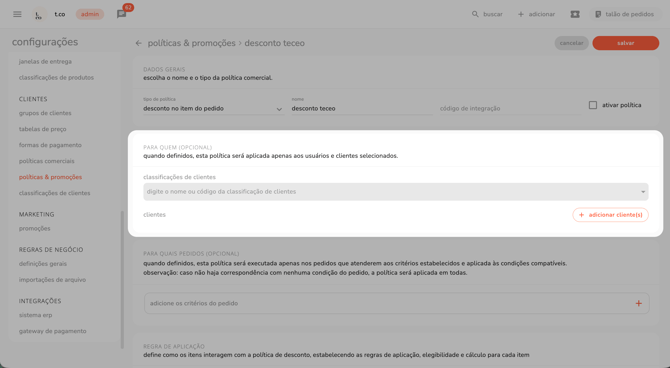
6. na seção para quais pedidos, defina em quais pedidos a política será executada de acordo com filtros como disponibilidade, janela de entrega, classificação ou coleção.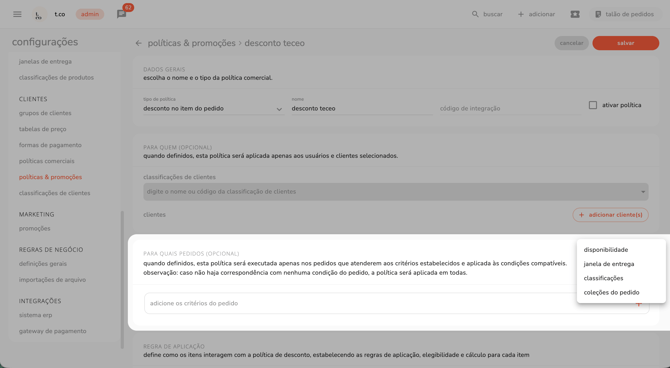
✦ esse passo é opcional, ou seja, se não definir nenhum filtro, a política será aplicada em todos os pedidos.
7. na seção regra de aplicação, configure o comportamento da política.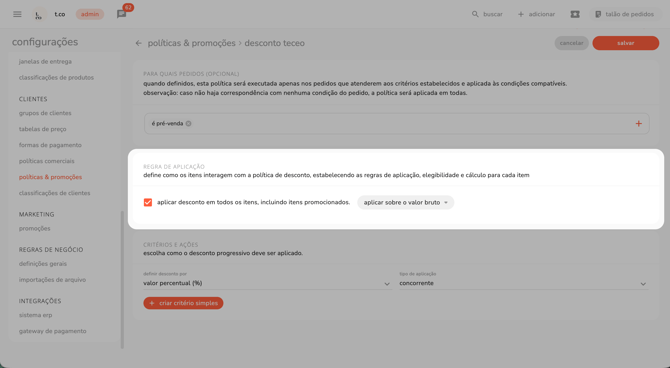
7.1. defina se a política deve incluir itens promocionados.
- se sim: mantenha a opção ativa e o desconto será aplicado em todos os itens, inclusive os que já possuem uma promoção ativa.
- se não: desative a opção e a política irá ignorar qualquer item que já tenha uma promoção aplicada.
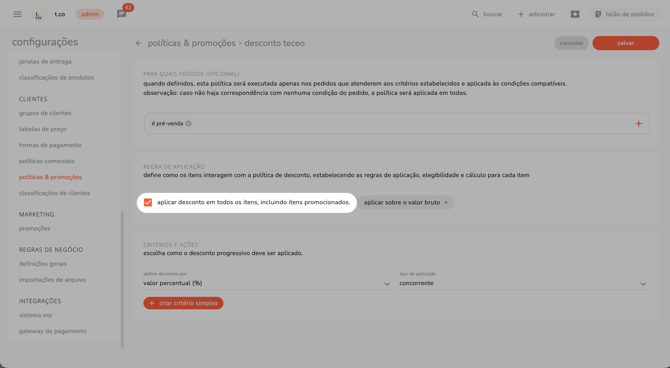
7.2. se manteve a opção anterior ativa, defina sobre qual valor do item o desconto será calculado.
- valor bruto: o desconto é calculado sobre o valor cheio, ignorando qualquer desconto de promoção.
- valor promocional: o desconto é calculado sobre o valor já reduzido pela promoção.
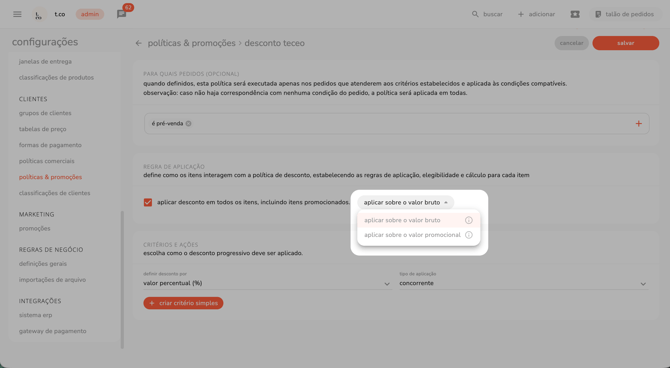
✦ observação: quando existem políticas com bases de cálculo diferentes (valor bruto e valor promocional) incidindo sobre o mesmo item, o sistema avalia cada grupo separadamente, compara os resultados e aplica as que proporcionam o menor valor final para o cliente.
7.3. se desativou a opção, a política não será aplicada sobre itens com promoção e o desconto será calculado obrigatoriamente sobre o valor bruto.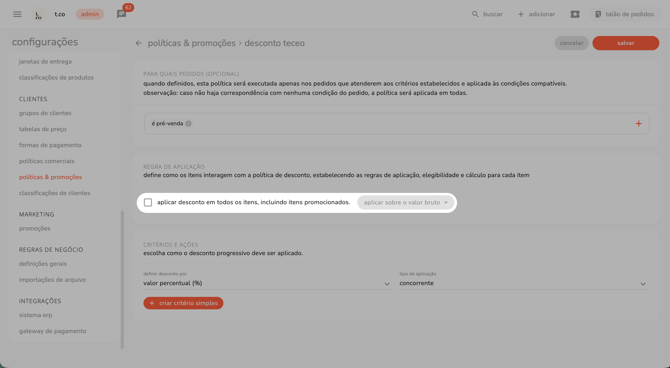
8. na seção critérios e ações, configure o desconto e como a política se comporta com outras.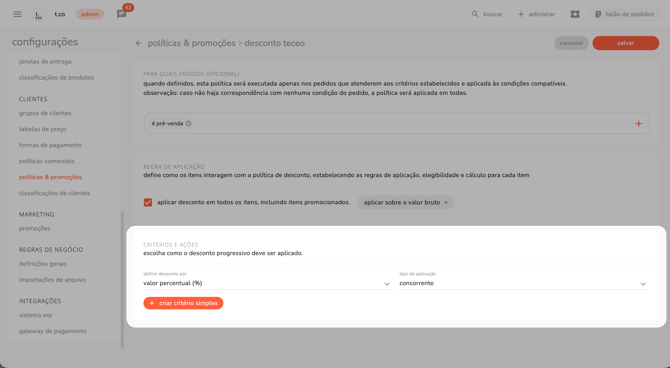
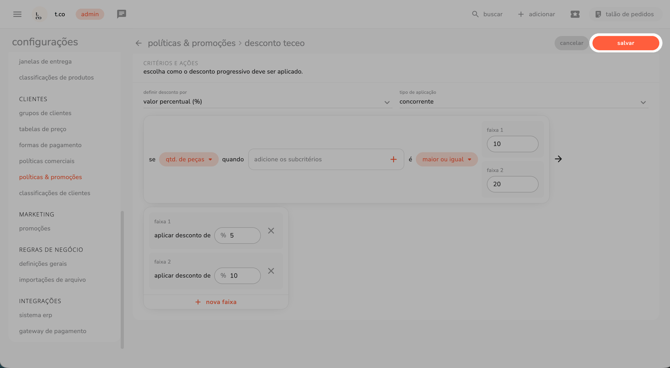
8.1. no campo definir desconto por, escolha se o desconto será por valor percentual (%) ou fixo (R$).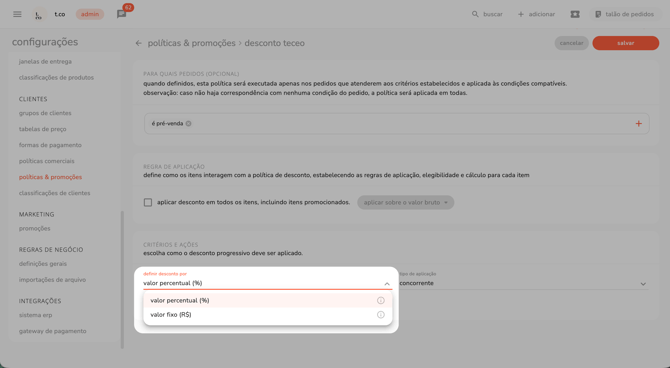
8.2. no campo tipo de aplicação, defina qual deve ser comportamento quando outras políticas de desconto no item do pedido também incidem sobre o mesmo item.
- concorrente: o sistema compara todas as políticas do tipo concorrente e aplica apenas a de maior desconto. políticas acumulativas não são afetadas.
- acumulativo: o desconto desta política se soma ao de todas as outras que incidem sobre o item.
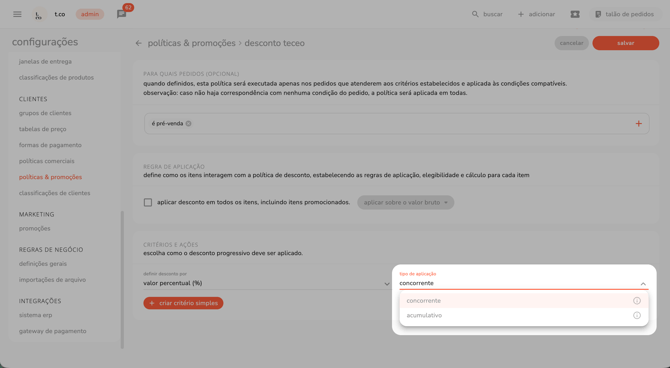
quando houver políticas com tipos de aplicação diferentes incidindo sobre o mesmo item, o sistema segue esta ordem:
1) os descontos concorrentes são subtraídos e o que resultar no menor valor final do item é aplicado;
2) os descontos acumulativos percentuais (%) são calculados sobre o valor resultante da etapa anterior;
3) os descontos acumulativos de valor fixo (R$) são aplicados sobre o valor resultante da etapa anterior.
8.3. clique em + criar critério simples e defina as condições que o item precisa atingir para poder aplicar o desconto.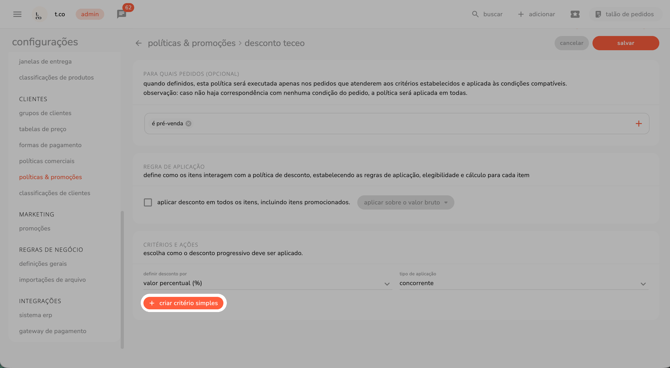
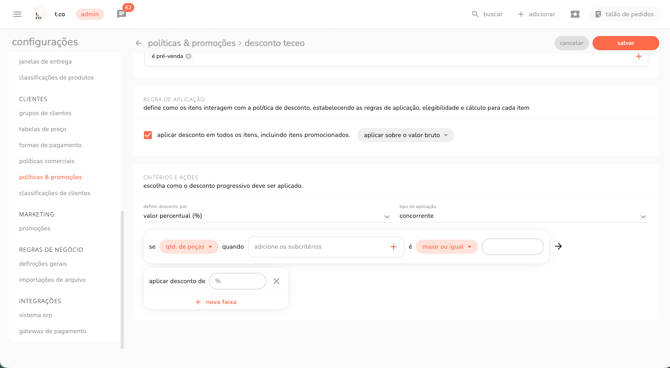
8.4. defina a unidade de medida a ser atingida para acionar o desconto.
- quantidade de peças: considera o total de peças somadas de todos os itens do pedido.
- quantidade de peças por produto-cor: considera a quantidade de peças de cada produto-cor individualmente.
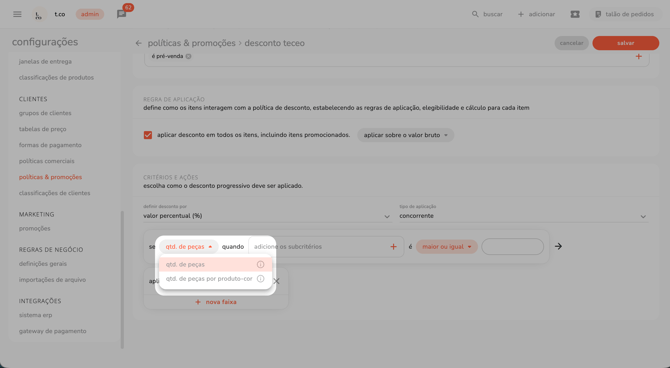
8.5. se desejar, defina subcritérios para restringir em quais itens a política será aplicada.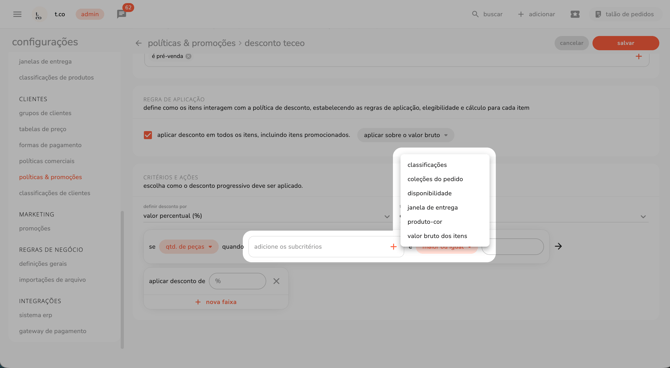
todos os subcritérios definidos atuam em conjunto, ou seja, o item do pedido precisa atender a todos para a política ser executada.
exceção: o subcritério de valor bruto dos itens funciona como um segundo critério quantitativo além da unidade de medida.
8.6. defina o operador do critério da política.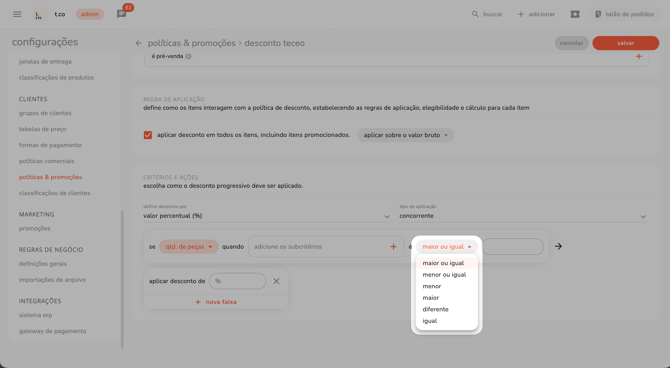
8.7. defina o valor de referência da unidade de medida.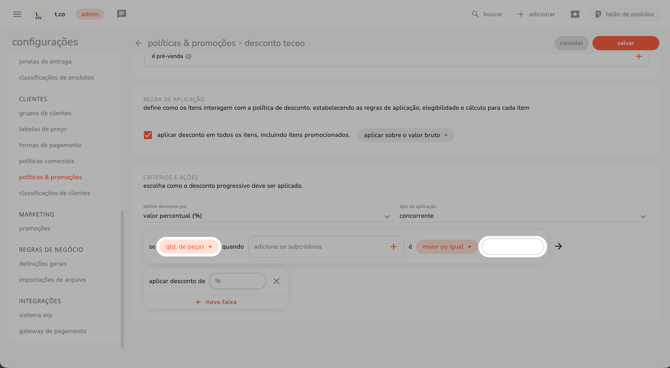
8.8. defina o valor do desconto da política.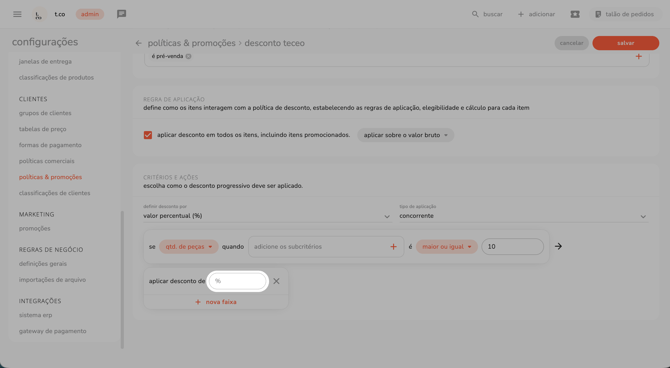
8.9. se desejar, clique em + nova faixa para criar faixas de desconto progressivas.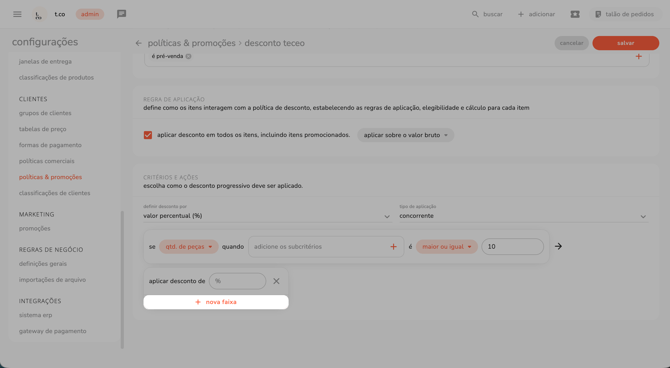
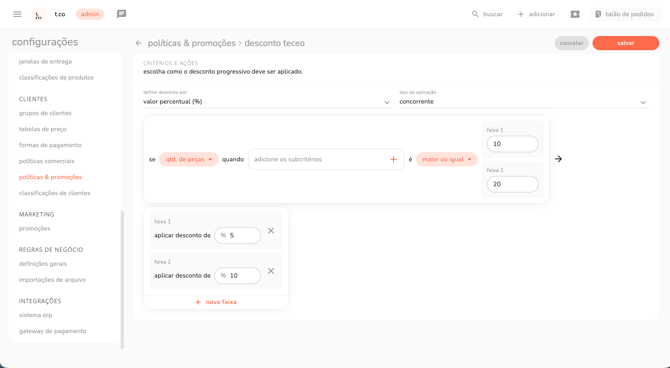
✦ observação: se a política tiver mais de uma faixa, apenas a melhor faixa alcançada pelo pedido é aplicada, ou seja, não se somam entre elas.
9. confira todos os dados e clique em salvar.