siga o passo a passo para:
a) criar um novo pedido
b) criar o cliente (opcional)
c) adicionar produtos a um pedido ativo
d) finalizar o pedido
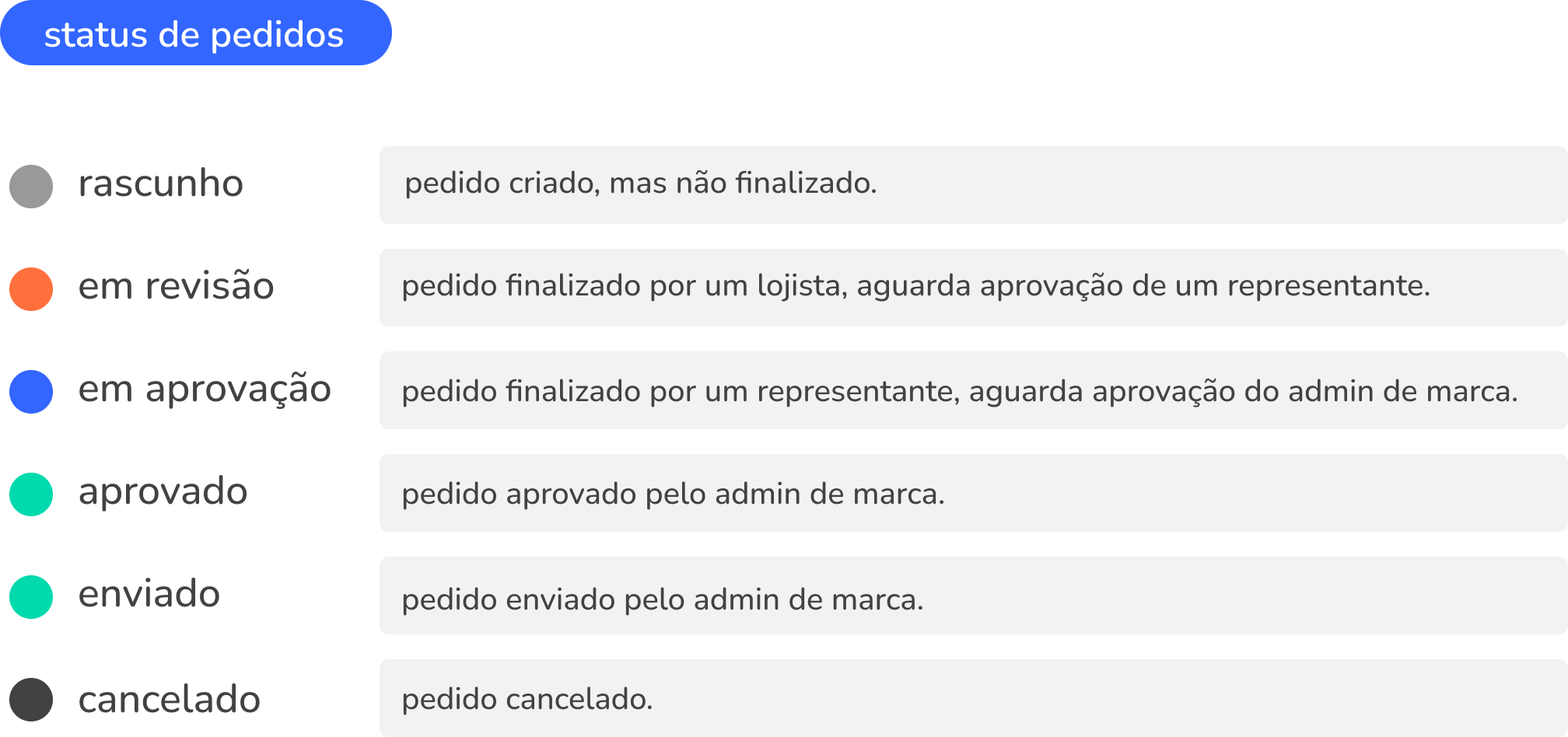
e) status do pedido
a) criar um novo pedido:
- talão de pedidos
1. clique no ‘talão de pedidos’ e em + novo pedido.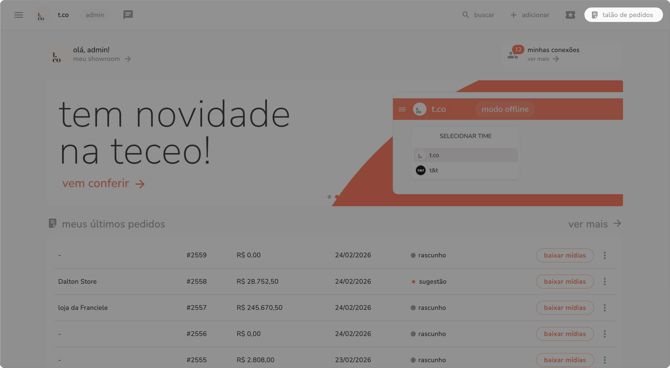
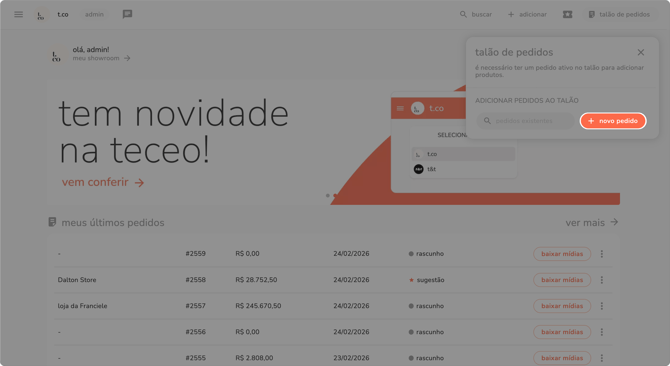
2. busque o cliente desejado ou em + criar sem loja, para definir posteriormente o cliente.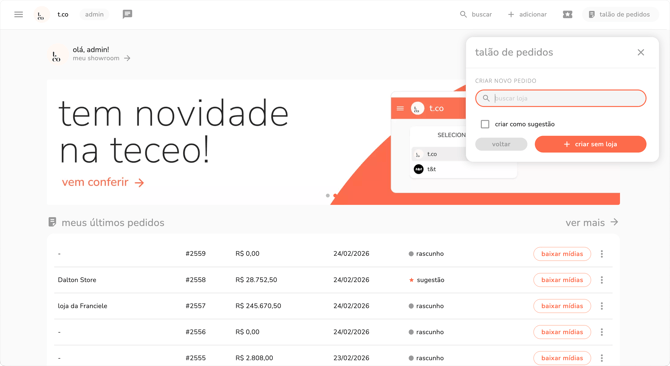
o pedido se tornará ativo e você poderá iniciar a adição dos produtos.
3. mais pedidos podem ser adicionados ao talão, sendo ativo o último pedido criado.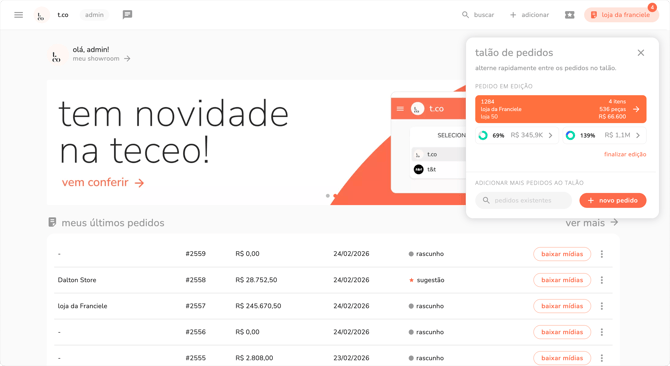
b) para criar o cliente (opcional):
1. no menu lateral selecione clientes.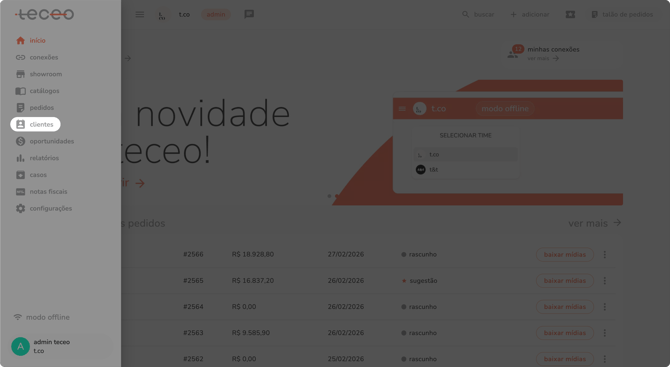
2. clique em + criar novo.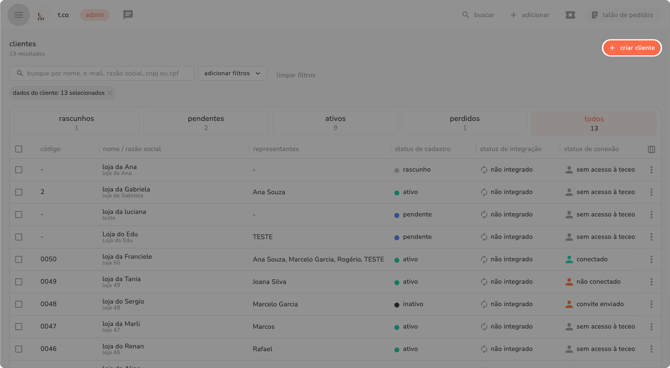
2.1 na aba dados gerais: preencha a aba de dados gerais e clique em criar cliente rascunho.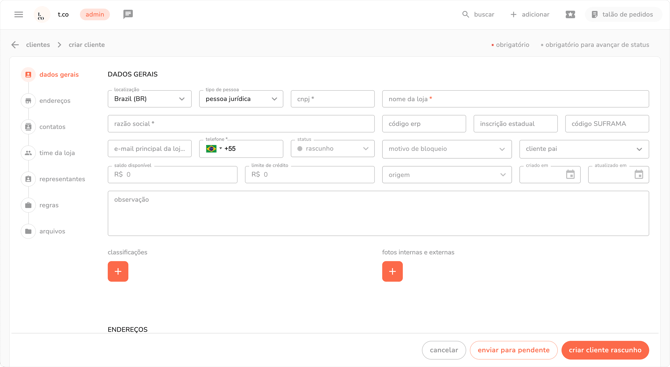 observação: para avançar o status de um cliente é necessário completar todos os campos indicados como "*obrigatório para avanças de status"
status do cliente:
- pendente: cadastro inicial do cliente, é possível iniciar o pedido para ele, porém não é possível aprovar.
- ativo: cadastro aprovado, possível aprovar o pedido.
- reprovado: cadastro com restrição, é possível iniciar o pedido para ele, porém não é possível aprovar.
- inativo: cadastro inativo, não é possível criar pedido para esse cliente.
2.2 clique na aba endereços e depois no botão + para adicionar um novo endereço de cadastro. 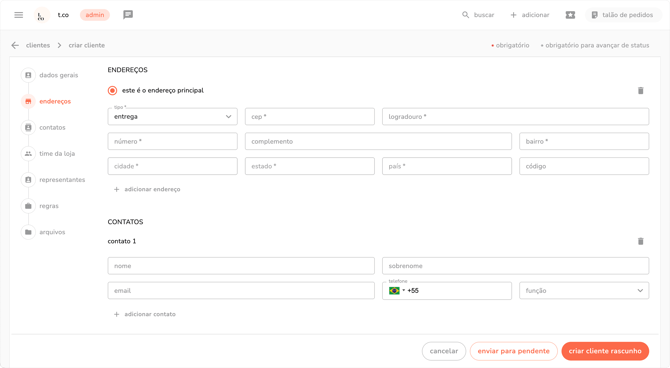
2.3 para adicionar um novo endereço para um cliente, clique em + adicionar endereço.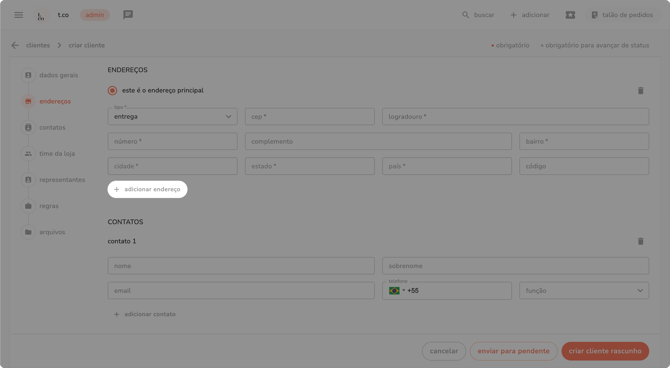
✦ observações:
- só é possível finalizar um pedido com cliente ativo e endereço, caso contrário o pedido ficará salvo em rascunho.
- essas duas abas são obrigatórias para criar o cliente, caso desejar pode preencher as demais.
- após criado o cliente, você pode criar um pedido novo ou associar o cliente a um pedido já criado.
c) adicionar produtos a um pedido:
1. pelo catálogo: sem grade:
1.1 em menu lateral selecione catálogos e escolha o que desejar.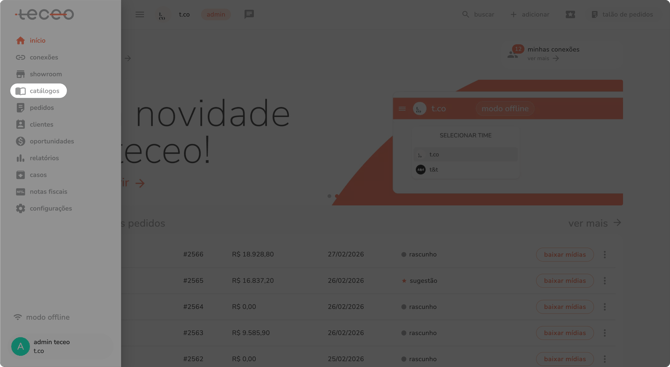

1.2. clique sobre o ícone + no card do produto.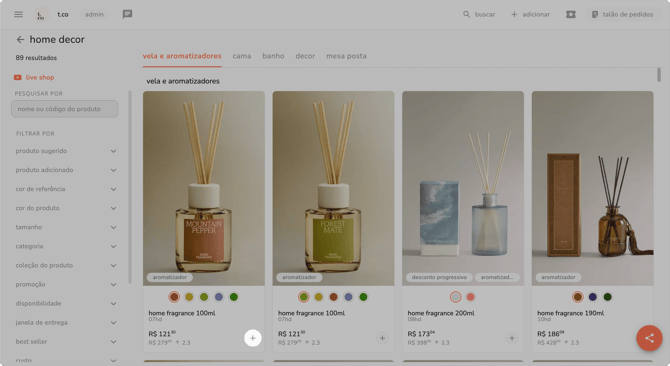
✦ observação: para facilitar poderá ser aplicado filtro, lado esquerdo da página, pelo nome, código ou atributos do produto.
1.3. siga o mesmo processo até adicionar todos os produtos no pedido.
2. adicionar através de detalhes do produto: com ou sem grade:
2.1. em menu lateral selecione catálogos e escolha o que desejar.
2.2. clique sobre o card do produto para abrir a tela de detalhes de produto.
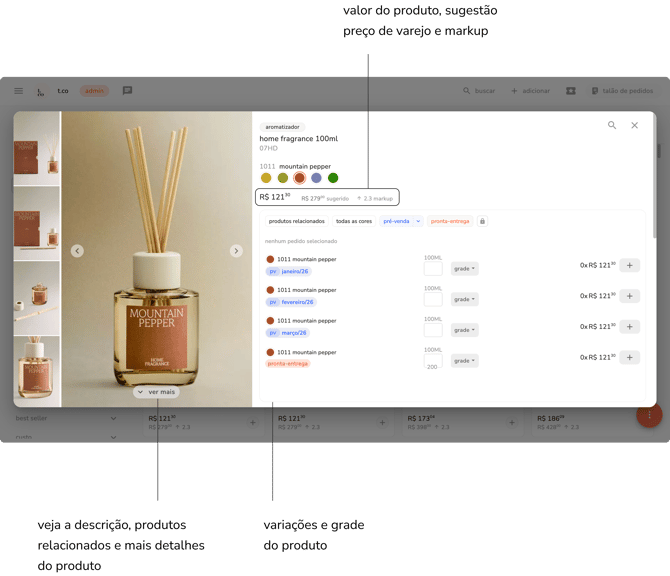
dentro dos detalhes você poderá visualizar em quais pedidos, ativos ou não, o produto está.
é possível escolher como visualizar o produto que você está escolhendo: apenas 1 cor, apenas 1 disponibilidade ou apenas o pedido ativo
ao clicar nas quantidades desejadas do produto, ele será automaticamente adicionado ao pedido ativo.
2.3. seguir o mesmo processo até adicionar todos os produtos no pedido.
3. one click: forma facilitada:
3.1. selecione o pedido ativo.
3.2. clique em + adicionar código ou no ícone da câmera para bipar o código para adicionar o produto ao pedido ativo.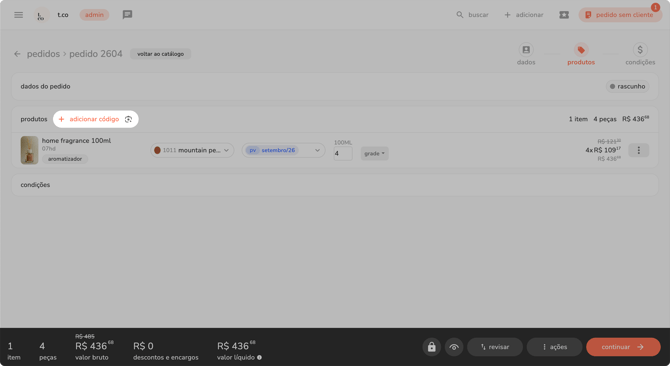
3. adicione a janela de entrega e grade. por fim, clique em adicionar.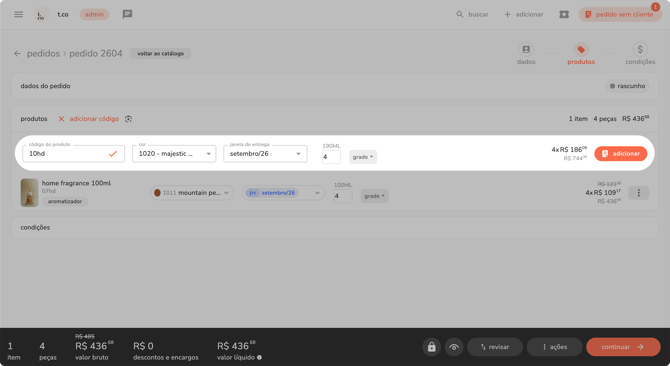
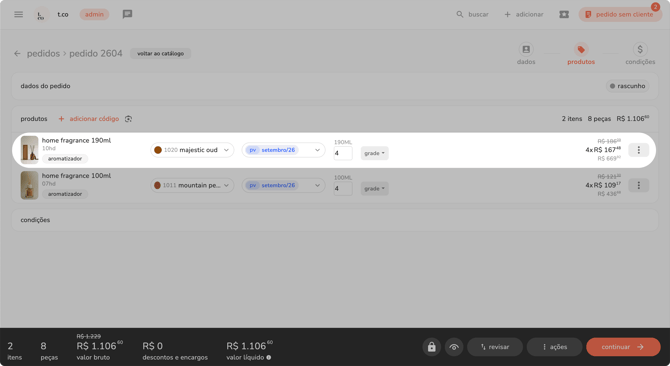
4. adicionar por código no pedido:
4.1. clique em 'talão de pedidos' e selecione o pedido ativo desejado.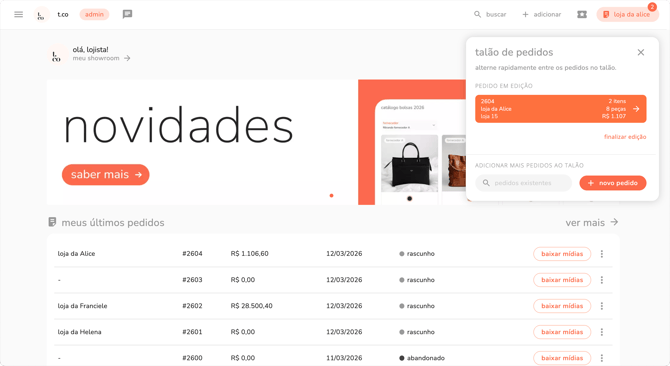
2. clique em + adicionar código, para digitar, ou no ícone da câmera para bipar o código do produto.
3. selecione a cor, janela de entrega e grade. por fim, clique em adicionar.
4. siga o mesmo processo até adicionar todos os produtos no pedido.
d) finalizar o pedido:
1. clicar no talão de pedidos e selecione o pedido ativo em destaque para ir para o pedido.
2. visualize todas as informações do pedido selecionado em dados do pedido.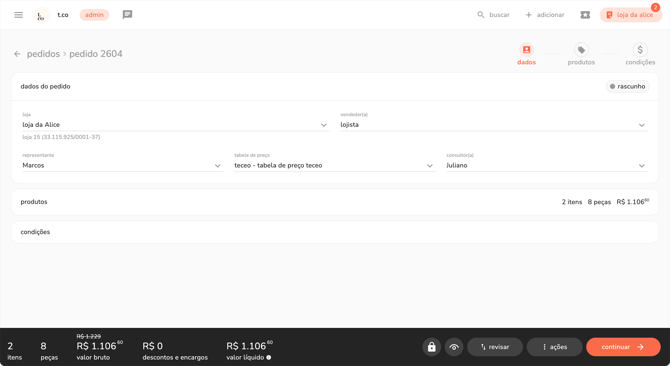
3. visualize os produtos adicionados ao pedido em produtos.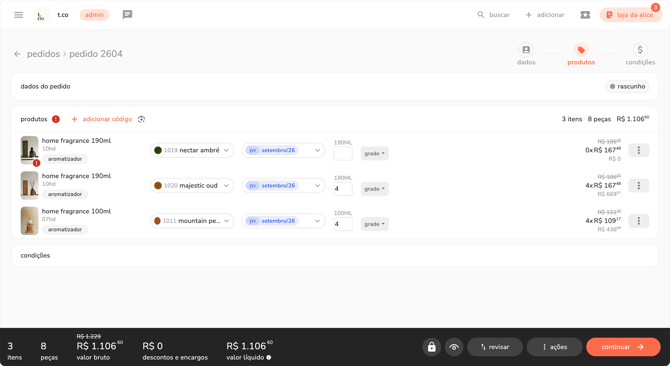
o ícone  alerta as informações faltantes dos produtos dentro do pedido. você deve conferir todos os dados e definir os faltantes para eliminar as pendências.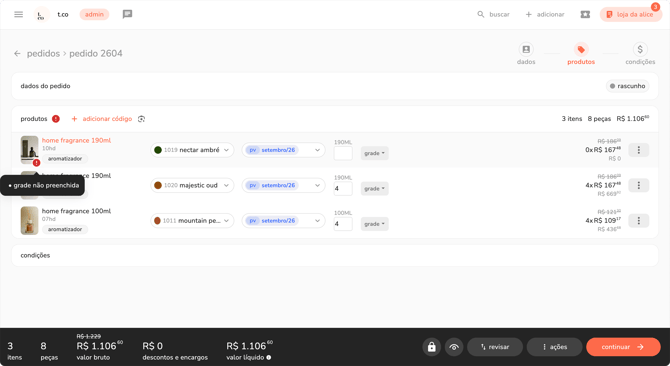
4. para revisar seu pedido, clique no botão revisar.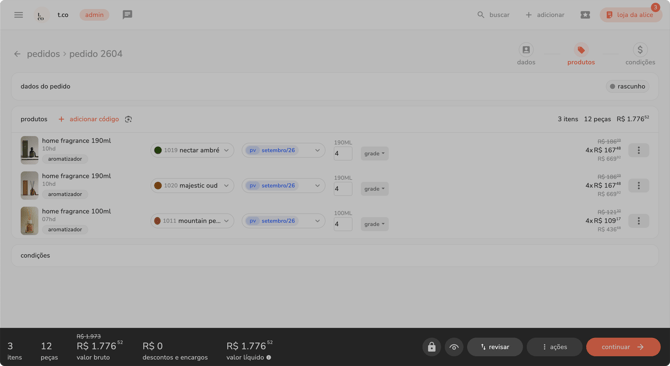
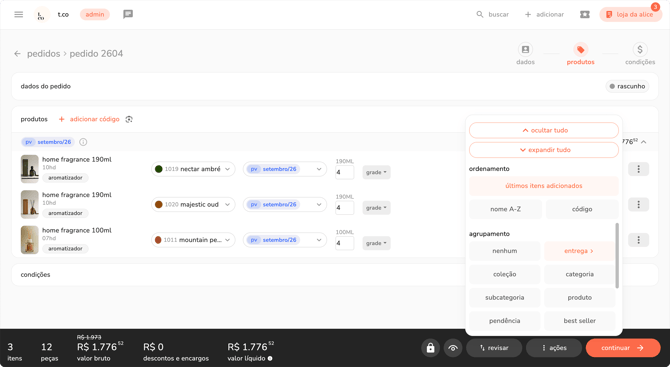
5. em condições, adicione a forma de pagamento, preencha os dados de endereço, descontos, cupons, observações internas e externas.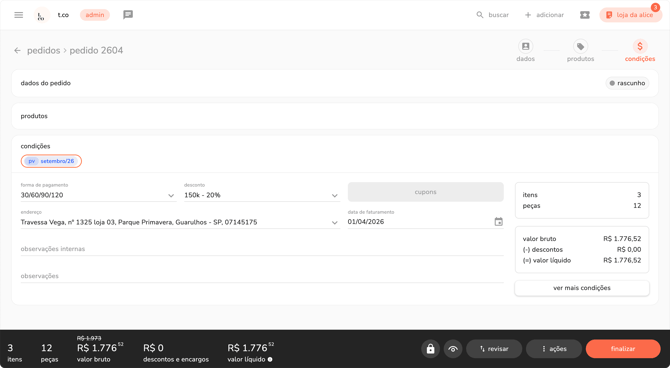
6. quando finalizado todas as pendências do pedido, clique em finalizar.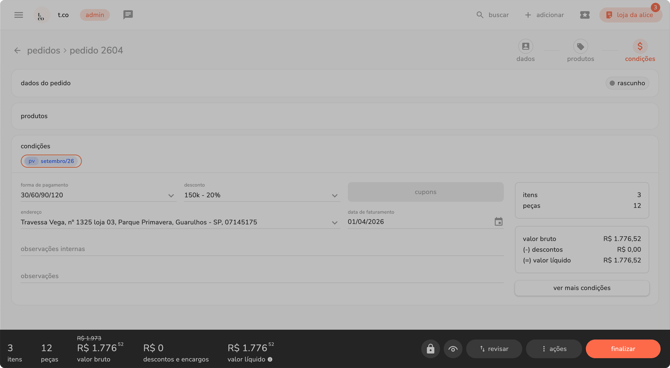
✦ observação: se o pedido não tiver cliente, o pedido ficará salvo em rascunho.
e) status do pedido:
os pedidos na teceo podem passar por diferentes fluxos, a depender de terem sido registrados por um lojista, representante ou administrador da marca.
os diferentes fluxos estão detalhados abaixo, assim como os status de pedidos que os representam.
1. fluxo de pedidos criados por representantes e administradores de marca

2. fluxo de pedidos criados por lojistas