#admindamarca
ao fazer o showroom, você estará criando um espaço que traduz a essência da sua marca, sendo o principal ponto de contato dos seus clientes (lojistas) com a sua marca.
lembre-se: essa página transmite a imagem da sua marca, portanto, é importante deixar as mídias (fotos e vídeos) sempre atualizadas.
- fazer showroom:
1. em menu lateral selecione showroom.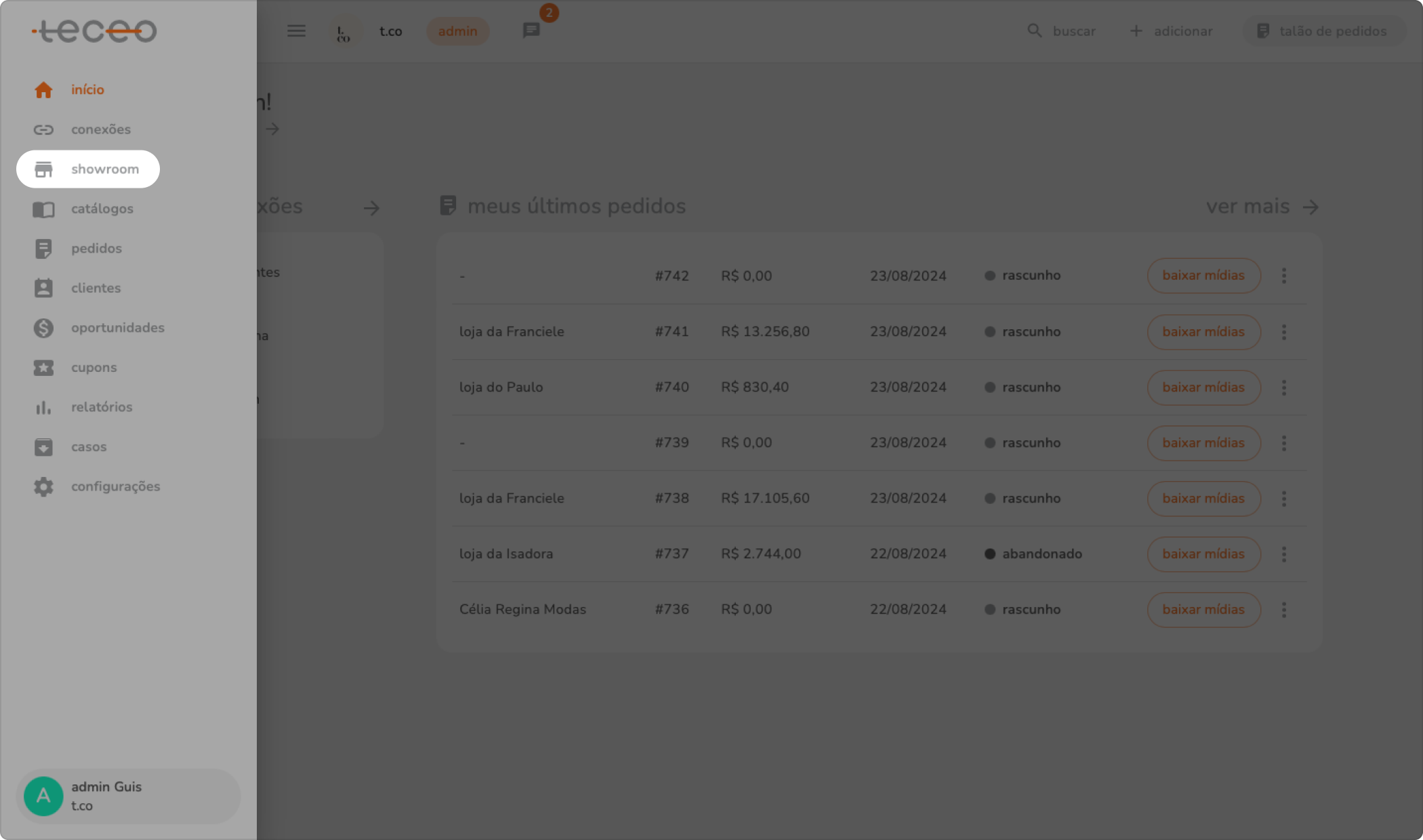
2. clique em editar showroom para entrar no modo de edição.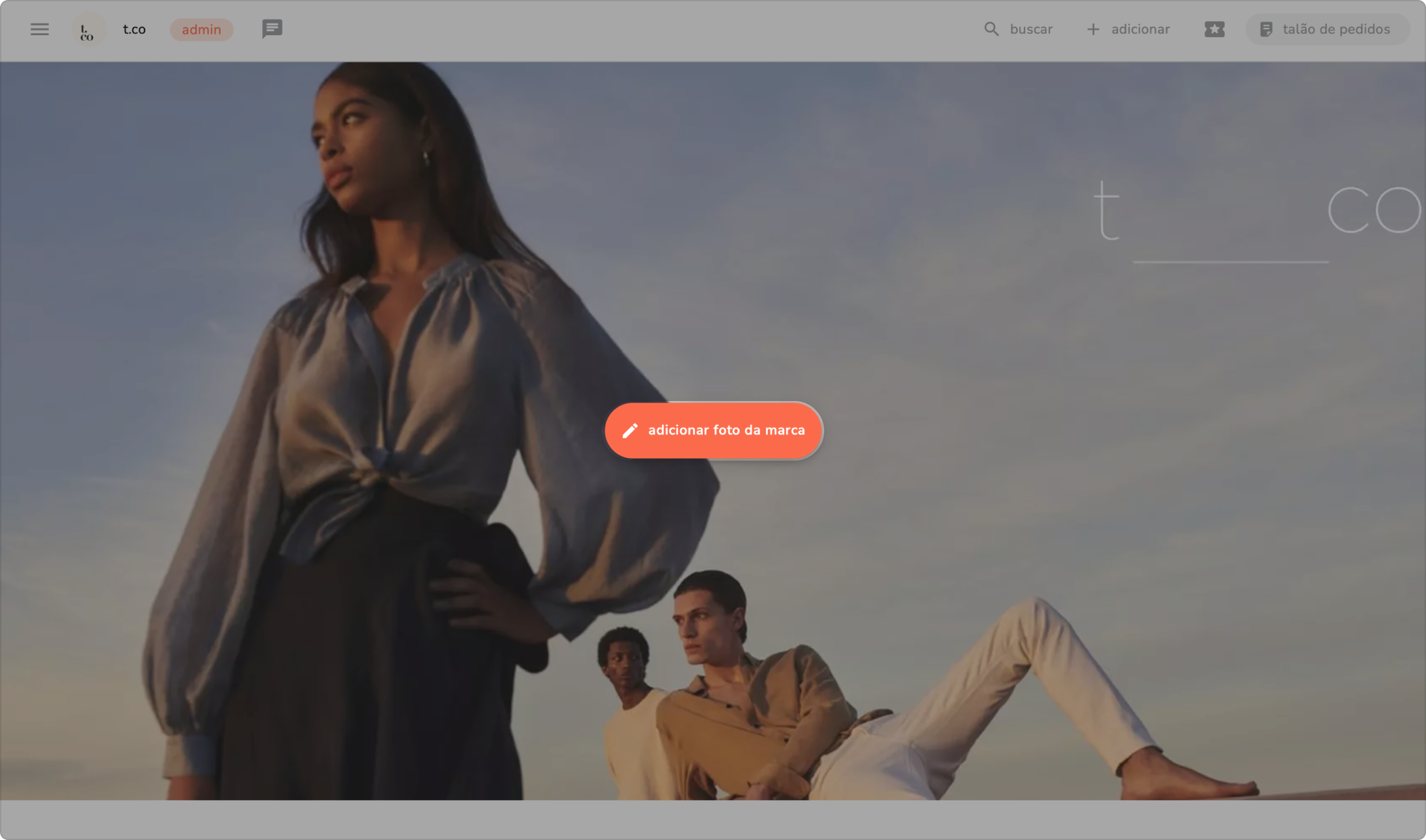
3. clique em adicionar foto da marca para inserir uma imagem de capa para o seu showroom.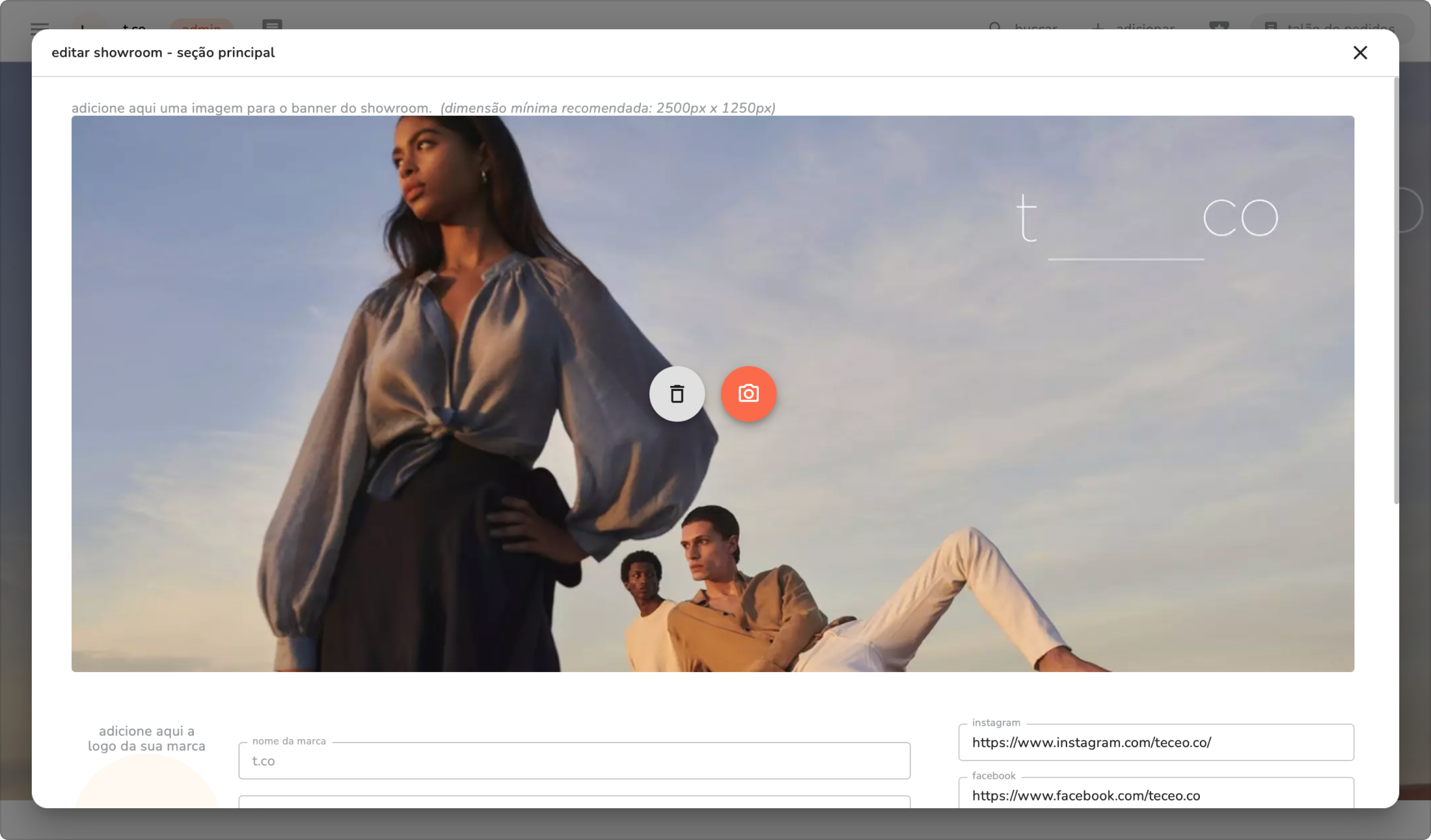
é importante que a imagem transmita os valores da sua marca. o tamanho de imagem recomendado é de 2500px por 1250px. os formatos de imagem que a plataforma aceita são JPG, PNG, SVG e WEBP. o tamanho máximo do arquivo é de 5Mb.
✦ dica: a imagem escolhida aqui também será a imagem de fundo da página de login personalizado.
4. clique em editar dados da marca.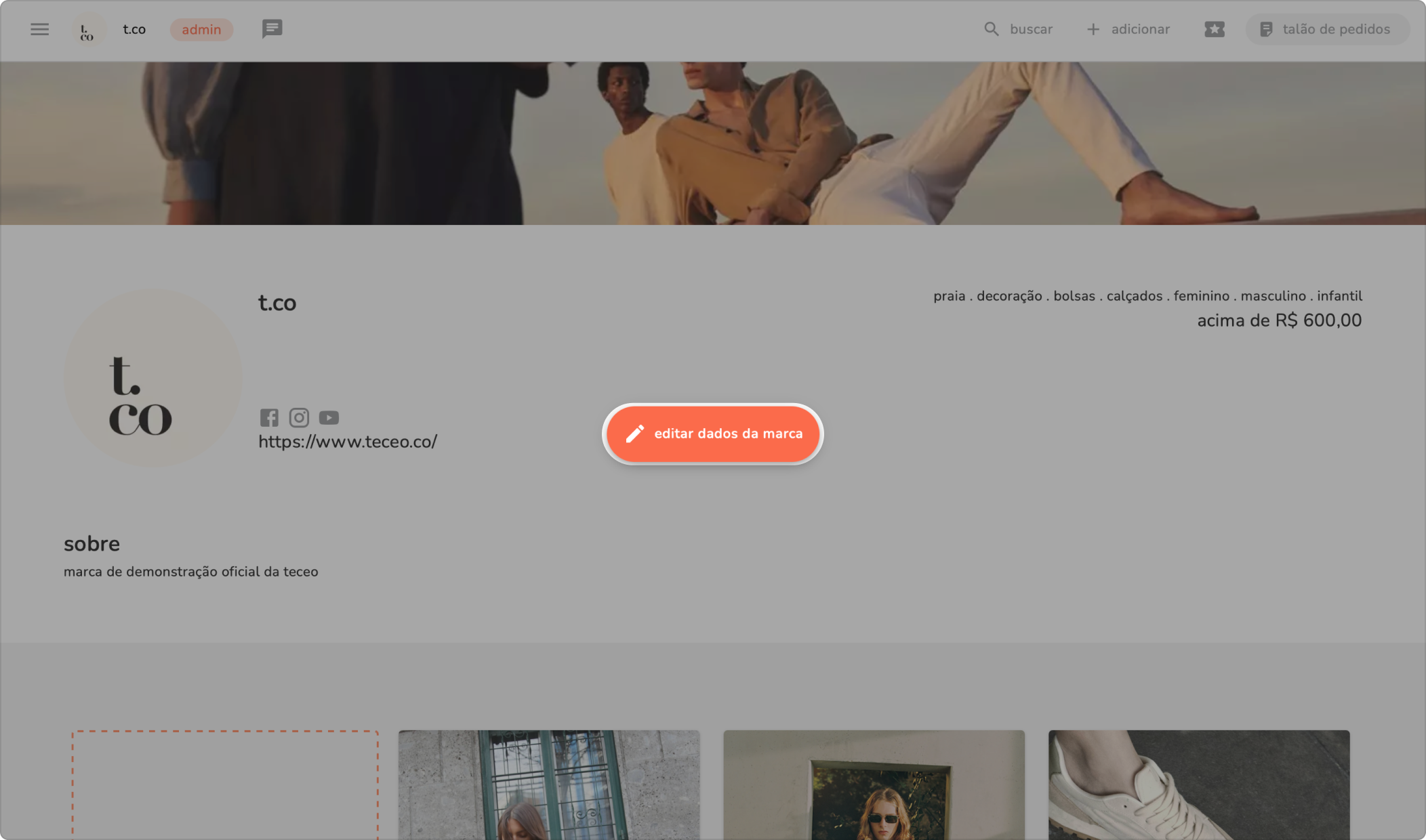
lembre-se: essas informações serão essenciais para que os lojistas possam conhecer detalhadamente a sua marca.
5. clique no centro do circulo para adicionar a logo da sua marca. assim, ela estará no perfil do showroom. os formatos de imagem que a plataforma aceita são JPG, PNG, SVG e WEBP. 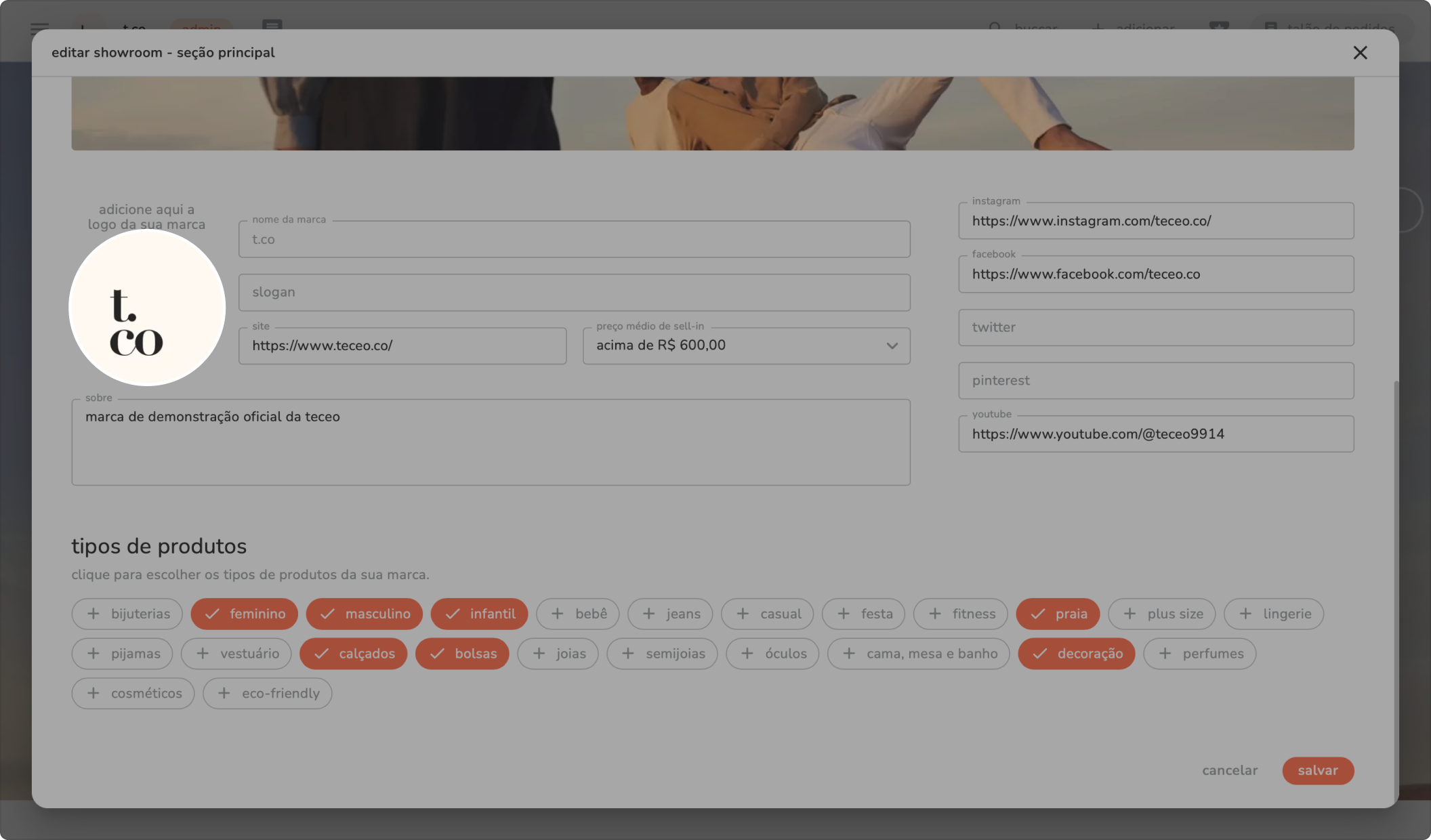
6. preencha o nome da marca, slogan, site, a média de preço do seu produto no atacado e informações que julgar importante (história da marca etc). quanto mais informações, melhor. 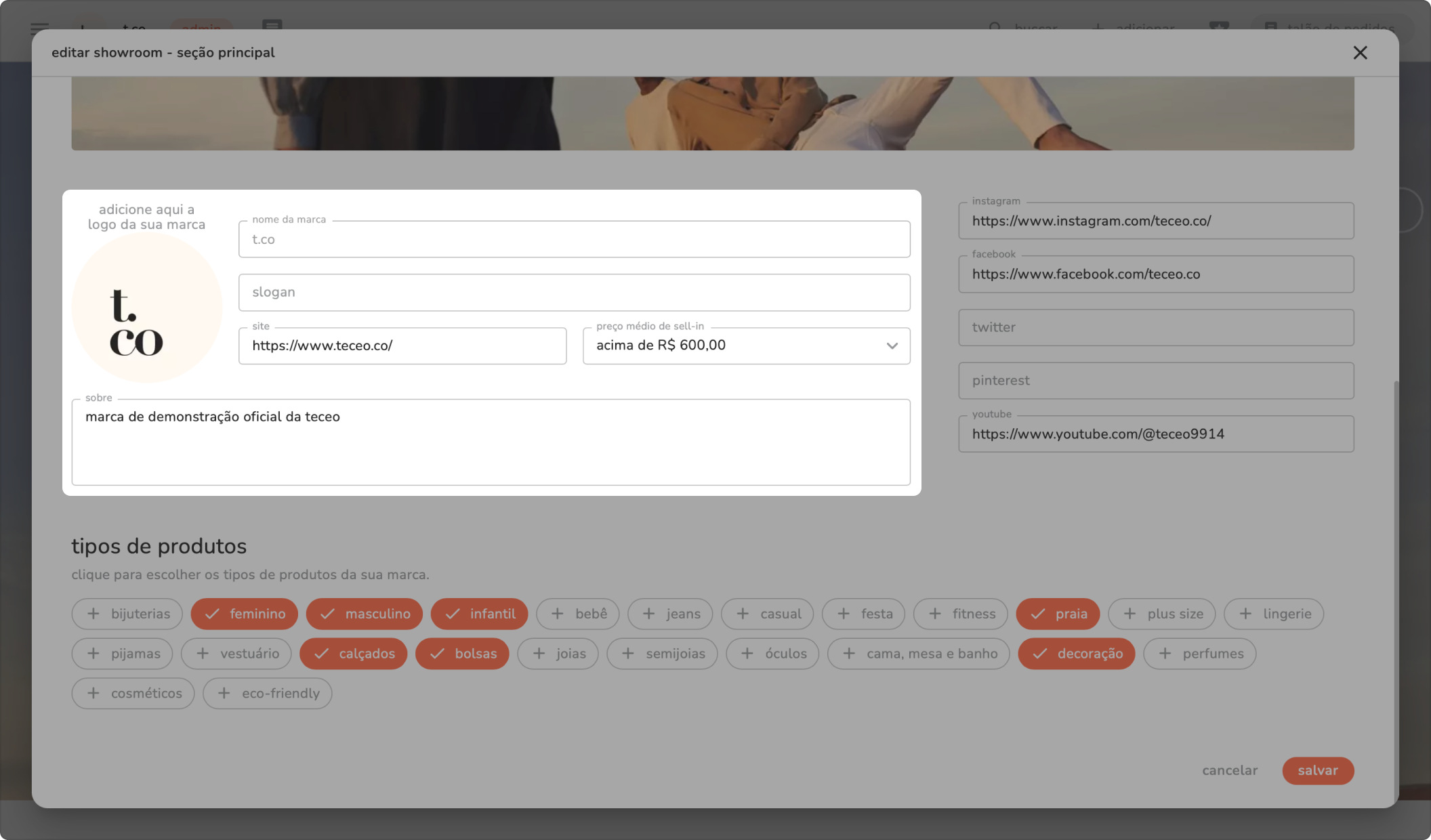
7. insira o nome do usuário das redes sociais da sua marca, assim os lojistas poderão ter acesso aos seus pontos de contato externos à plataforma. você pode inserir os usuários das seguintes redes sociais: instagram, facebook, twitter, pinterest e youtube. lembre-se, o nome do usuário está no endereço da rede social. 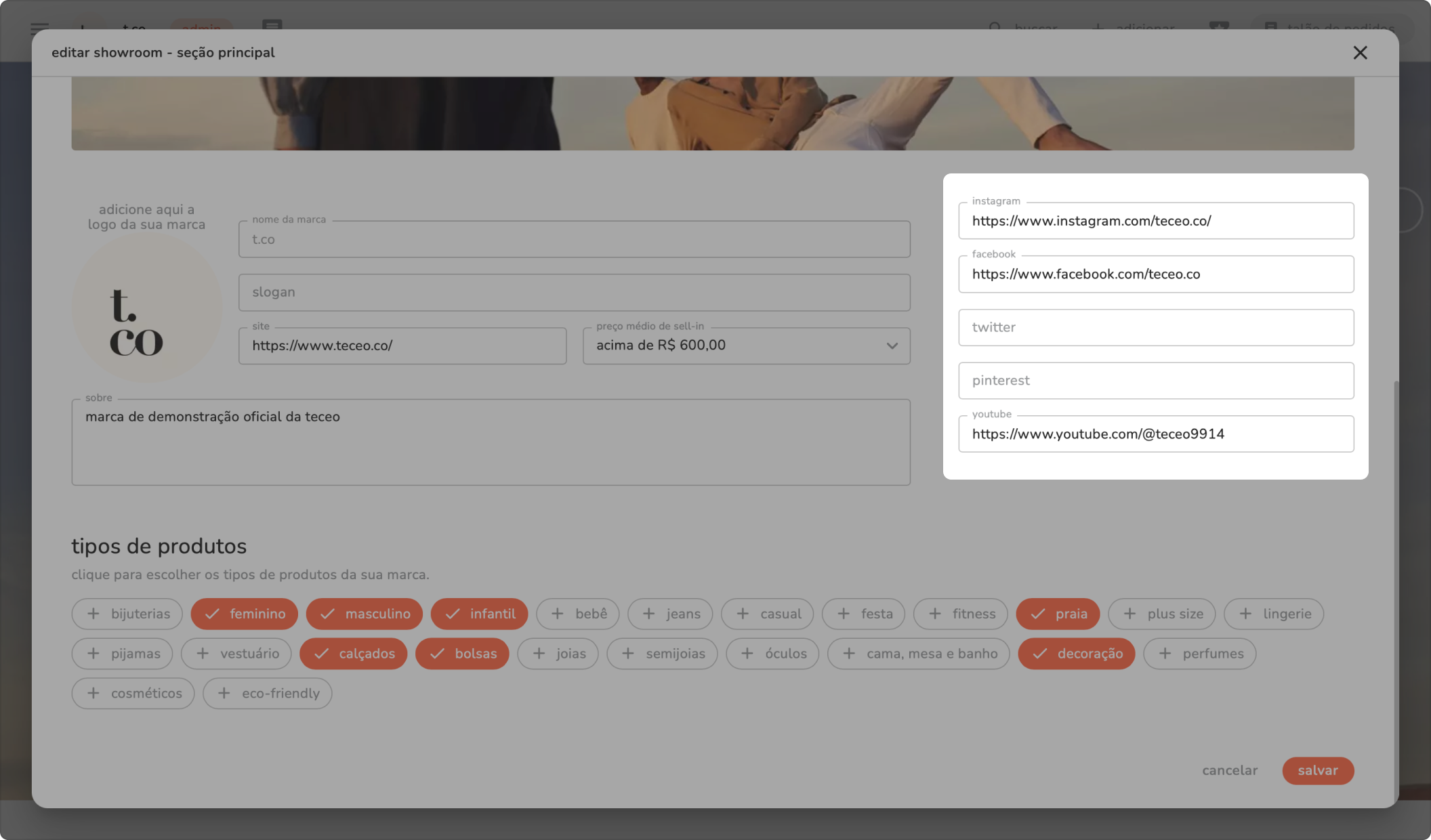
por exemplo: o endereço do instagram da teceo é https://www.instagram.com/teceo.co, sendo assim, o nome do usuário é teceo.co.
8. após isso, clique no + para escolher os segmentos de produtos da sua marca. eles são importantes para que os lojistas conheçam os tipos de produtos que sua marca trabalha. 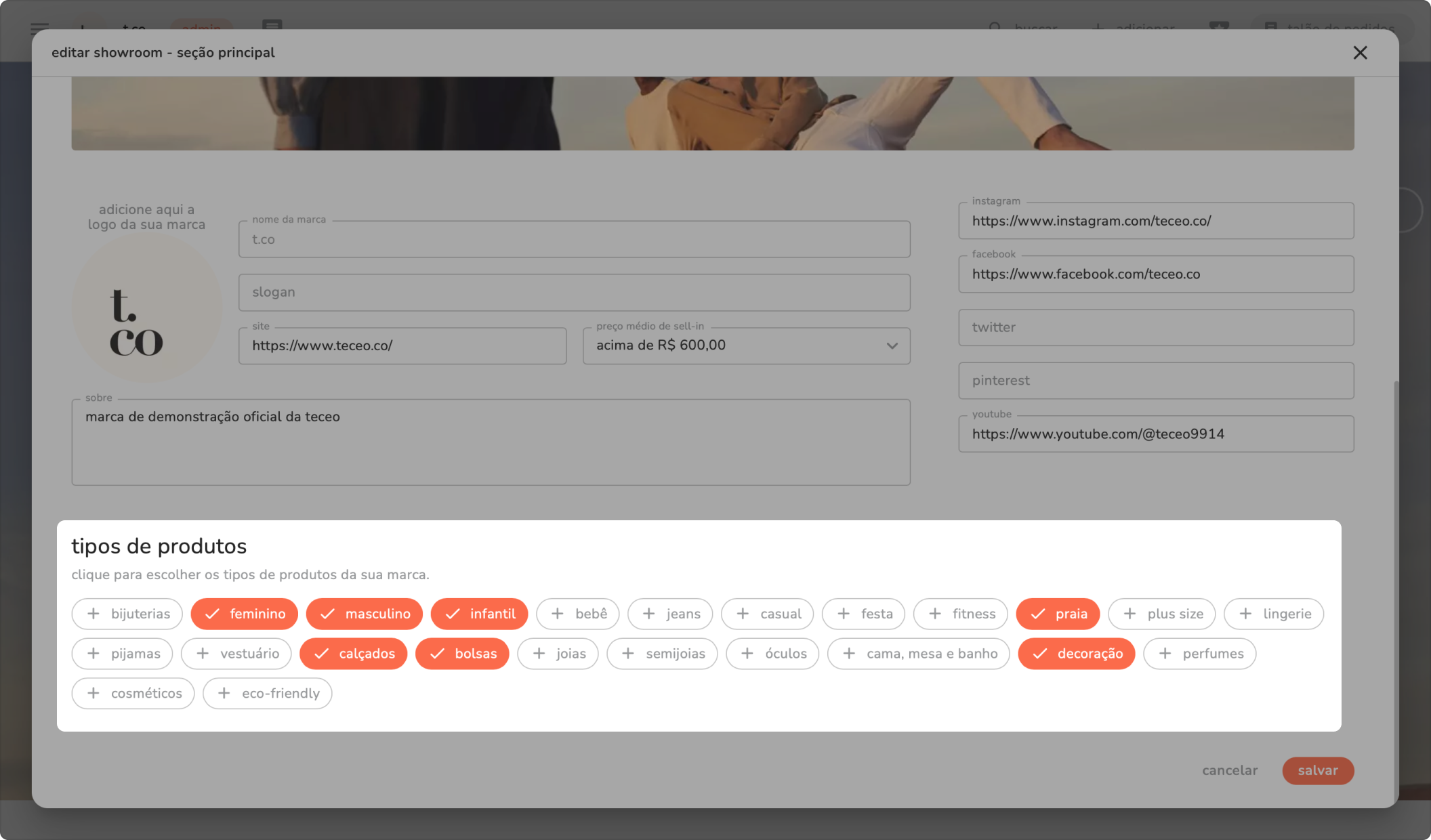
9. depois de inserir as informações, clique em salvar.
o próximo passo é adicionar fotos de produtos que você deseja dar destaque. os produtos em destaque são estratégicos, seja porque eles são campeões de venda, pertencentes a uma coleção que acabou de ser lançada ou pertencentes a uma coleção que nem foi lançada ainda.
10. clique ou arraste para adicionar a foto dos produtos. os formatos de imagem que a plataforma aceita são JPG, PNG, SVG e WEBP. o tamanho máximo do arquivo é de 5Mb.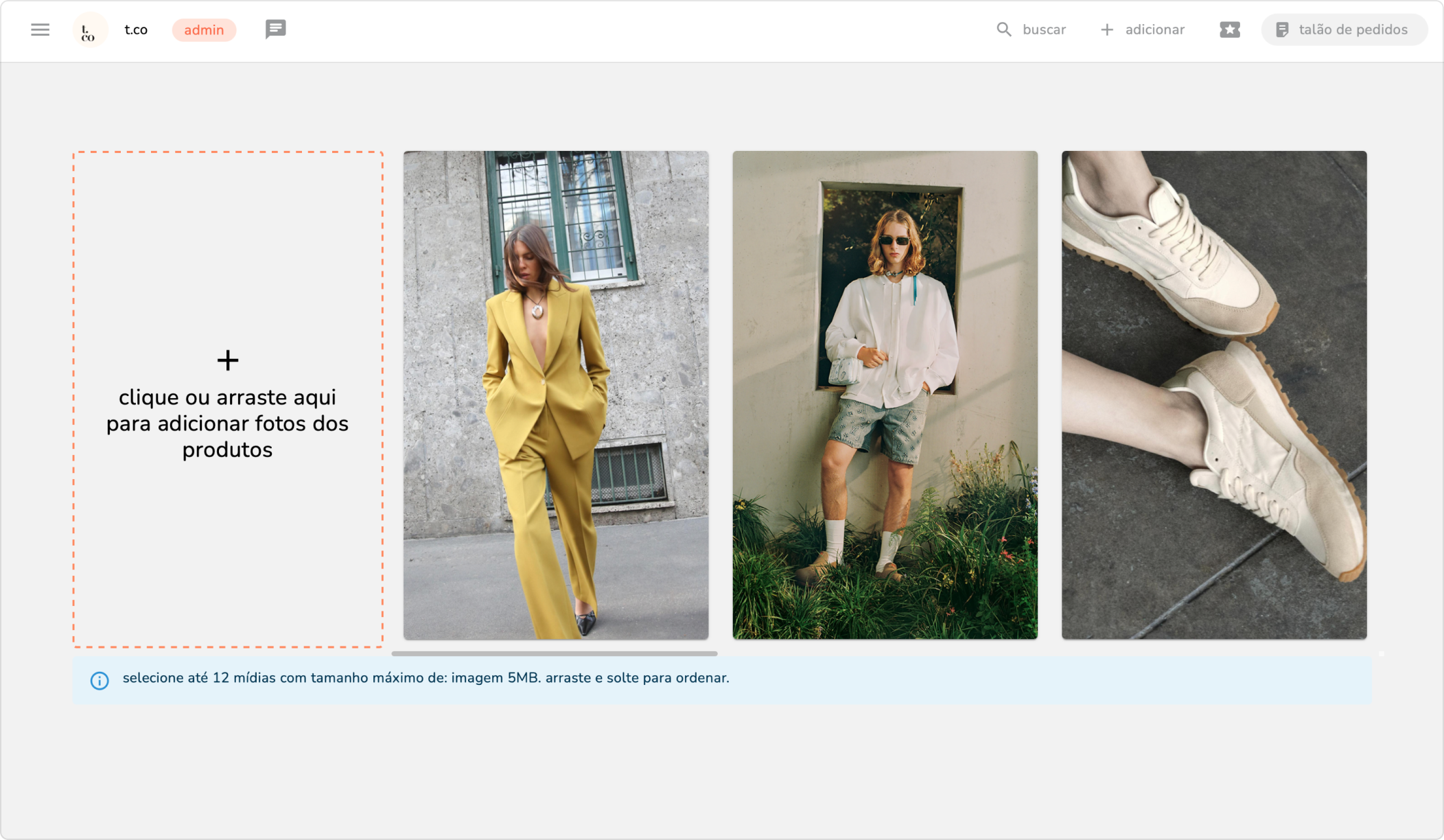
após ter adicionado, é possível arrastar e soltar para ordenar os produtos
11. com o mouse sobre o card, clique no ícone da lixeira para apagar a foto de um produto.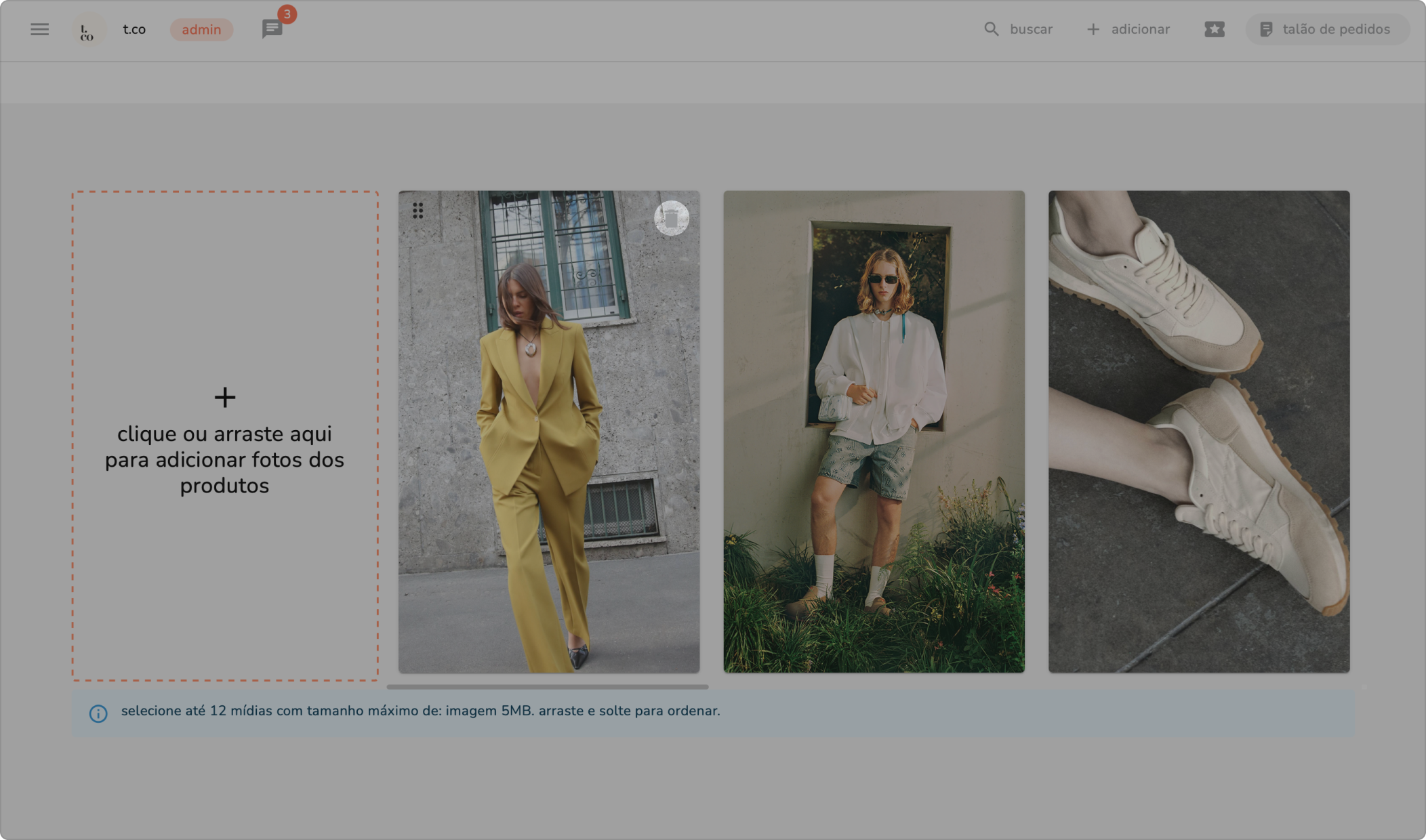
12. na seção catálogos, você poderá selecionar os catálogos que deseja expor. para isso, clique em editar catálogos.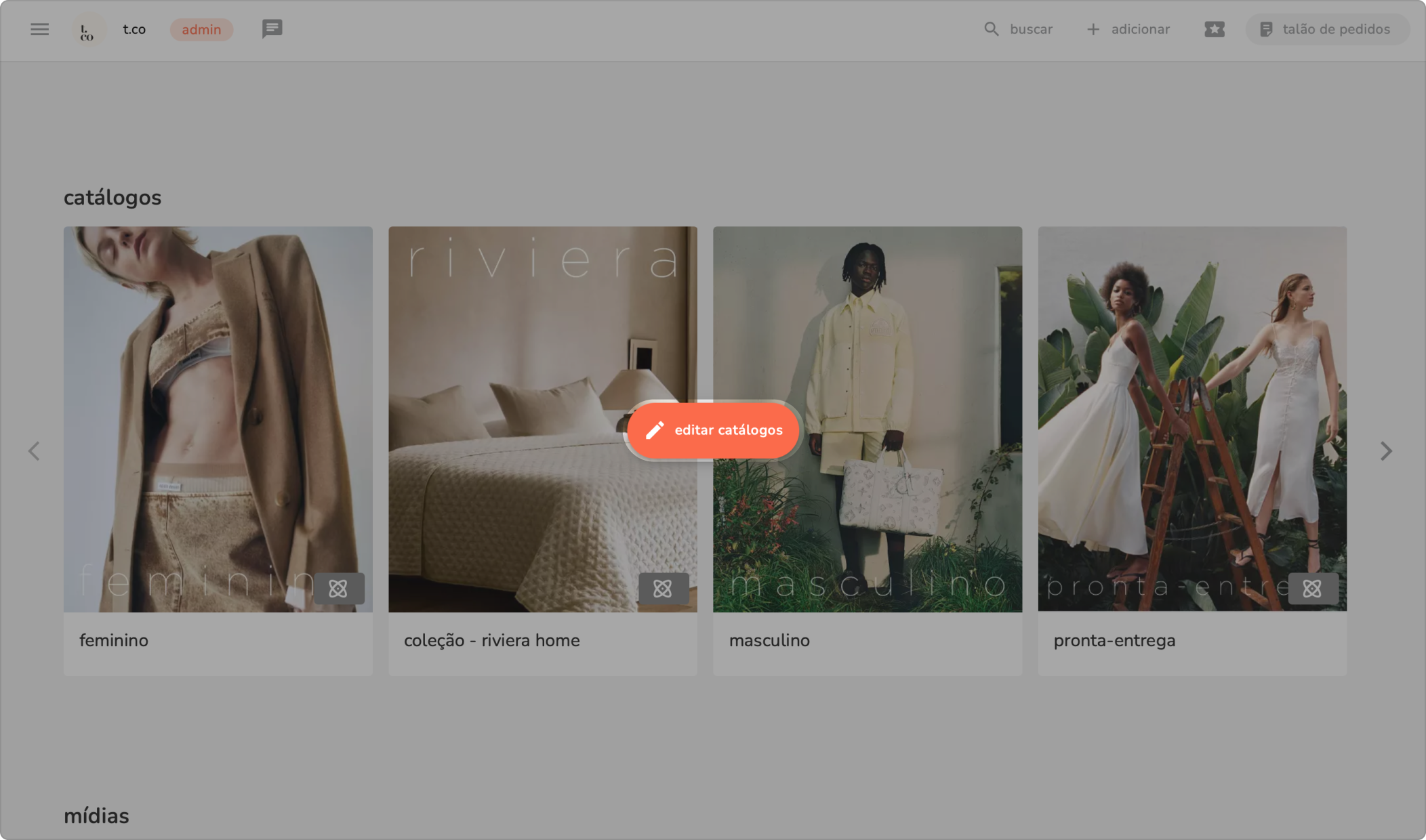
13. para que um catálogo esteja como opção de marcação, é importante que ele tenha sido criado, ou seja, esteja cadastrado em: expandir menu > catálogos.
14. marque os catálogos que você gostaria de expor na seção destaques.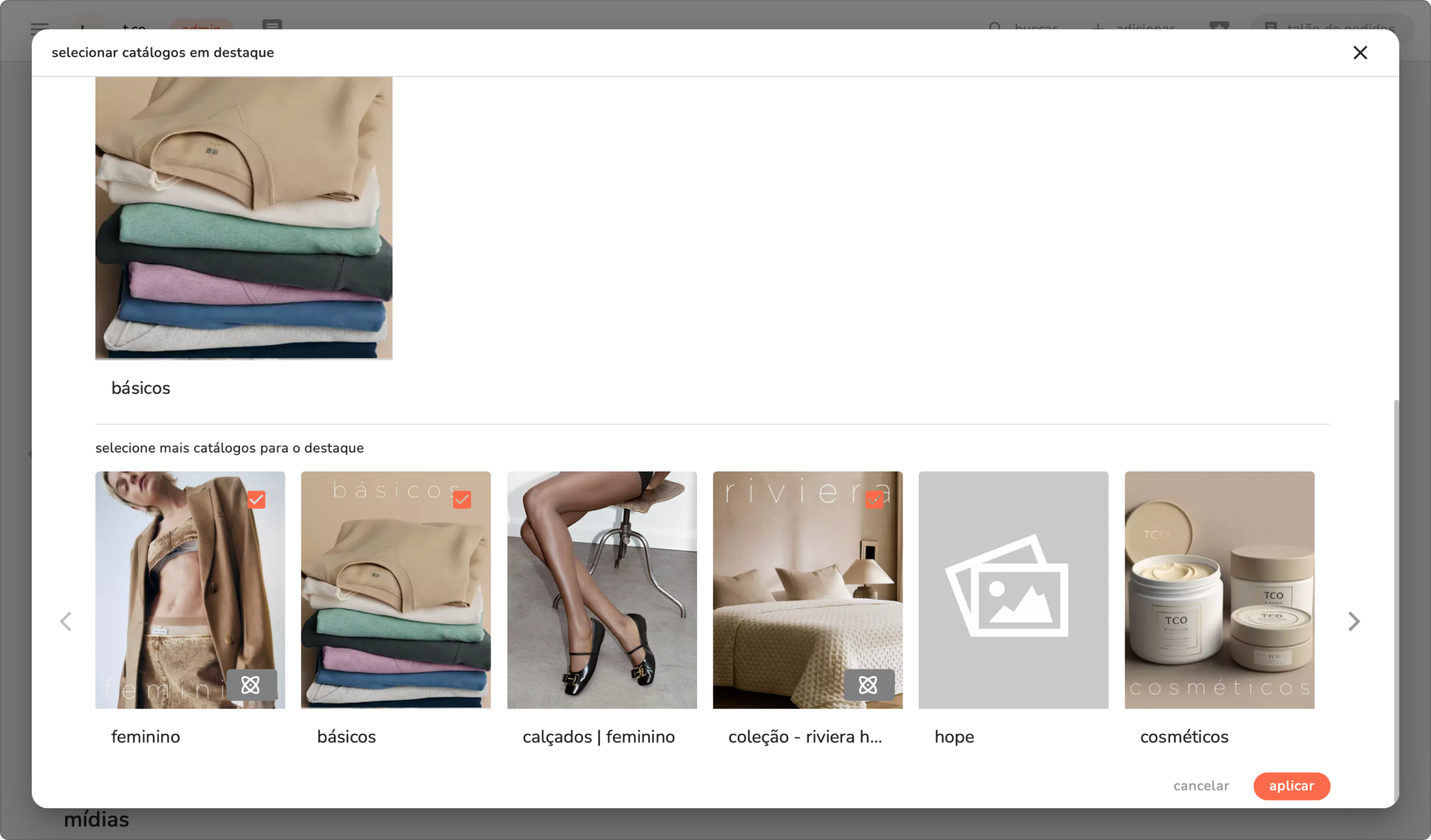
15. na seção mídias, você poderá inserir arquivos em formato pdf para que os lojistas façam o download. clique ou arraste para adicionar as mídias. lembre-se, você poderá selecionar até 12 mídias com tamanho máximo de 100mb no formato pdf. arraste e solte para ordenar.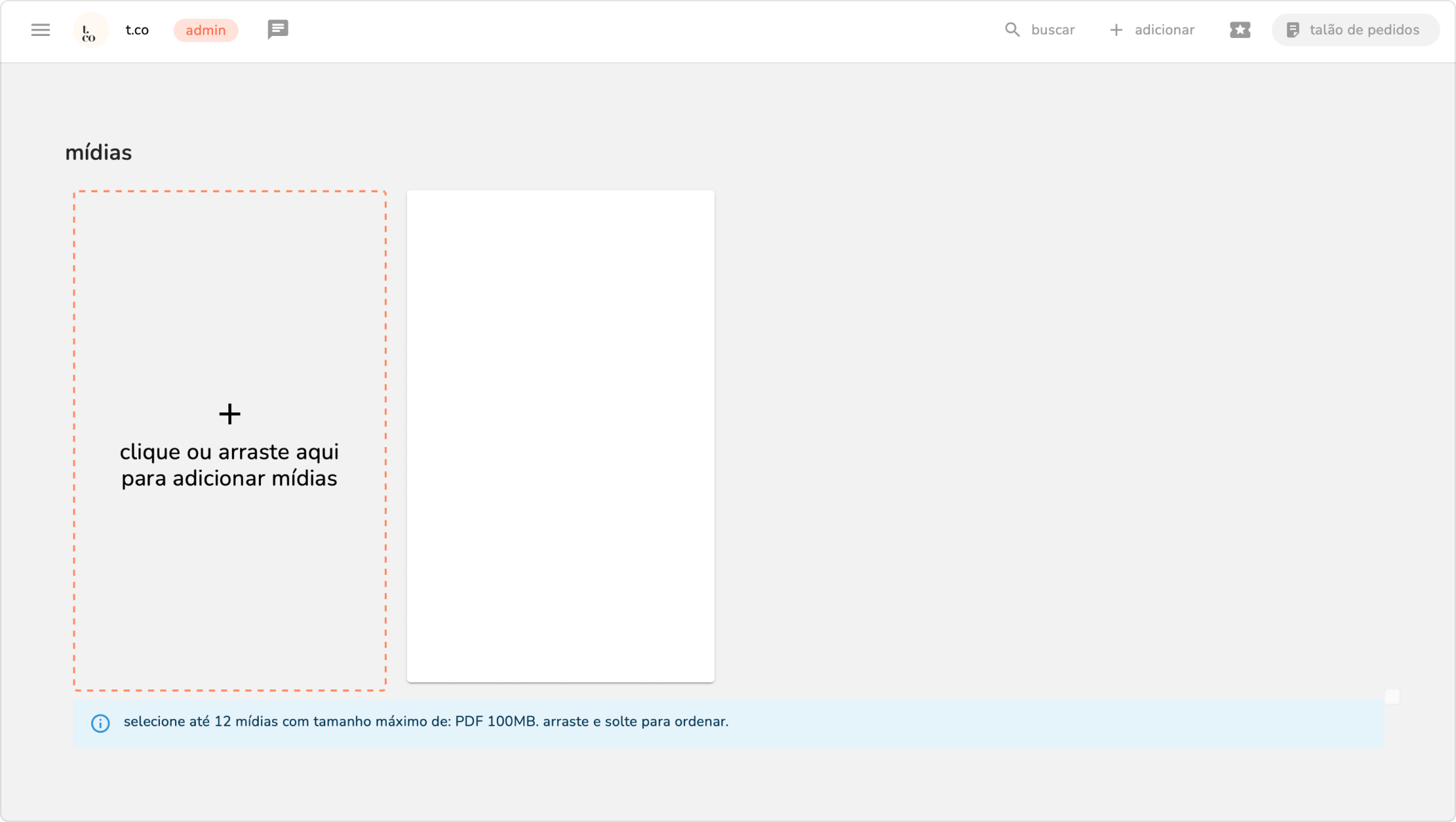
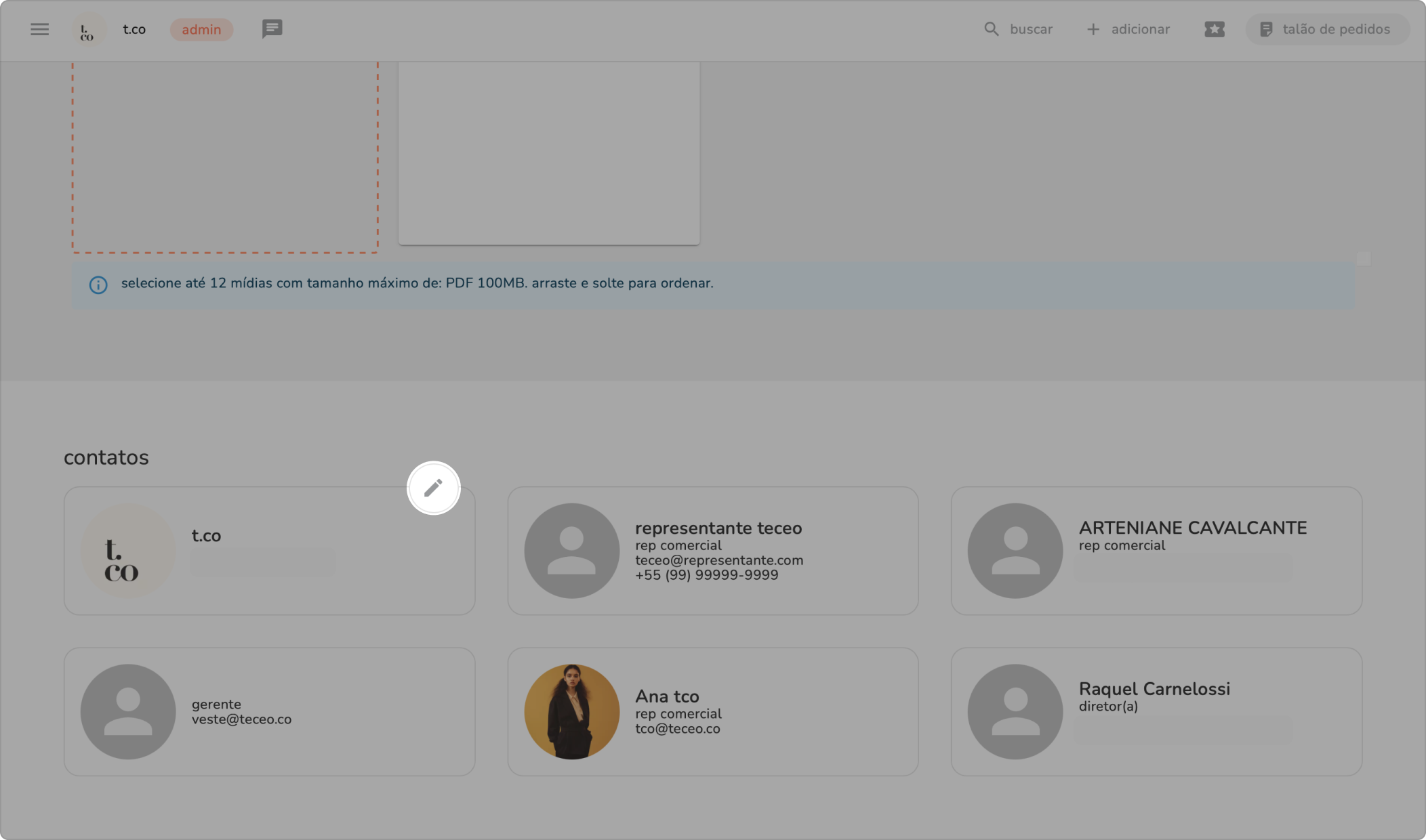
16. por último, no rodapé do showroom, ficarão disponíveis publicamente apenas as suas informações de contato. após o lojista ter realizado a conexão, ele poderá visualizar todos os contatos de usuários da sua marca e que estejam vinculados com a loja dele. 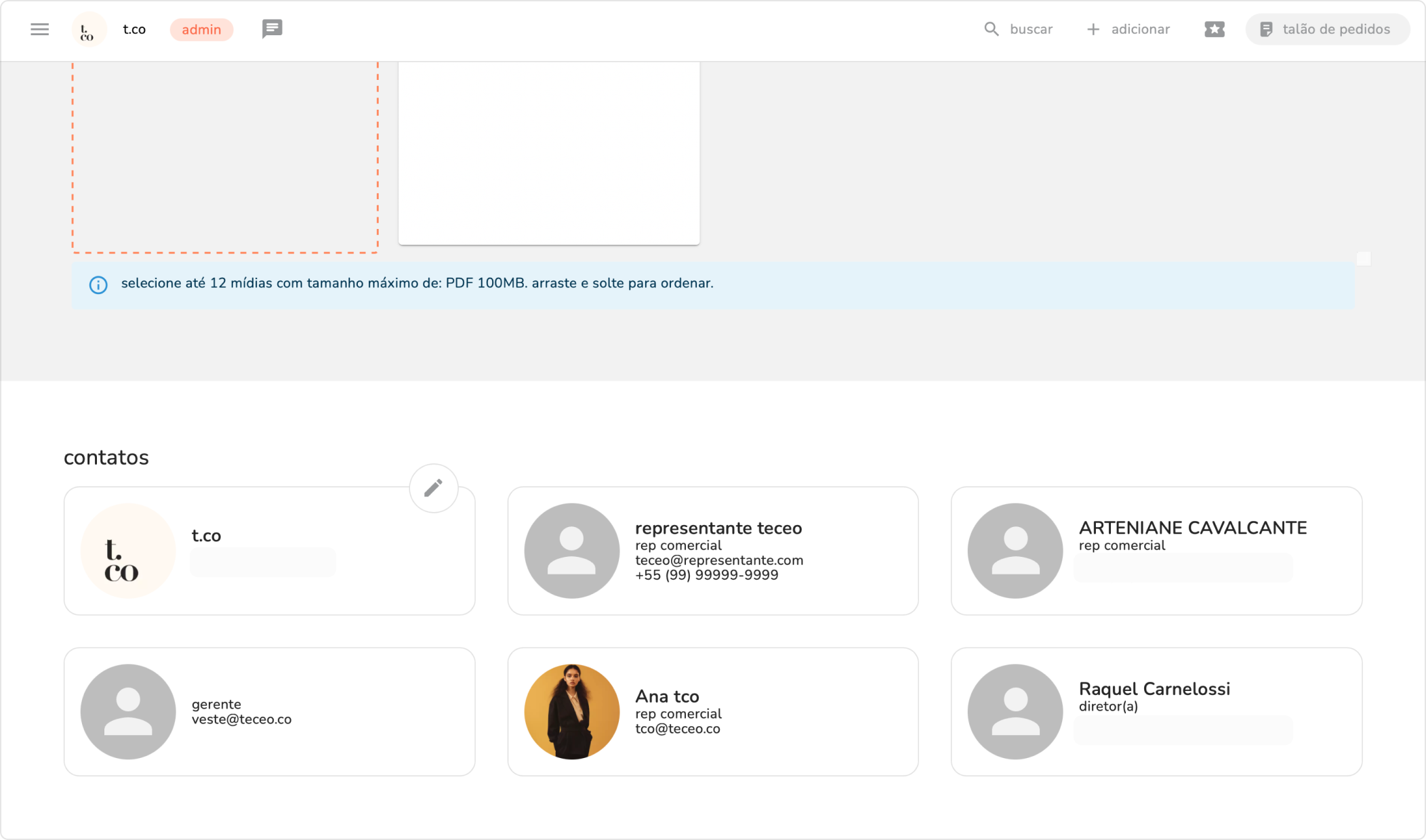
lembre-se: mantenha as informações sempre atualizadas, pois é provável que os lojistas entrem em contato a partir dessas informações.
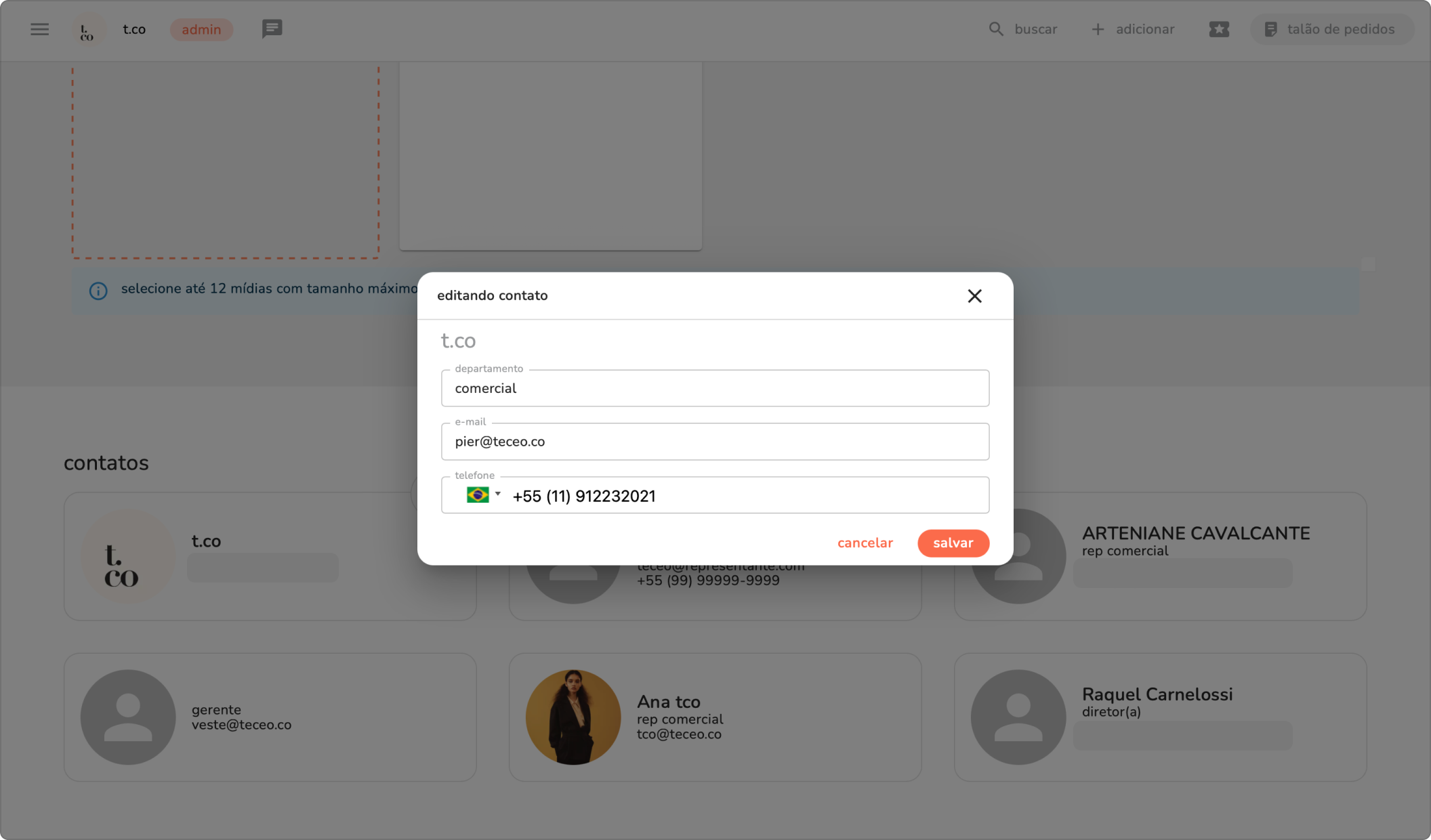
17. clique no ícone do lápis para editar seu contato. insira os dados como: departamento que você trabalha, e-mail, celular e clique em salvar.