#representantes #vendedor
todas as informações sobre o produto que você precisa, está em detalhes do produto.
ao clicar para visualizar um produto, você terá acesso a todas as suas informações:
- nome do produto;
- preços;
- cores;
- disponibilidades;
- grades;
- tamanhos;
- descrição e detalhes.
encontre no manual:
a) para acessar os detalhes do produto
b) para adicionar com grade
c) para adicionar sem grade
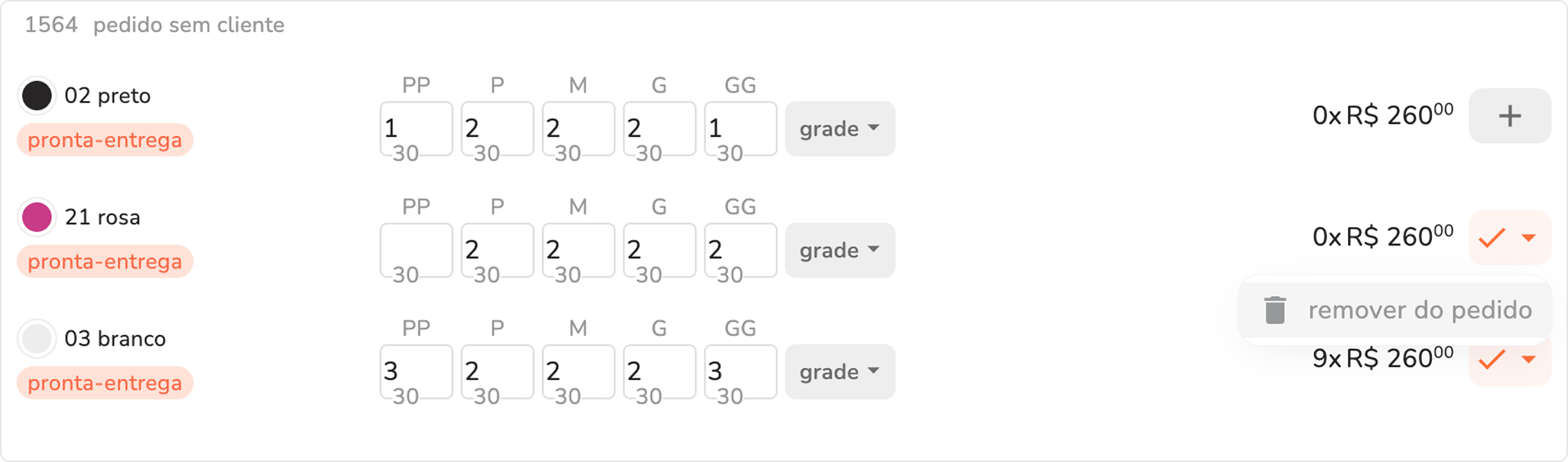
d) para remover do pedido
a) para acessar os detalhes do produto:
1. no menu principal selecione catálogos.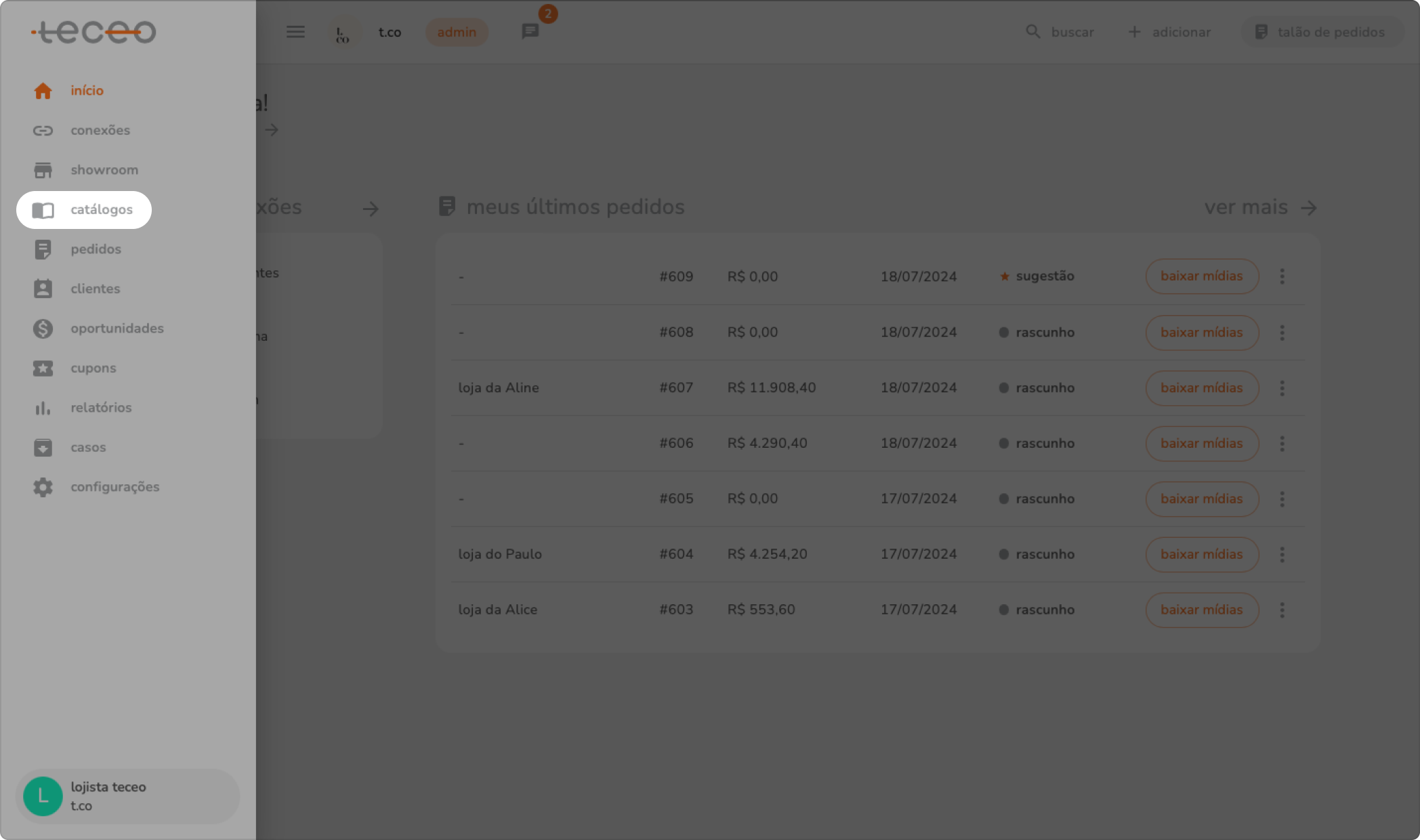
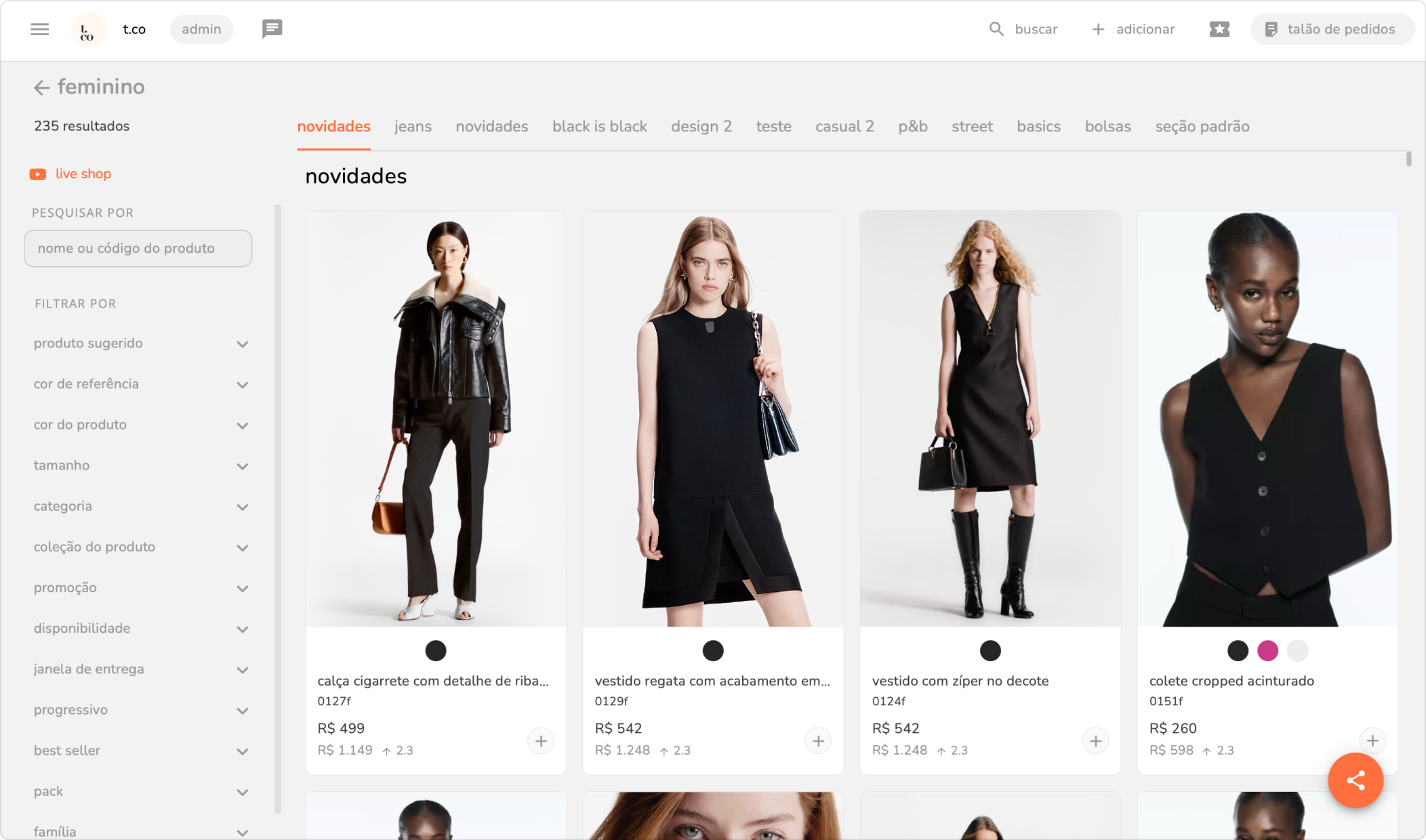
2. escolha o que desejar e clique sobre o card do produto produto, para abrir detalhes do produto.
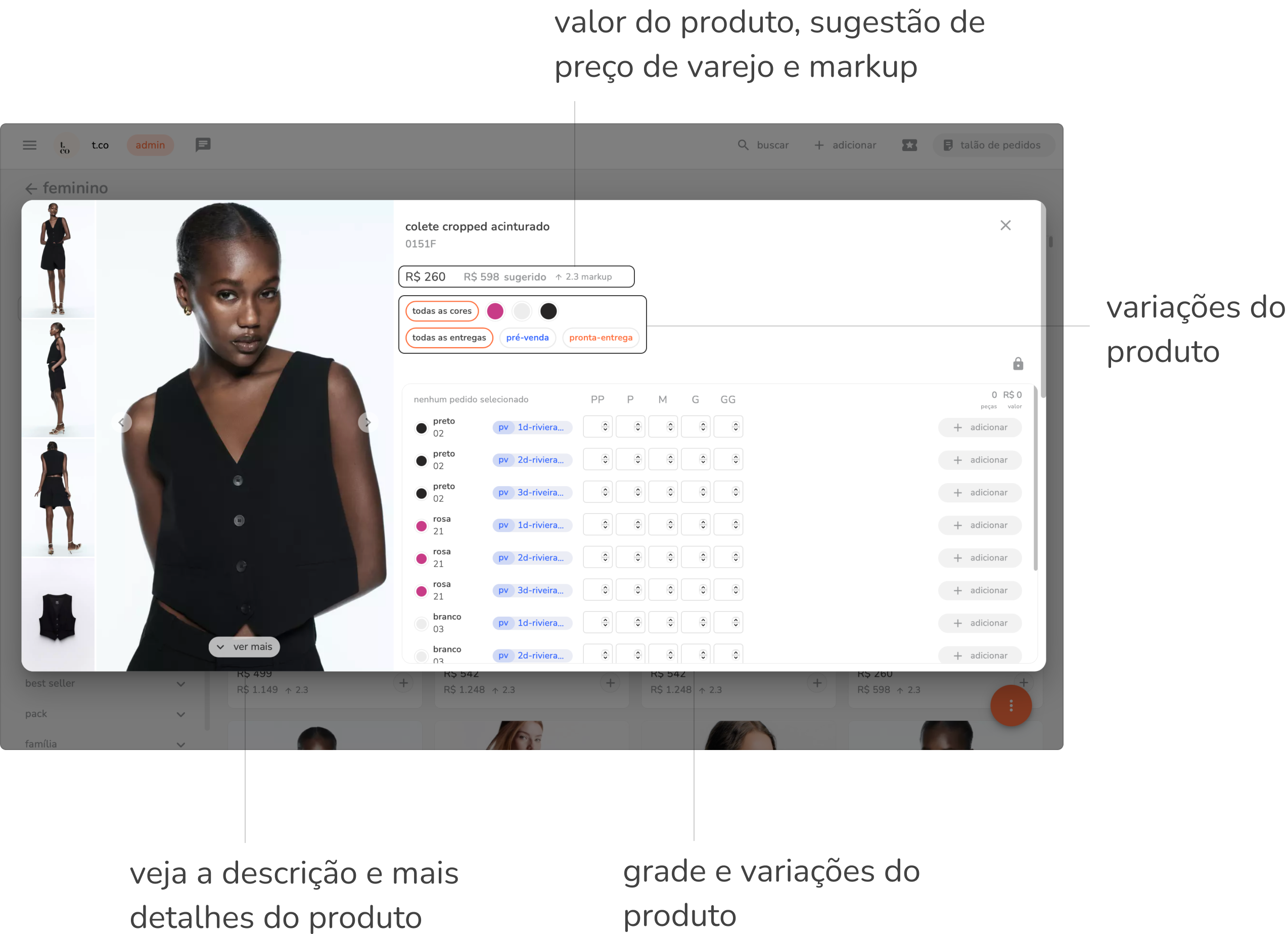
dentro dos detalhes você poderá visualizar:
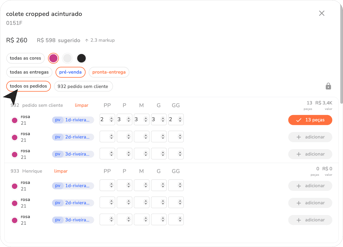
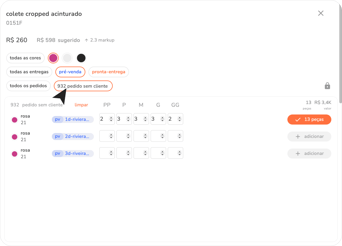
- todas as cores disponíveis juntas ou escolher apenas a cor desejada.
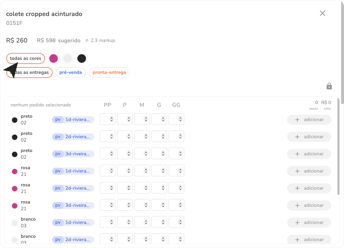
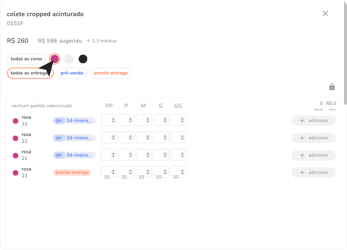
- todas as disponibilidades do produto ou somente pré-venda e/ou pronta entrega.
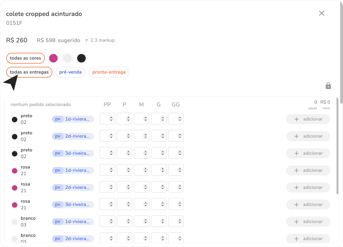
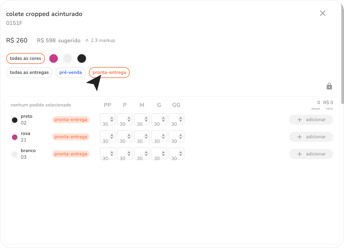
- caso tenha mais de um pedido no talão, você poderá ver todos os pedidos agrupados ou visualizar somente o pedido ativo.
b) para adicionar com grade:
ao adicionar as quantidades desejadas do produto, seja preenchendo a grade manualmente ou usando as grades pré-definidas, o item será incluído automaticamente no pedido ativo.
ao lado da grade, você verá o botão grade, onde é possível:
- aplicar sugestão (caso tenha para o cliente do pedido);
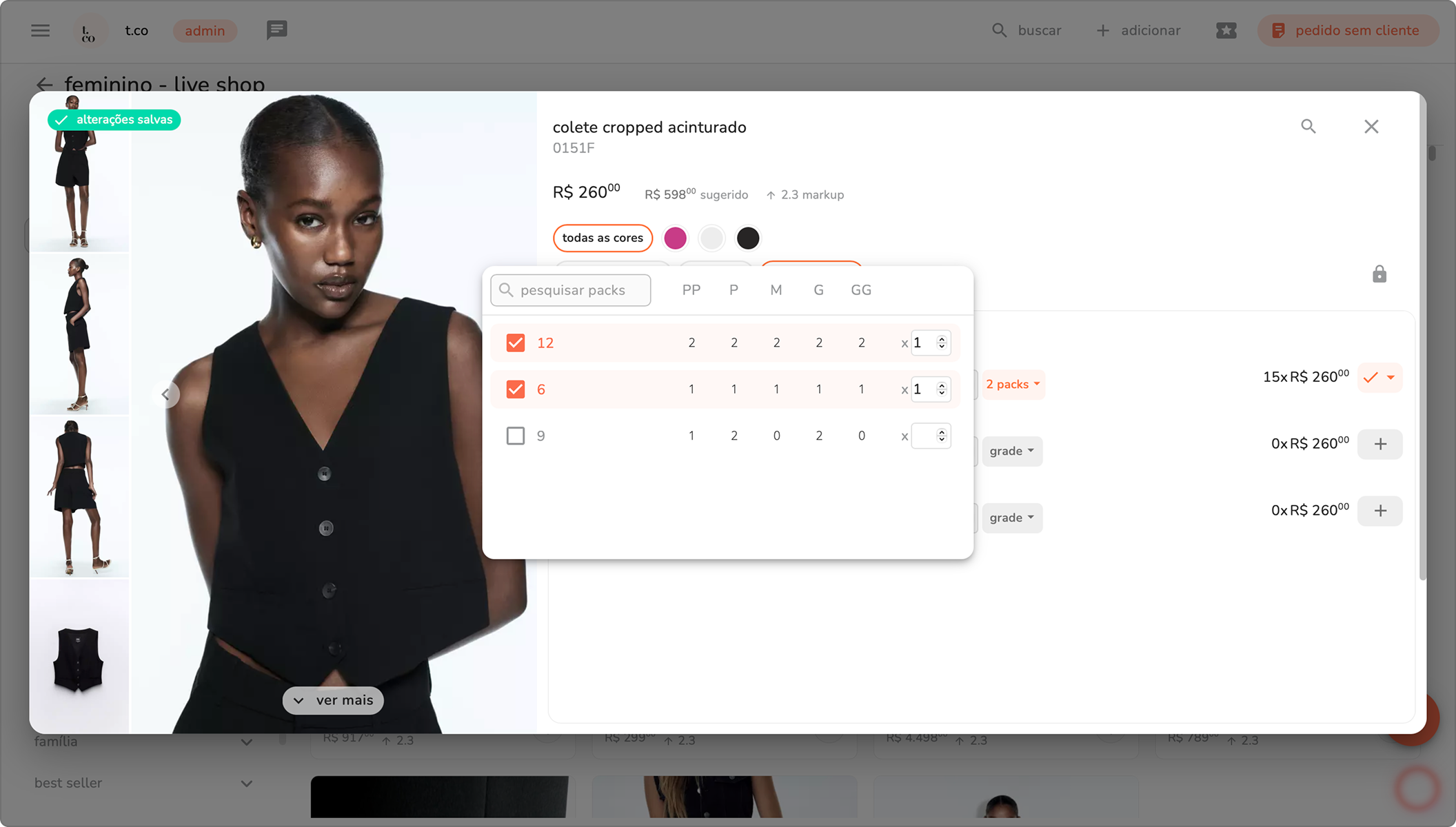
- selecionar packs (se estiver configurado para o produto-cor);
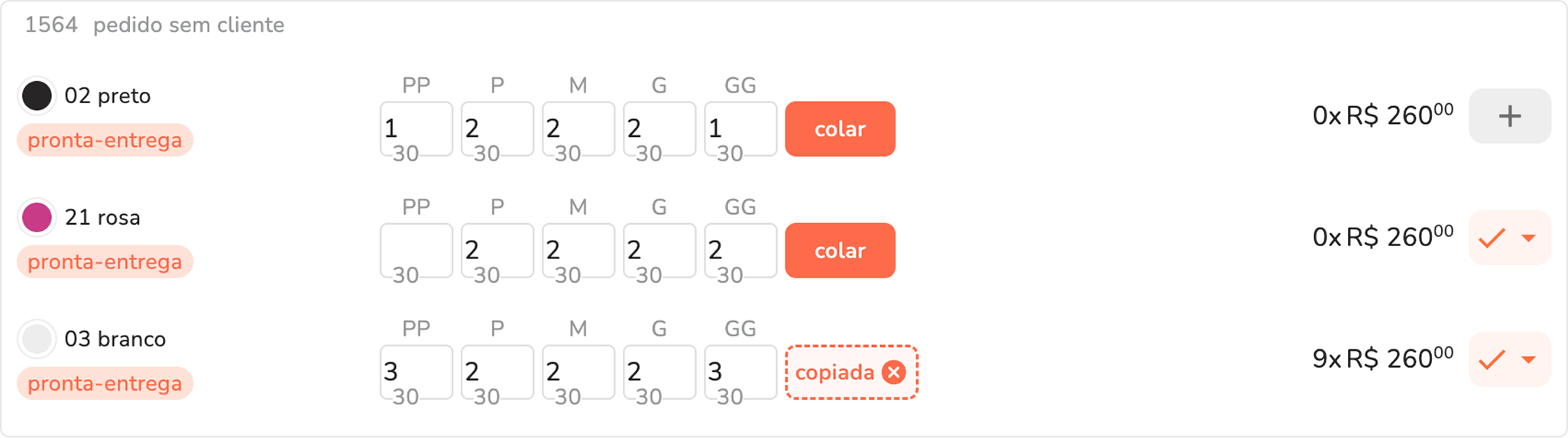
- copiar a grade.
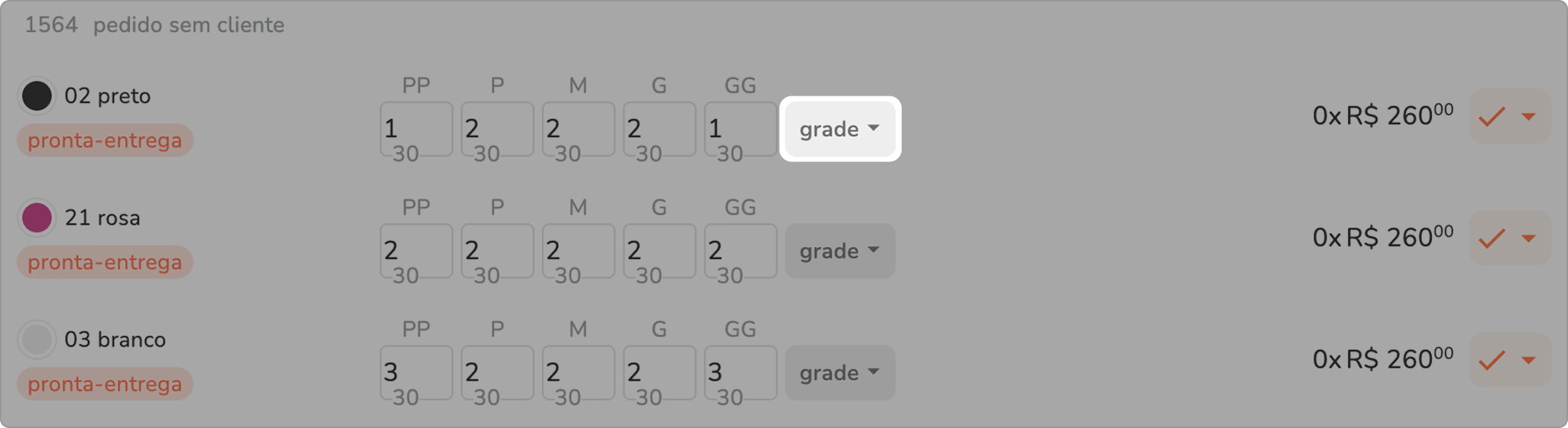
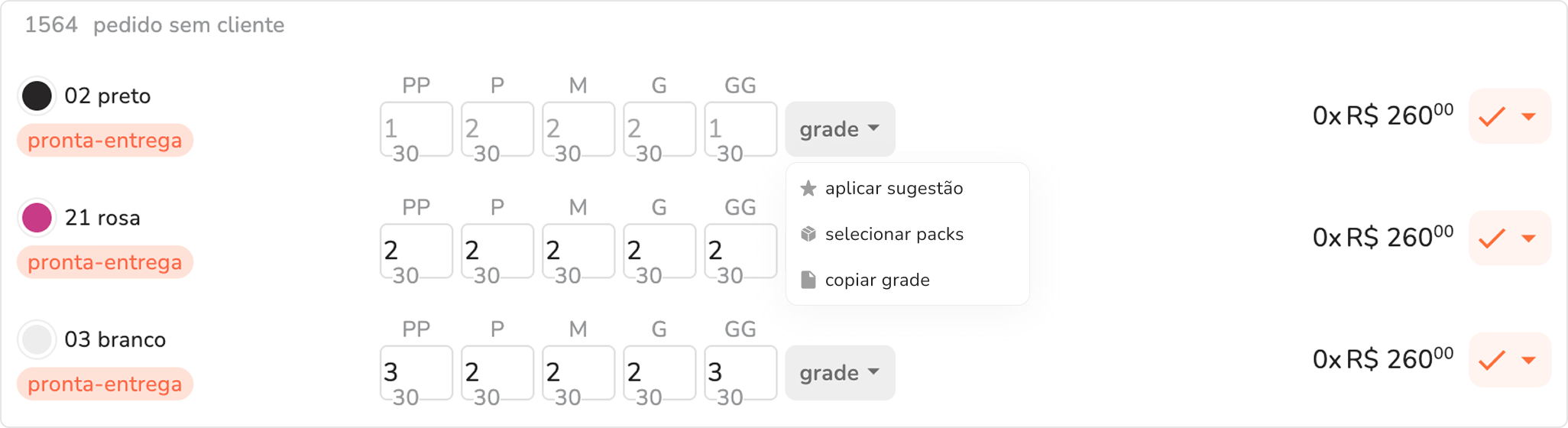
- para aplicar a sugestão, basta selecionar a opção que já estará preenchido na grade.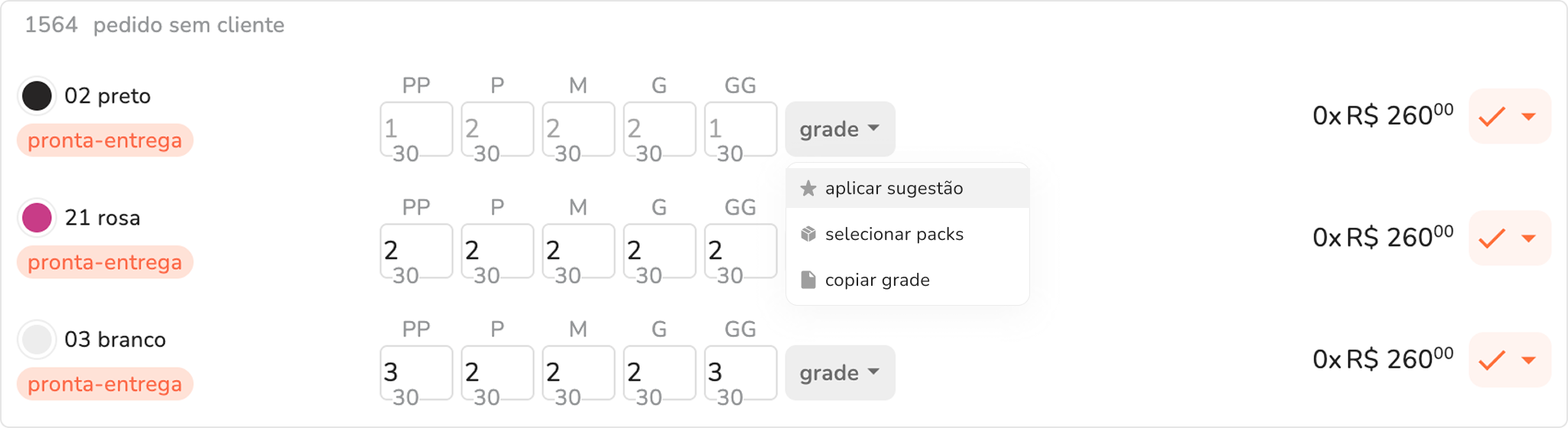
- ao clicar em selecionar packs, será aberta uma janela para escolher os packs que deseja selecionar.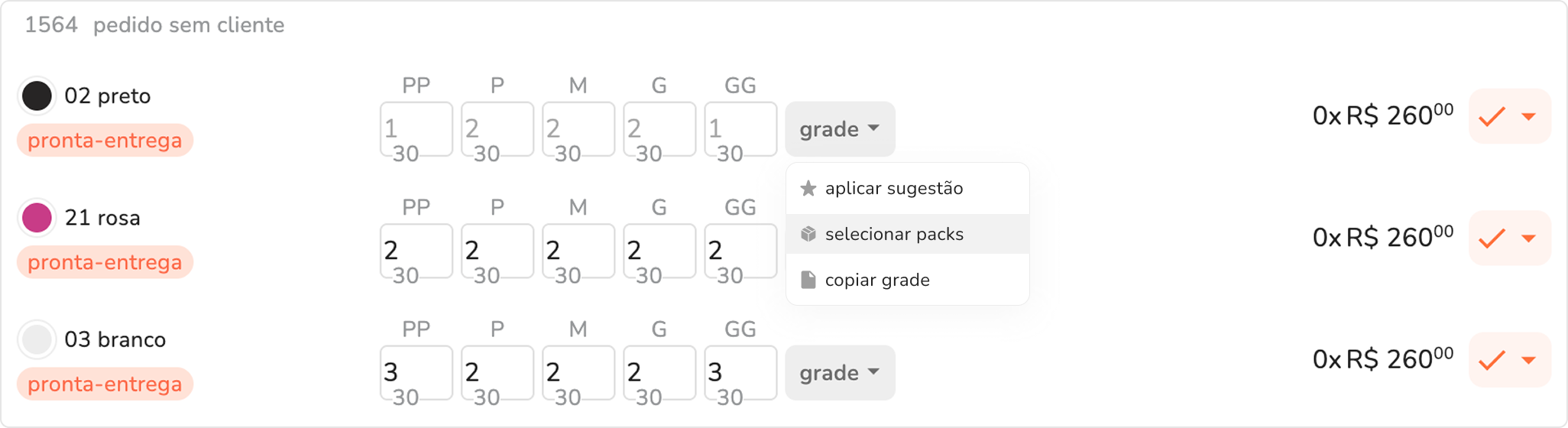
- para copiar grade, cique na opção copiar grade e cole para as grades que deseja copiar.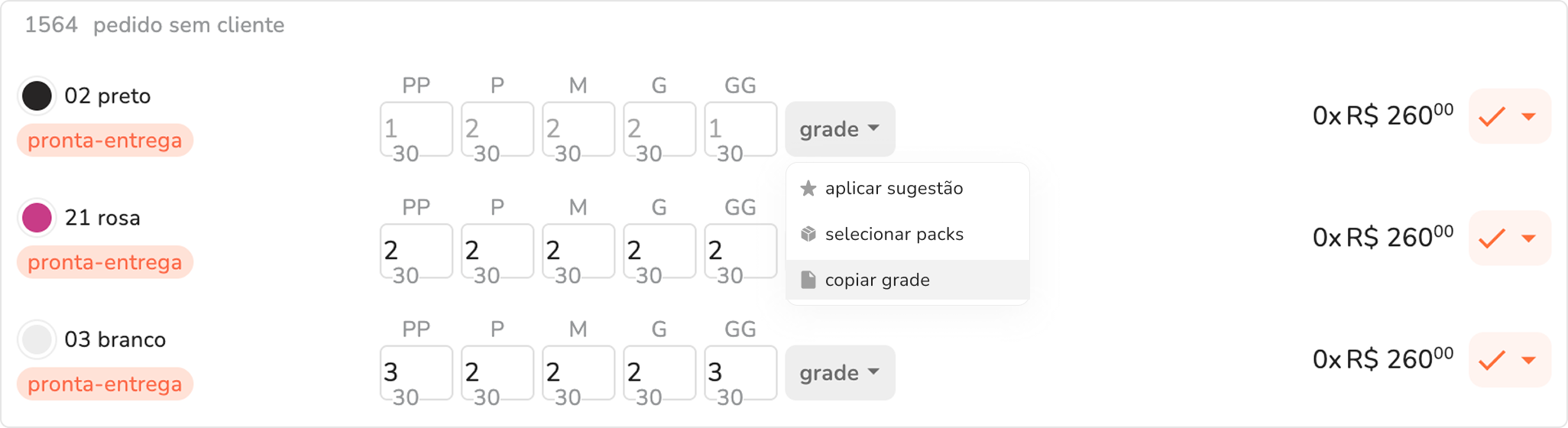
c) para adicionar sem grade:
escolha a cor desejada e ao final da linha clique em "+". 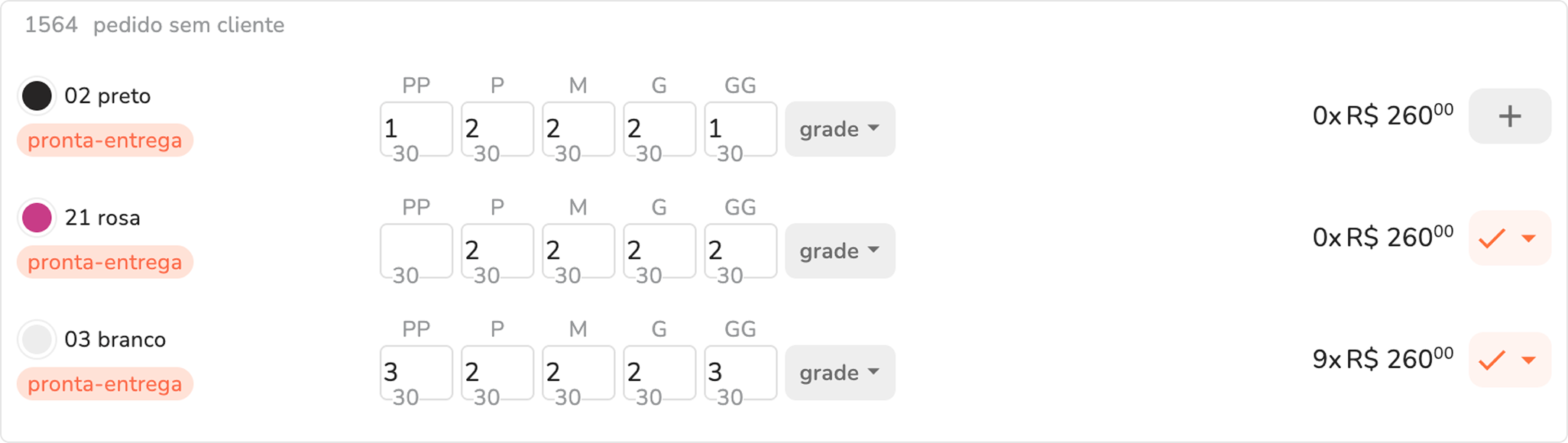
d) para remover produto adicionado no pedido:
na linha da cor desejada, clique no botão com o ícone de verificado ao lado da grade e selecione a opção para remover do pedido.