#lojista
ao fazer a vitrine, você estará trazendo a sua loja para o digital. com a vitrine verificada você poderá buscar e fazer conexões com diversas marcas.
quanto mais informações tiver a sua vitrine, maiores são as chances de expandir sua rede.
para fazer a vitrine é obrigatório: ter perfil de admin da loja.
- para editar a vitrine:
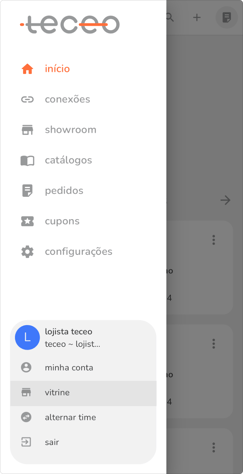
1. em menu lateral, no inferior da tela, clique em seu nome e em vitrine.
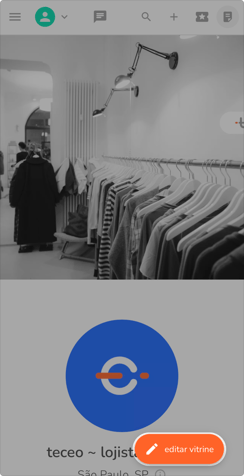
2. clique em editar vitrine.
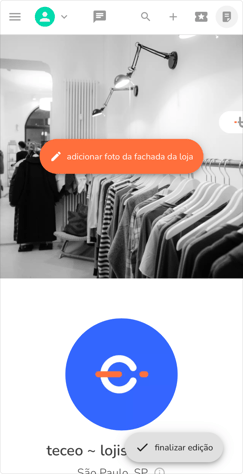
3. clique em adicionar foto da fachada da loja para inserir uma imagem de capa para a sua vitrine. é importante que a imagem transmita os valores da sua loja. o tamanho de imagem recomendado é de 2500px x 1250px. os formatos de imagem que a plataforma aceita são JPG, PNG, SVG e WEBP. o tamanho máximo do arquivo é de 5Mb.
4. em editar dados da loja, preencha com as informações essenciais para que as marcas conheçam, detalhadamente, a sua loja.
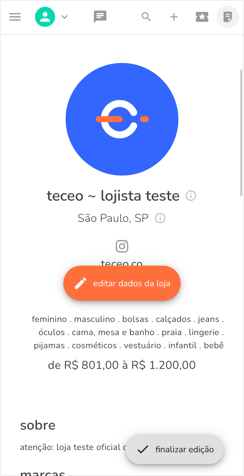
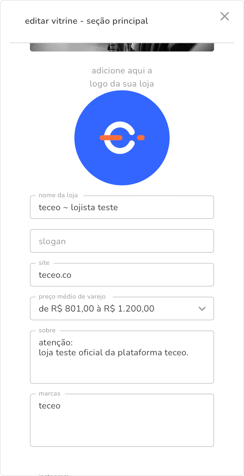
5. insira os usuários das seguintes redes sociais: instagram, facebook, twitter, pinterest e youtube. lembre-se, o nome do usuário está no endereço da rede social.
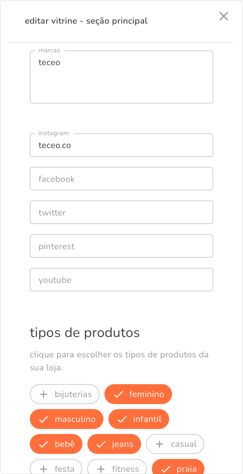
por exemplo, o usuário da teceo é @teceo.co, sendo assim, preenchendo o nome de usuário do instagram na plataforma, teremos: instagram.com/teceo.co.
6. selecione os tipos de produtos que você trabalha na sua loja.
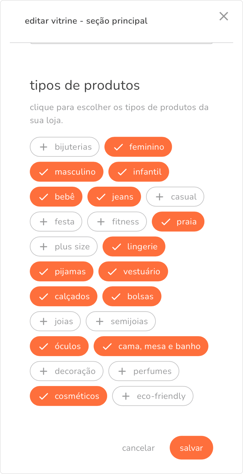
7. clique em salvar para finalizar a edição da primeira seção.
8. o próximo passo é adicionar fotos da sua loja. adicione até 12 fotos. aproveite para colocar as fotos internas da sua loja.

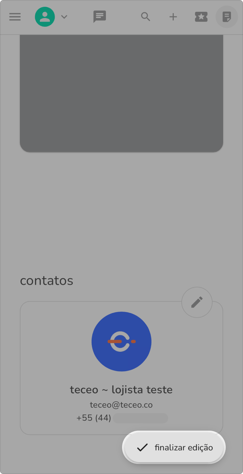
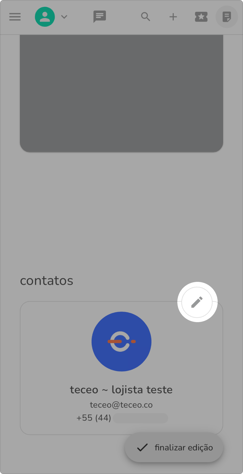
9. no rodapé da vitrine, constarão as informações de contato dos usuários da teceo, vinculados a sua loja. é importante que as informações estejam sempre atualizadas, pois é provável que as marcas entrem em contato a partir dessas informações de contato.
9.1 clique no ícone para editar seu contato.
9.2 insira os dados de contato como, departamento, e-mail e telefone.
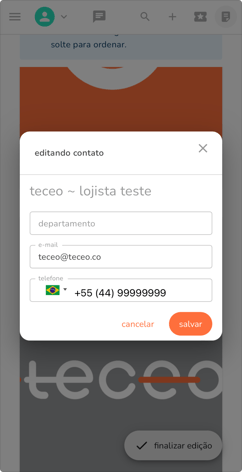
9.3 clique em salvar.
10. por fim, clique em finalizar edição.