
#vendedor #representante
ao realizar o cadastro de um cliente, você estará preenchendo todas as informações necessárias para realizar um bom negócio com o lojista.
encontre no manual
a) cadastrar um cliente
b) editar cliente
a) cadastrar um cliente:
1. em menu lateral selecione clientes para abrir a lista de clientes.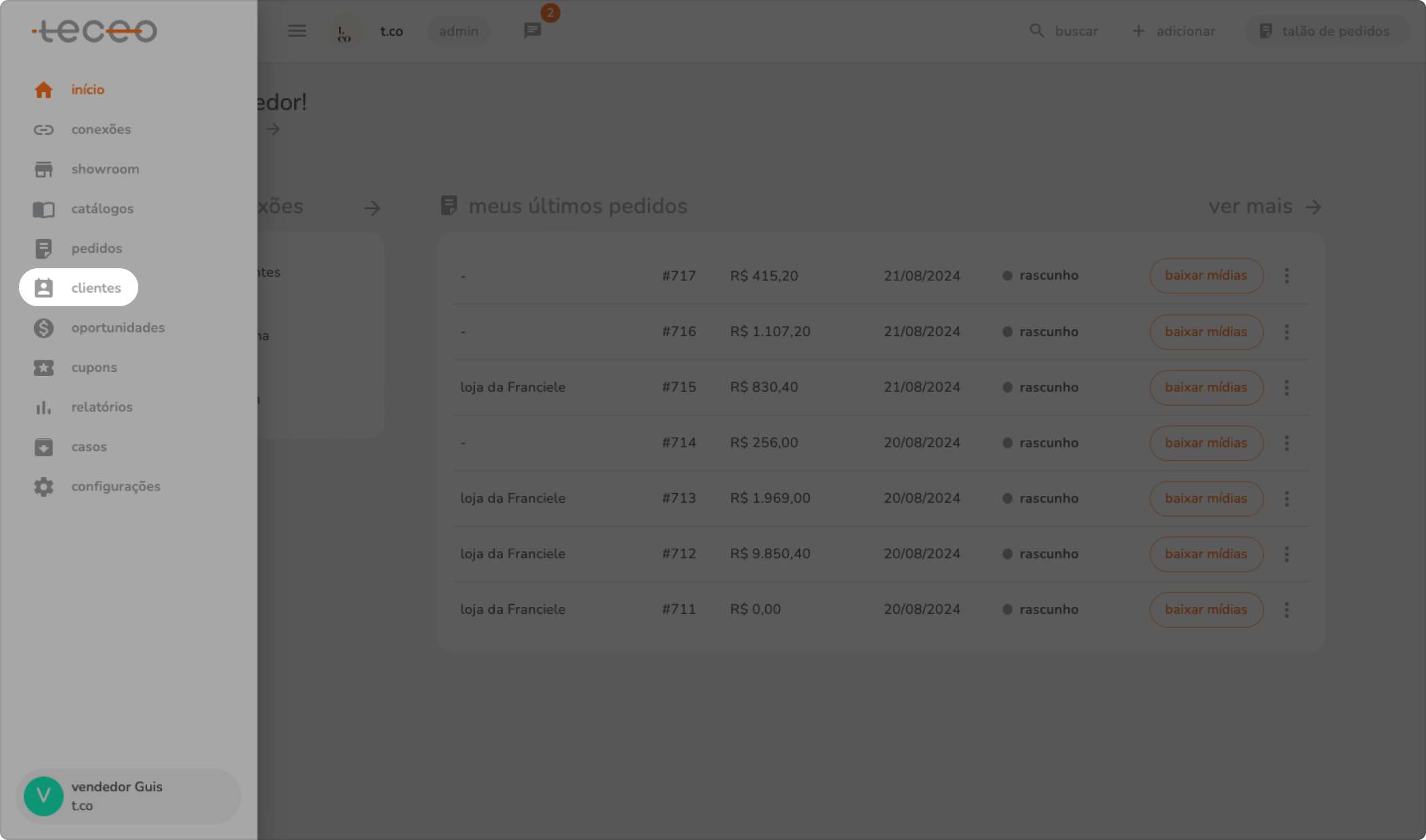
2. clique em + criar novo para abrir o formulário de cadastro de um novo cliente.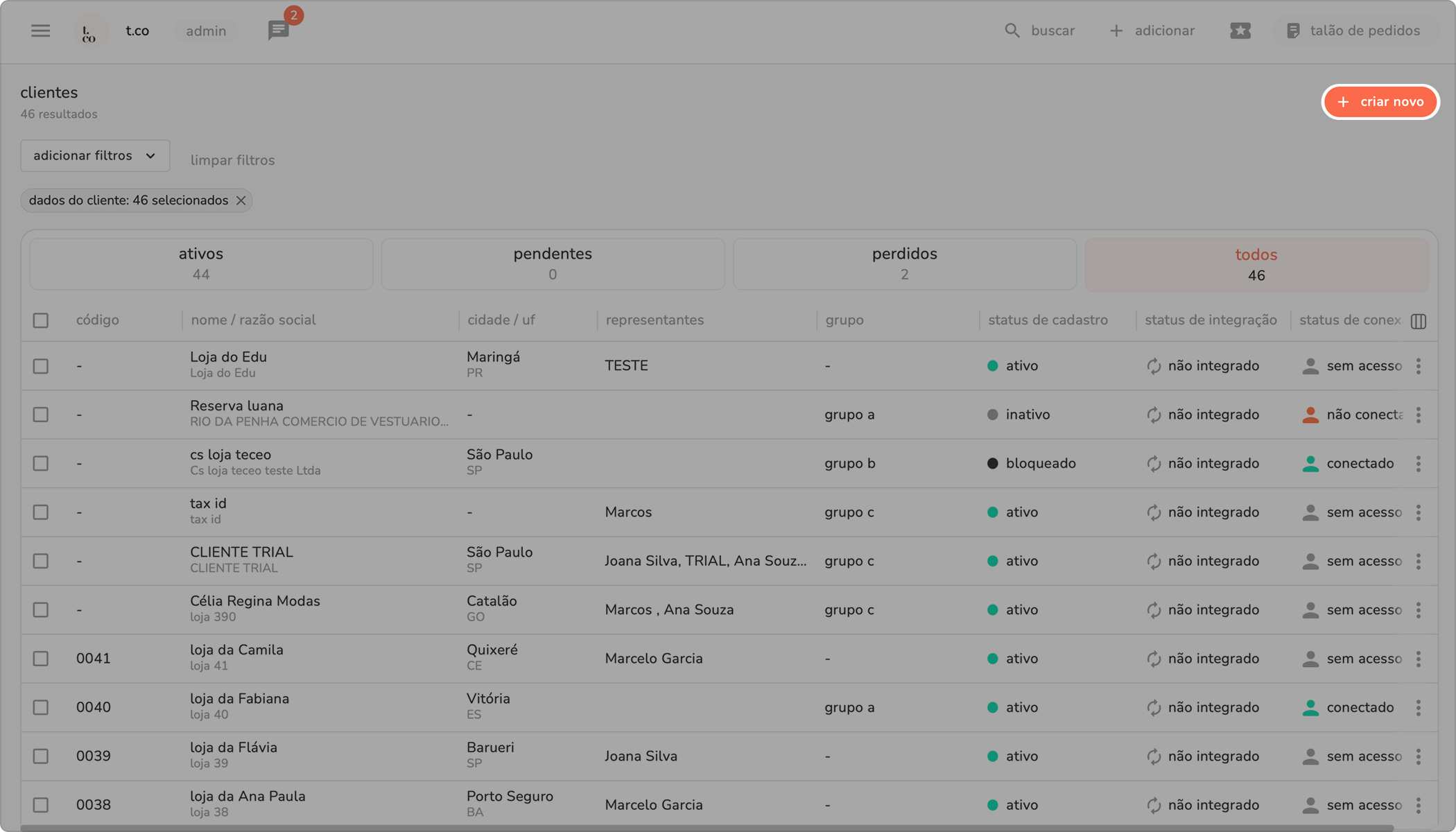
3. insira os dados gerais, sendo obrigatórios:
- cnpj
- nome da loja
- razão social
- inscrição estadual
- e-mail principal da loja
- telefone
e clique em salvar.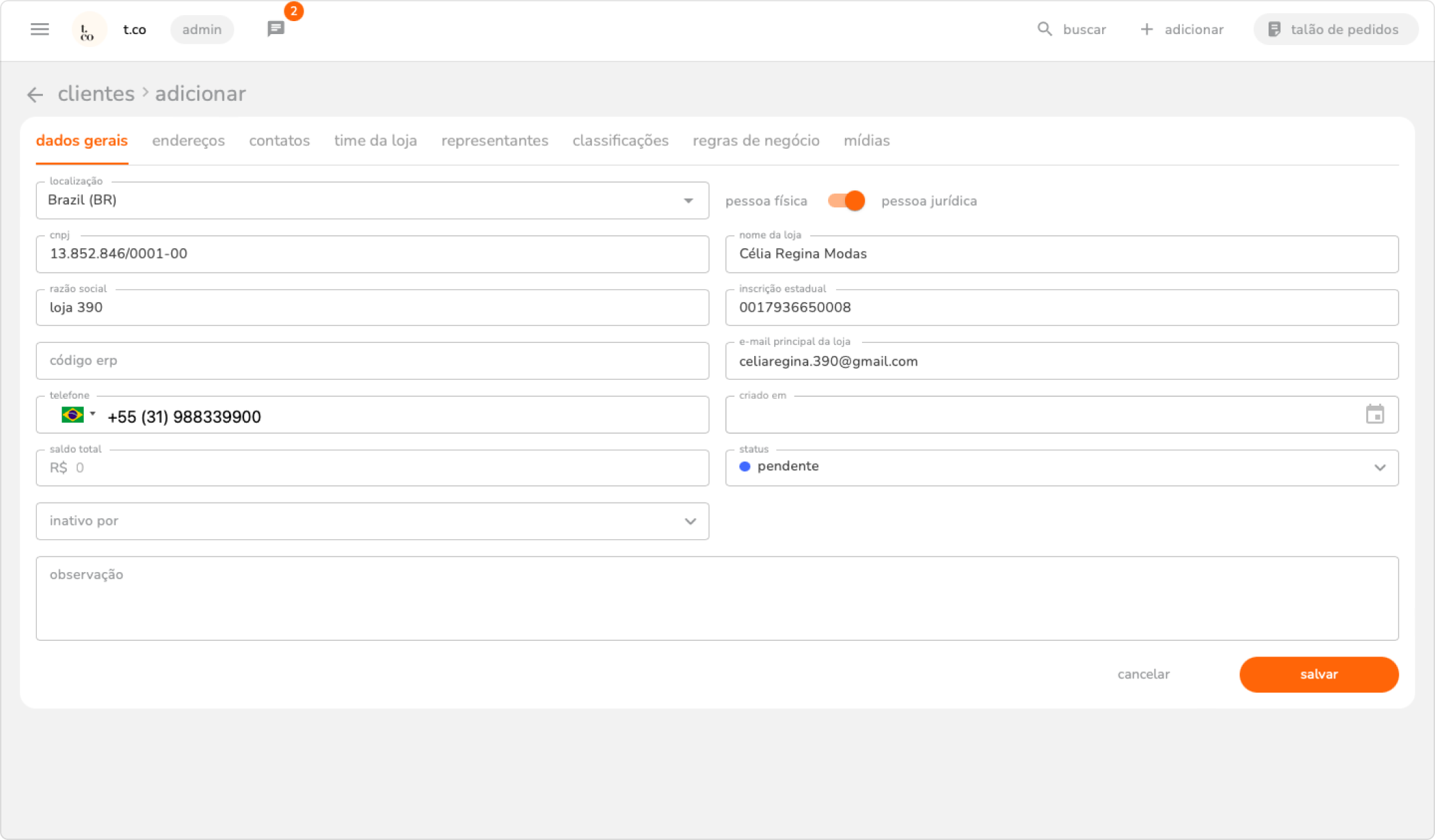
observações sobre os campos:
- o campo status é o status do cadastro do cliente na visão da marca, sendo de sua responsabilidade. ele possui as seguintes opções:
- pendente - cliente que não teve seu cadastro concluído ainda. nesse status é possível criar um pedido, porém, não é possível finalizá-lo.
- ativo - o cadastro do cliente foi aprovado por você. é possível criar e finalizar pedidos.
- inativo - não é possível criar pedidos.
- bloqueado - não é possível criar pedidos.
4. após salvar as informações do cliente, aparecerá o status da minha rede, podendo ser:
- botão convidar
- botão conectar
- botão convite enviado
- status conectado
vendedor, é possível que você convide ou sugira a conexão para o admin da marca.
5. clique na aba endereços e depois no botão + para adicionar um novo endereço de cadastro. 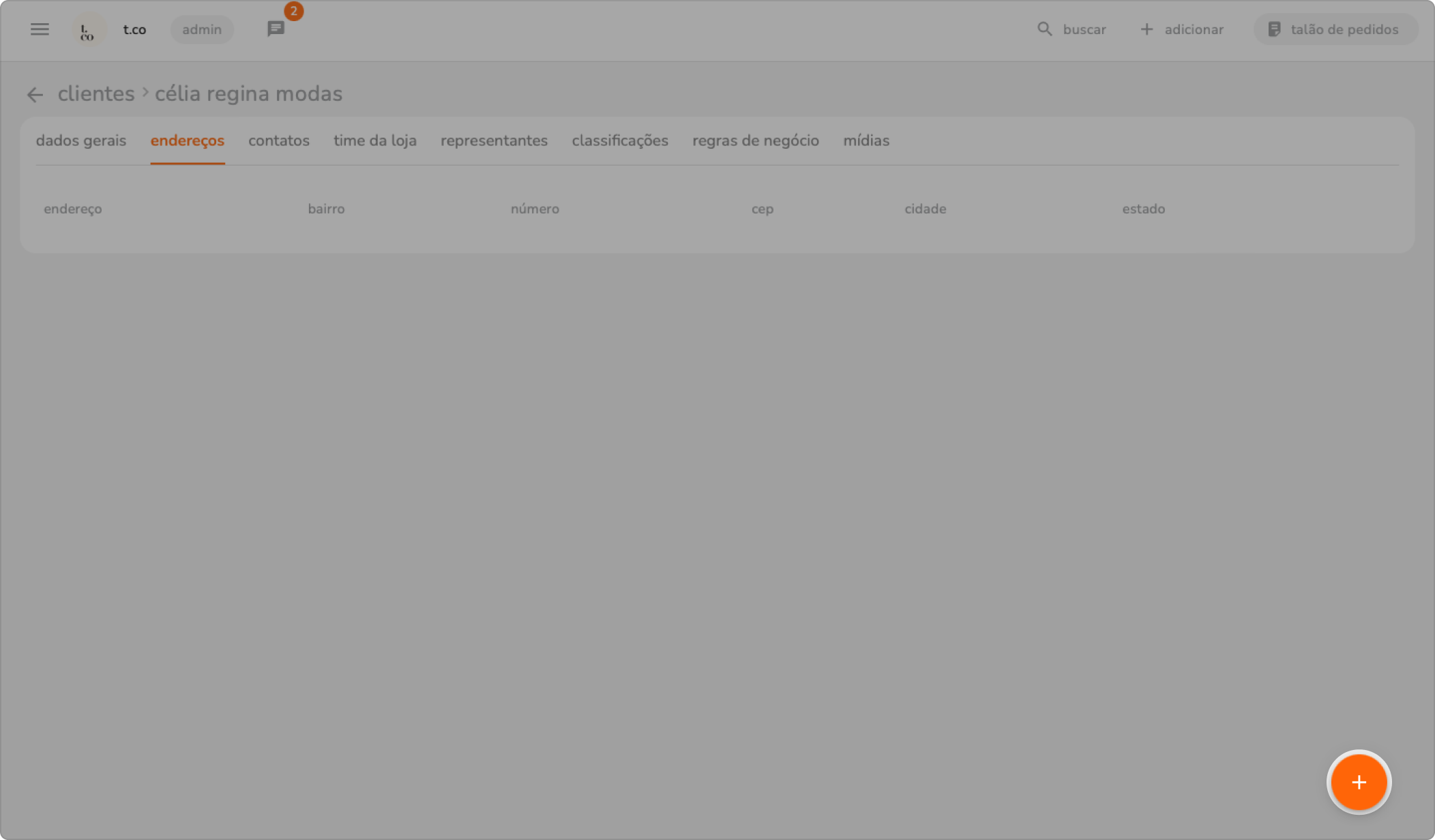
lembre-se: o endereço é muito importante, pois será pré-requisito no momento em que você for finalizar um pedido
6. preencha os campos, selecione o tipo de endereço e clique em salvar.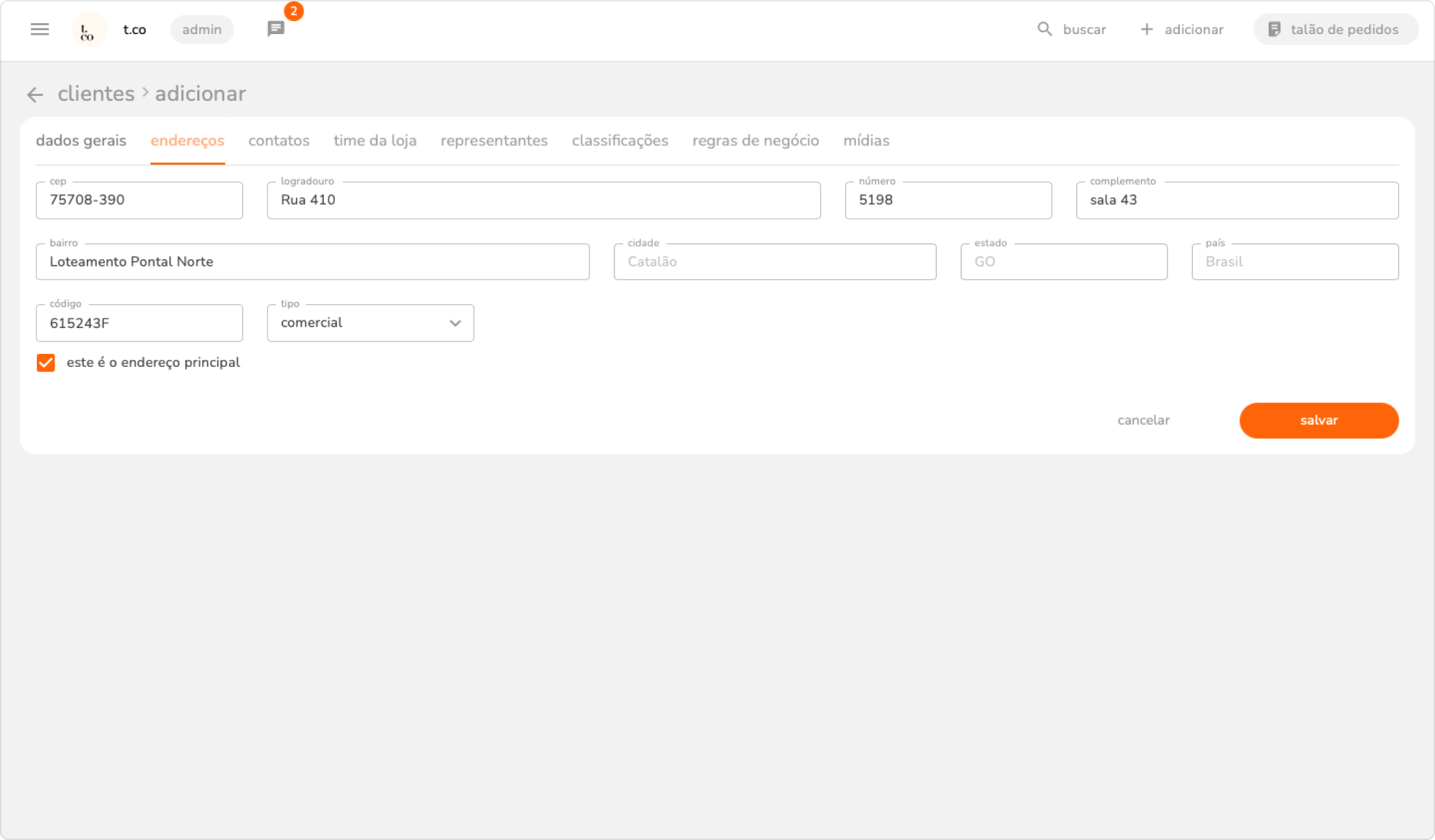
observação: código da entrega é obrigatório apenas para marcas com integração totvs, onde o código deve ser referente ao código do totvs.
7. clique na aba contatos e depois no botão + para adicionar um novo contato no cadastro.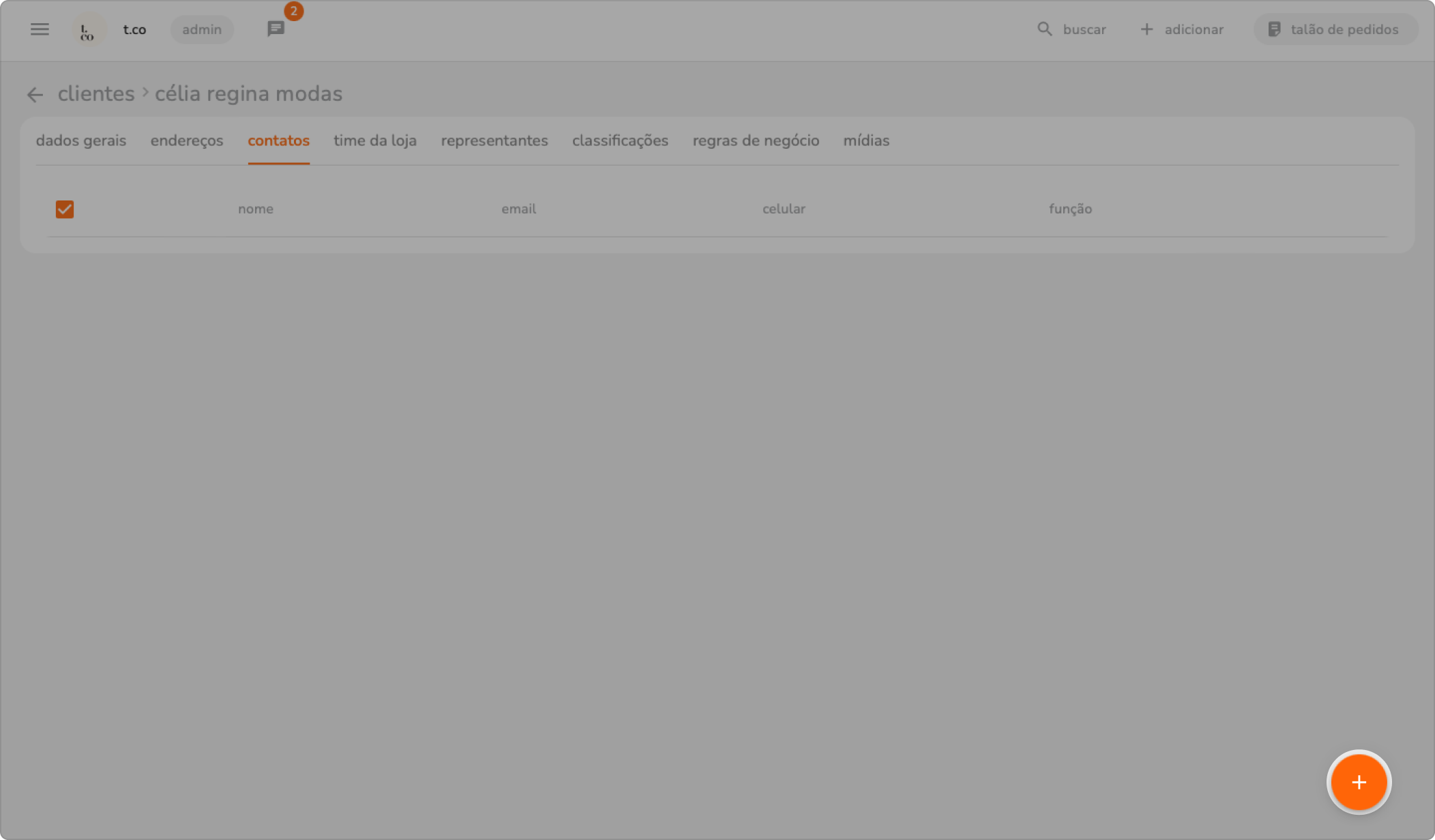
8. preencha os campos e clique em salvar.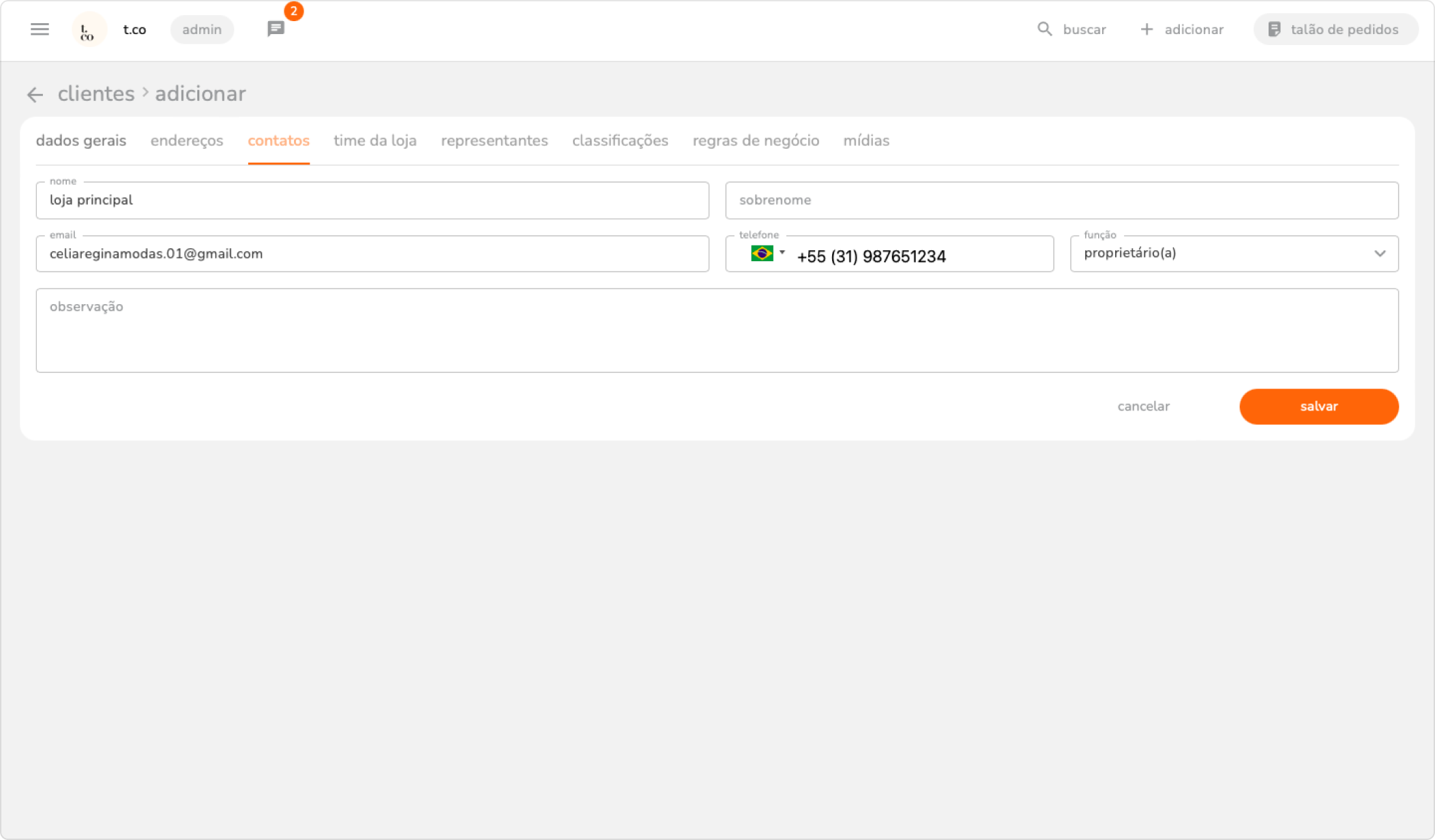
✦ dica: ao cadastrar um contato com o número de whatsapp, clicando no ícone do whatsapp, você poderá ir direto para a janela de conversa com o cliente. facilita para você enviar o link de um catálogo de produtos. 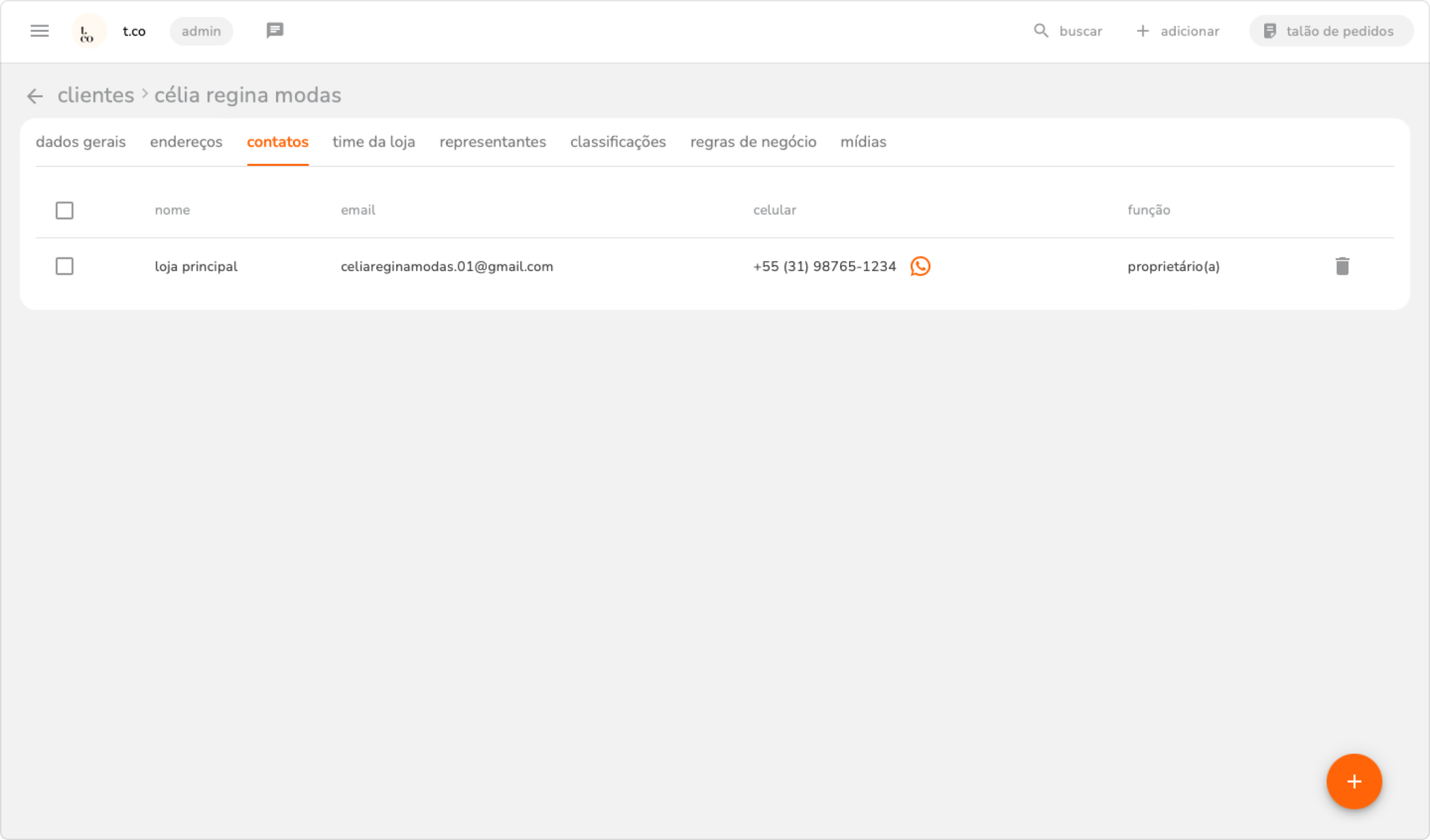
9. na aba time da loja, constarão os usuários vinculados a loja e que estão cadastrados na teceo. os usuários somente aparecerão após marca e a loja estarem conectadas. clique em convidar para enviar um link convite para seu time.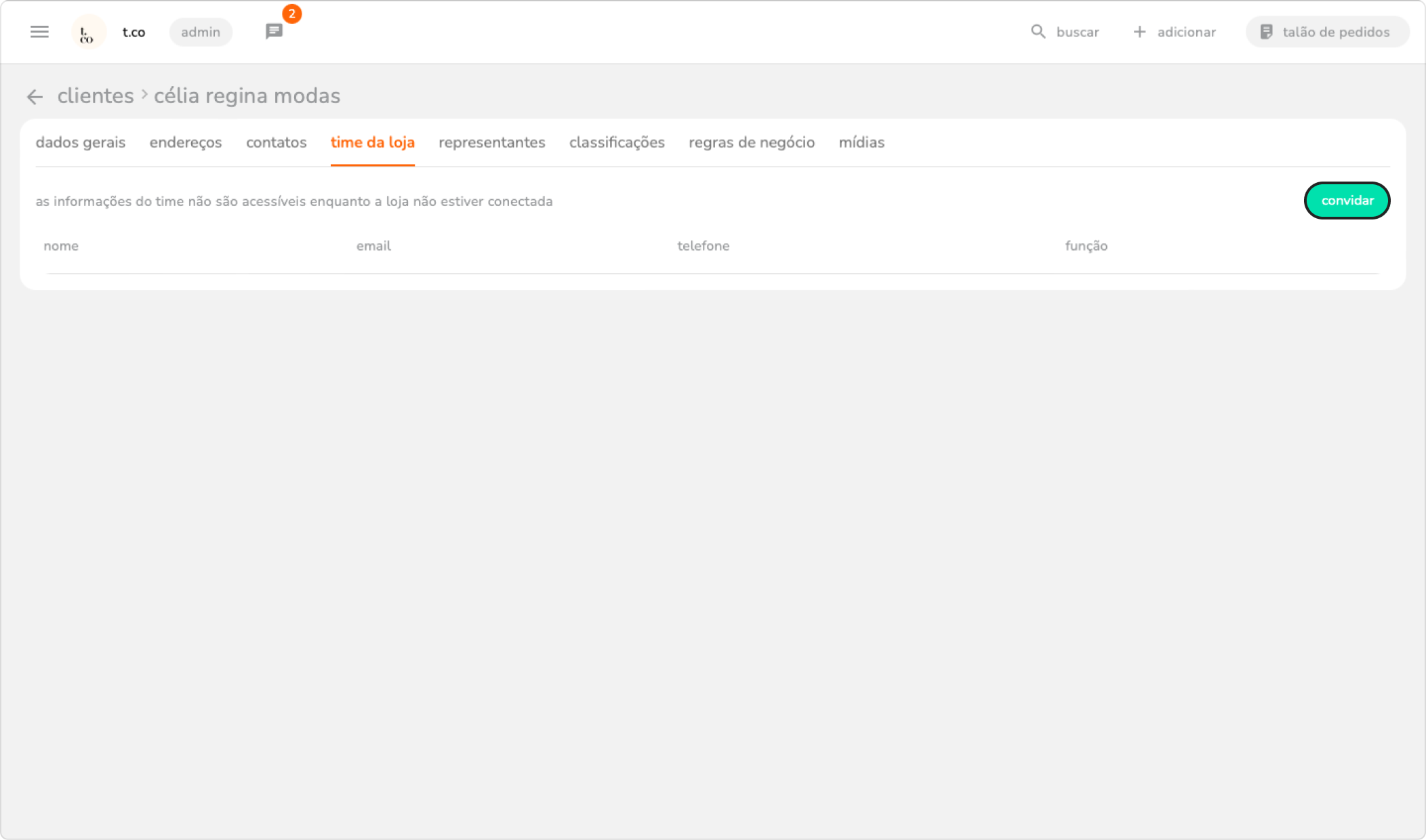
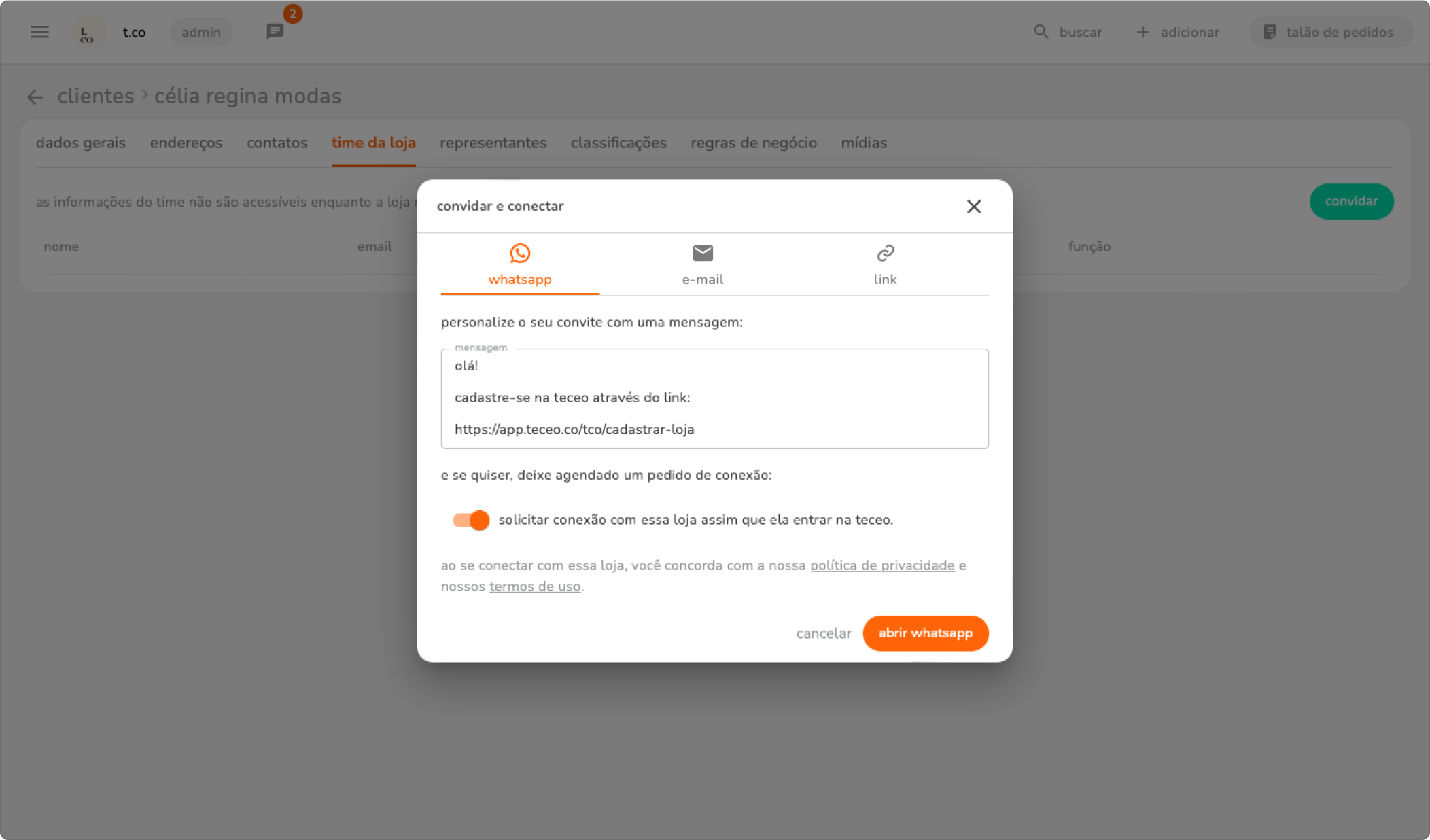
você pode fazer o convite pelo whatsapp, e-mail ou por link.
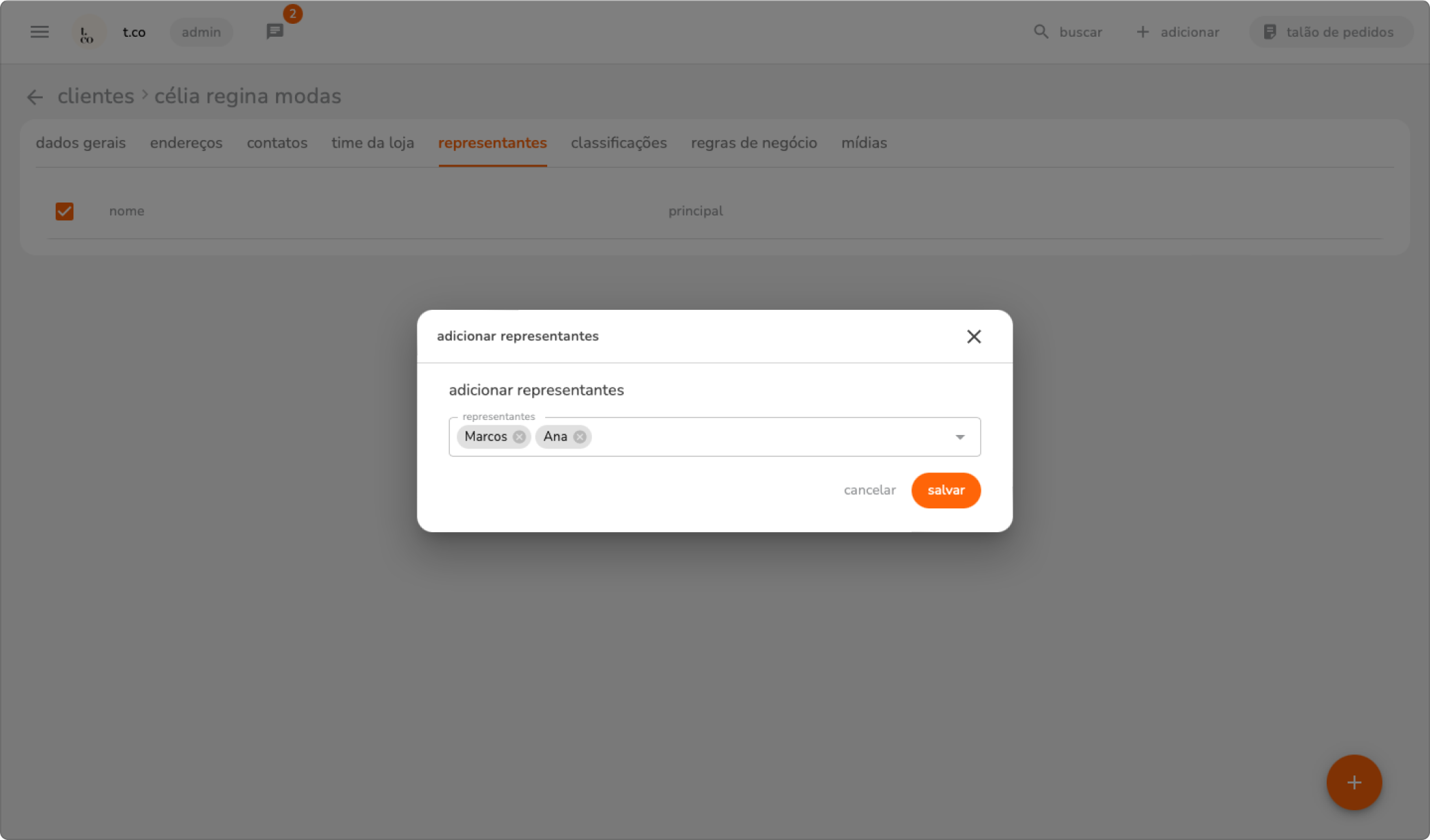
10. clique na aba representantes, defina os vendedores que então vinculados ao cliente e clique em salvar.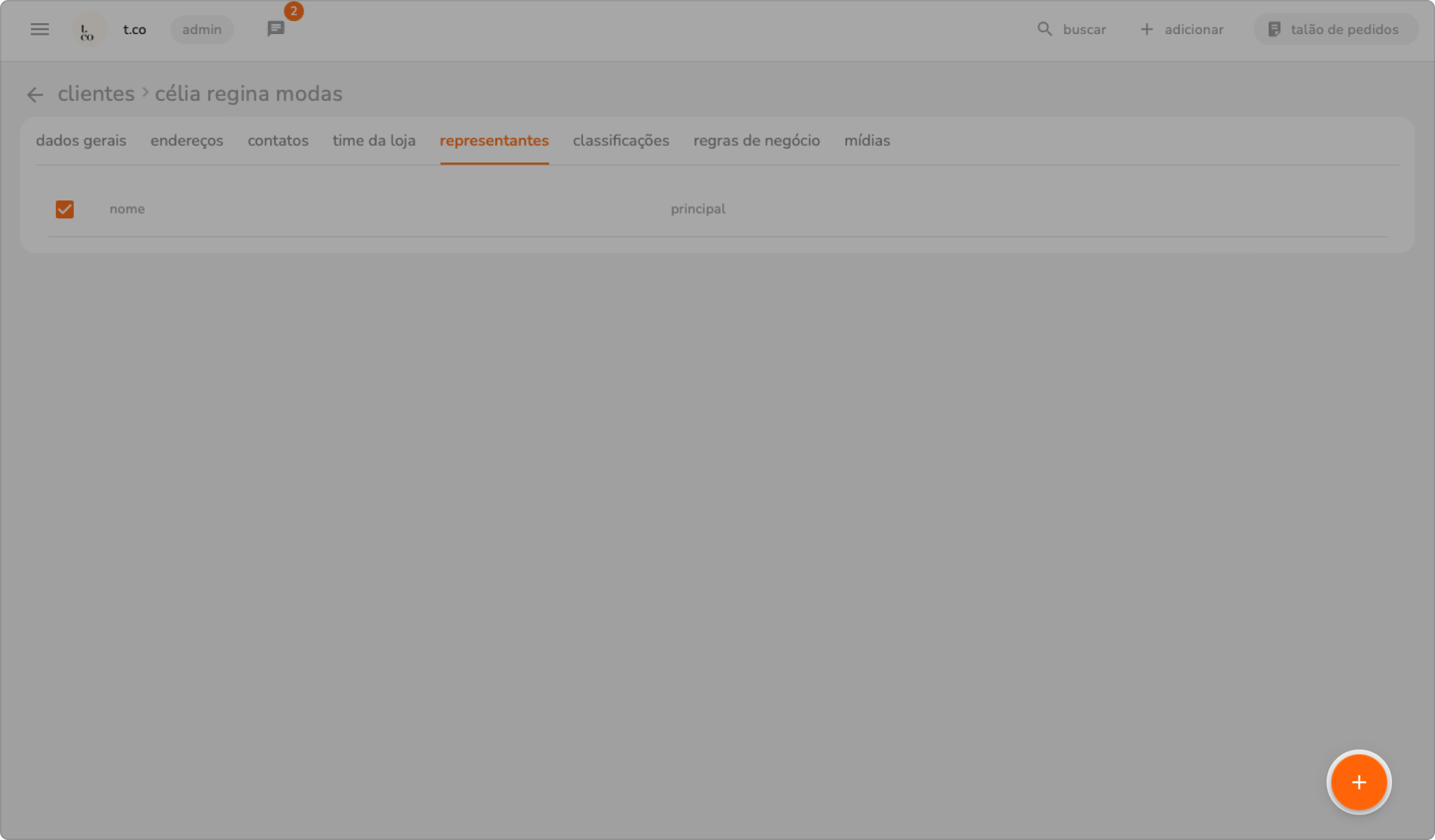
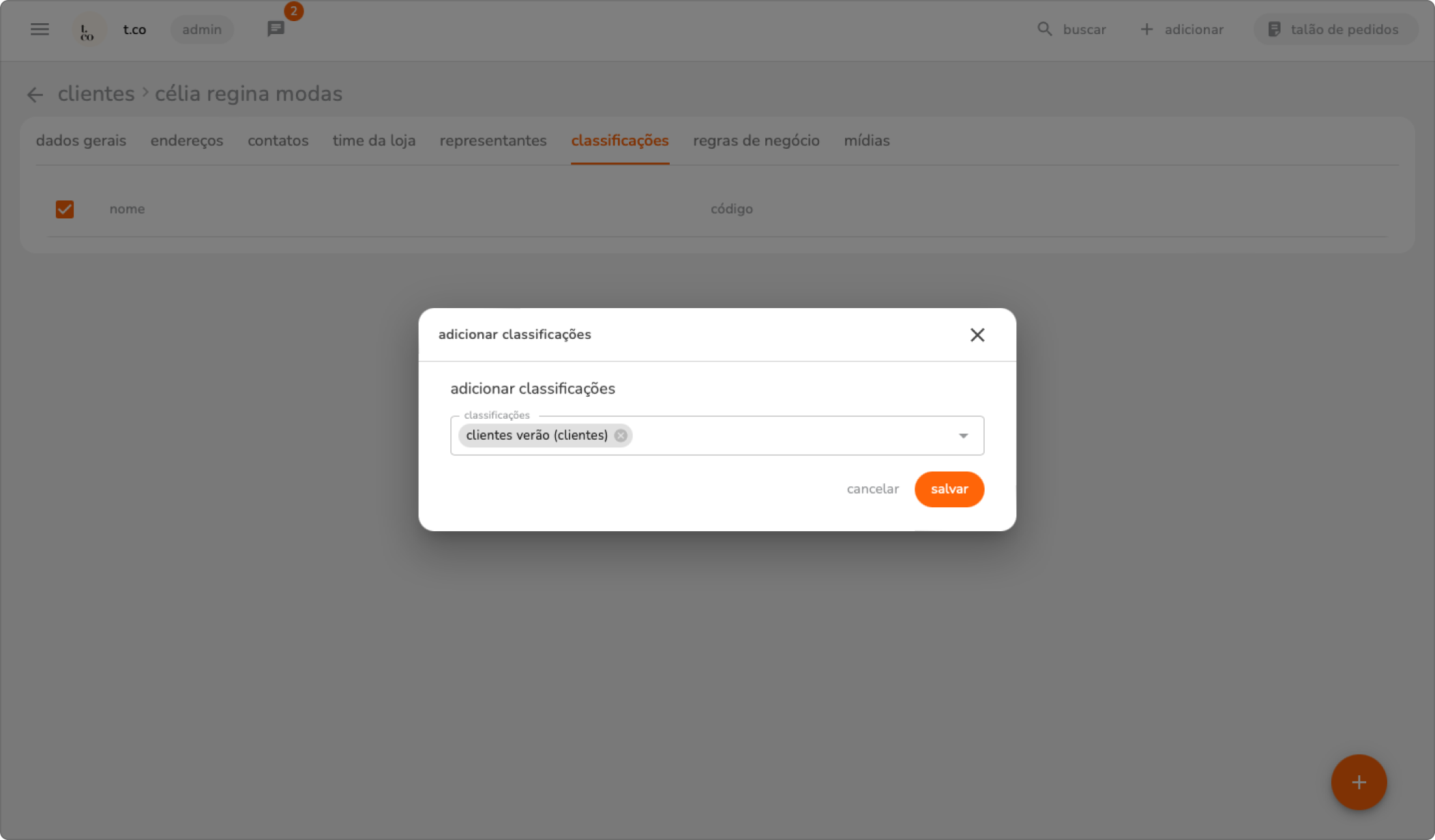
11. clique na aba classificações, defina a classificação do seu cliente e clique em salvar.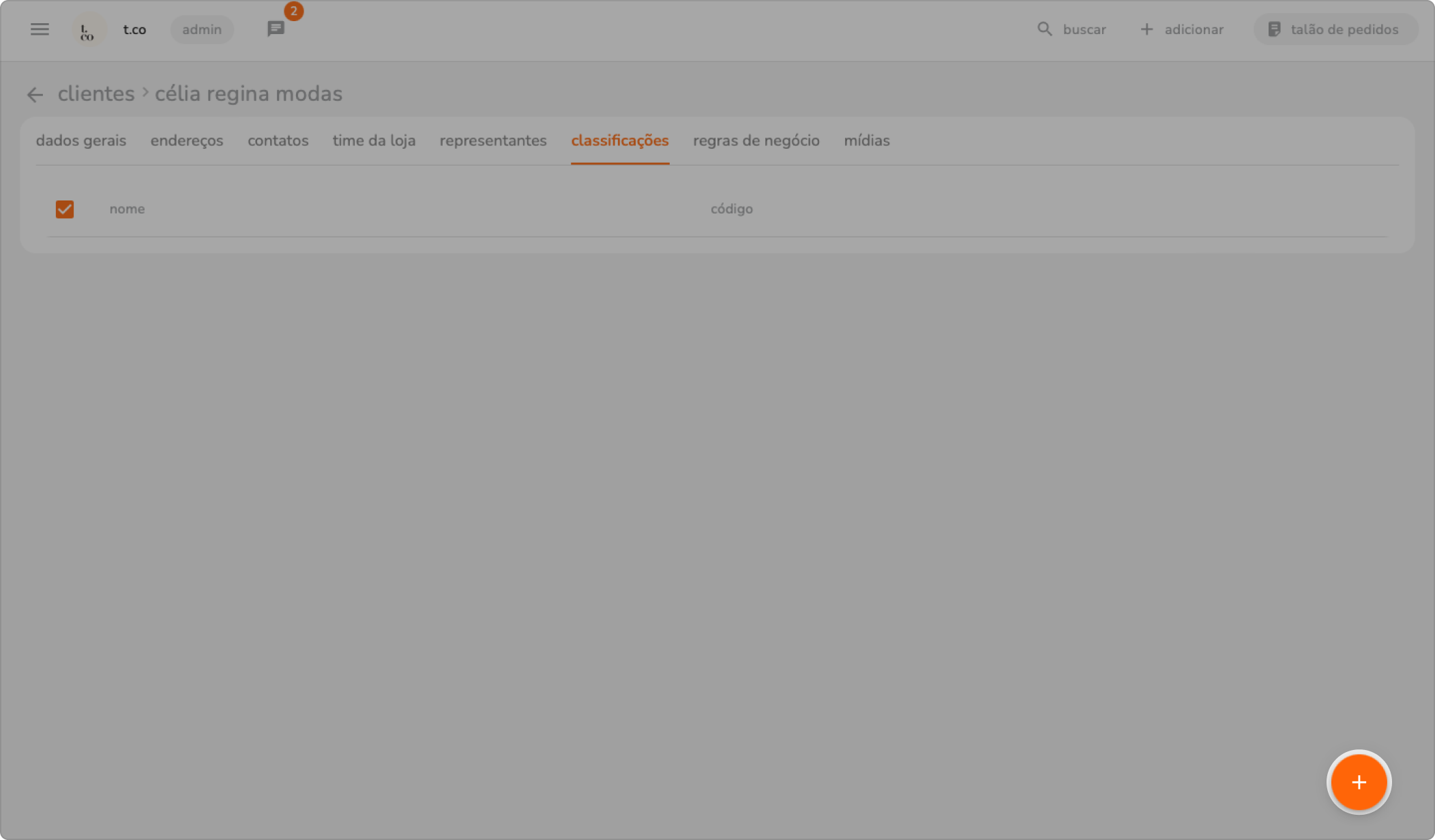
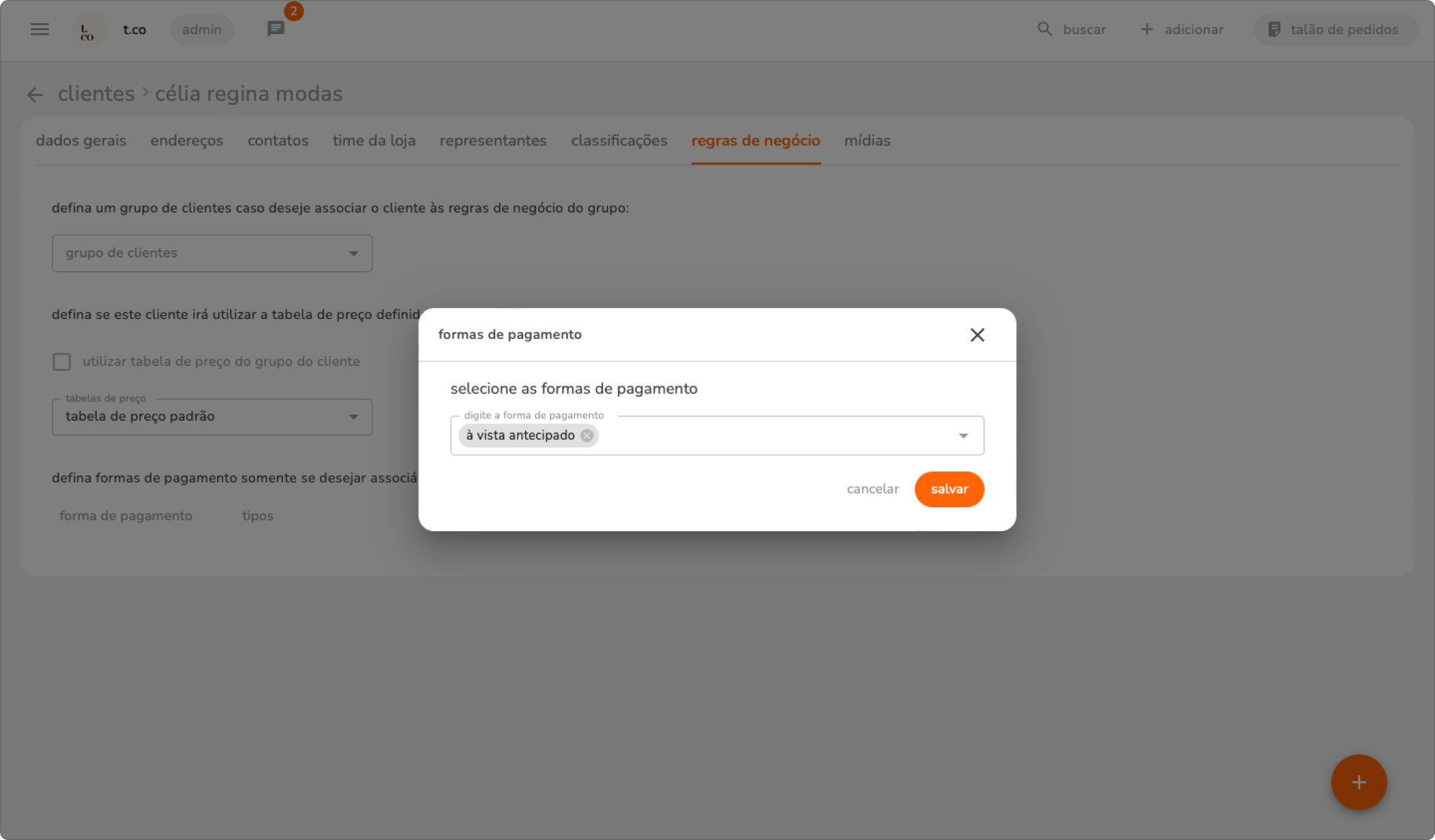
12. clique na aba regras de negócio e preencha todos os campos.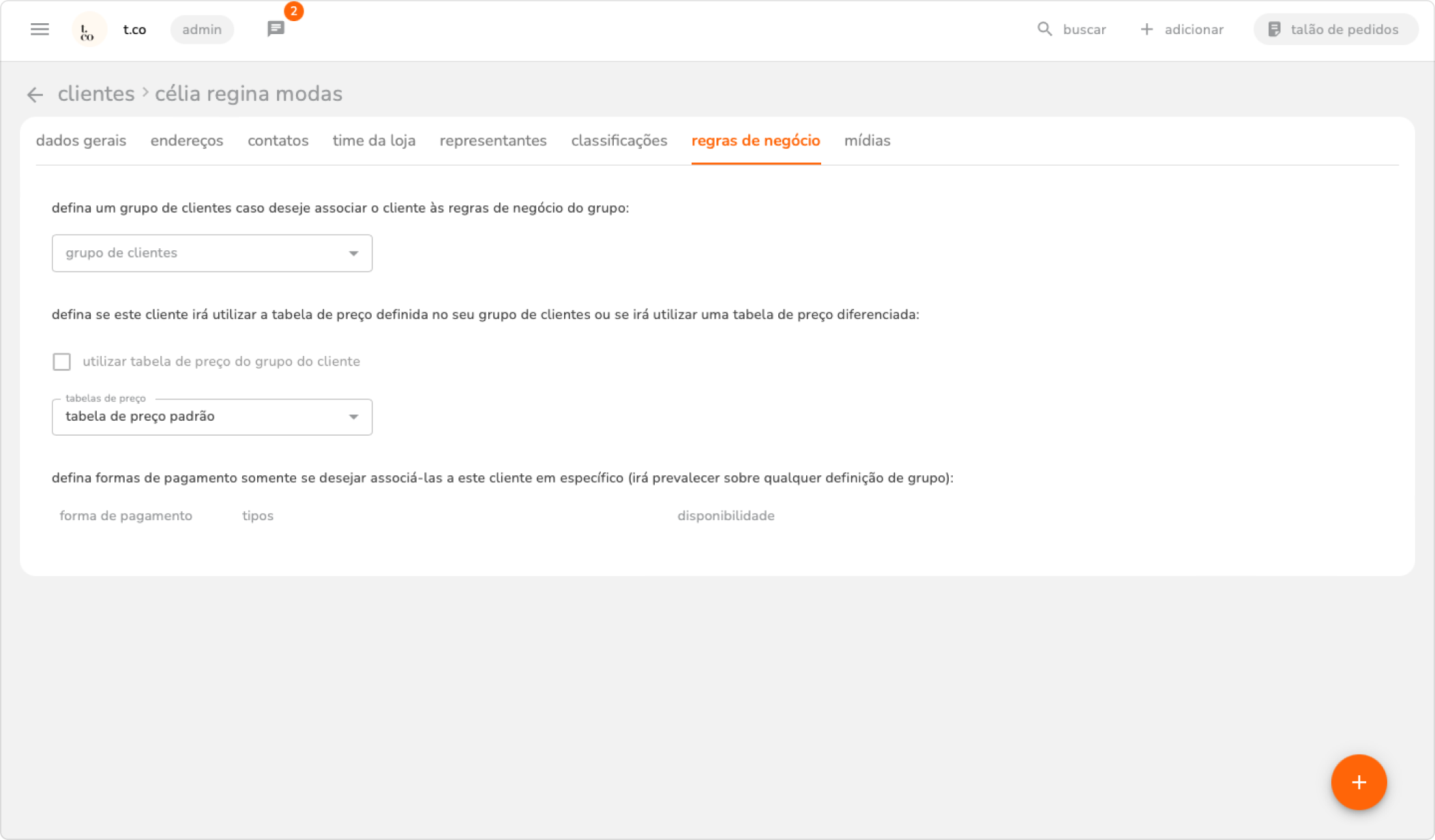
para adicionar uma nova forma de pagamento, clique no botão + e selecione as que desejar. por fim, clique em salvar.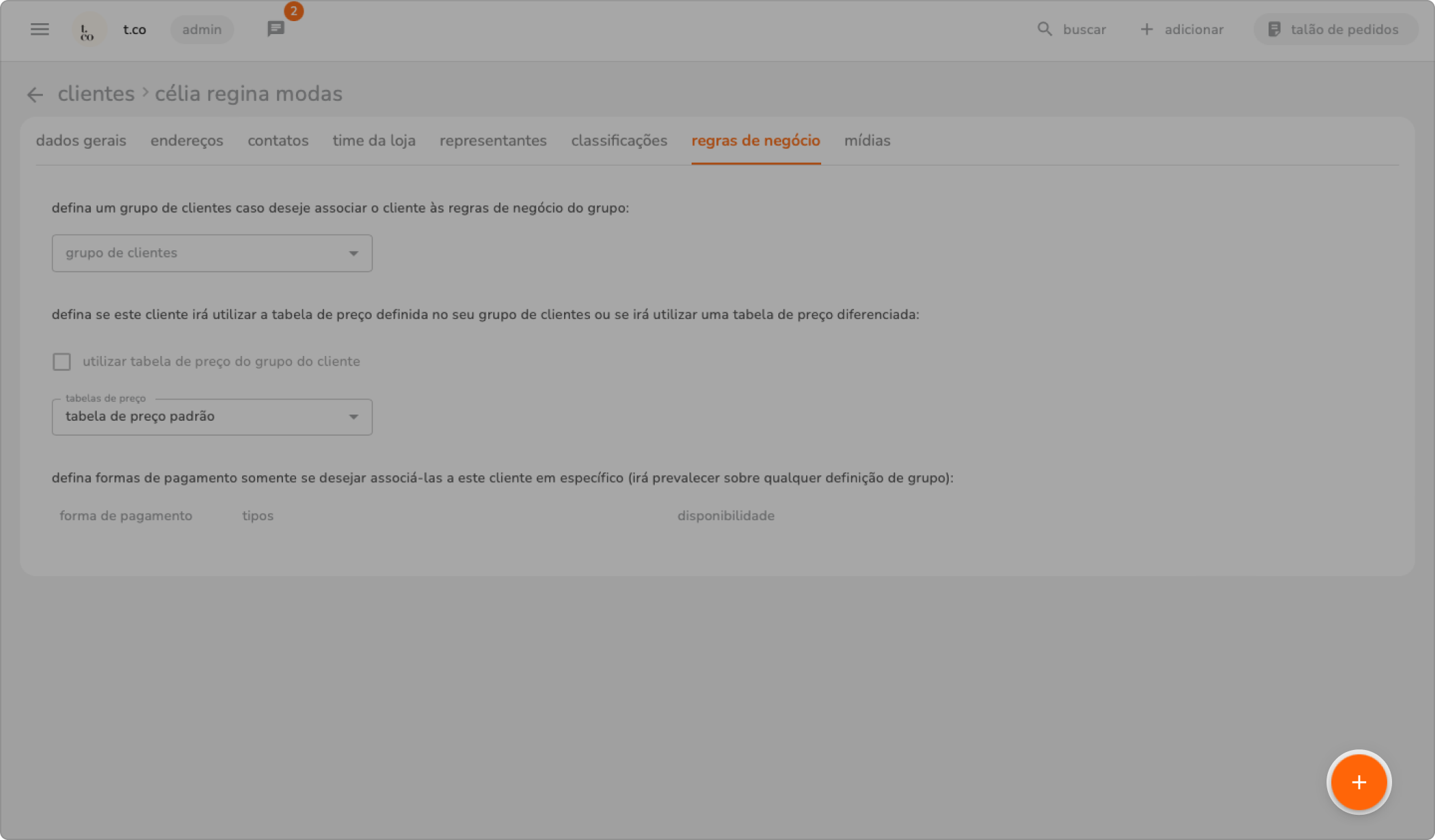
13. na aba mídias, adicione fotos, videos ou documentos relacionados ao cliente.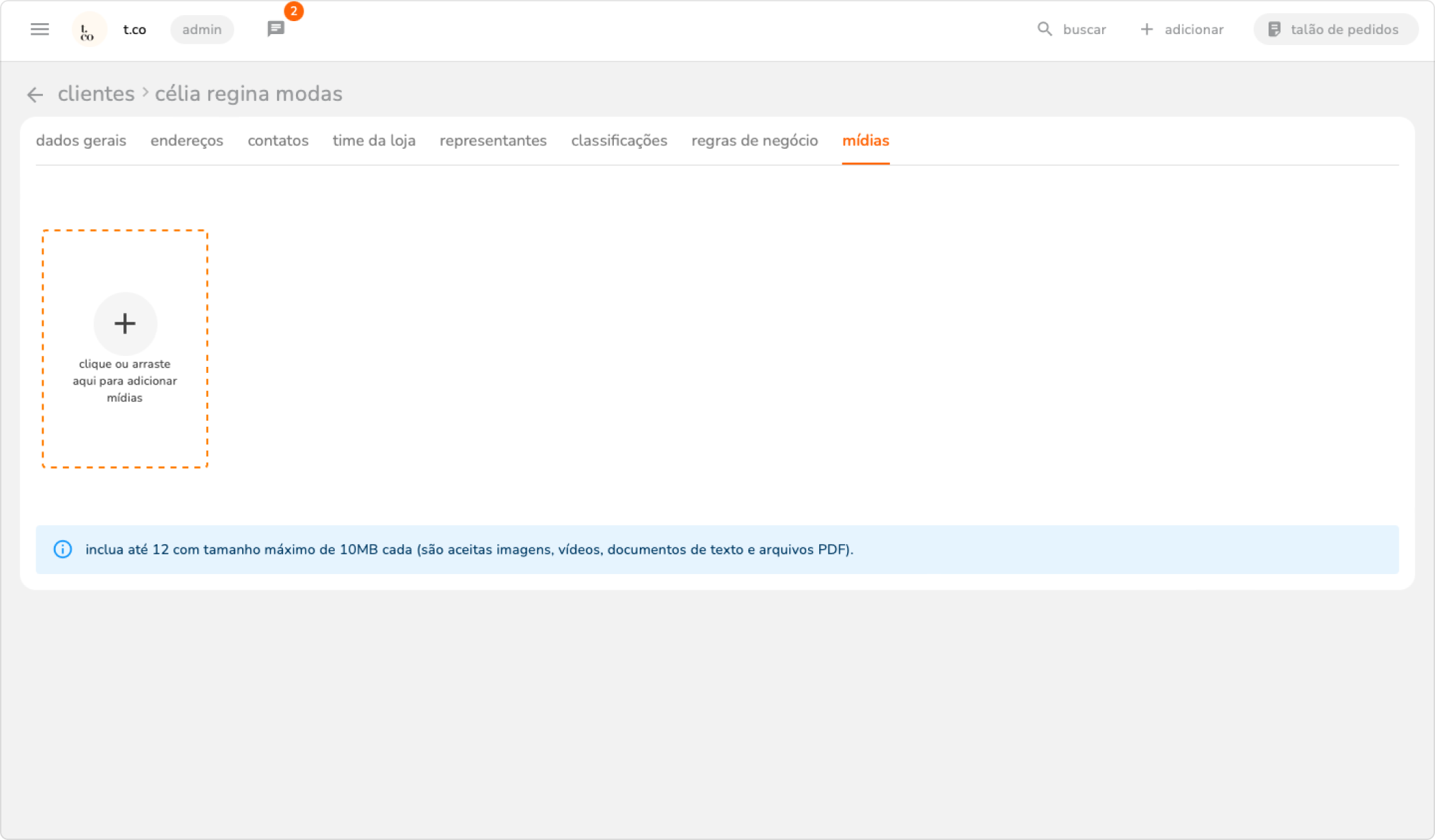
b) para editar um cliente:
1. em menu lateral selecione clientes para abrir a lista de clientes.
2. clique sobre o nome ou código para editar as informações relativas ao cliente
✦ dica: é possível visualizar o status da minha rede relativa ao cliente
3. é possível editar ou convidar mais de um cliente por vez. para isso, marque as caixas de seleção dos clientes.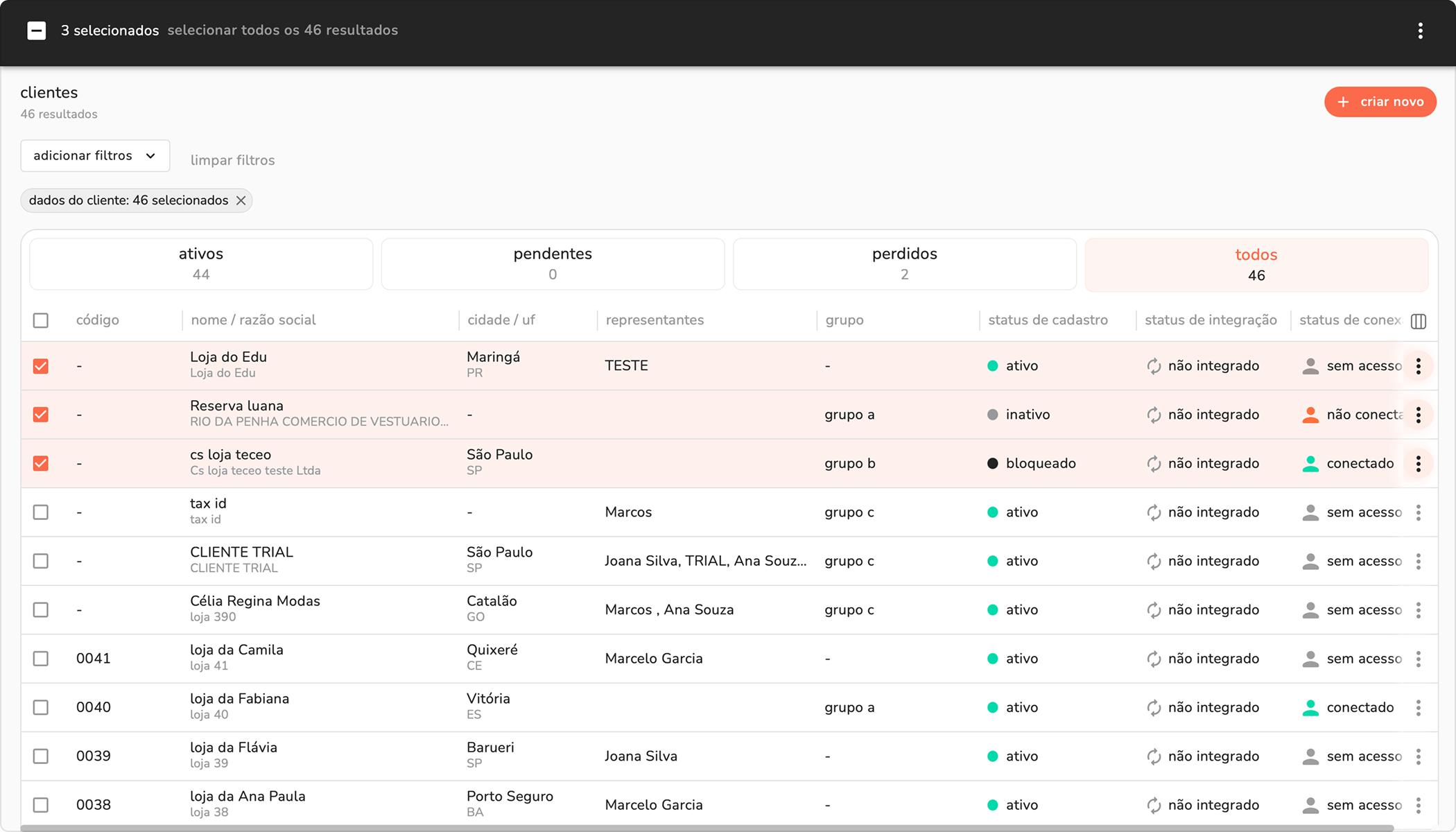
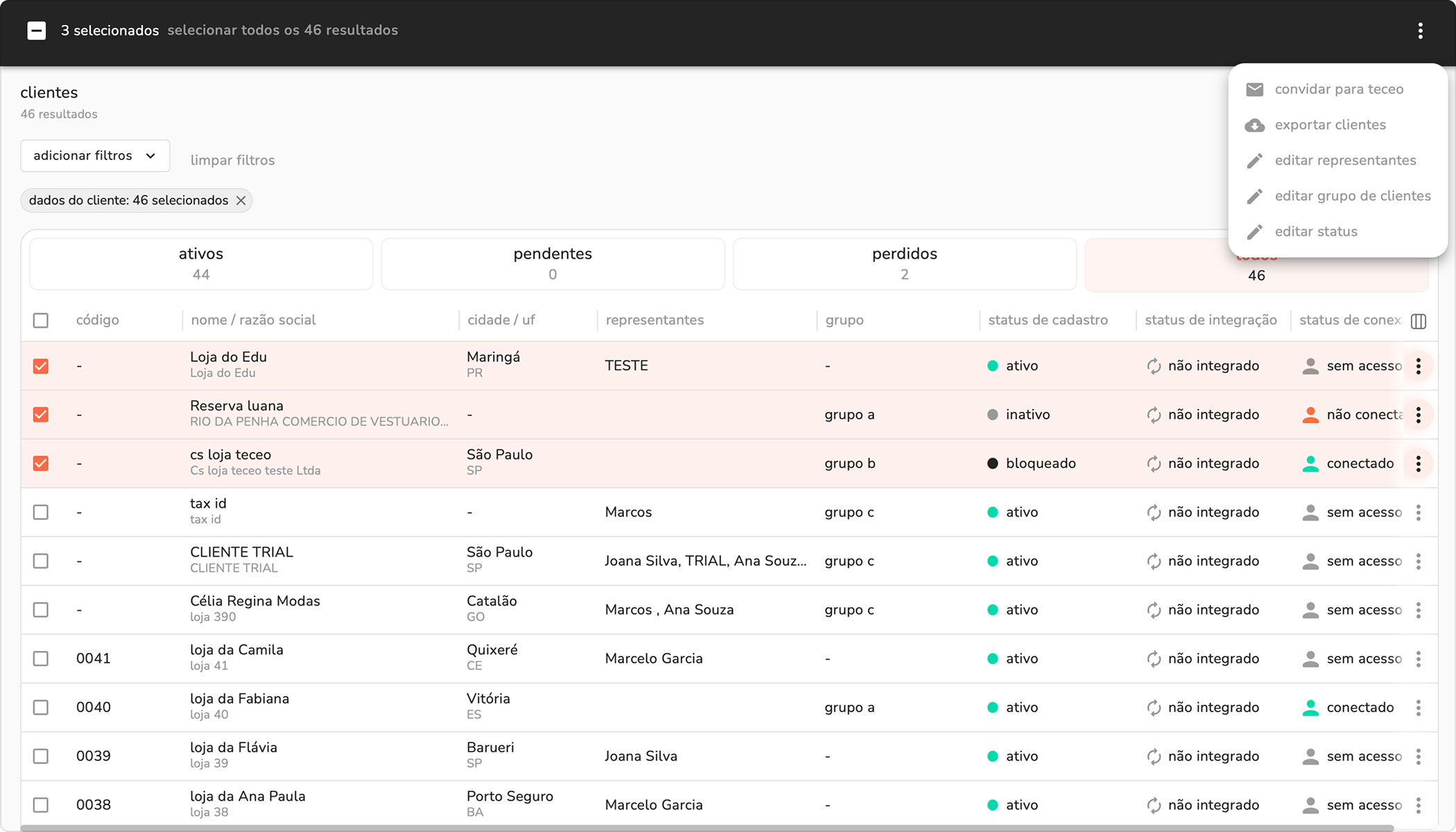
4. um menu será aberto. no canto superior direito clique nos três pontos para:
- convidar para teceo
- exportar clientes
- editar representantes
- editar grupo de clientes
- editar status
atenção: não é possível excluir um cliente.