
#admindamarca
visando facilitar a venda dos seus produtos no atacado, aqui você poderá criar, acompanhar e/ou finalizar pedidos para os clientes cadastrados.
ao criar um pedido, você poderá adicionar os produtos que farão parte deste pedido, definindo a grade, condições de pagamento e as condições de entrega.
para criar um pedido é obrigatório:
- ter cadastrado os produtos disponíveis
- ter cadastrado um cliente (ele precisa estar com status em aprovação ou ativo e com o endereço cadastrado)
- ter cadastrado as janelas de entrega
- ter cadastrado as formas de pagamento
você pode criar um pedido em 4 opções, sendo elas:
a) para criar um pedido pelo ícone talão de pedidos
b) para criar um pedido pelo menu lateral
c) para criar um pedido clicando em um produto
d) para visualizar o pedido criado
a) para criar um pedido no talão de pedidos:
1. no canto superior direito clique em talão de pedidos.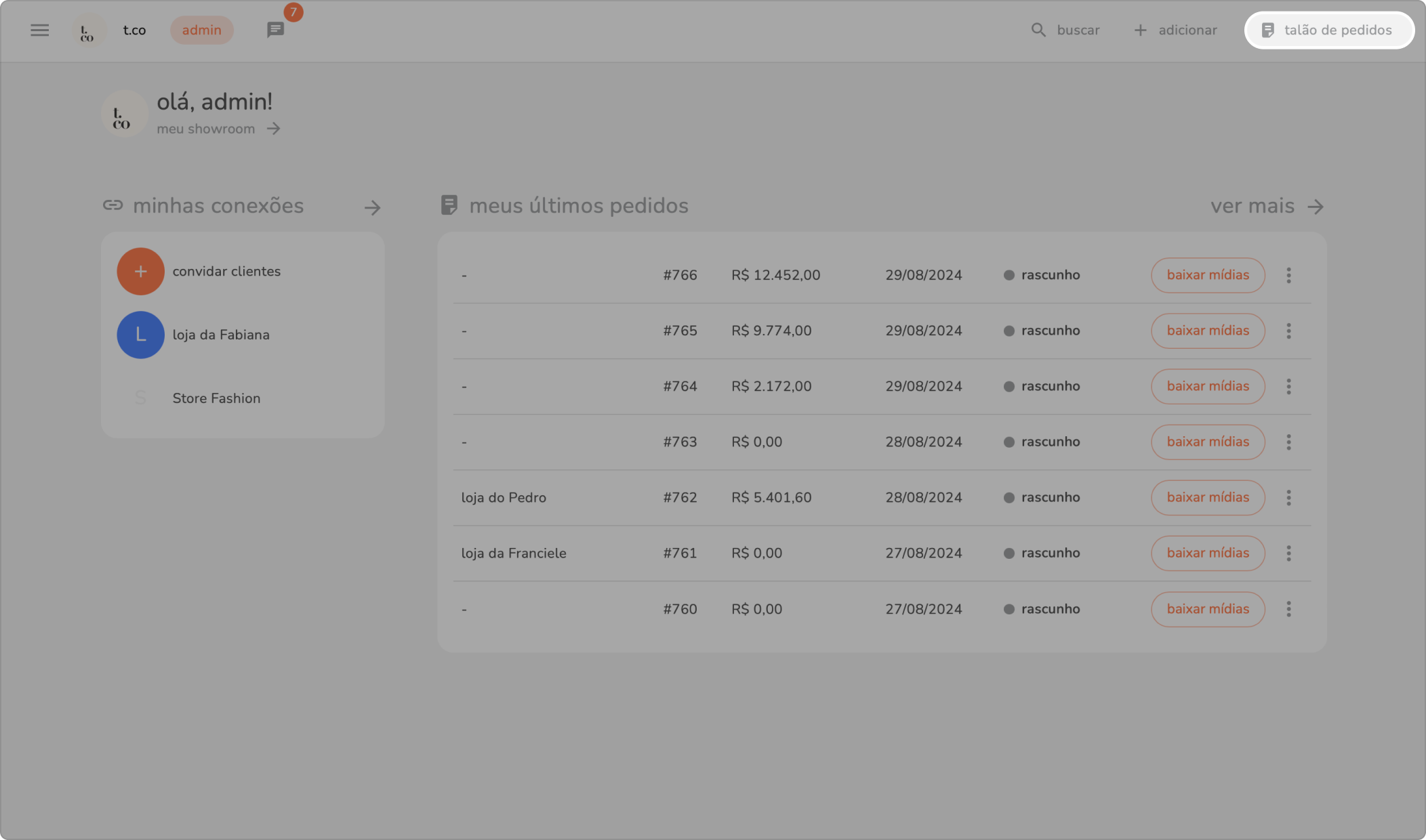
2. clique em + novo pedido.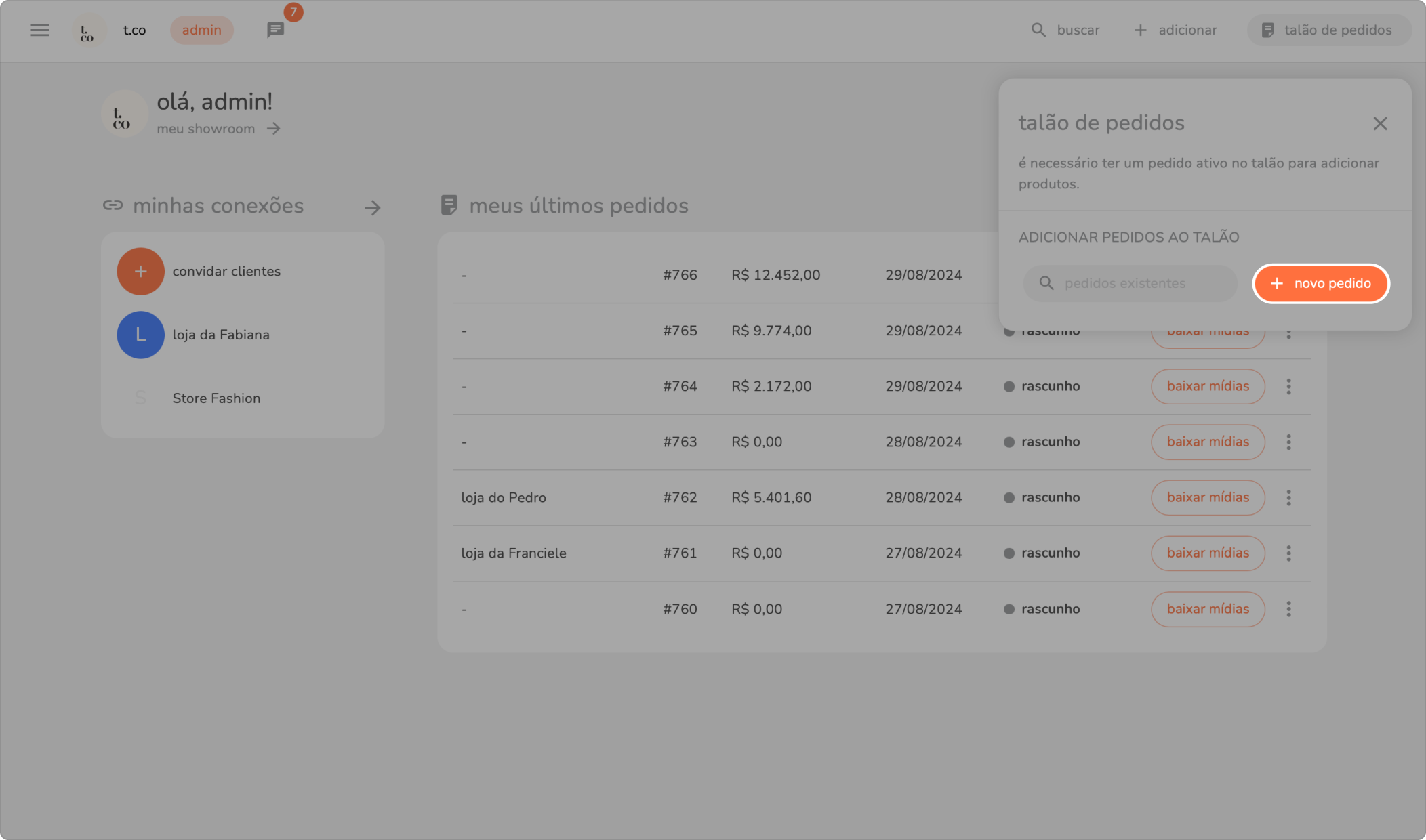
3. selecione a loja do pedido ou crie um pedido sem loja.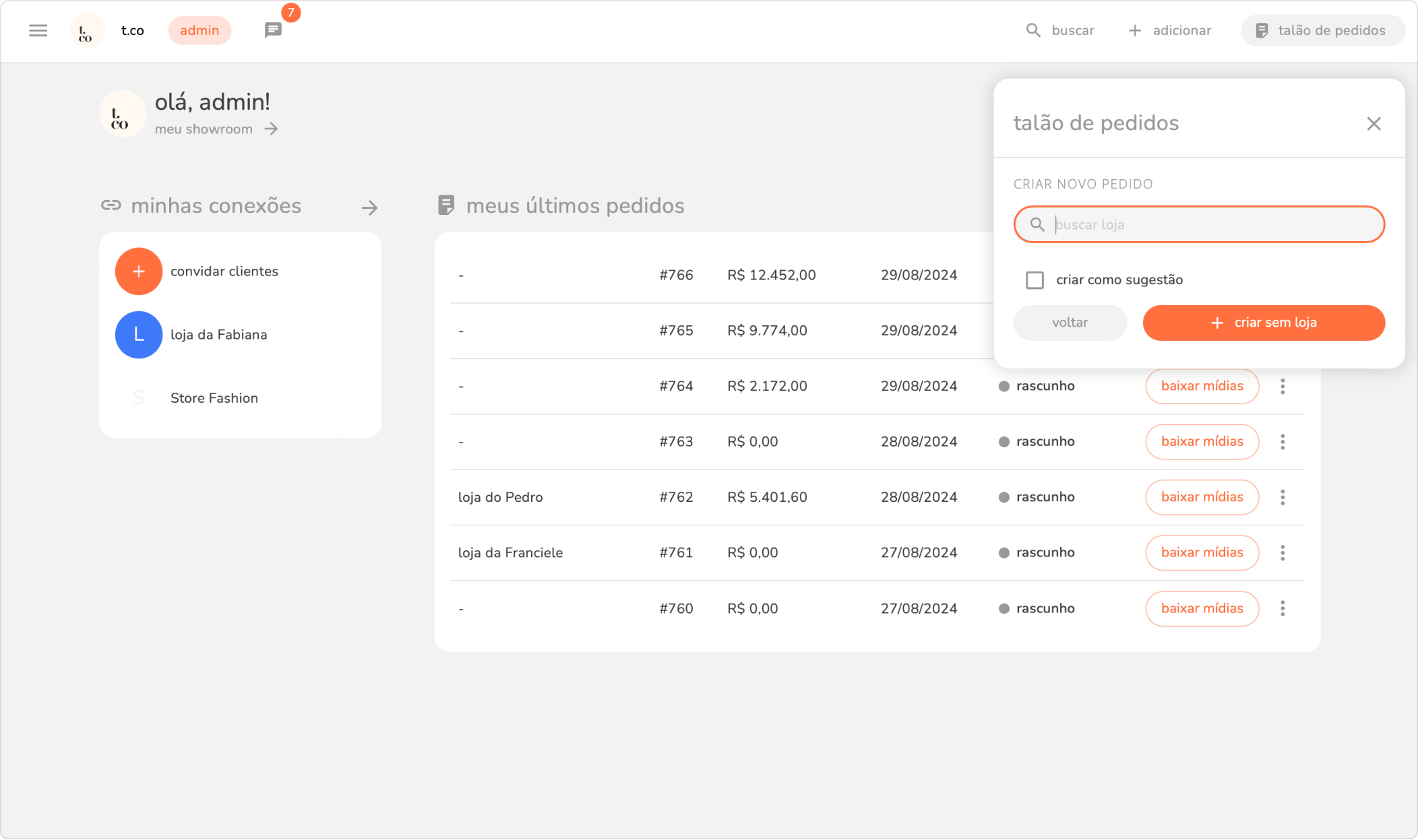
b) para criar um pedido pelo menu lateral:
1. no menu lateral selecione pedidos.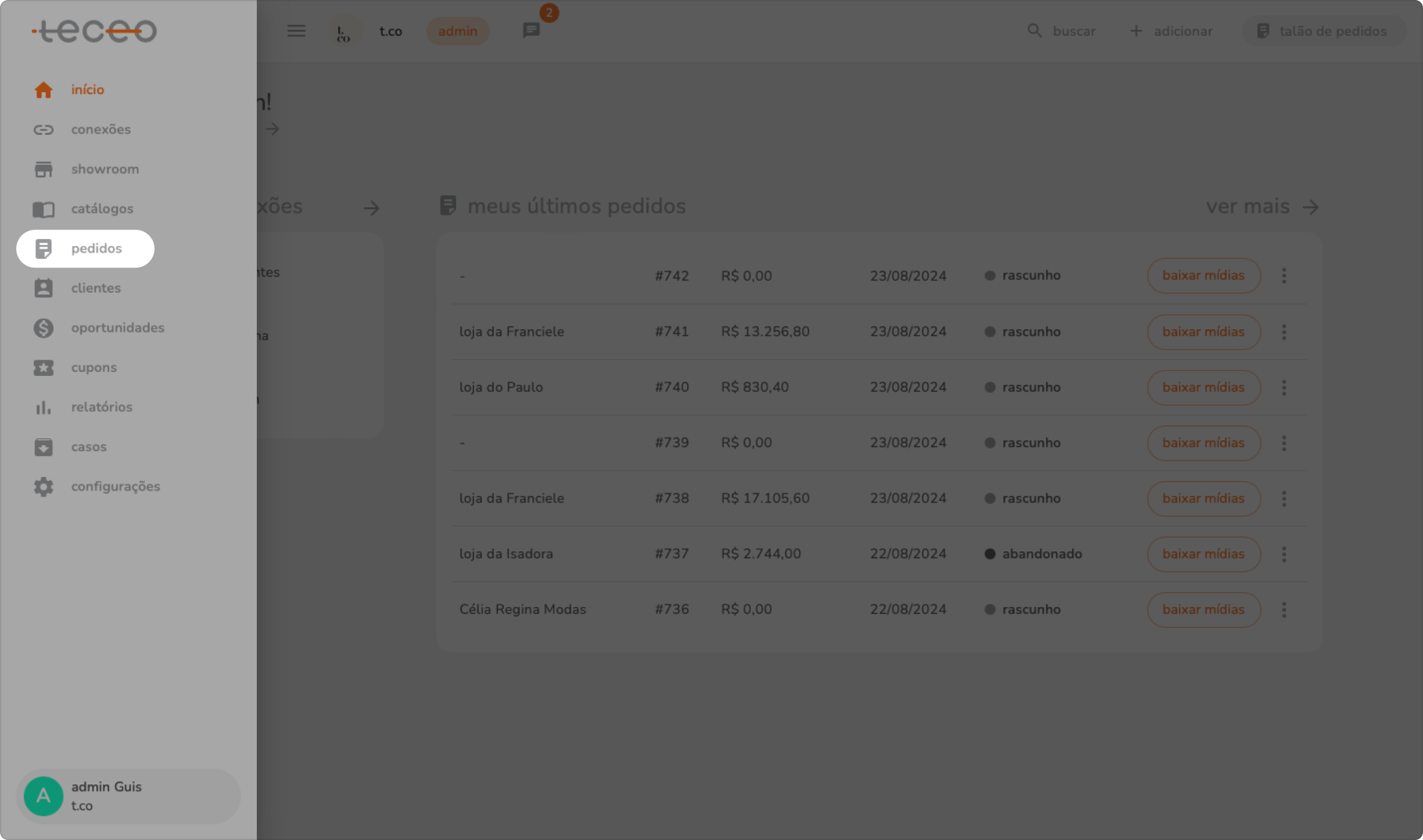
2. no canto superior direito clique em + novo pedido. 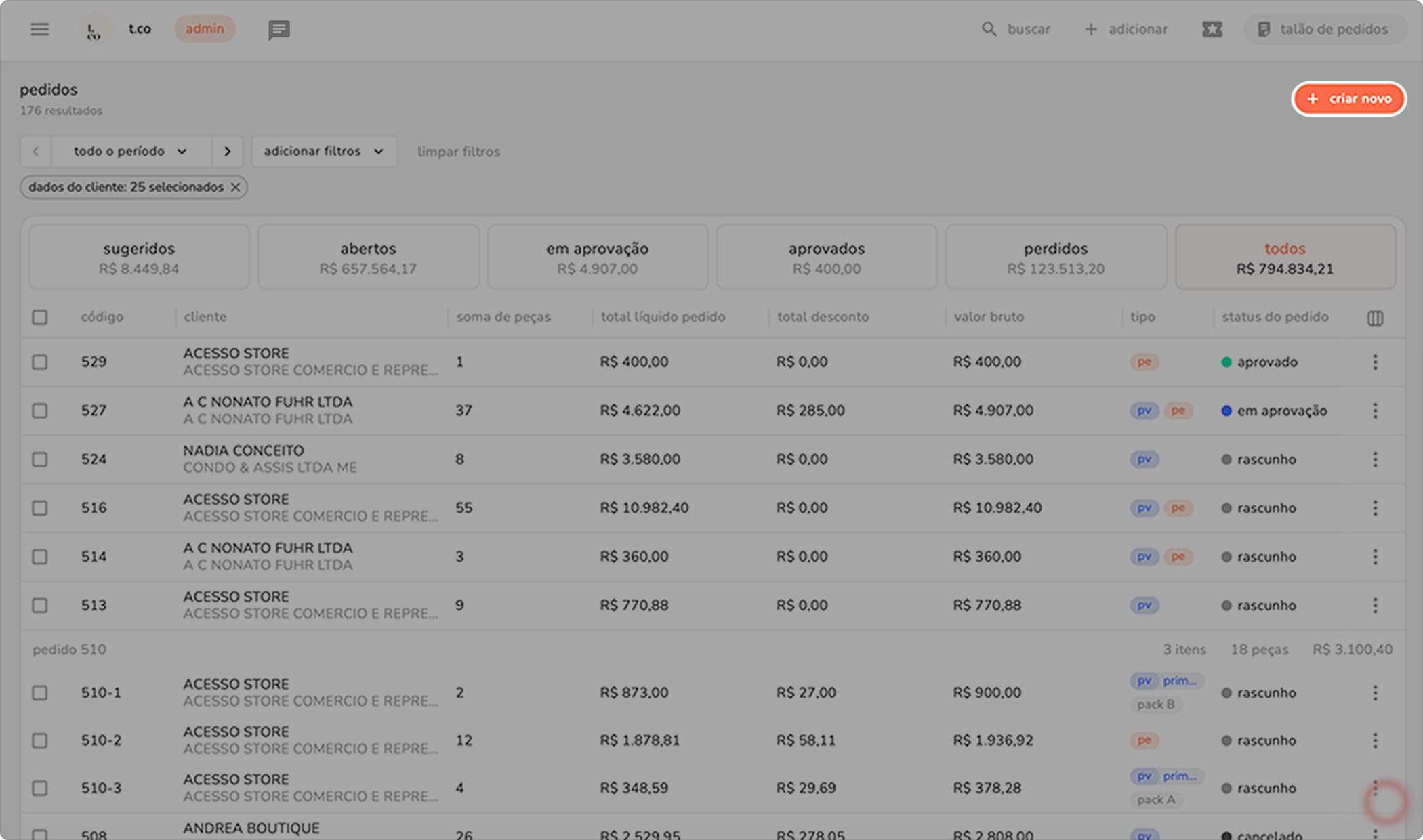
3. clique em + novo pedido.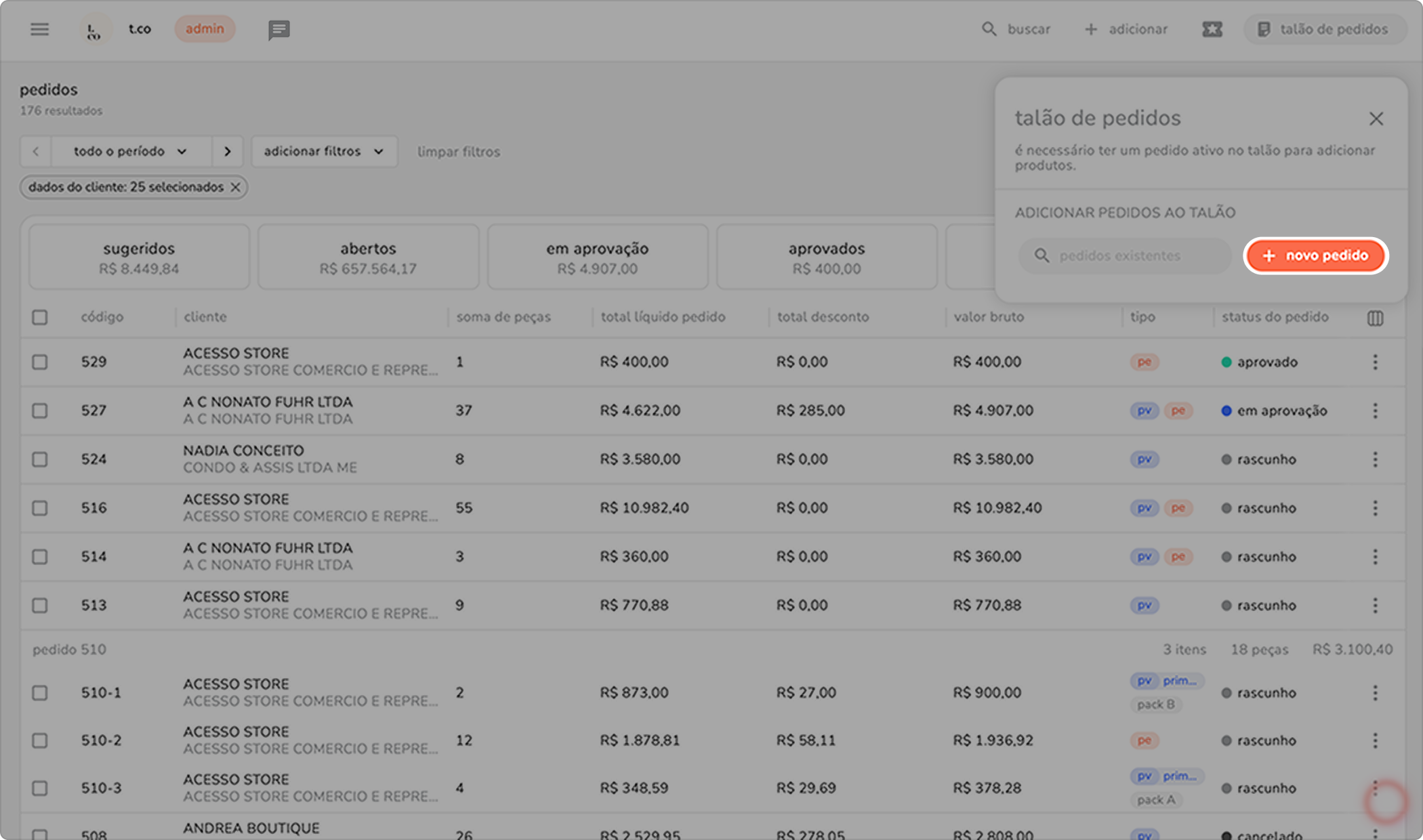
4. selecione a loja do pedido ou clique em + criar sem loja.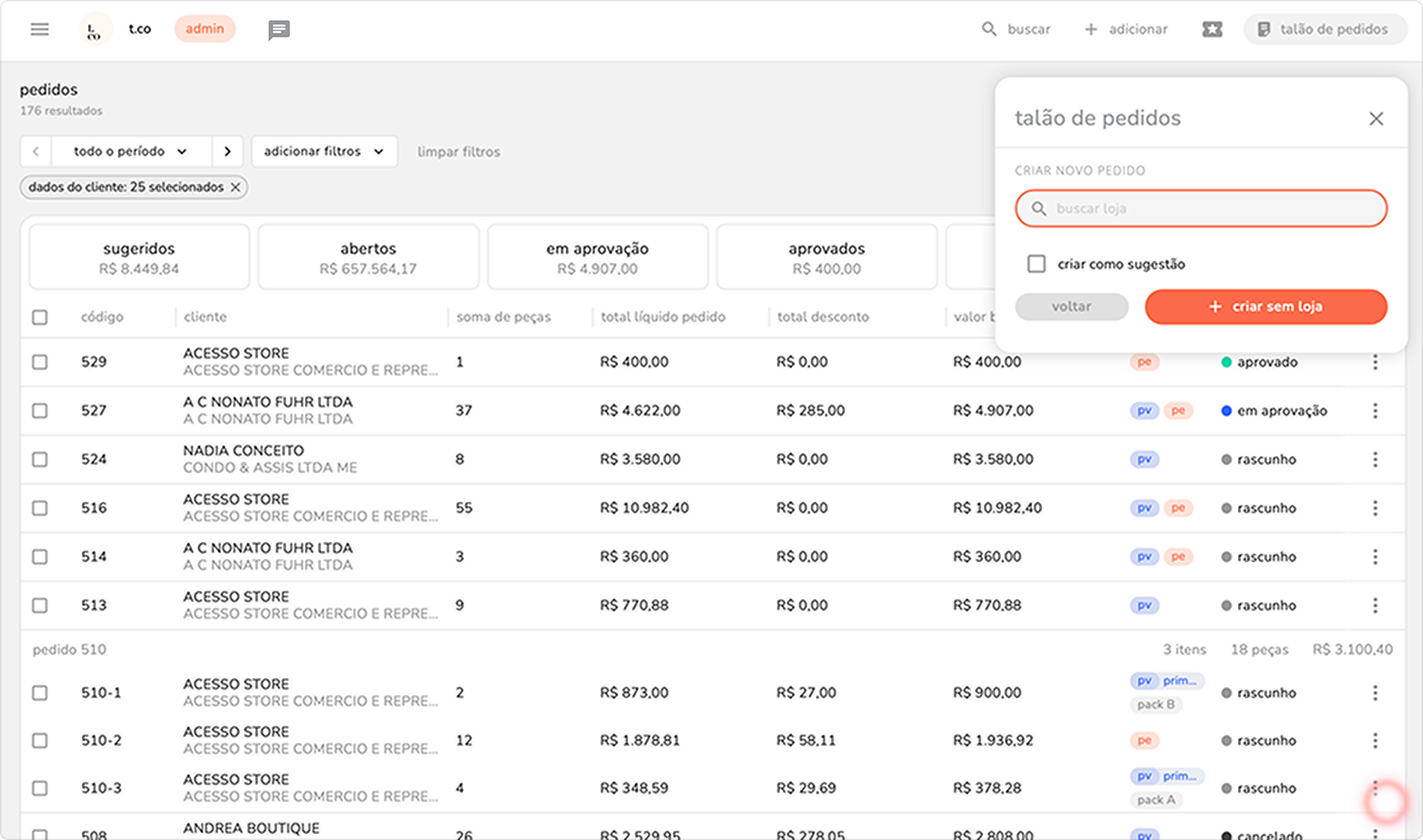
c) para criar um pedido clicando em um produto:
1. no menu lateral selecione catálogos.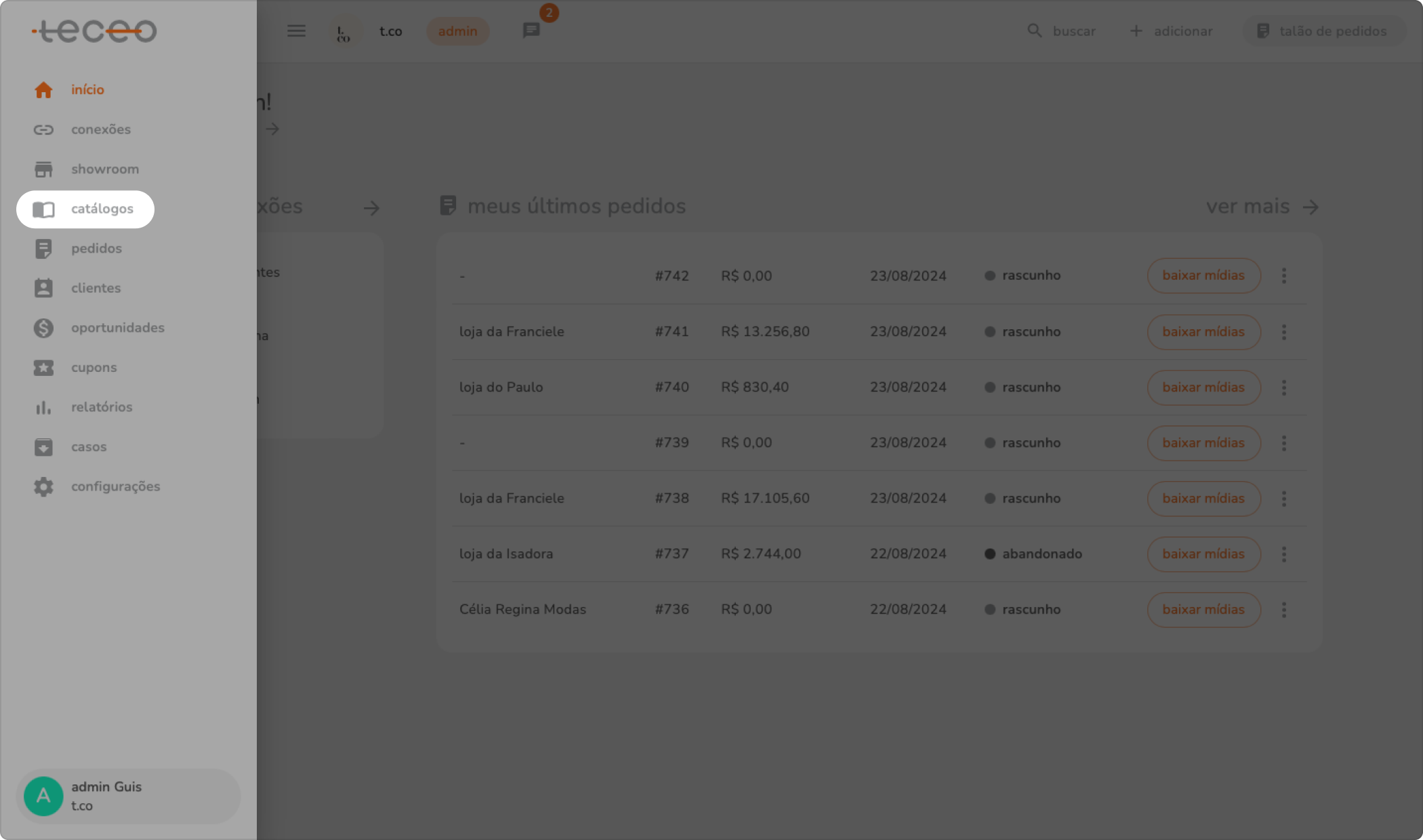
2. clique no catálogo desejado, escolha o produto e clique no ícone + do produto para adicionar ao pedido.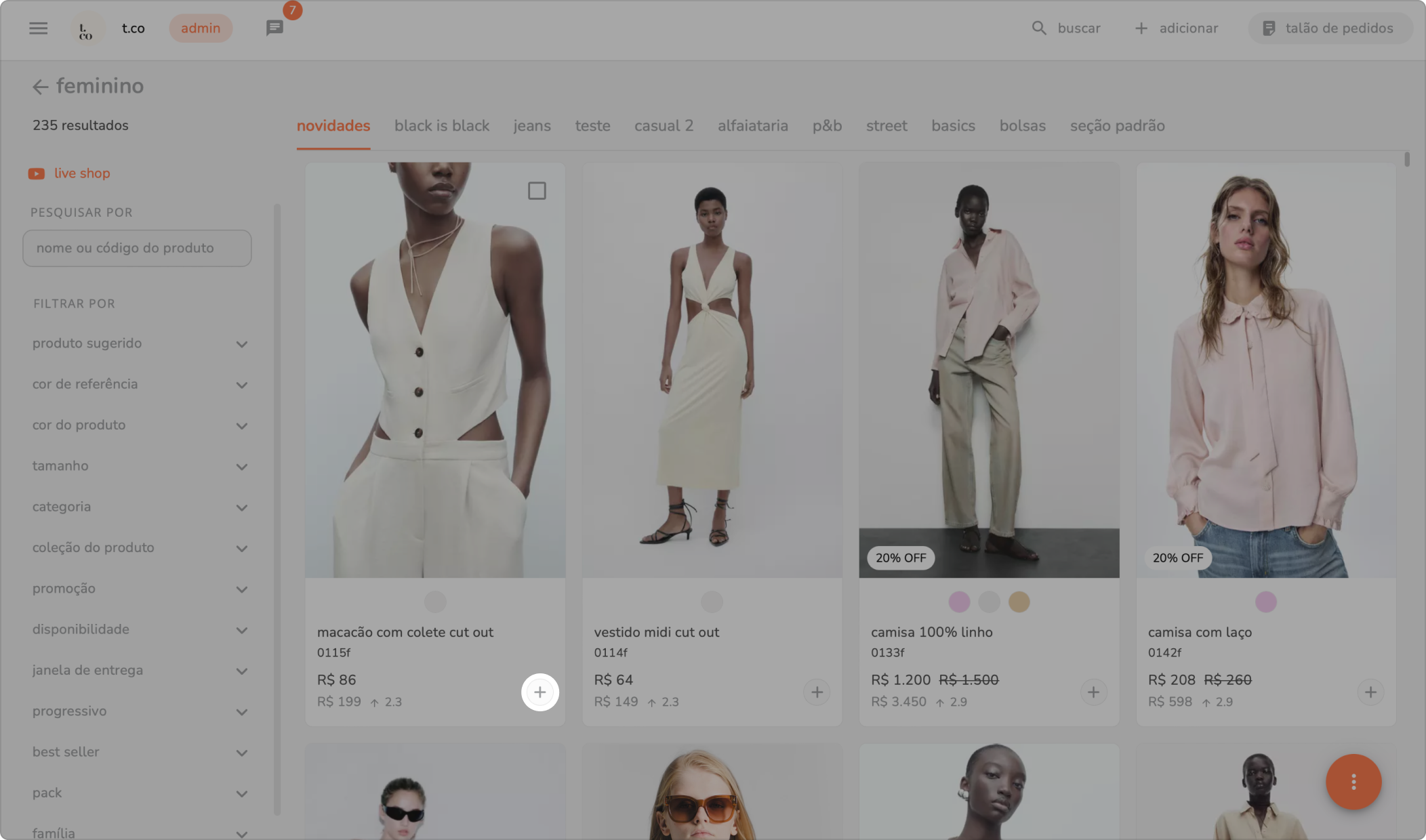
3. o talão de pedidos será aberto. clique em + novo pedido.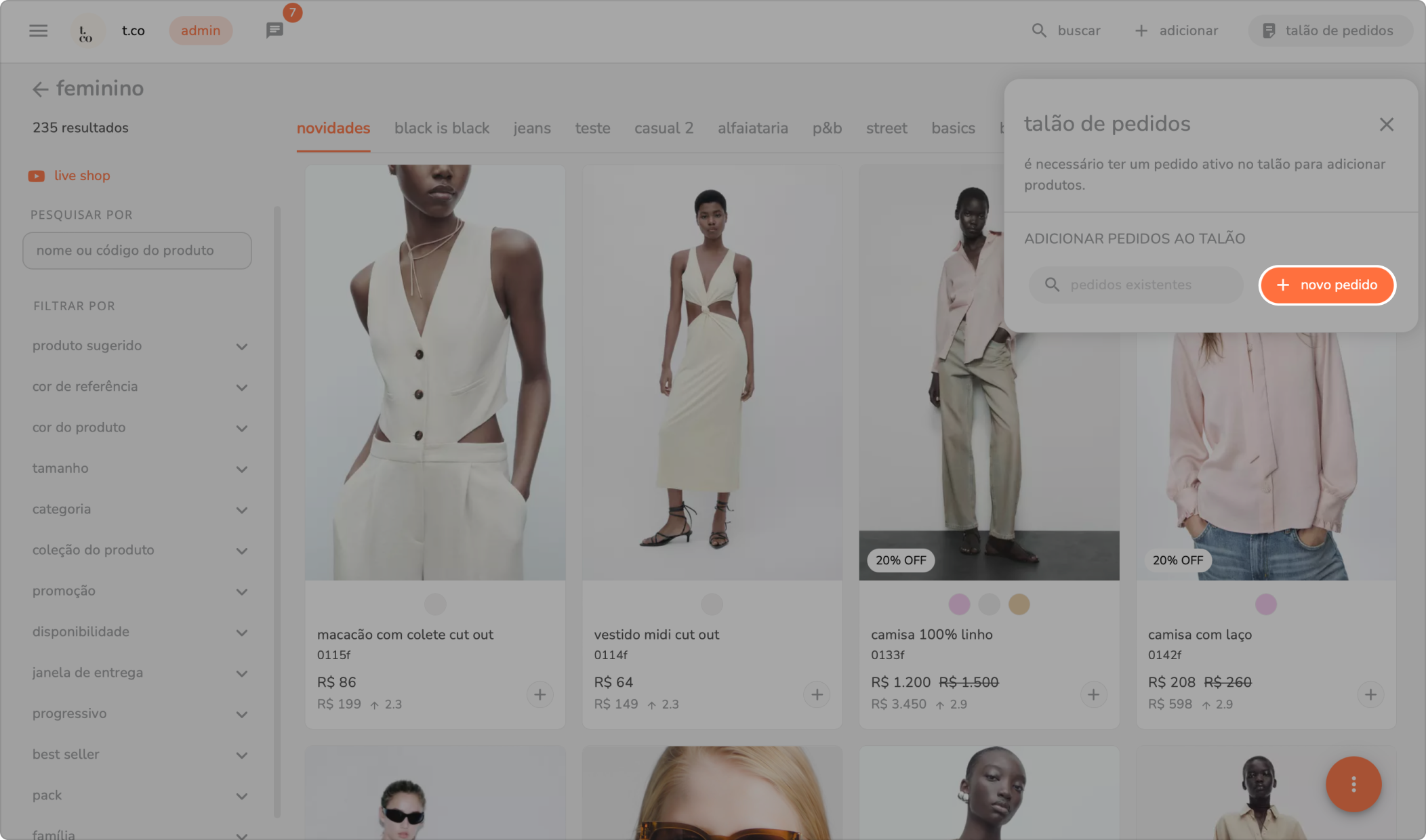
4. selecione a loja do pedido ou crie um pedido sem loja.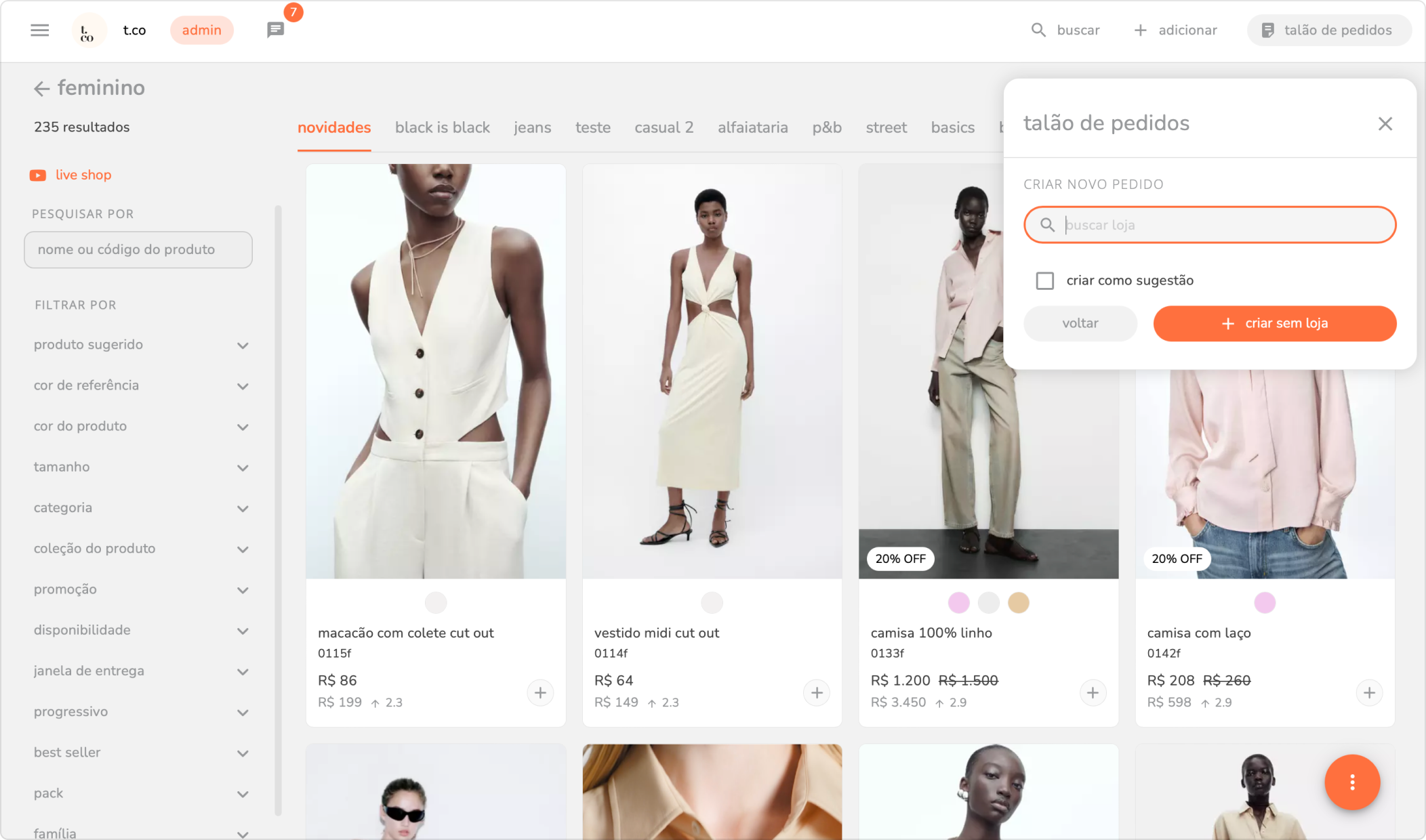
d) para visualizar o pedido criado:
1. no talão de pedidos clique sobre o pedido ativo criado.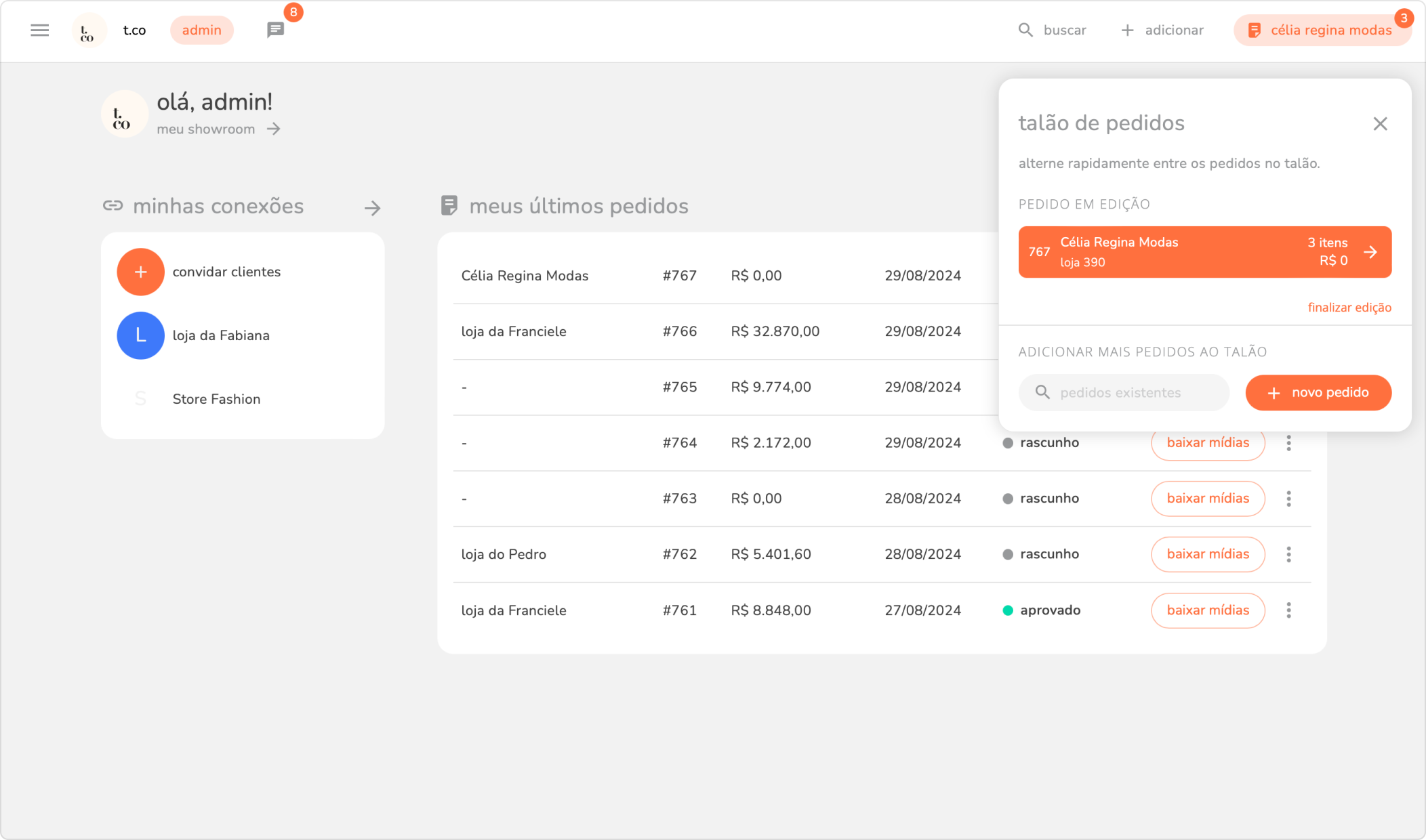
2. você será direcionado para as informações do pedido.
3. em dados do pedido você pode visualizar o status, loja, vendedor e representante do pedido.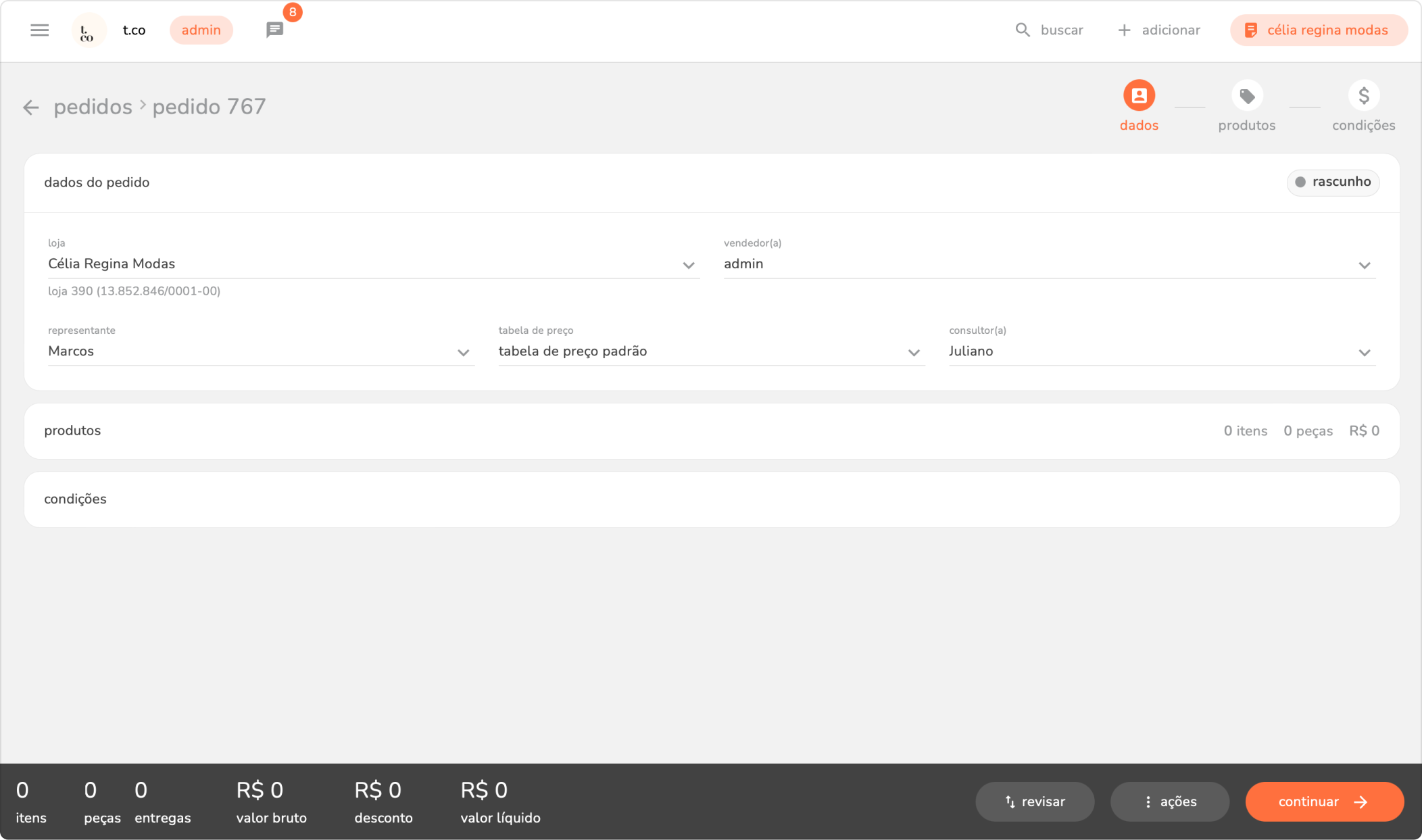
4. em produtos você pode visualizar todos os produtos que foram adicionado ao pedido.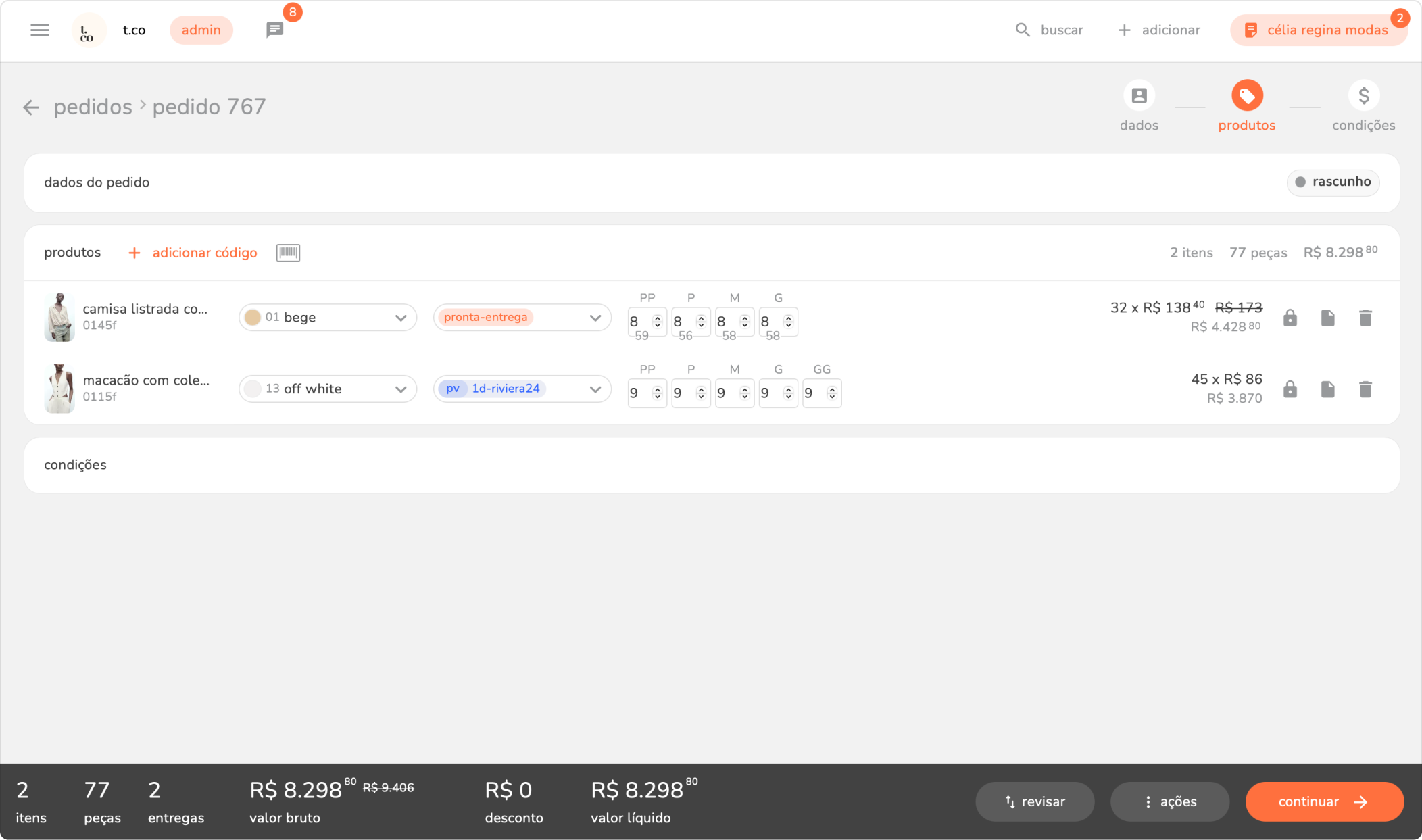
5. em condições você deve definir a forma de pagamento, desconto, cupom, endereço e algumas observações.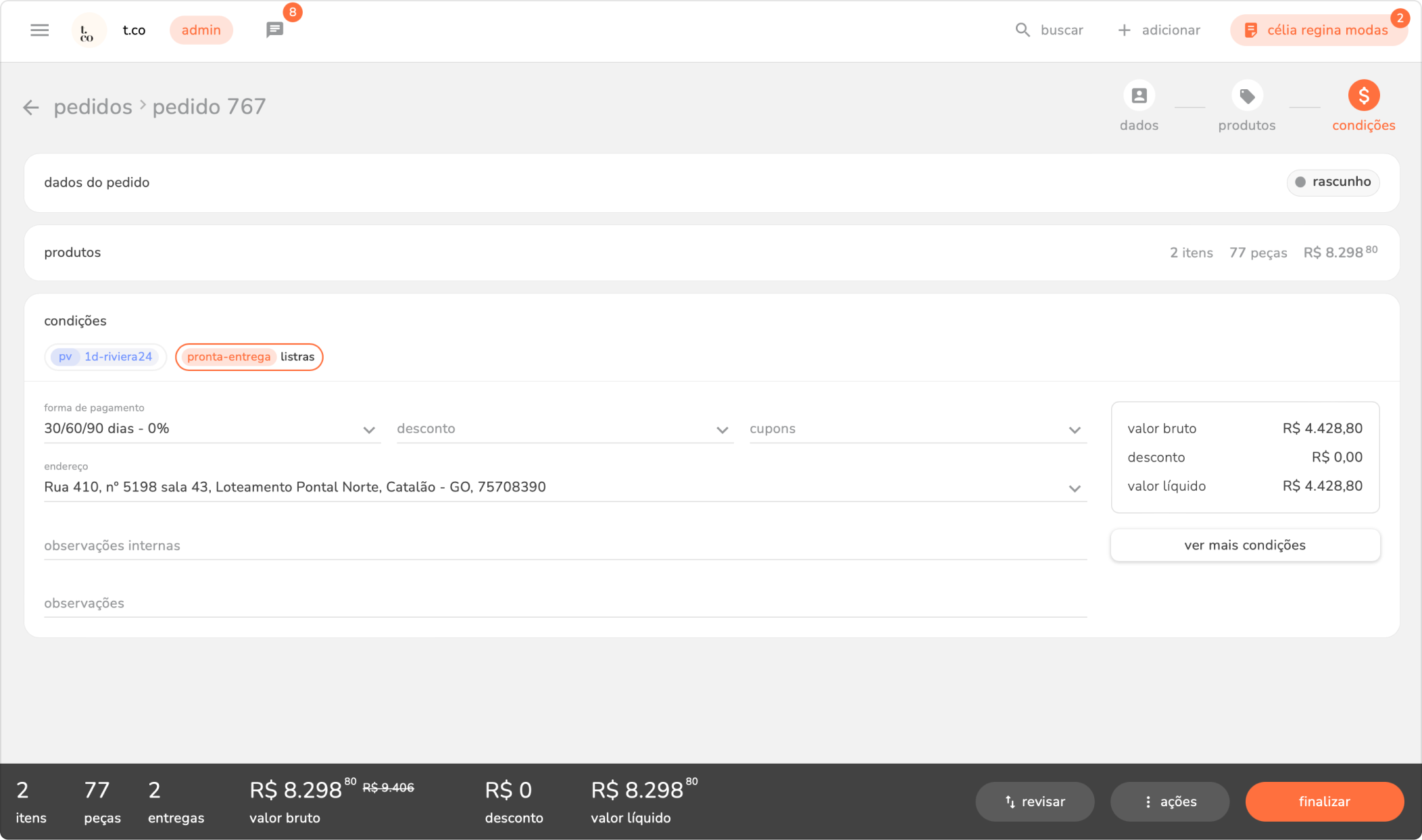
- importante!
sequência de movimentação dos status dos pedidos:
- rascunho - pedido criado e não finalizado
- em revisão - pedido finalizado pelo lojista
- em aprovação - pedido finalizado pelo vendedor ou pelo admin da marca
- aprovado - pedido aprovado pelo admin da marca
- enviado - pedido enviado pelo admin da marca
- cancelado - pedido cancelado pelo lojista, vendedor ou admin da marca
o status do cliente no cadastro de clientes x pedido:
- não é possível criar um pedido para um cliente que esteja com status rascunho;
- para criar um pedido, é necessário que o cliente esteja com status em aprovação;
- para finalizar um pedido, o cliente deve obrigatoriamente estar com status ativo.