
#admindamarca
cadastre as coleções dos seus produtos.
todo produto dentro da teceo pertence a uma coleção.
lembre-se: mesmo que a sua marca não trabalhe com coleções, é preciso fazer o cadastro de pelo menos uma coleção para fins de cadastramento dos produtos.
encontre no manual
a) para buscar coleções
b) para cadastrar coleções
a) para buscar coleções:
1. em menu lateral acesse configurações.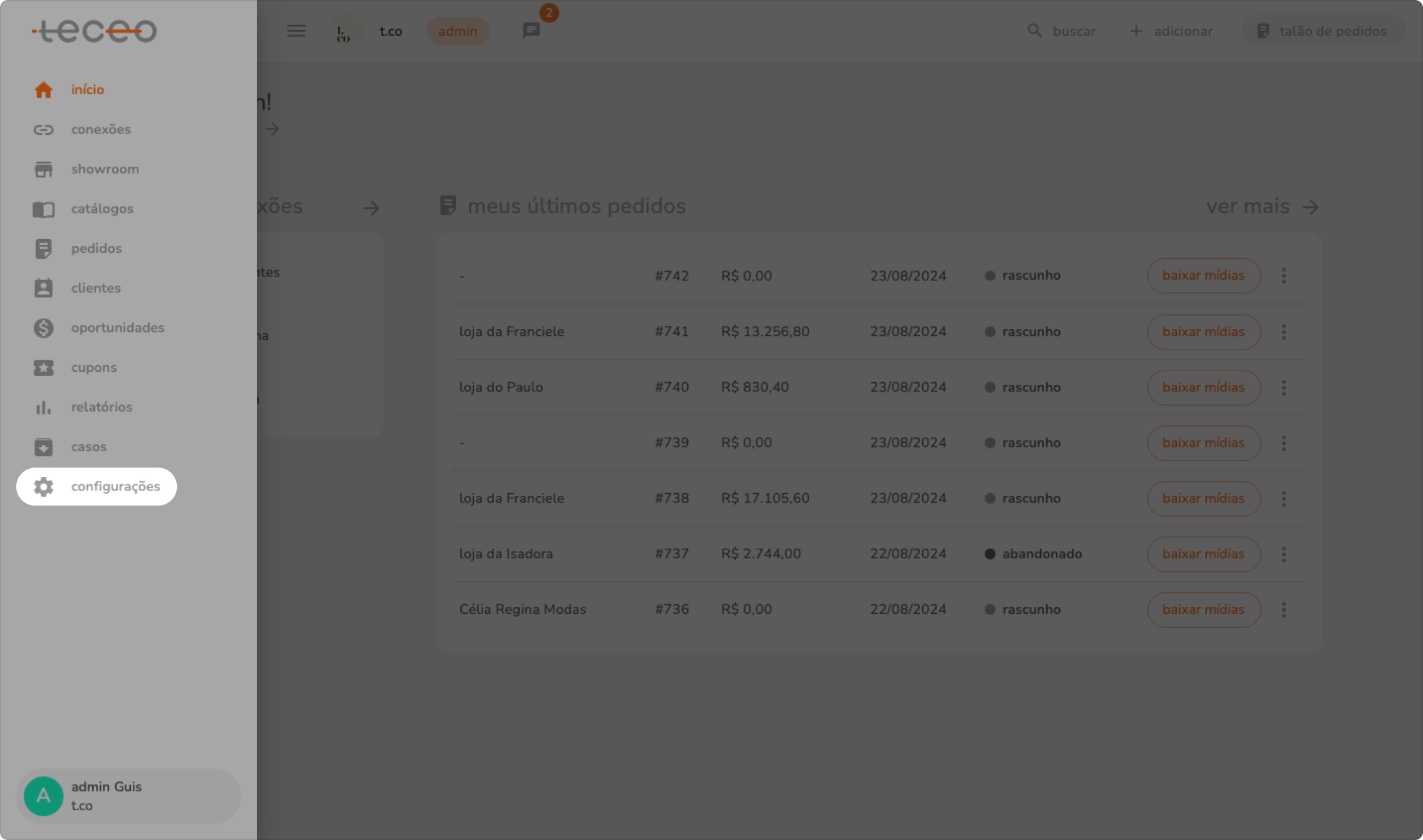
2. no submenu 'produtos' clique em coleções.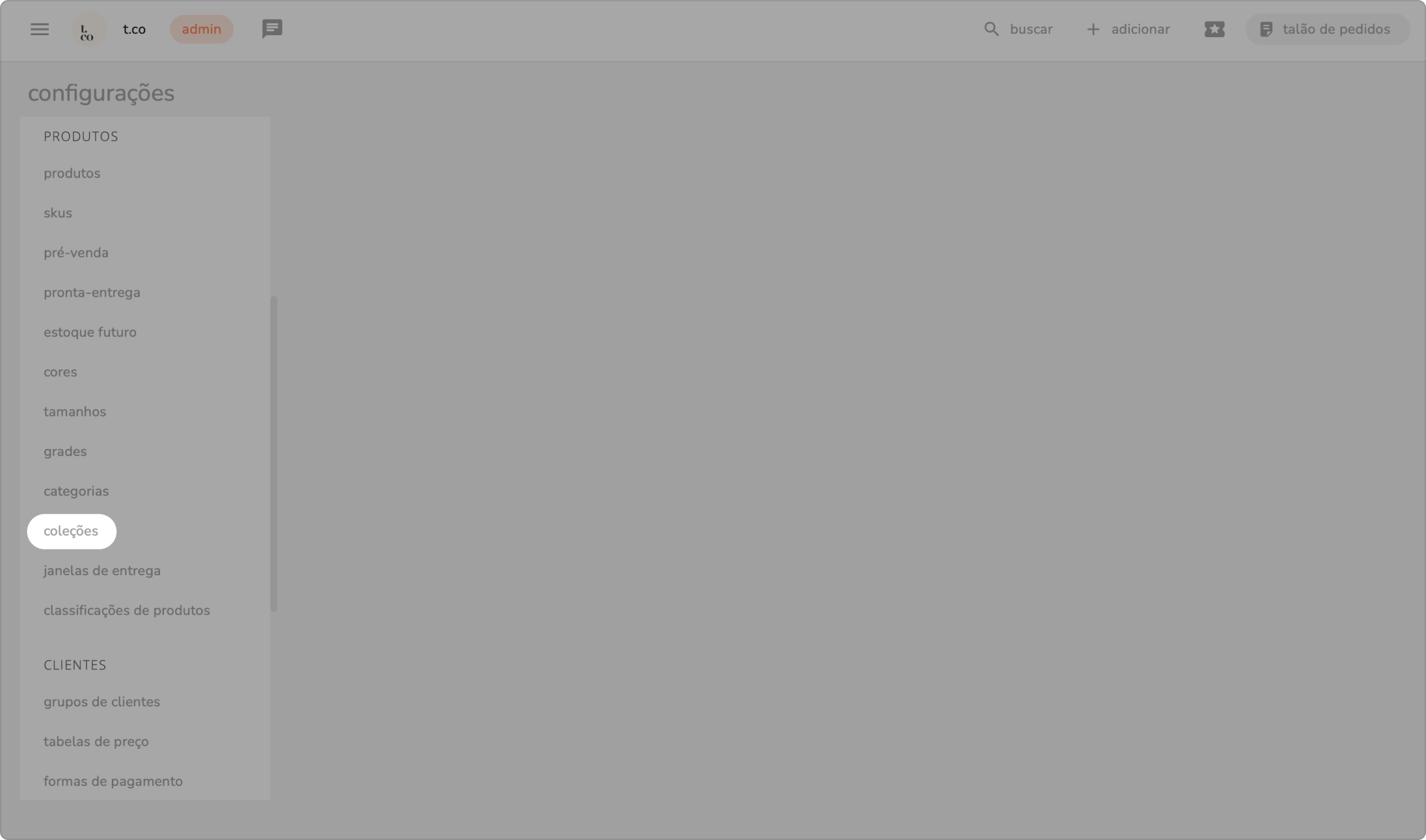
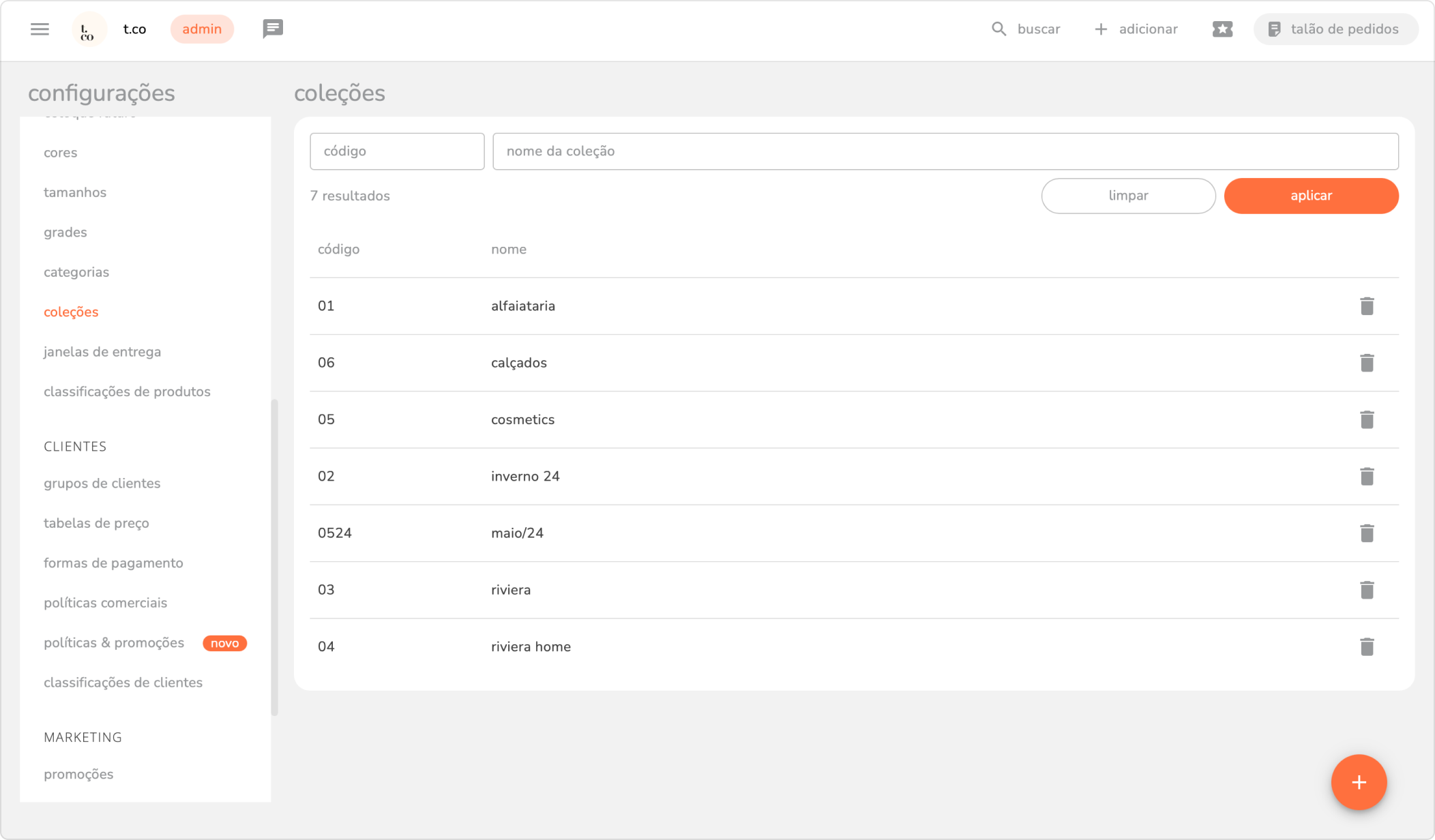
as coleções cadastradas ficarão disponíveis na listagem.
é possível buscar uma coleção clicando nos filtros de seleção, inserindo código ou nome da coleção. após inserir as informações, clique em aplicar para buscar a coleção desejada.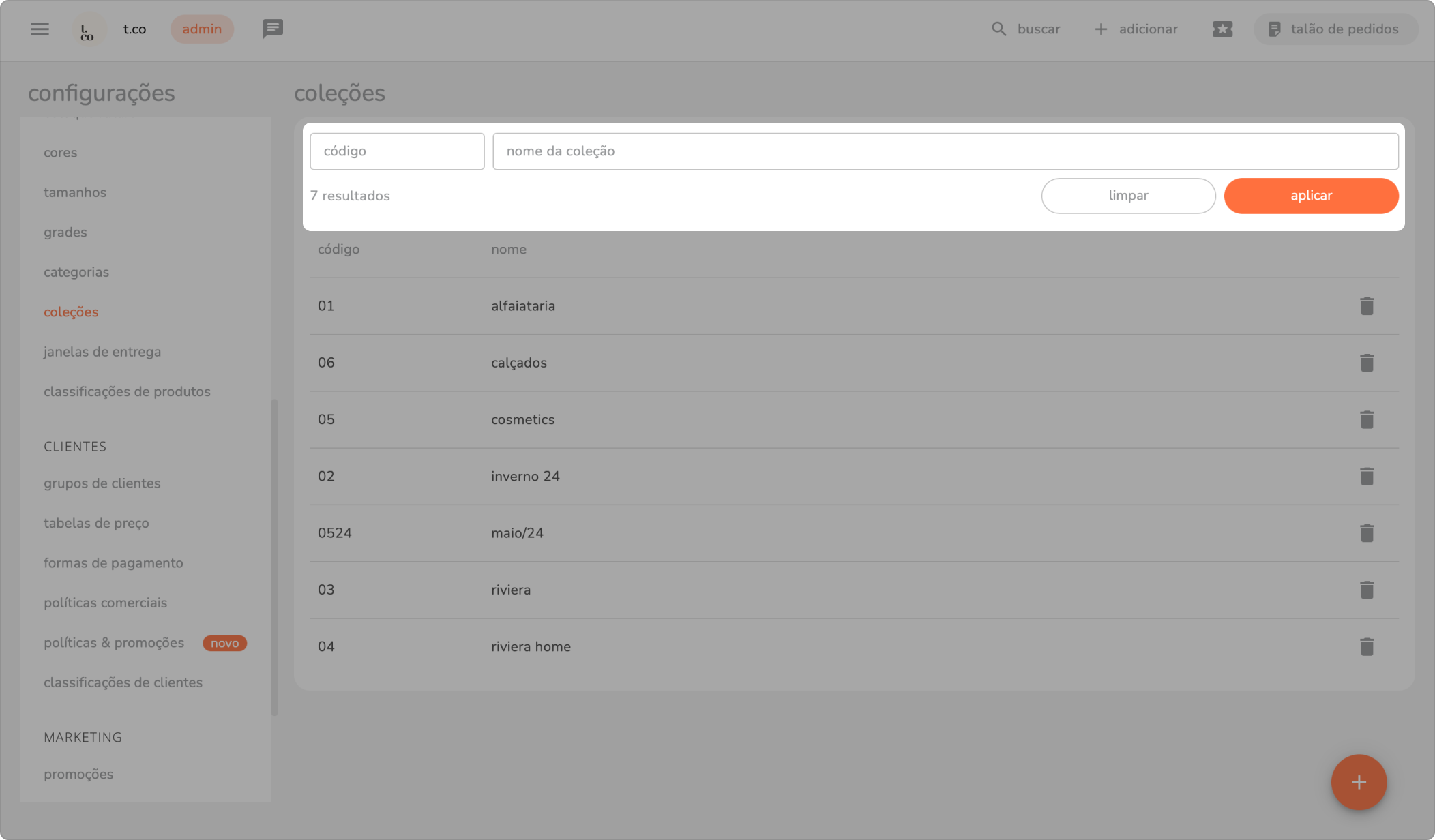
3. caso queira deletar uma coleção já criada, na lista apresentada, clique na lixeira. lembre-se, somente será possível excluir uma coleção, caso ela não tenha vínculo com nenhum produto ou pedido. 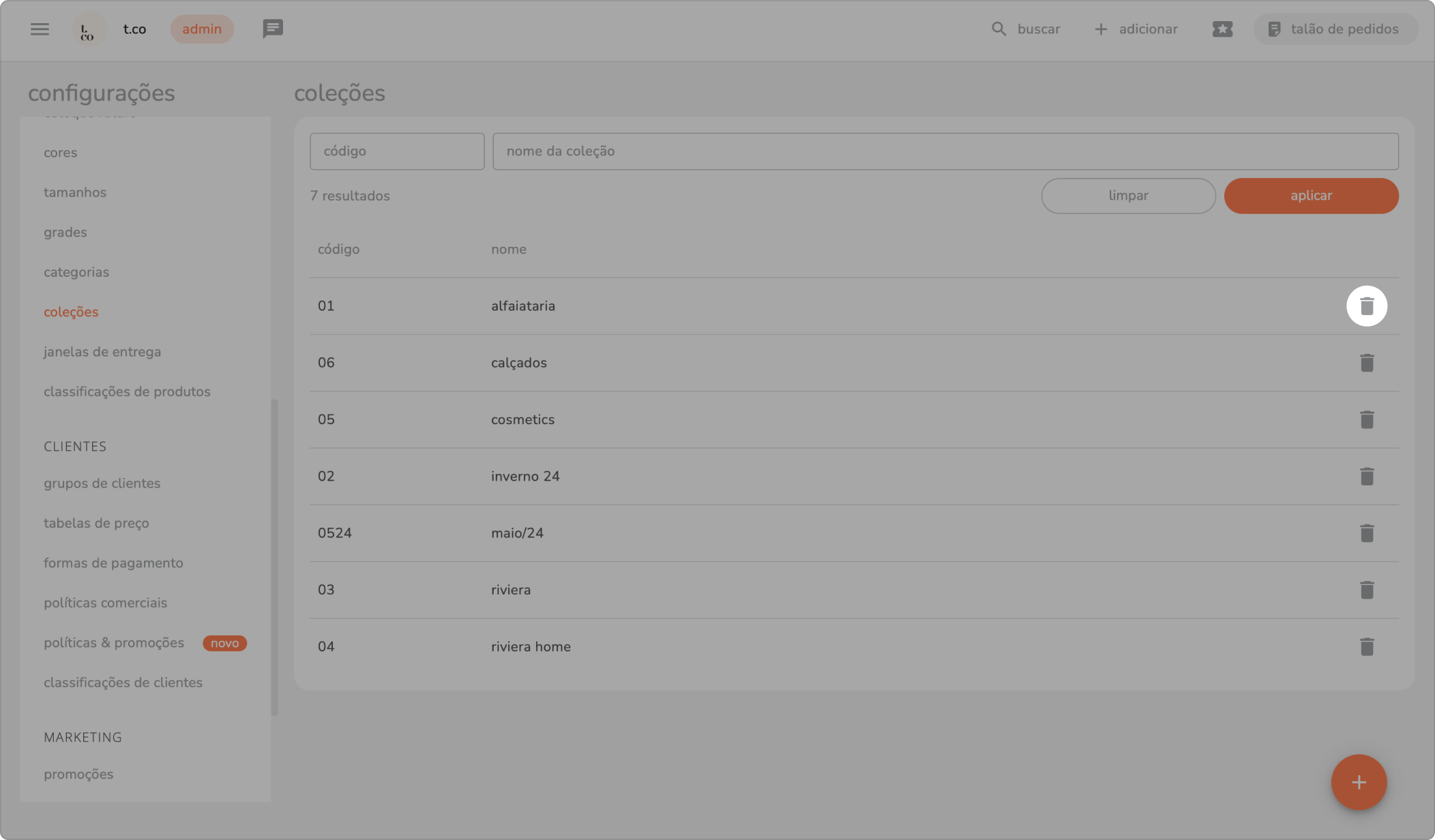
4. para editar uma coleção já criada, na lista apresentada, clique sobre o código ou nome de determinada coleção.
5. clique nos campos código da coleção e nome da coleção para realizar as alterações e depois clique em salvar.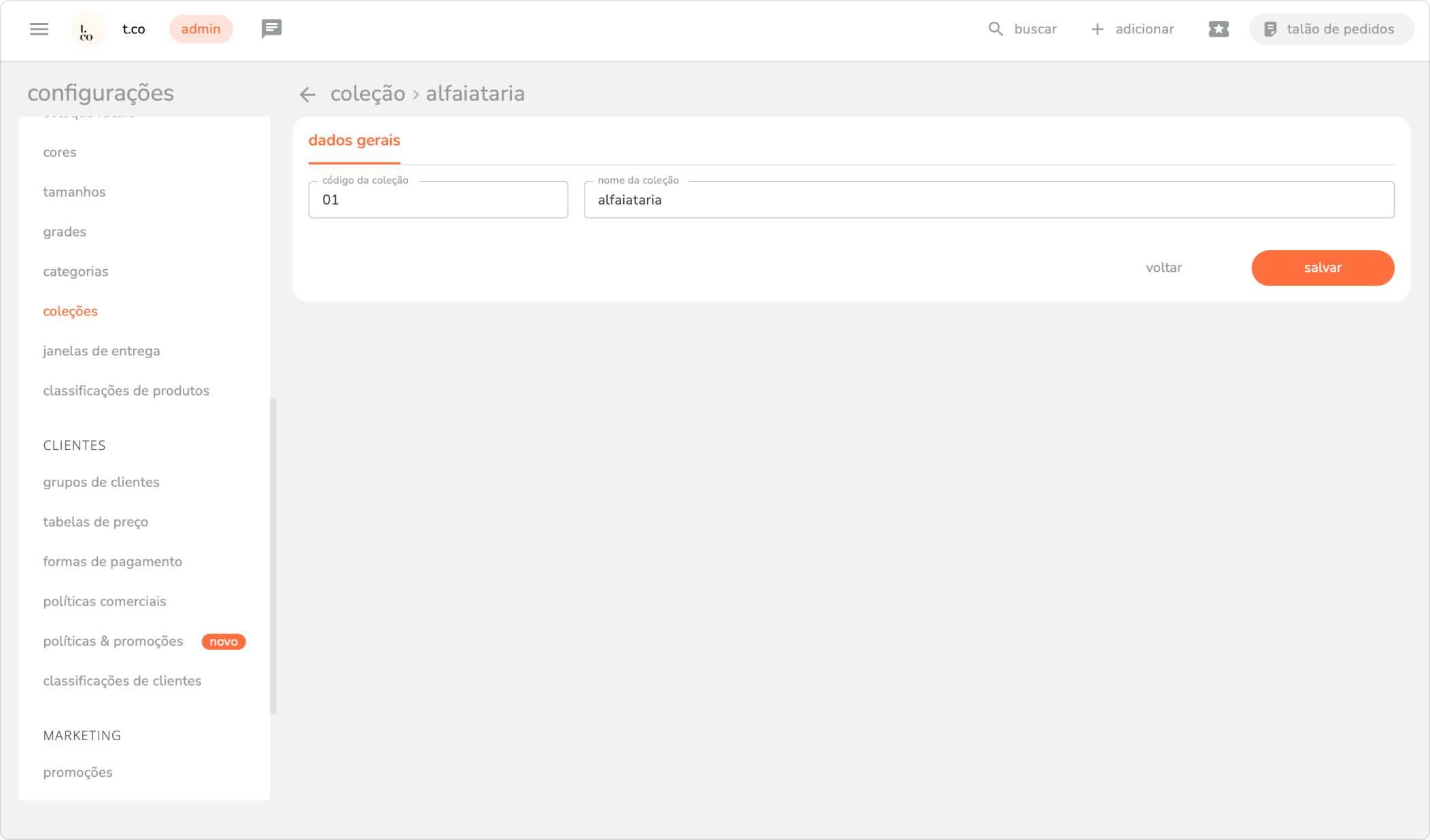
b) para cadastrar coleções:
1. clique no botão + para adicionar uma nova coleção. 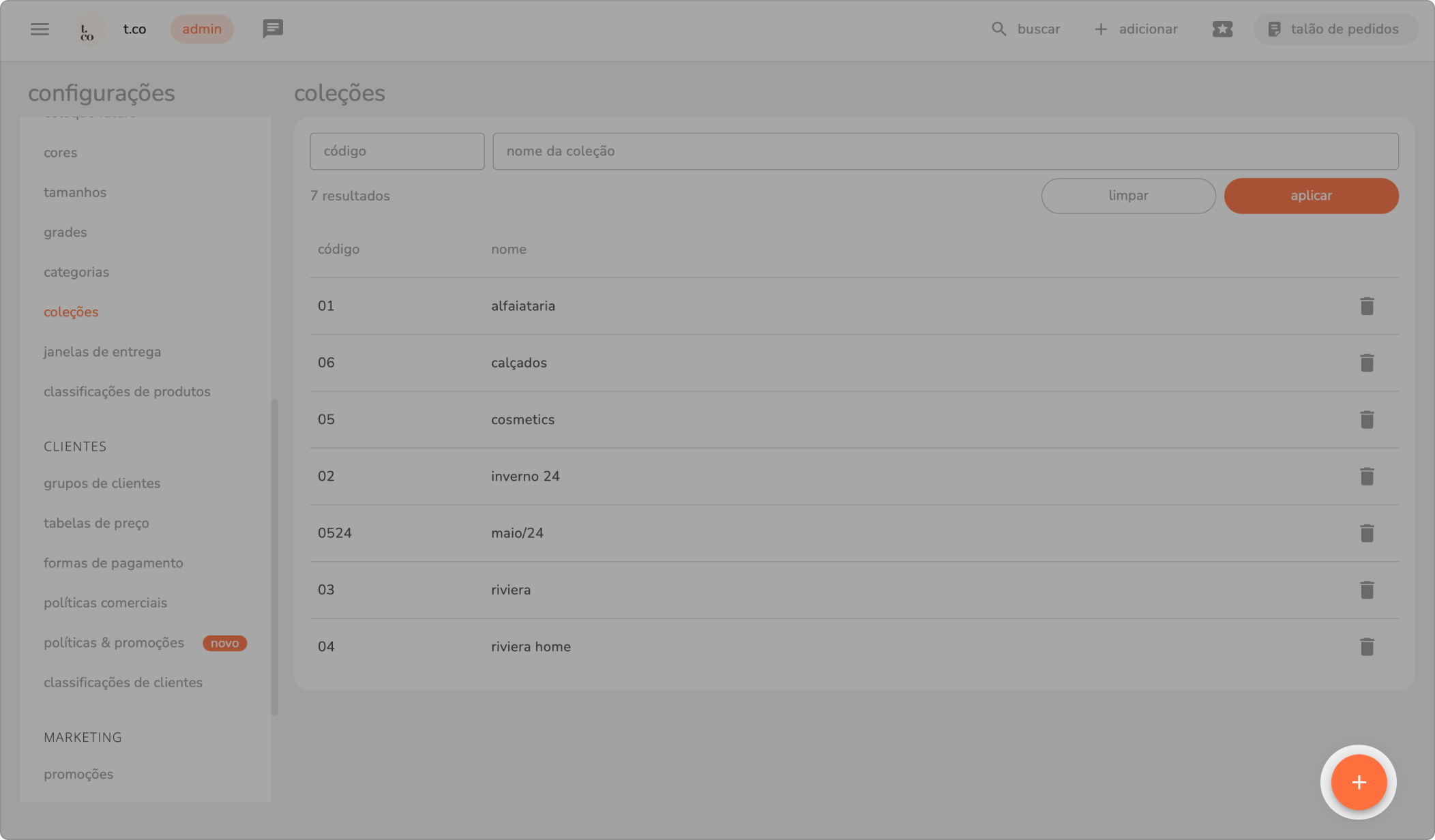
2. preencha os dados gerais, insira o código da coleção (o campo é obrigatório e precisa ser único). caso você tenha esse código no seu erp, insira o código da coleção que está no seu erp aqui.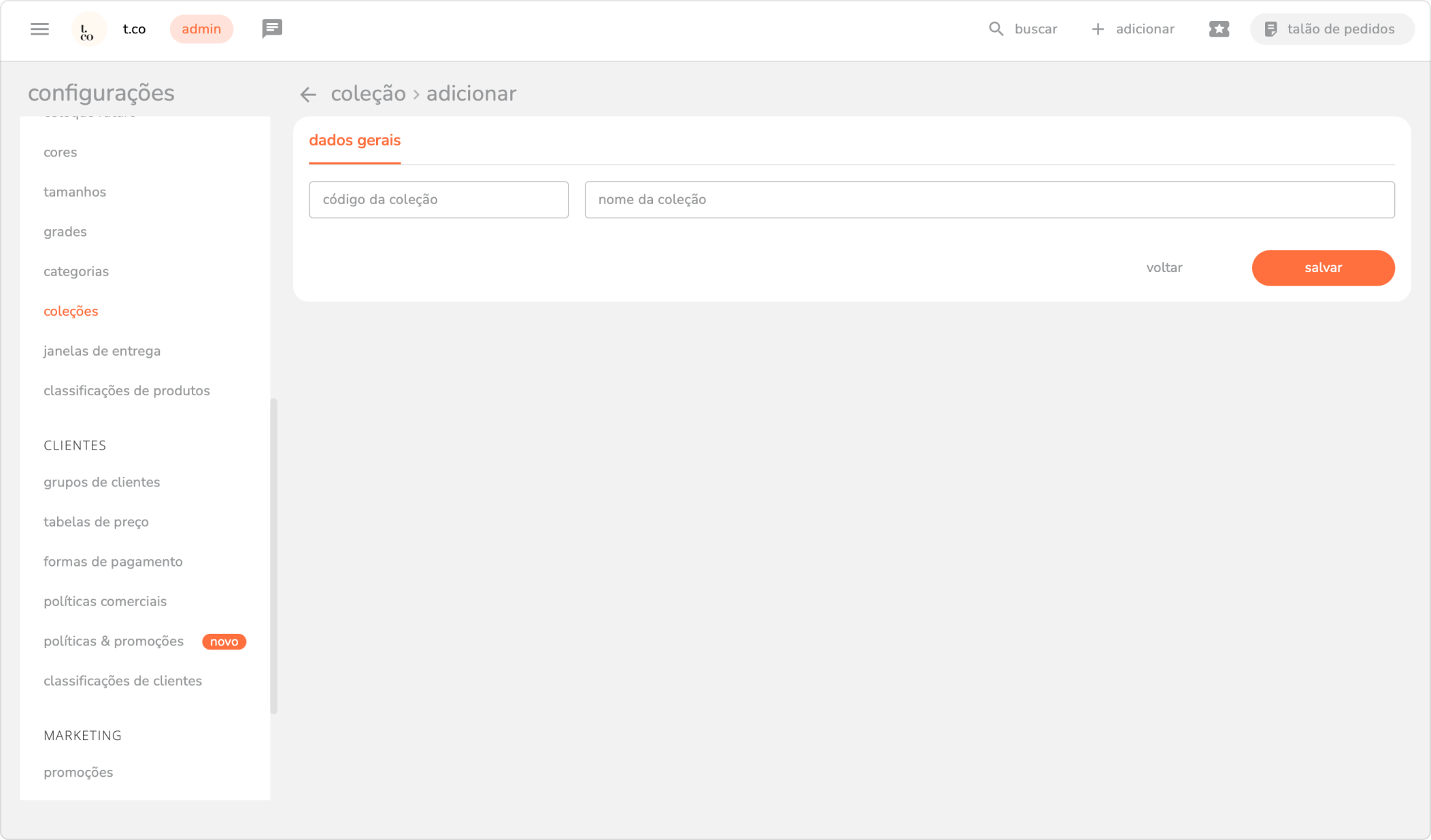
3. insira o nome da coleção e clique em salvar.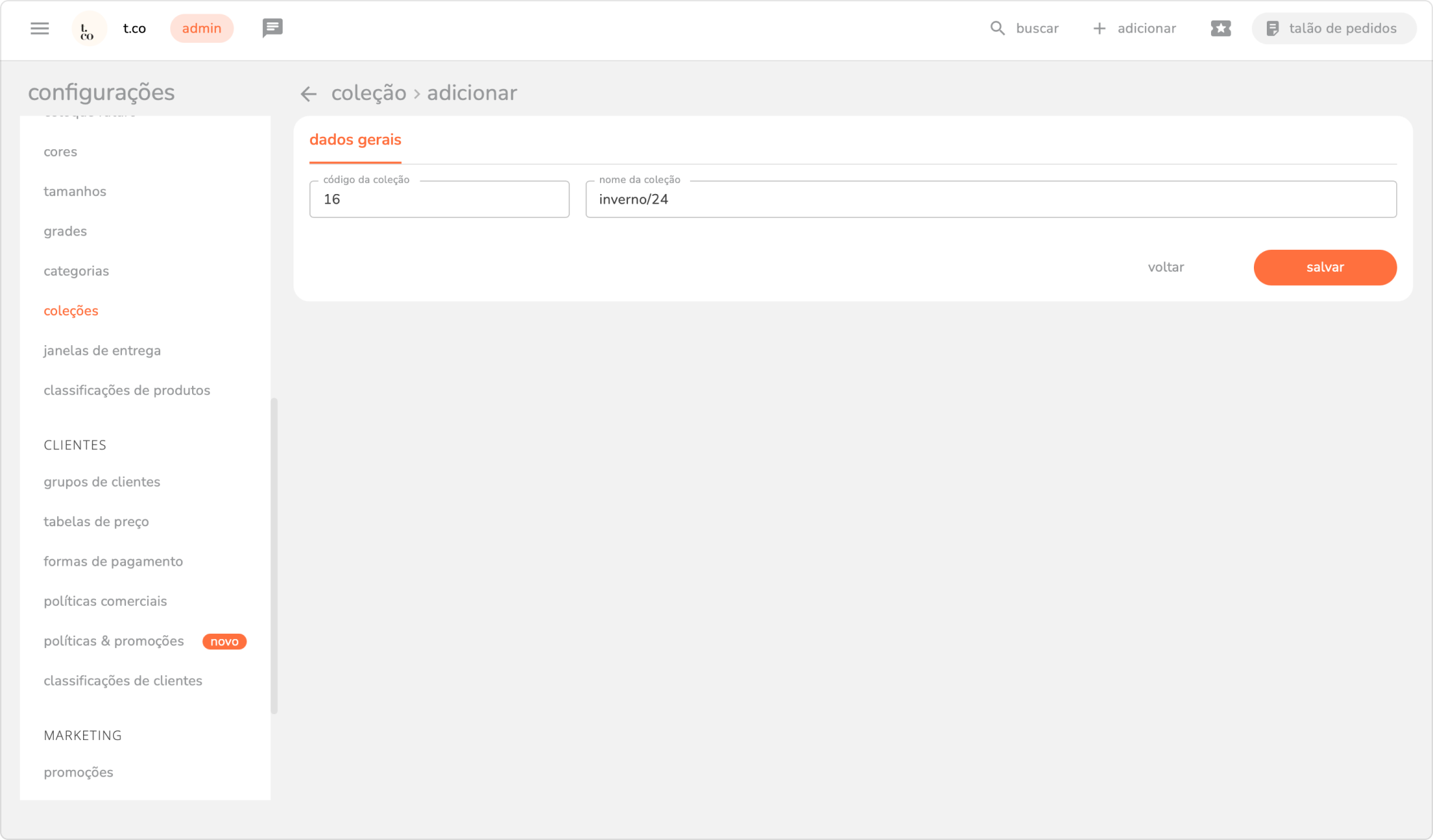
observação: a coleção criada será apresentada em ordem alfabética na listagem.