#admindamarca
cadastre as categorias dos seus produtos. é possível cadastrar dois níveis de categorias: categoria principal e subcategoria.
essas categorias estarão disponíveis para seleção lá na funcionalidade “cadastrar produtos”.
encontre no manual:
a) para cadastrar categorias
b) para buscar e editar as categorias cadastradas
a) para cadastrar categorias:
1. em menu lateral selecione configurações.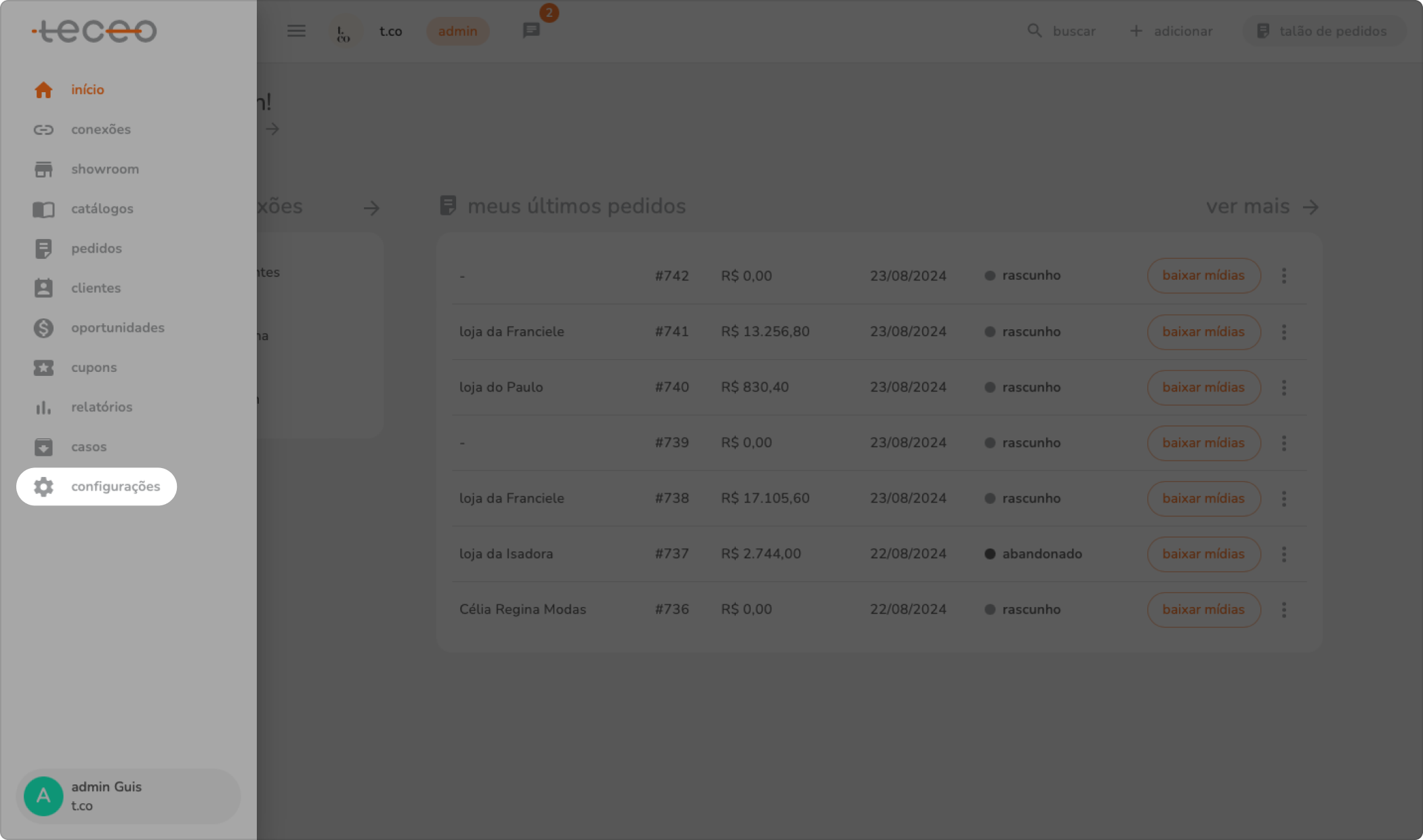
2. no submenu clique em categorias.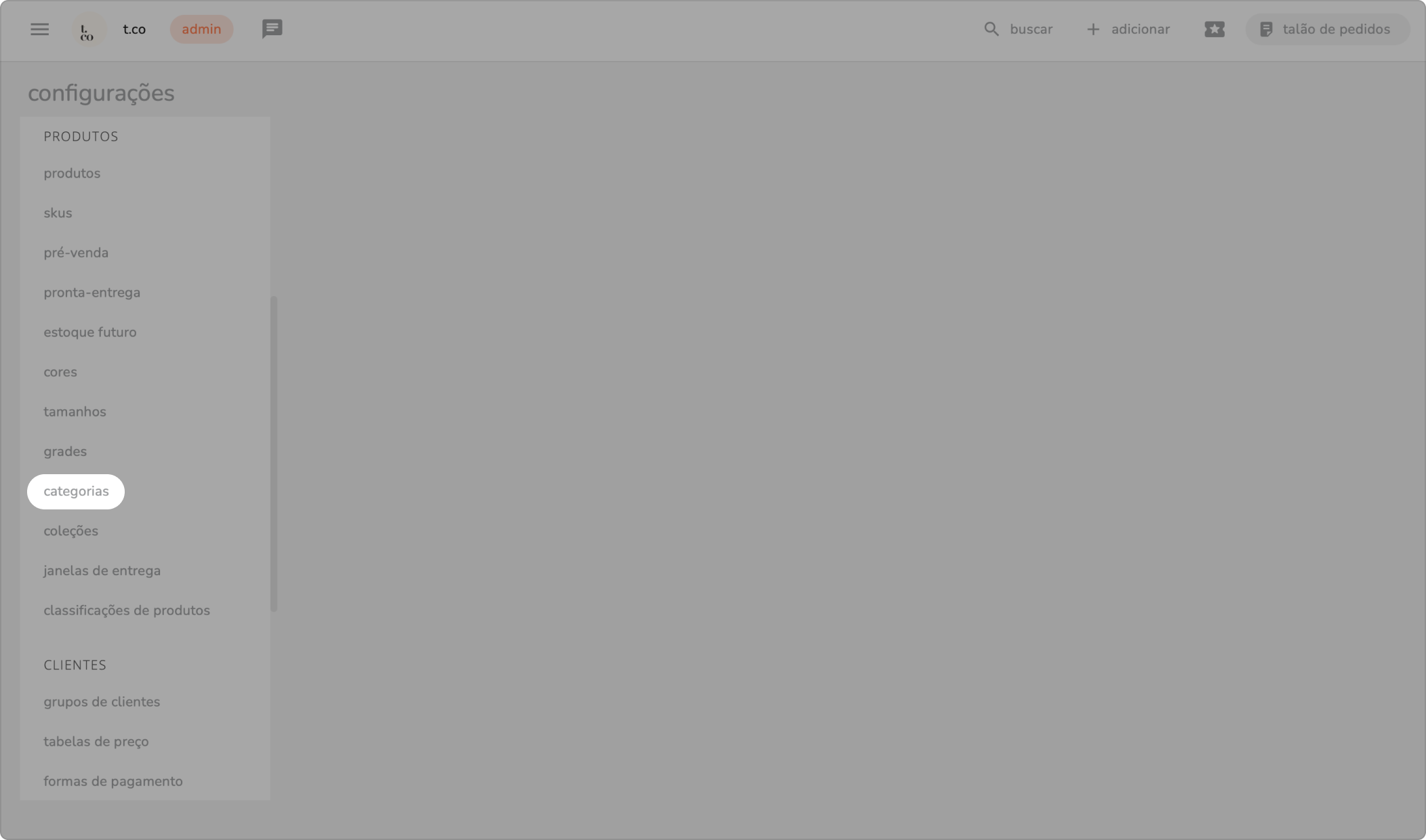
3. clique em nova categoria + para adicionar uma nova categoria.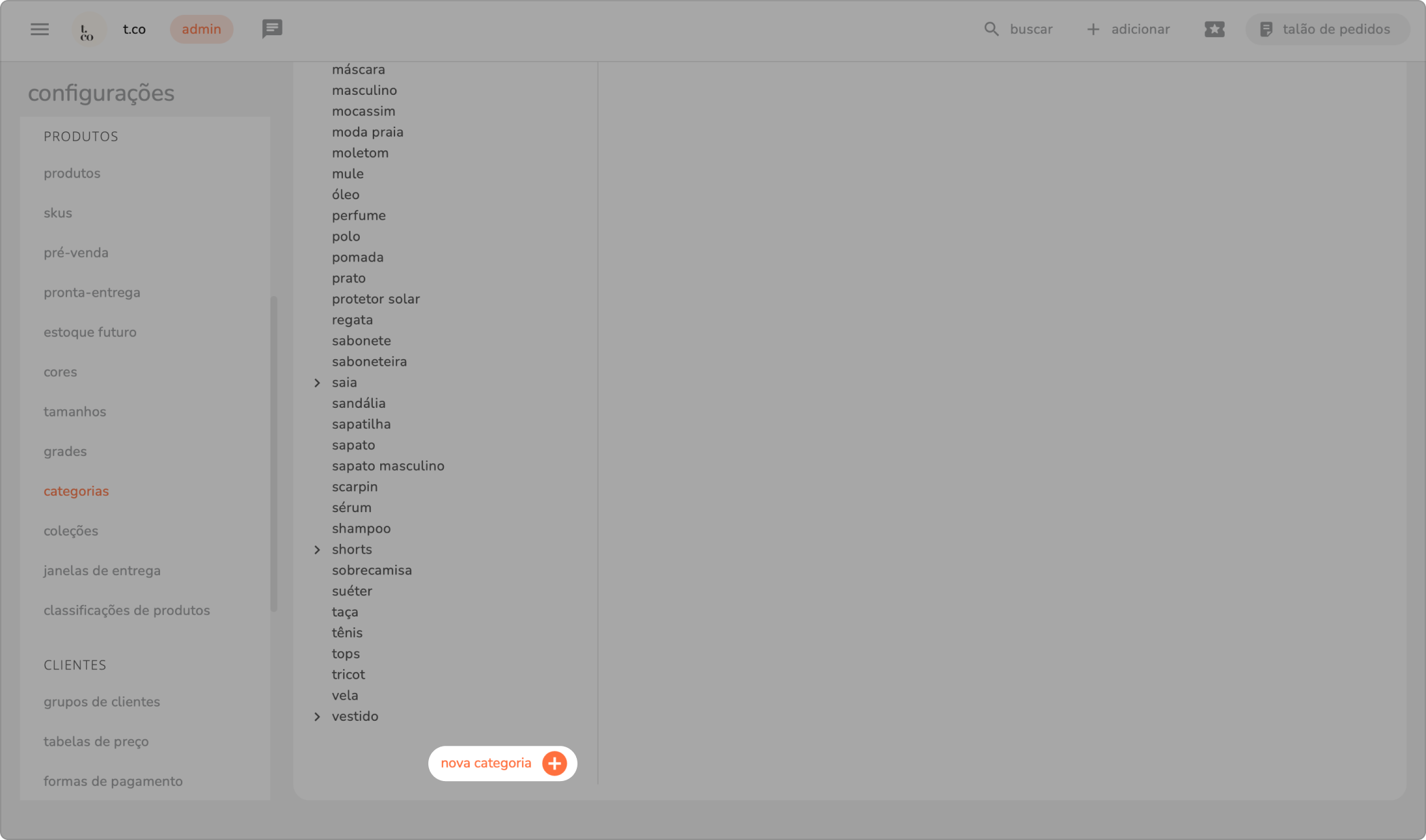
4. digite o nome e código da categoria. por fim, clique em salvar.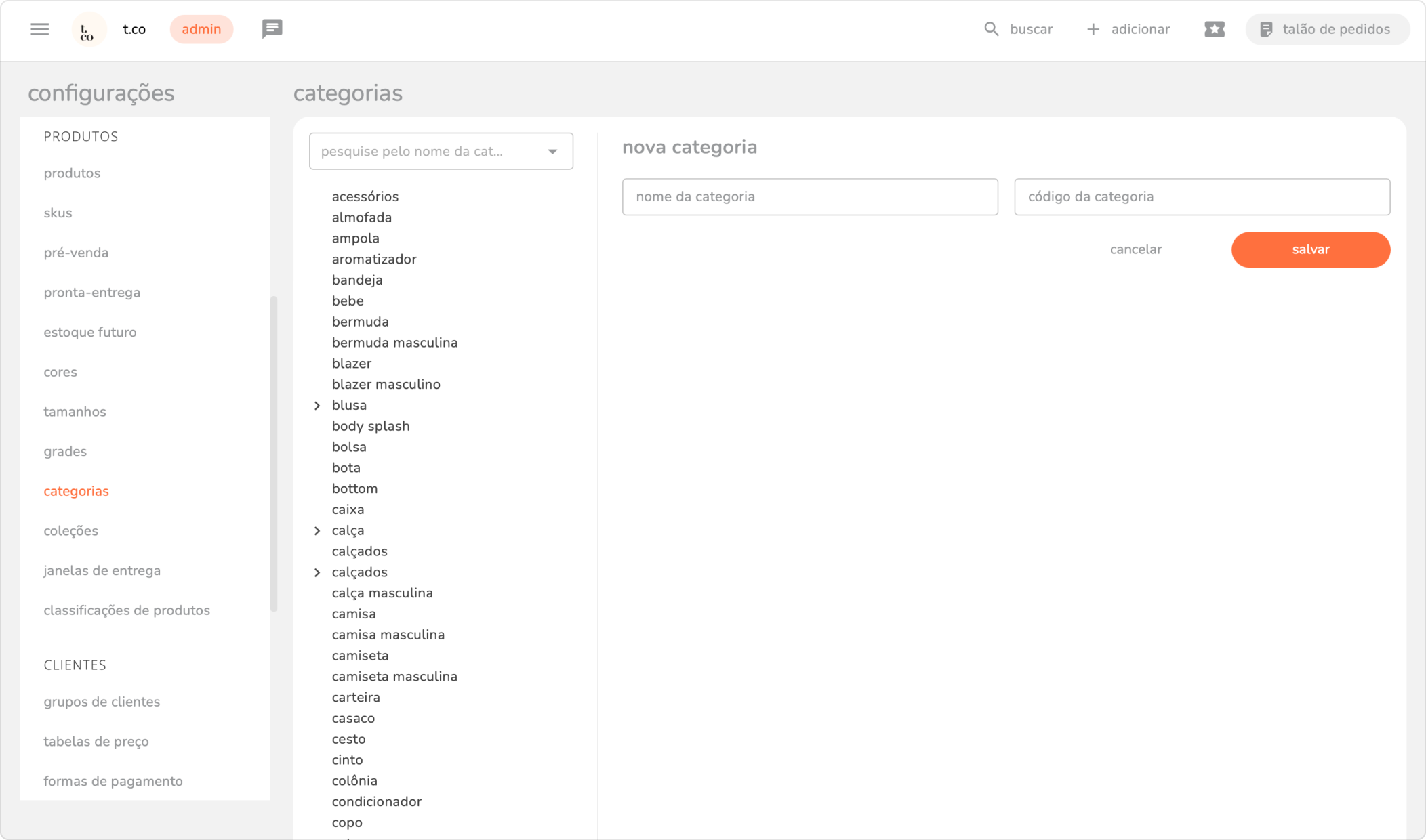
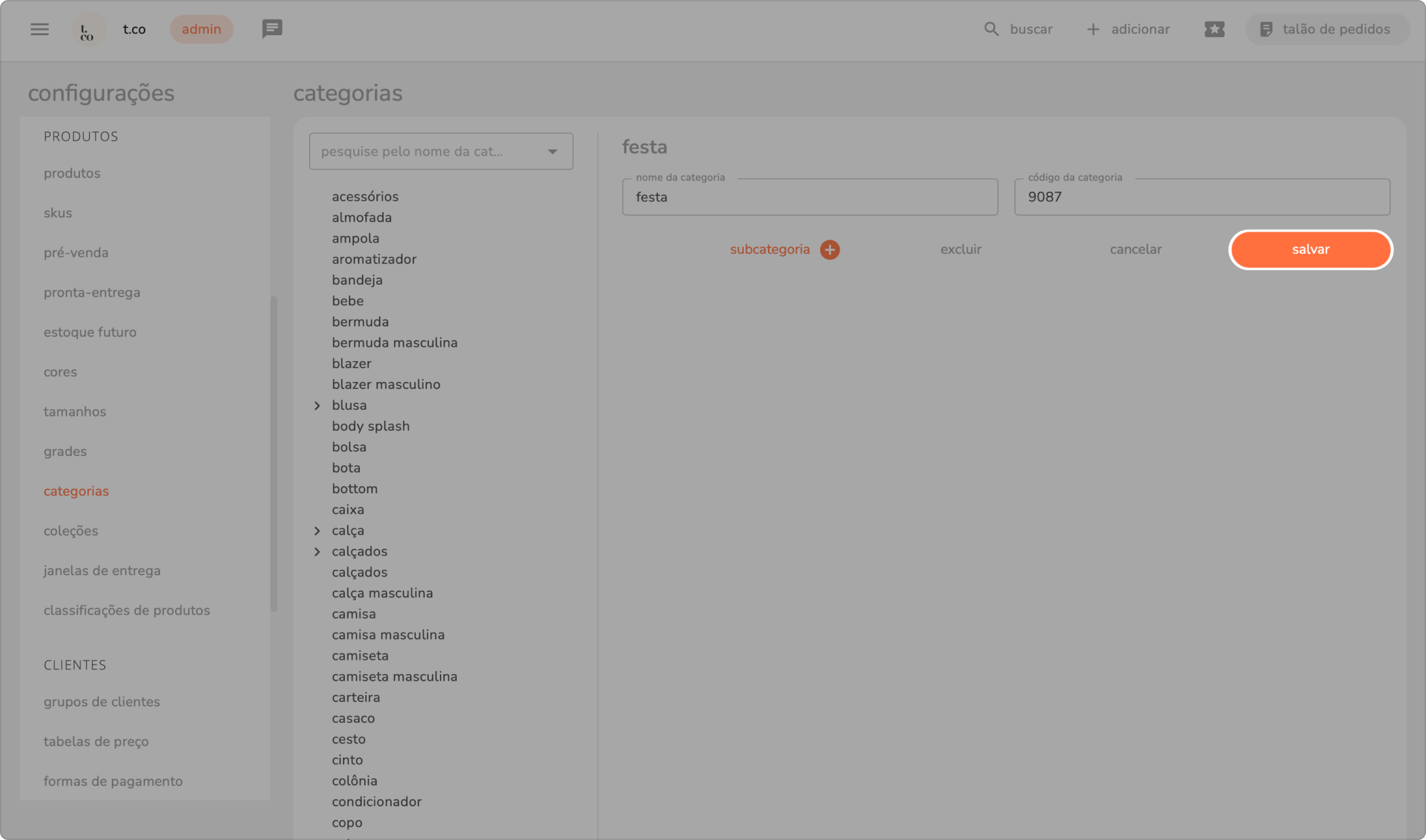
ao adicionar determinada categoria, na listagem, ela será apresentada em ordem alfabética.
✦ dica: você pode adicionar subcategorias à categoria criada.
5. clique na categoria criada e clique no botão subcategoria +.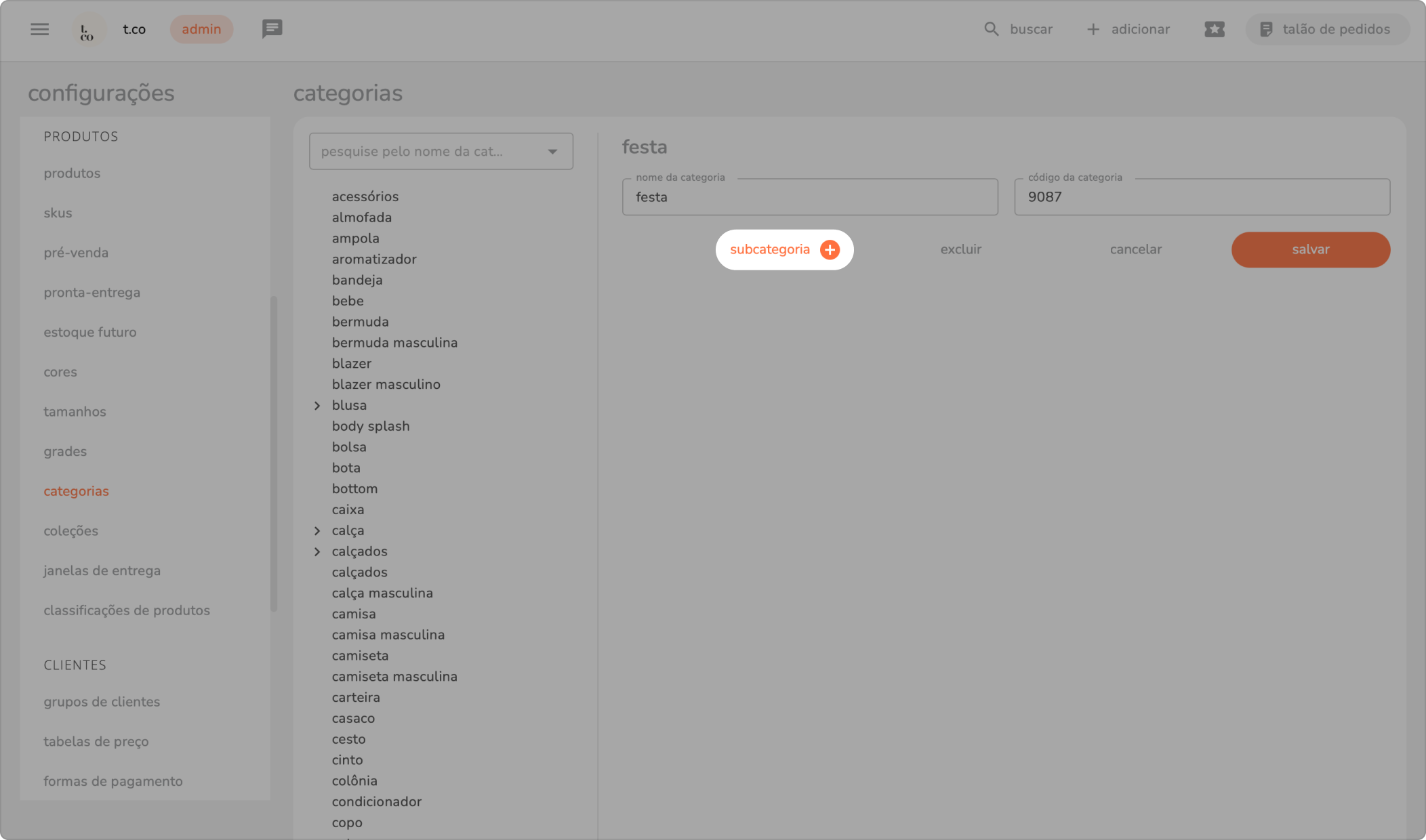
6. digite o nome da subcategoria e clique salvar.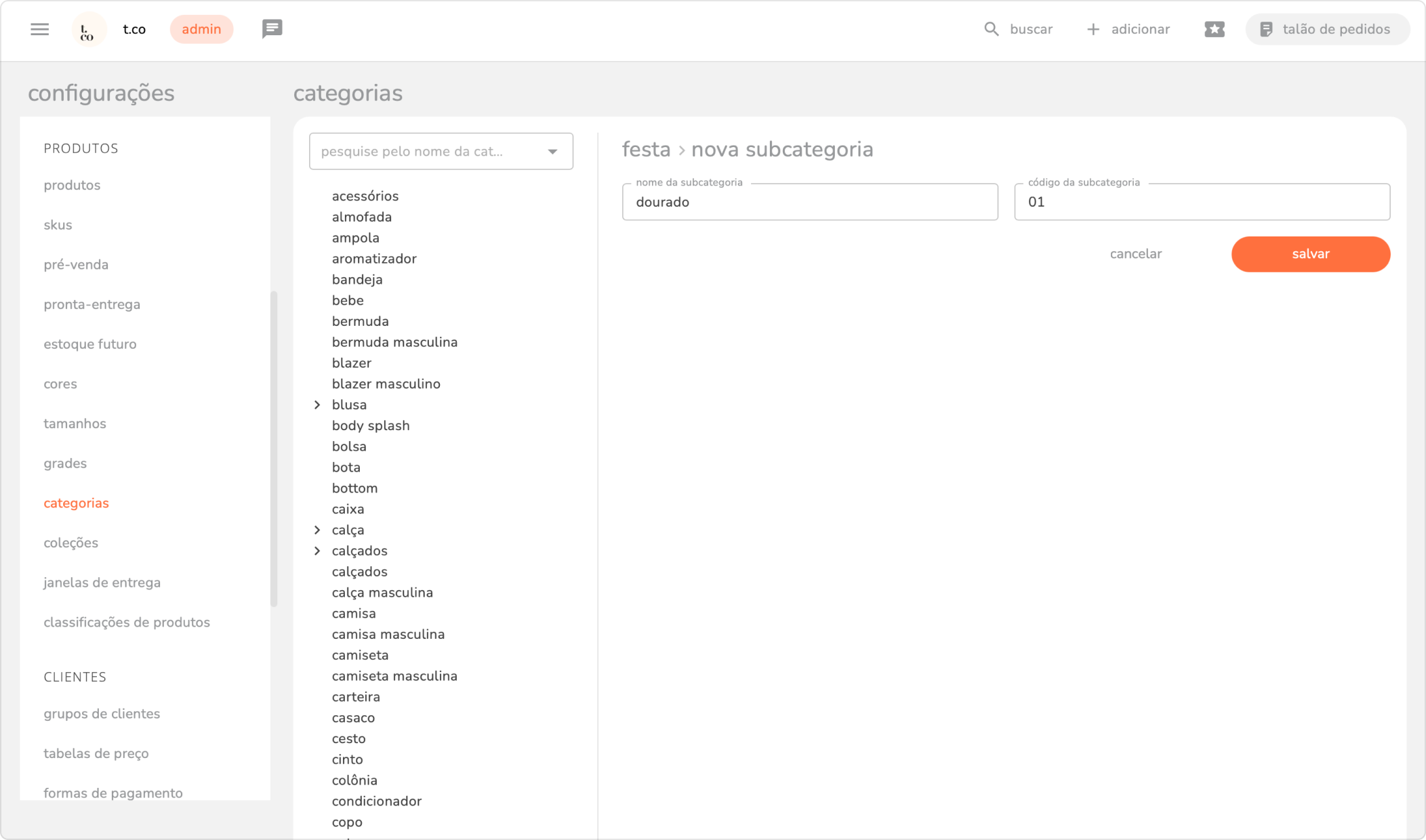
observações:
- as categorias devem ser as mesmas do seu erp.
- o nome de uma categoria ou subcategoria deve ser único.
- não é possível cadastrar duas categorias com o mesmo nome.
- não é possível cadastrar duas subcategorias com o mesmo nome.
b) para buscar e editar as categorias cadastradas:
1. na página serão listadas as categorias já cadastradas, clicando no campo de seleção você poderá buscar determinada categoria previamente cadastrada.
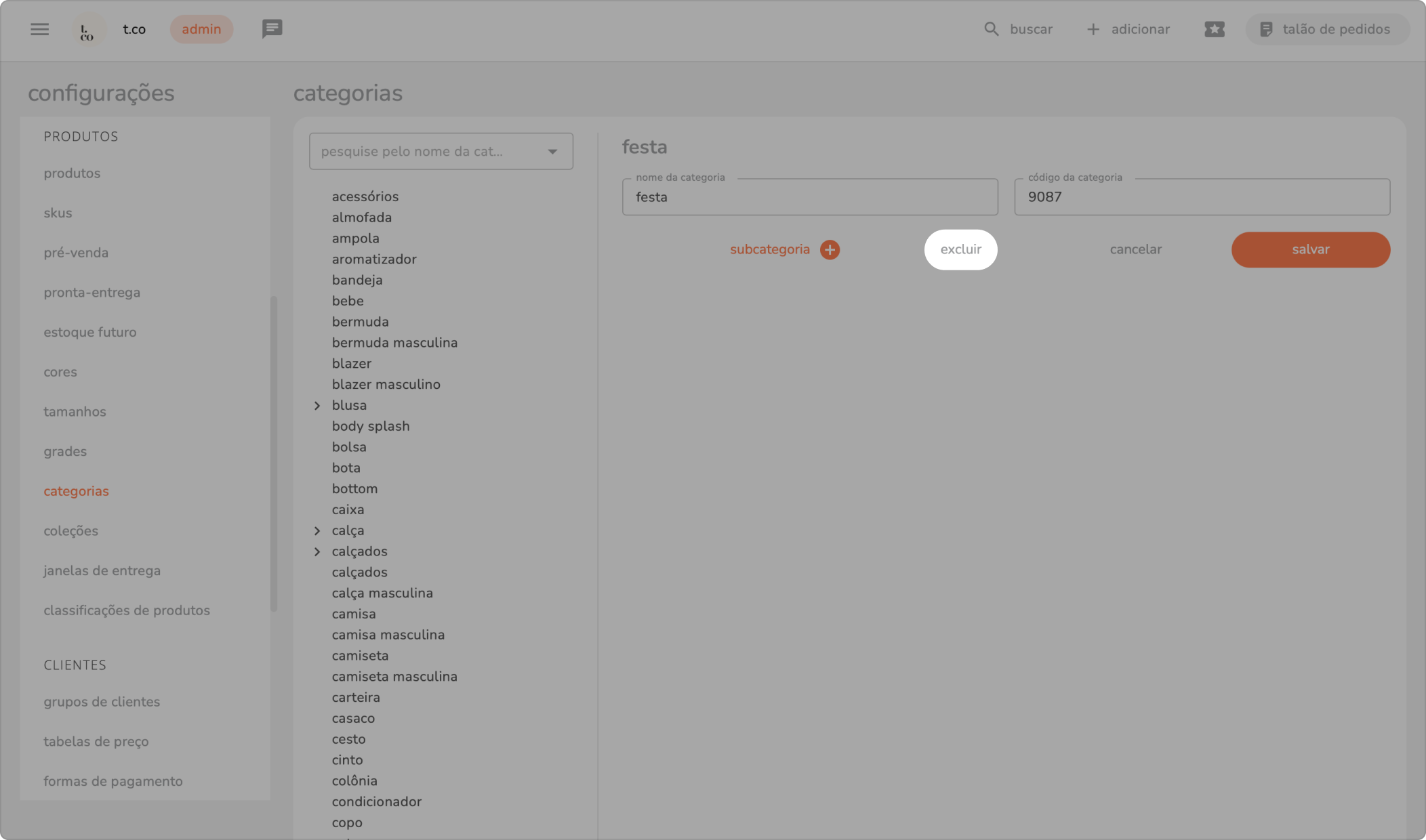
2. clique sobre a categoria que deseja editar. após a edição, clique em salvar.
3. caso você deseje deletar uma categoria, clique sobre a categoria desejada. após isso, clique em excluir. lembre-se, só é possível excluir uma categoria que esteja sem vínculo com os seus produtos.