#admidamarca
cadastre diversos cupons para os seus lojistas.
encontre no manual:
a) para cadastrar um cupom
b) para visualizar um cupom
c) para excluir um cupom
a) para cadastrar um cupom:
1. em menu lateral selecione configurações.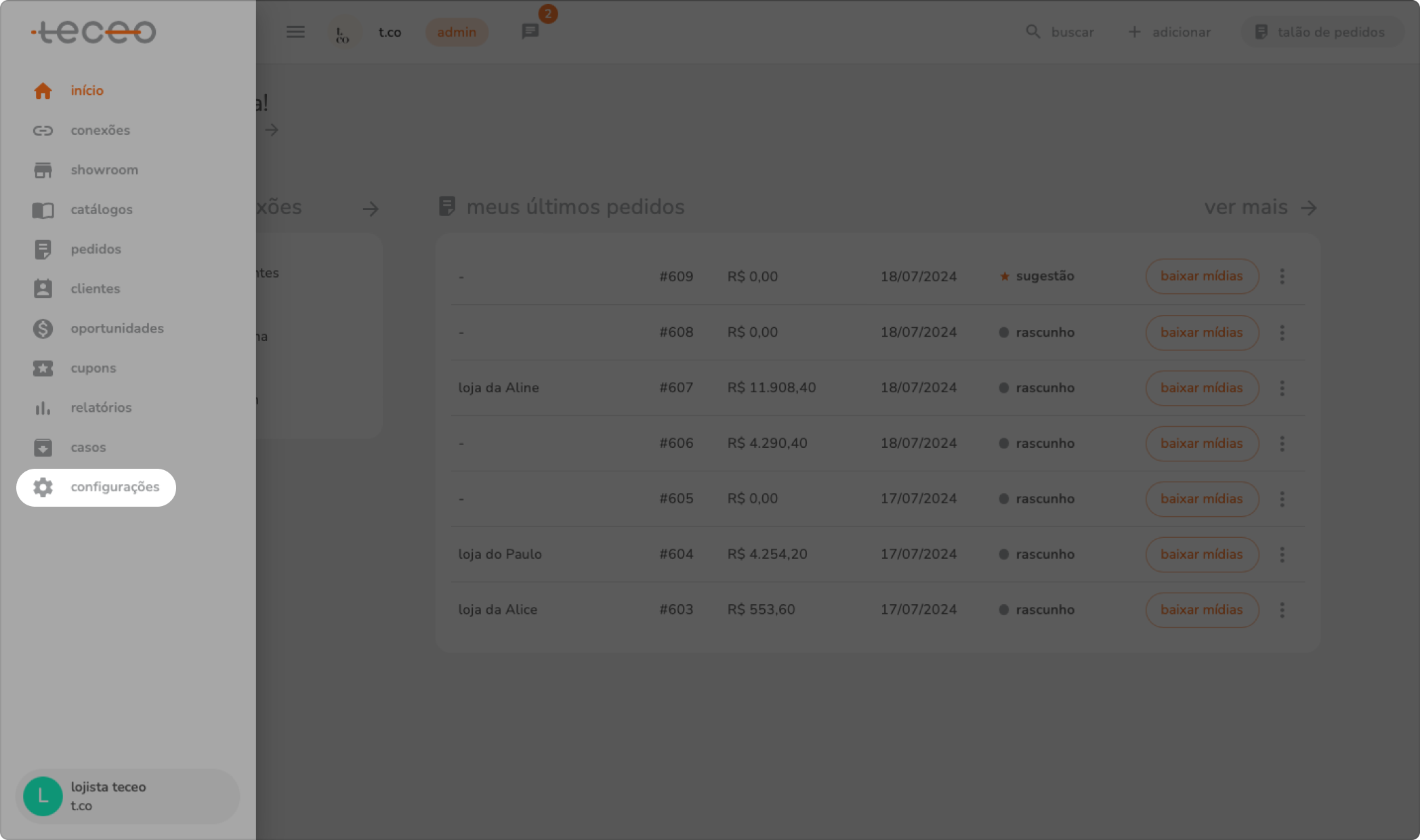
2. clique em políticas e promoções.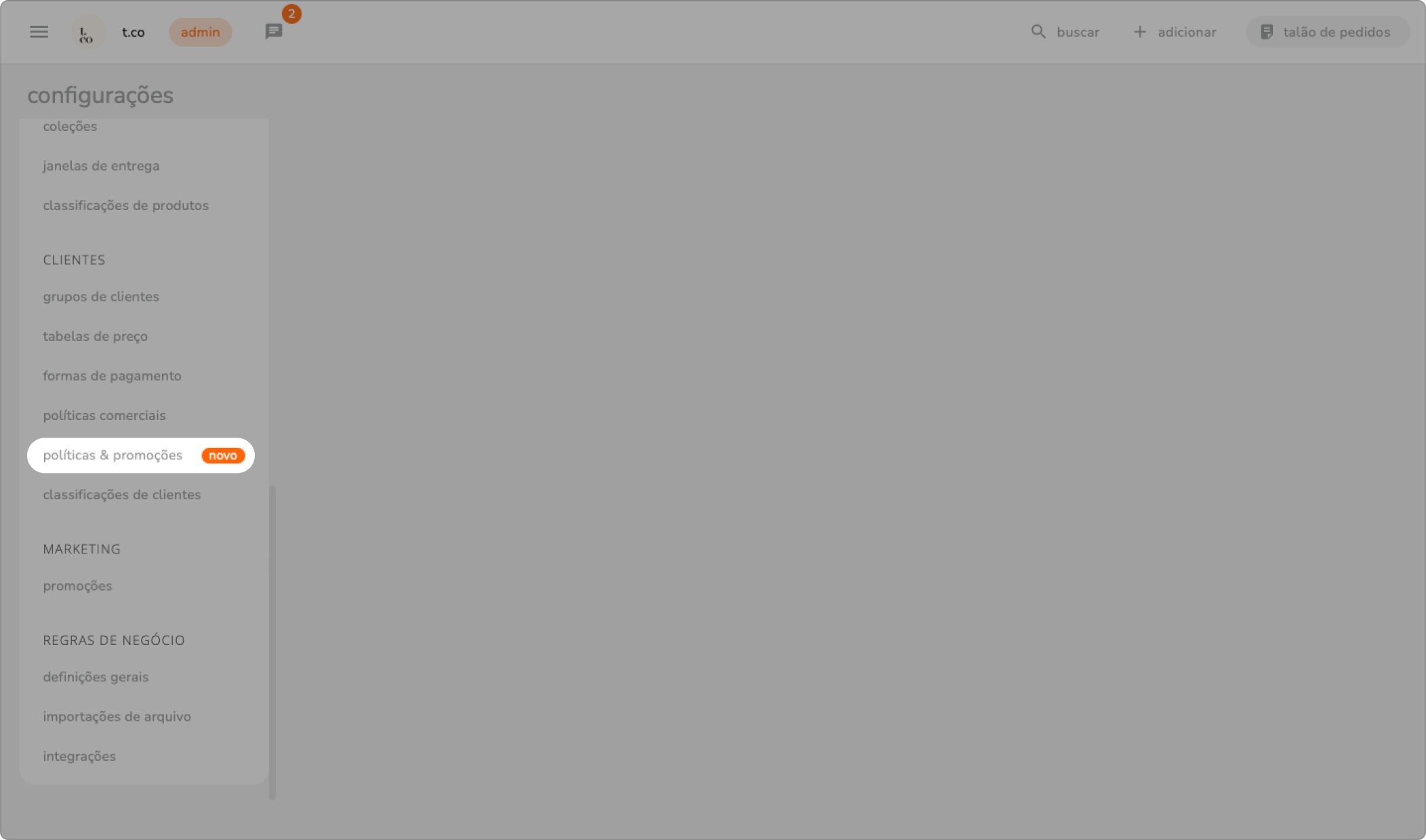
3. clique em + criar política.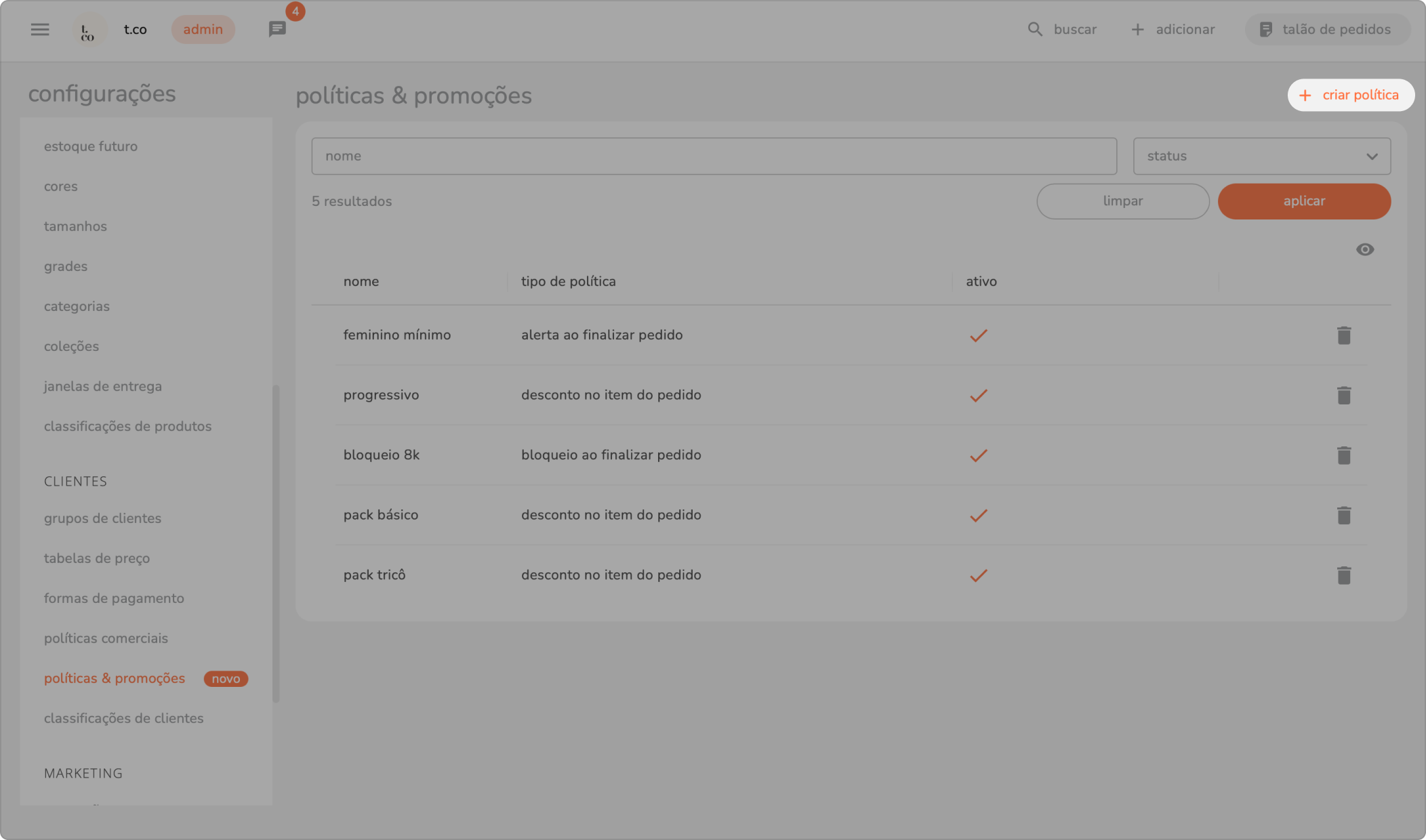
4. em dados gerais selecione o tipo de política "cupom" e preencha todos os campos.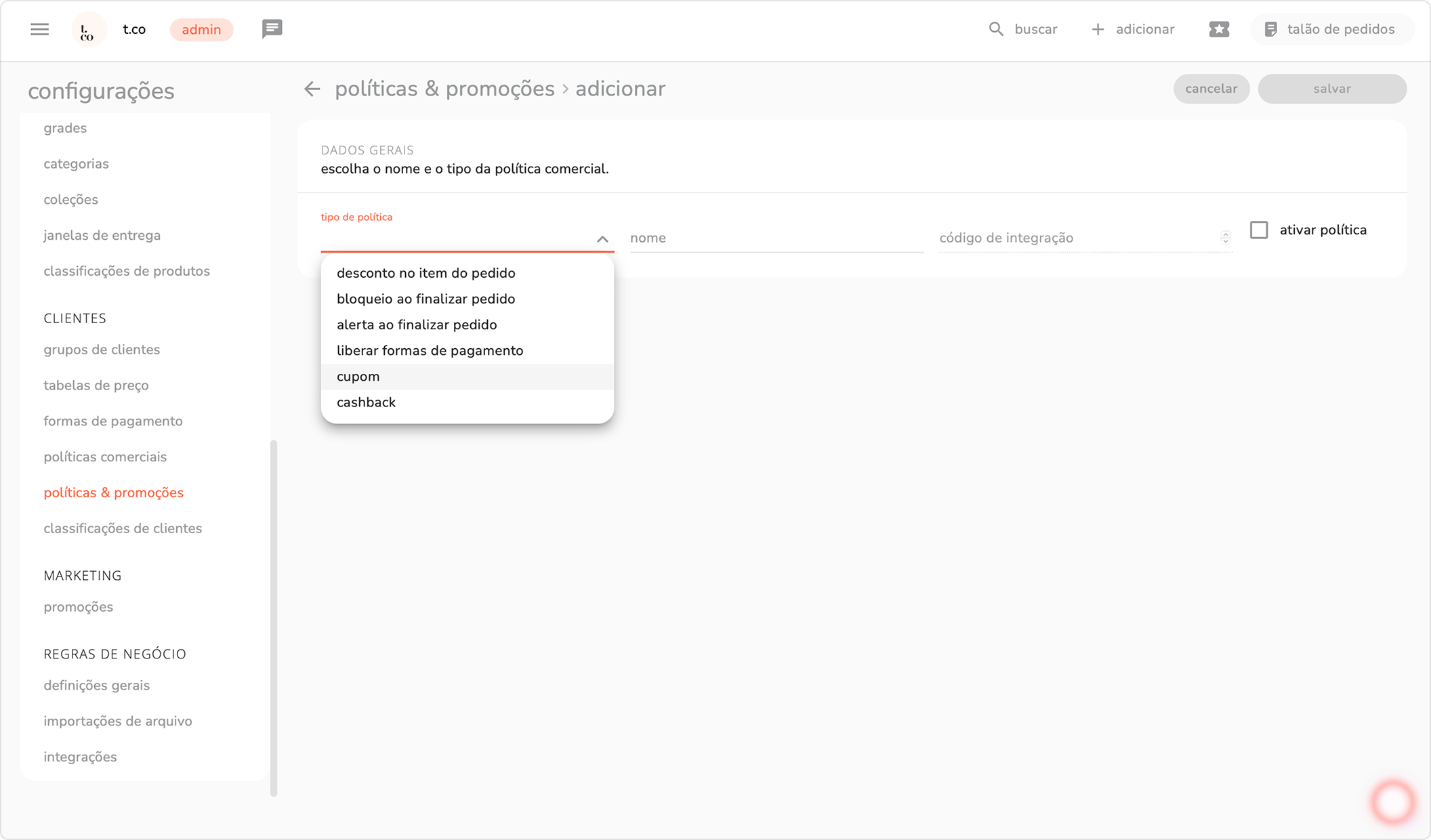
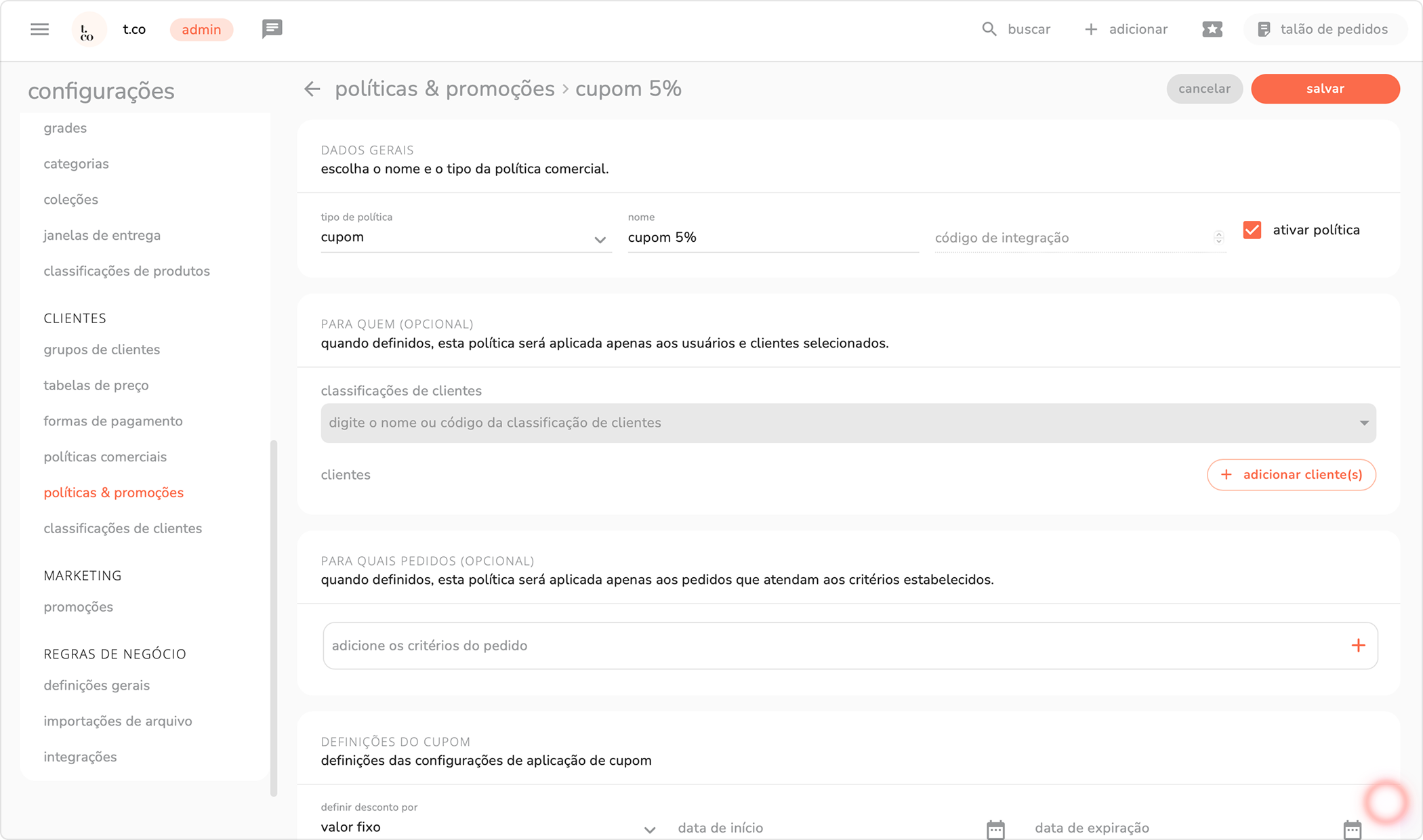
5. na aba para quem, em casos de cupons exclusivos para classificações de clientes ou clientes específicos, adicione perfis no campo classificações de clientes ou + adicionar clientes.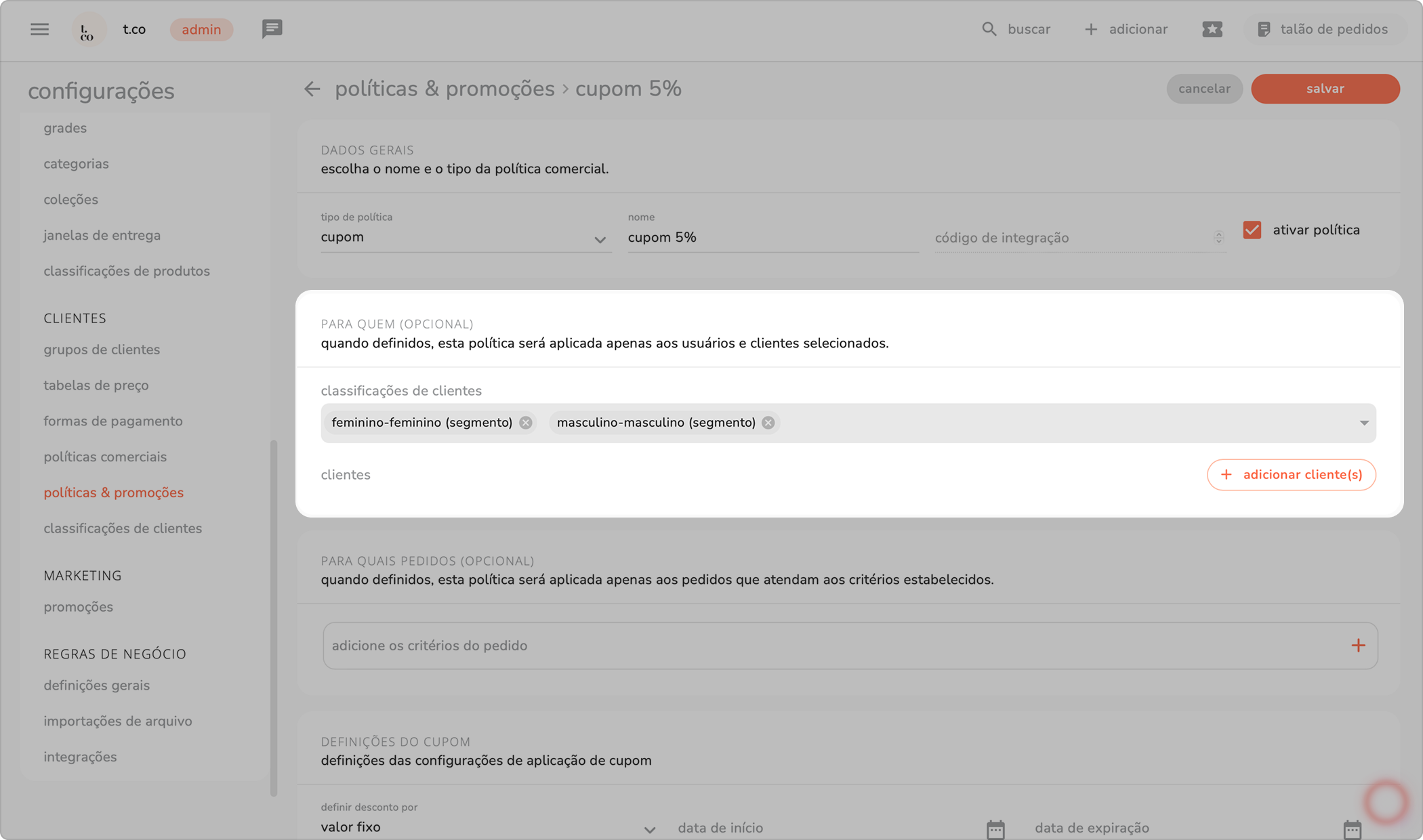
observação: ao restringir à clientes ou classificações, o cupom só estará disponível para os clientes selecionados.
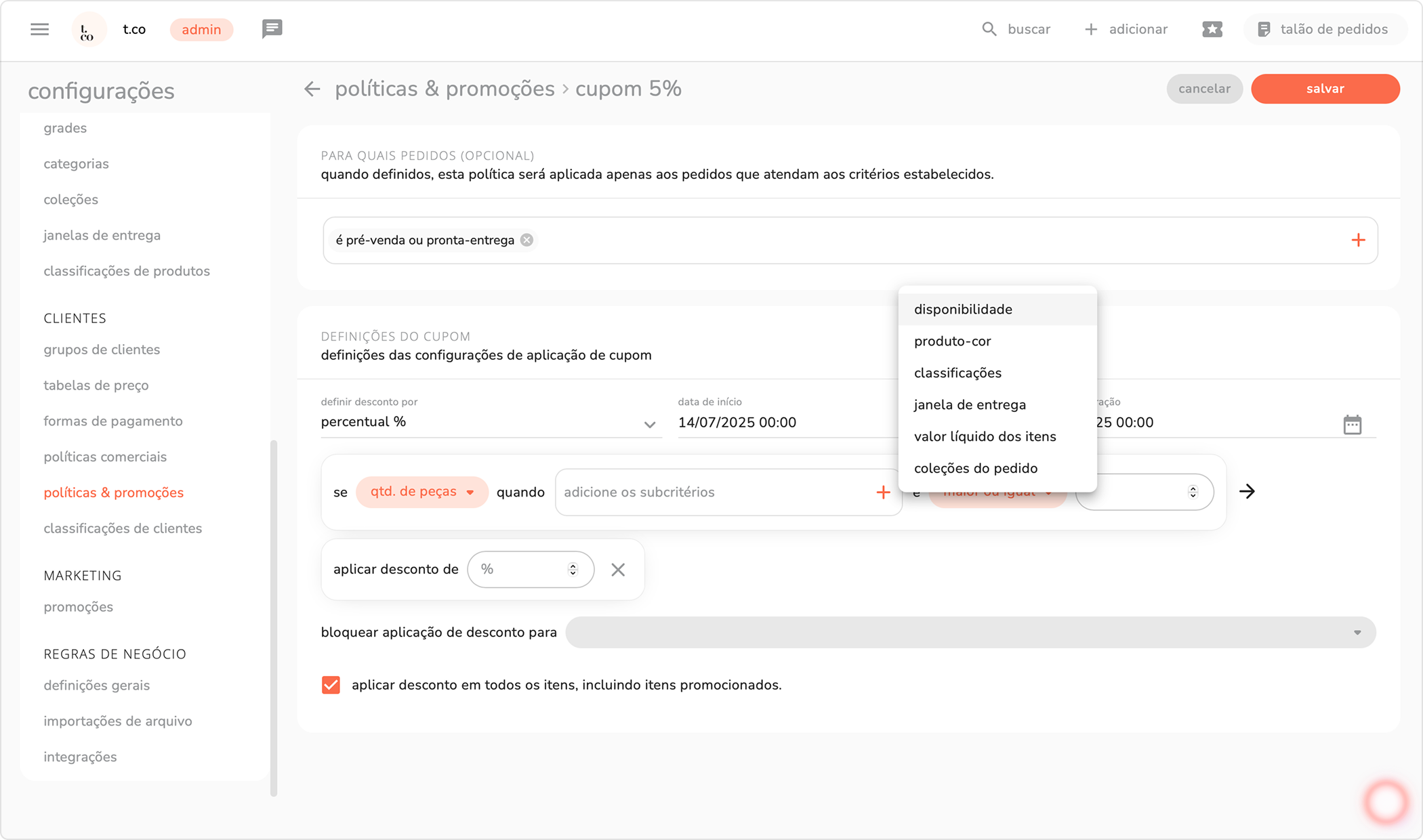
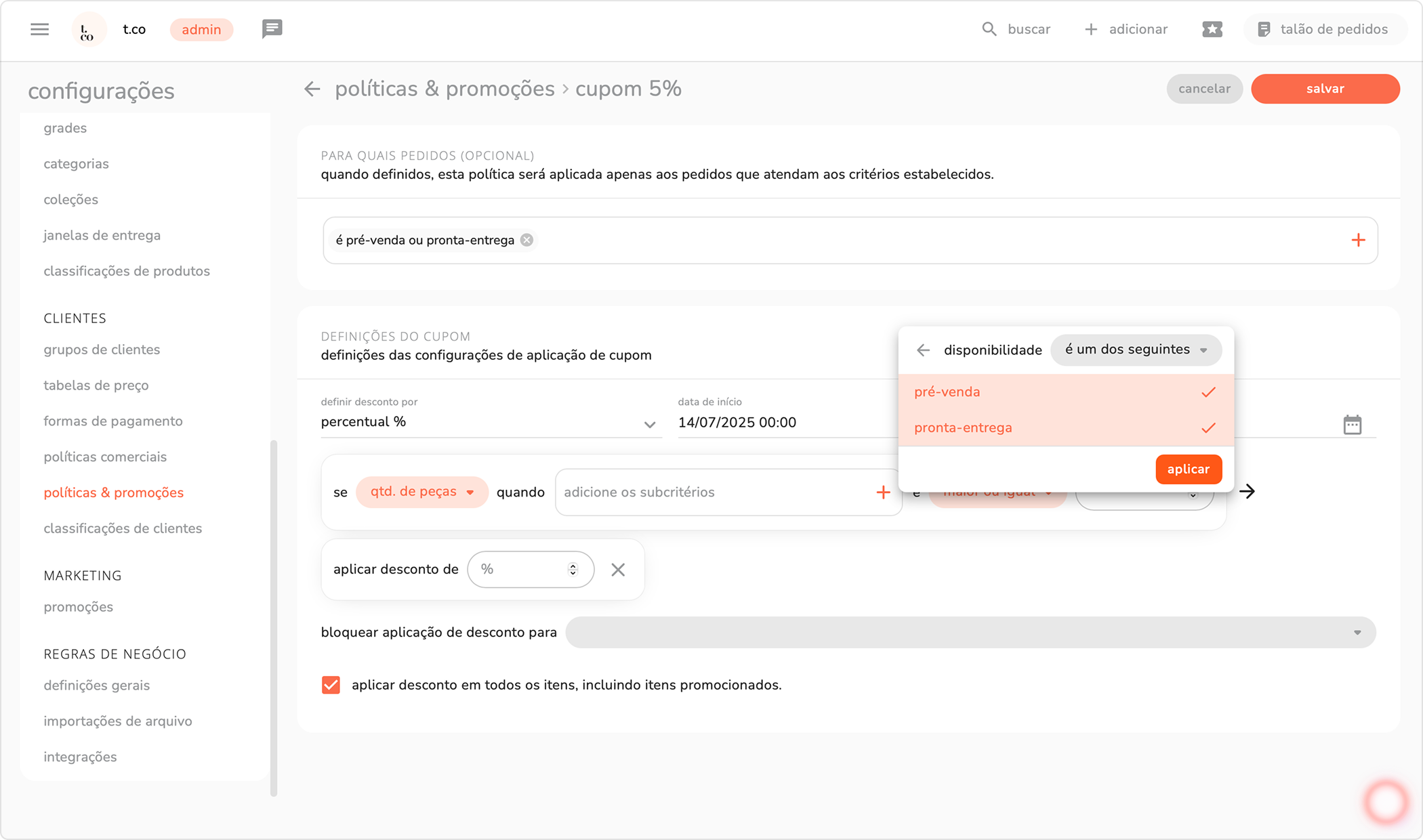
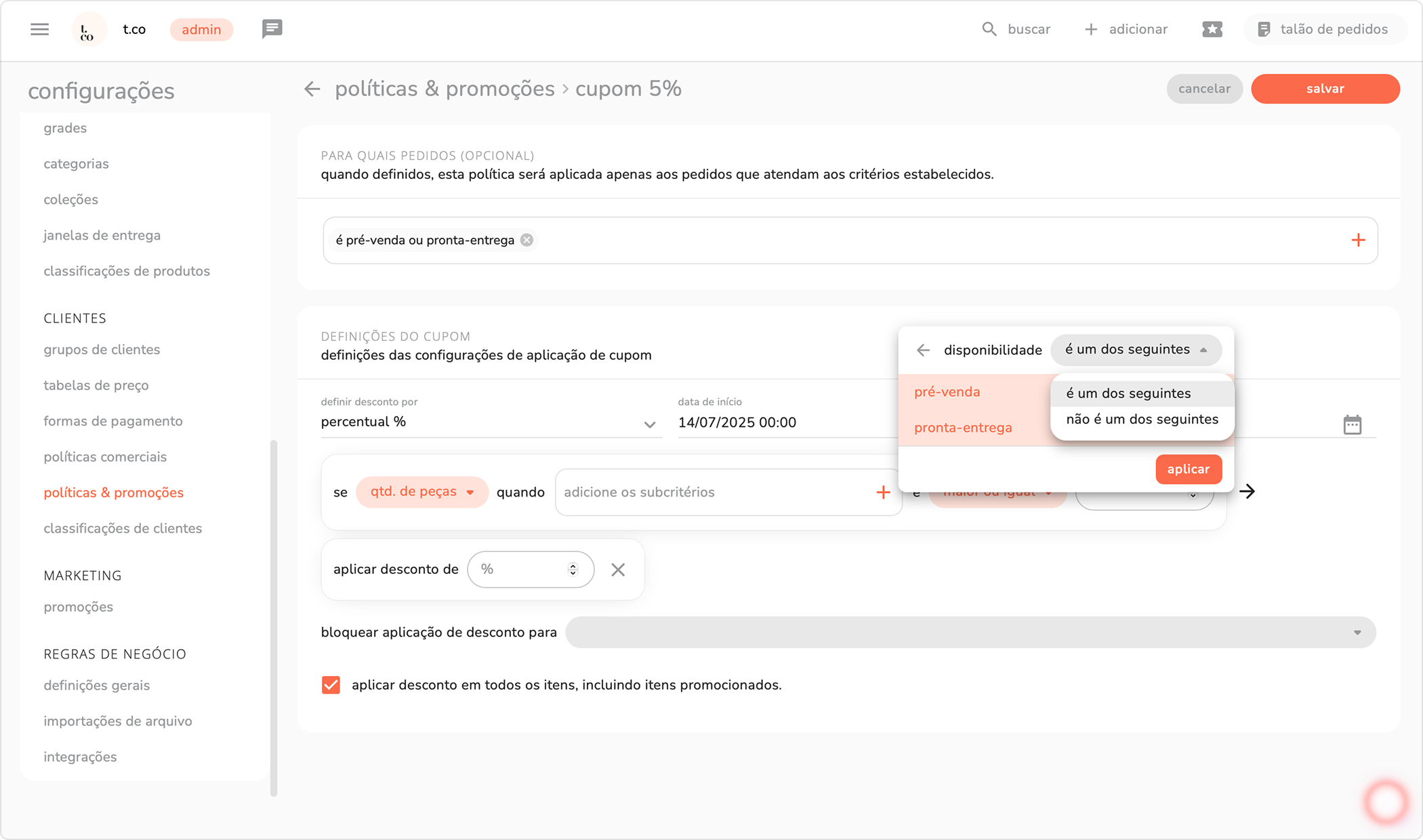
6. na aba para quais pedidos, em casos de cupons exclusivos para a disponibilidade do pedido, adicione no campo as opções.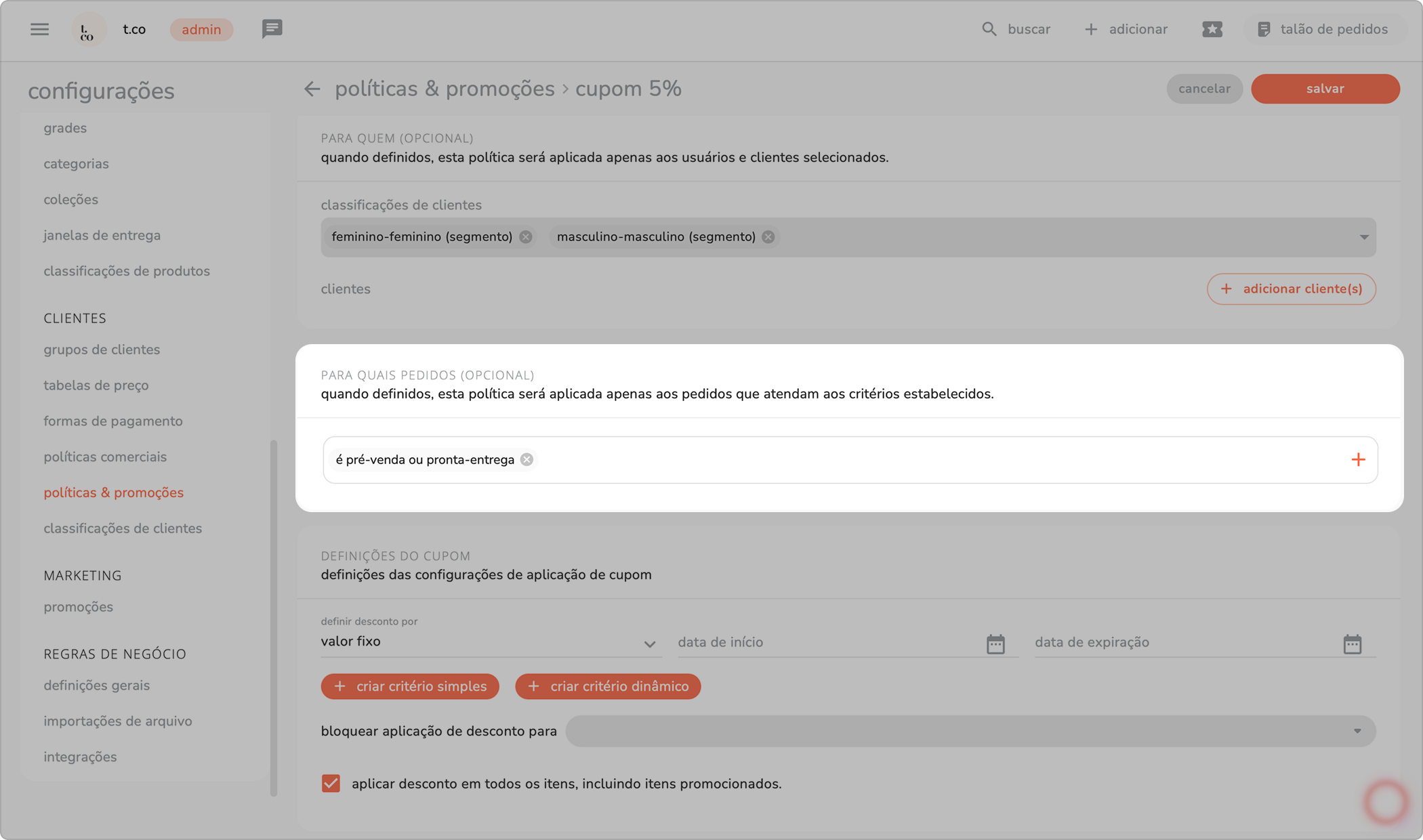
observação: ao restringir à disponibilidade do pedido, o cupom só estará disponível para as disponibilidades selecionadas.
7. em definições do cupom defina o desconto em "valor fixo" ou "percentual".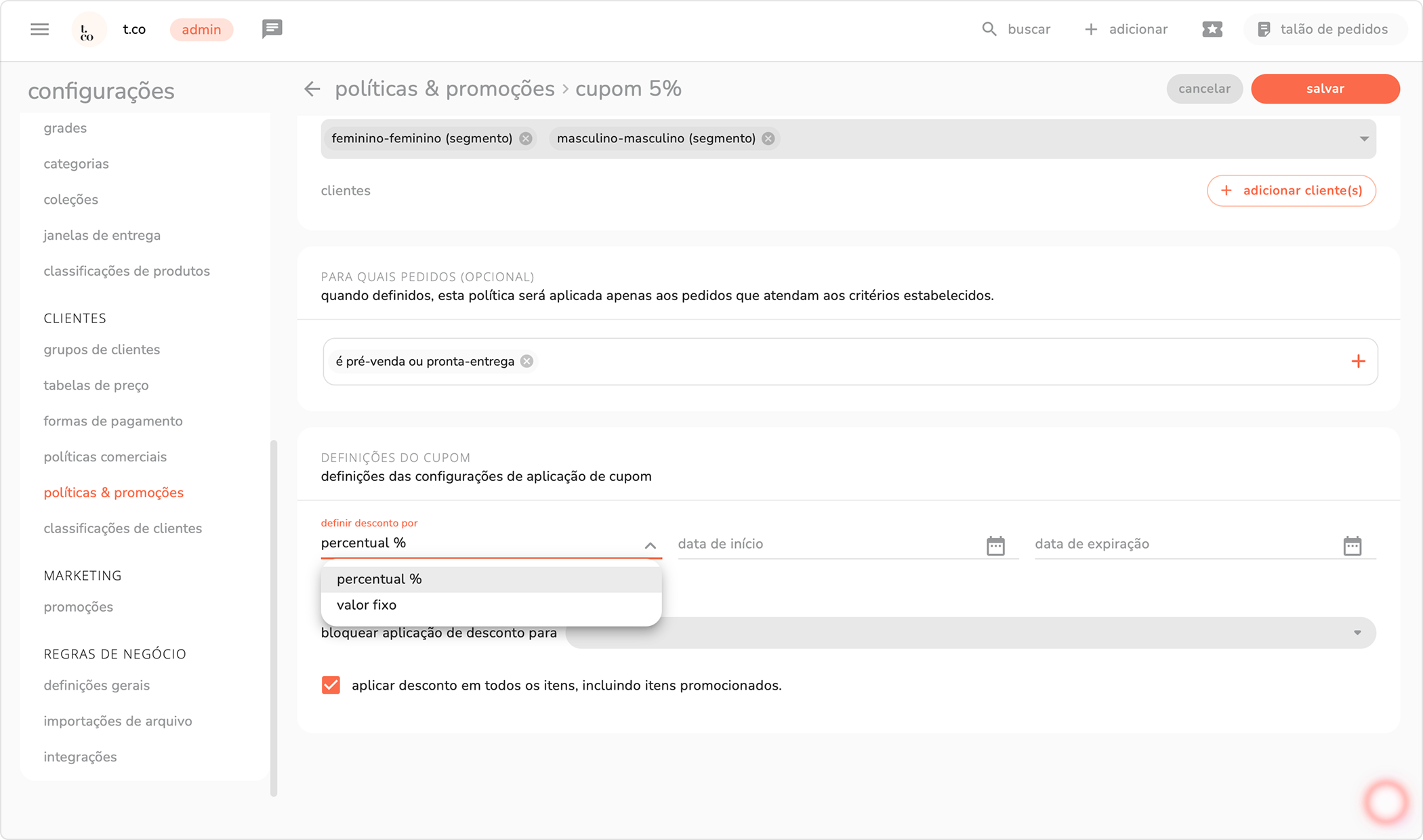
8. selecione a data de início e expiração do cupom. 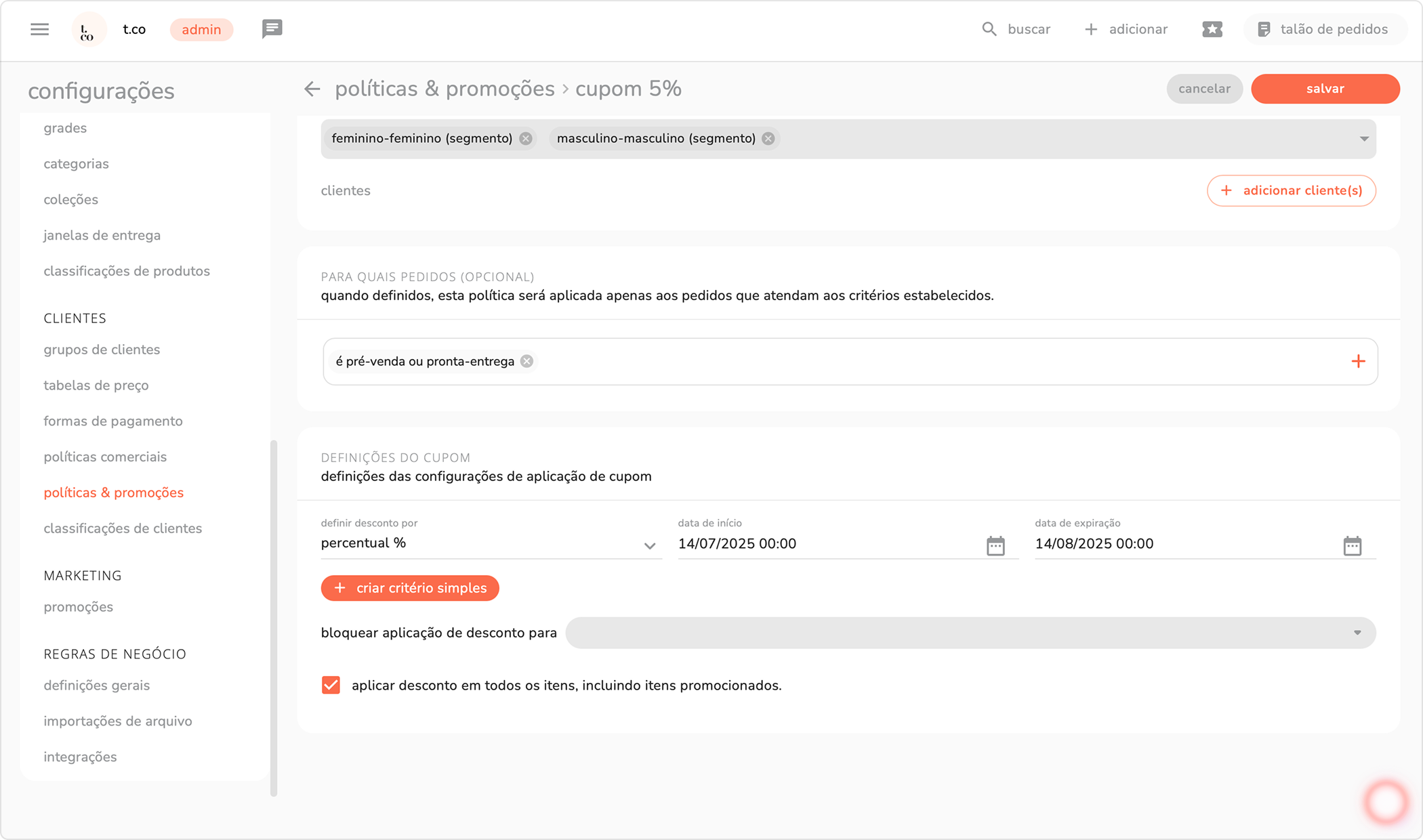
observação: esse passo é opcional.
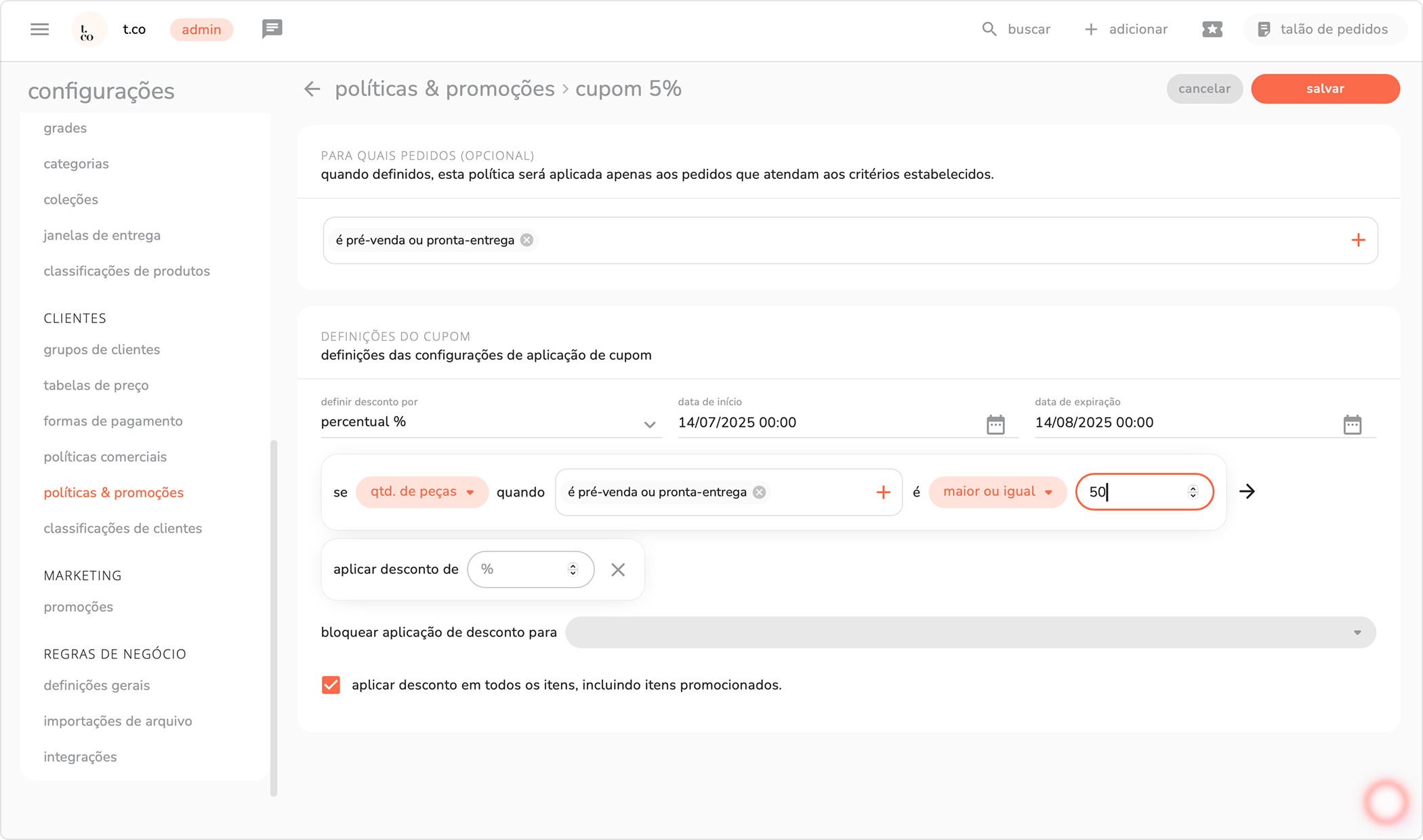
9. preencha os critérios do cupom, como desejar.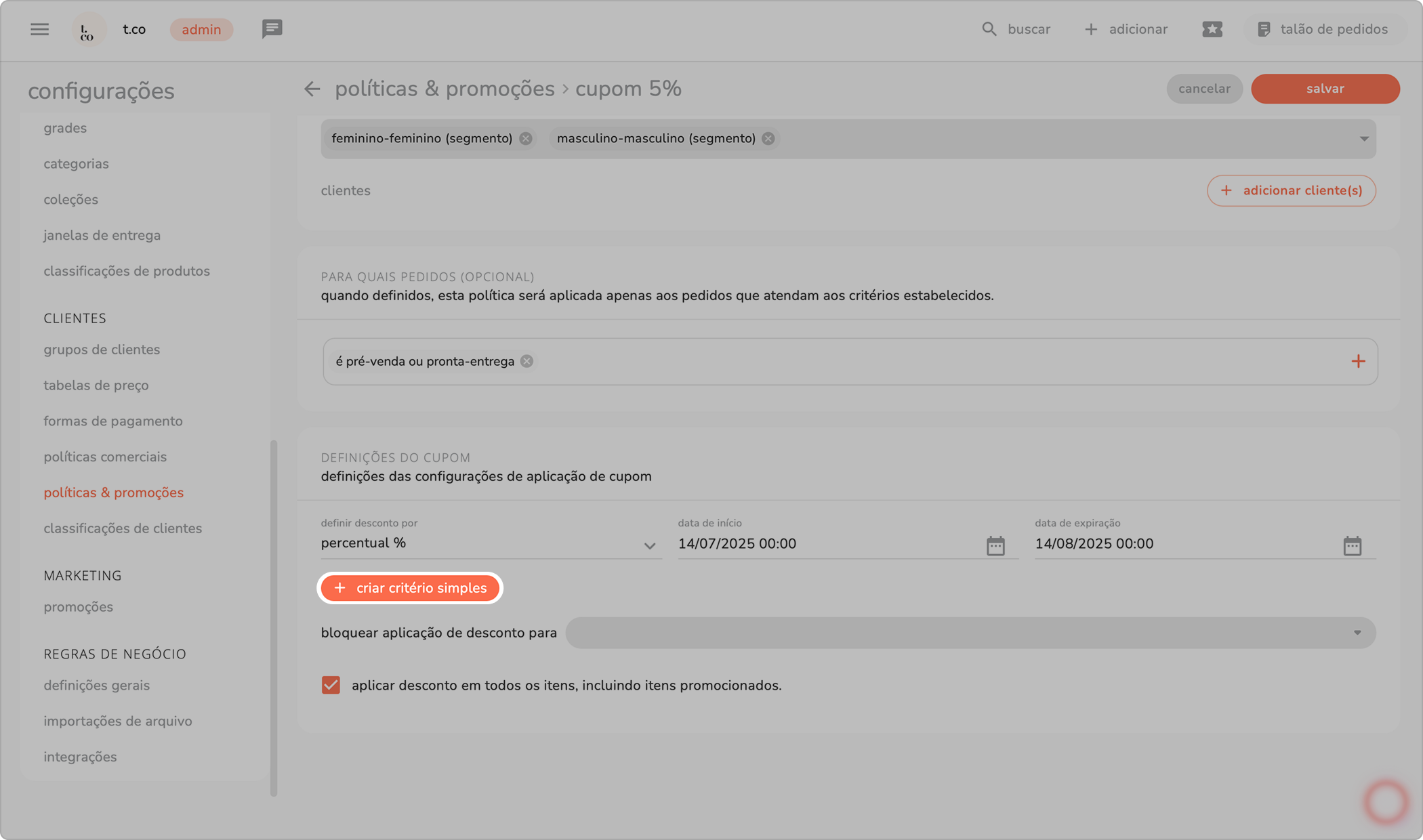
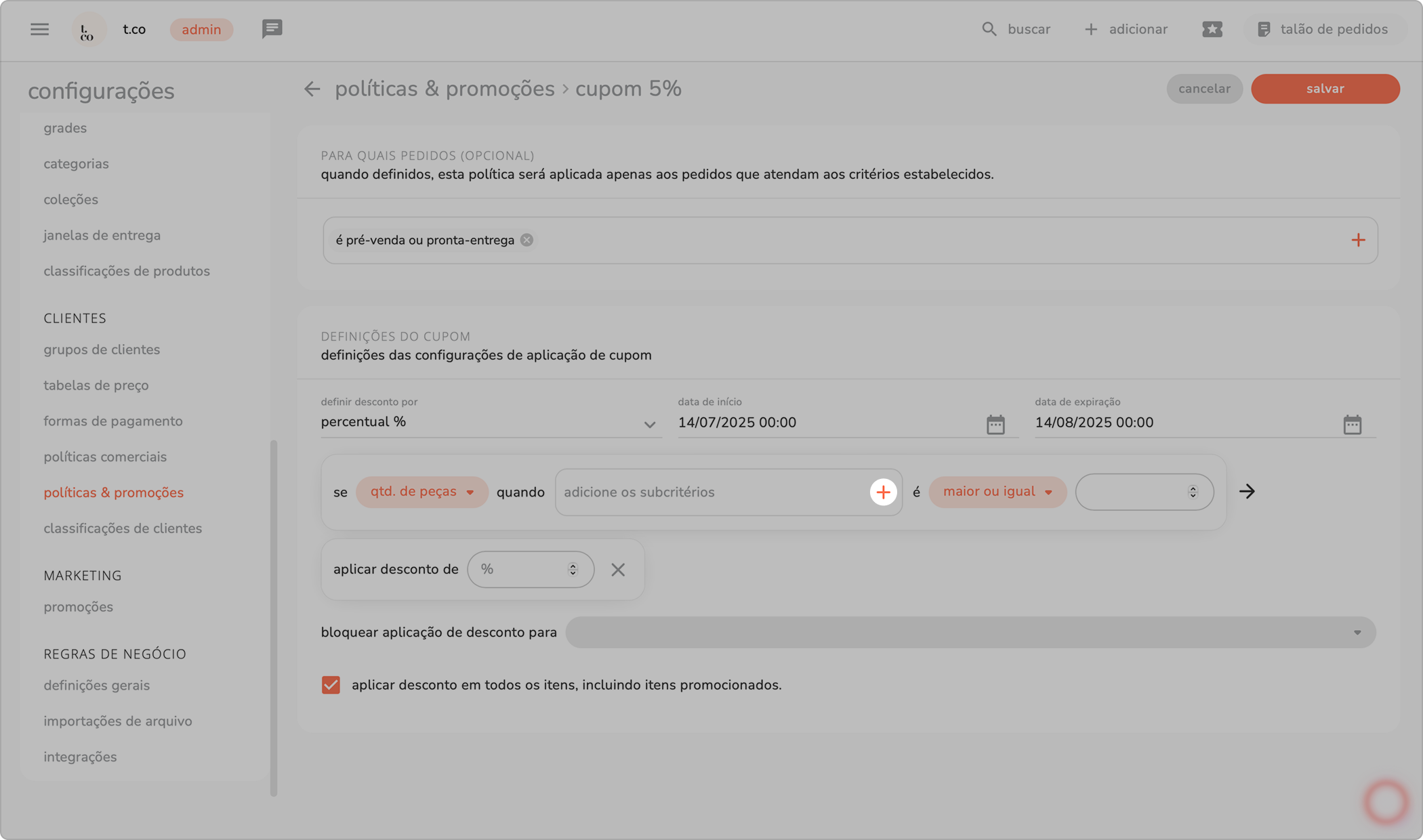
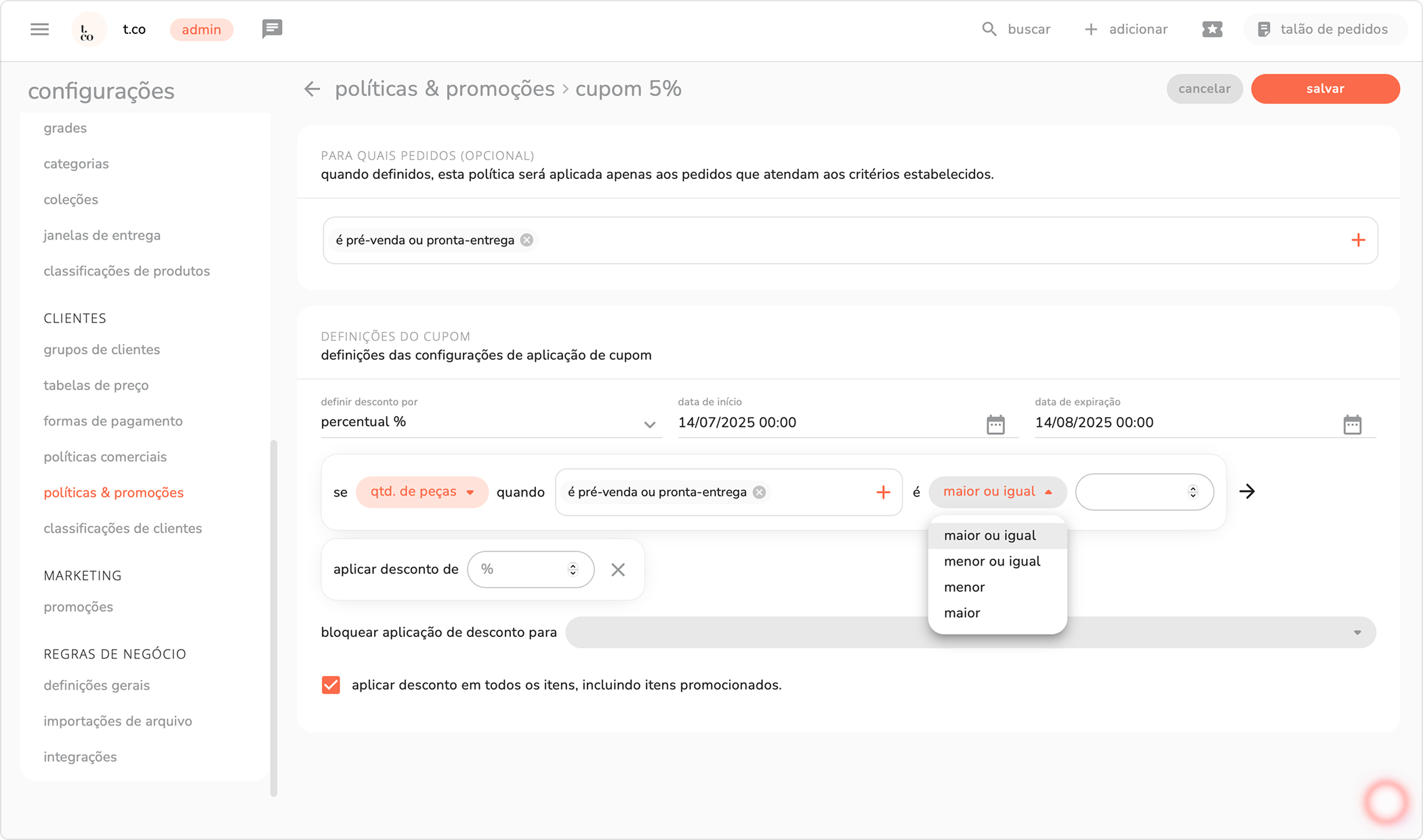
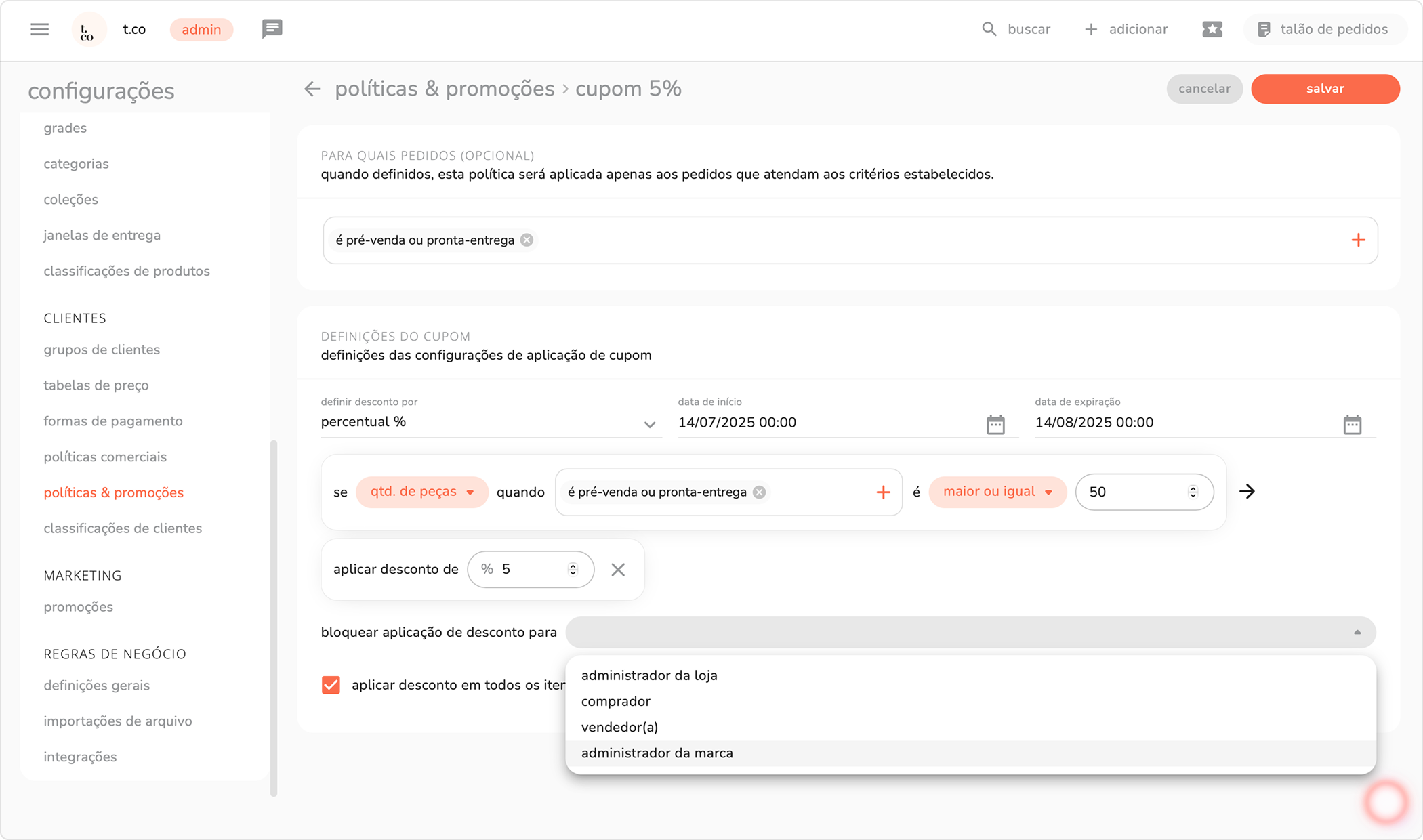
observação: ao bloquear aplicação de desconto para perfis, o cupom só poderá ser usado pelos perfis não selecionados.
9. depois de conferir todos os dados, clique em salvar.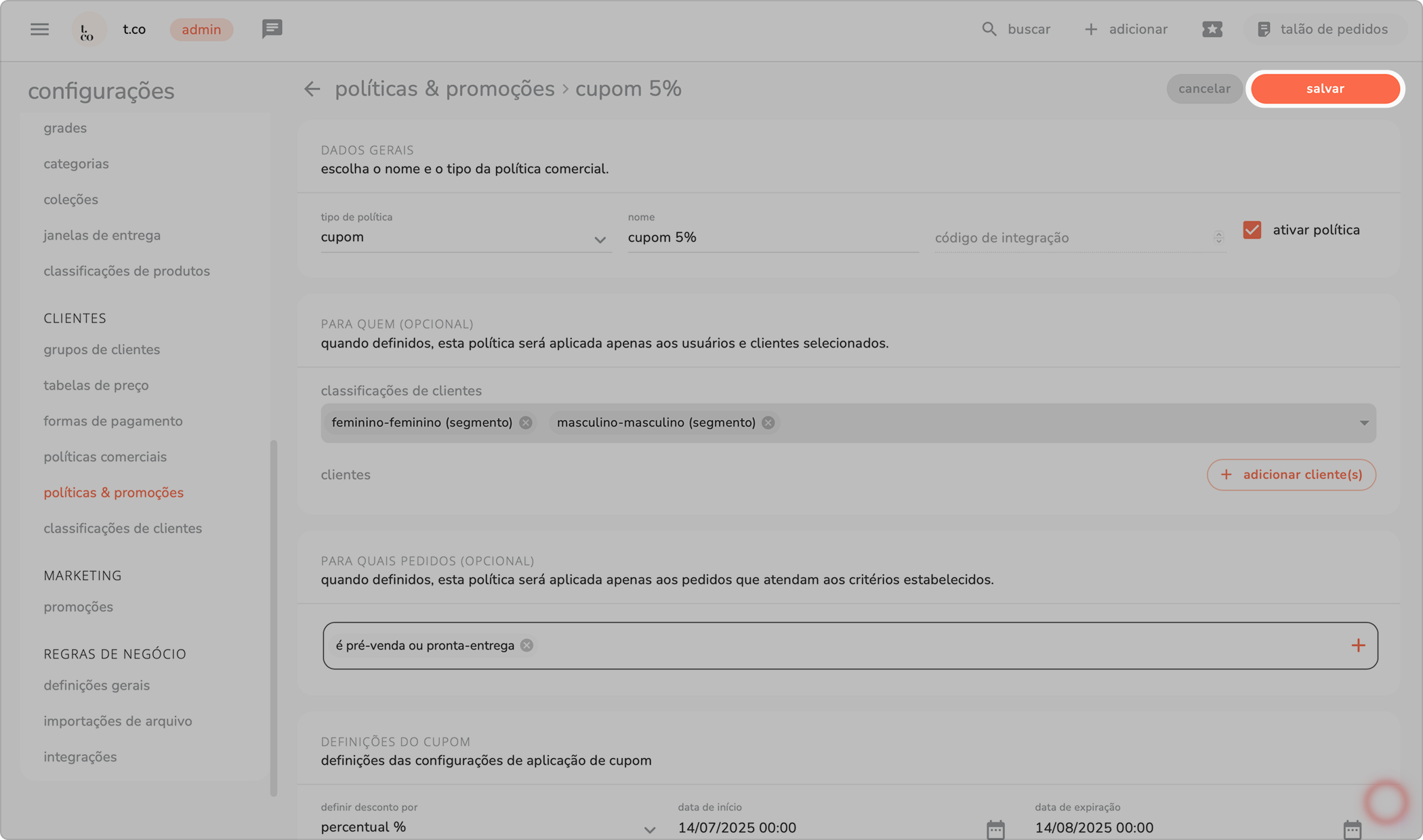
b) para visualizar um cupom:
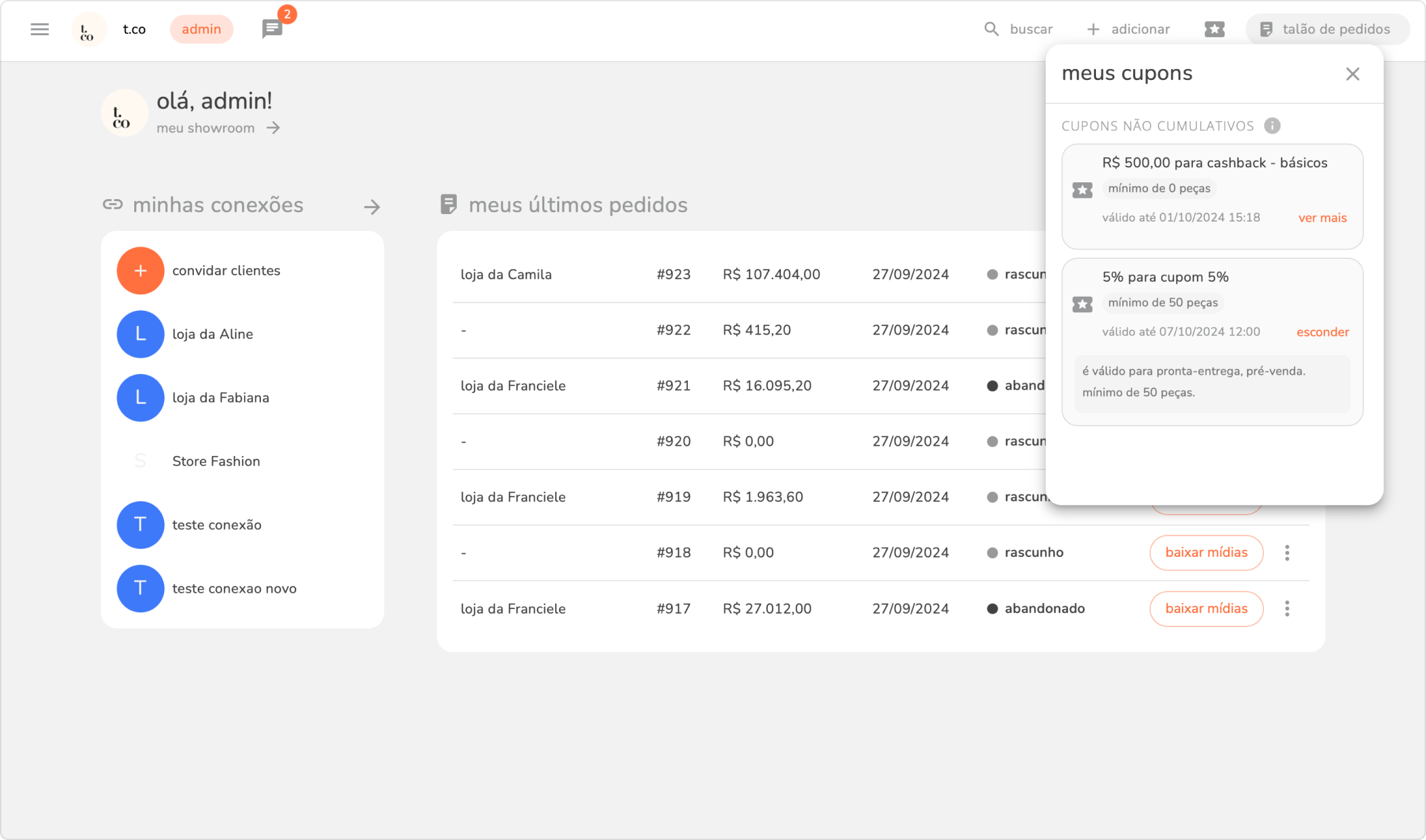
1. na página inicial clique no ícone de cupons.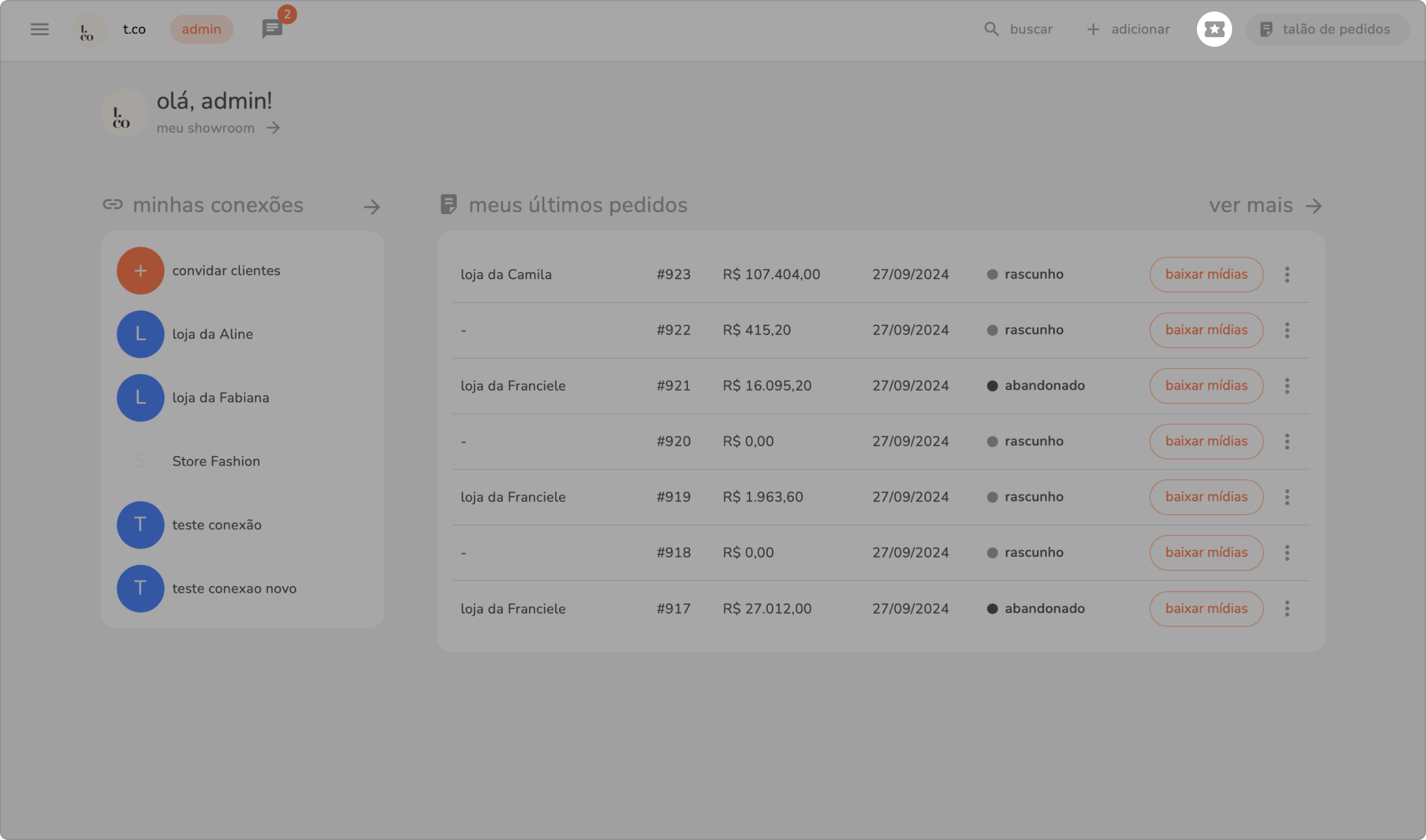
2. em ver mais você pode ver os critérios de cada cupom.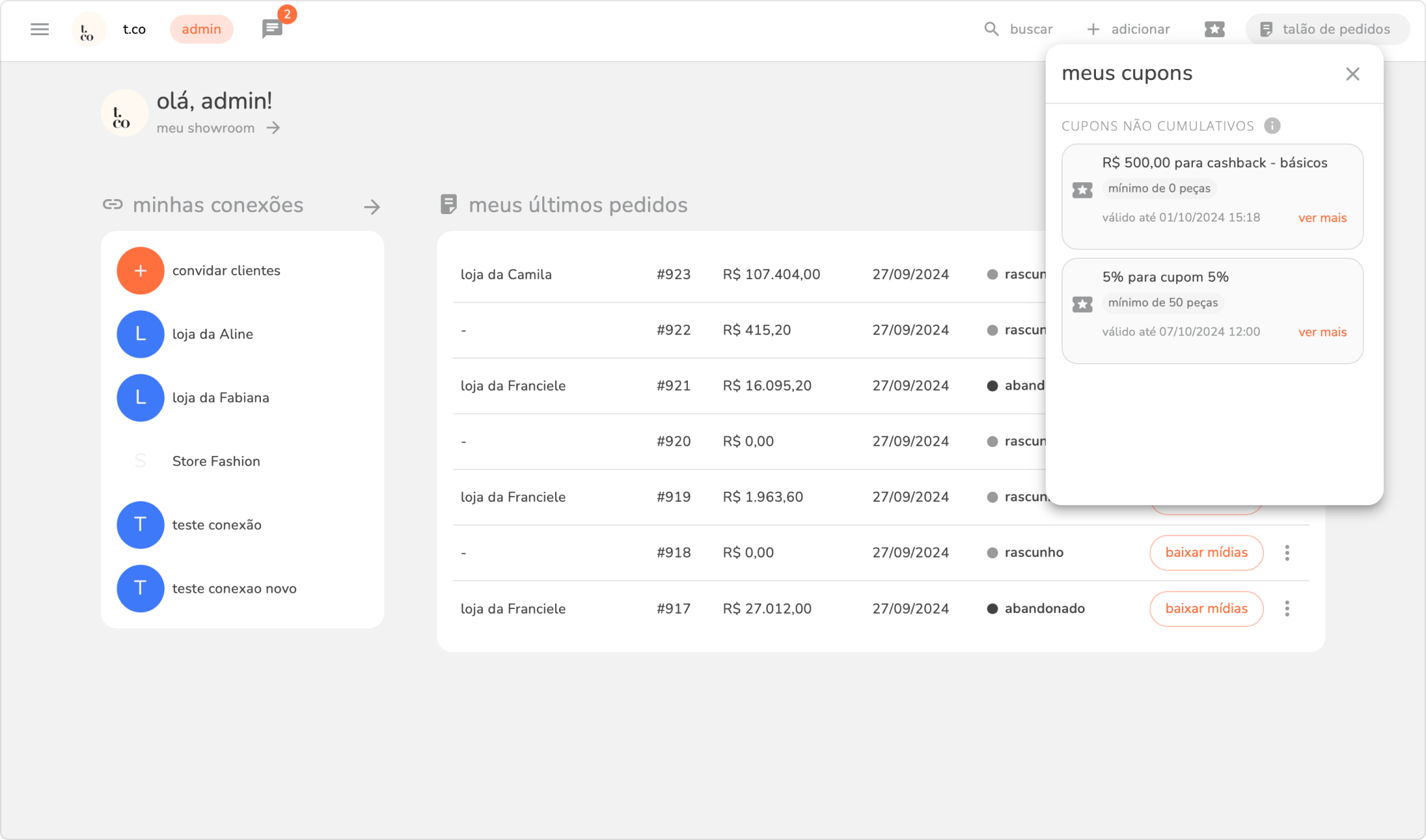
c) para excluir um cupom:
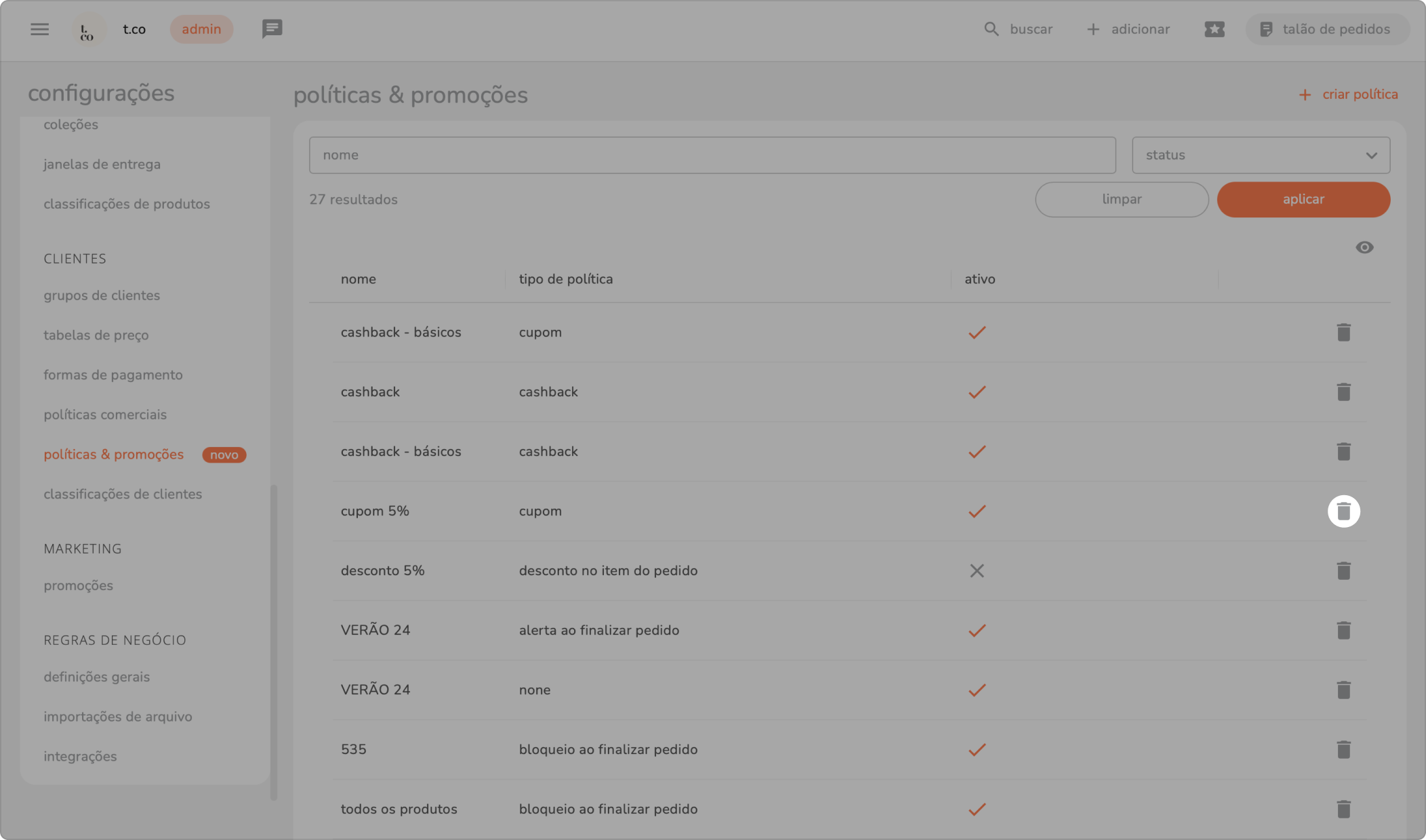
1. na listagem de políticas, visualize uma política de cupom e clique no ícone de lixeira.