
#admindamarca
cadastre as cores dos seus produtos.
encontre no manual:
a) para cadastrar as cores
b) para editar as cores
a) para cadastrar as cores:
1. em menu lateral acesse configurações.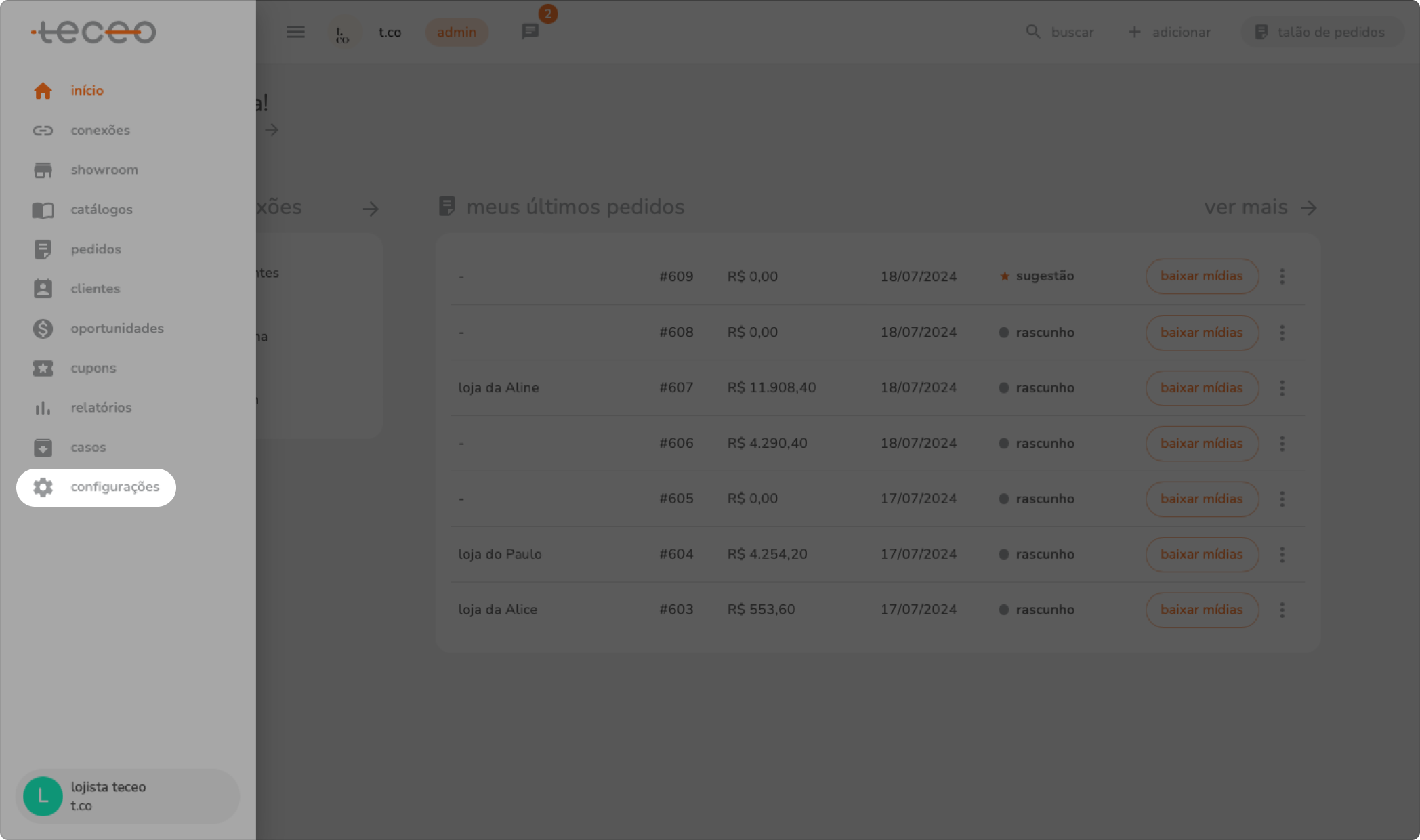
2. no submenu 'produtos' clique em cores.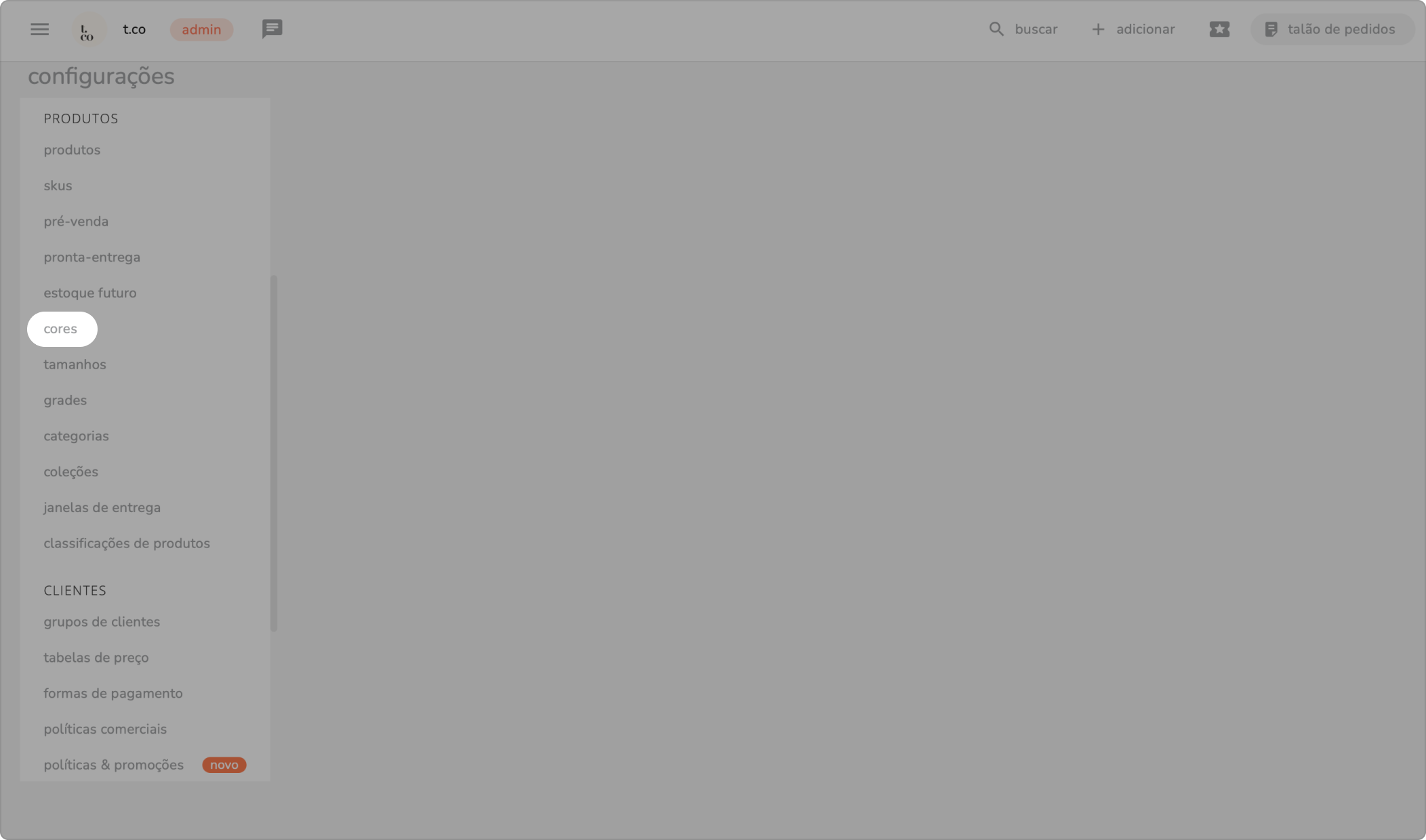
3. clique no botão + para cadastrar uma nova cor.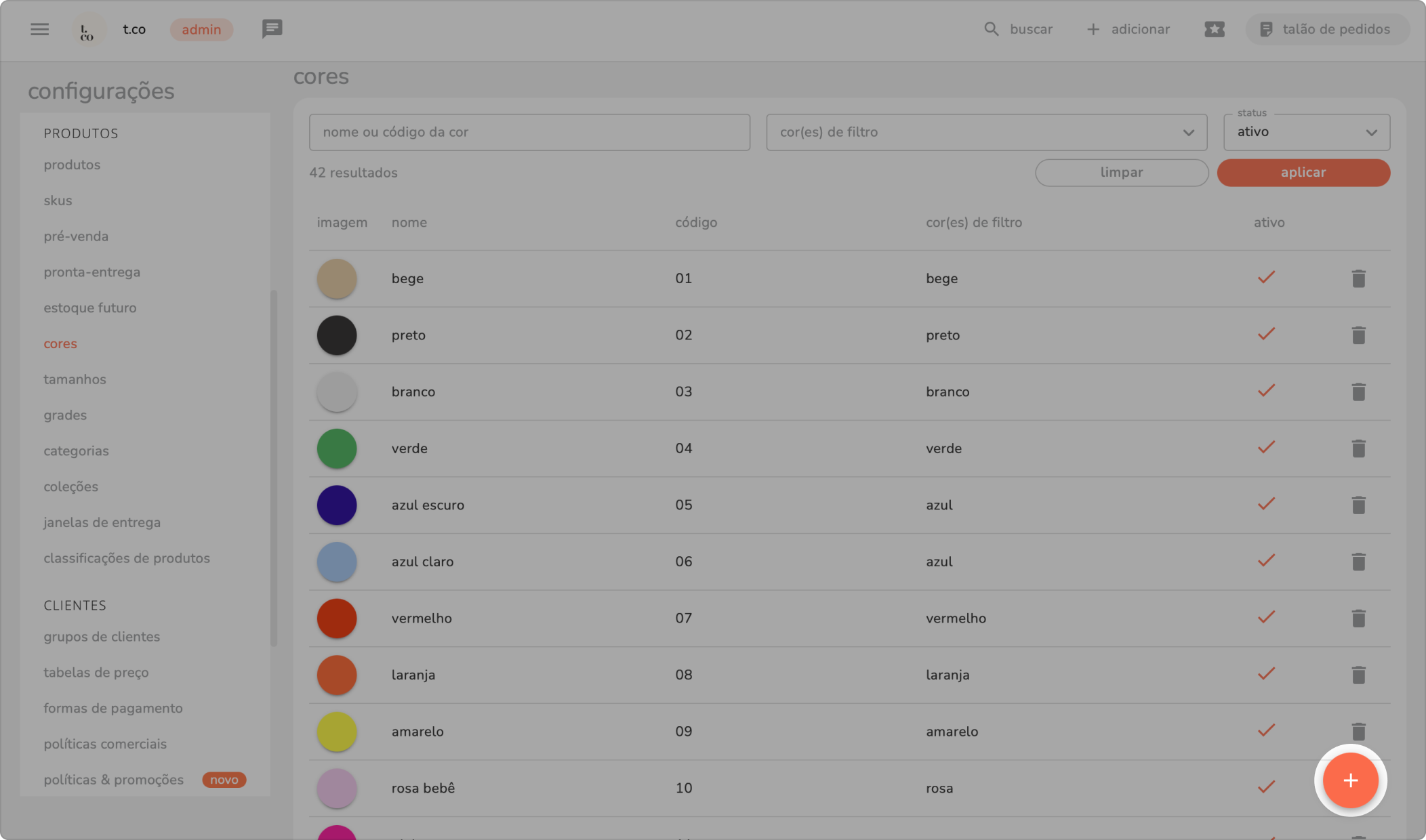
4. cadastre a tonalidade da cor. 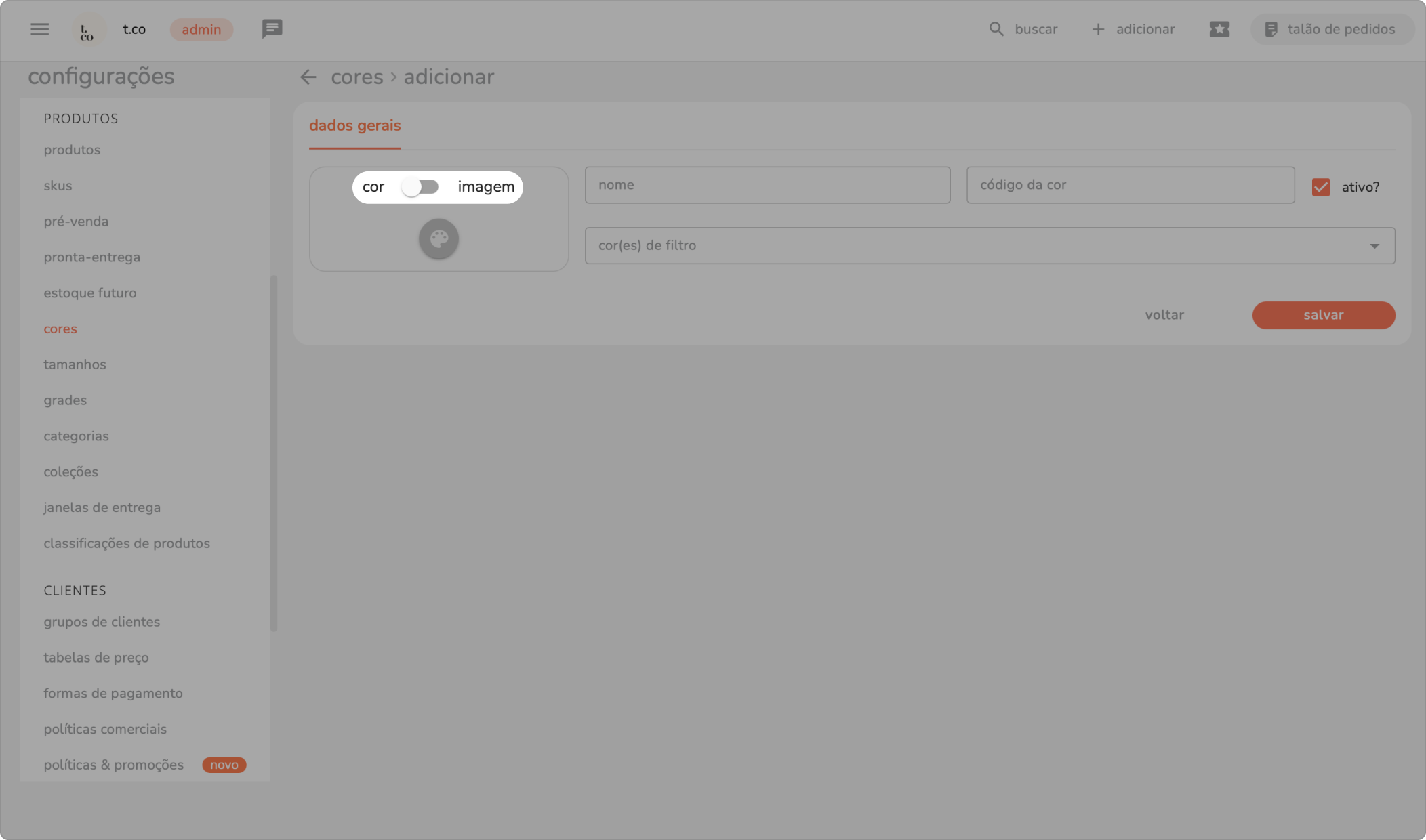
a) na opção cor clique no círculo.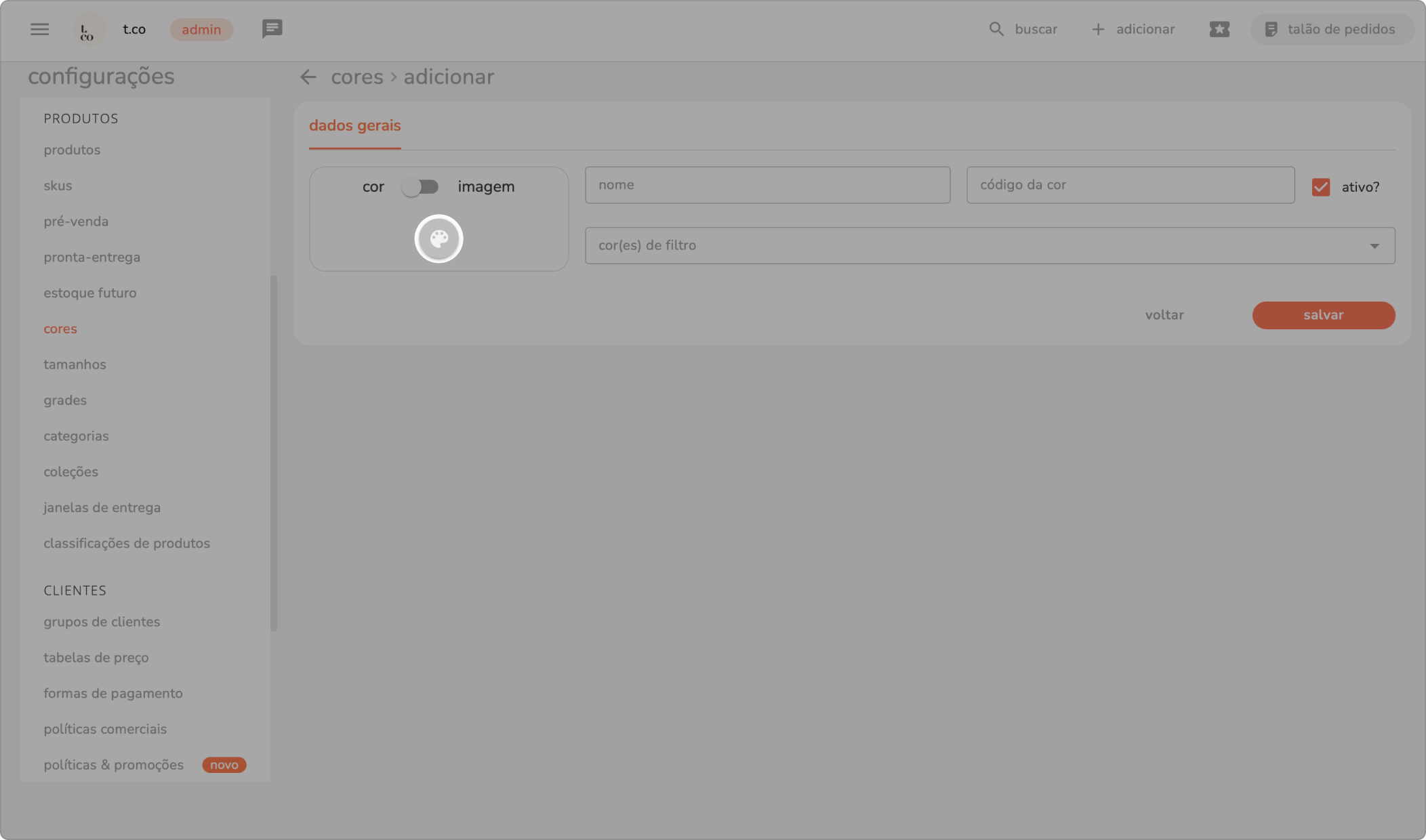
b) clique em 'mostrar cores' e insira os códigos rgb, hsl ou hex. 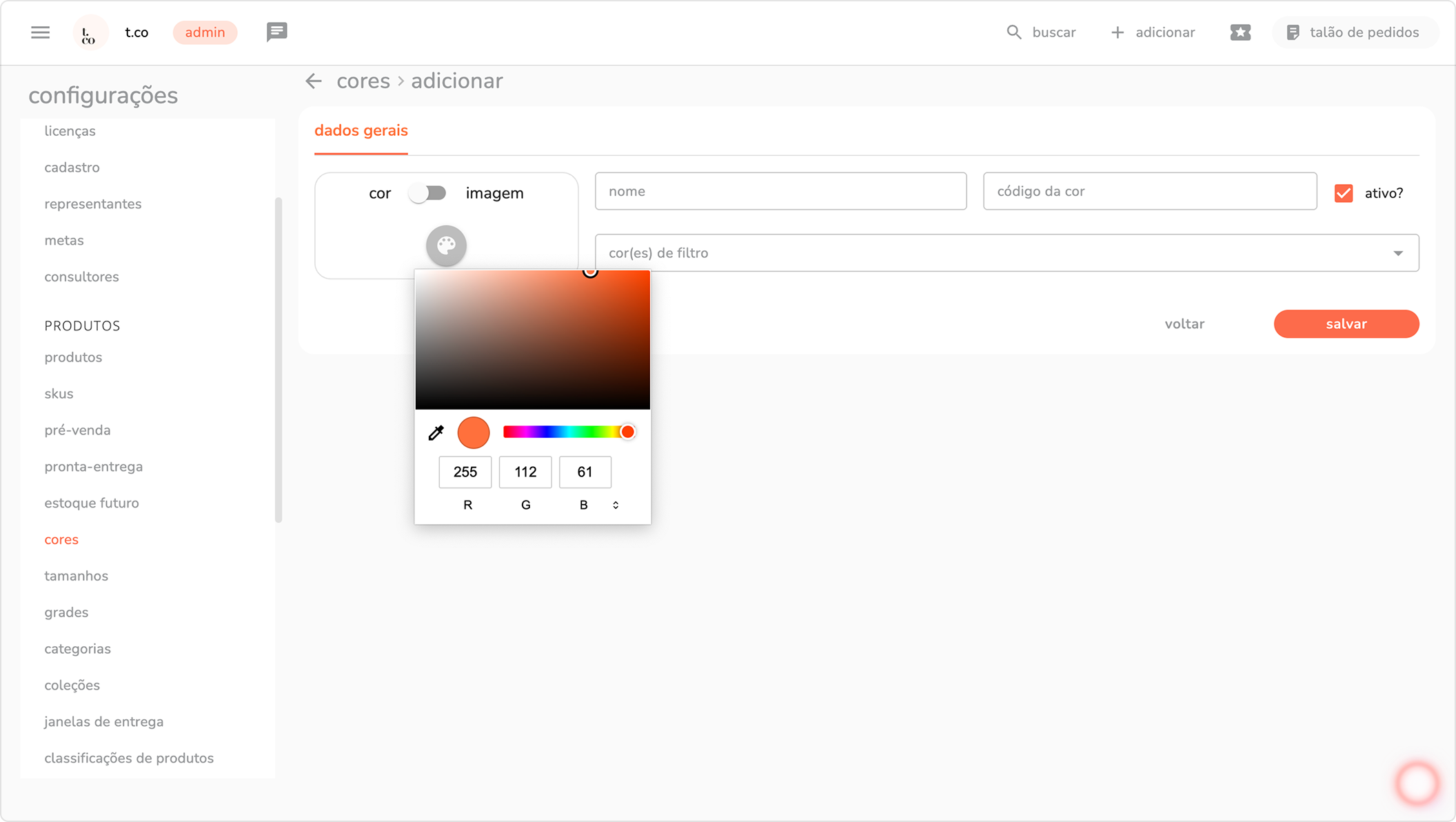
c) para mudar a opção de código, clique nas setinhas, conforme a imagem. 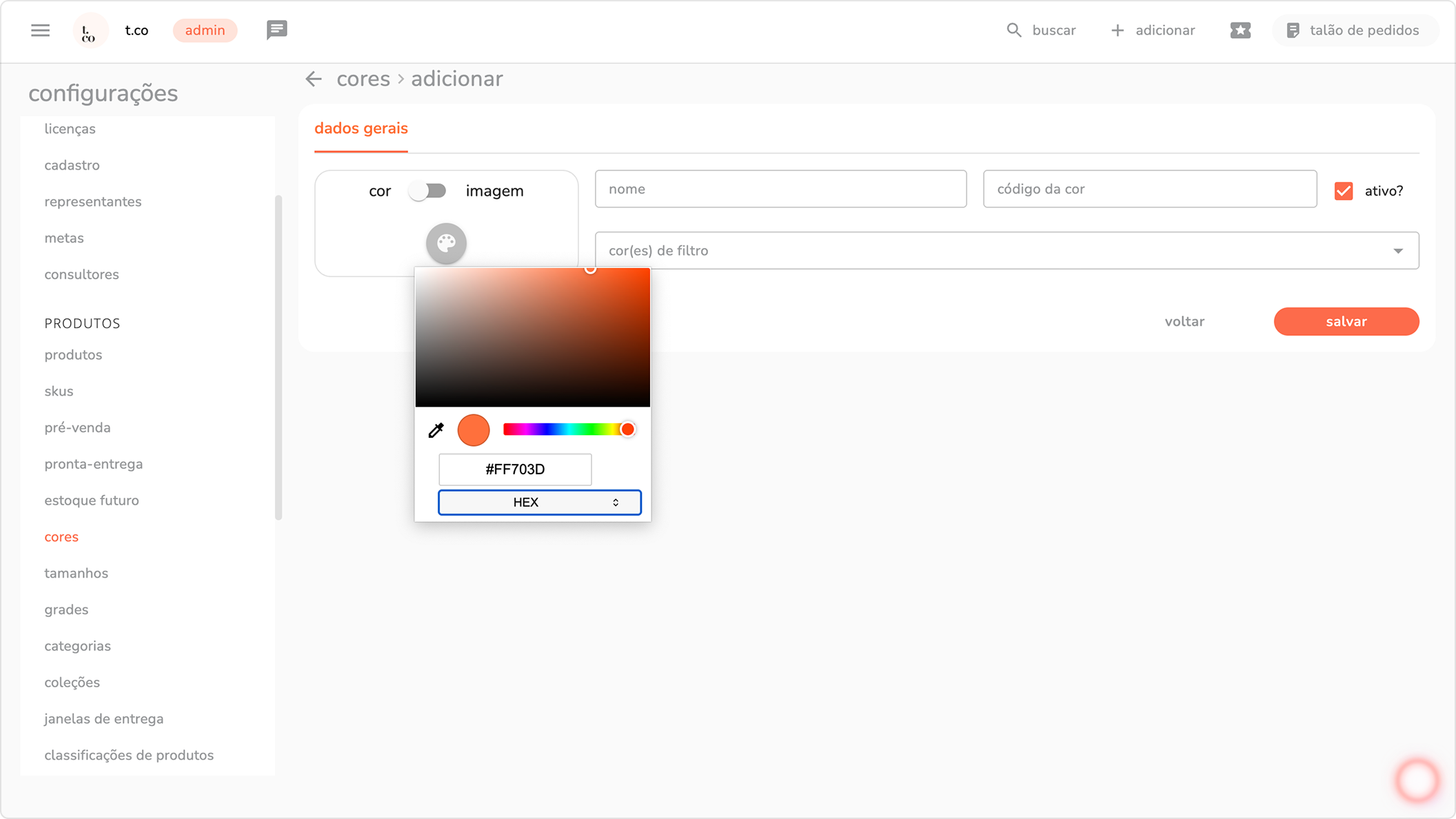
5. marcando a opção imagem, você poderá adicionar um arquivo de imagem da cor. o tamanho de imagem permitido é de 5mb.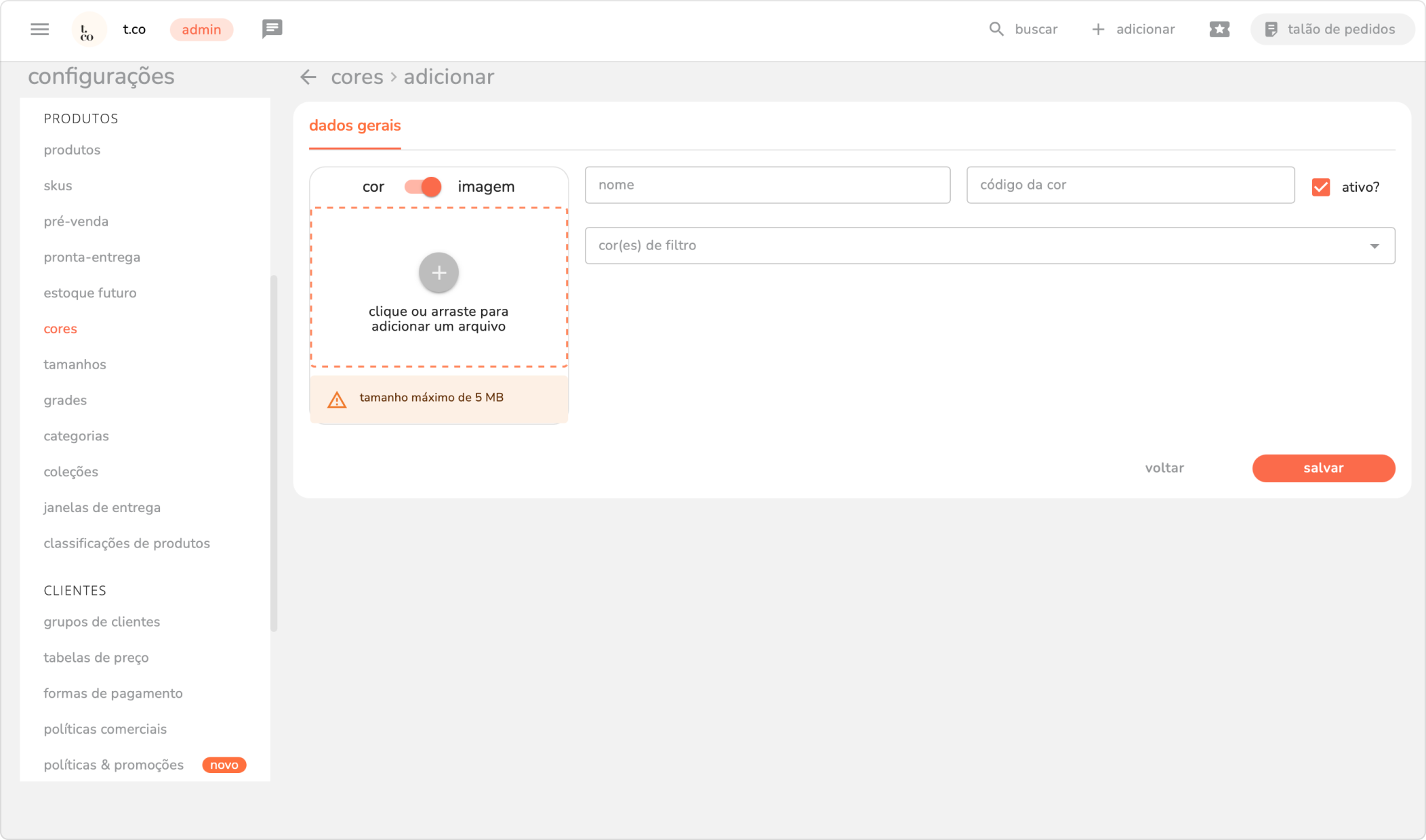
6. preencha o nome e código da cor.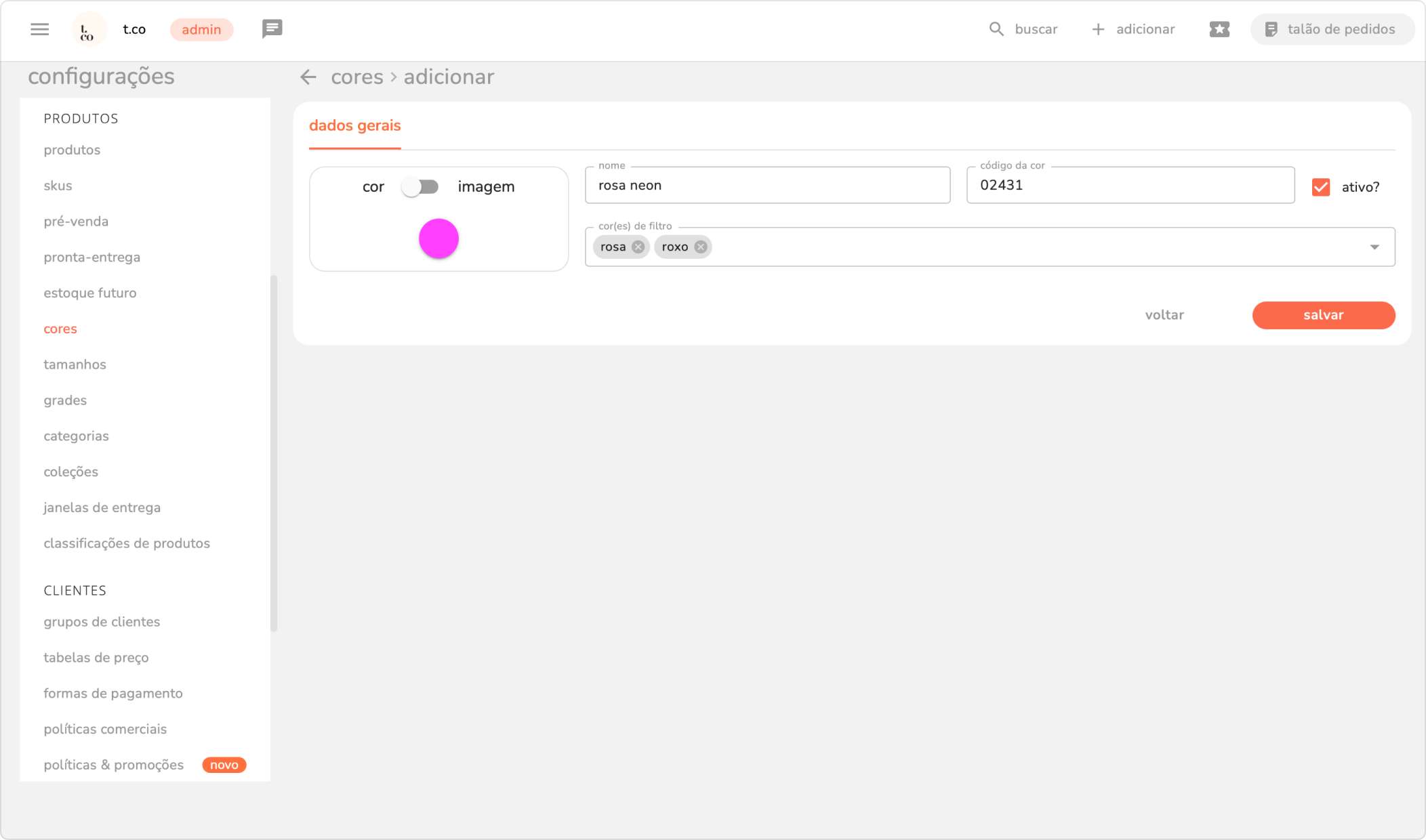
lembre-se, o código da cor precisa ser único e igual ao código cadastrado no seu erp. caso você não tenha um código vinculado a cor no seu erp, ele deve ser criado diretamente na teceo.
7. selecione a opção ativo, caso você queira deixar a cor disponível, assim, ela ficará visível como uma opção de variação de cor no momento em que você realizar o cadastro de um produto.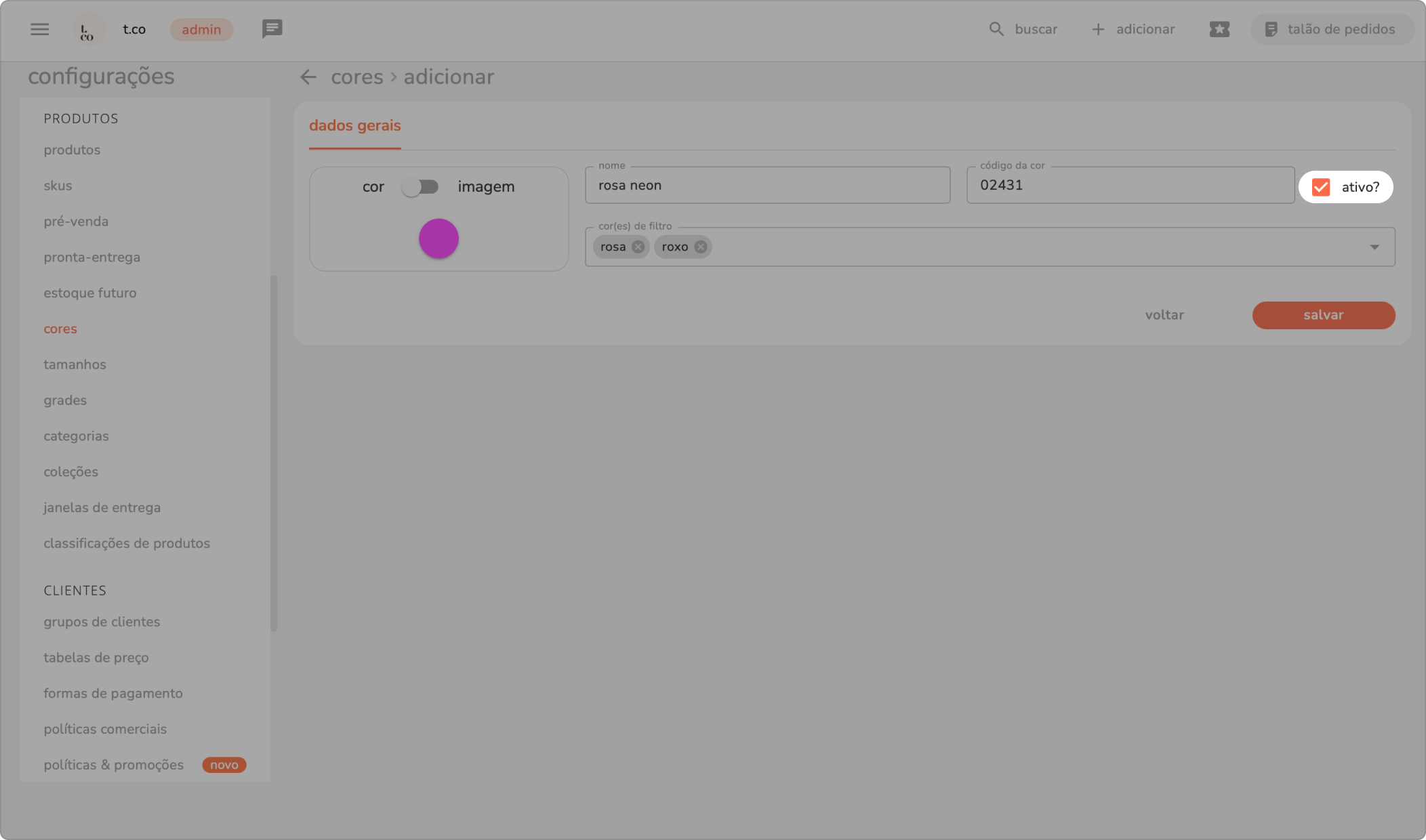
lembre-se, desmarcar essa opção, ou seja, ao inativar uma cor, você não retira ela dos produtos já criados, apenas impede a criação de novos produtos com essa cor.
8. clique no campo de seleção cor(res) de filtro para escolher a(s) cor(es) que lhe auxiliarão a encontrar seus produtos no catálogo.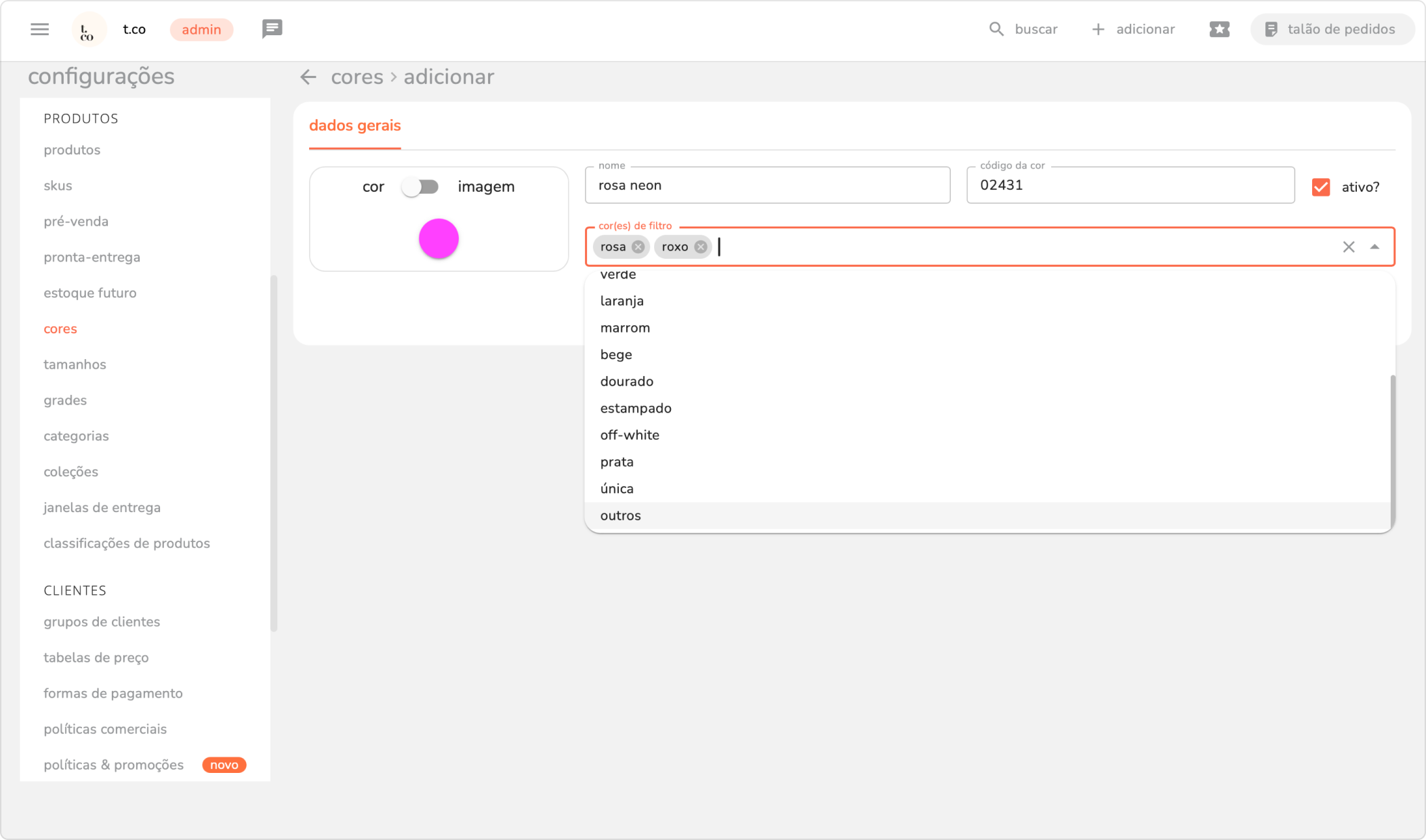
9. clique em salvar para finalizar o processo.
b) para editar as cores:
1. na lista com todas as cores cadastradas, é possível filtrar por nome ou código da cor, cor(es) de filtro e status.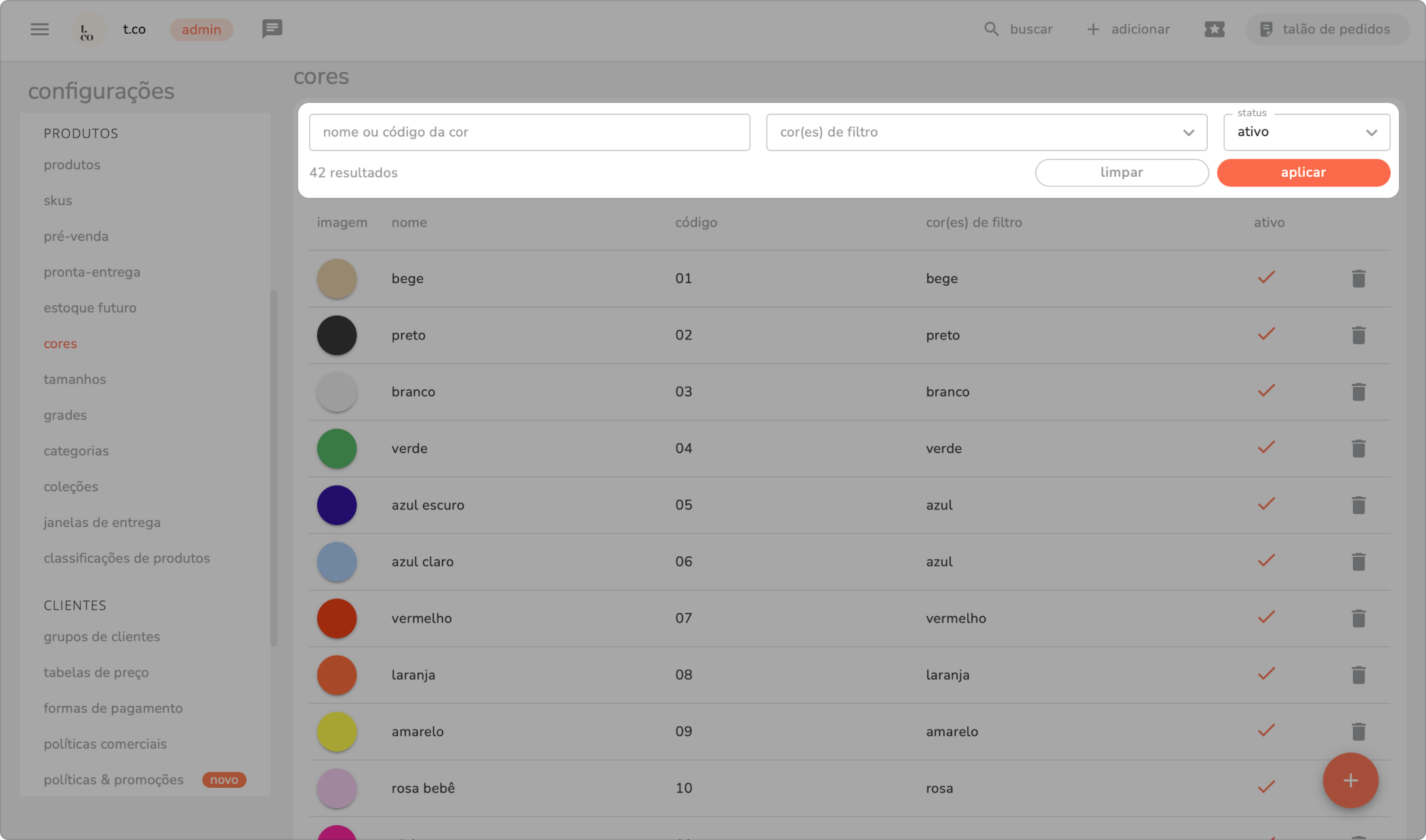
2. clique sobre o nome da cor para editá-la.
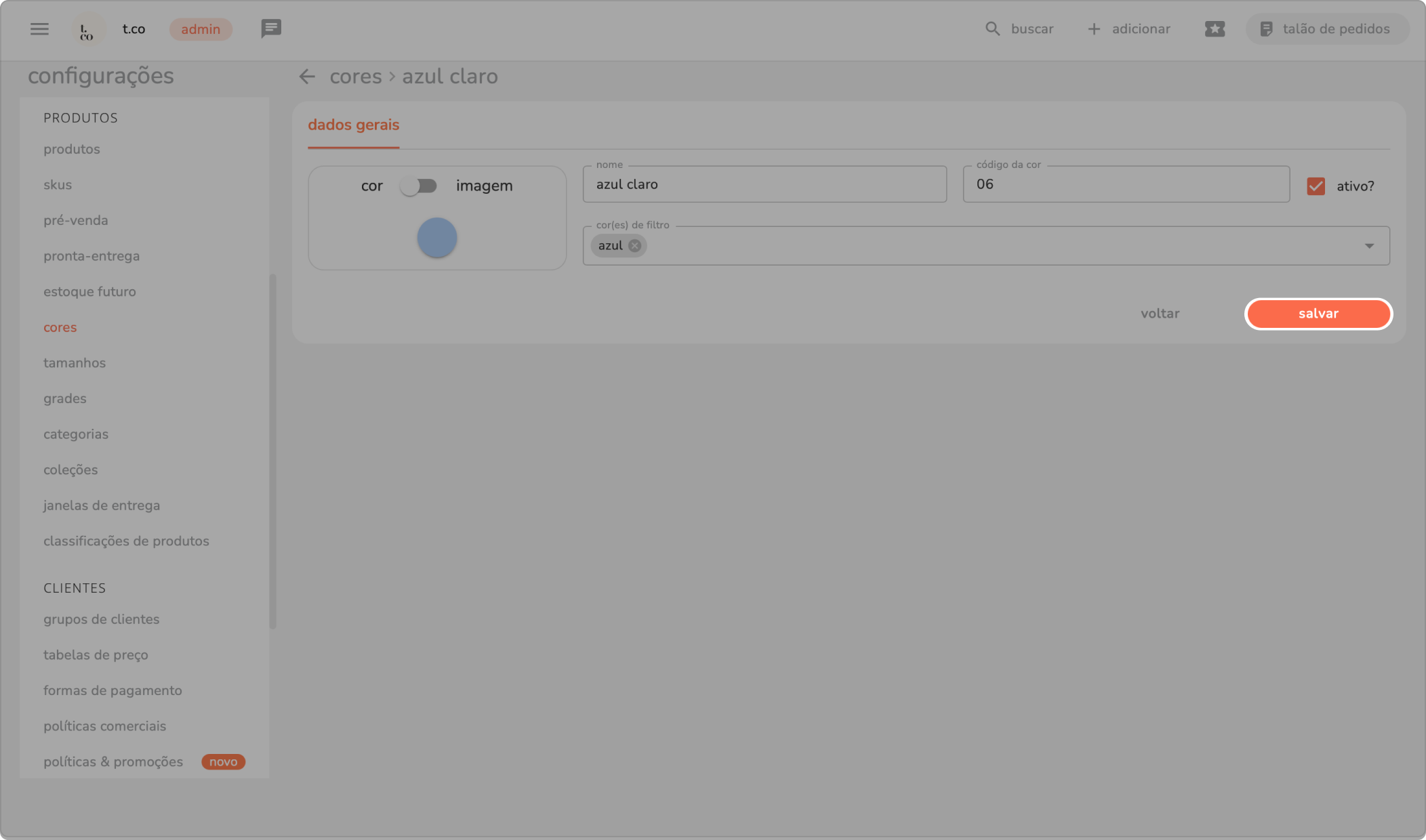
3. faça as alterações e clique em salvar.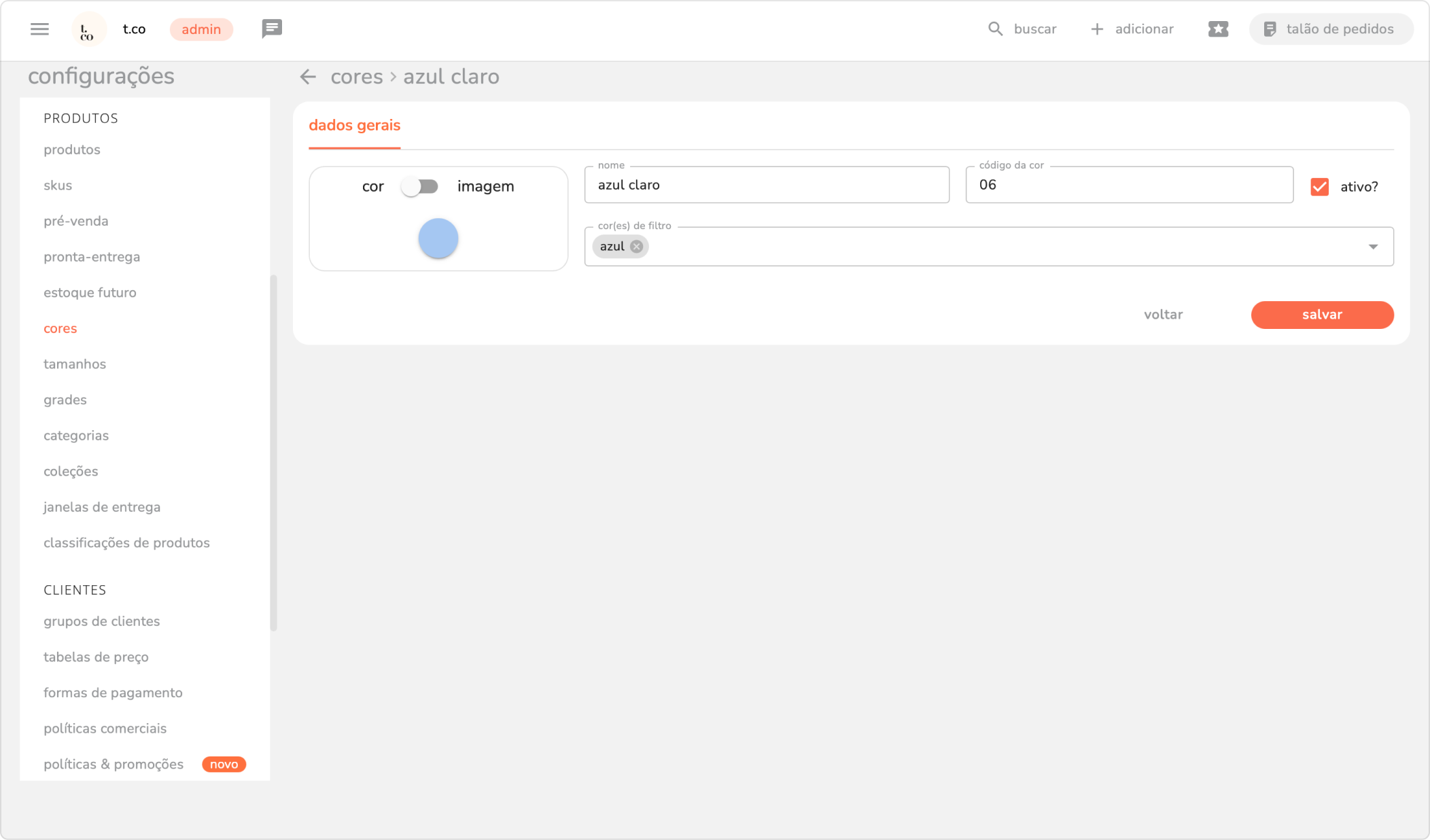
4. para voltar a listagem, clique em voltar.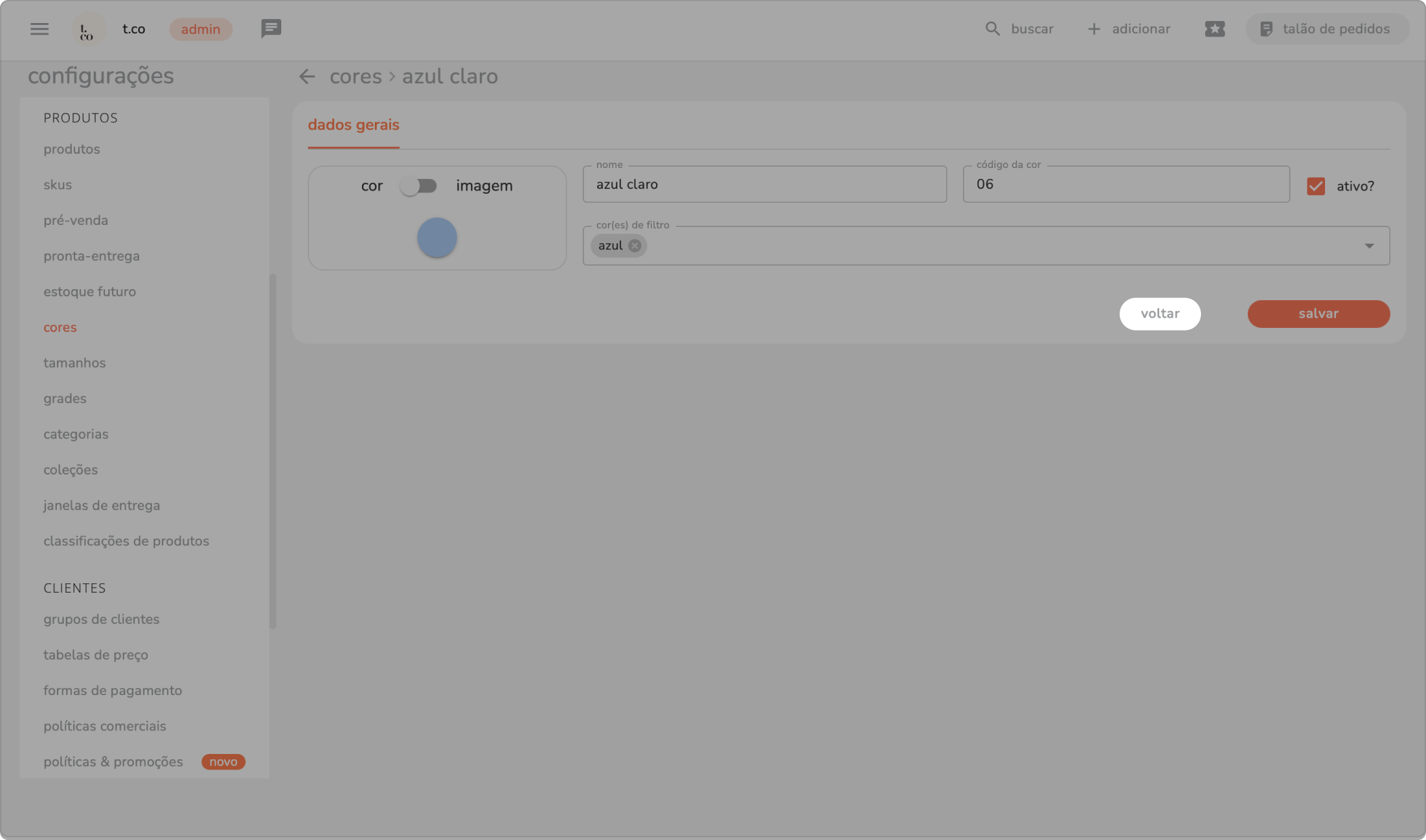
5. para excluir uma cor cadastrada, posicione o mouse ao final da linha de determinada cor e clique na lixeira.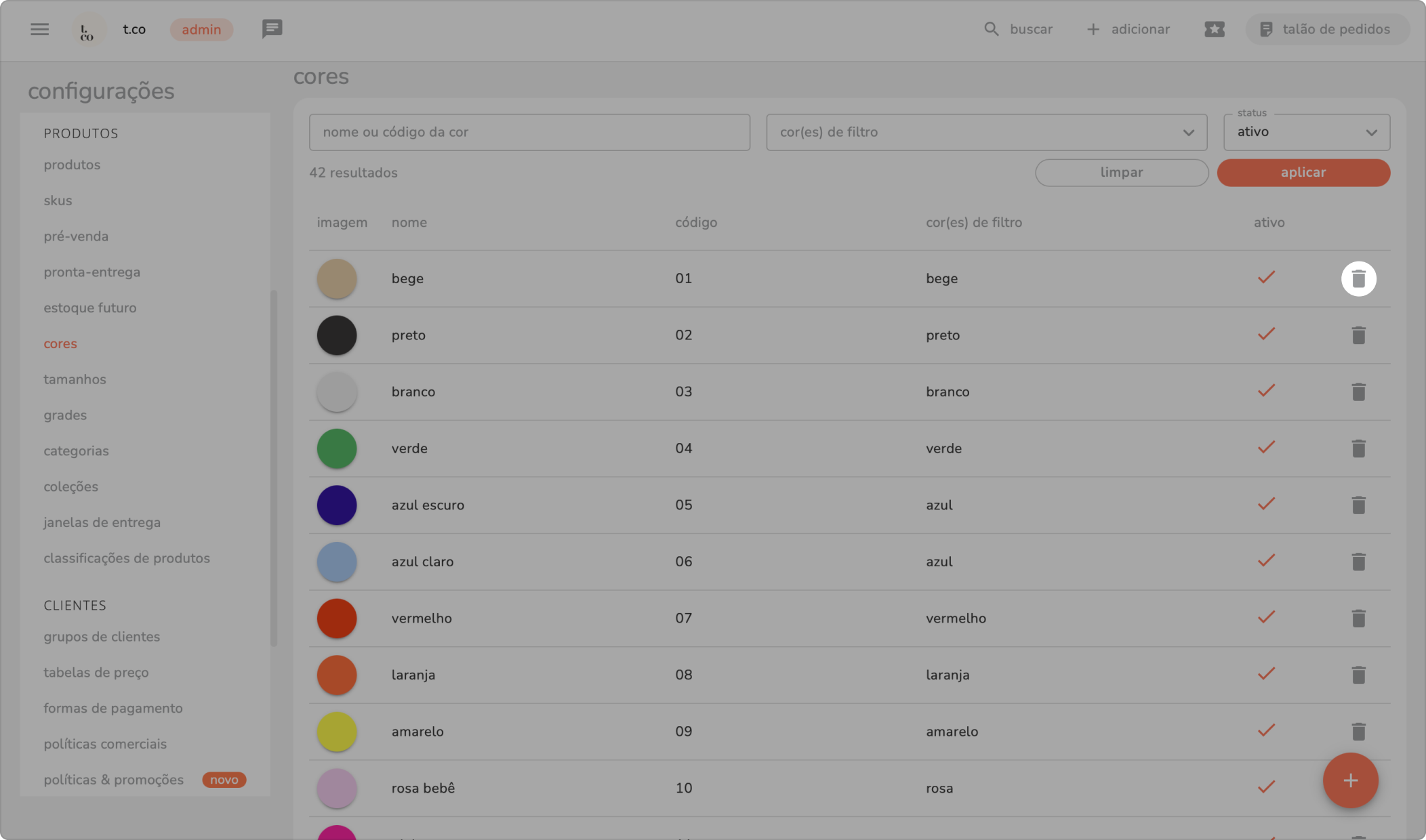 lembre-se, só é possível excluir uma cor que esteja sem vínculo com os seus produtos.