#admindamarca
cadastre as formas de pagamento que estão disponíveis para seleção no fechamento de um pedido.
encontre no manual:
a) cadastrar forma de pagamento
b) excluir forma de pagamento
a) cadastrar uma forma de pagamento:
1. em menu lateral selecione configurações.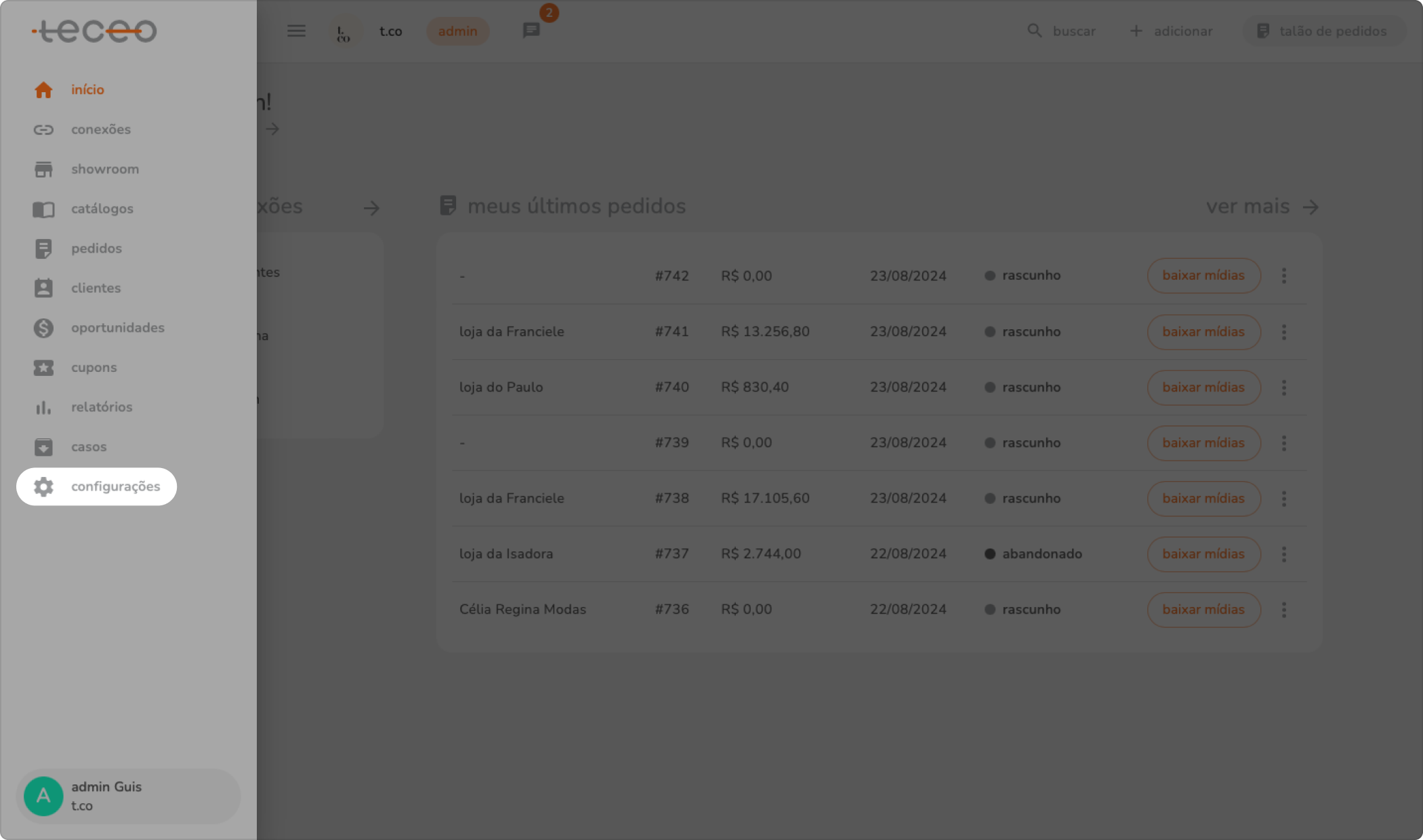
2. no submenu clientes clique em formas de pagamento.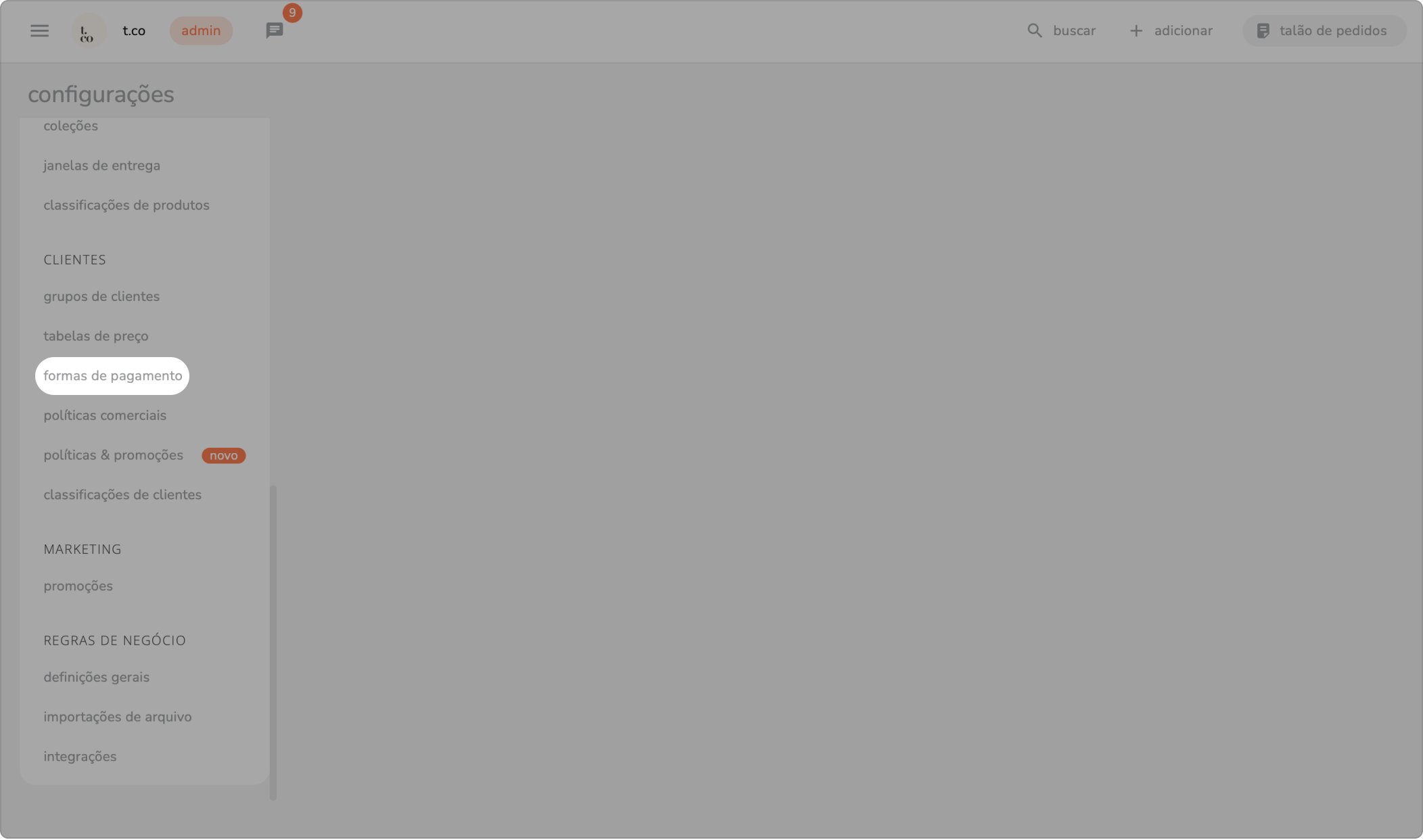
3. clique no botão + para cadastrar uma nova forma de pagamento.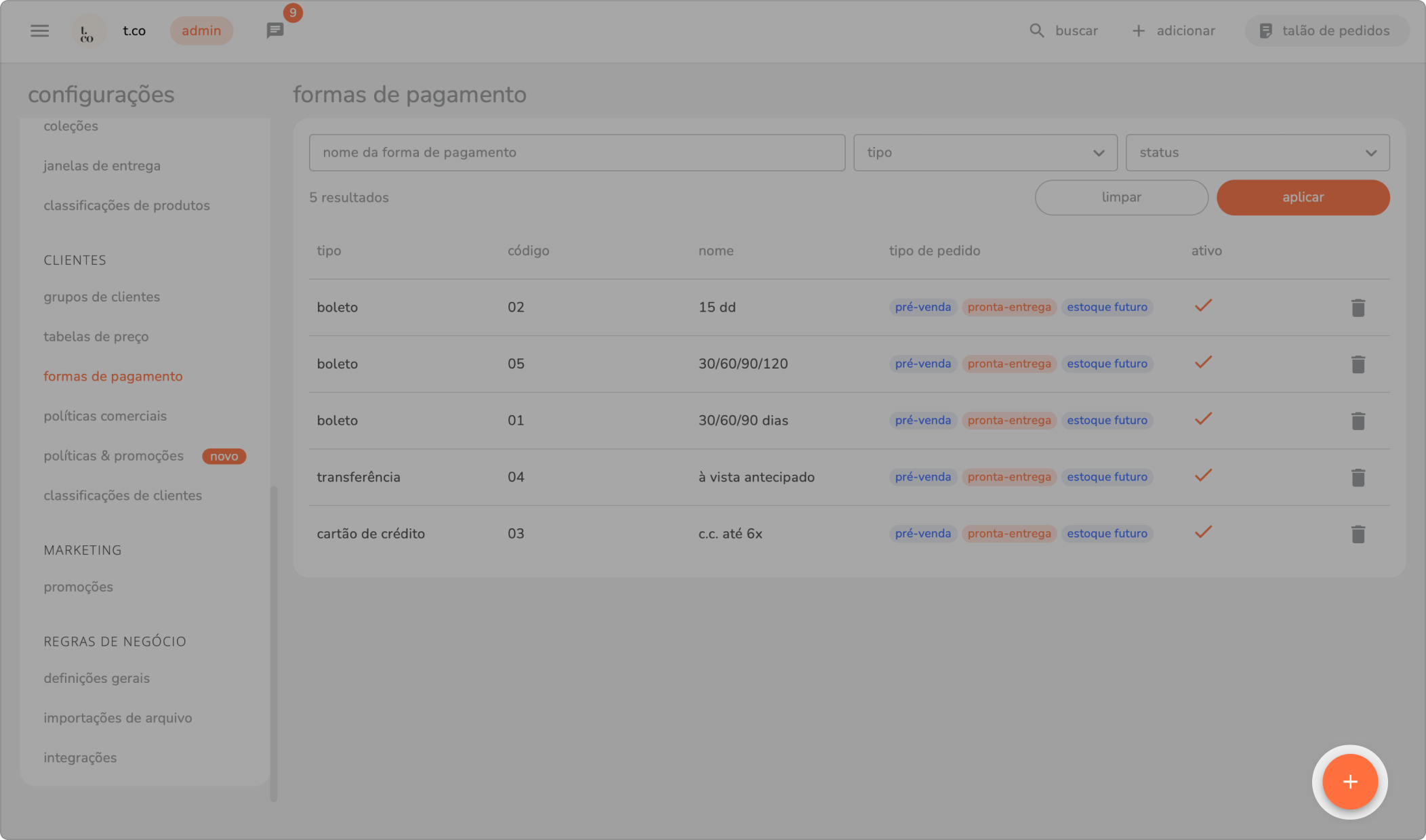
4. no campo de seleção tipo escolha o tipo de pagamento.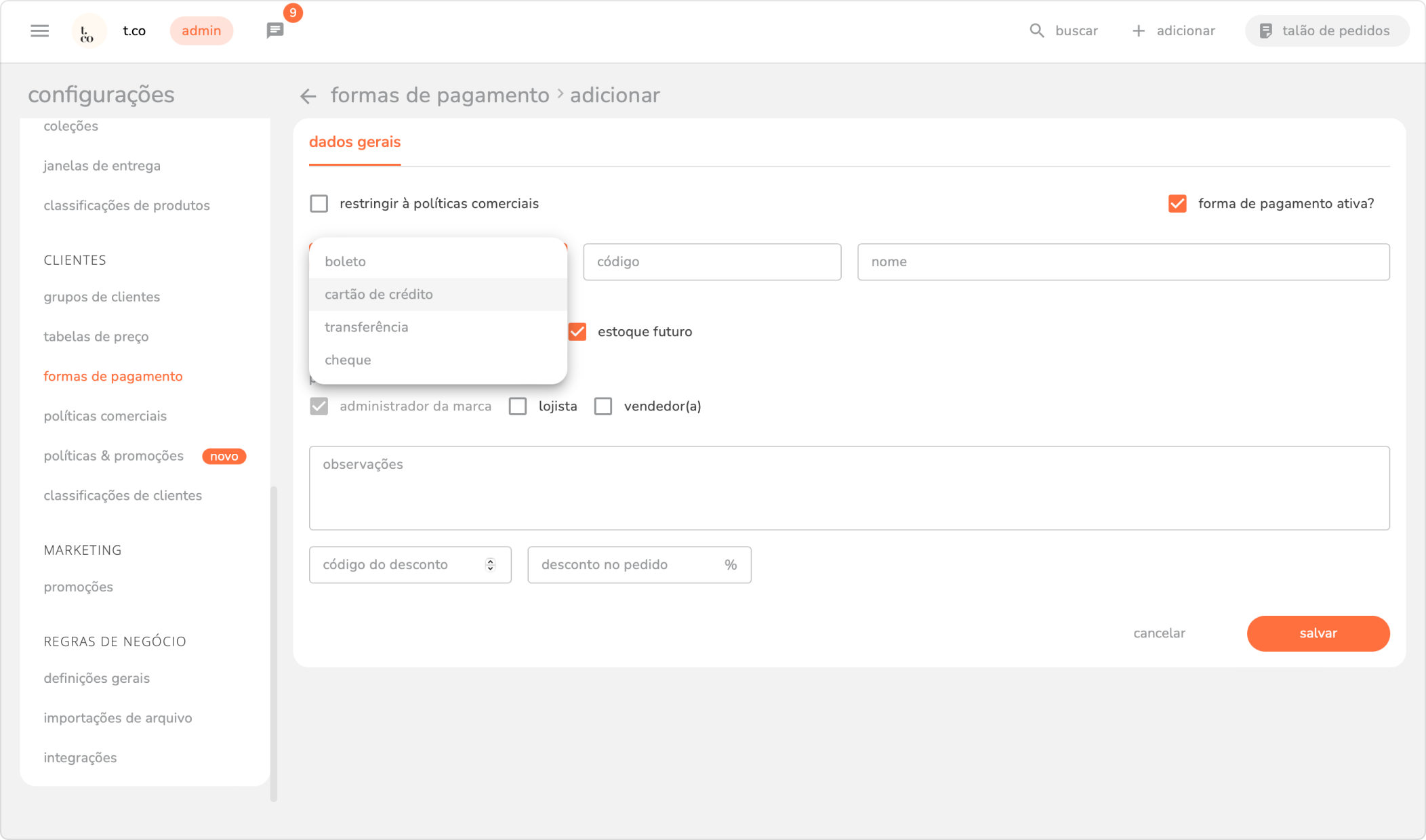
5. no campo código, insira um código específico para a forma de pagamento. 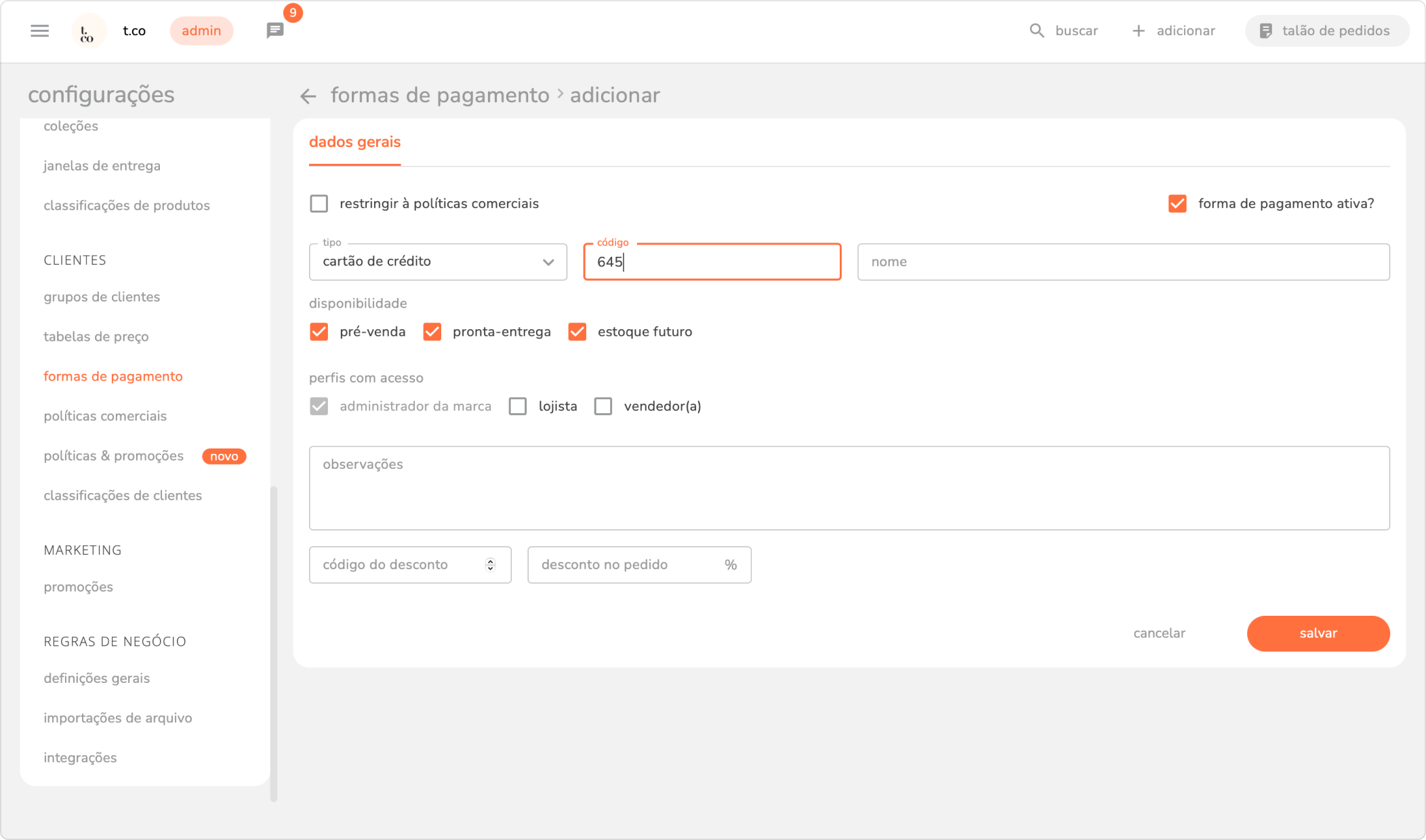
6. insira o nome.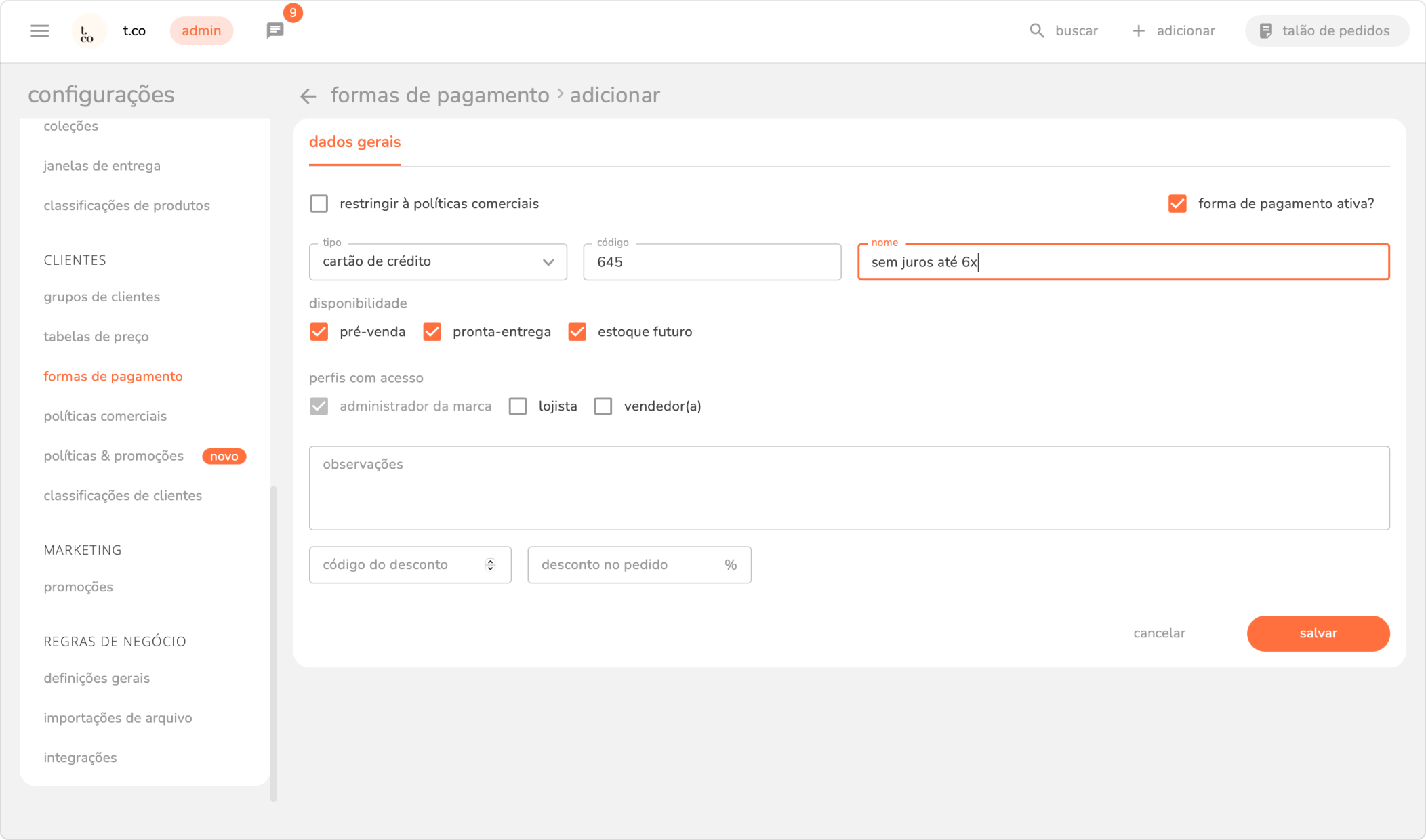
7. marque o campo "forma de pagamento ativa?". caso ele não esteja marcado, a forma de pagamento ficará inativa, não estando disponível para seleção no fechamento do pedido.
8. marque os campos de disponibilidade: pré-venda, pronta entrega e/ou estoque futuro e, também, os perfis de quem terá acesso a essa forma de pagamento.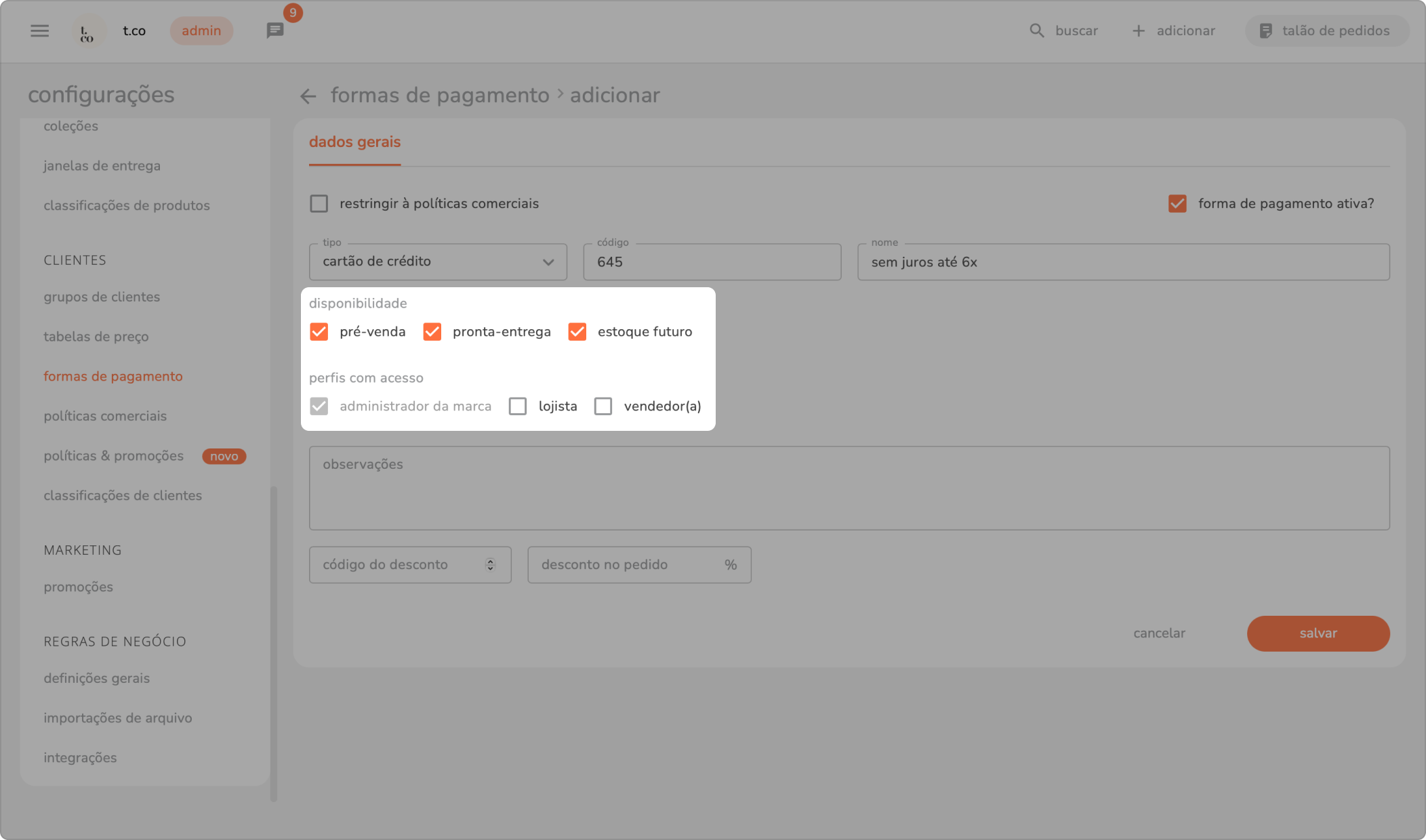
9. se desejar, adicione uma descrição para sua forma de pagamento.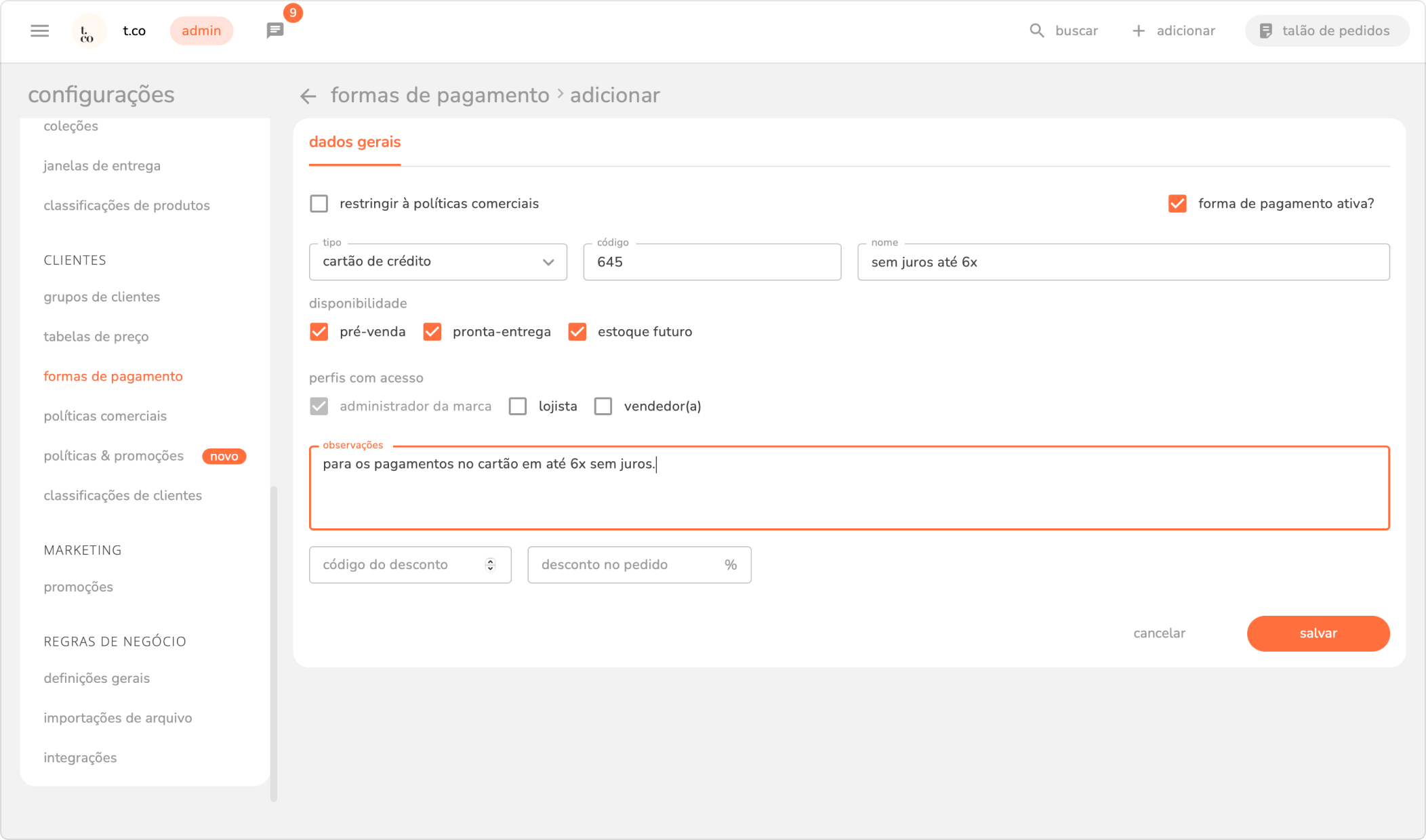
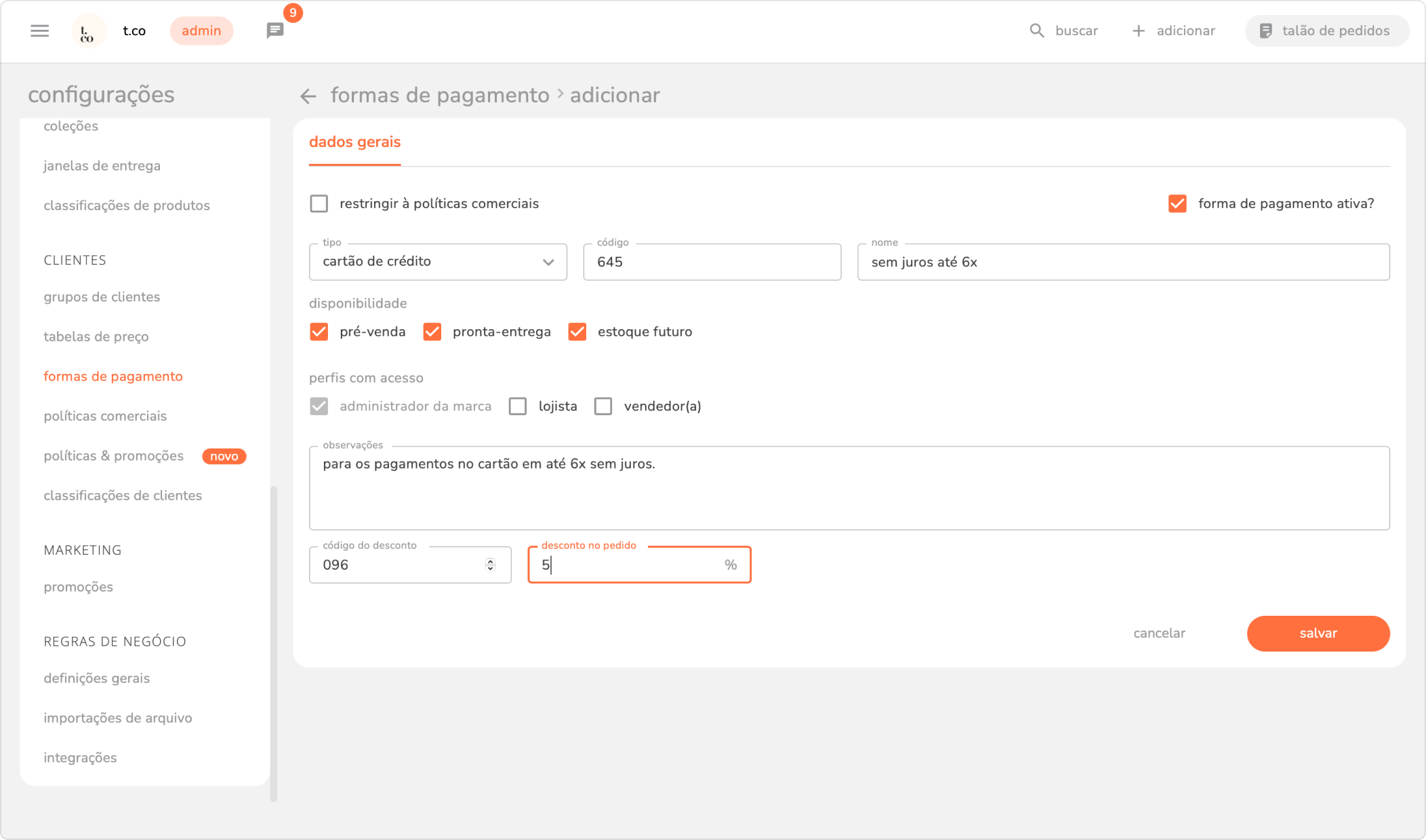
10. clique no campo desconto no pedido para inserir um valor de desconto, em percentual, nos pedidos que utilizarem a forma de pagamento que está sendo cadastrada. o campo e o código de desconto devem ser os mesmos existentes no sistema ERP da marca. obrigatório, caso não seja o seu caso oferecer desconto no pedido, preencha com o número zero.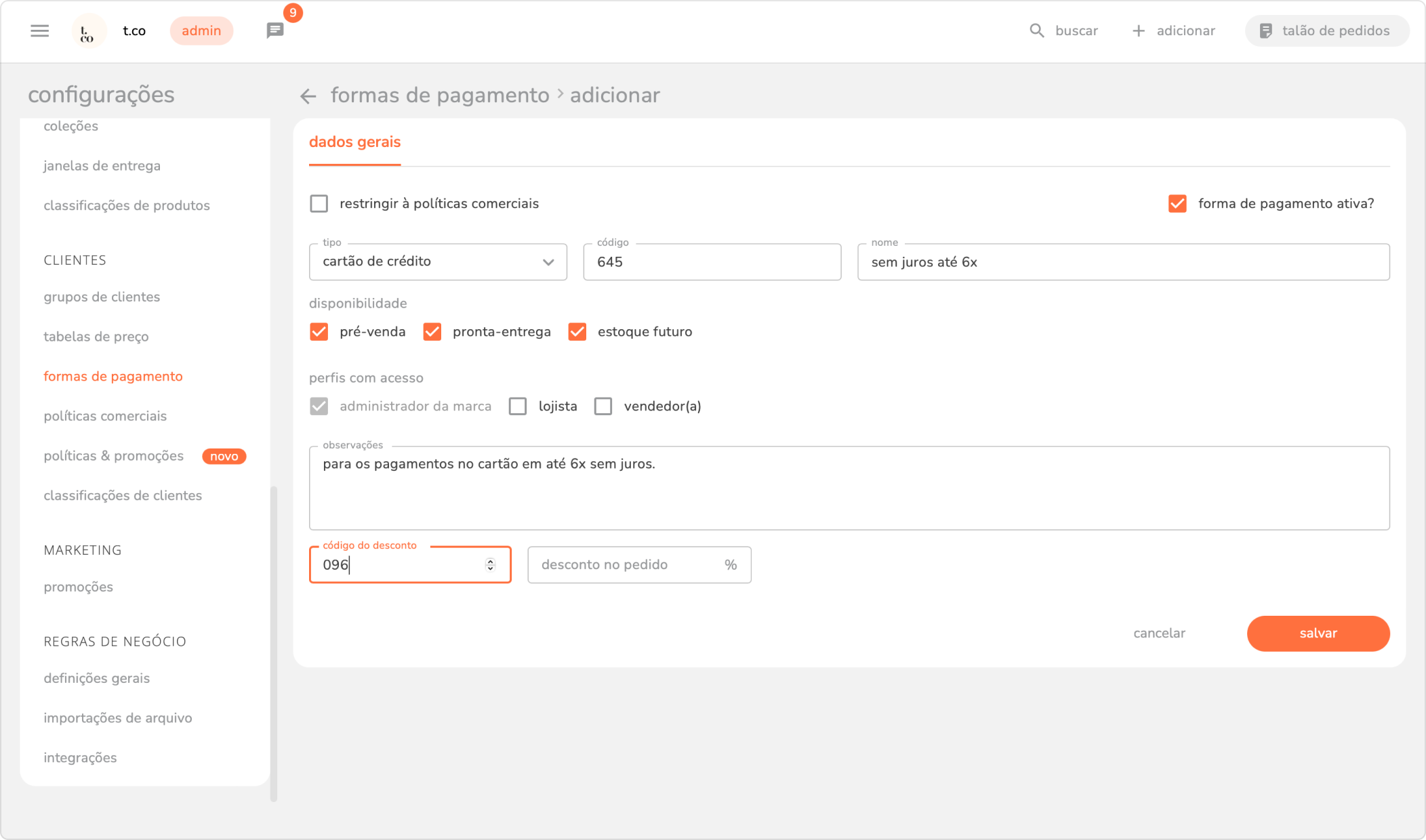
11. por fim, clique em salvar.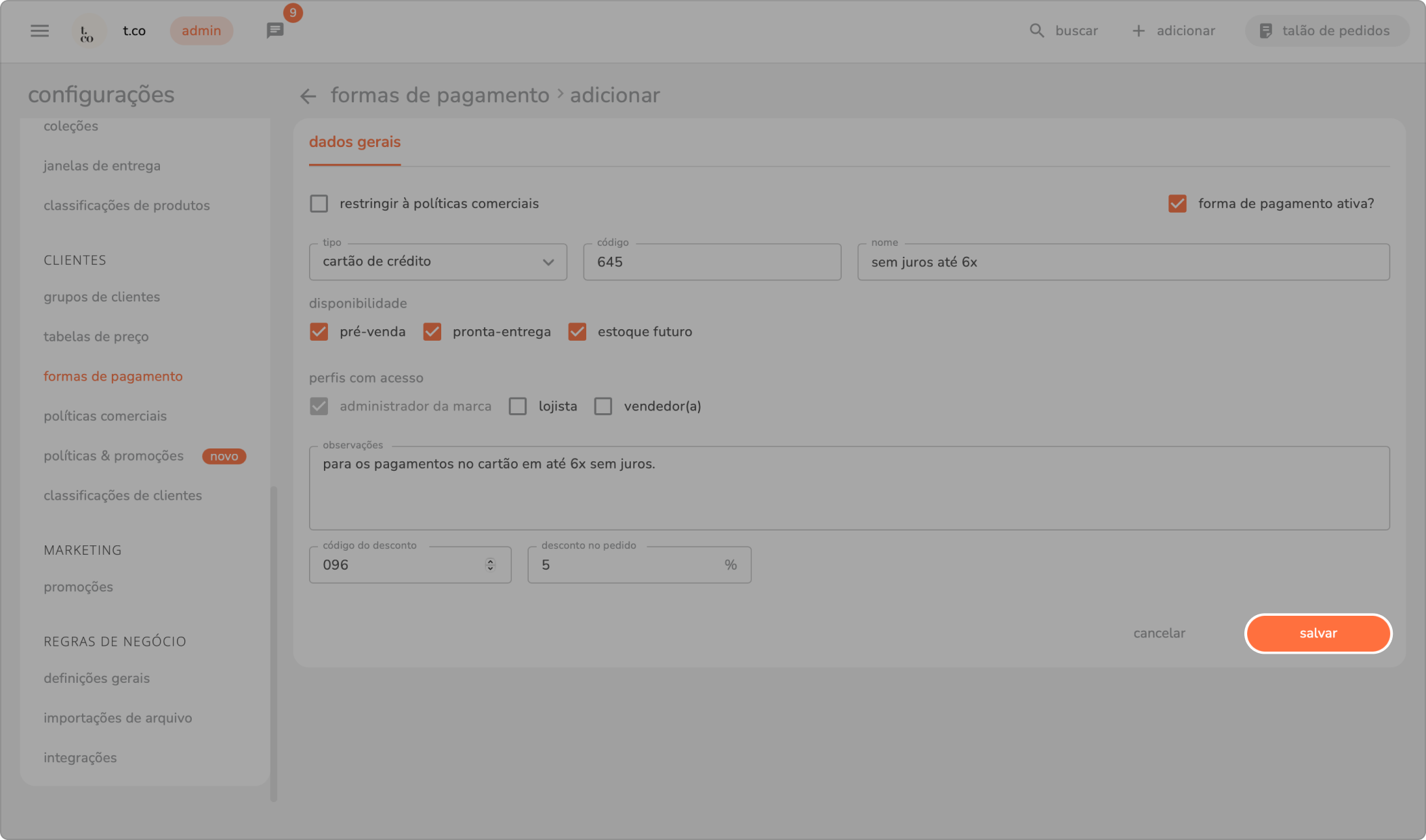
observações:
- todas as formas de pagamento cadastradas e ativas aparecem como opção de seleção para o cliente.
- só é possível finalizar um pedido com uma forma de pagamento adicionada.
b) excluir uma forma de pagamento:
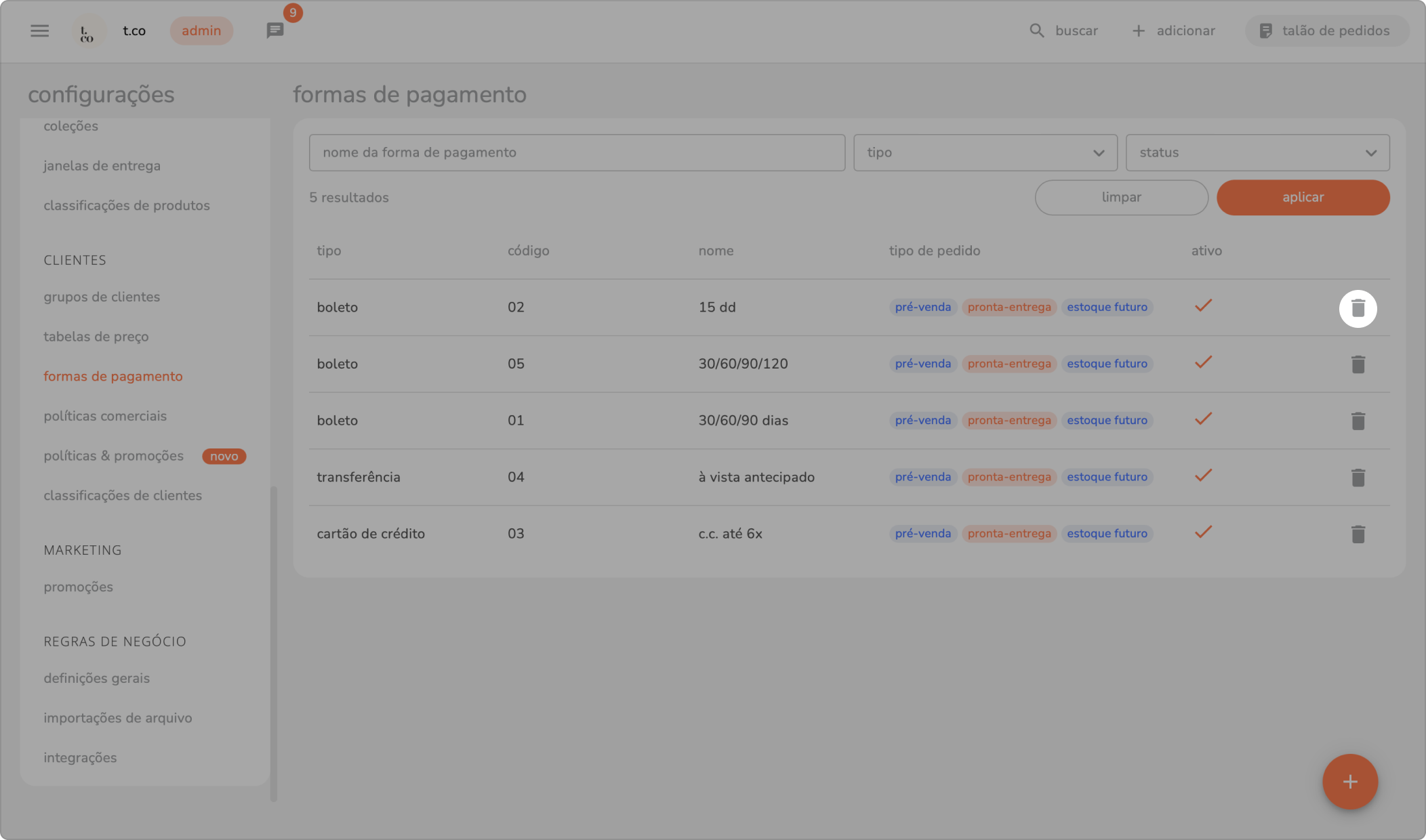
1. no final da linha de uma forma de pagamento cadastrada, clique no ícone da lixeira para excluir a forma de pagamento. e por fim, em continuar.