#admindamarca
finalize os pedidos criados pelos lojistas ou vendedores.
- para finalizar um pedido:
1. em menu lateral selecione pedidos.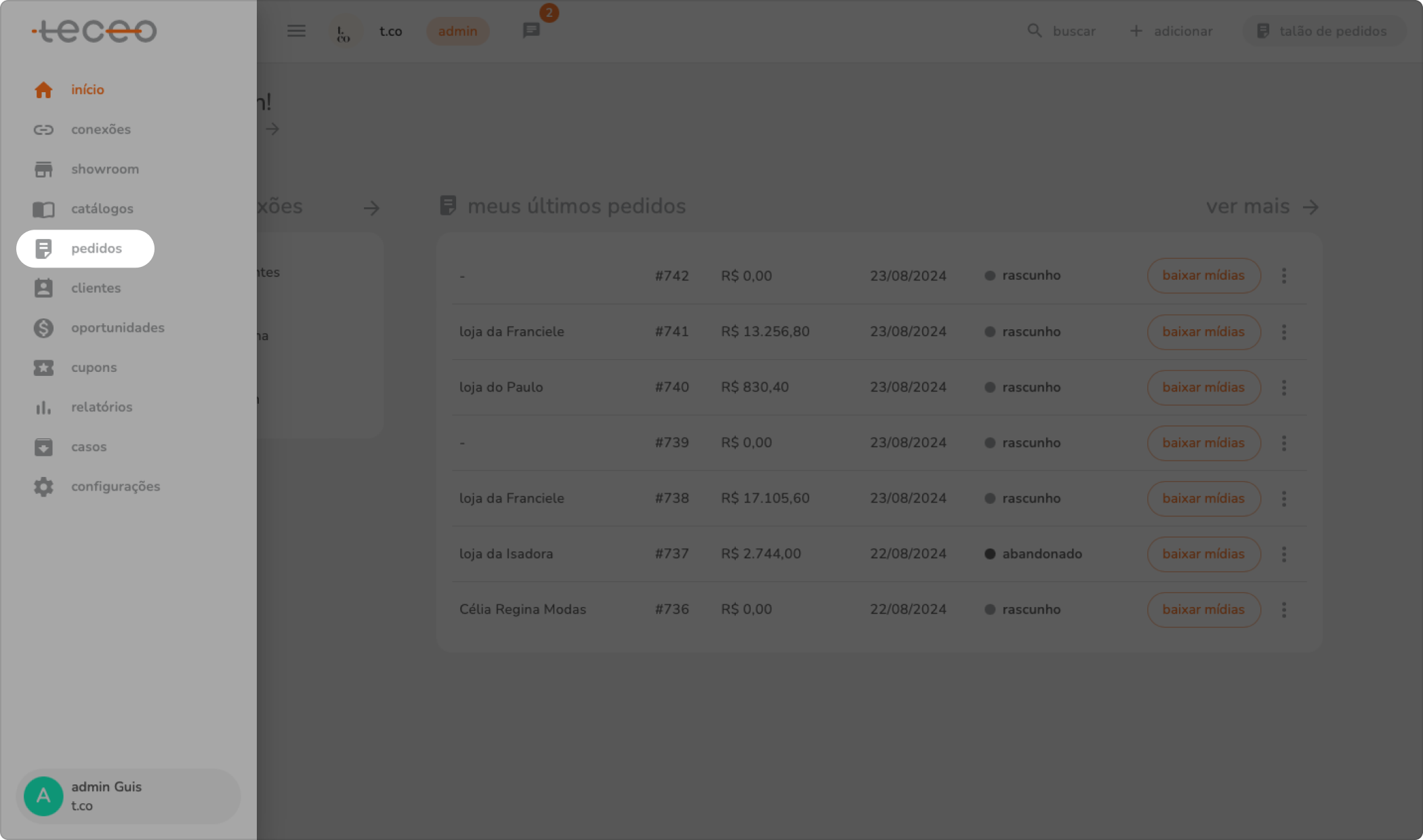
2. na lista de pedidos escolha o que deseja finalizar.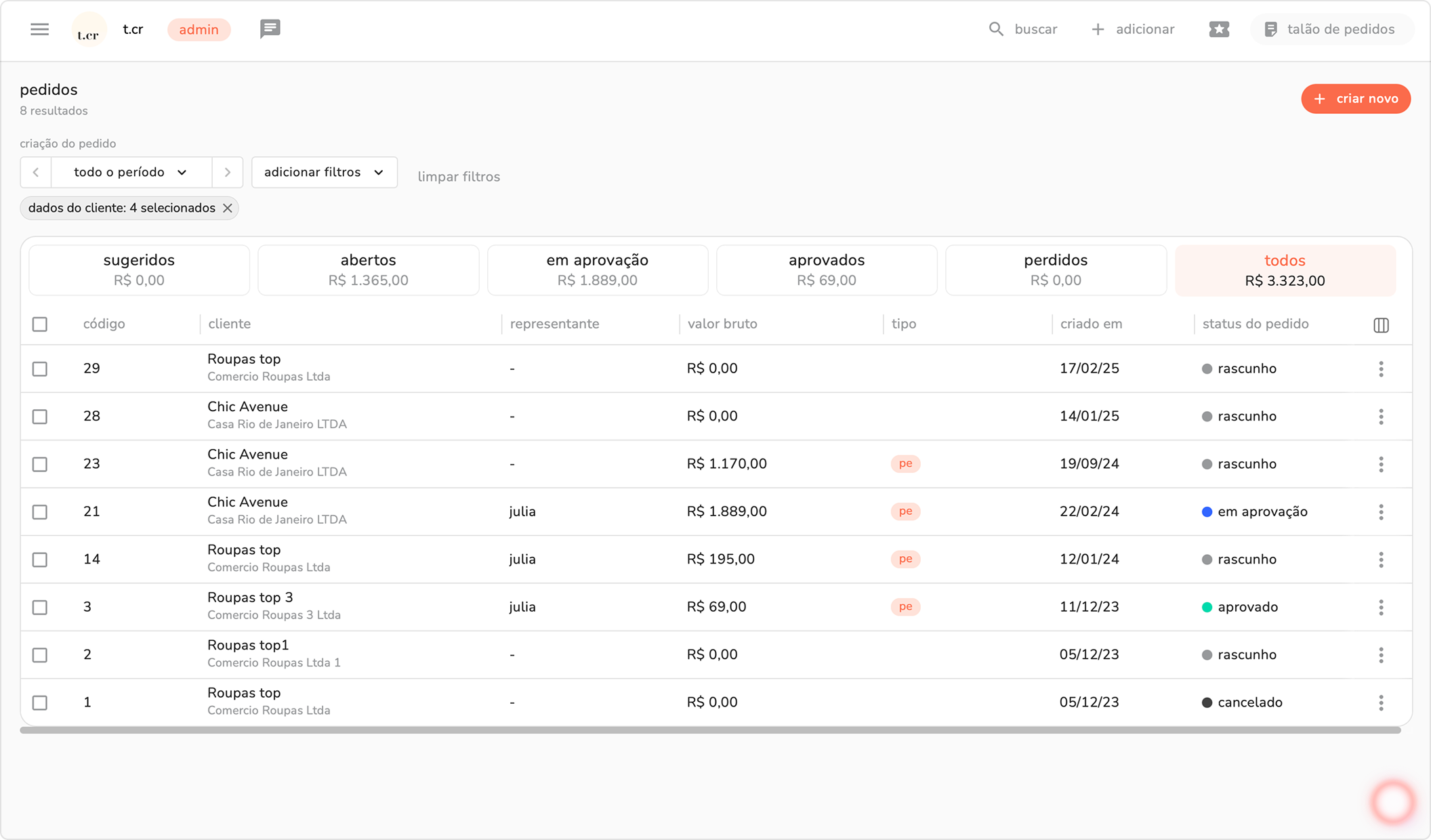
sequência de movimentação dos status dos pedidos:
- rascunho - pedido criado e não finalizado;
- em revisão - pedido finalizado pelo lojista;
- em aprovação - pedido finalizado pelo vendedor ou pelo admin da marca;
- aprovado - pedido aprovado pelo admin da marca;
- enviado - pedido enviado pelo admin da marca;
- cancelado - pedido cancelado pelo lojista, vendedor ou admin da marca.
3. o pedido será aberto. visualize as informações gerais e, em dados do pedido, se estiver tudo certo clique em continuar. 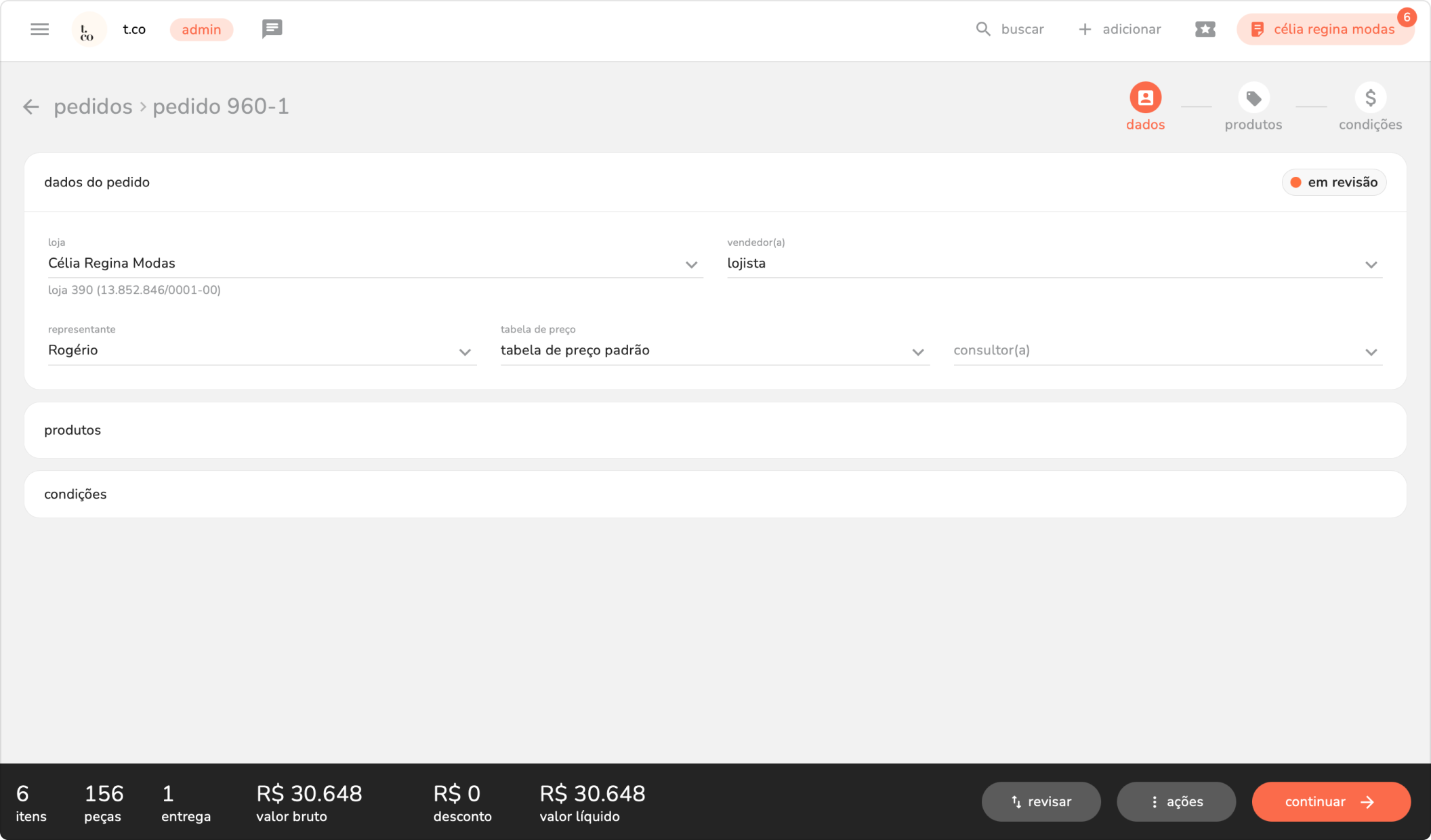
4. a próxima aba é a de produtos. visualize os produtos e, se estiver tudo certo, clique em continuar.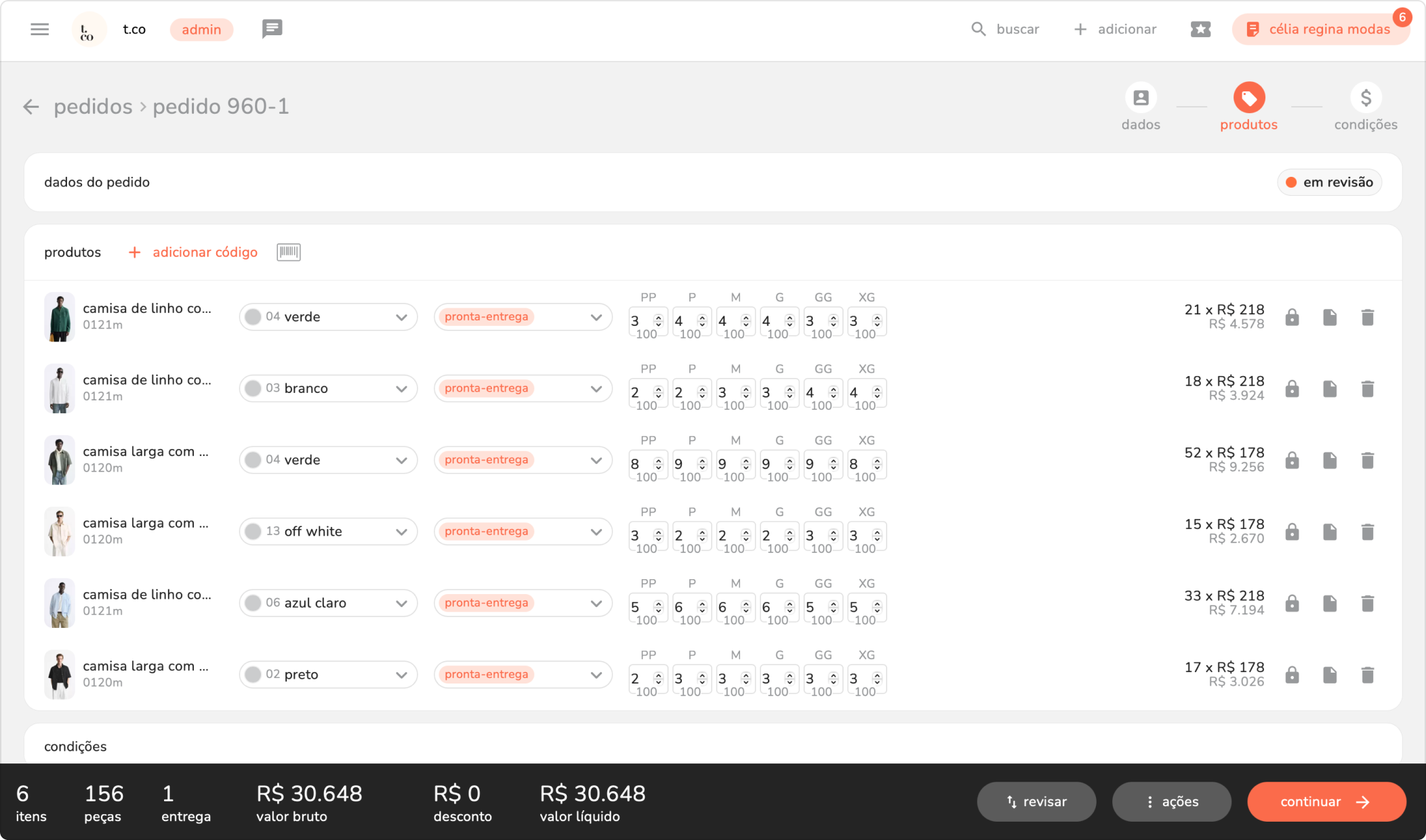
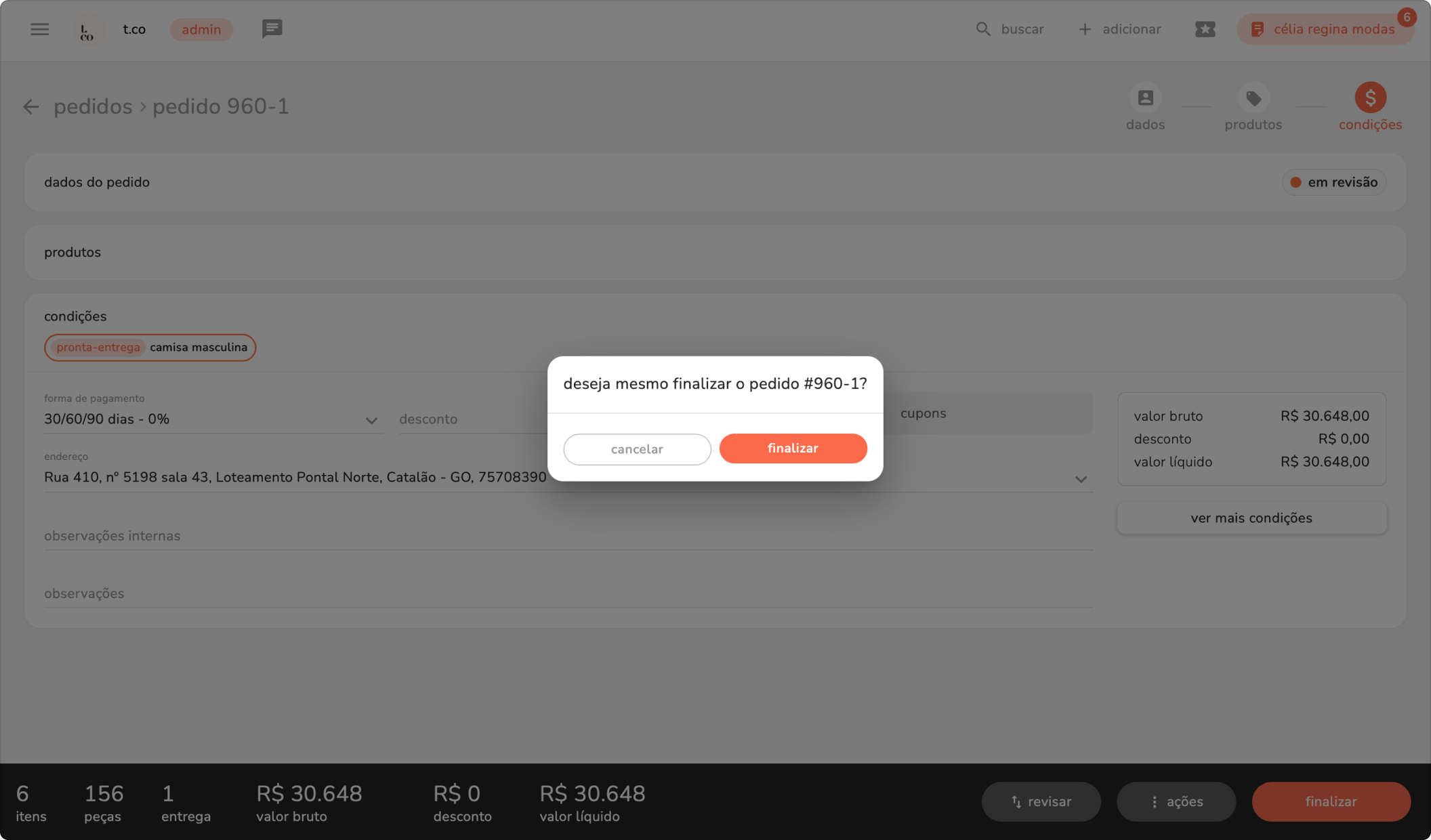
5. visualize a aba condições e, se estiver tudo certo, clique em finalizar.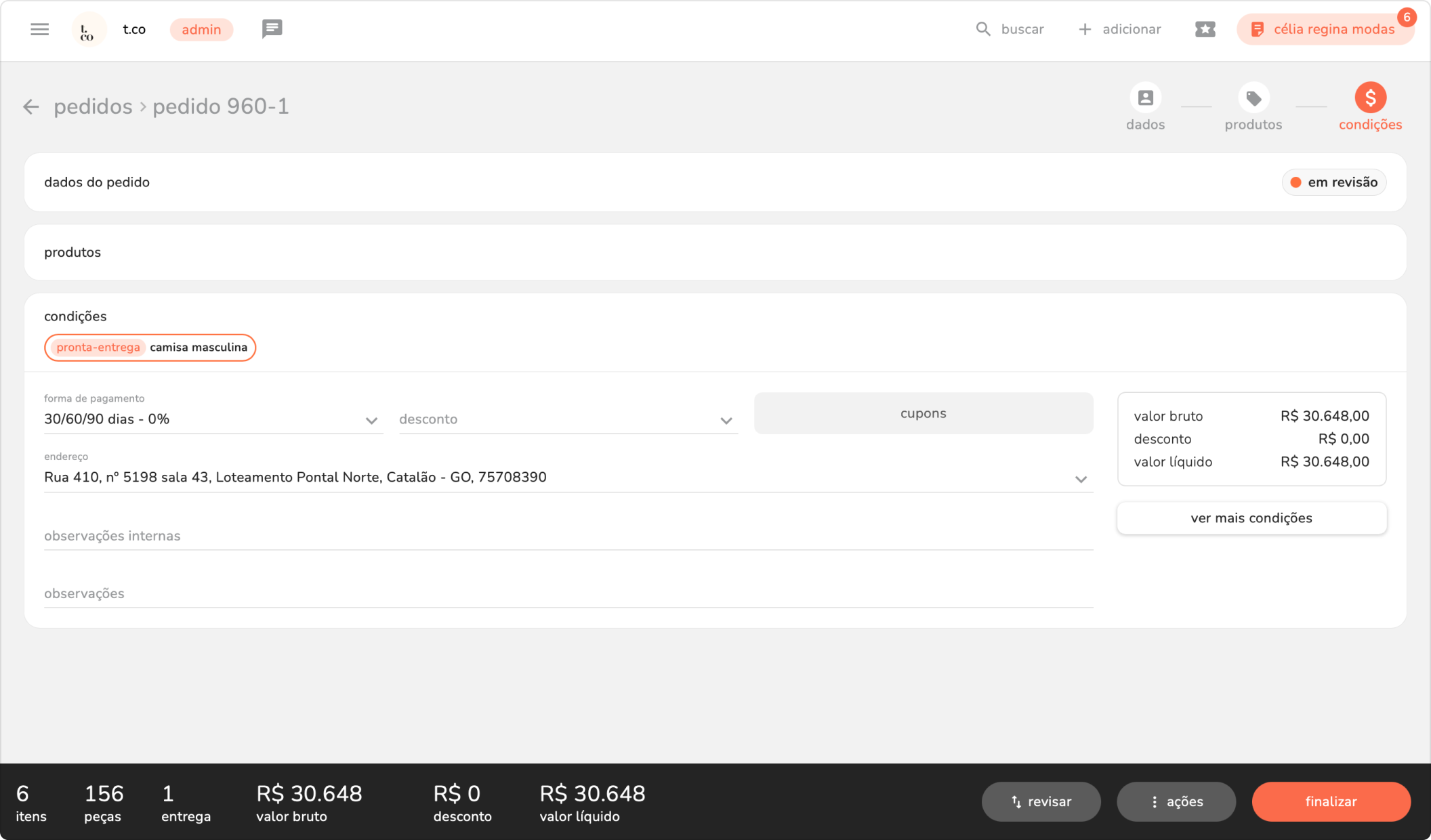
✦ faça a revisão do seu pedido em: revisar pedido.
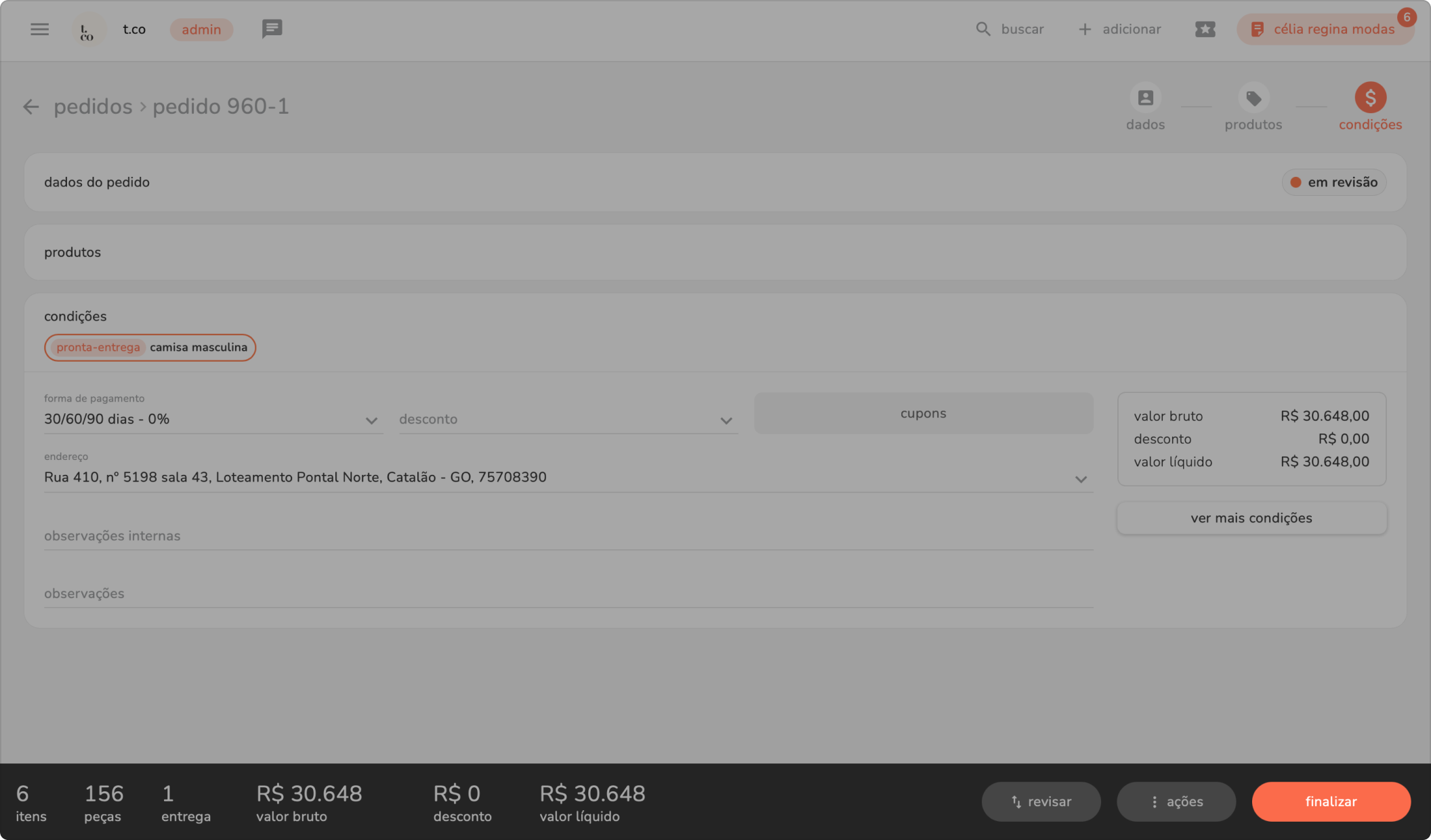
ao finalizar seu pedido, você receberá um alerta de confirmação evitando alterações de status acidentais. para seguir, clique em finalizar.