#admindamarca
a funcionalidade grupos de clientes permite o agrupamento de clientes com as mesmas particularidades, facilitando a gestão da sua marca, na medida em que você pode atribuir formas de pagamento e tabelas de preços específicas para cada grupo.
para seguir o passo a passo é obrigatório ter cadastrado:
- uma forma de pagamento
- uma tabela de preço
encontre no manual:
a) para cadastrar um grupo de clientes
b) para buscar um grupo de clientes
c) para adicionar um cliente a um grupo de clientes
d) para adicionar vários clientes a um grupo de clientes
e) para excluir um grupo de clientes
a) para cadastrar um grupo de clientes:
1. em menu lateral selecione configurações.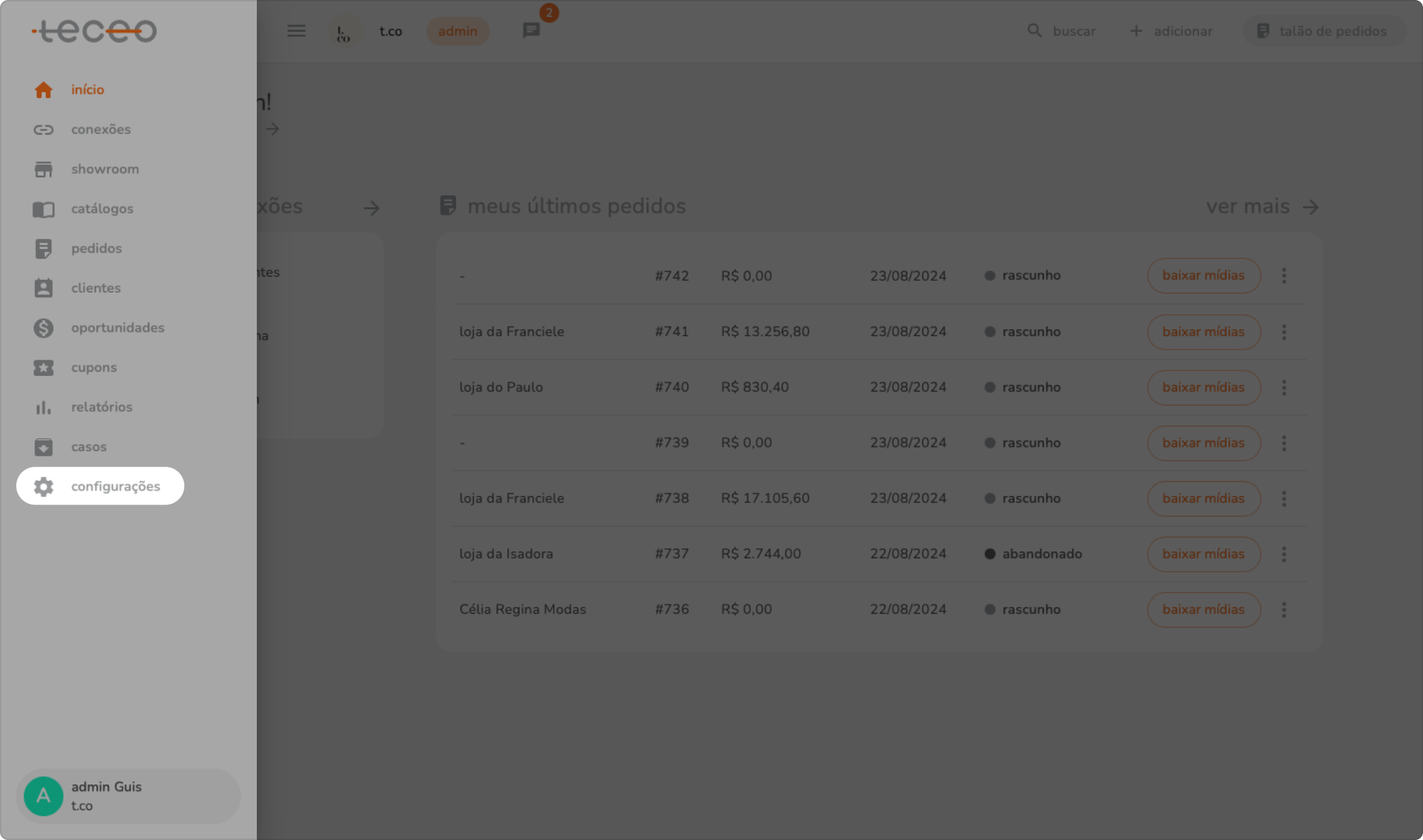
2. no submenu clique em grupos de clientes.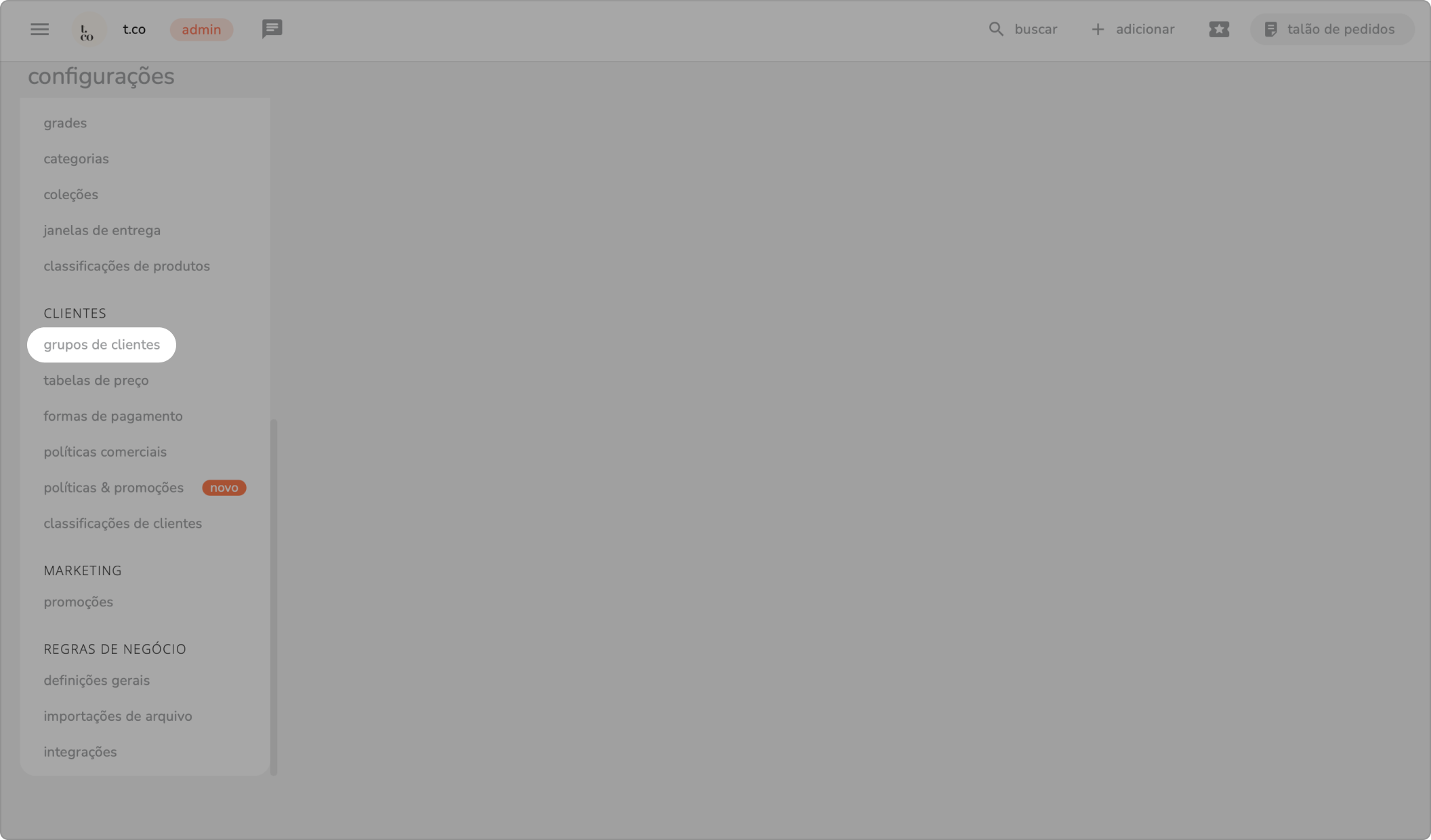
3. clique no botão + para cadastrar um novo grupo de clientes.
4. preencha as informações de cadastro e clique em salvar.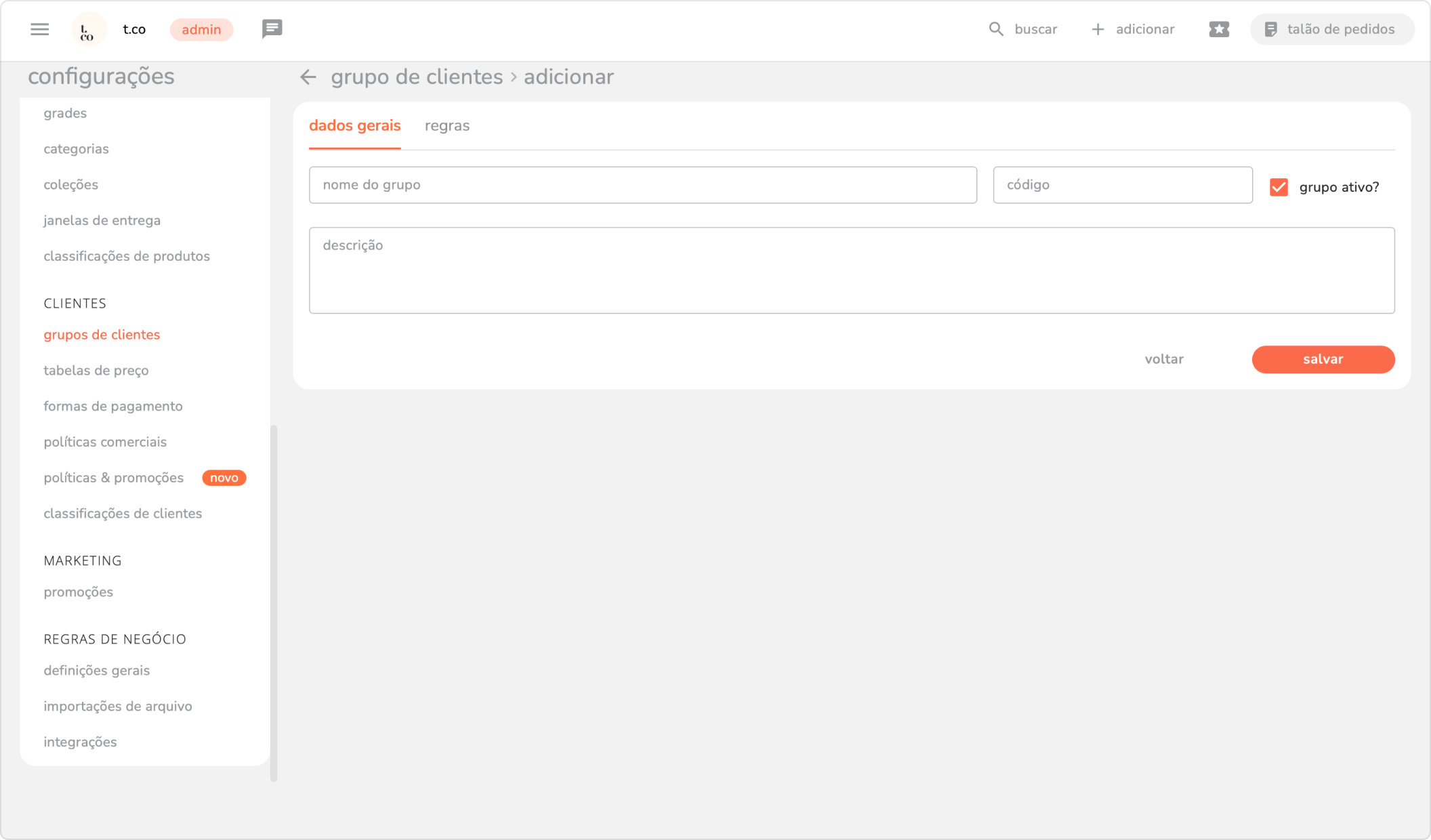
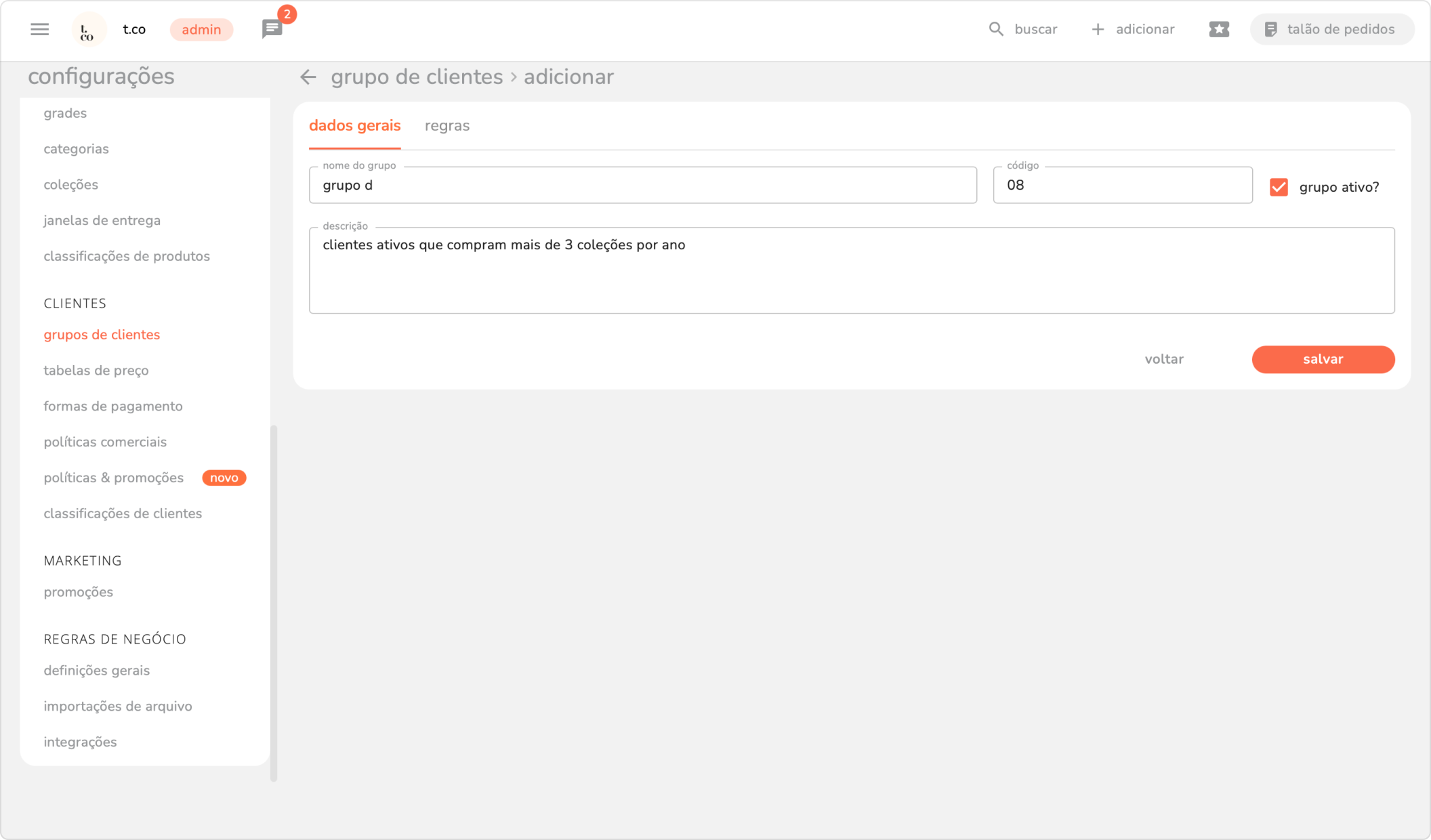
- insira o nome do grupo de clientes.
- marque no campo grupo ativo?, caso o grupo de clientes esteja ativo.
- descreva as características desse grupo de clientes. por exemplo: clientes que foram prospectados a pouco tempo.
5. clique na aba regras para atribuir regras específicas ao grupo de clientes.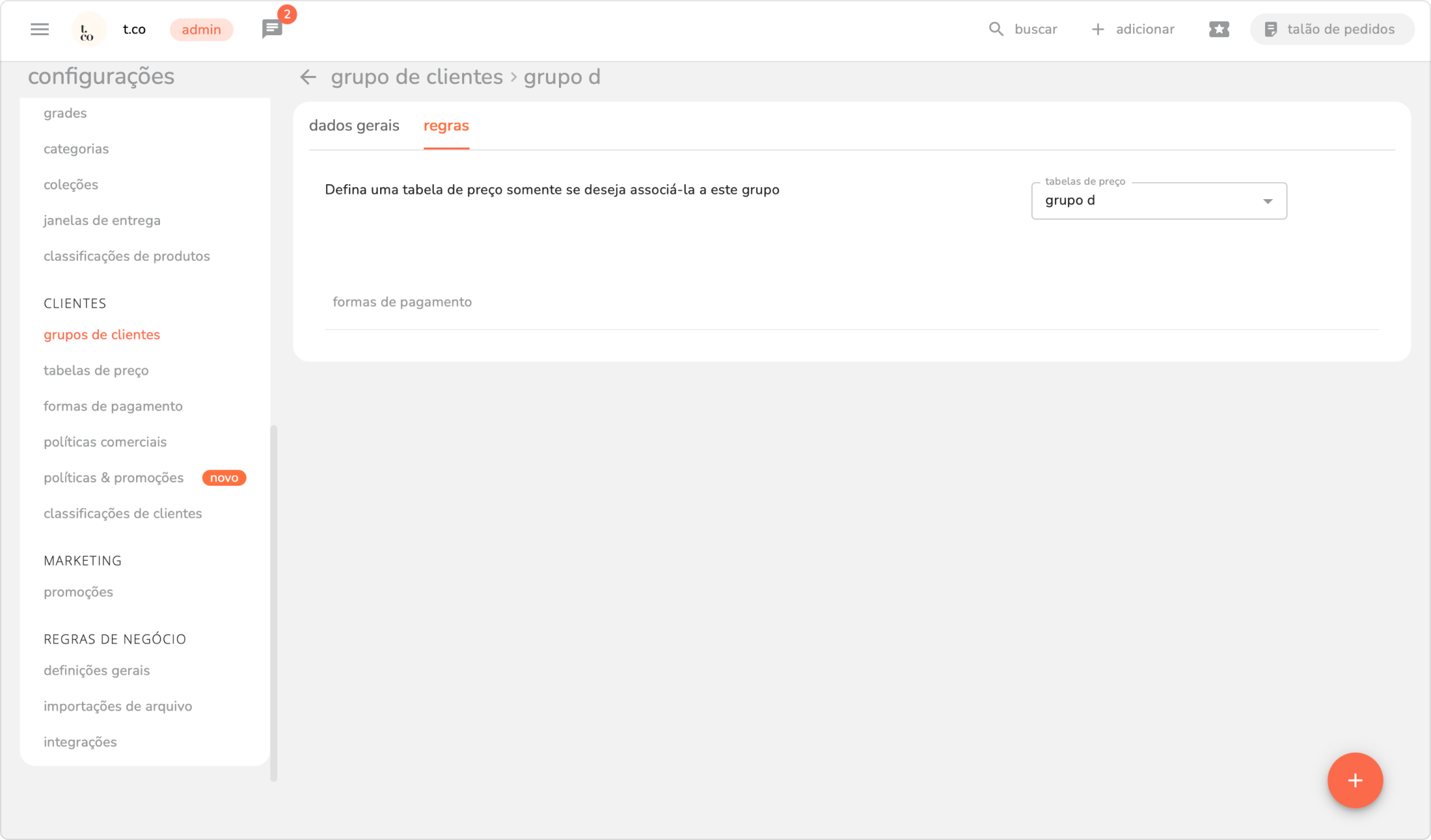
é importante destacar que, ao vincular uma forma de pagamento ou uma tabela de preço a determinado grupo de clientes, essas serão as regras exibidas para o grupo.
6. clique no campo de seleção e escolha uma tabela de preços específica para o grupo de clientes. 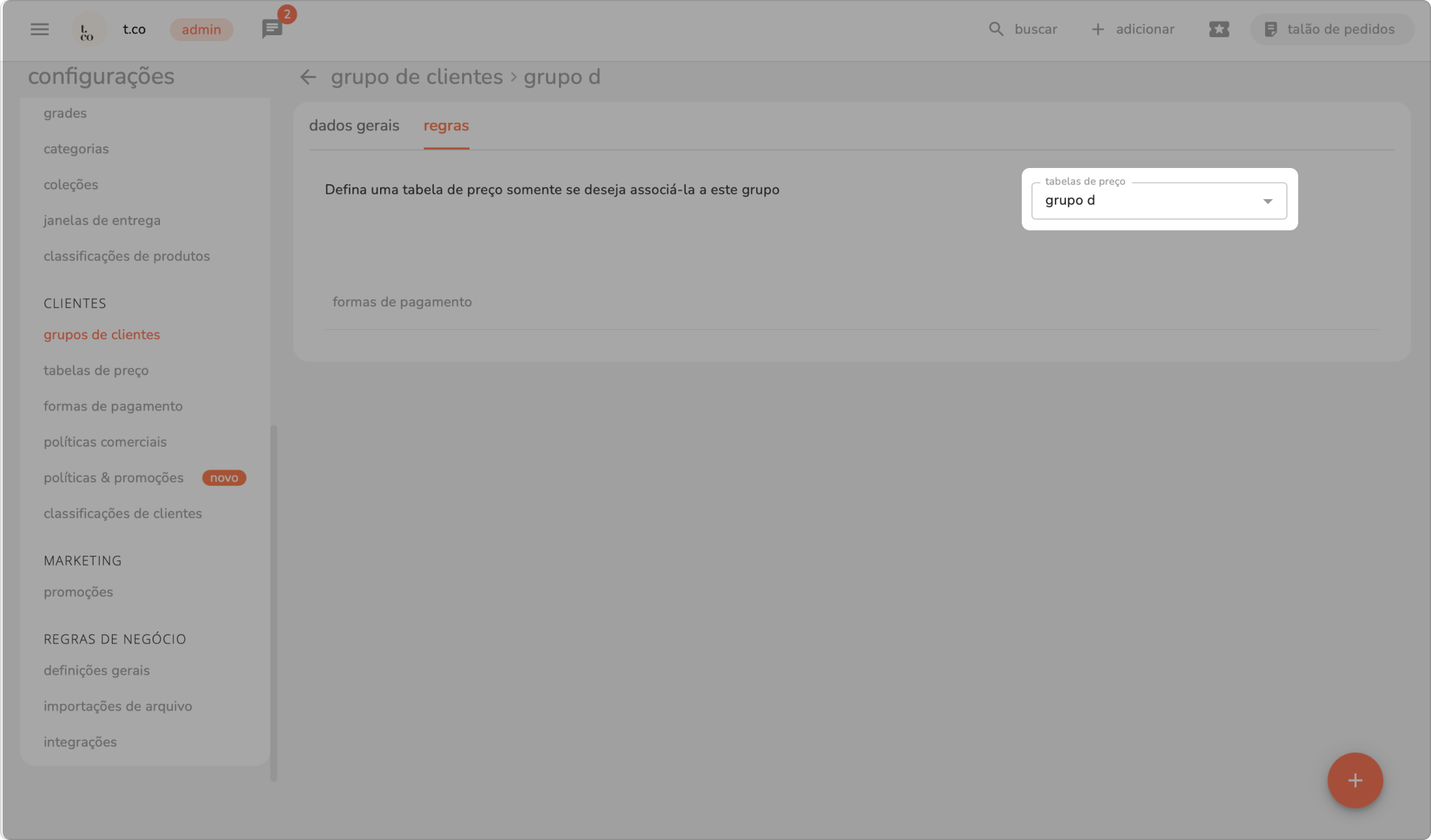
7. clique no botão + para vincular uma forma de pagamento específica para o grupo de clientes.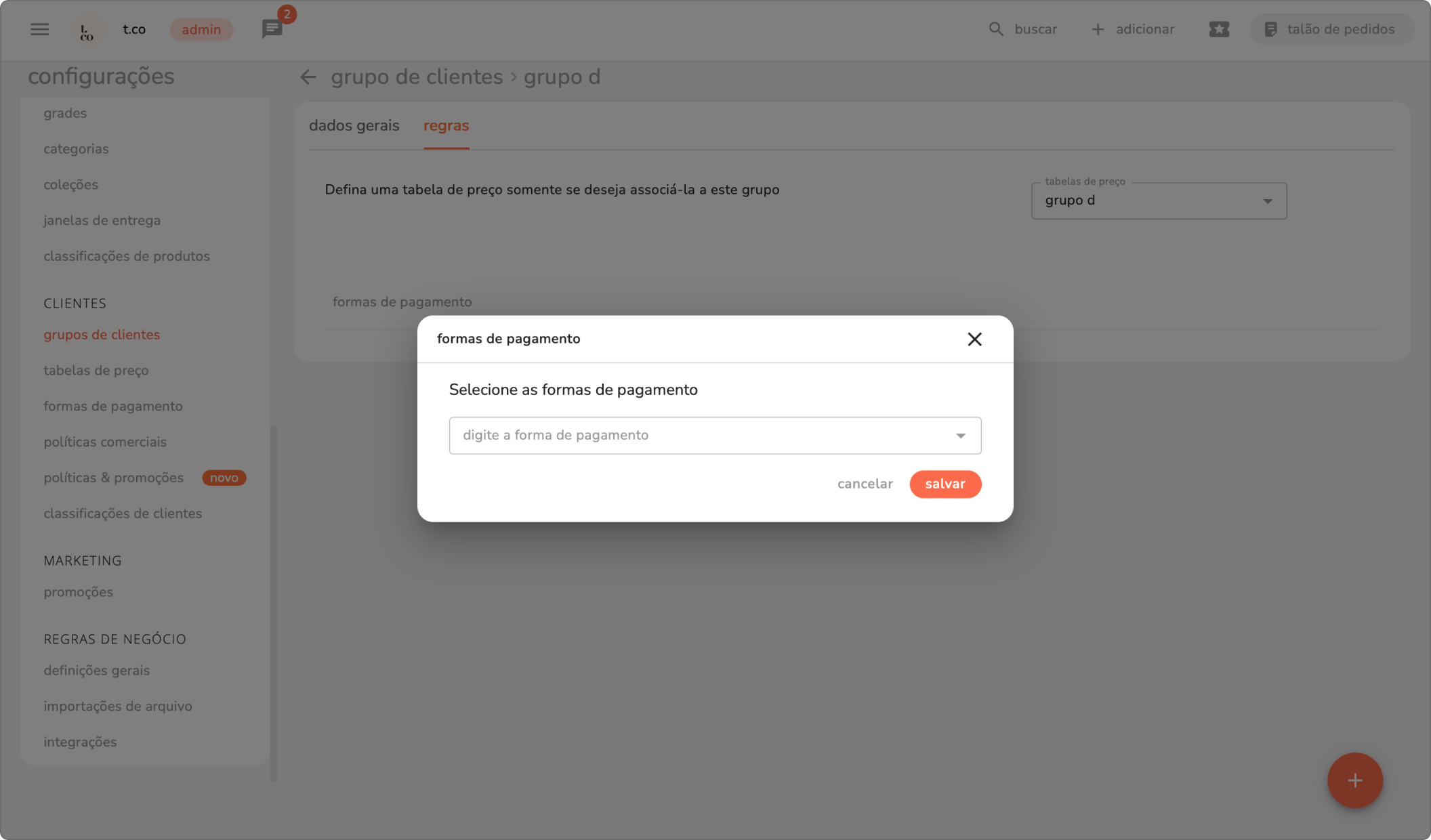
7.1 clique no campo de seleção para selecionar uma forma de pagamento.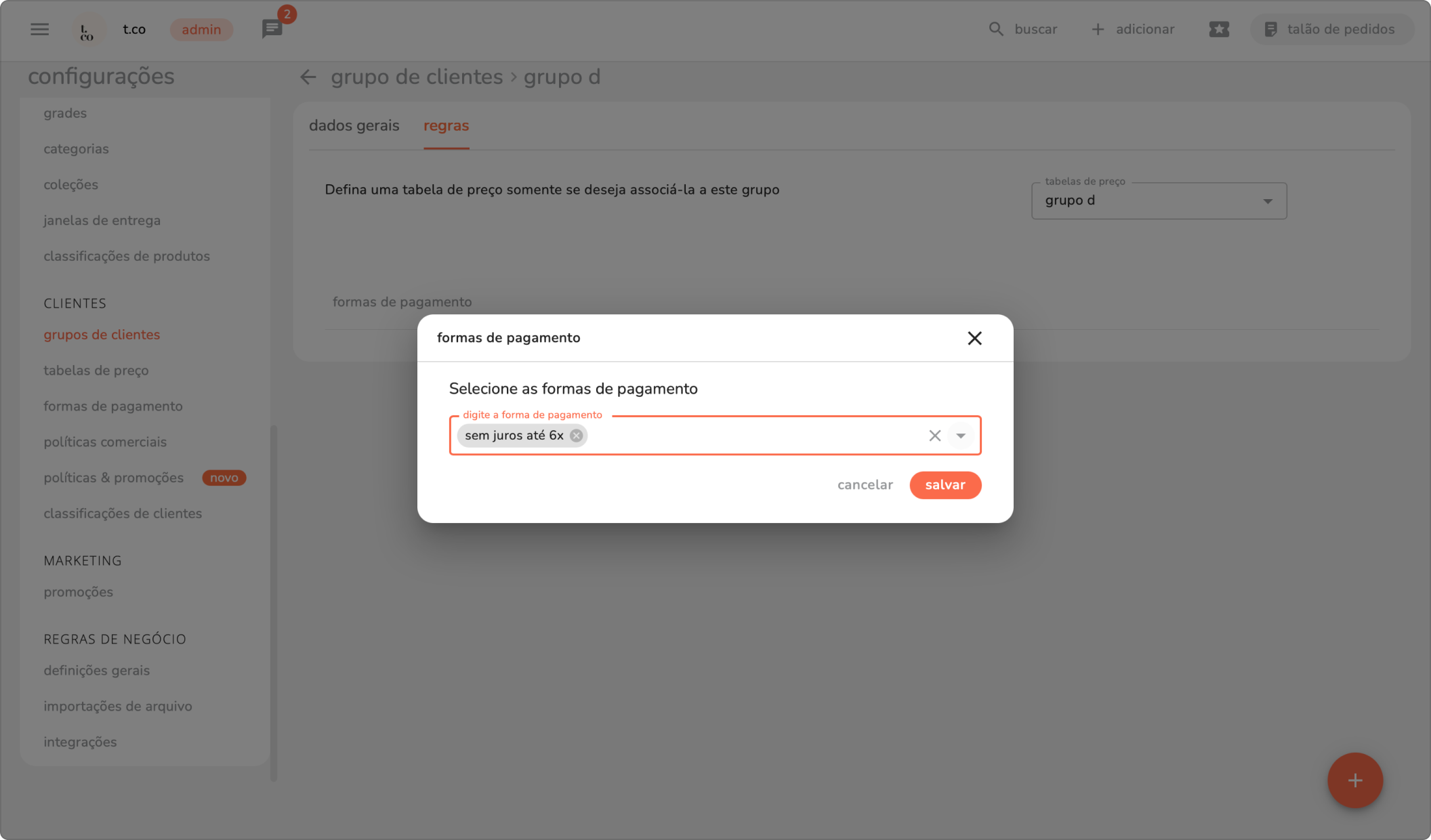
lembre-se, as formas de pagamento são cadastradas em expandir menu > configurações > formas de pagamento.
7.2 por fim, clique em salvar.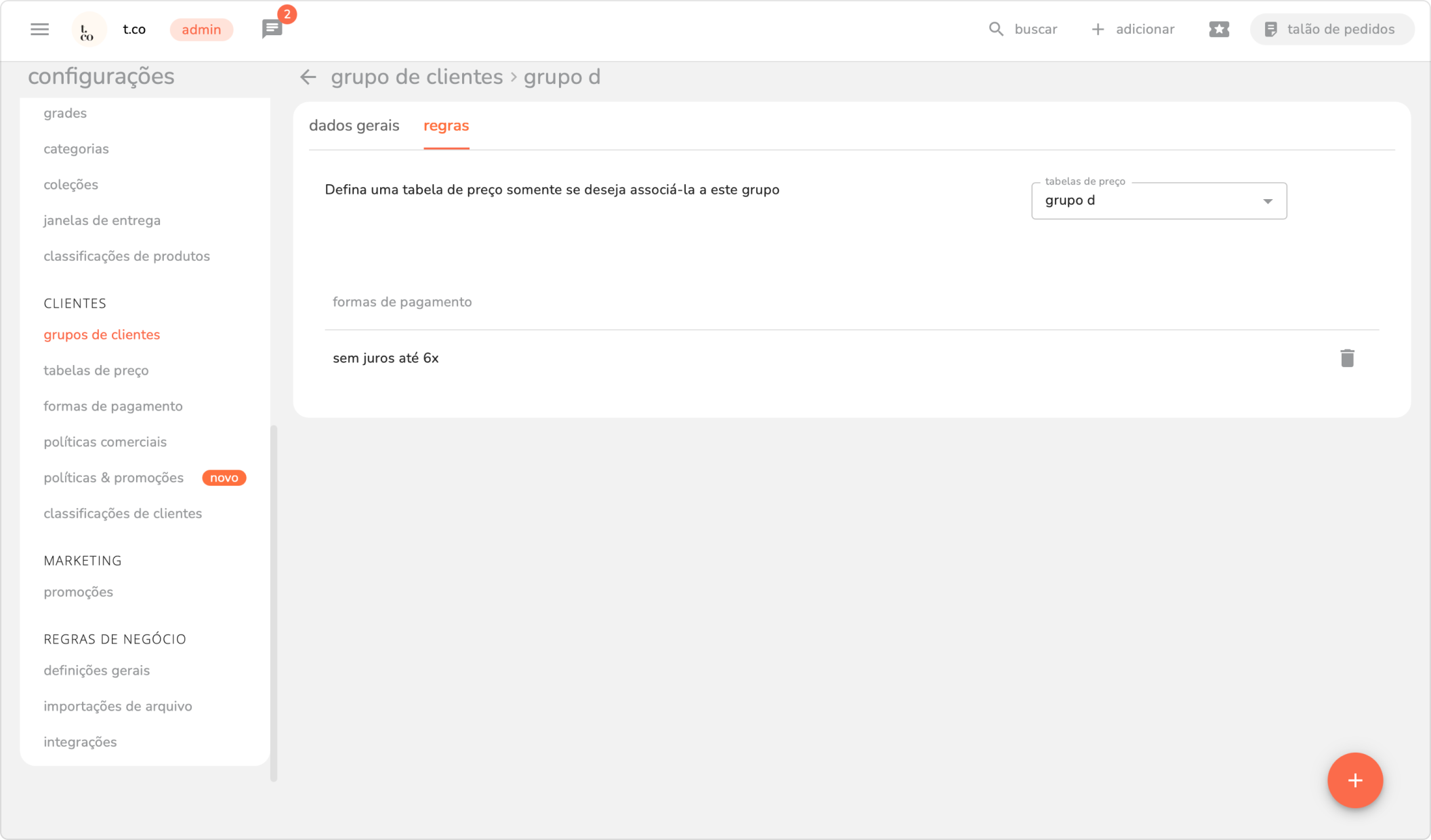
b) para buscar um grupo de clientes:
1. em menu lateral selecione configurações.
2. no submenu clique em grupos de clientes.
3. preencha as informações para filtrar os grupos de clientes que você está buscando e clique em aplicar. 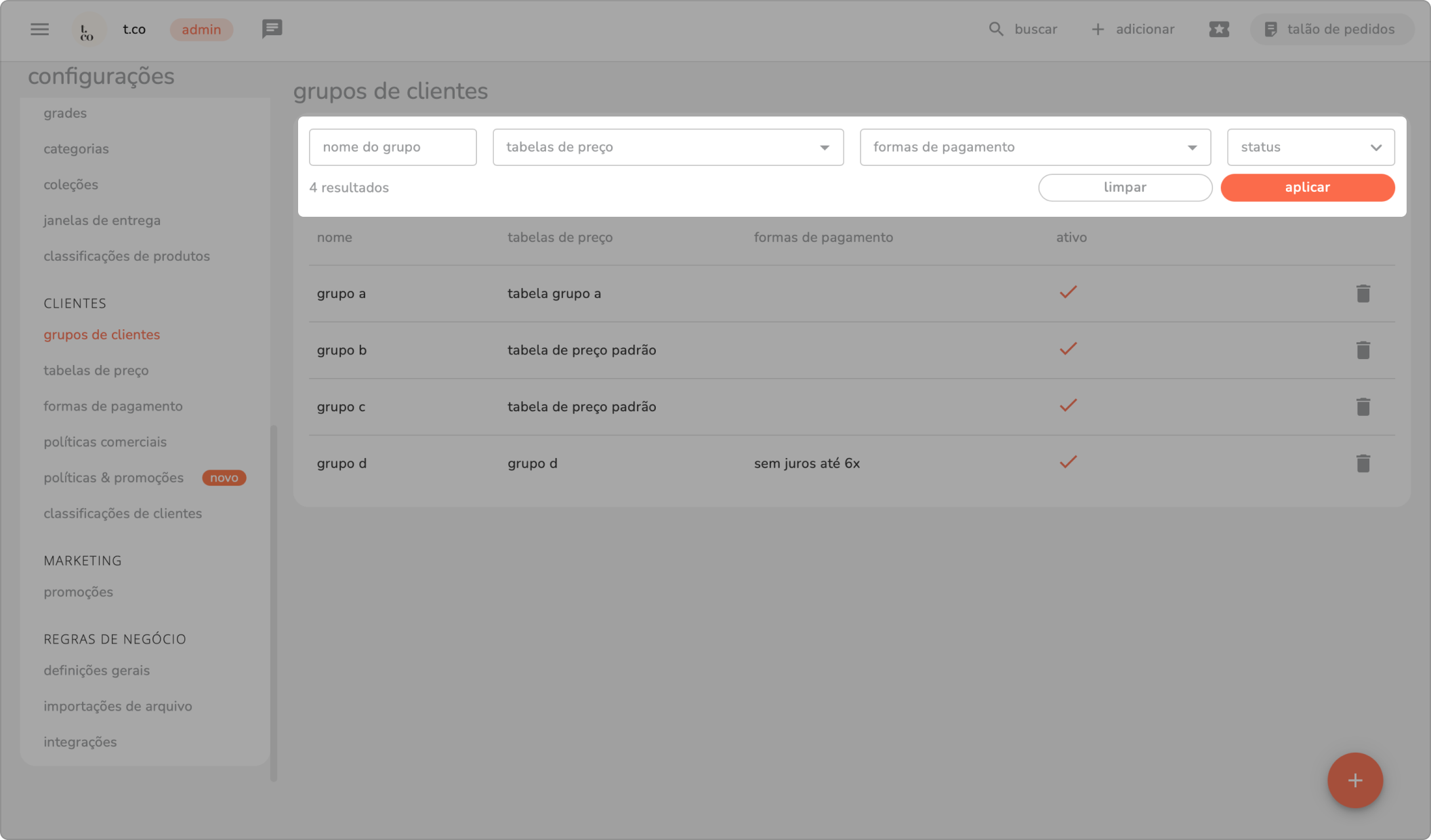
c) para adicionar um cliente a um grupo de clientes:
1. em menu lateral selecione clientes.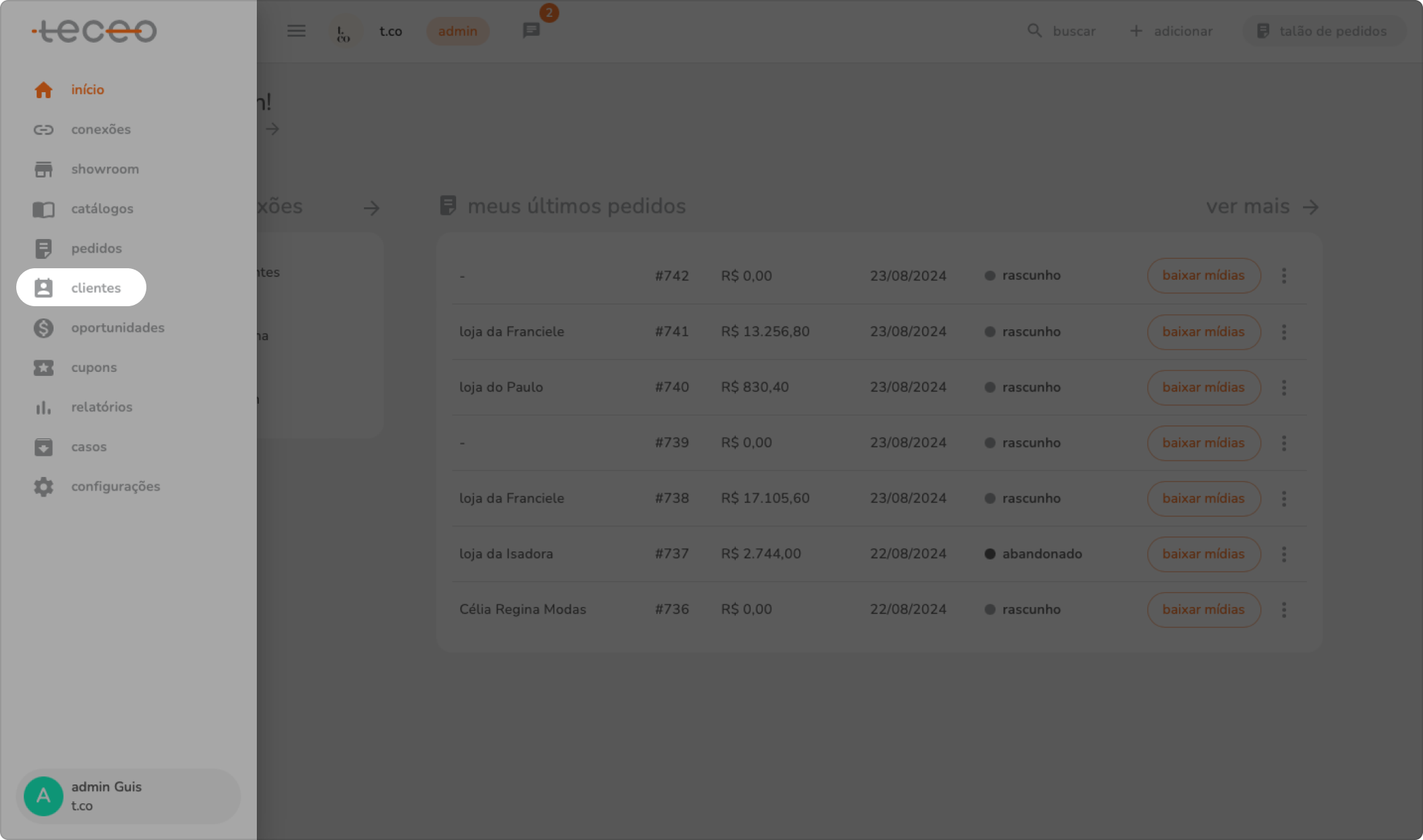
2. clique sobre o cliente que você deseja vincular ao grupo de clientes.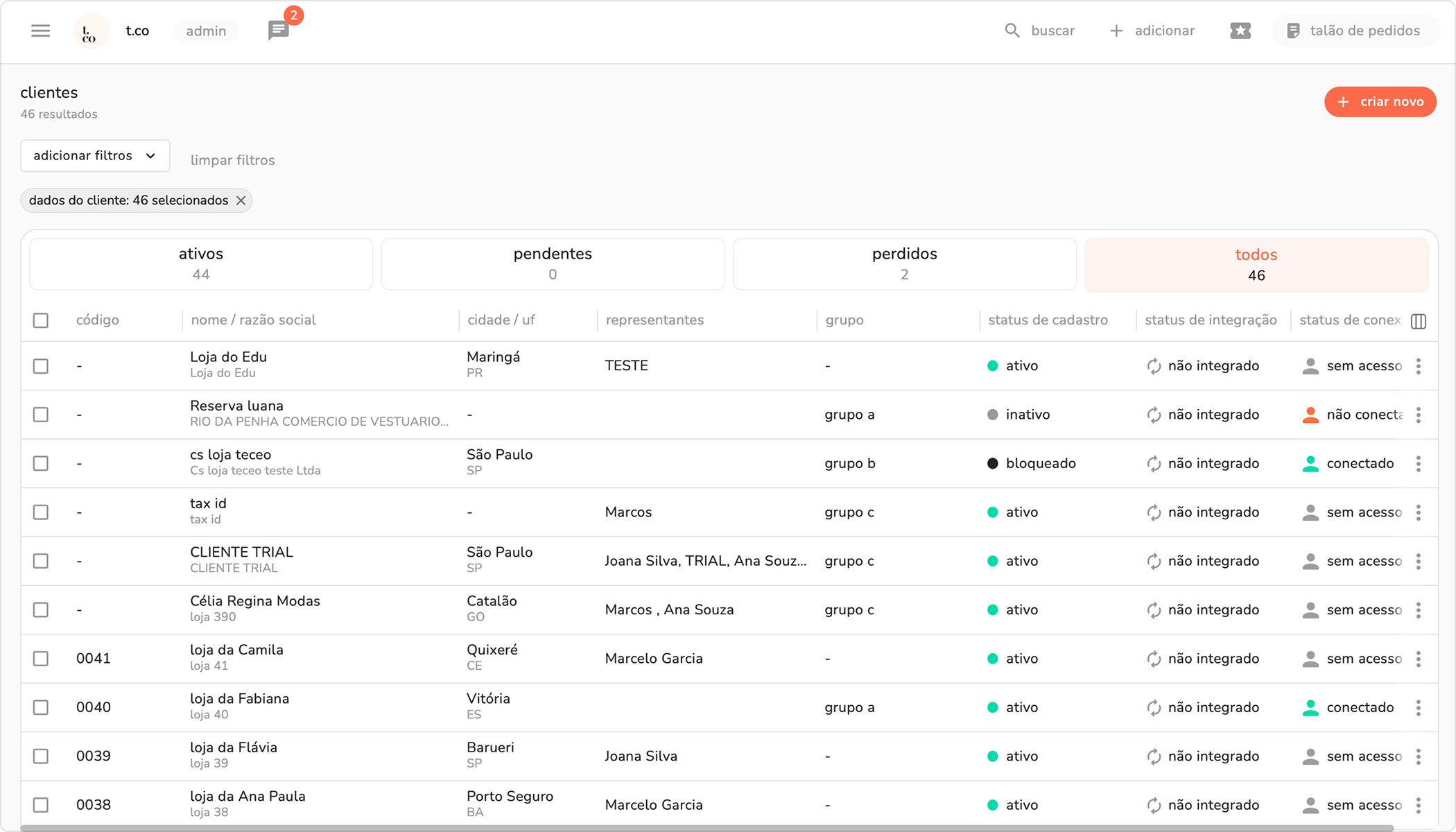
3. clique na aba regras de negócio.
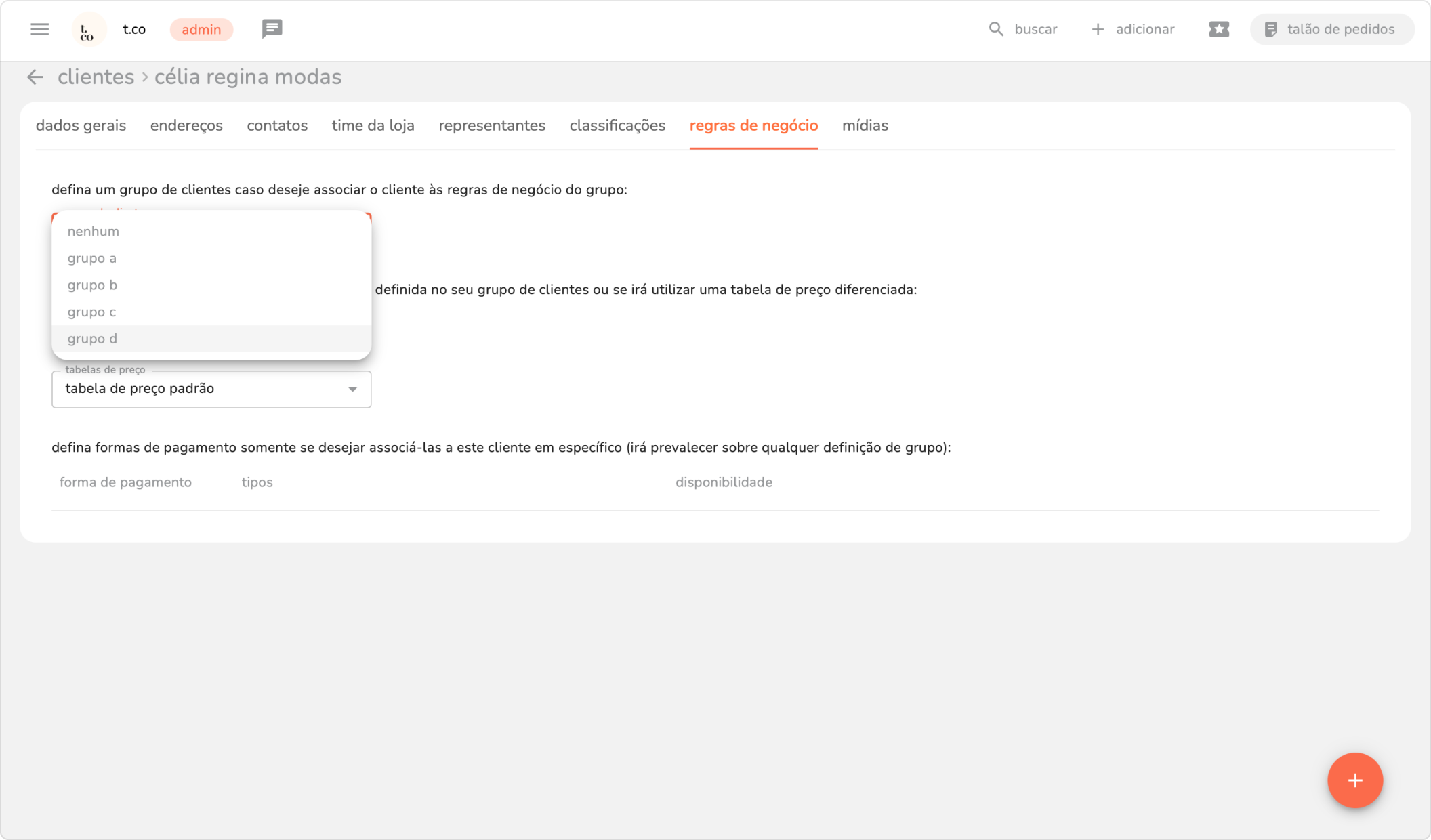
4. selecione o campo grupo de clientes para associar o cliente que você está cadastrando a um grupo de clientes com regras específicas. 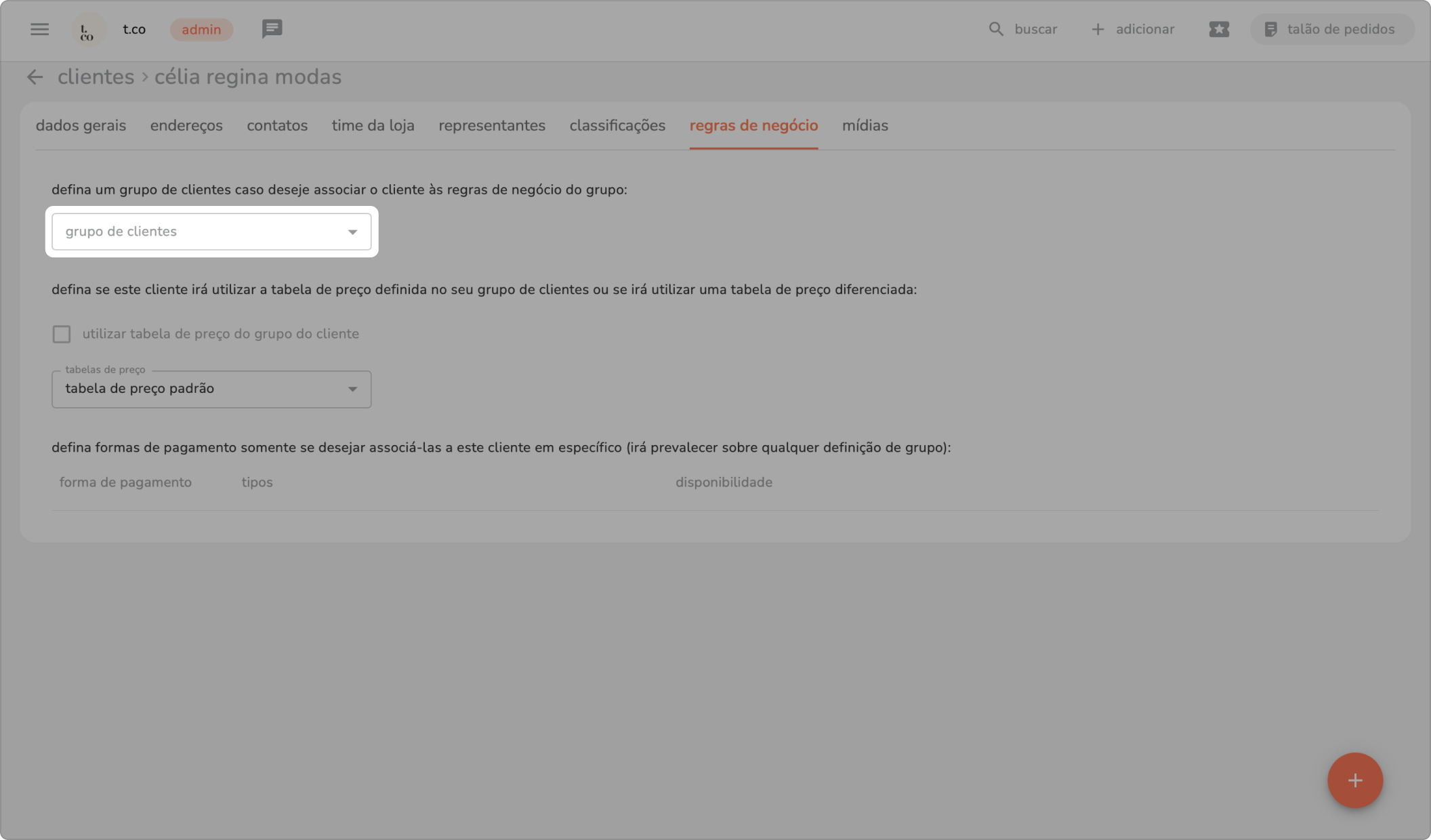
d) para adicionar vários clientes a um grupo de clientes:
1. em menu lateral selecione clientes.
2. marque os clientes que você deseja vincular ao grupo de clientes.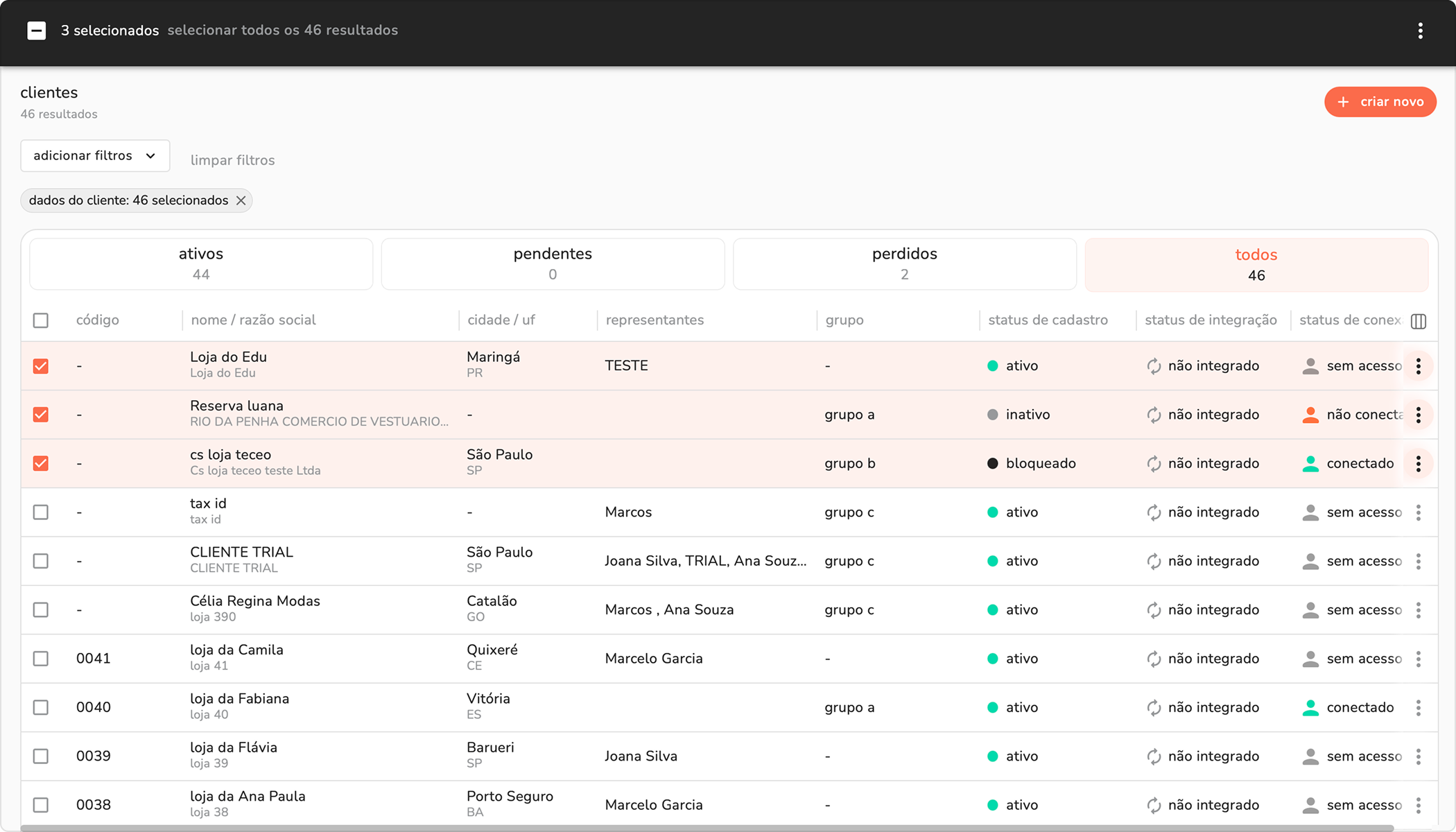
3. um menu será aberto na parte de cima. clique nos três pontinhos.
4. clique em editar grupo de clientes.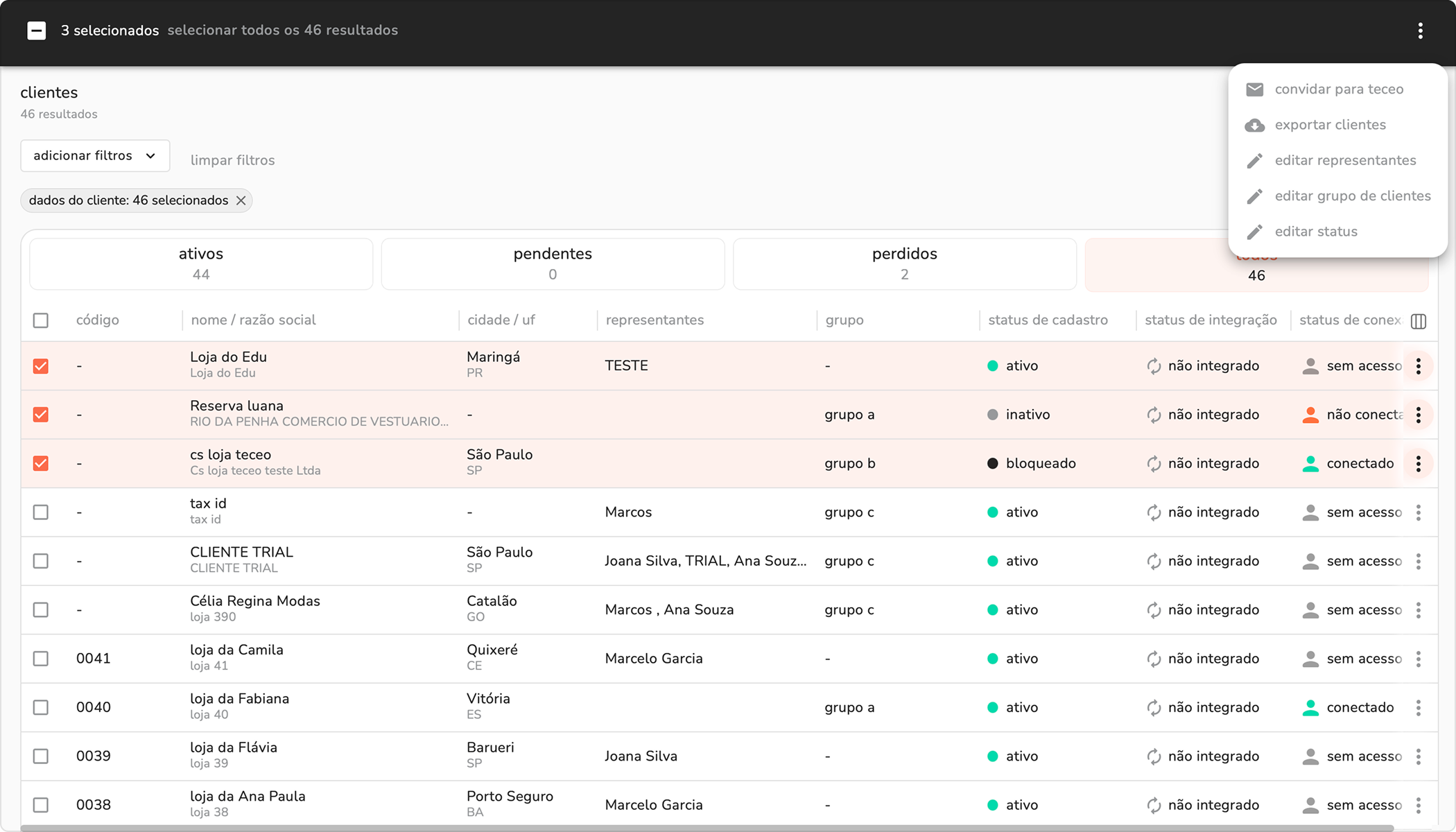
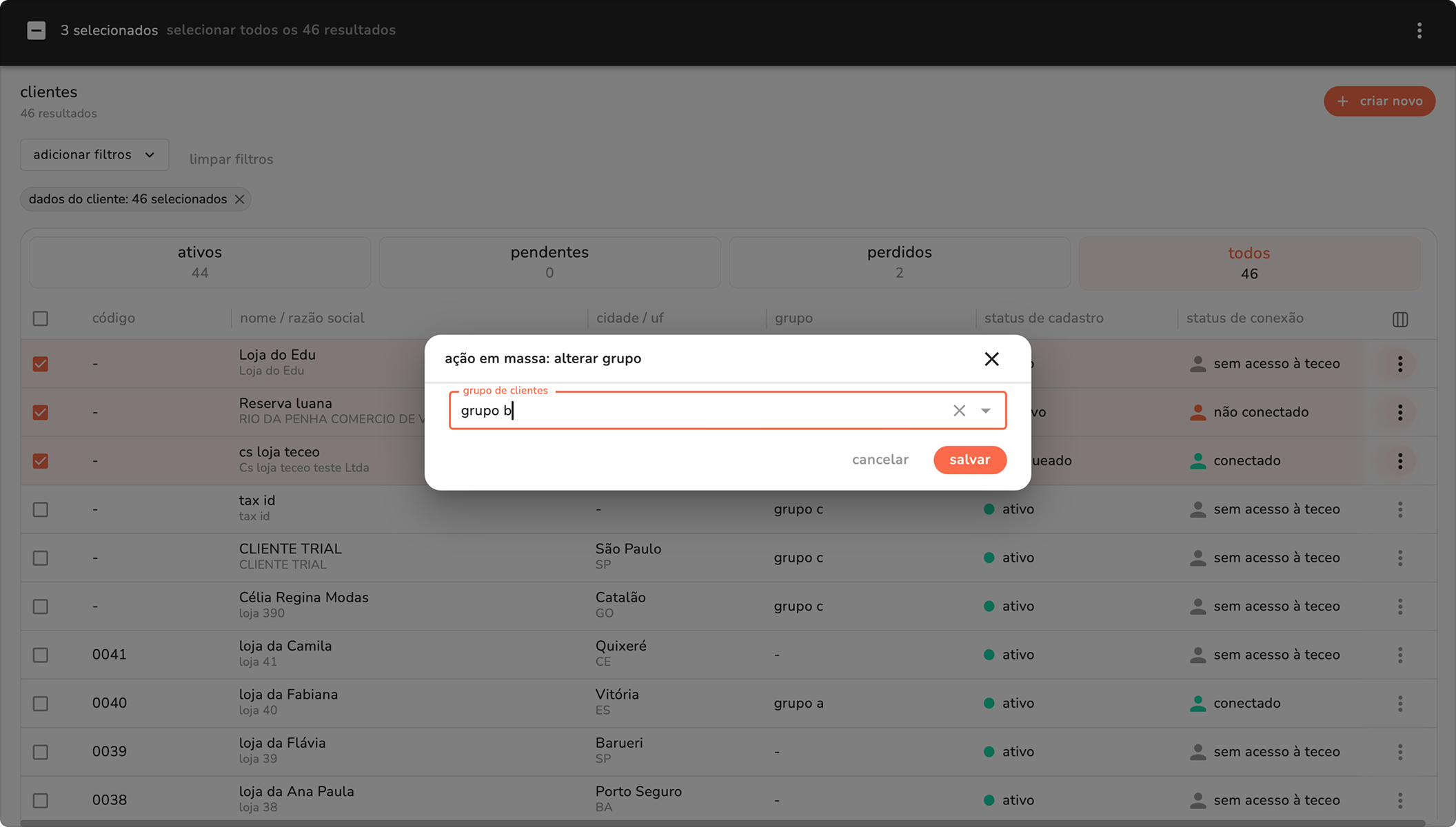
5. no campo de seleção escolha o grupo de clientes e clique em salvar.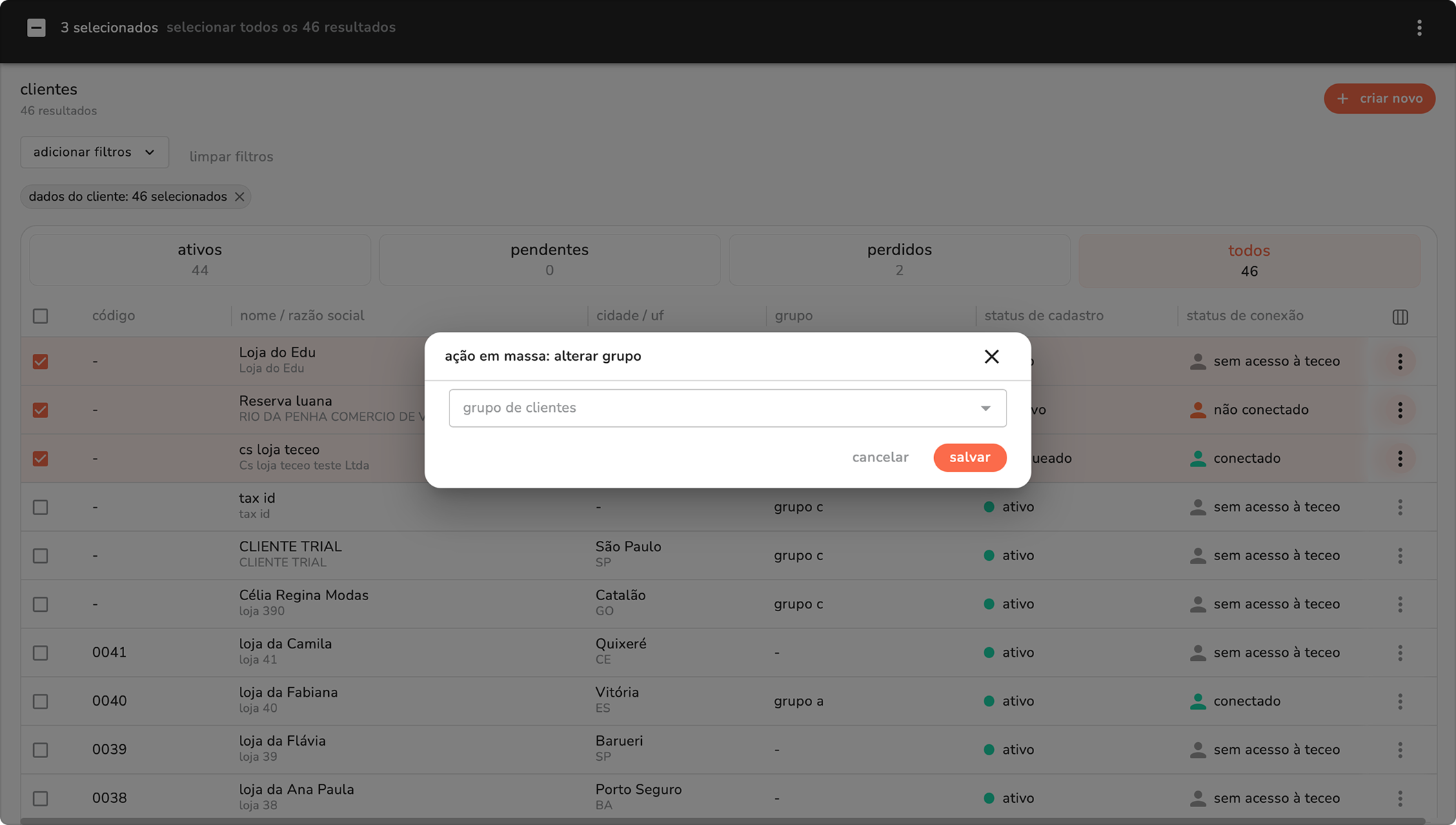
e) para excluir um grupo de clientes:
observação: só é possível excluir um grupo de clientes sem vínculo.
1. em menu lateral selecione configurações.
2. no submenu clique em grupos de clientes.
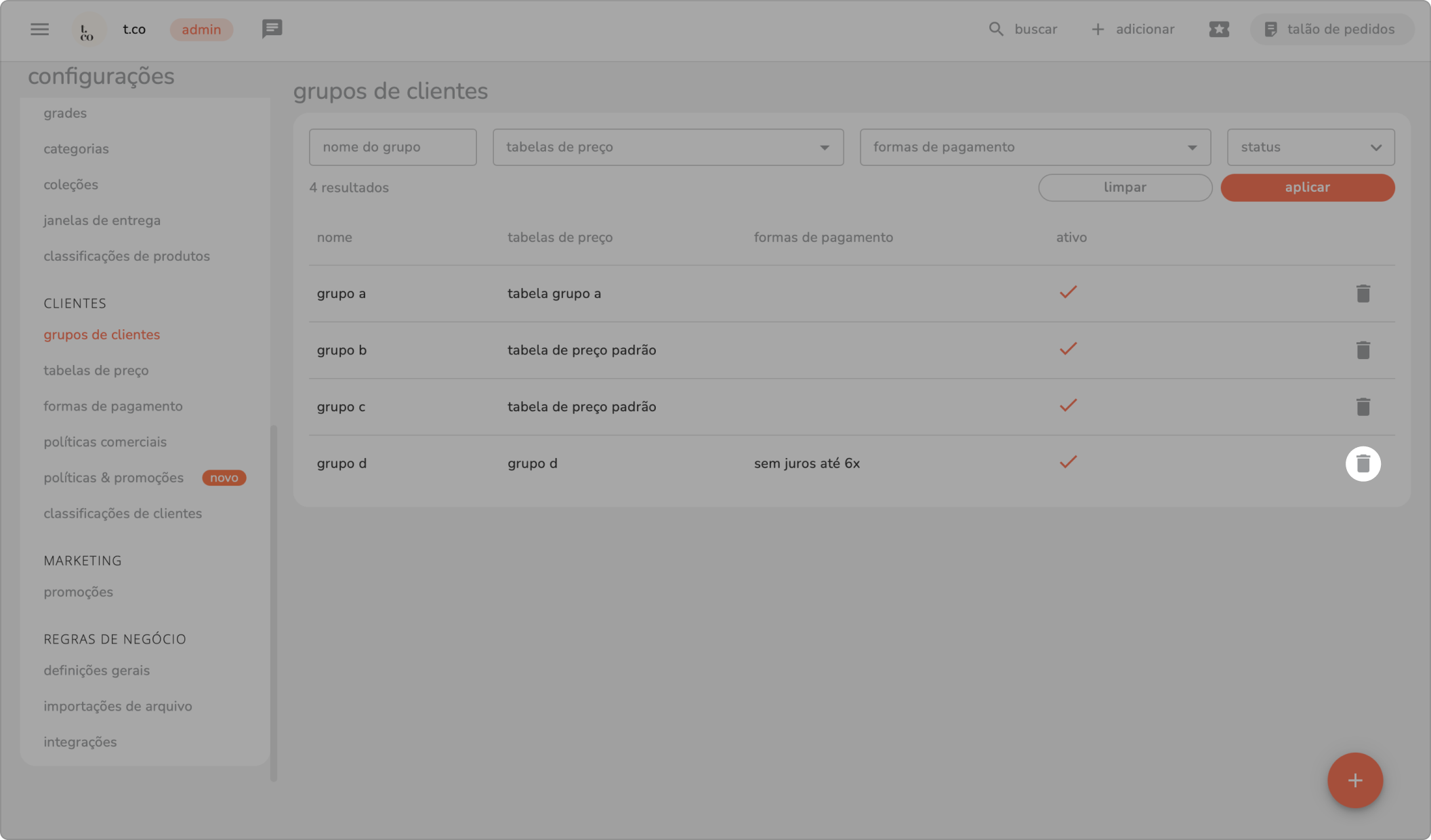
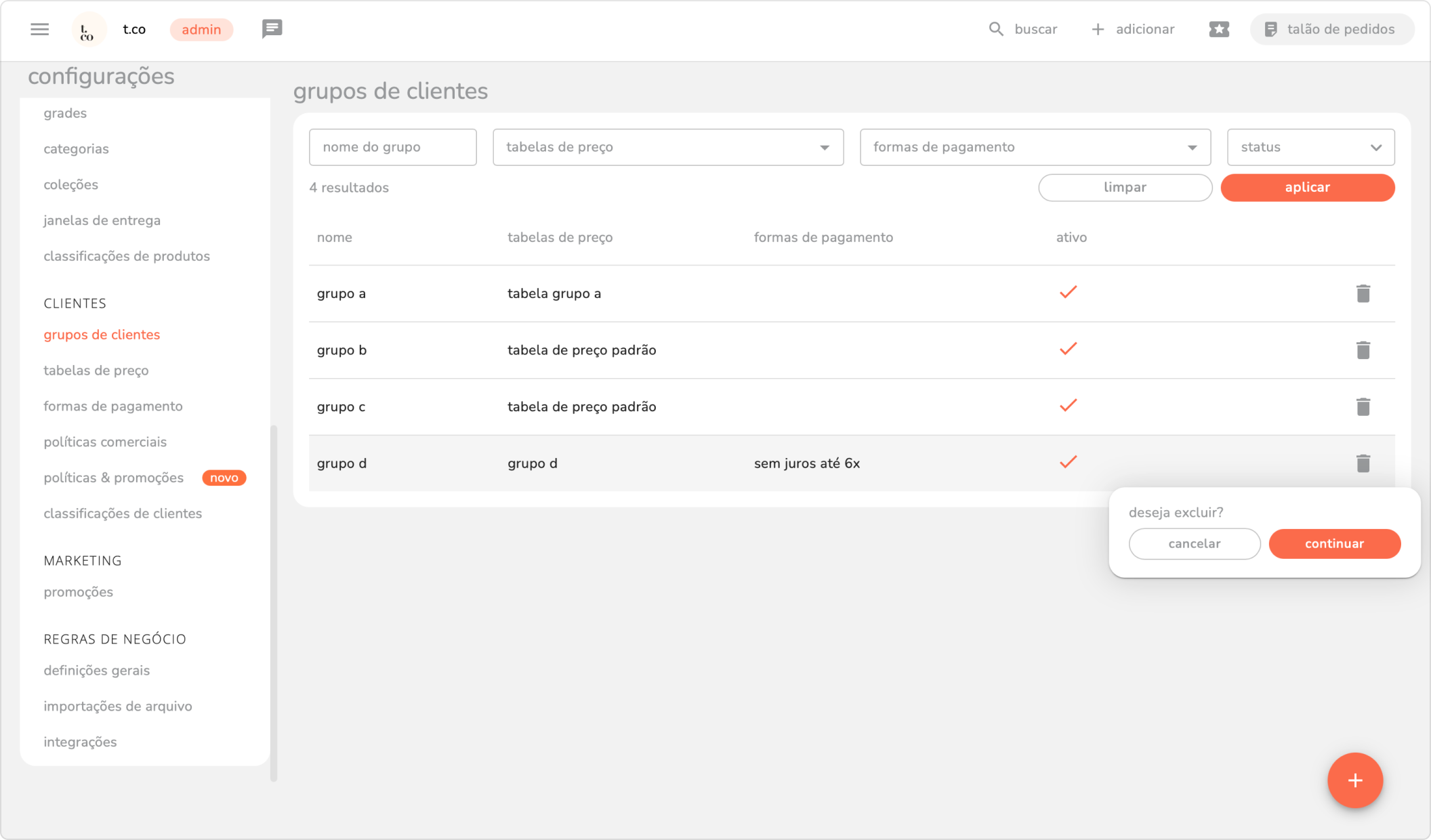
3. no final da linha de um grupo de clientes cadastrado, clique no ícone da lixeira e em continuar para excluir.