
#admindamarca
os representantes são aqueles que têm acesso ao cliente, podendo ser composto por um único vendedor ou um grupo de vendedores. os vendedores somente terão acesso ao cliente, se estiverem vinculados a um representante e esse representante estiver vinculado ao cliente. através dos representantes é definido quem terá acesso aos pedidos dos clientes e restrições de acesso à tabela de preços.
para as marcas que possuem integração, o vínculo entre representante do pedido e o ERP da marca é feito a partir do código do representante.
para seguir o passo a passo é obrigatório ter cadastrado vendedores.
encontre no manual:
a) agrupar vendedores
b) acesso a pedidos - representantes
c) acesso a pedidos - vendedores
d) vincular tabelas de preço por representante
a) agrupar vendedores:
1. em menu lateral selecione configurações.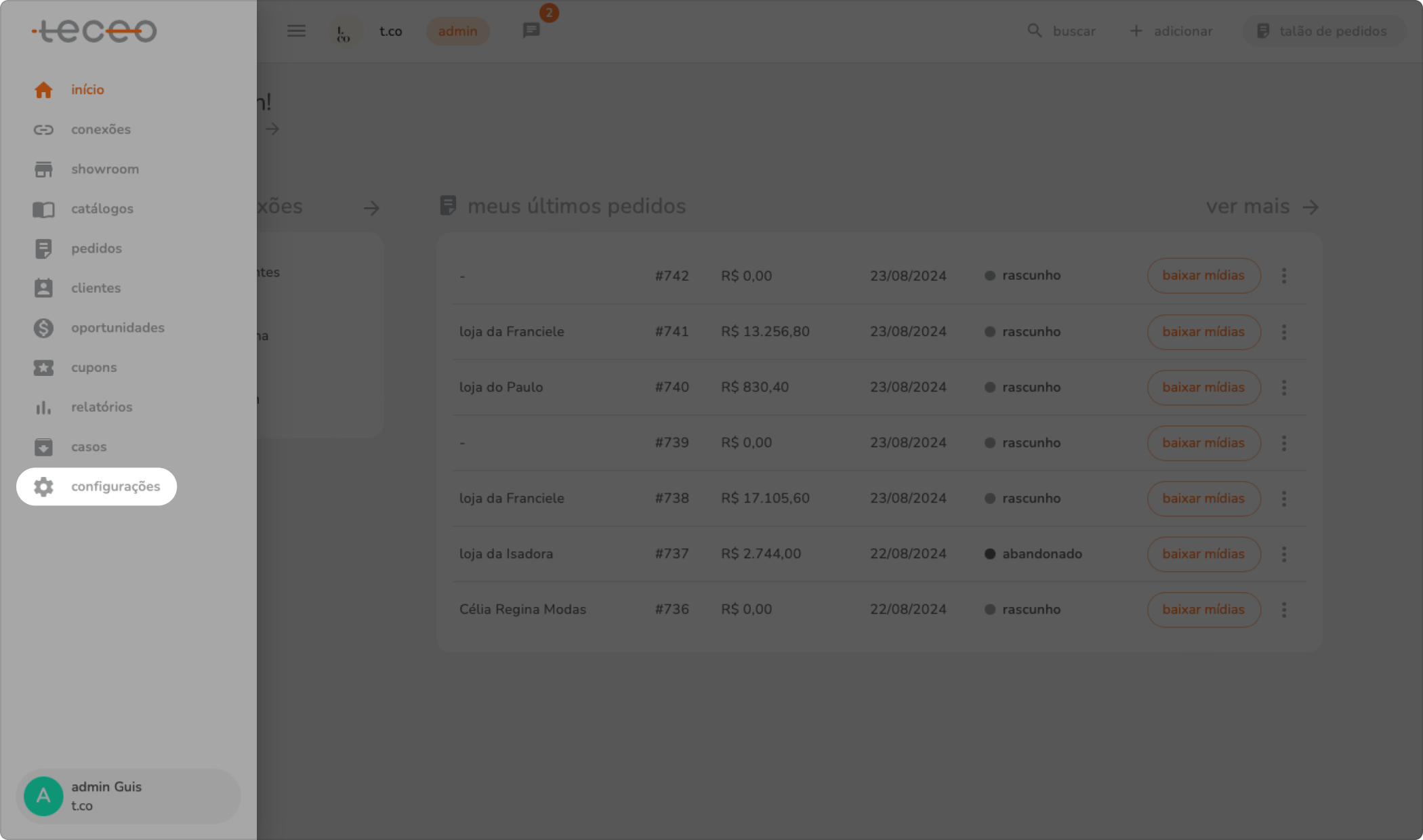
2. no submenu time clique em representantes.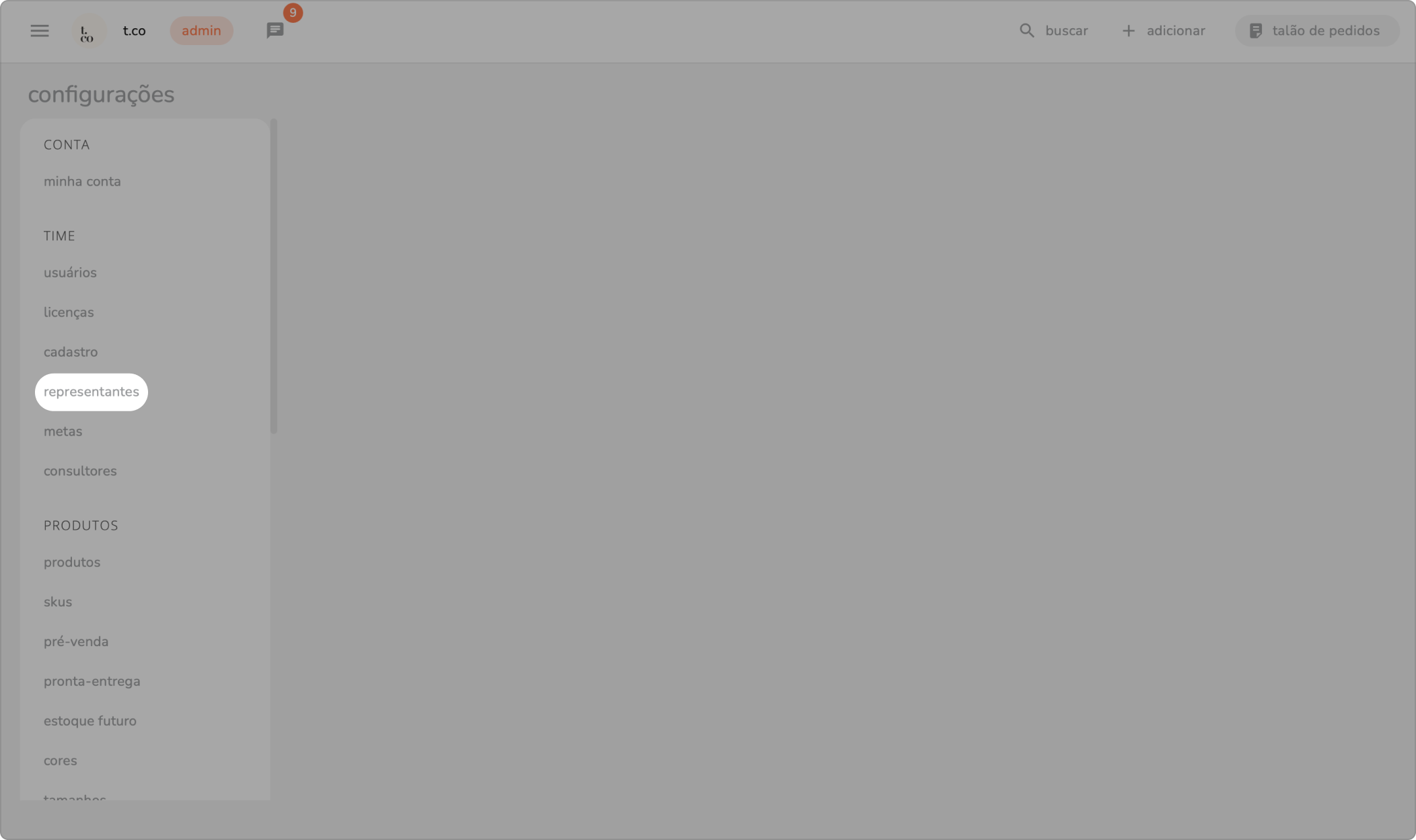
3. clique no botão + para cadastrar um novo grupo de vendedores. 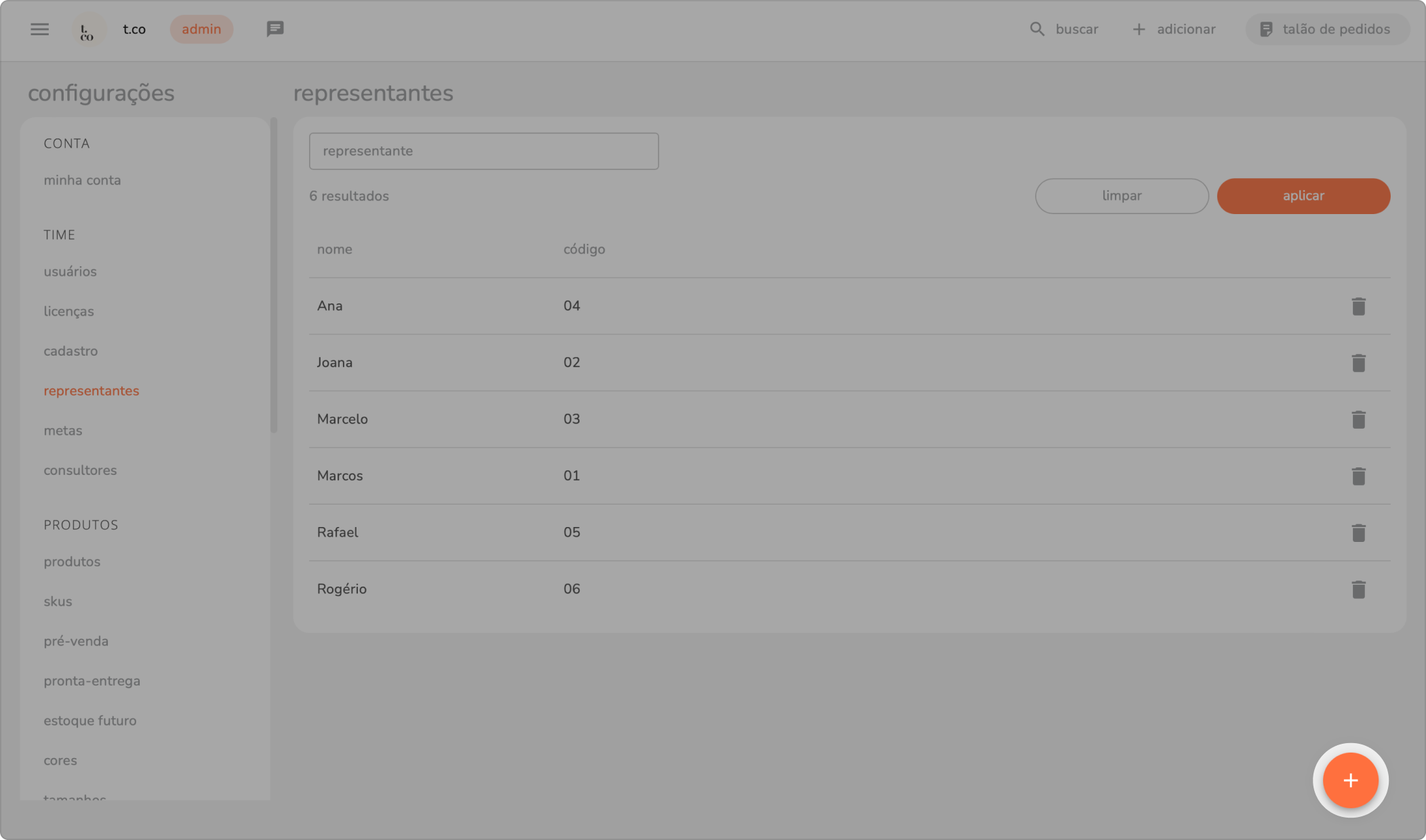
4. insira os dados gerais do grupo de vendedores e clique em salvar.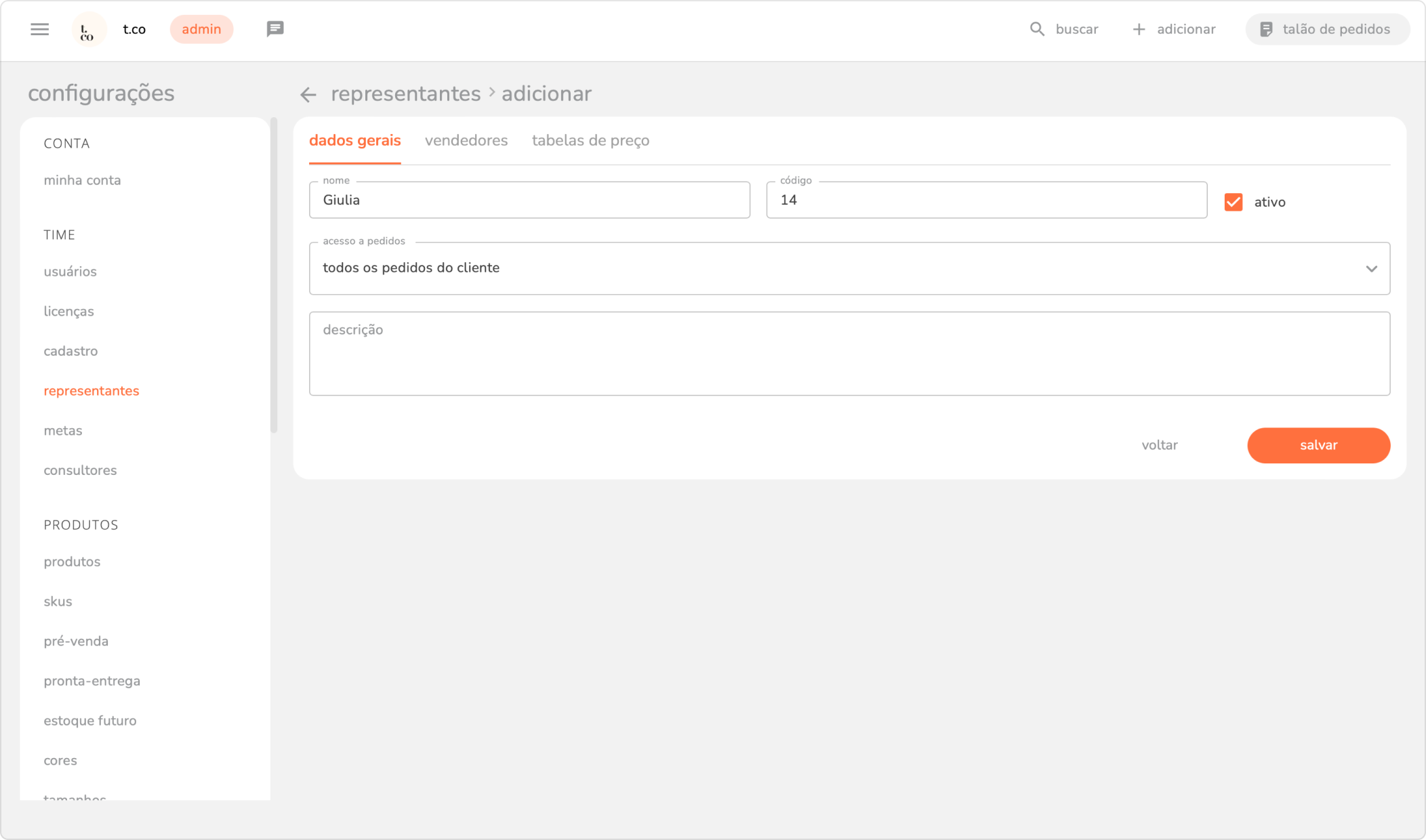
5. na aba vendedores, clique no campo nome, e-mail ou sobrenome do vendedor para buscar um vendedor já cadastrado no grupo de vendedores. e por fim, em aplicar.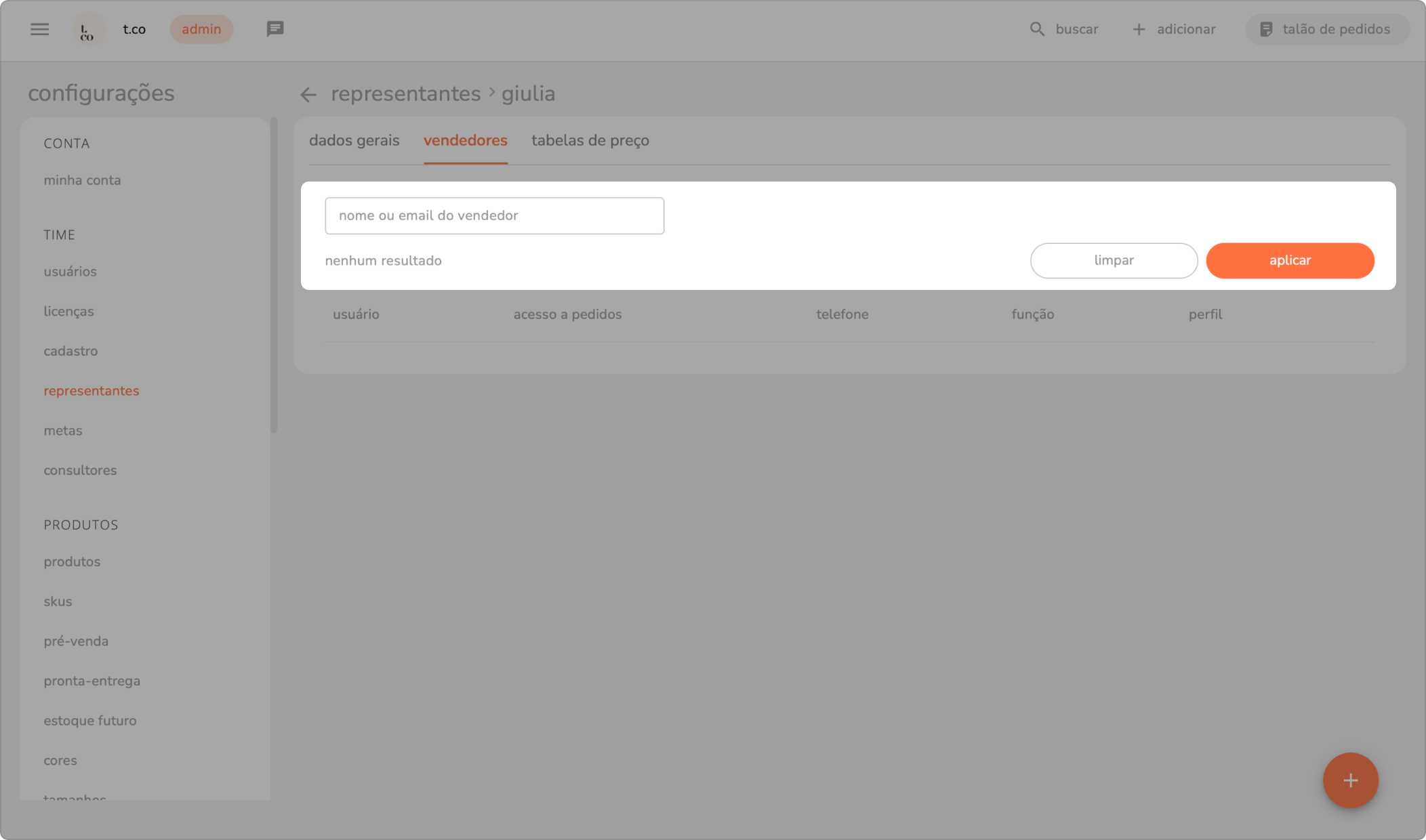
6. clique no botão + para cadastrar um vendedor. 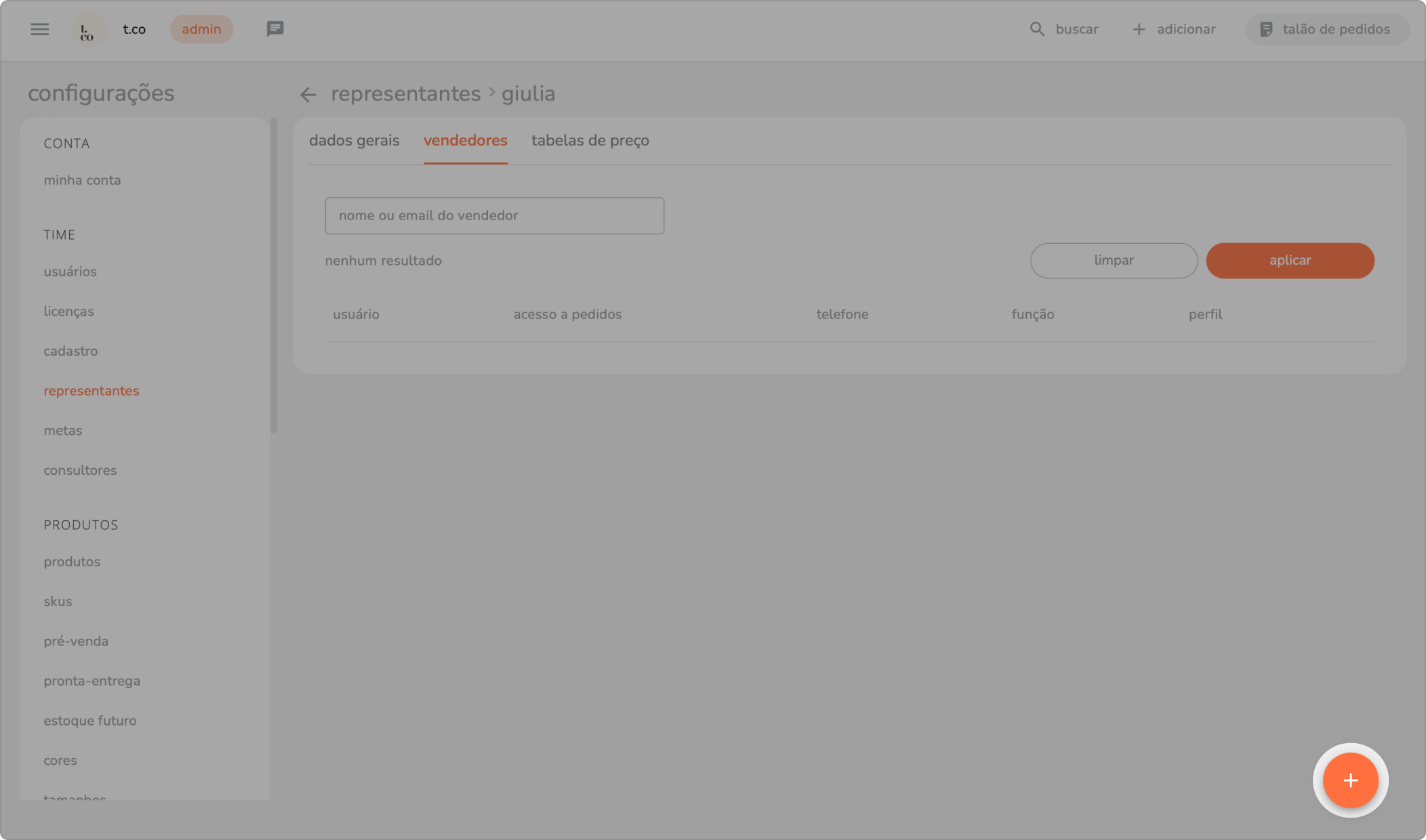
7. na janela que será aberta, clique no campo de seleção para marcar os vendedores que você deseja e, por fim, em salvar.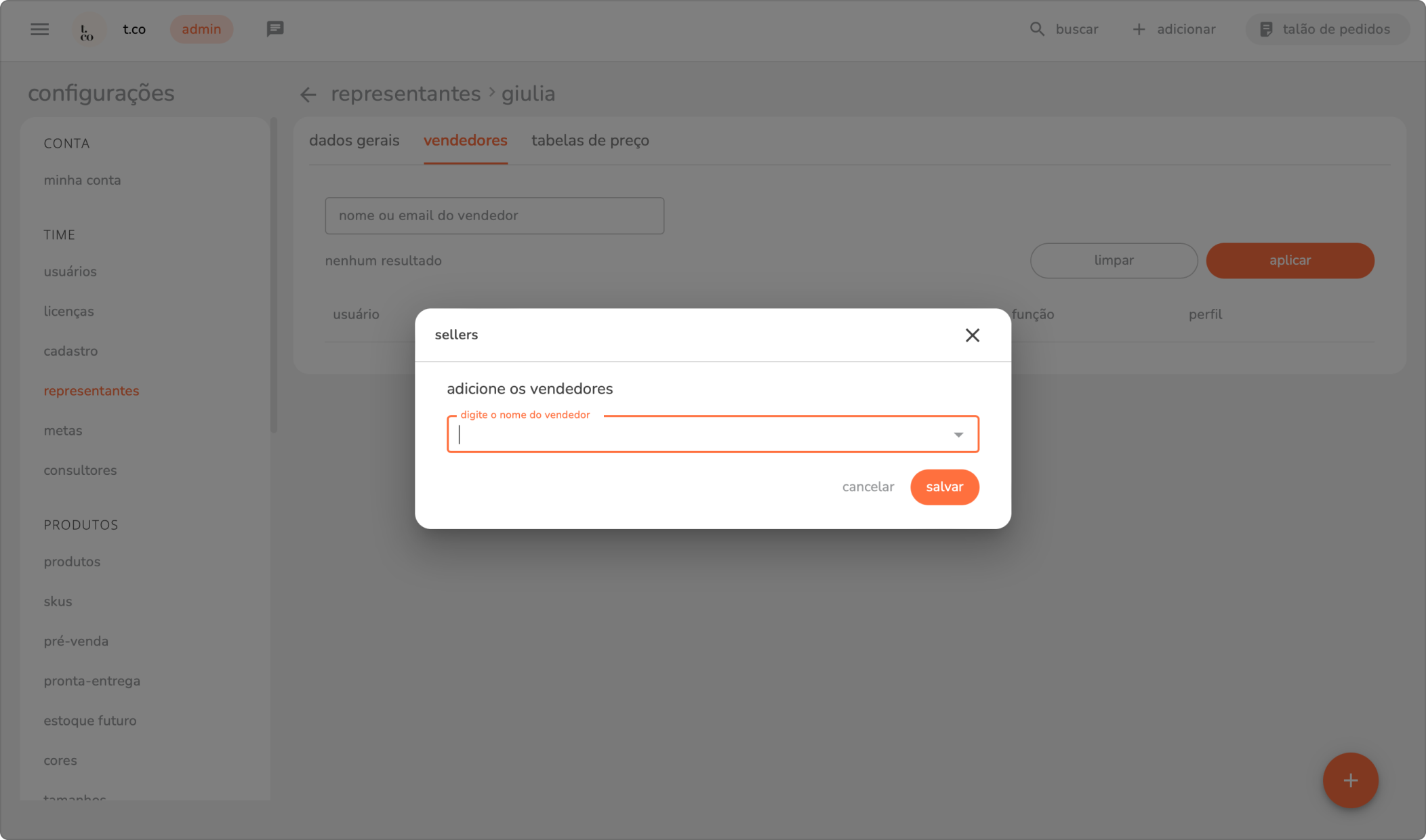
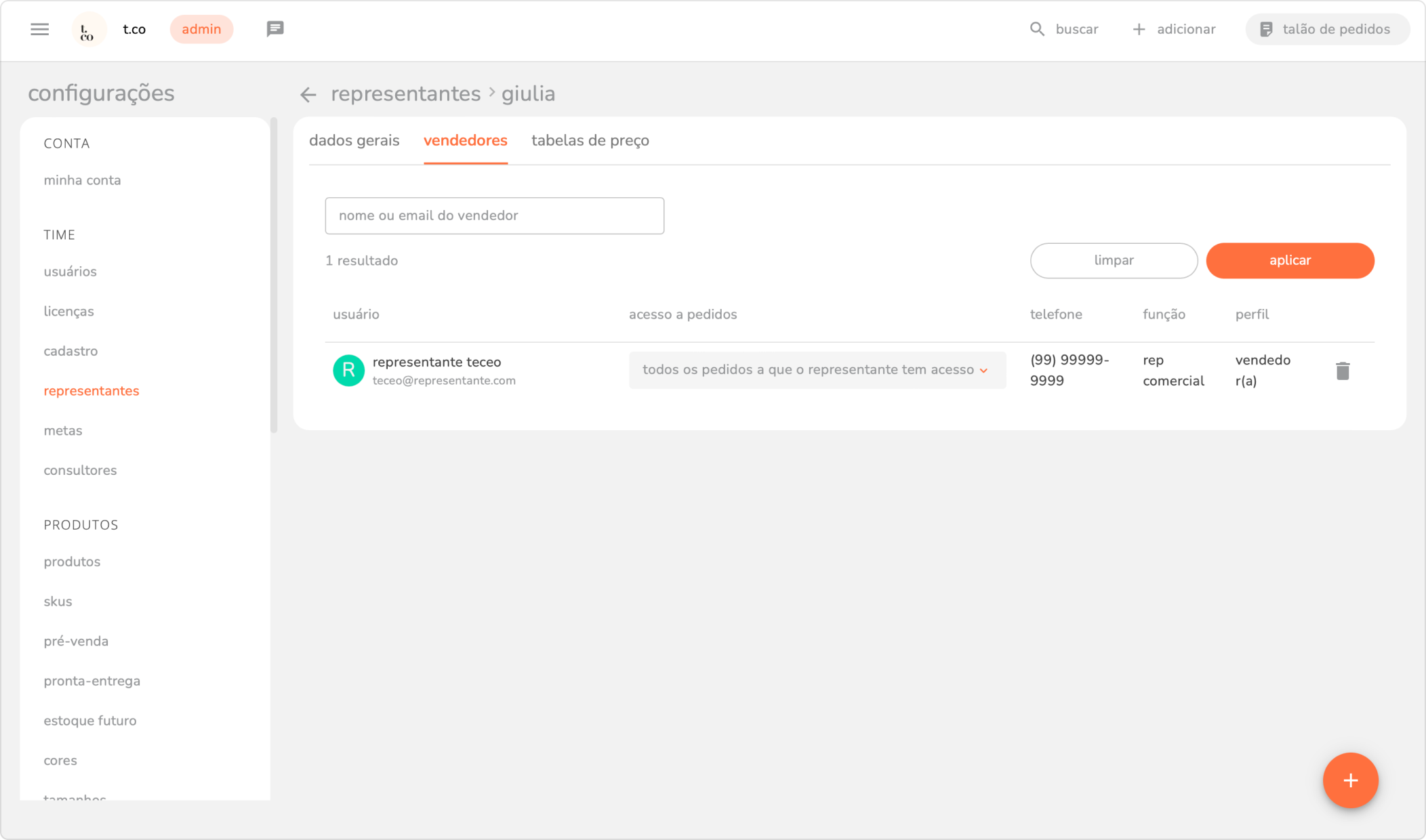
lembre-se, os vendedores que constarão na lista são os mesmos cadastrados em expandir menu > configurações > usuários.
observação: um vendedor pode estar vinculado a apenas um grupo de vendedores.
8. dentro do grupo de vendedores, na lista de vendedores apresentada, clique no ícone da lixeira para remover determinado vendedor do grupo.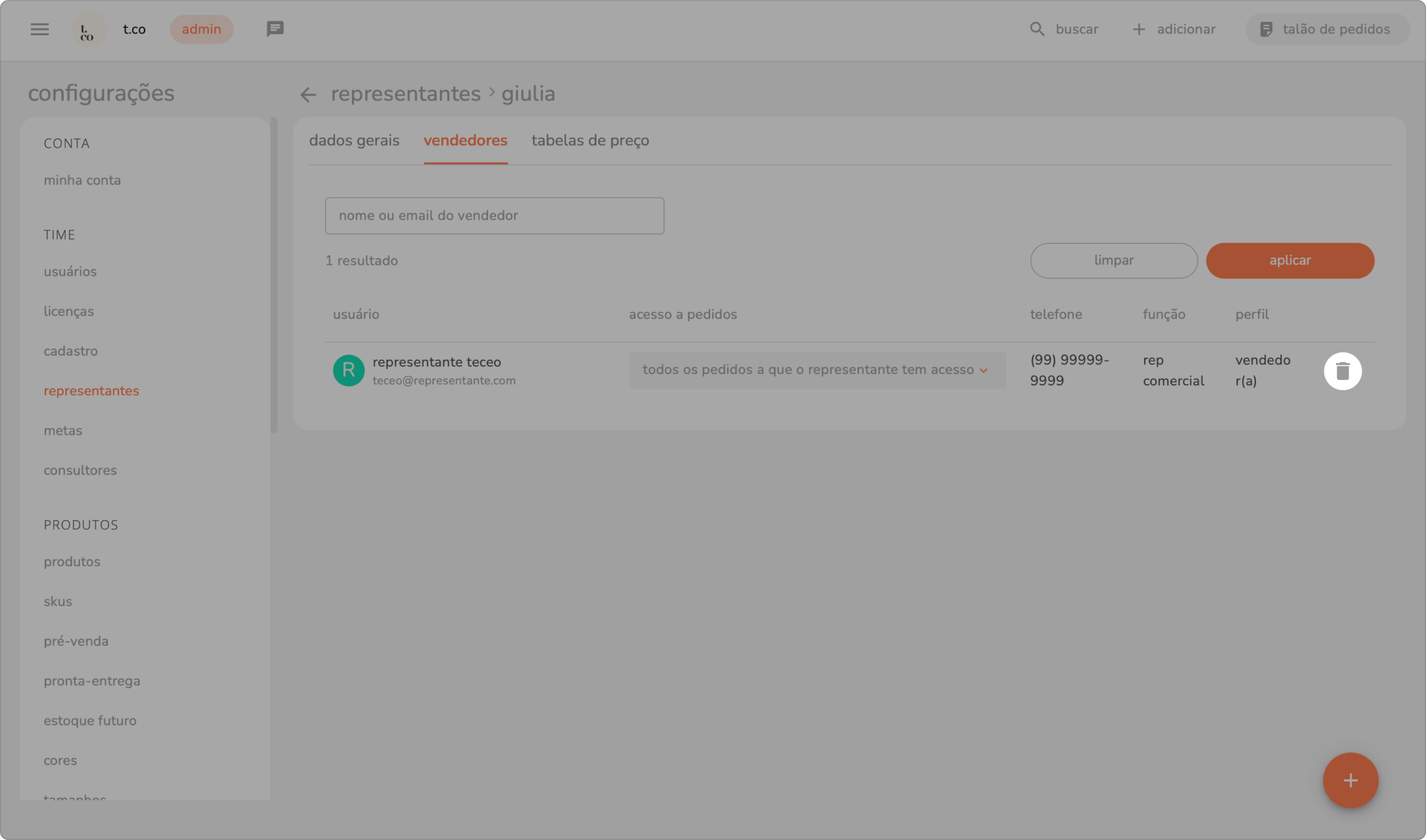
b) acesso a pedidos - representantes
1. em menu lateral selecione configurações.
2. no submenu time clique em representantes.
3. dentro do cadastro do representante selecione qual será o tipo de acesso aos pedidos para o vendedor selecionado.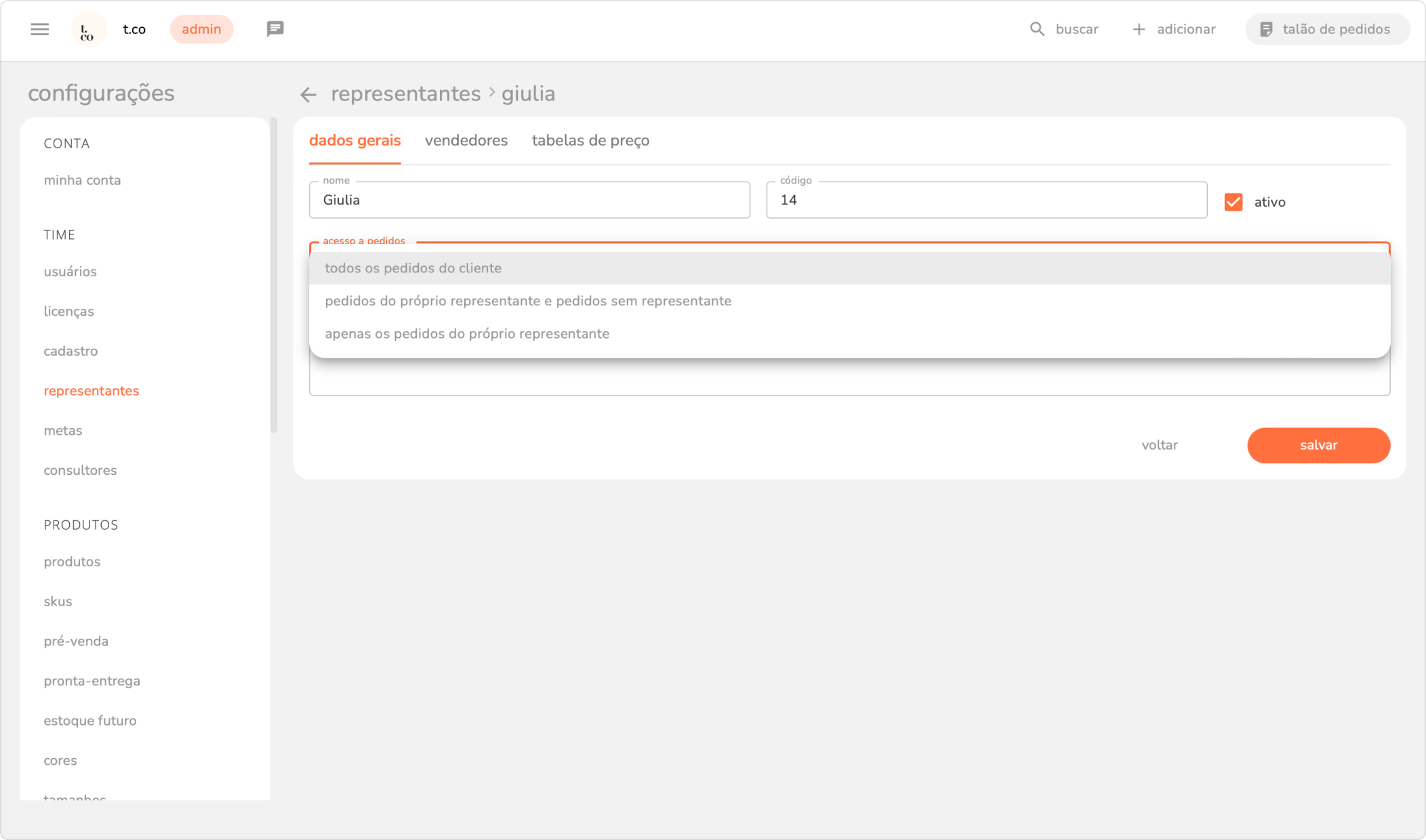
importante: a visualização das informações nos relatórios para o grupo de vendedores será impactada pelo tipo de acesso configurado.
opções para selecionar:
- todos os pedidos do cliente: o representante acessa todos os pedidos dos clientes vinculados a ele;
- pedidos do próprio representante e pedidos sem representante: o representante acessa os pedidos vinculados com sua representação ou sem representante;
- apenas os pedidos do próprio representante: o representante acessa apenas os pedidos com o próprio representante vinculado.
c) acesso a pedidos - vendedores
1. em menu lateral selecione configurações.
2. no submenu time clique em representantes.
3. dentro do cadastro do representante, na aba vendedores, selecione qual será o tipo de acesso aos pedidos para o vendedor selecionado.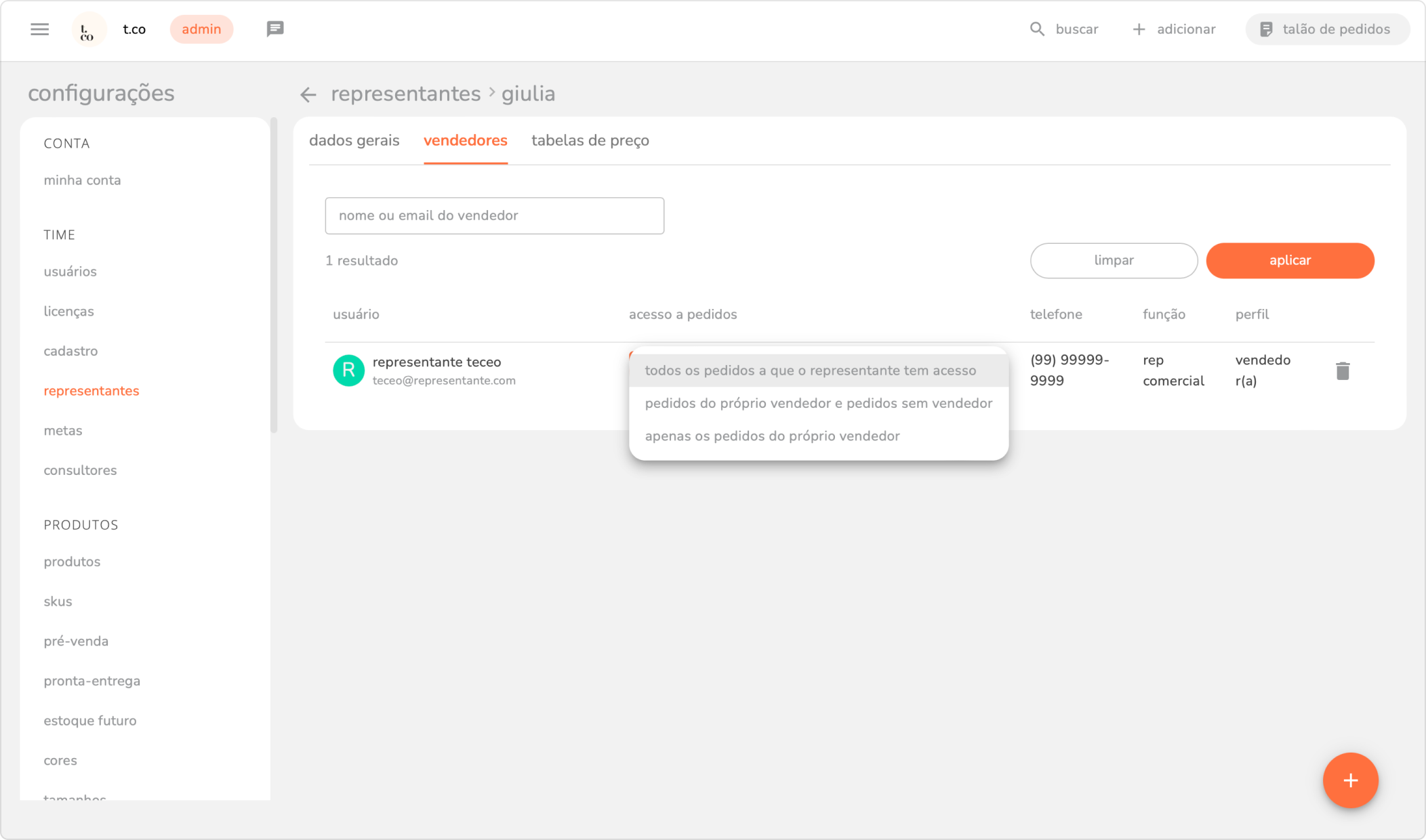
importante: a visualização das informações nos relatórios do vendedor serão impactadas pelo tipo de acesso configurado para o usuário.
opções para selecionar:
- todos os pedidos que o vendedor tem acesso: acesso aos pedidos de acordo com o tipo de acesso configurado em dados gerais;
- pedidos do próprio vendedor e pedidos sem vendedor: acesso apenas aos pedidos vinculados com seu usuário e pedidos sem vendedor;
- apenas os pedidos do próprio vendedor: acesso apenas para pedidos vinculados com o usuário do vendedor.
d) vincular tabelas de preço por representante:
importante: para permitir o vínculo da tabela de preço por representante, é necessário habilitar essa opção em definições gerais.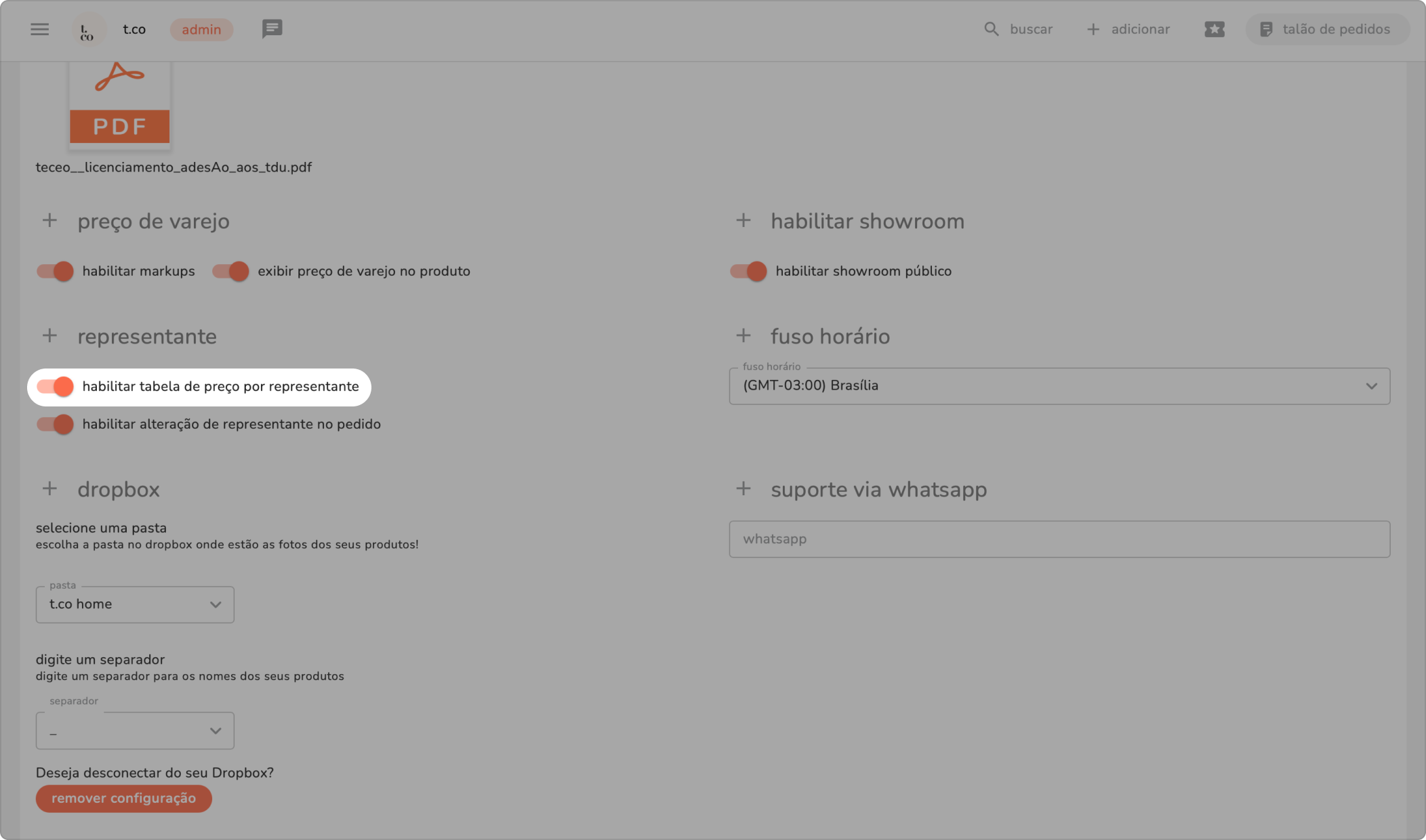
1. em menu lateral selecione configurações.
2. no submenu time clique em representantes.
3. dentro do cadastro do representante, na aba tabelas de preço, selecione quais serão as tabelas de preço que o representante poderá utilizar.
4. clique no botão + para adicionar a tabela de preço.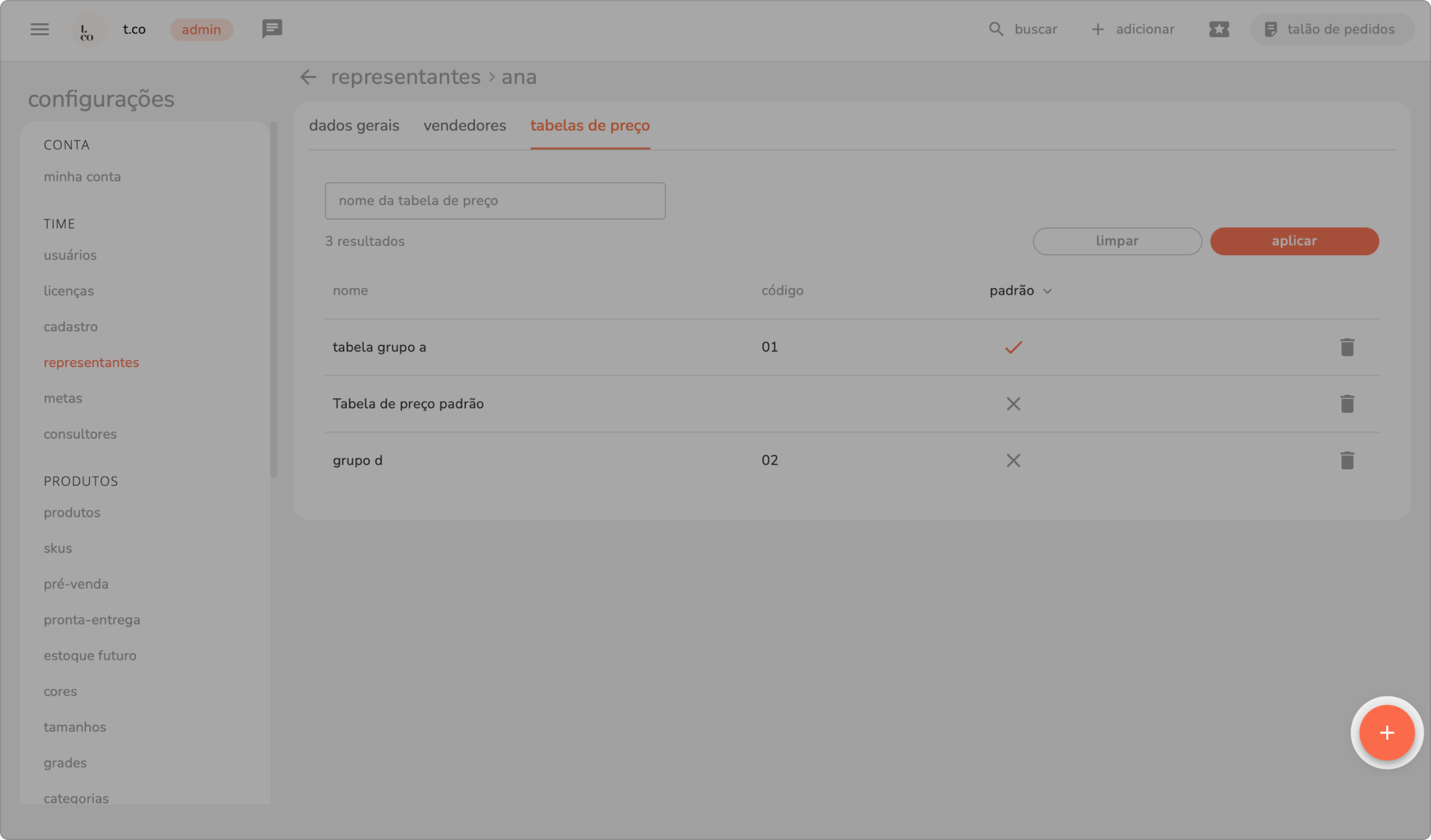
5. selecione as tabelas que o representante terá acesso e clique em salvar.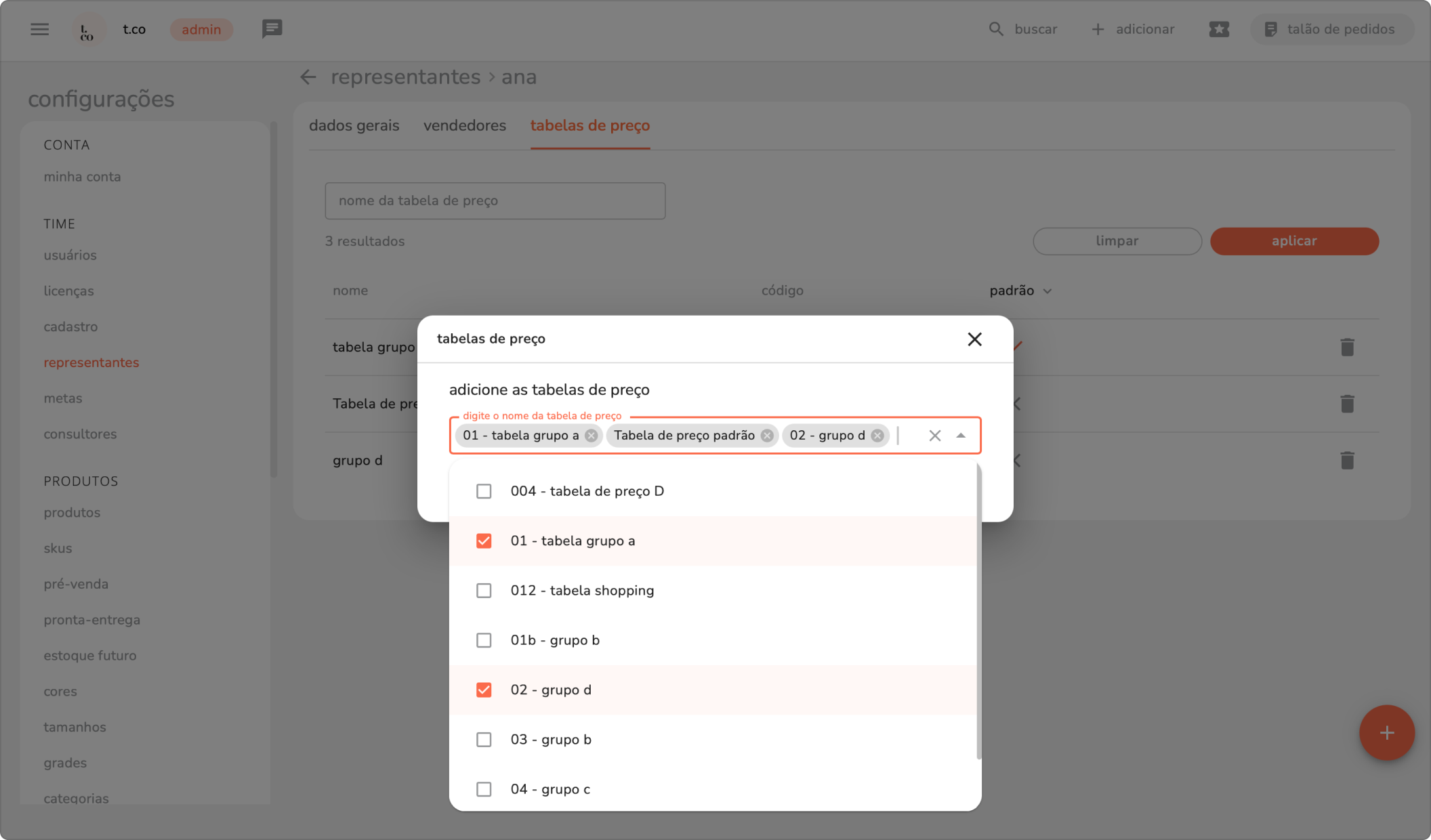
6. é possível definir qual tabela de preço será a padrão para o representante, basta selecioná-la na coluna “padrão”.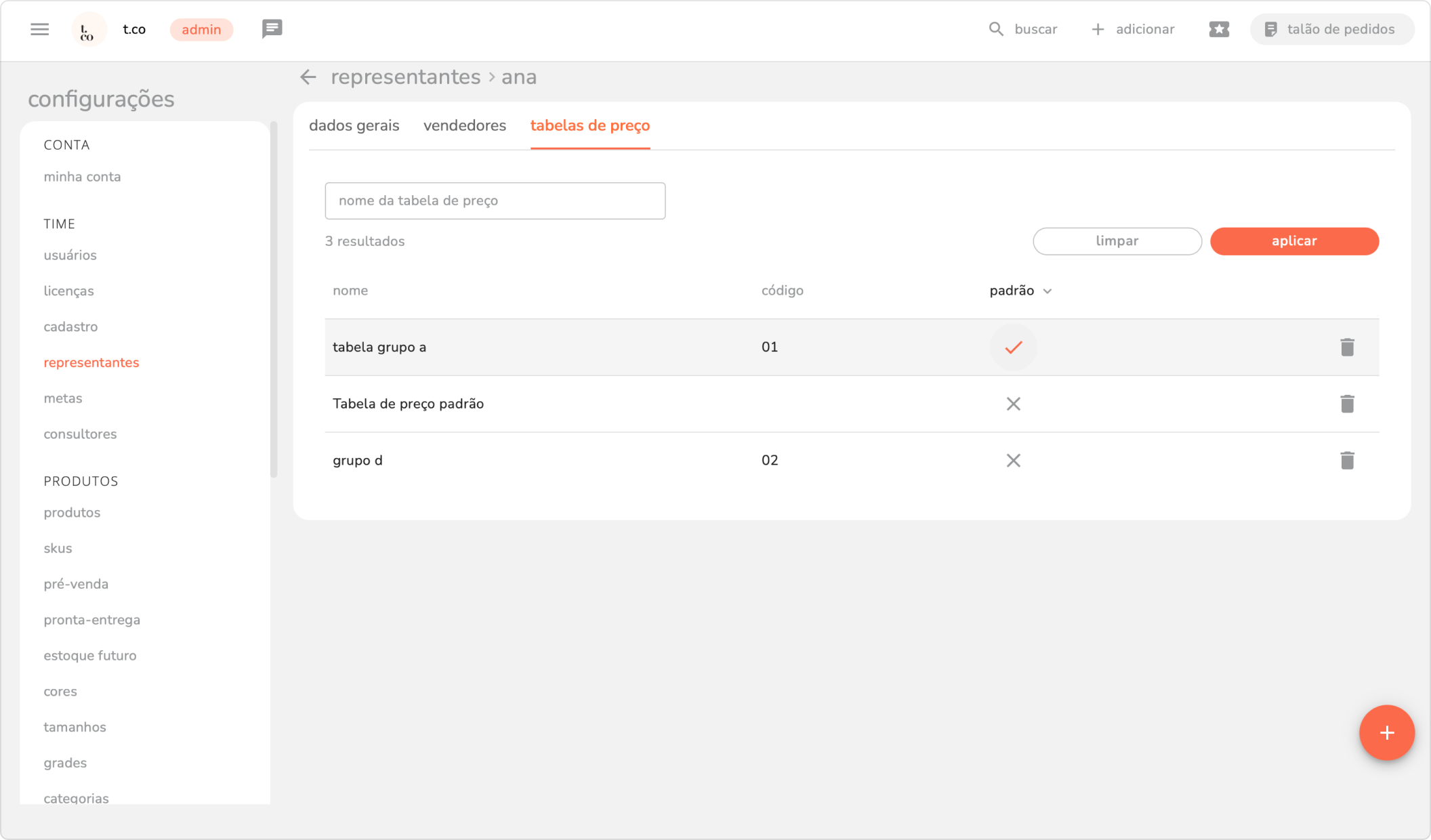
observações:
- não é possível habilitar mais de uma tabela de preço padrão para o representante.
- ao ativar as tabelas de preço, o representante poderá escolher qual tabela utilizar no pedido.