
#admindamarca
importe os arquivos com os dados dos produtos, clientes, estoques e catálogo. alguns processos podem ser facilitados com a importação de planilha.
para importar através das planilhas é necessário baixar os modelos disponíveis na teceo, inserir e formatar os dados da sua marca conforme o modelo.
observação: para importar um arquivo, é preciso inserir e formatar os dados da sua marca, conforme o modelo de planilha da teceo.
encontre no manual:
a) para baixar o modelo de importação
b) para importar arquivo
a) para baixar o modelo de importação:
1. em menu lateral selecione configurações.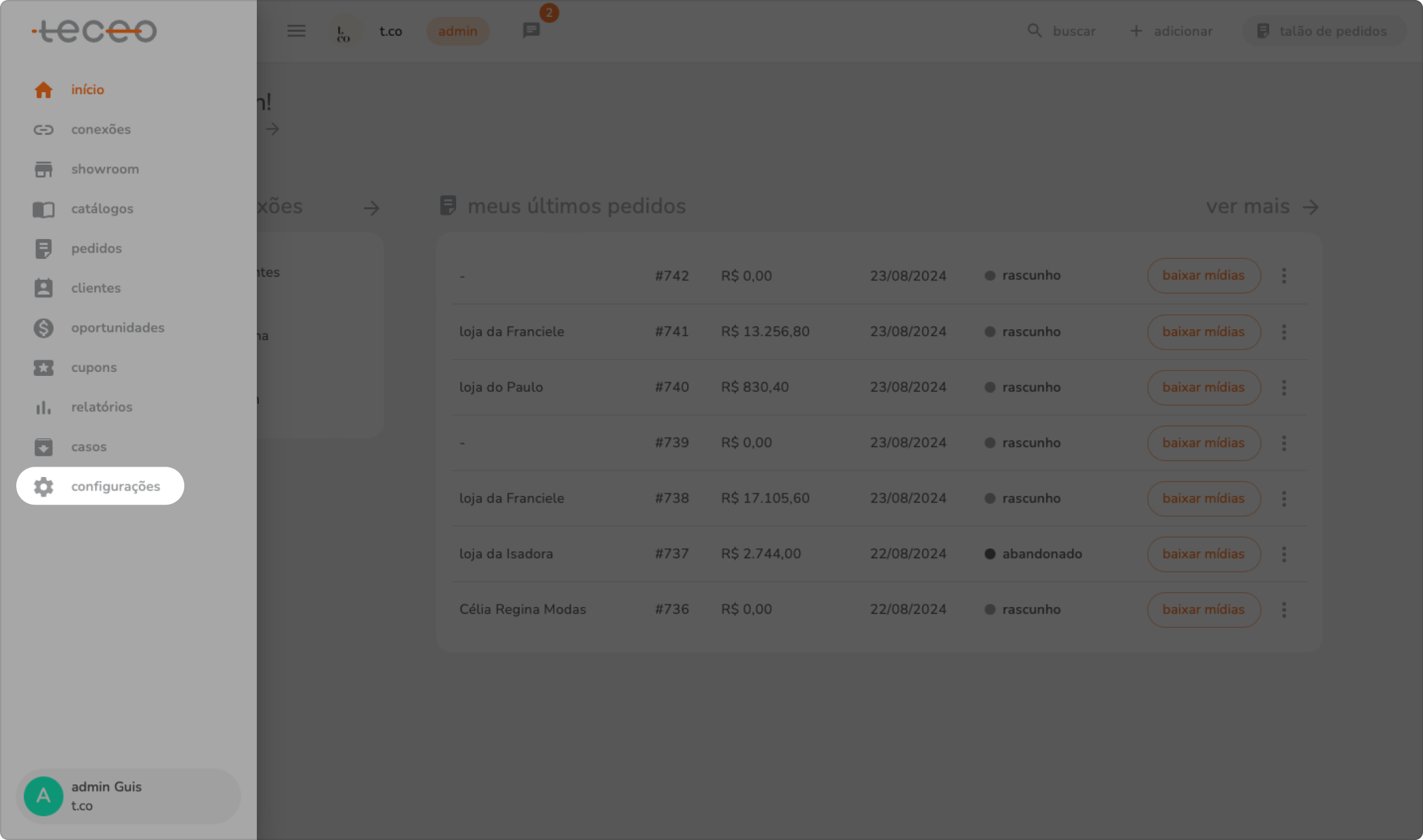
2. no submenu 'regras de negócio' clique em importação de arquivo.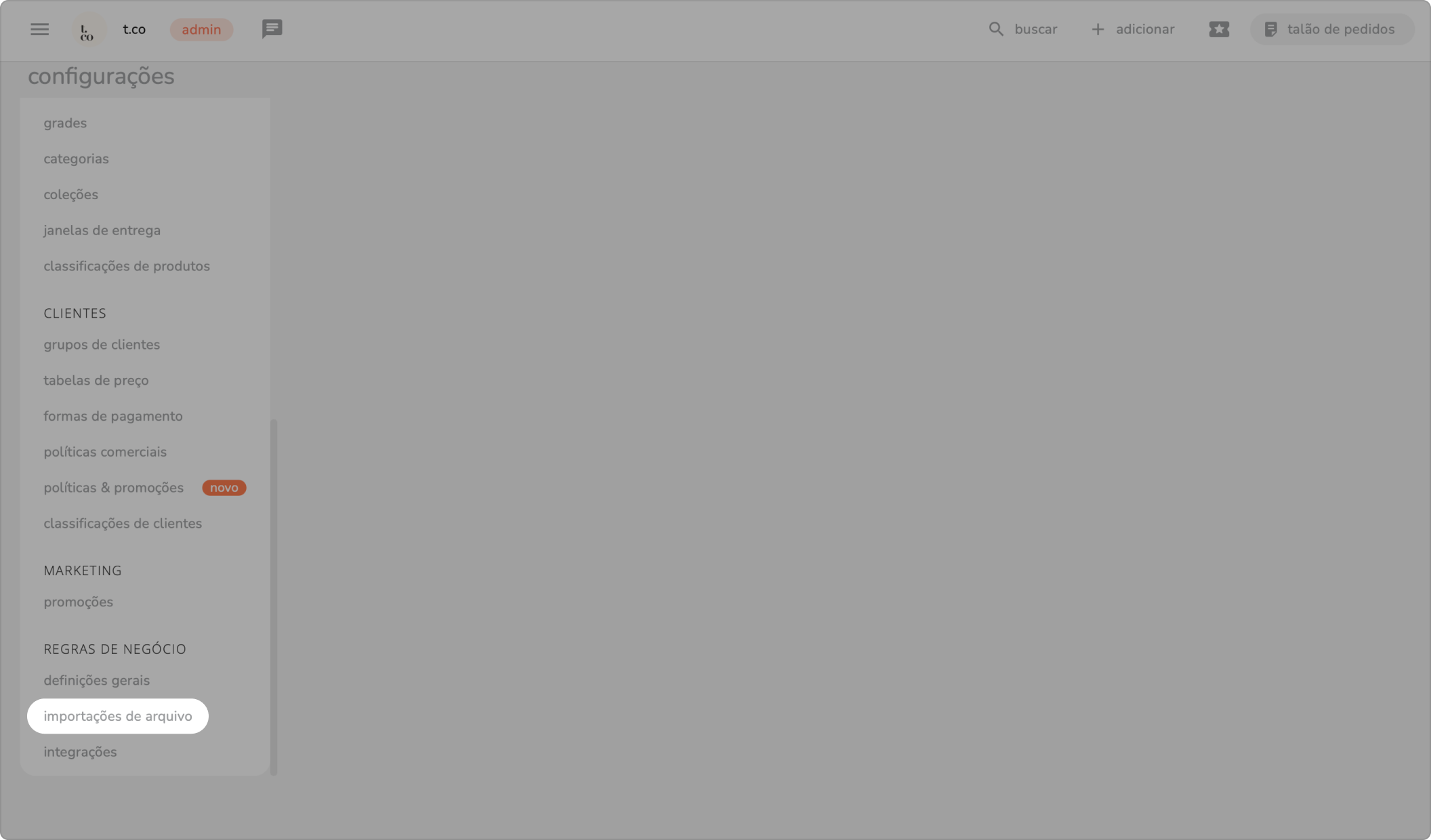
3. ao entrar na janela, você visualizará as importações realizadas, com informações quanto ao tipo de dado (número, texto etc) , data de início e término e o status da importação.
4. clique no botão com três pontinhos e selecione modelo de importação.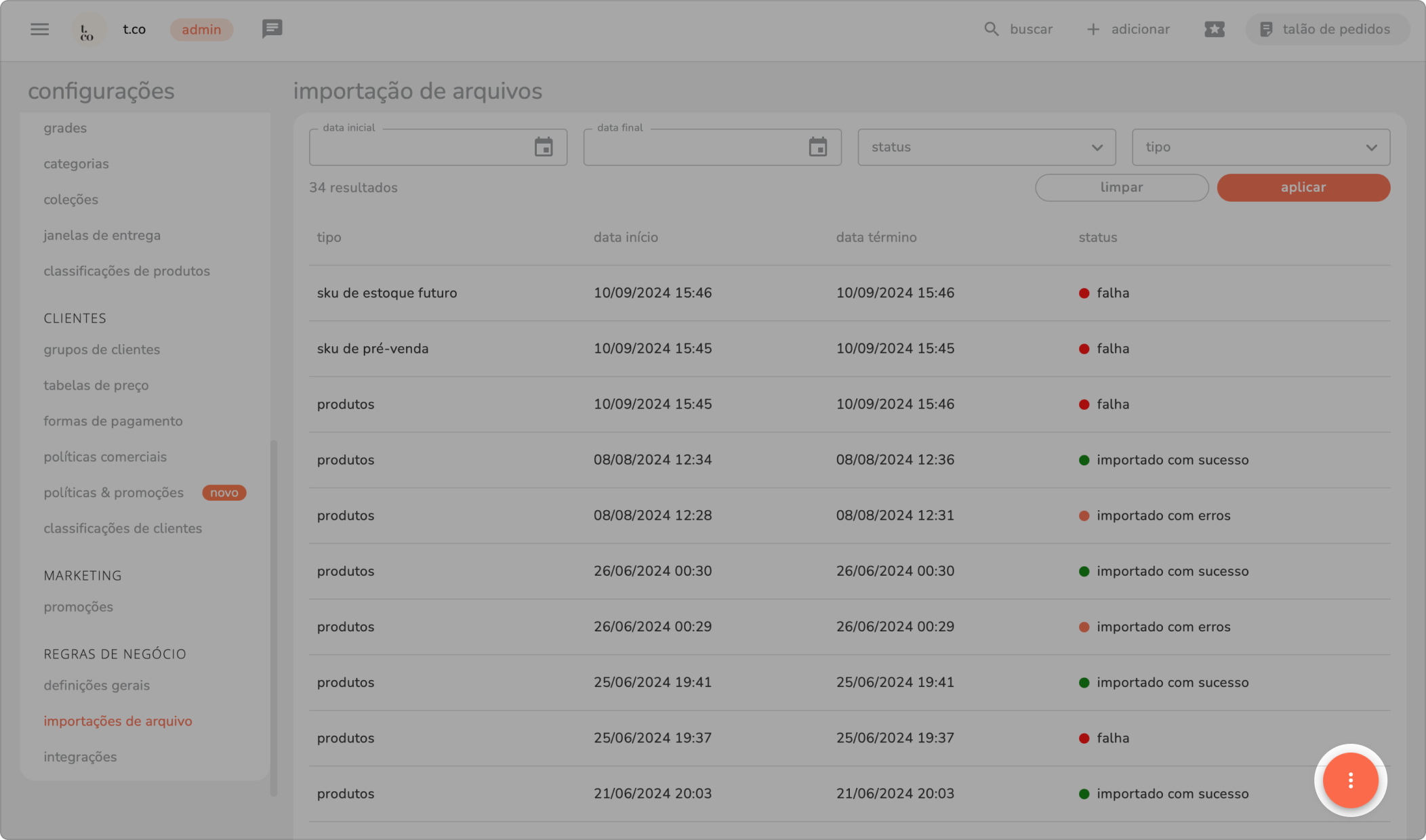
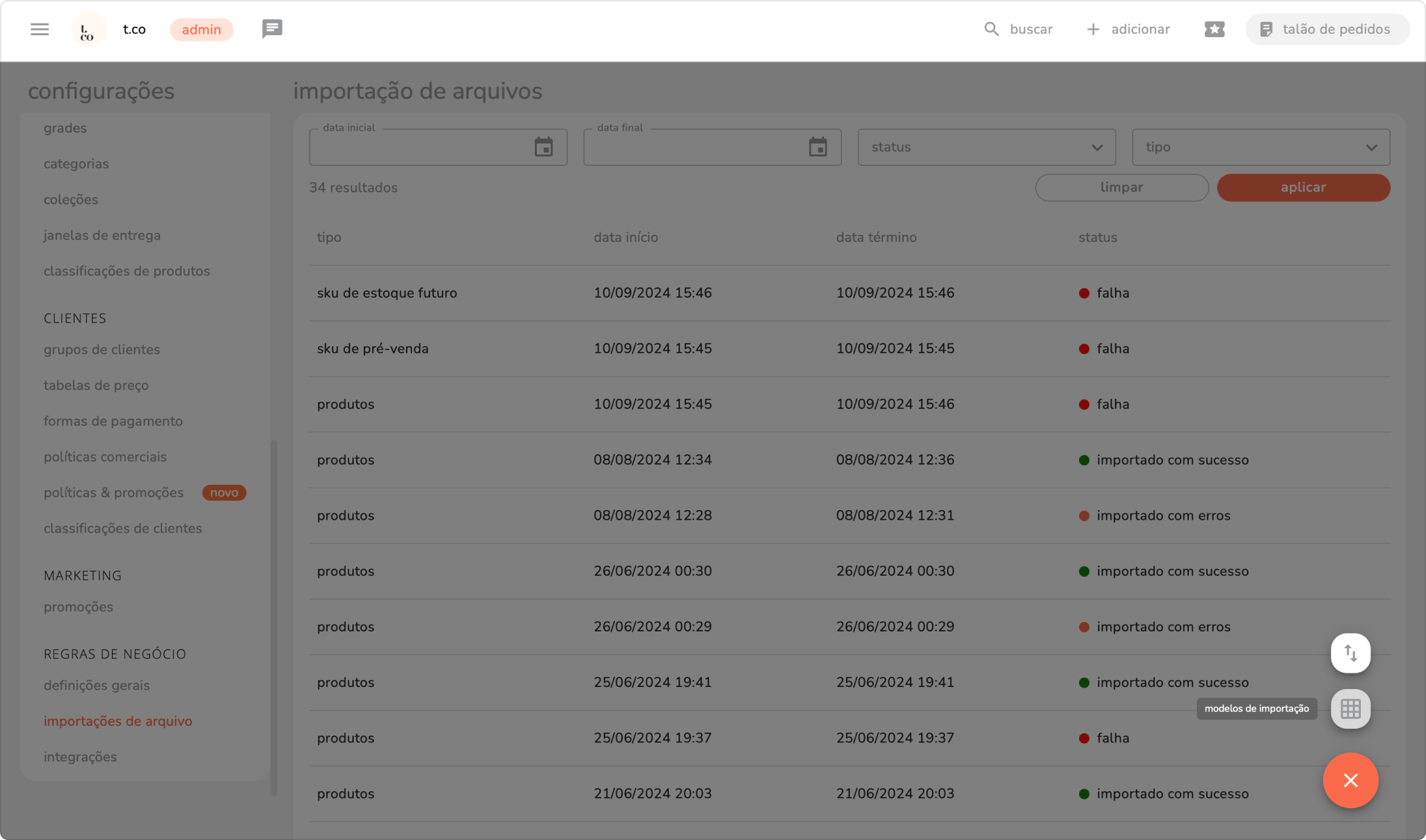
5. clique sobre o tipo de importação desejado, sendo eles: produtos, clientes, estoque e catálogos. automaticamente, será baixado no seu computador um arquivo em .xlsx com as colunas a serem preenchidas. a planilha terá duas abas: layout e dados.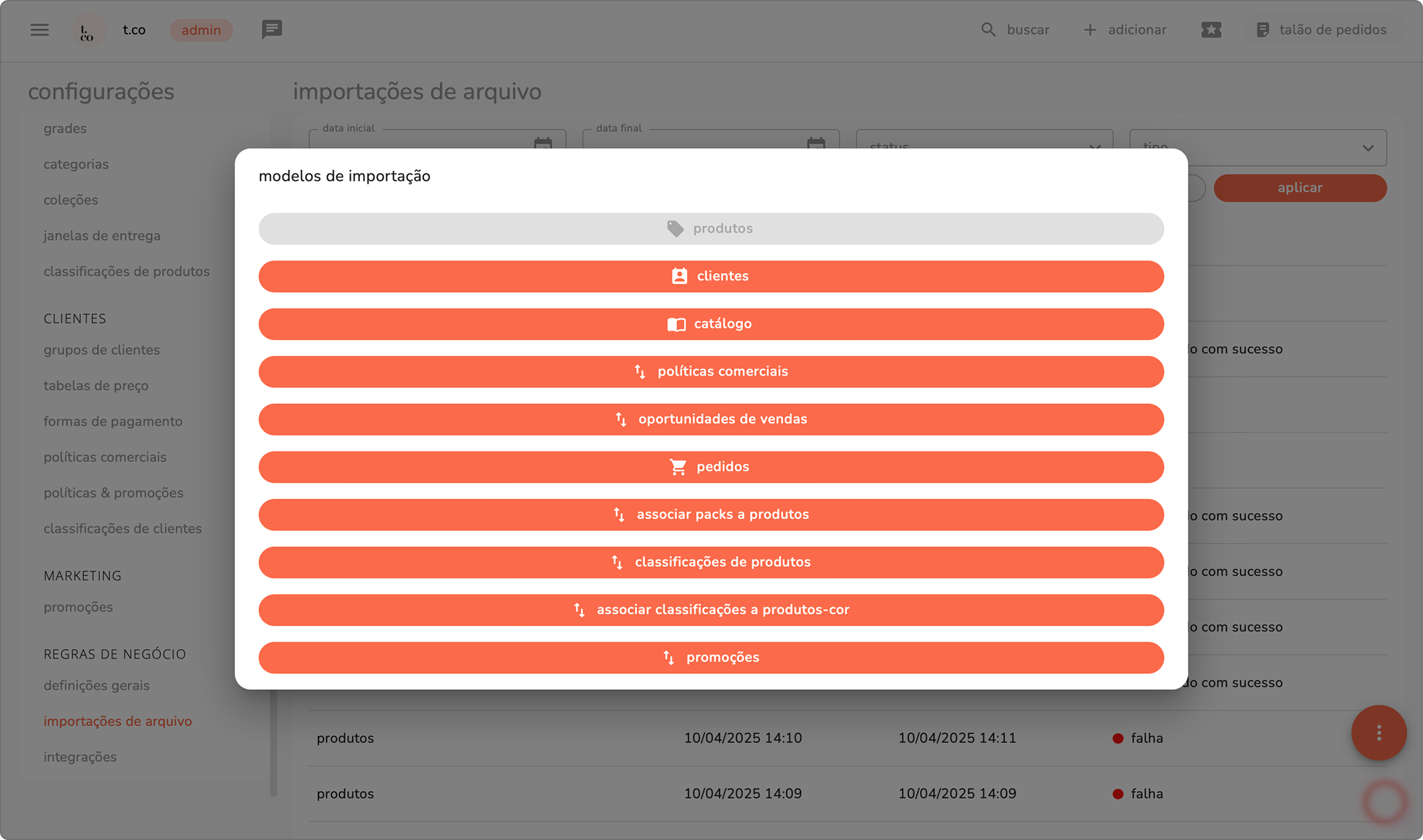
layout: colunas que devem ser preenchidas para efetuar a importação com sucesso.
dados: instruções detalhadas sobre cada coluna da aba layout e seu respectivo preenchimento.
observação: para fazer a importação, recomenda-se que o nome/título do arquivo não esteja com caracteres especiais, nem espaço entre as palavras.
exemplos:
nome de arquivo incorreto: layout importação produto.xlsx
nome de arquivo correto: layout_importacao_produto.xlsx
b) para importar arquivo:
1. em menu lateral selecione configurações.
2. no submenu 'regras de negócio' clique em importação de arquivo.
3. clique no botão com três pontinhos e no ícone das setinhas chamado importar arquivo para realizar o upload dos dados na teceo.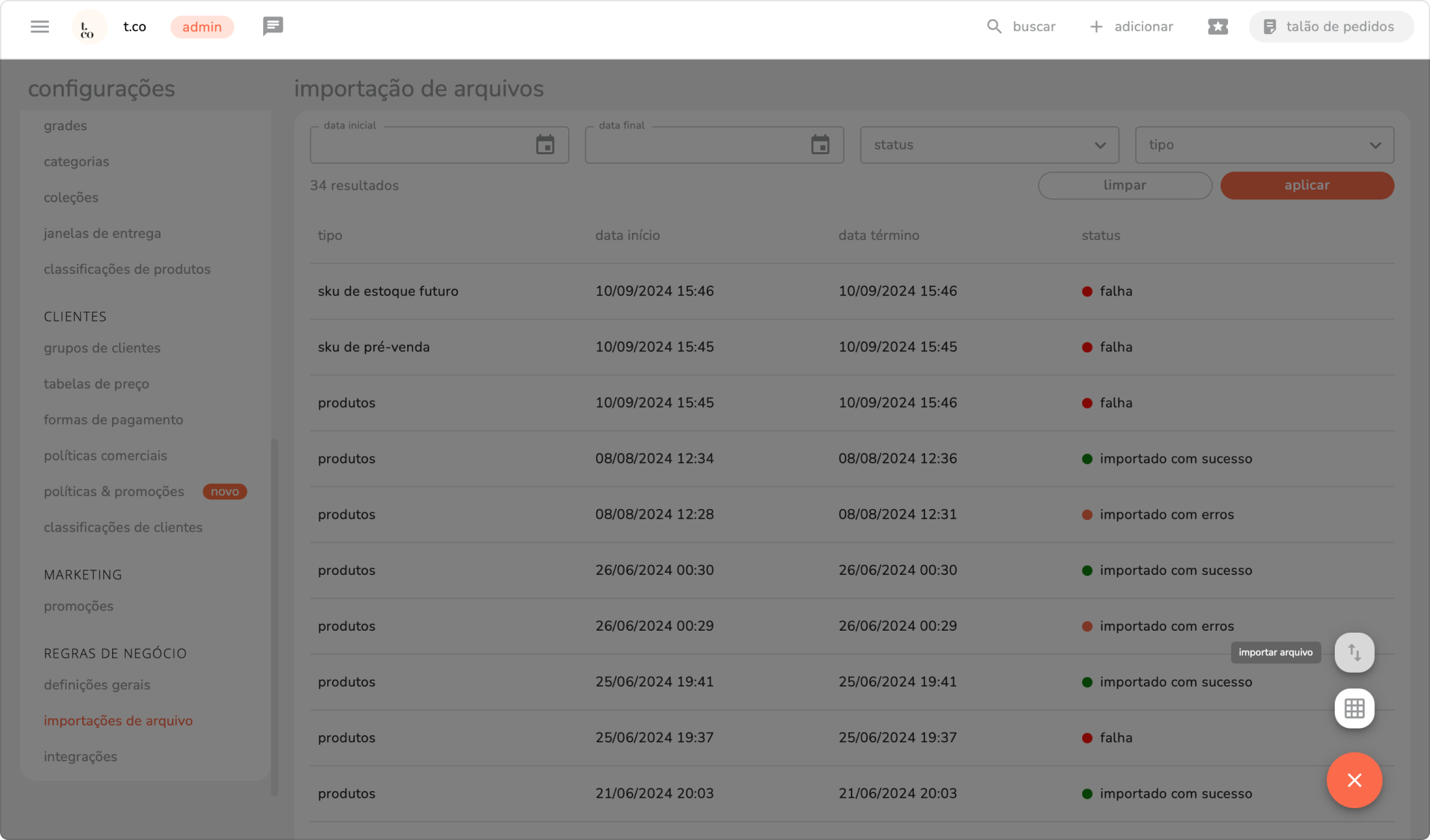
4. escolha o tipo do arquivo que deseja fazer o upload e selecione o arquivo do seu computador.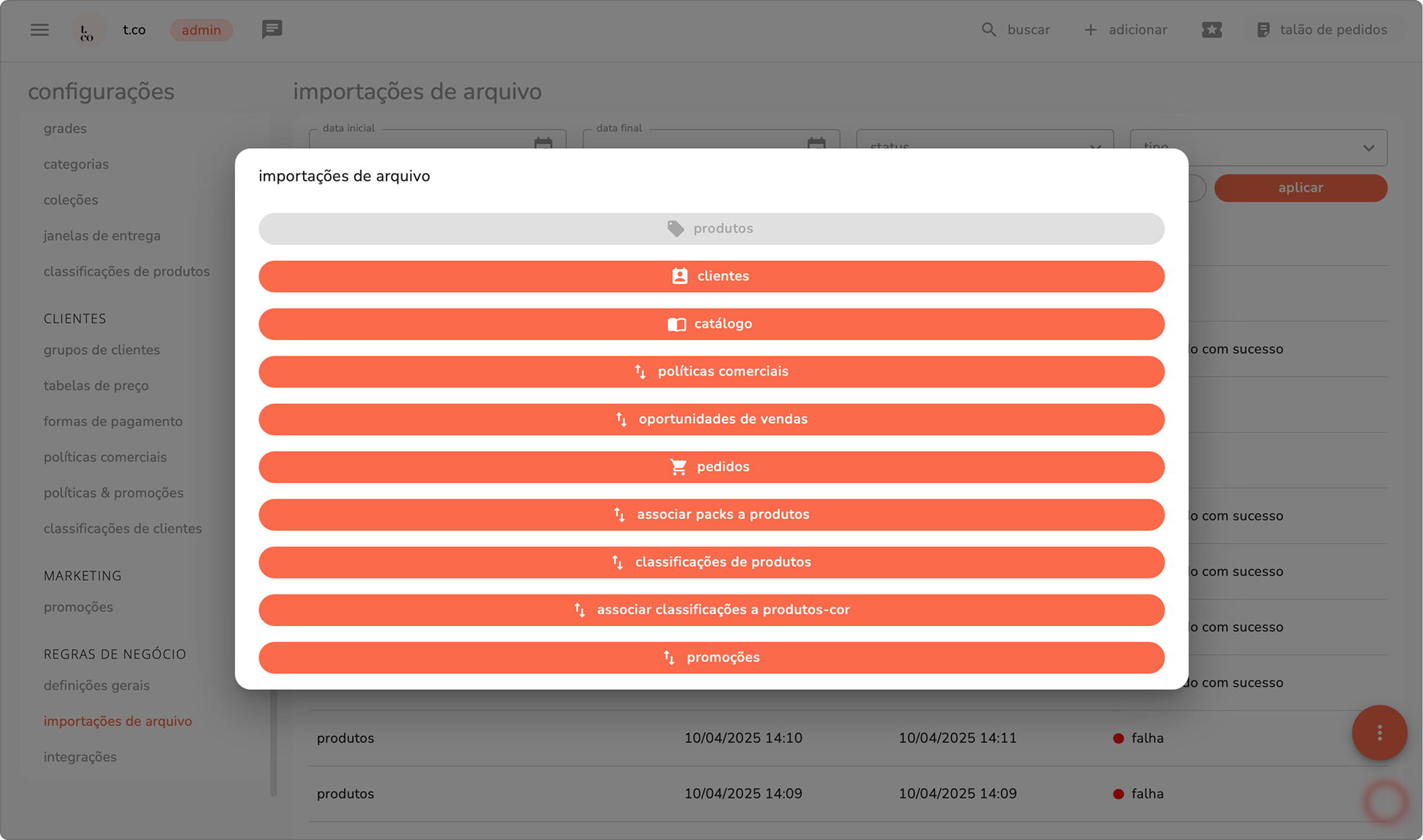
5. observe o status da importação e seus respectivos significados: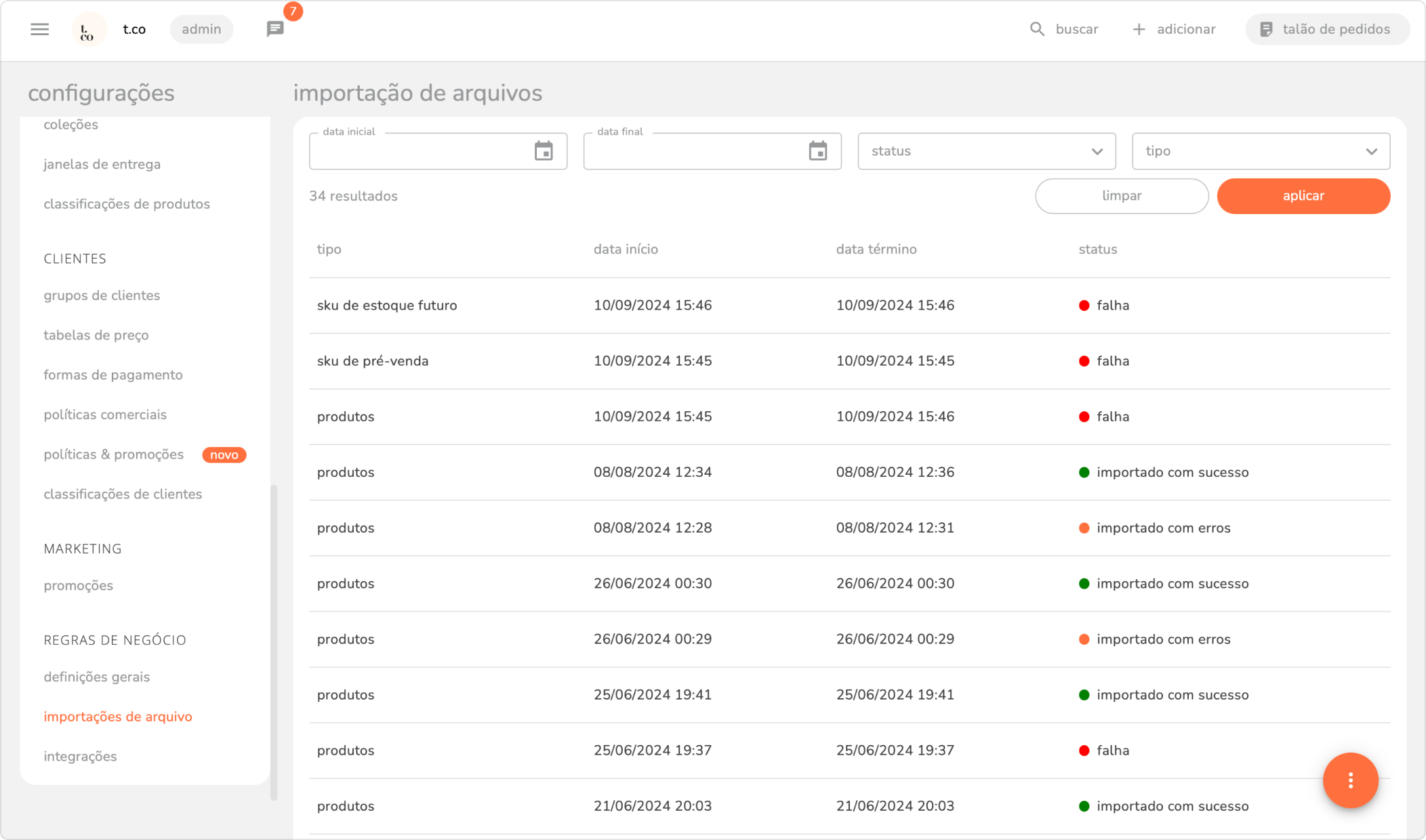
- importado com erros - o arquivo foi importado com erros. é preciso que você verifique e corrija as inconsistências. clicando sobre o tipo de importação, você poderá visualizar a linha do erro e a quantidade de erros.
- falha - algo deu errado na importação, verifique a inconsistência e tente novamente.
- processando - aguarde, as informações estão sendo carregadas.
- importado com sucesso - ocorreu tudo bem com a importação. todas as informações inseridas na planilha estão na teceo.