
#admindamarca
o botão mais ações permite: alterar o status de um pedido, cancelar um pedido, exportar as informações do pedido em formato pdf, exportar o pedido em formato csv, copiar as informações e baixar as mídias (fotos e vídeos) dos produtos de determinado pedido.
para acessar o mais ações é obrigatório: criar um pedido.
encontre no manual:
a) acesse o botão mais ações na página inicial
b) acesse o botão mais ações na listagem de pedidos
c) opções para cada status
a) acesse o botão mais ações na página inicial:
1. na seção meus últimos pedidos, ao final da linha de um pedido, clique nos três pontinhos.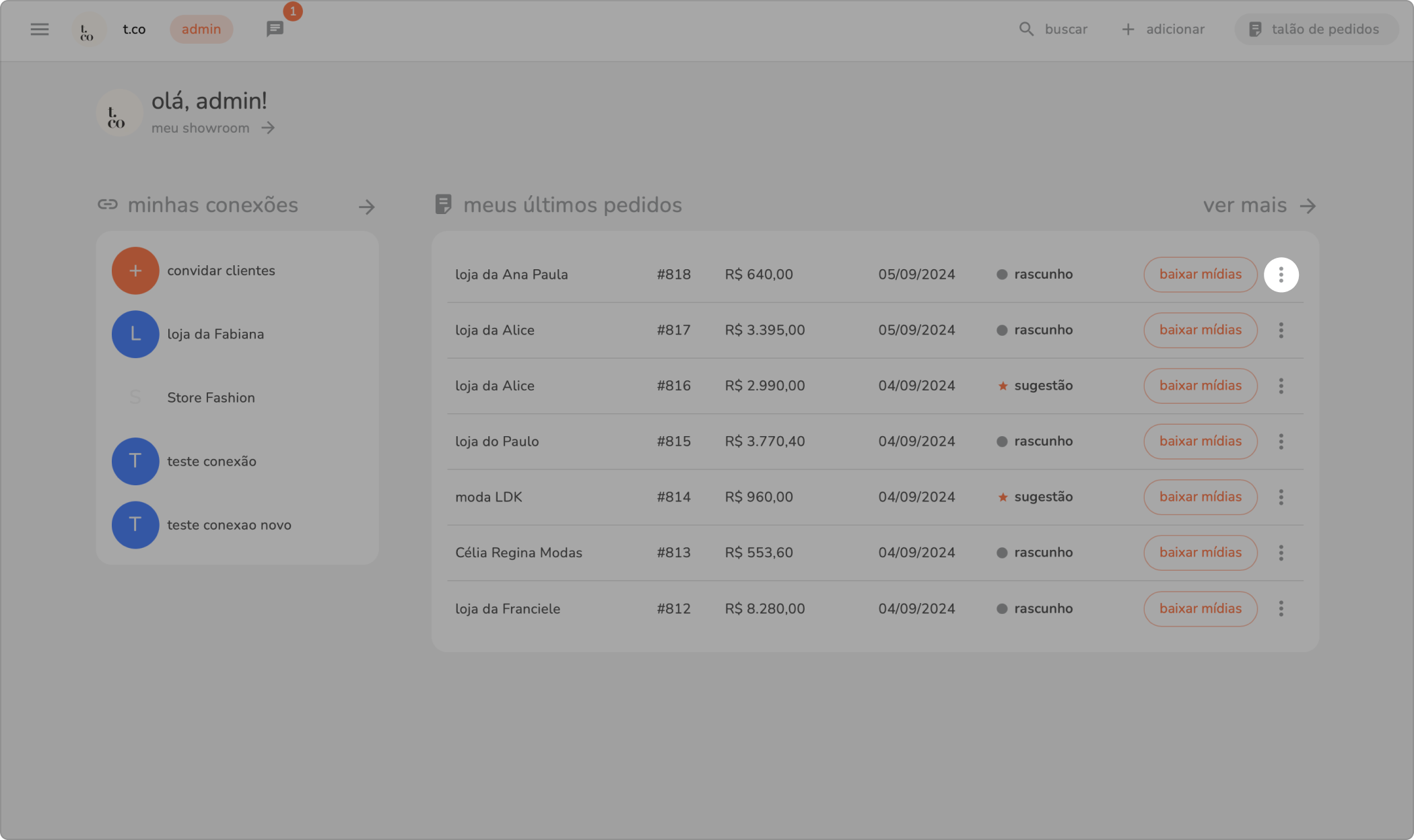
dependendo do status do pedido, as opções apresentadas podem variar.
b) acesse o botão mais ações na listagem de pedidos:
1. em menu lateral selecione pedidos.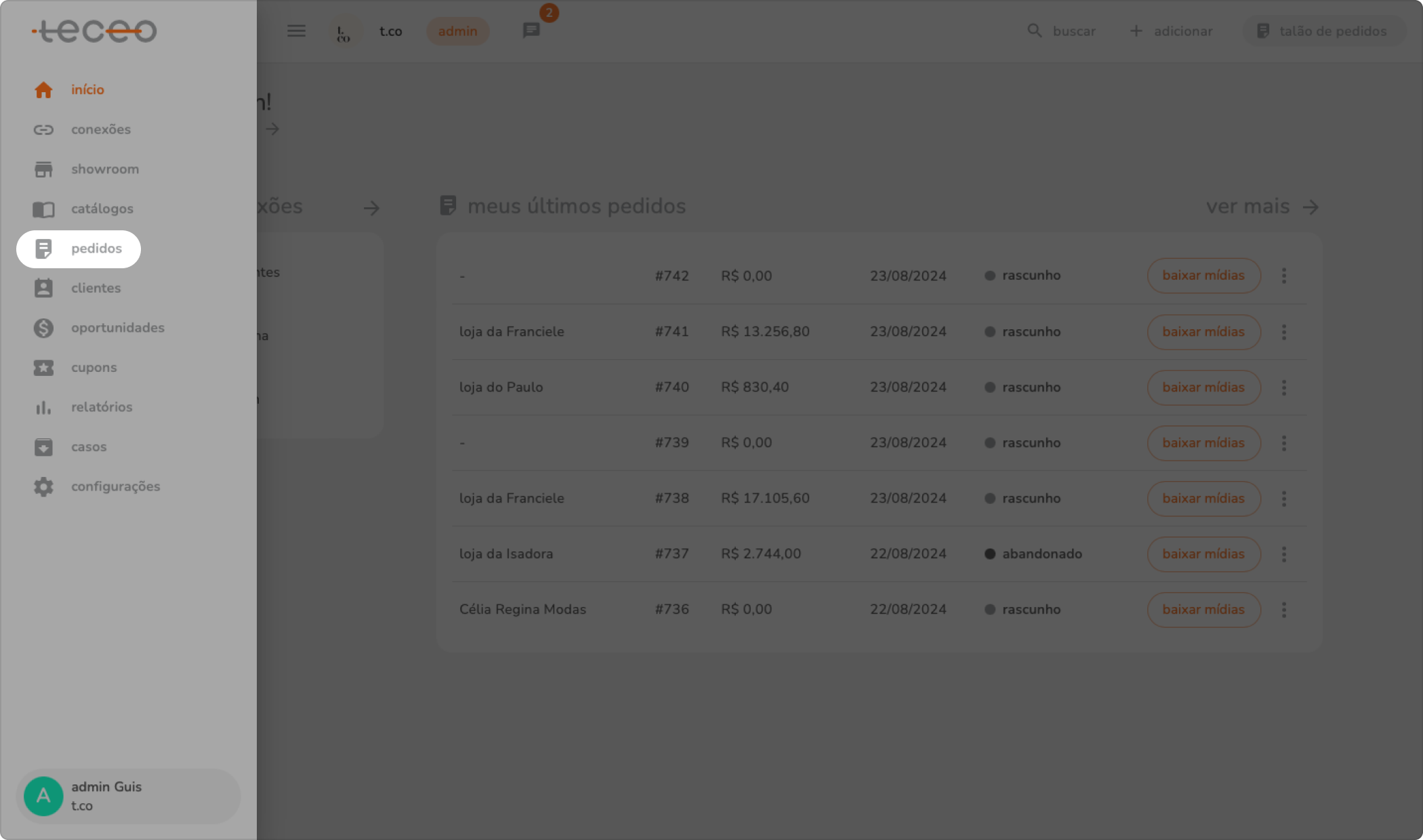
2. clique no botão ações.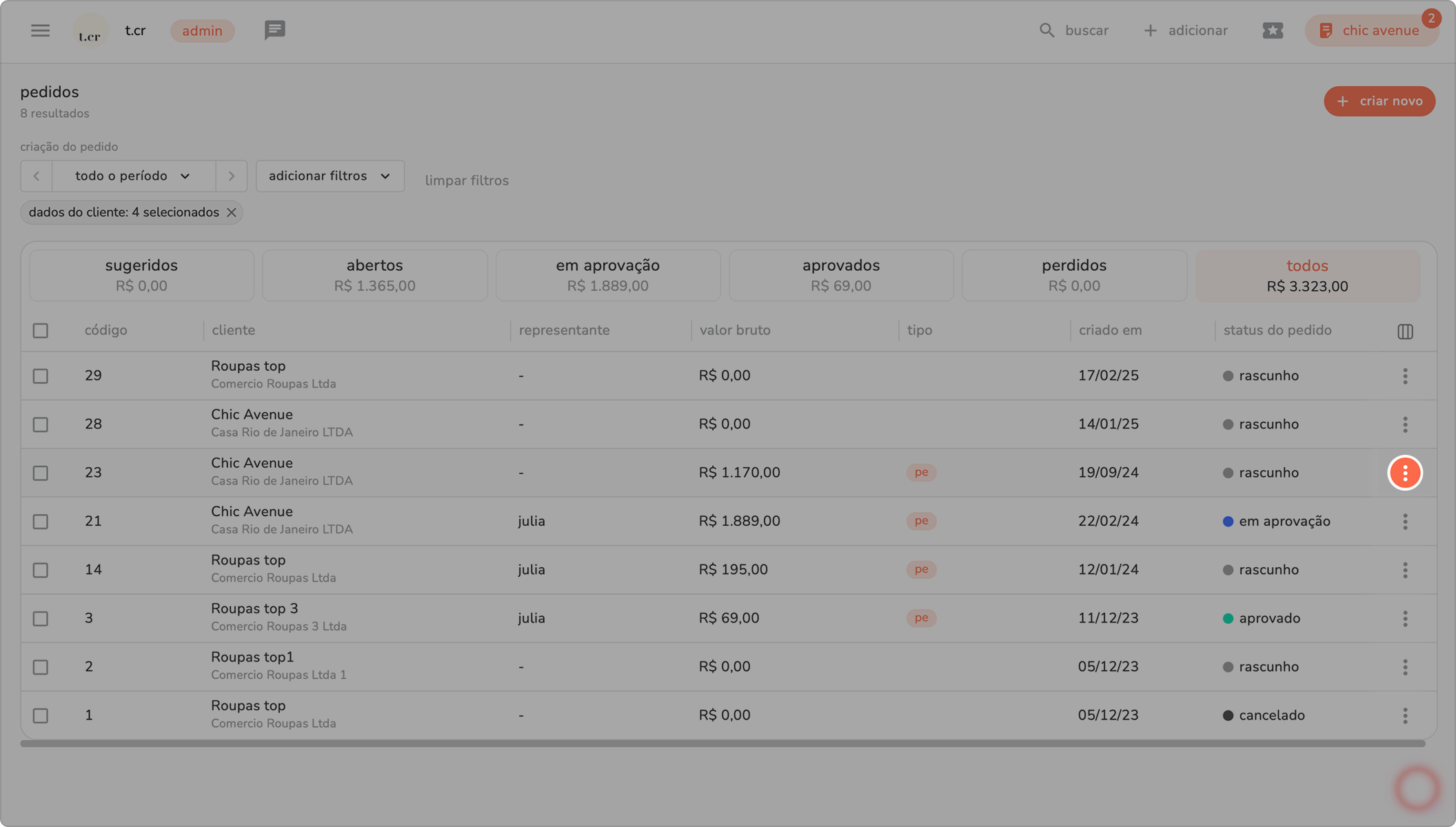
c) opções para cada status:
- status do pedido rascunho, opções apresentadas:
- finalizar: ao clicar em finalizar pedido o seu status passará para em aprovação.
- cancelar pedido: ao clicar em cancelar pedido, o pedido será removido da lista de pedidos. (nesse caso, só será possível visualizar o pedido na lista geral do menu pedidos, filtrando por pedidos cancelados).
- exportar: ao clicar em exportar o pedido será baixado no seu computador no formato que desejar, escolha o modelo pdf ou csv.
- assinar pedido: caso tenha um contrato cadastrado, você pode assiná-lo através do botão de mais ações.
- baixar mídias: ao clicar em baixar mídias, as fotos e vídeos do pedido serão baixadas no seu computador. lembre-se, caso não seja baixada a mídia de algum produto, é porque a marca não cadastrou nenhuma mídia para o produto.
- atualizar pedido: caso os produtos adicionados ao pedido tenham sofrido alterações em seus valores, selecione essa opção para atualização de todos os preços.
- copiar como rascunho: opção que possibilita copiar o mesmo pedido para outro cliente. ao clicar em copiar como rascunho, uma janela será aberta.
- copiar como sugestão: opção que possibilita copiar o mesmo pedido para outro cliente mas como uma sugestão. ao clicar em copiar como sugestão, uma janela será aberta.
clique no campo de seleção para escolher para qual loja você deseja copiar as informações do pedido e, por fim, clique em salvar.
- compartilhar pedido: compartilhe seu pedido por WhatsApp, e-mail ou link.
- status pedido em revisão, opções representadas:
- finalizar: ao clicar em finalizar pedido o seu status passará para em aprovação.
- voltar para rascunho: se quiser voltar uma etapa clique nessa opção.
- cancelar pedido: ao clicar em cancelar pedido, o pedido será removido da lista de pedidos. (nesse caso, só será possível visualizar o pedido na lista geral do menu pedidos, filtrando por pedidos cancelados),
- exportar: ao clicar em exportar o pedido será baixado no seu computador no formato que desejar, escolha o modelo pdf ou csv.
- assinar pedido: caso tenha um contrato cadastrado, você pode assiná-lo através do botão de mais ações.
- baixar mídias: ao clicar em baixar mídias, as fotos e vídeos do pedido serão baixadas no seu computador. lembre-se, caso não seja baixada a mídia de algum produto, é porque a marca não cadastrou nenhuma mídia para o produto.
- atualizar pedido: caso os produtos adicionados ao pedido tenham sofrido alterações em seus valores, selecione essa opção para atualização de todos os preços.
- dividir o pedido: essa opção possibilita dividir o mesmo pedido em vários outros pedidos.
- copiar como rascunho: opção que possibilita copiar o mesmo pedido para outro cliente. ao clicar em copiar como rascunho, uma janela será aberta.
- copiar como sugestão: opção que possibilita copiar o mesmo pedido para outro cliente mas como uma sugestão. ao clicar em copiar como sugestão, uma janela será aberta.
clique no campo de seleção para escolher para qual loja você deseja copiar as informações do pedido e, por fim, clique em salvar.
- compartilhar pedido: compartilhe seu pedido por WhatsApp, e-mail ou link.
- status pedido em aprovação, opções representadas:
- aprovar pedido: selecione a opção se desejar aprovar o pedido.
- voltar para revisão: se quiser voltar uma etapa clique nessa opção.
- cancelar pedido: ao clicar em cancelar pedido, o pedido será removido da lista de pedidos. (nesse caso, só será possível visualizar o pedido na lista geral do menu pedidos, filtrando por pedidos cancelados),
- exportar: ao clicar em exportar o pedido será baixado no seu computador no formato que desejar, escolha o modelo pdf ou csv.
- assinar pedido: caso tenha um contrato cadastrado, você pode assiná-lo através do botão de mais ações.
- baixar mídias: ao clicar em baixar mídias, as fotos e vídeos do pedido serão baixadas no seu computador. lembre-se, caso não seja baixada a mídia de algum produto, é porque a marca não cadastrou nenhuma mídia para o produto.
- atualizar pedido: caso os produtos adicionados ao pedido tenham sofrido alterações em seus valores, selecione essa opção para atualização de todos os preços.
- dividir o pedido: essa opção possibilita dividir o mesmo pedido em vários outros pedidos.
- copiar como rascunho: opção que possibilita copiar o mesmo pedido para outro cliente. ao clicar em copiar como rascunho, uma janela será aberta.
- copiar como sugestão: opção que possibilita copiar o mesmo pedido para outro cliente mas como uma sugestão. ao clicar em copiar como sugestão, uma janela será aberta.
clique no campo de seleção para escolher para qual loja você deseja copiar as informações do pedido e, por fim, clique em salvar.
- compartilhar pedido: compartilhe seu pedido por WhatsApp, e-mail ou link.
- status pedido aprovado, opções representadas:
- mover para enviado: avançar uma etapa, indicando o envio do pedido.
- voltar para aprovação: se quiser voltar uma etapa clique nessa opção.
- cancelar pedido: ao clicar em cancelar pedido, o pedido será removido da lista de pedidos. (nesse caso, só será possível visualizar o pedido na lista geral do menu pedidos, filtrando por pedidos cancelados),
- exportar: ao clicar em exportar o pedido será baixado no seu computador no formato que desejar, escolha o modelo pdf ou csv.
- assinar pedido: caso tenha um contrato cadastrado, você pode assiná-lo através do botão de mais ações.
- baixar mídias: ao clicar em baixar mídias, as fotos e vídeos do pedido serão baixadas no seu computador. lembre-se, caso não seja baixada a mídia de algum produto, é porque a marca não cadastrou nenhuma mídia para o produto.
- copiar como rascunho: opção que possibilita copiar o mesmo pedido para outro cliente. ao clicar em copiar como rascunho, uma janela será aberta.
- copiar como sugestão: opção que possibilita copiar o mesmo pedido para outro cliente mas como uma sugestão. ao clicar em copiar como sugestão, uma janela será aberta.
clique no campo de seleção para escolher para qual loja você deseja copiar as informações do pedido e, por fim, clique em salvar.
- compartilhar pedido: compartilhe seu pedido por WhatsApp, e-mail ou link.
status pedido enviado, opções representadas:
- voltar para aprovado: se quiser voltar uma etapa clique nessa opção.
- cancelar pedido: ao clicar em cancelar pedido, o pedido será removido da lista de pedidos. (nesse caso, só será possível visualizar o pedido na lista geral do menu pedidos, filtrando por pedidos cancelados),
- exportar: ao clicar em exportar o pedido será baixado no seu computador no formato que desejar, escolha o modelo pdf ou csv.
- assinar pedido: caso tenha um contrato cadastrado, você pode assiná-lo através do botão de mais ações.
- copiar para: opção que possibilita copiar o mesmo pedido para outro cliente. ao clicar em copiar para, uma janela será aberta.
clique no campo de seleção para escolher para qual loja você deseja copiar as informações do pedido e, por fim, clique em salvar.
- baixar mídias: ao clicar em baixar mídias, as fotos e vídeos do pedido serão baixadas no seu computador. lembre-se, caso não seja baixada a mídia de algum produto, é porque a marca não cadastrou nenhuma mídia para o produto.