#admindamarca
adicione tags aos seus produtos. as tags servem para dar destaque ao produto.
ao adicionar uma tag ao produto, elas serão mostradas nos cards dos produtos dentro dos catálogos em que eles estiverem.
as tags também podem ser usadas nos filtros de busca.
para seguir o passo a passo é obrigatório: ter gerado skus do produto
- para adicionar as tags
1. em menu lateral selecione configurações.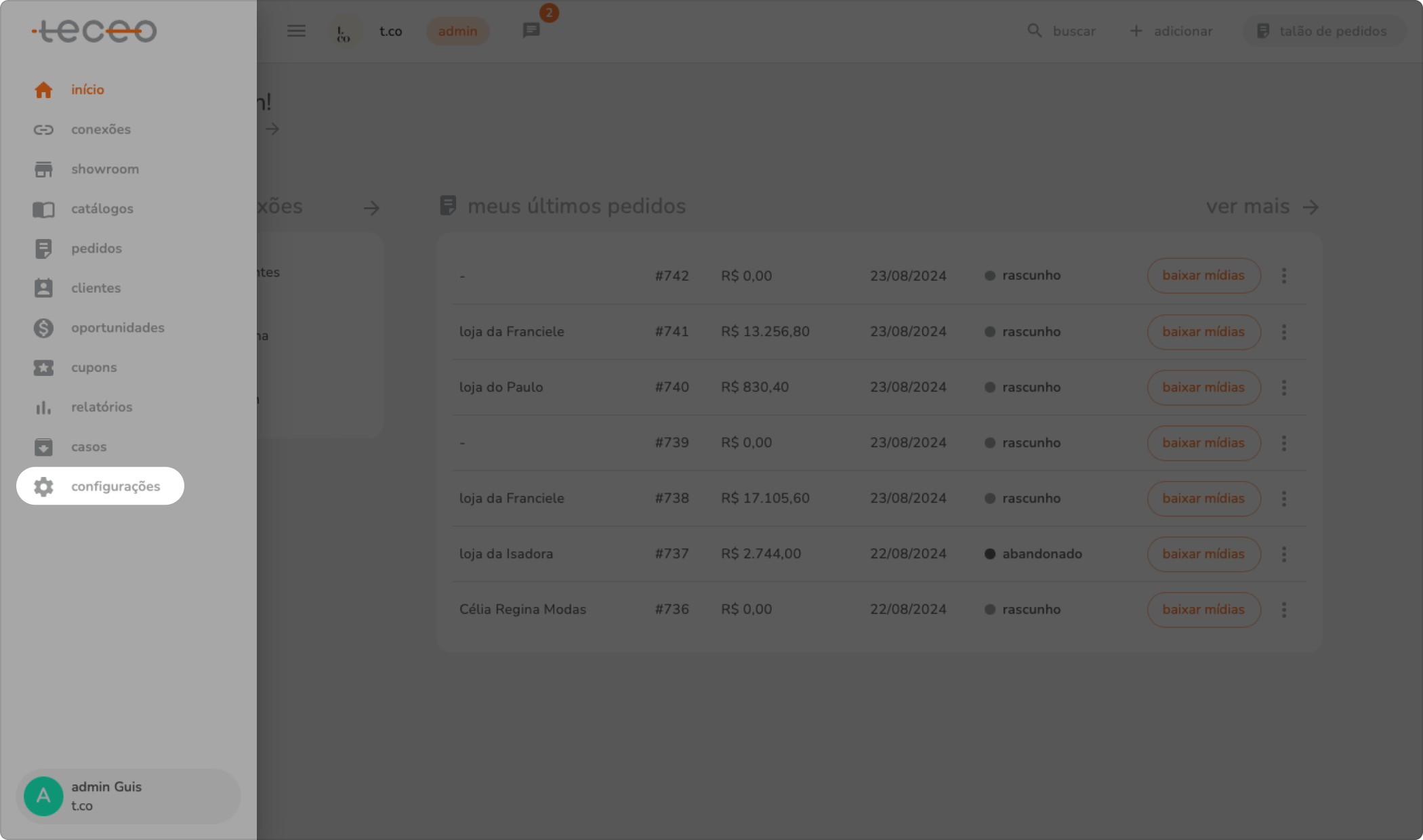
2. clique em produtos.
3. clique no produto que foi cadastrado com informações básicas, teve seu sku gerado, mas que não teve tags inseridas. 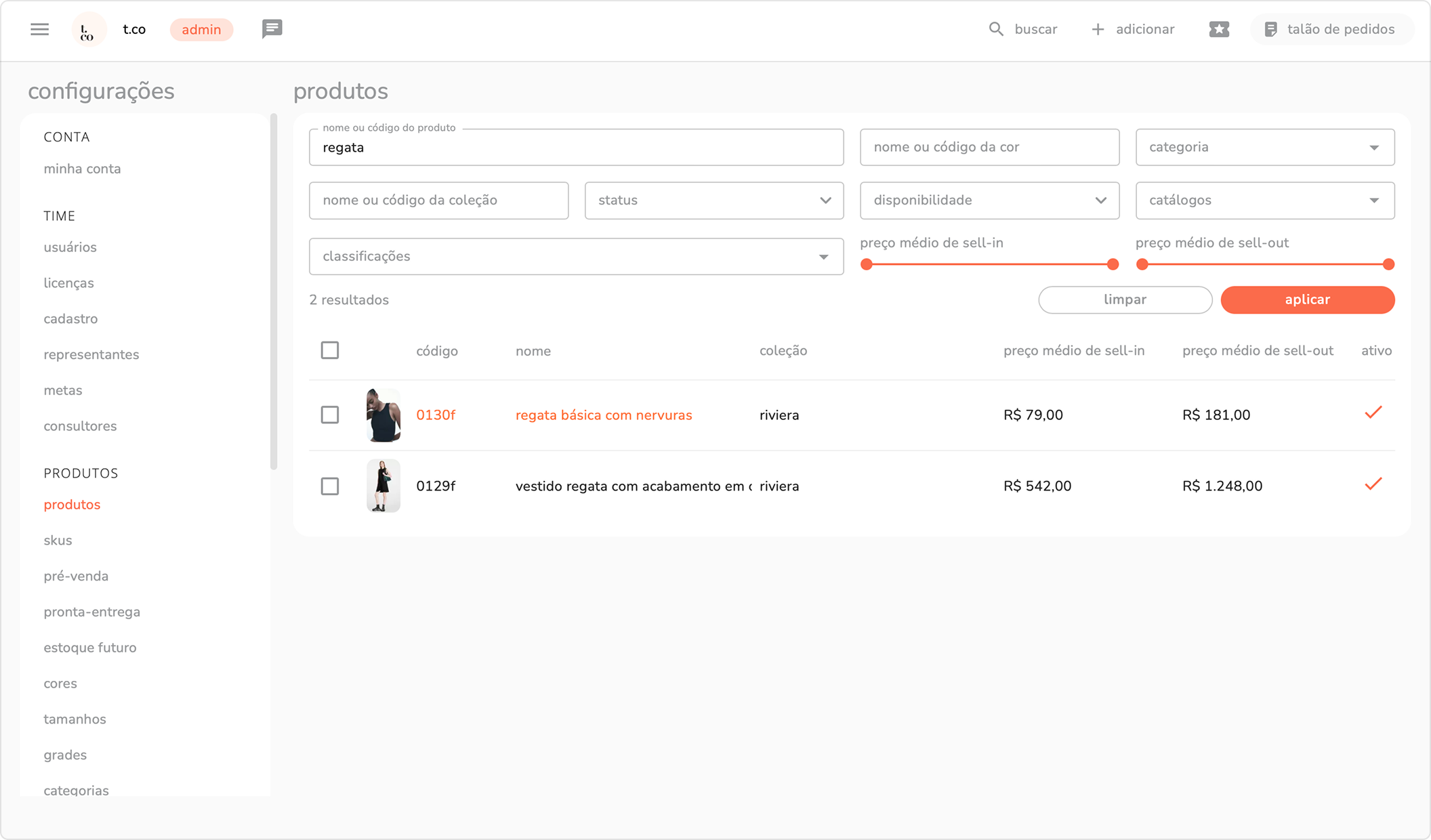
4. uma janela será aberta com as abas: dados gerais, categoria, variações, skus, pré-venda, estoque, mídia e tags. após ter gerado o sku do produto, acesse a aba mídias e tags.
5. visualize os produtos e suas variações. após isso, clique no campo de seleção tag para escolher uma tag. cada variação produto-cor pode ter a sua tag. mesmo depois de ter selecionado uma tag, é possível trocá-la, repetindo o mesmo processo e selecionado outra opção. 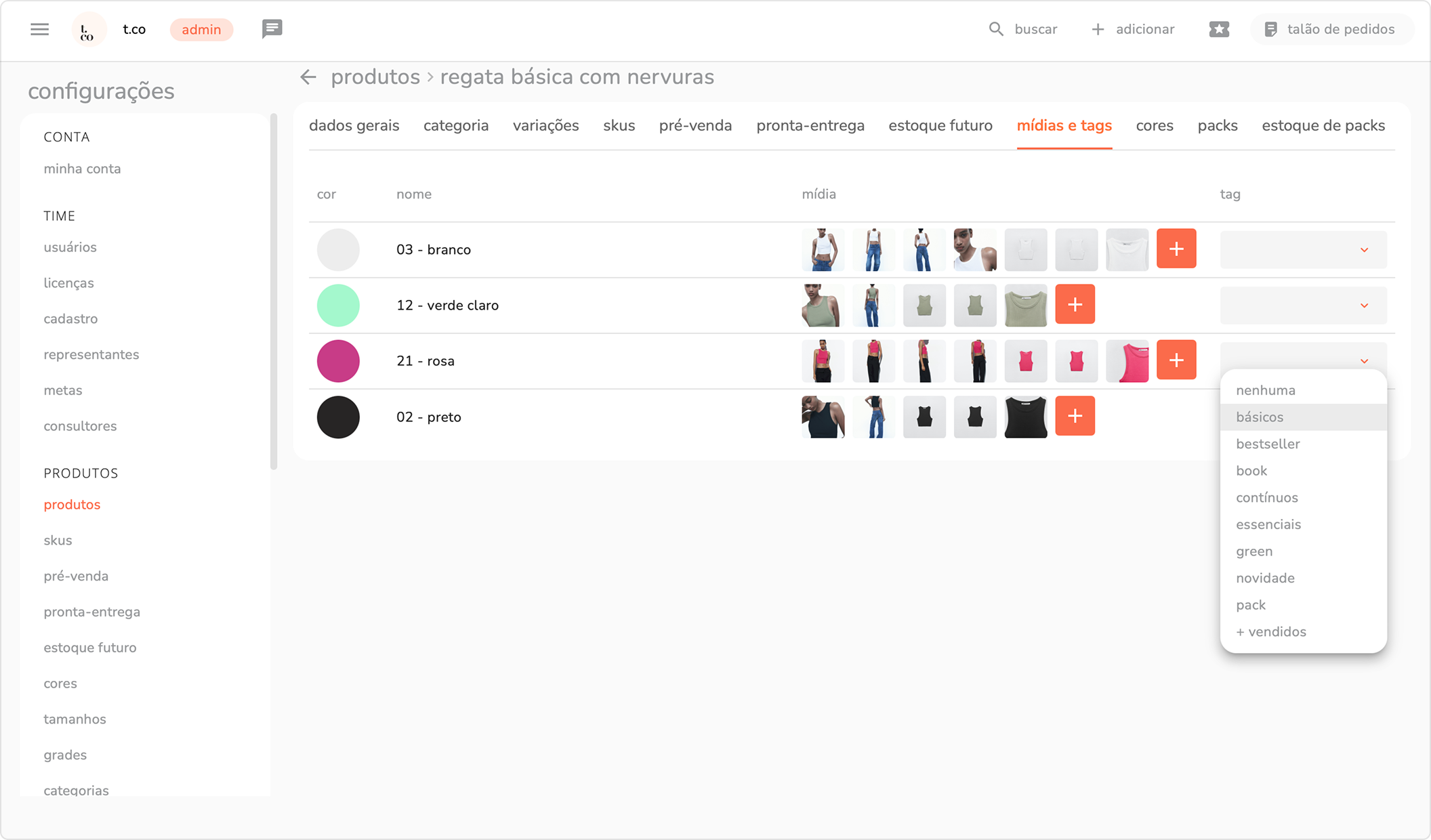
após escolher a tag, ela será vinculada automaticamente ao produto.
a tag será visualizada na variação de produto-cor que ela foi vinculada, dentro dos catálogos em que ele estiver. 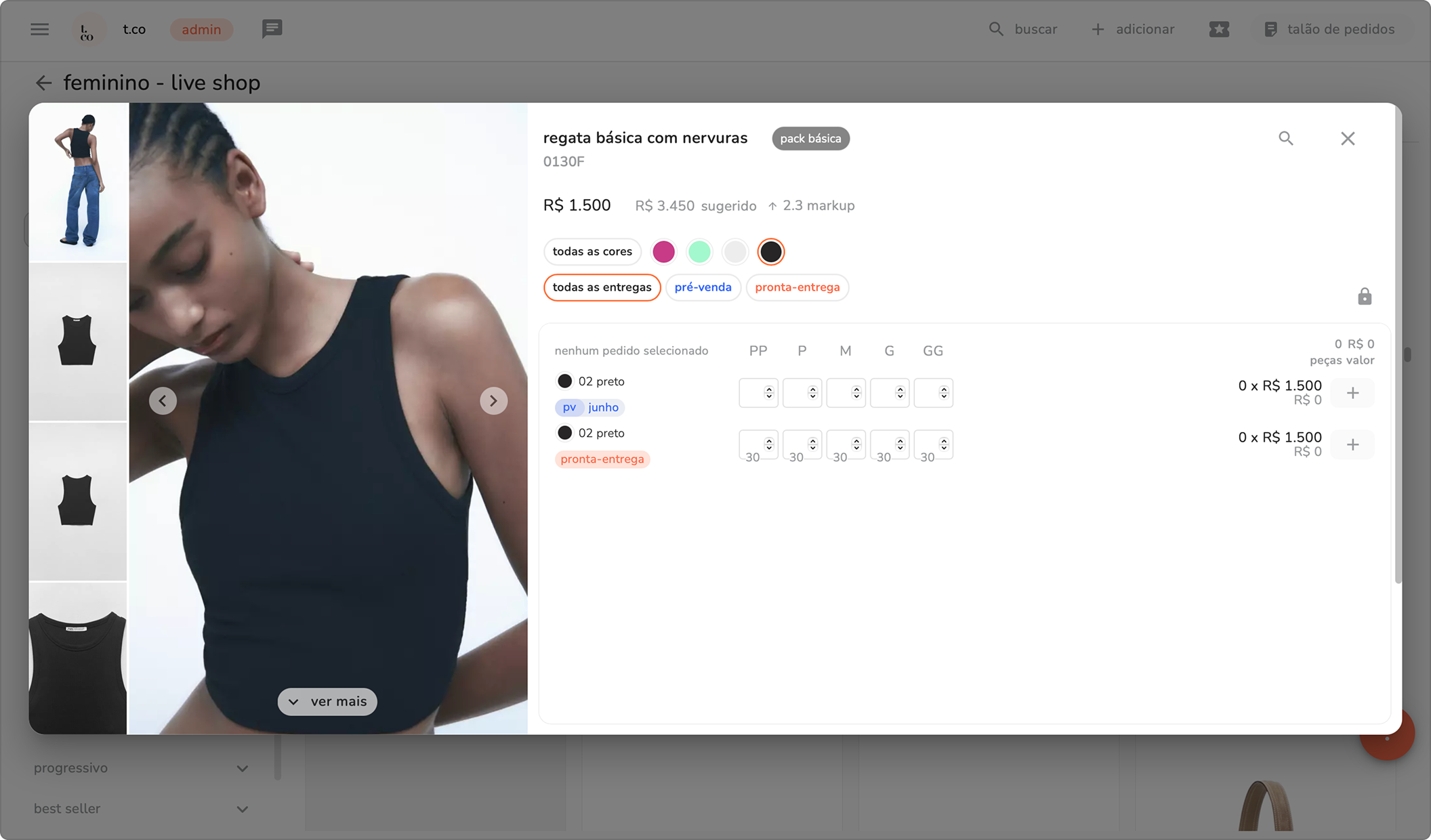 observações: se a tag for vinculada a um produto com variação de cor, é preciso adicionar a tag em todas as variações em menu lateral > configurações > produtos > clicar no produto > mídias e tags.
6. para excluir a tag, clique em nenhuma.