
#admindamarca
sumário
1. primeiro acesso
2. definições gerais
3. showroom
4. menu configurações
4.1 configurações > usuário
4.2 configurações > representantes
4.3 configurações > consultores
5. produtos - cadastro manual ou planilha
5.1 manual: configurações > produtos
5.2 planilha: configurações > produtos > importações de arquivo
6. configurações > produtos - marca com integração
6.1 produtos disponíveis
7. configurações > formas de pagamento
8. configurações > definições gerais
9. imagens e fotos
10. catálogos
11. clientes
1. primeiro acesso:
o primeiro acesso se dará após o cadastro da marca na plataforma e convite do usuário admin da marca para entrar na teceo.
o admin da marca receberá no email cadastrado um convite para entrar na teceo.
1.1 basta clicar no “clique aqui” e entrar com o mesmo email e senha provisória recebida no email;
1.2 seguir os passos de preenchimento dos dados do usuário;
1.3 fazer o login na plataforma.
2. definições gerais:
- pré-venda: produtos de pedido, à produzir, venda sem limite.
- estoque-futuro: produtos de pedido, à produzir, venda com limite (teto de produção).
- pronta-entrega: produtos prontos, com estoque disponível.
- produto: definido como o produto em si.
- item: definido pela união do produto com a variação e cor.
- sku: definido pela união do produto com a variação, cor e tamanho.
- janela de entrega: período de entrega que a marca pode definir para os produtos de pré-venda.
- vitrine: perfil da loja.
- showroom: perfil da marca.
- time: usuários que compõem a marca ou loja.
time da marca:
- perfil admin marca: tem acesso a todos os cadastros e configurações da marca, configura os usuários, acessa todos os pedidos e clientes da marca, pode fazer e aprovar a venda, controla todos os convites da marca (pode enviar conexão direto para a loja e aceitar convite de conexão).
- perfil vendedor: não tem acesso ao os cadastros da marca, acessa apenas os pedidos e clientes vinculados a ele, pode fazer venda, restrição de convites de conexão (pode apenas enviar sugestão de conexão para o admin da marca).
time da loja:
- admin loja e comprador: ambos tem os mesmos acessos, só visualizam o que a marca deixou configurado como ativo, com as marcas que estão conectados tem acesso aos produtos, catálogos, podem fazer pedido, tem acesso somente aos pedidos dele mesmo.
3. showroom:
o showroom da marca é a página personalizada da marca na teceo.
a edição é feita diretamente na tela, você pode colocar imagens de destaques, acesso facilitado aos catálogos para os clientes conectados e também disponibilizar mídias (em .pdf) para o lojista fazer o download.
4. menu de configurações:
4.1 configurações > usuários
são as pessoas que farão parte do time da marca. para adicionar usuários ao time da marca basta clicar no botão flutuante adicionar e convidar o contato desejado.
o usuário receberá um convite no email para fazer login na plataforma.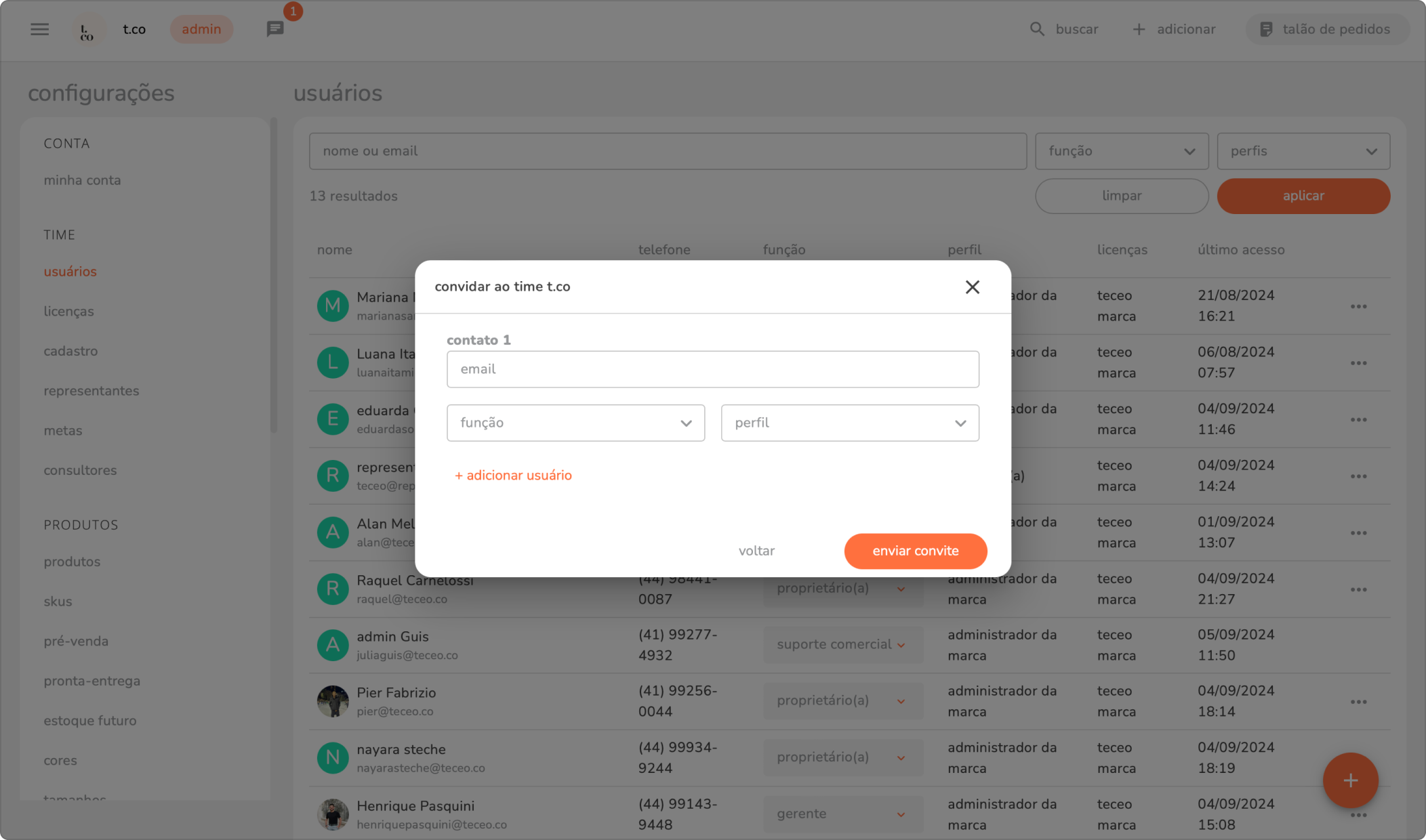
função do usuário: cargo que ele ocupa na marca.
perfil do usuário:
- admin da marca: tem acesso ao menu configurações para fazer todo gerenciamento da marca, visualizar todos os clientes e pedidos da marca, pode convidar e gerenciar os usuários, convidar e conectar com lojas.
- vendedor: não tem acesso ao menu configurações, sugere conexões com lojistas, visualiza apenas clientes e pedidos vinculados a ele. deve estar vinculado a um representante para visualizar os clientes e realizar os pedidos.
4.2 configurações > representantes
devem ser adicionados os representantes que farão a venda para sua marca, mesmo que seja um representante único, pois os usuários de “perfil vendedor” só terão acesso aos clientes por meio do representante.
para adicionar um representante, clique no botão +.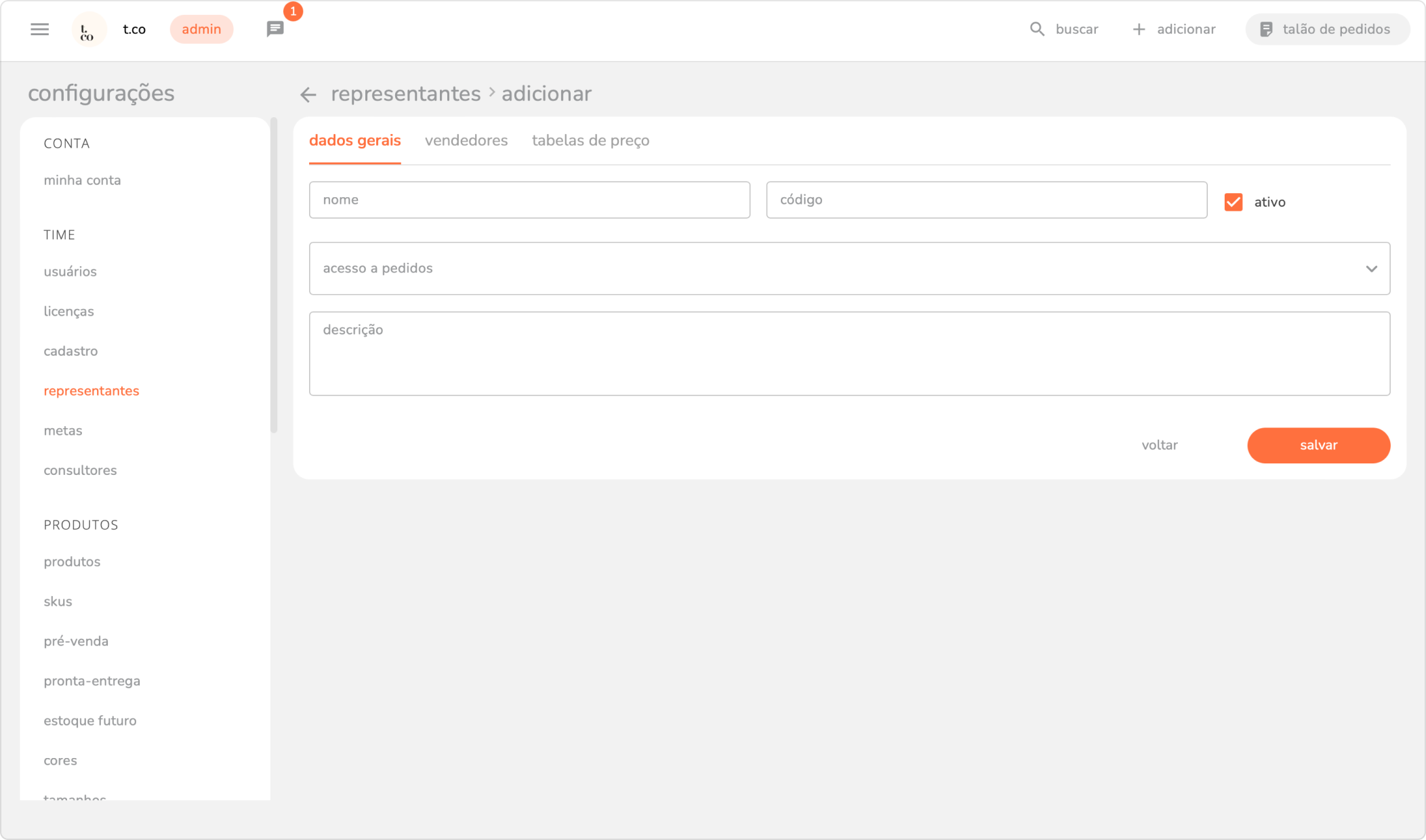 campos obrigatórios: nome e código do representante.
observação: caso sua marca seja integrada, deve ser preenchido o código do representante dentro do ERP da sua marca.
dentro do representante, na aba “vendedores” deve ser adicionado os vendedores que farão parte desse representante. todos os vendedores aqui adicionados terão acesso aos clientes e pedido que o representante esteja vinculado.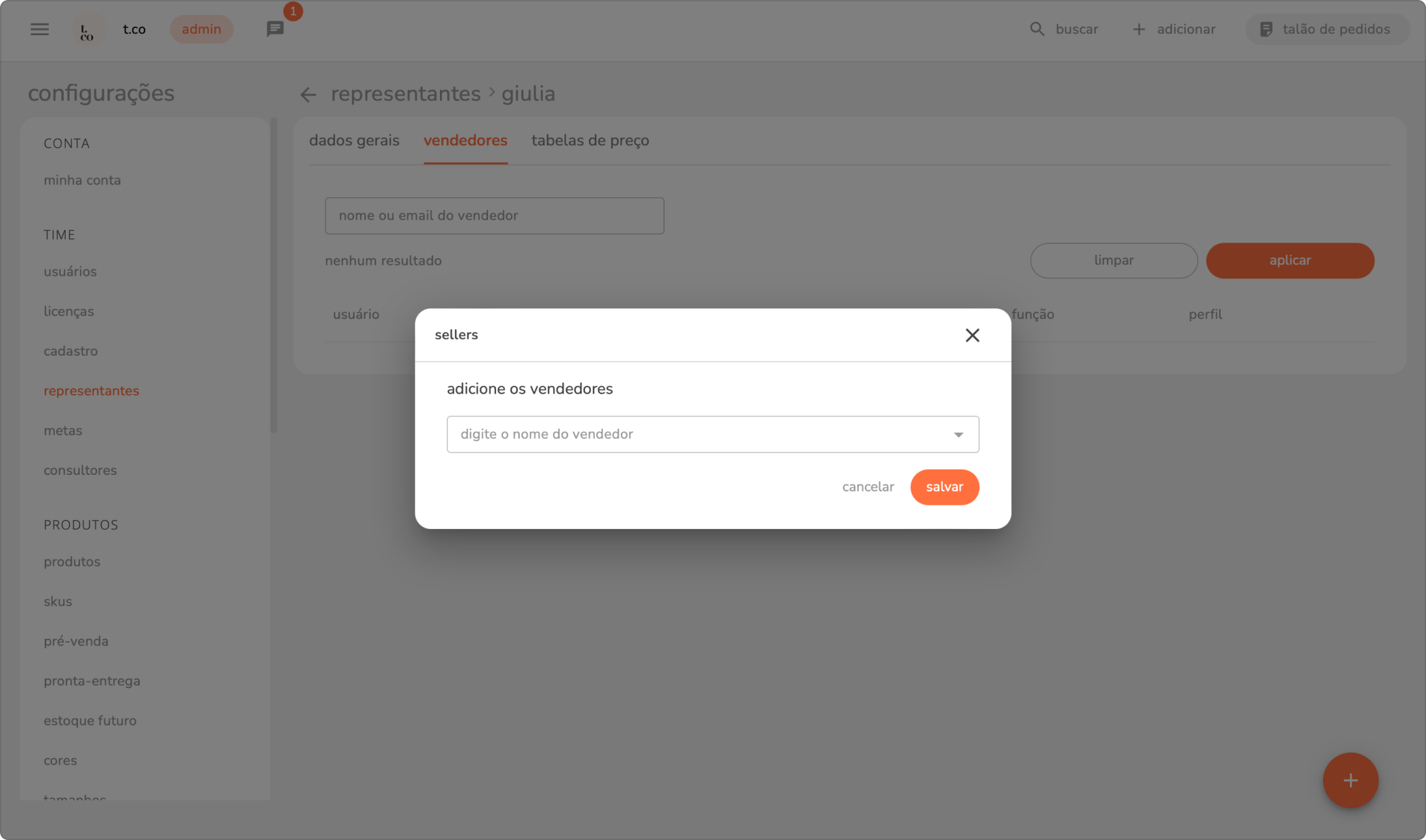
4.3 configurações > consultores
caso sua marca trabalhe com consultor, devem ser adicionados os consultores que poderão ser adicionados aos pedidos.
clicar no botão + para adicionar o nome e código do consultor.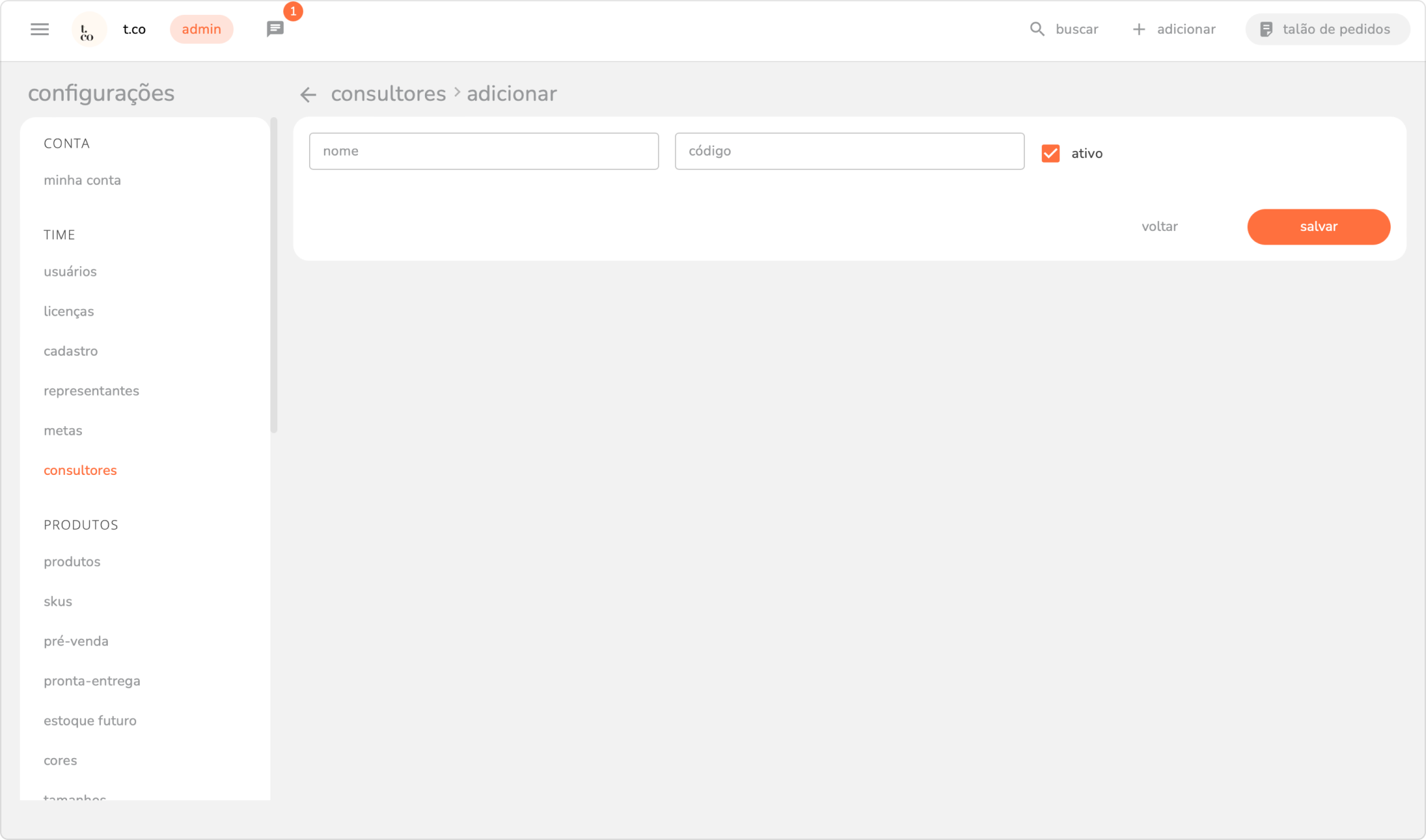
5. produtos - cadastro manual ou planilha:
para cadastrar os produtos, manual ou por planilha, primeiramente deverá ser cadastrado:
- cor
- tamanho
- categoria
- coleção
- janela de entrega
- classificação (opcional)
após esses menus cadastrados poderão ser cadastrados os produtos.
5.1 manual: configurações > produtos
para cadastrar produtos de forma manual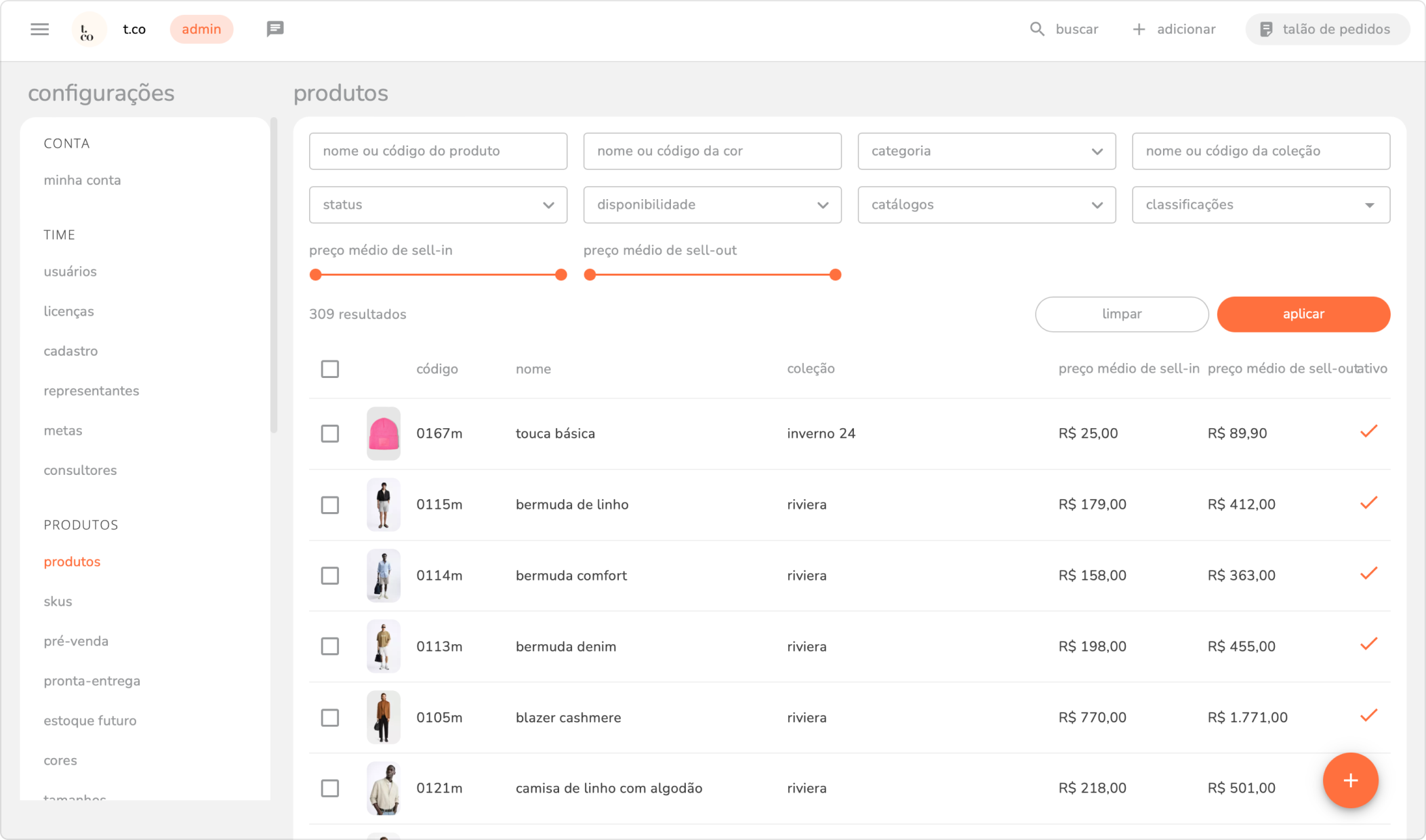
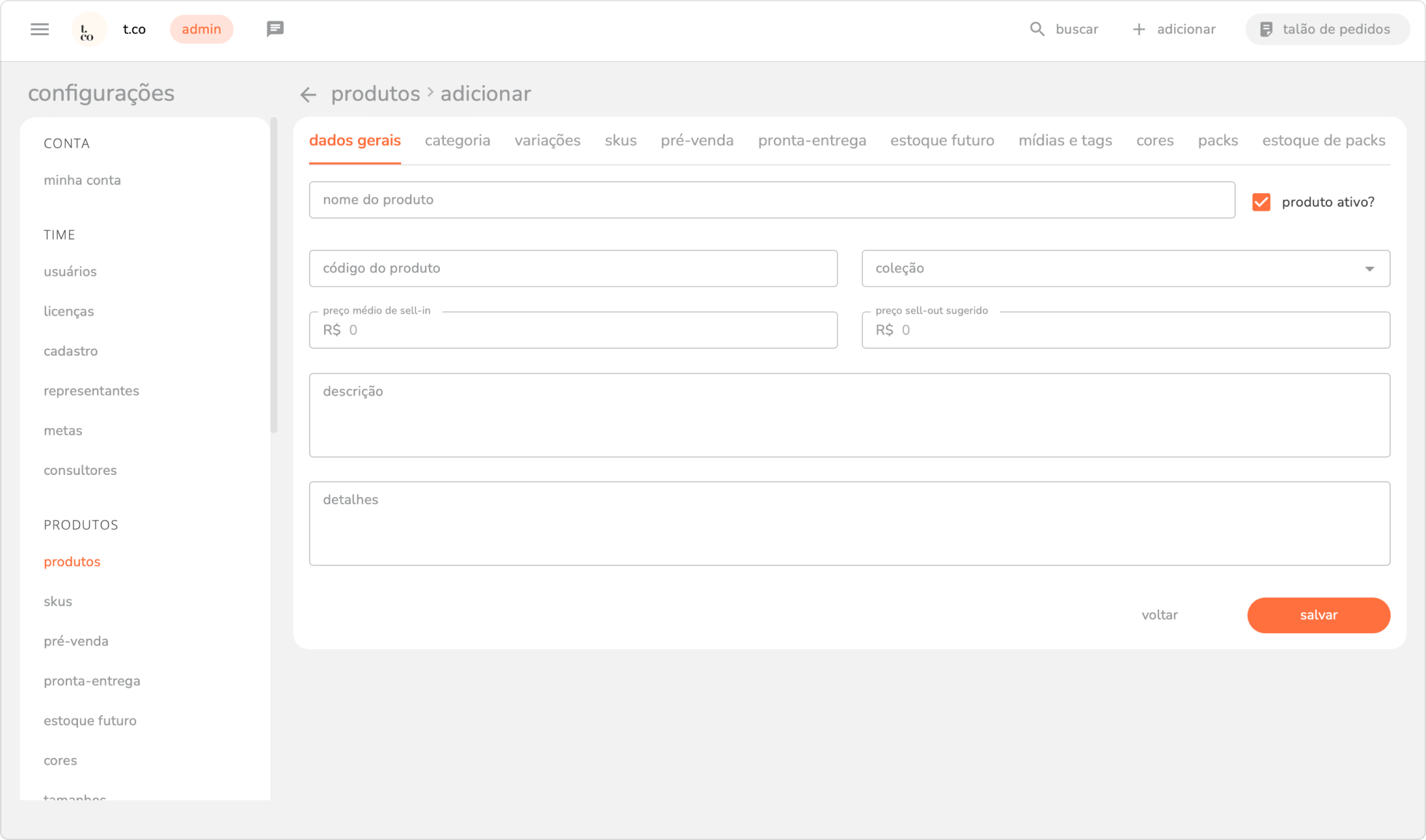
abas obrigatórias:
- dados gerais
- categoria
- variações
- skus
- pré-venda
- pronta-entrega
- estoque futuro
- mídias e tags
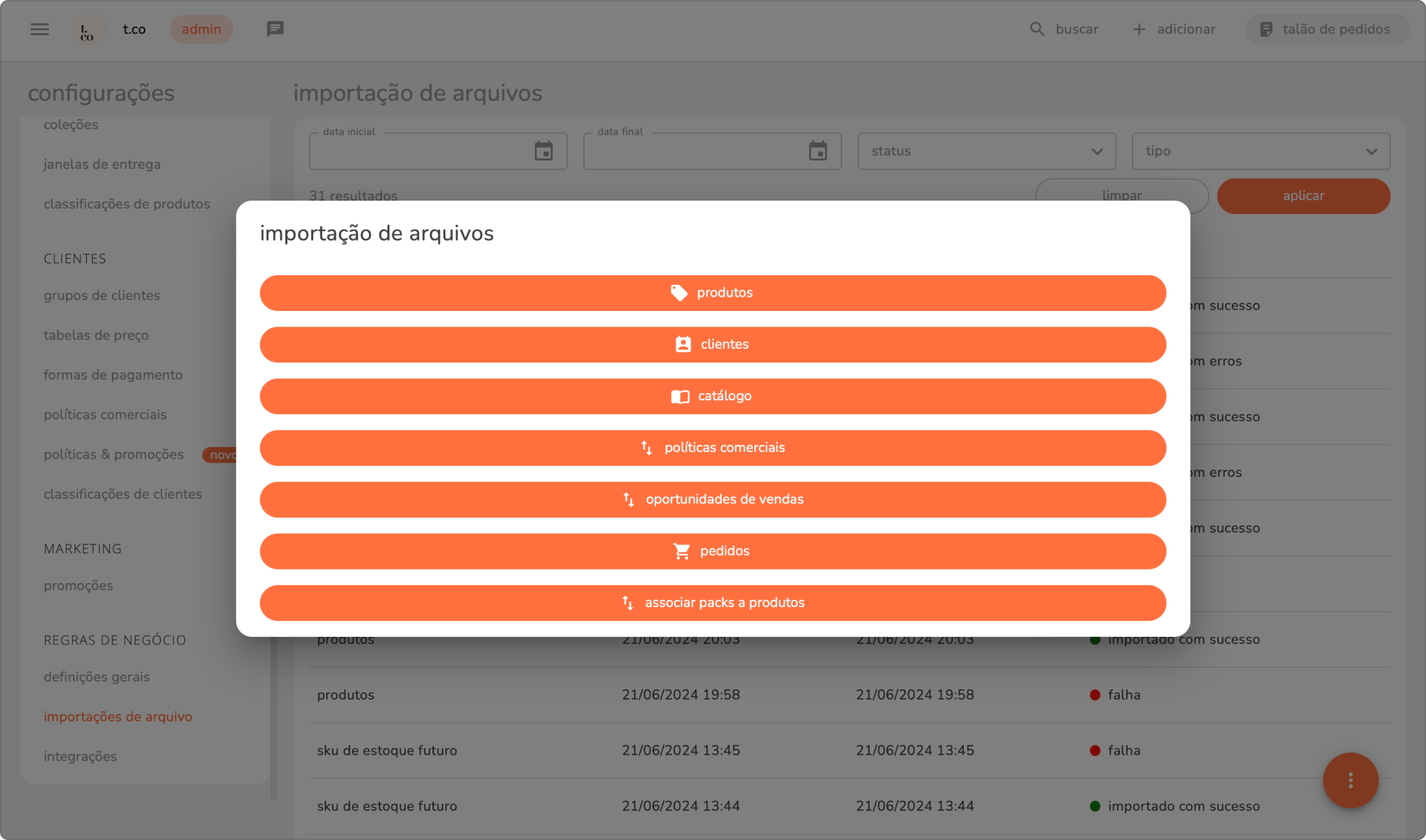
5.2 planilha: configurações > regras de negócio > importações de arquivo
para cadastrar produtos por planilha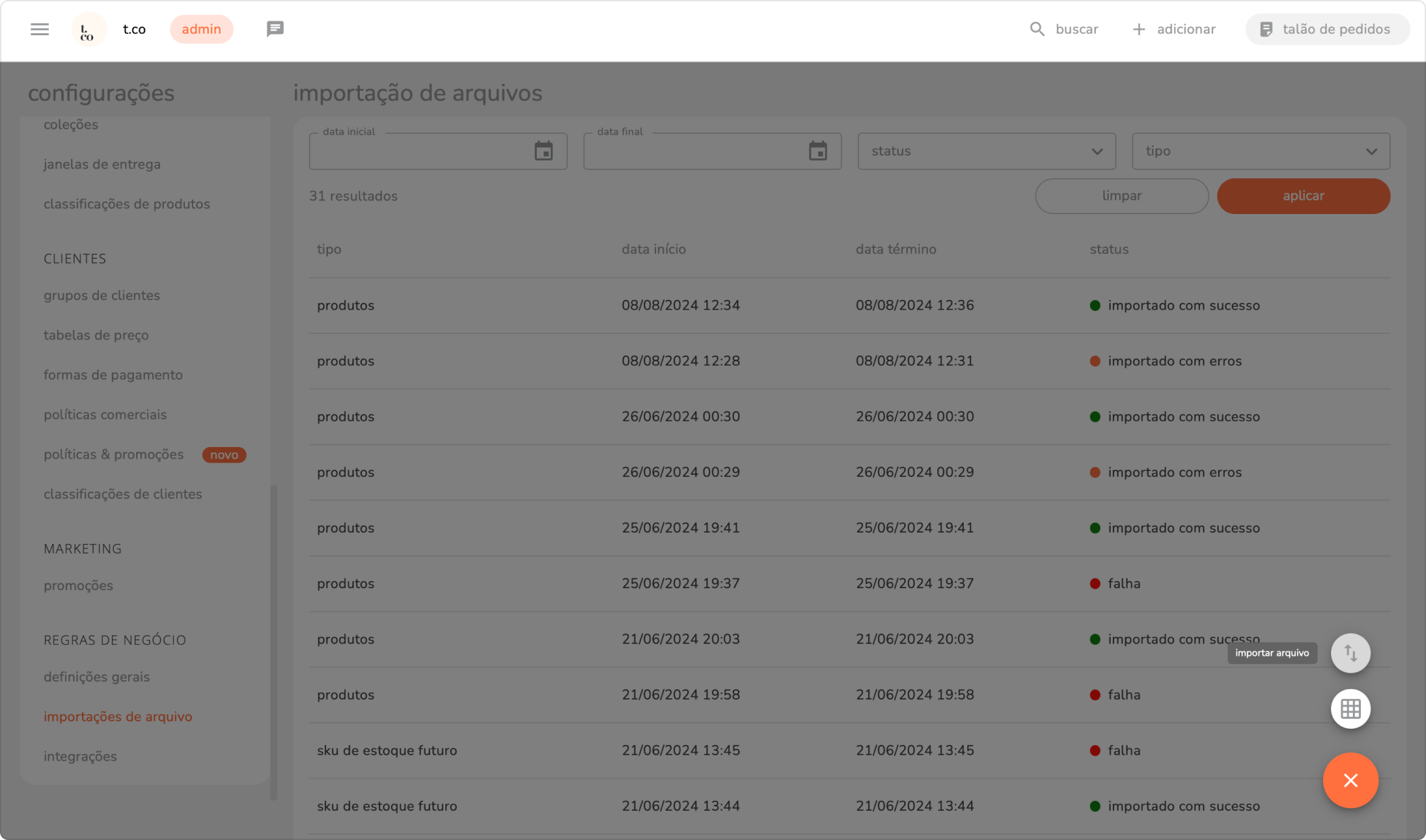
6. configurações > produtos - marca com integração:
para as marcas com integração, basta os dados do integrador do produtos estarem preenchidos e ativados para fazer a sincronização dos produtos.
os menus:
- janelas de entrega
- classificações (opcional)
devem ser cadastrados diretos na teceo, pois não tem integração.
6.1 produtos disponíveis
produto disponível é diferente de ativo, isto é, um produto ativo é um produto liberado e um produto disponível é quando está disponível em algum tipo de venda teceo:
- pré-venda > venda ilimitada de produtos, é necessário a flag de disponíveis estar ativa e janela de entrega associada.
- estoque-futuro > venda com teto de entrega ou produção, é necessário a flag de disponível estar ativa, janela de entrega associada e a quantidade de teto de venda. () () cadastro manual ou por planilha.
- pronta-entrega > venda de produto com estoque, é necessário está com a flag de disponível ativa e quantidade de estoque associada. () () caso a marca.
7. configurações > formas de pagamento:
para a realização de um pedido é obrigatório o preenchimento das formas de pagamento, então deve ser cadastrado pela marca.
para cadastrar a forma de pagamento: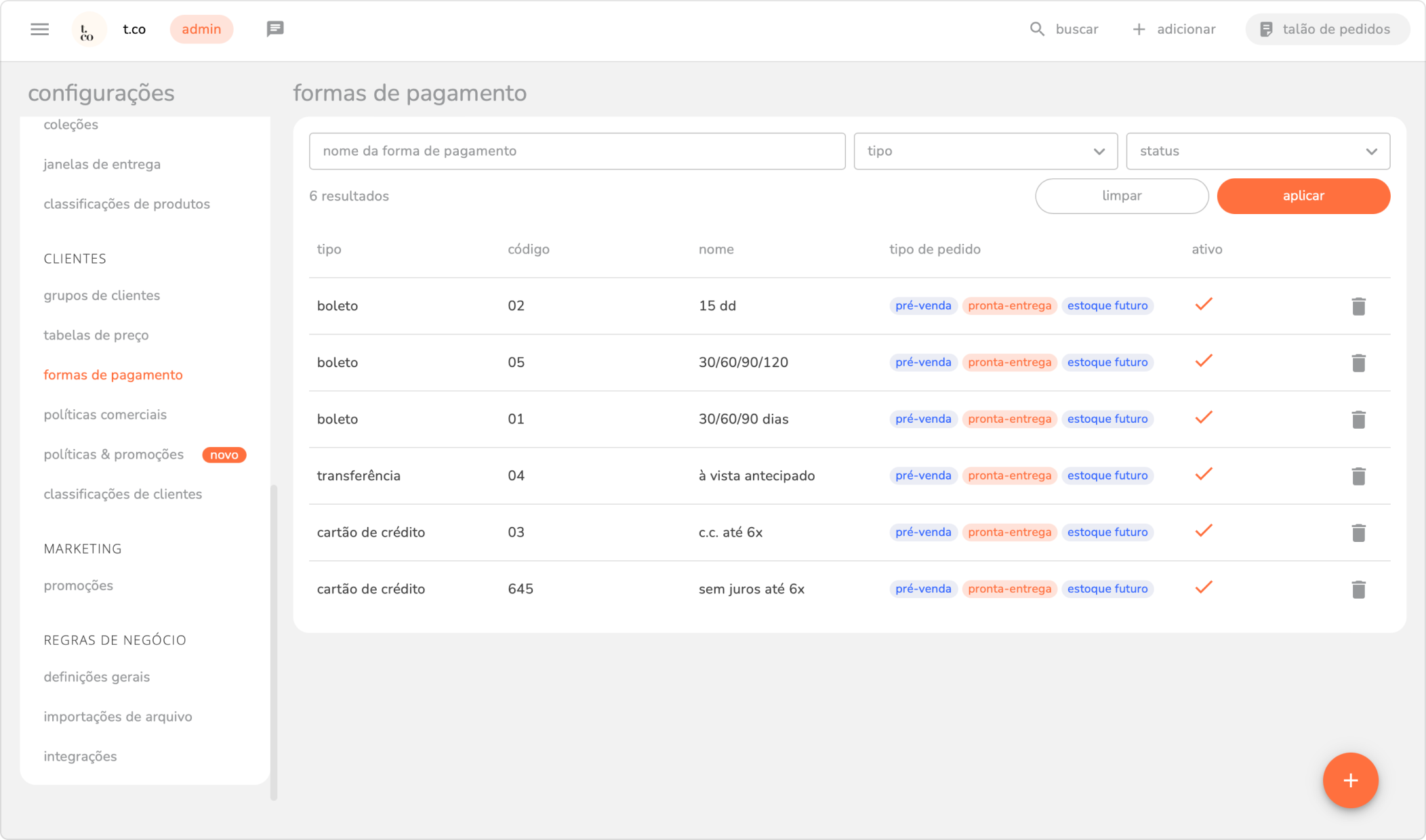
8. configurações gerais:
na aba de definições gerais que você deverá preencher as regras de negócio que servirão de base para todas as etapas na plataforma.
- é obrigatório a associação da janela de entrega por produto.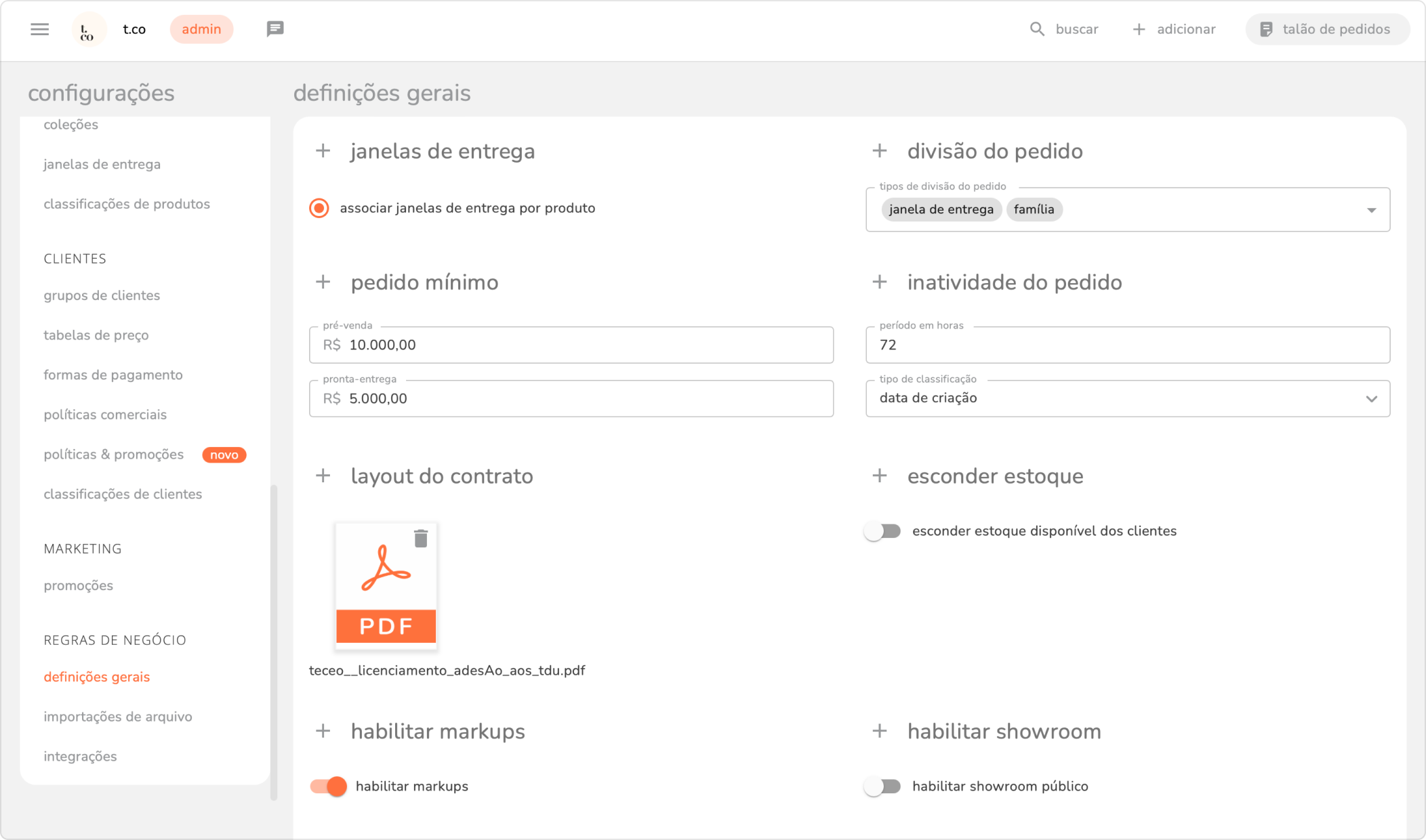

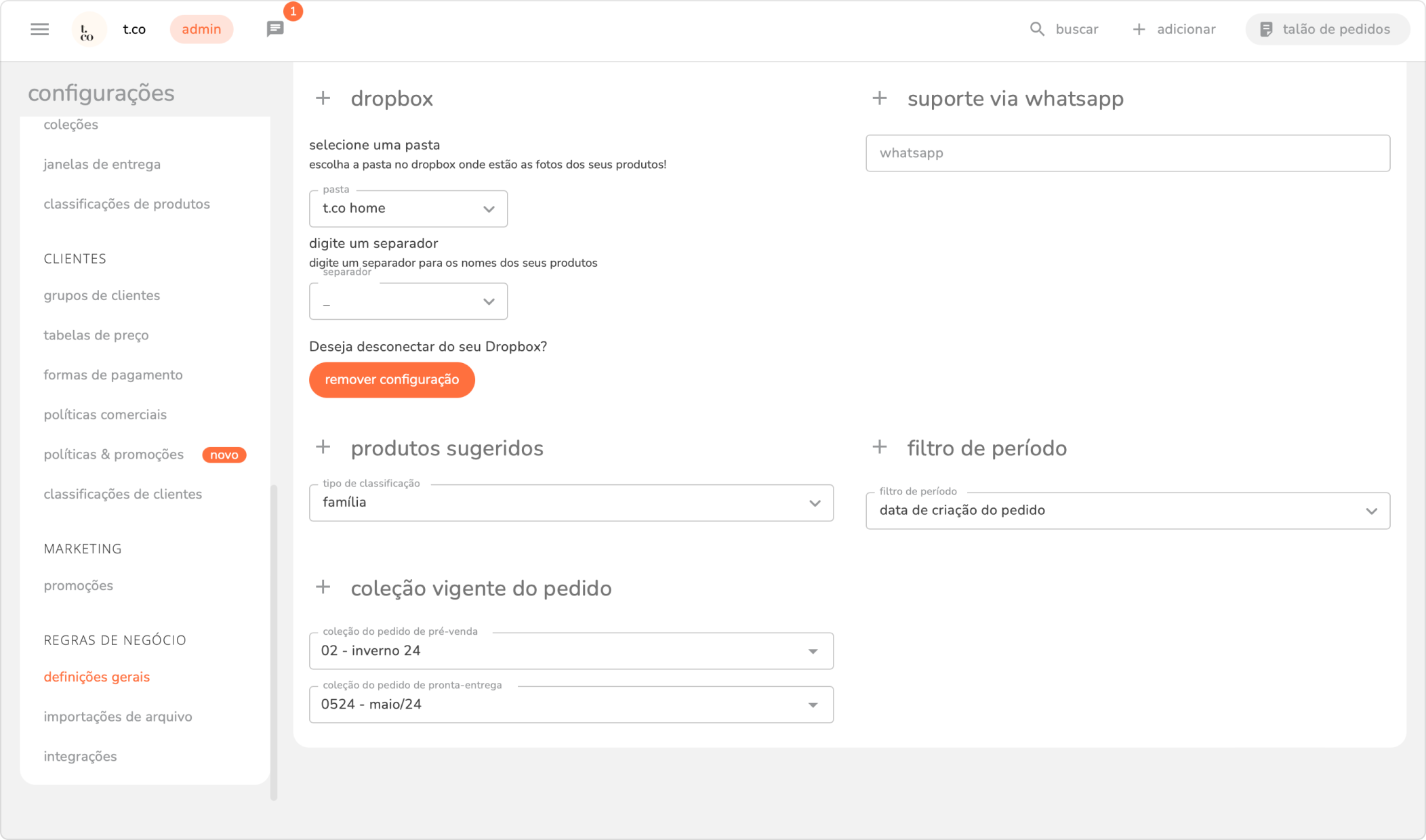
aqui sua marca pode definir:
- como será a divisão (split) do pedido ao finalizar o pedido.
- pedido mínimo para pré-venda ou pronta-entrega.
- inatividade do pedido: após X tempo cairá a reserva de um pedido de pronta-entrega.
- layout do contrato: termos de compra e venda da sua marca
- esconder estoque: opção para o lojista ver ou não o estoque que tem disponível nos produtos que são de pronta-entrega.
- habilitar markup: cálculo do preço de varejo pelo preço do atacado.
- habilitar showroom: com o o showroom habilitado o lojista pode ver a página de showroom da sua marca.
- representante: configurar a permissão dos representantes.
- adicionar itens no pedido: adicione todos os produtos de cada cor de uma só vez.
- dropbox: integração com o app dropbox para fazer os uploads de fotos de forma automática.
- suporte via whatsapp: adicione o número personalizado da sua marca, para que seu time faça o primeiro contato de suporte com seu lojista.
- produtos sugeridos: através das classificações você pode sugerir outros produtos vinculados entre eles.
- coleção vigente: organize seus pedidos conforme as coleções.
9. imagens e fotos:
- produtos: atribua as fotos aos produtos diretamente no produto ou por dropbox. configurações > produtos > aba "mídias e tags”.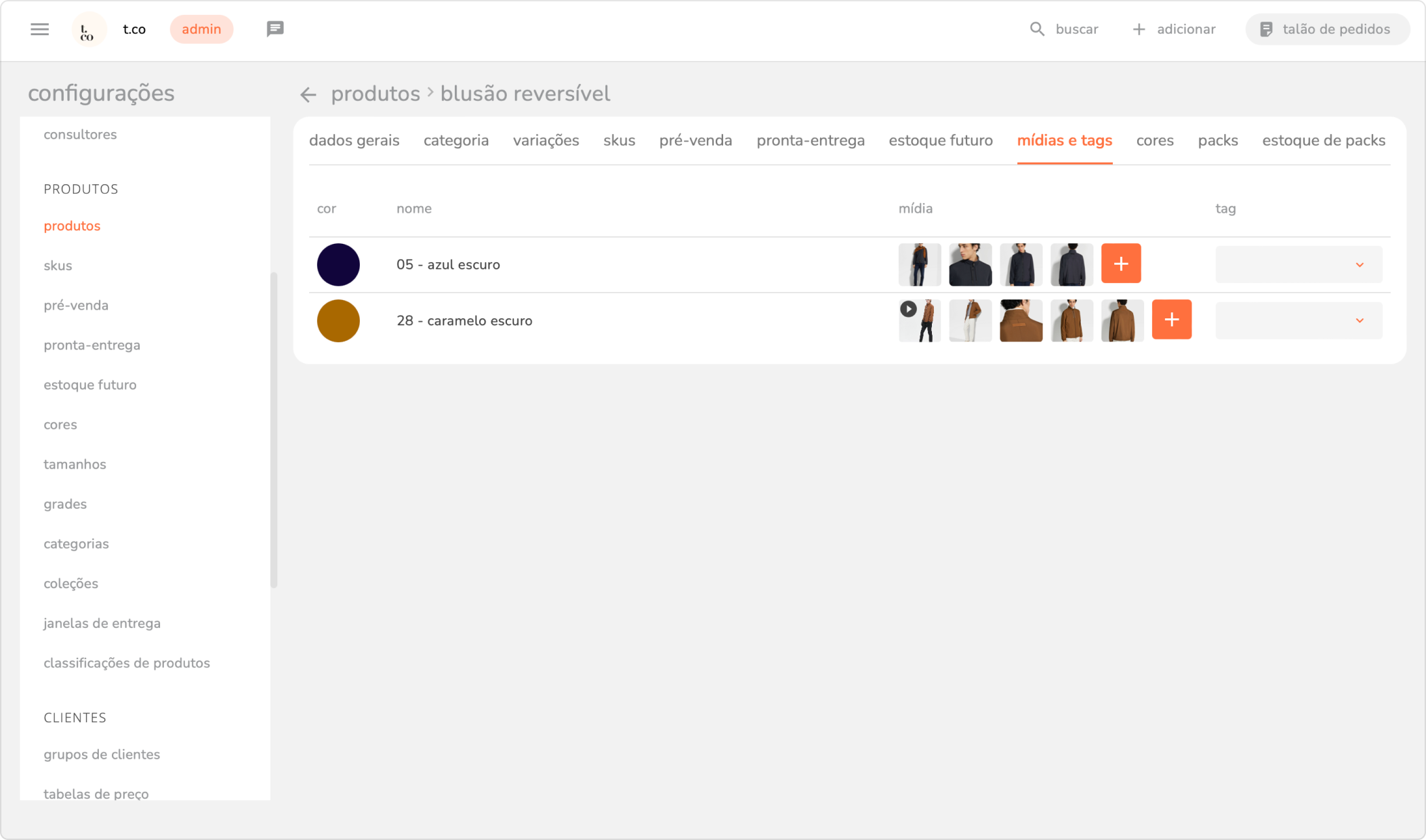
thumb cores: atribua as imagens ou selecione as cores direto na tela. configurações > produtos > cores.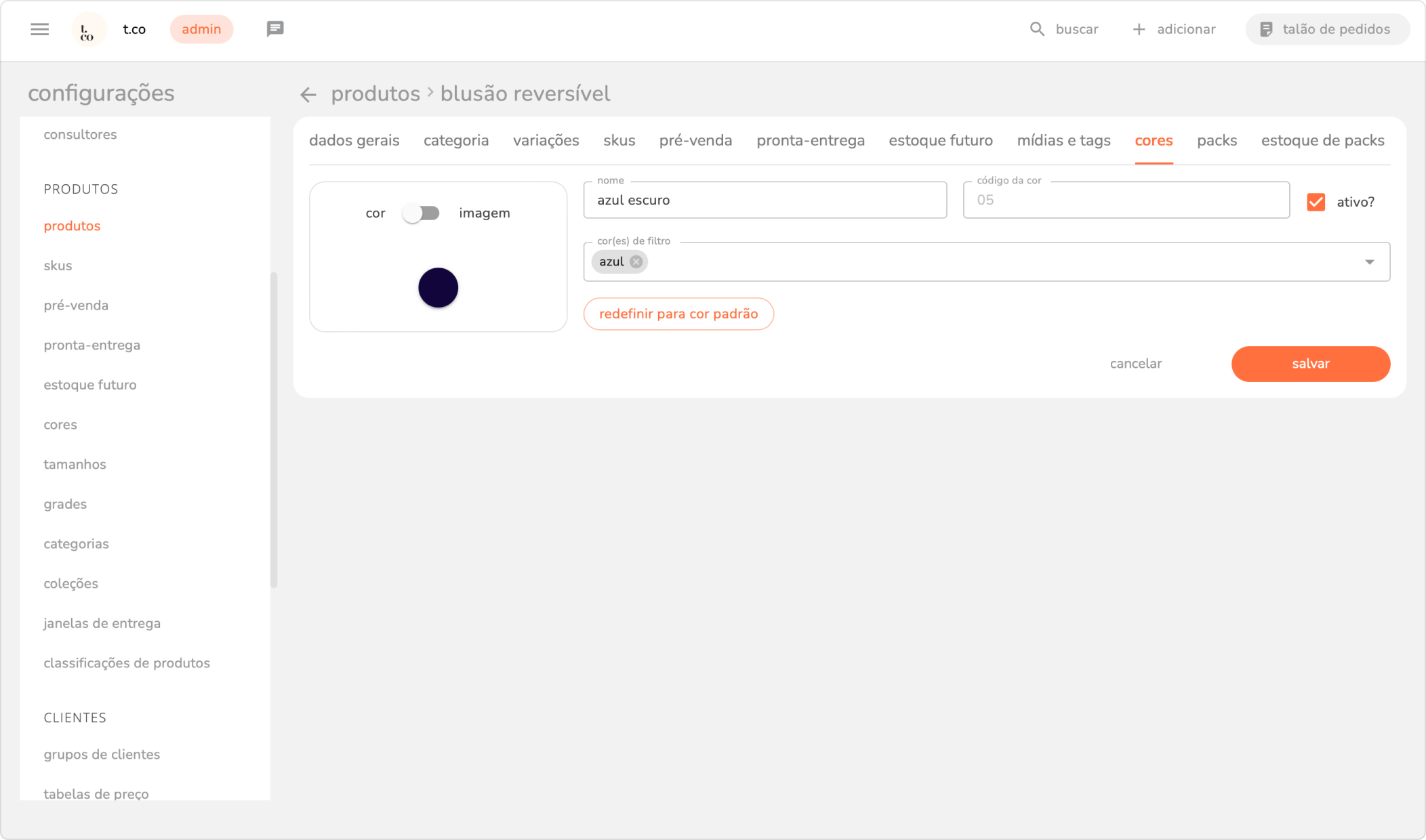
10. catálogos:
os produtos dentro da teceo, são vendidos pelos catálogos, vocês podem criar quantos catálogos personalizados.
para criar os catálogos, basta acessar o menu lateral catálogos e criar os catálogos desejados.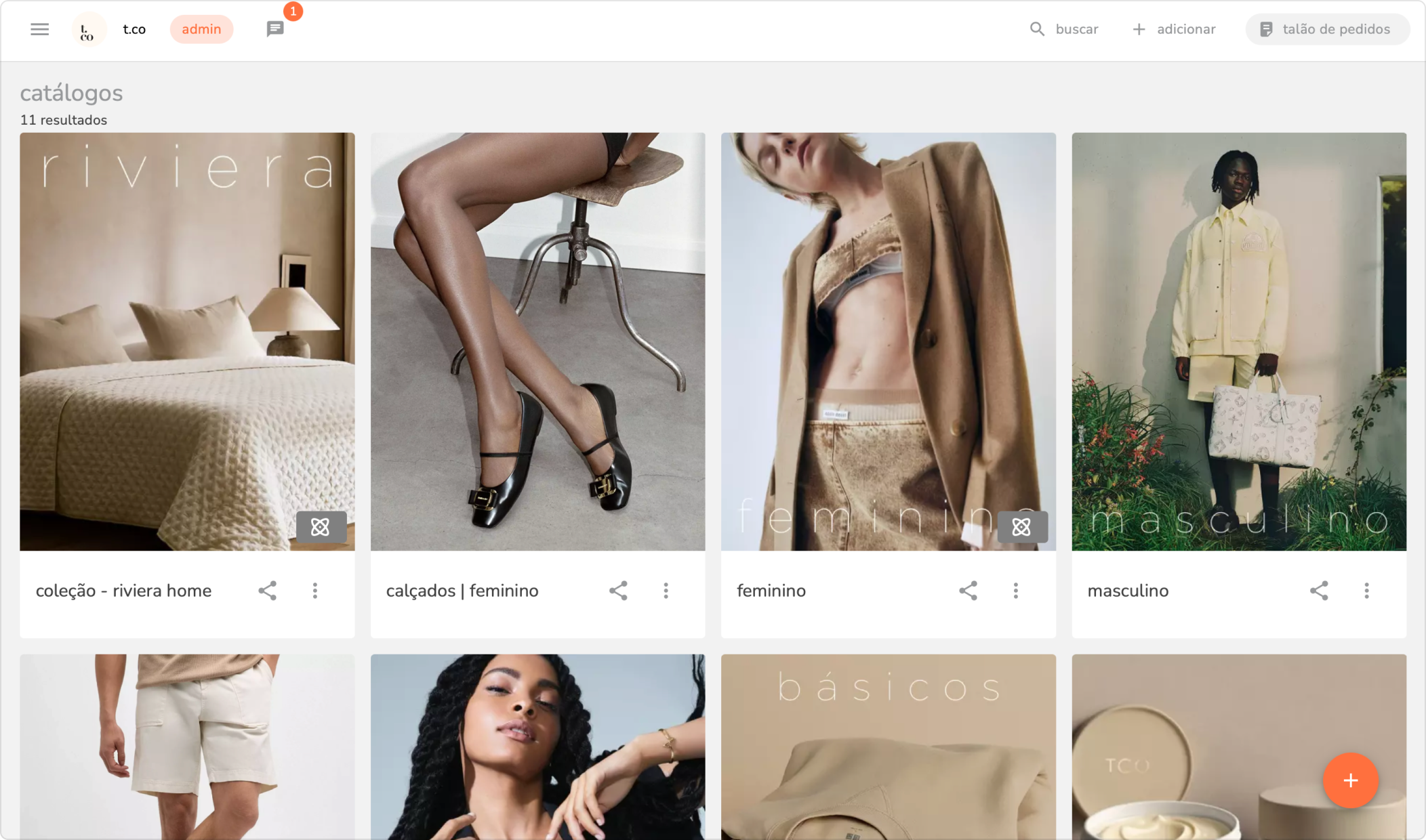
dentro do catálogo é possível organizá-los por seção e ordenar os produtos conforme seu desejo de apresentação.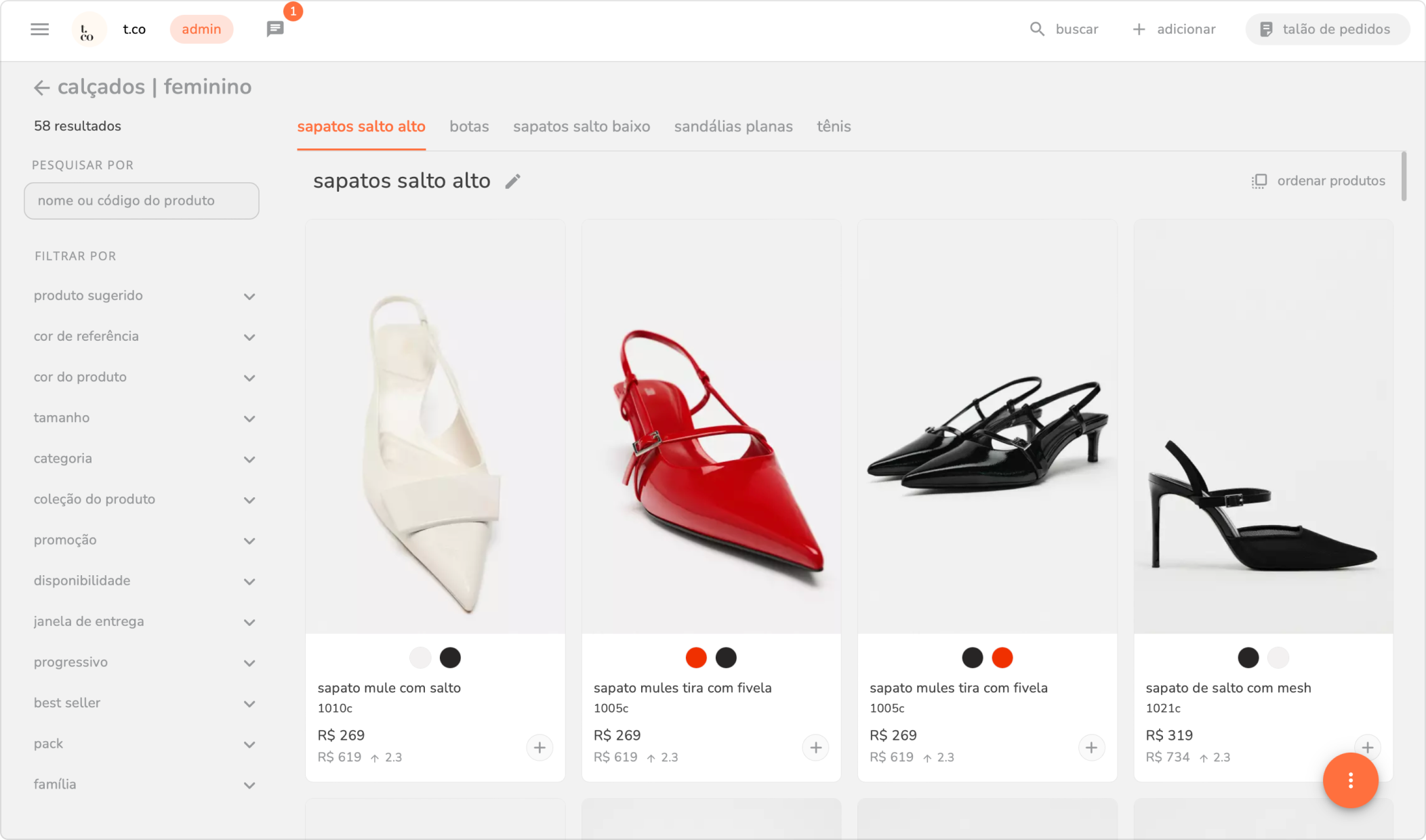
é possível também acessar o menu “configurações > importações de arquivo” e fazer o upload por planilha.
11. clientes:
cadastre seus clientes manualmente ou por planilha previamente, para facilitar o atendimento.
para o cadastro manual, é necessário acessar o menu lateral clientes e adicionar o cliente pelo botão + criar novo cliente.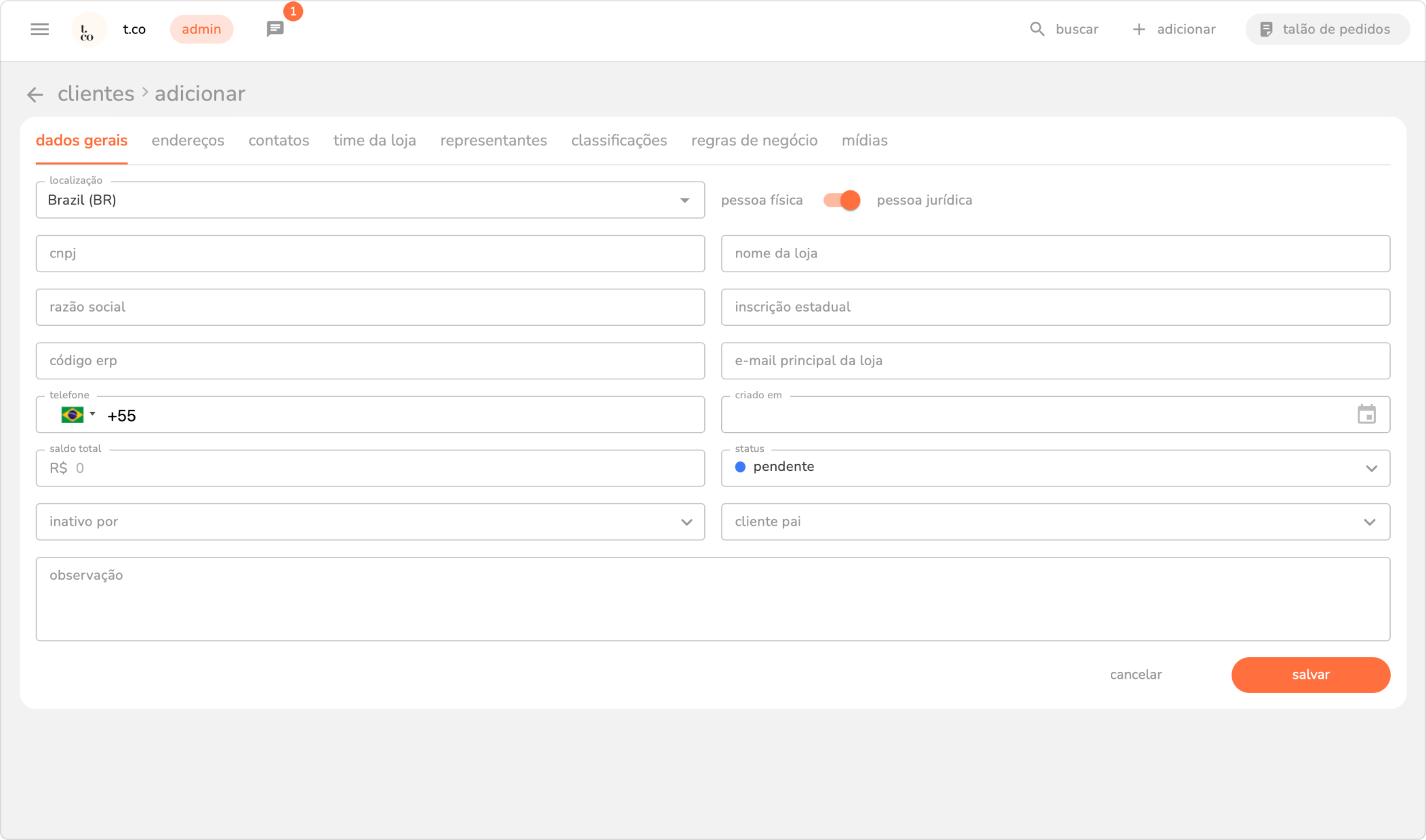
dessa tela, são obrigatórias as abas:
- dados gerais
- endereços
- representantes
para importar a planilha, acesse “configurações > importações de arquivo” e faça o cadastro dos clientes em massa, na planilha, os dados referente ao contato são opcionais.