#admindamarca
sumário
1. passos essenciais:
1.1 cadastro de produtos
1.2 cadastro de catálogo
1.3 janela de entrega
1.4 disponibilizar os produtos da nova coleção EF/PV/PE
1.5 coleção vigente
1.6 contrato
1.7 fotos
1.8 importação de arquivos
2. passos avançados:
2.1 políticas comerciais
2.2 oportunidade de venda
2.3 pedido sugerido
2.4 metas
3. recomendações:
3.1 indisponibilizar produtos antigos
3.2 desativar catálogos antigos
3.3 atualizar showroom
1. passos essenciais:
1.1 cadastro de produtos
antes de qualquer coisa, faça o cadastro das cores, tamanhos, categorias, coleção, janelas de entrega e classificações que os novos produtos utilizarão.
para iniciar um cadastro de produto, acesse configurações > produtos > ícone +.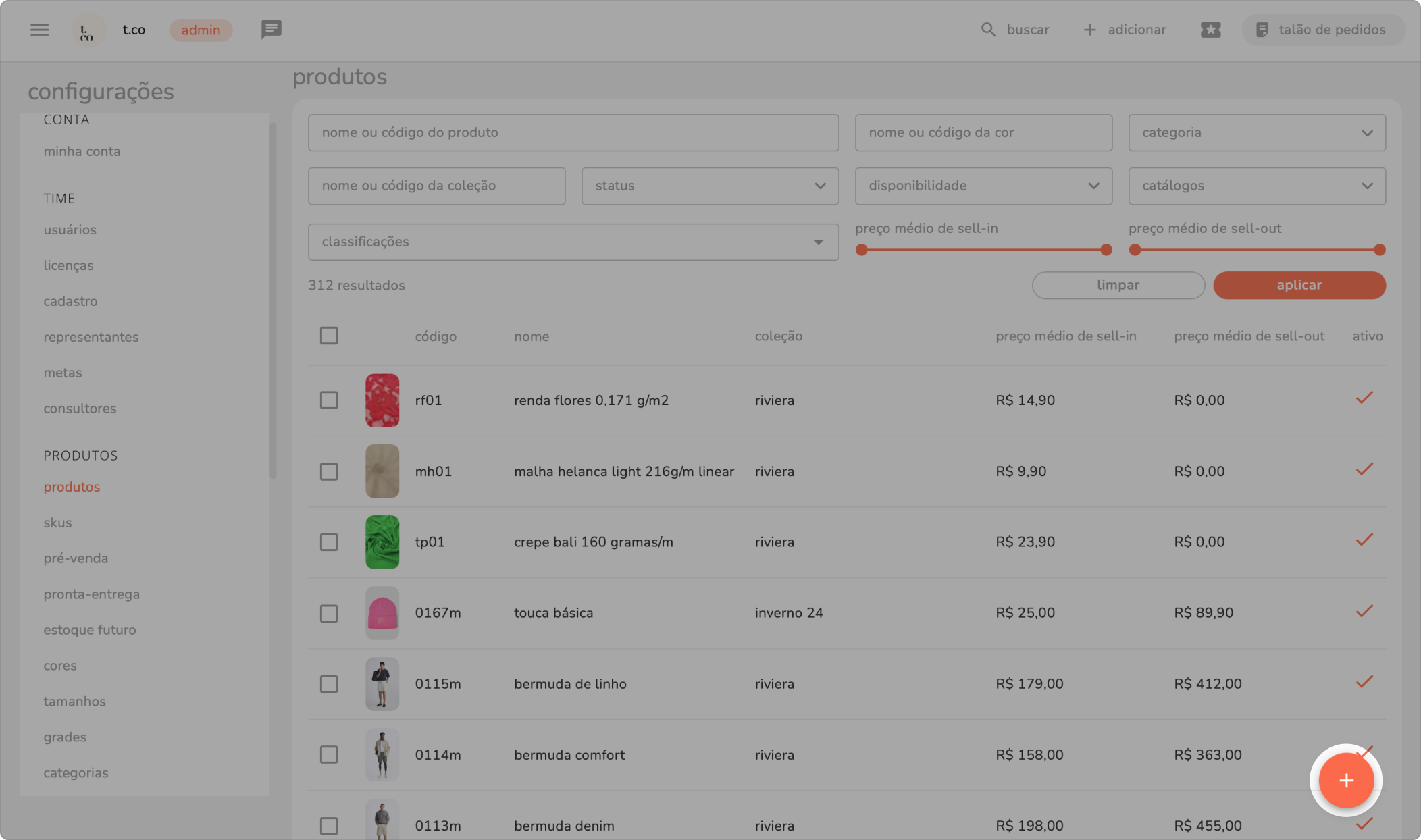
✦ atenção marcas com integração ERP: marcas integradas não devem cadastrar novos produtos diretamente na teceo. seus produtos serão importados através do ERP.
na aba de dados gerais, preencha os campos obrigatórios e clique em salvar.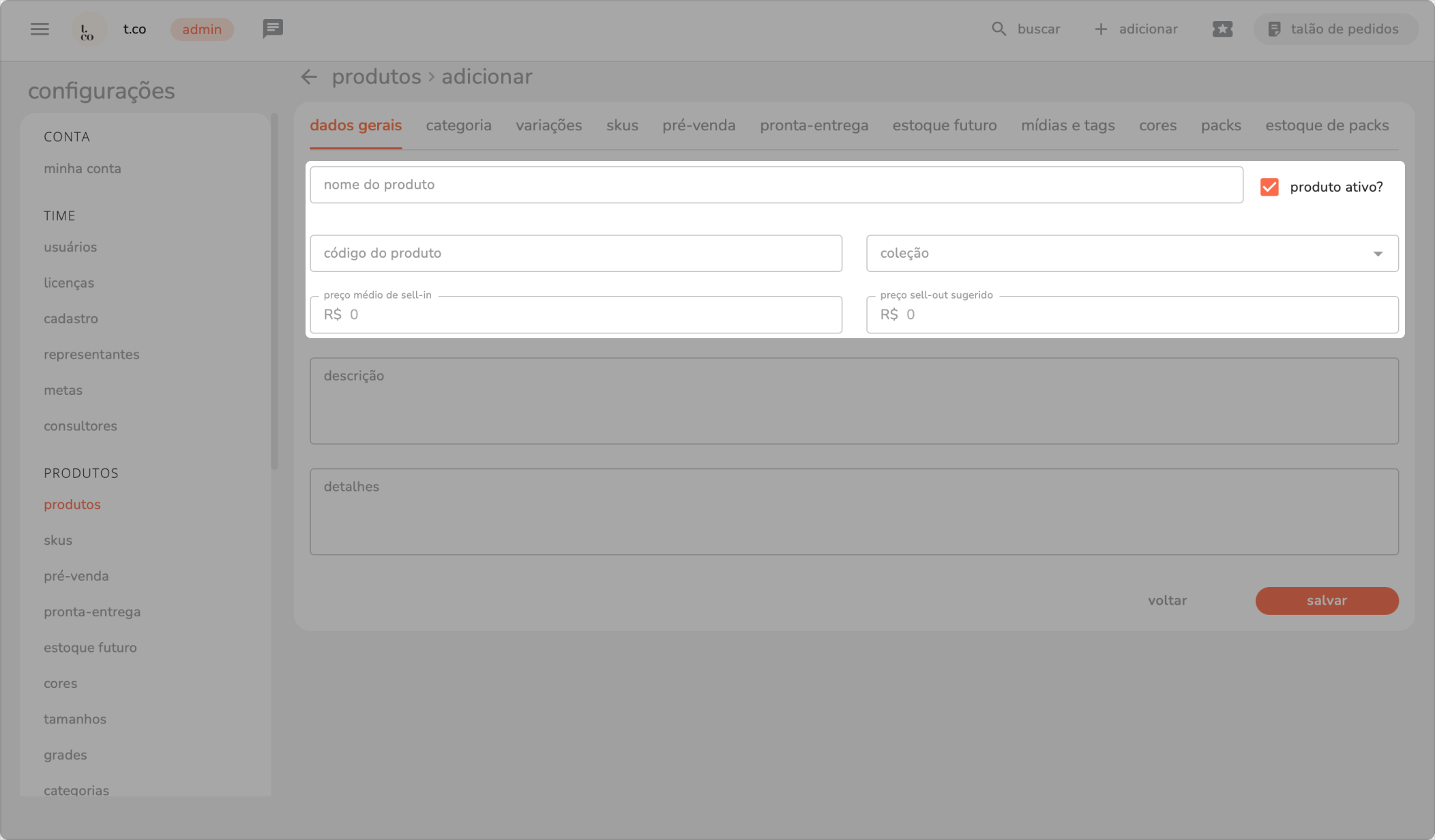
navegando pelas abas, defina as categorias, variações de cor e tamanhos do produto. ao terminar, acesse aba SKUs > botão gerar skus e gerar os skus de cada variação definida.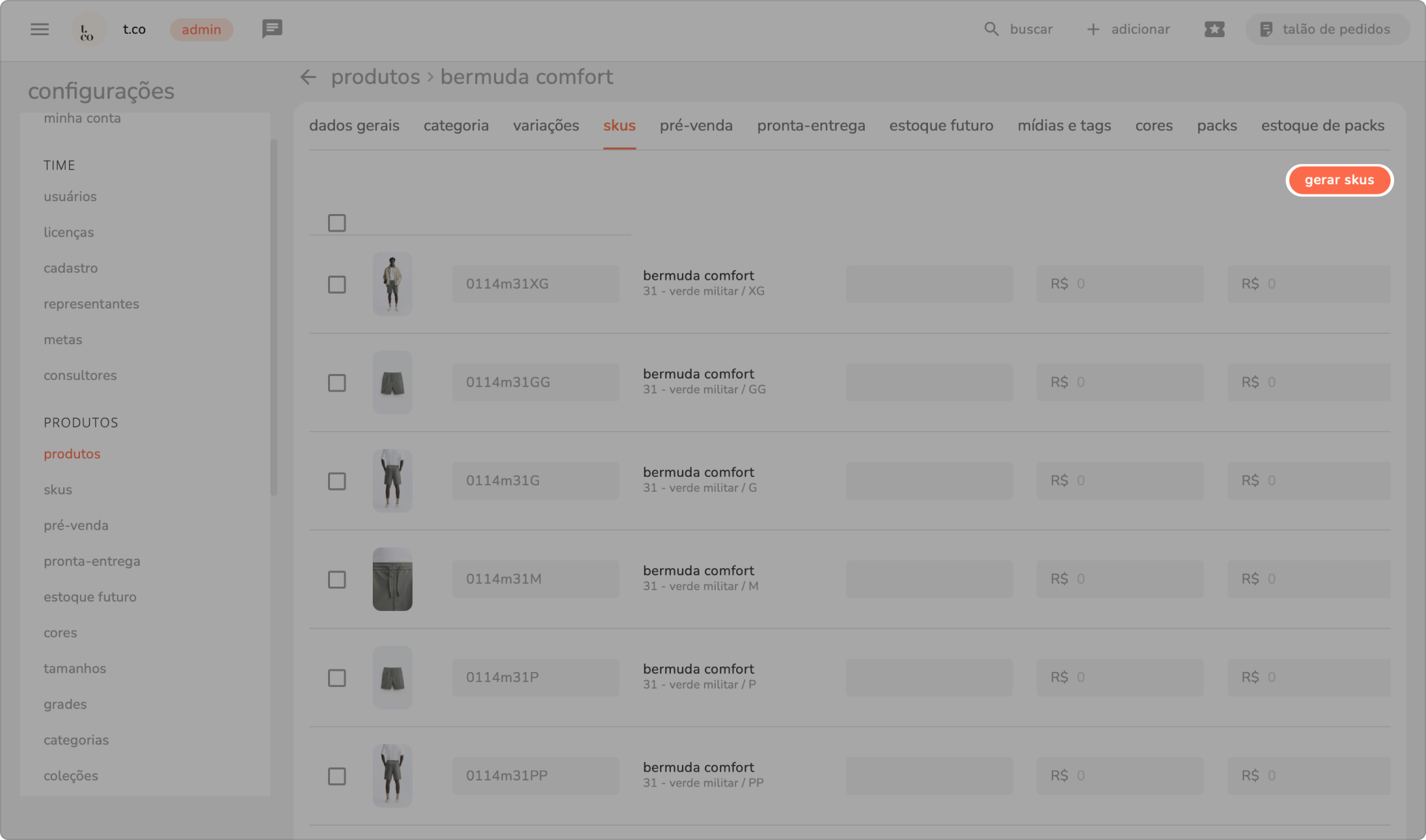
atenção! certifique-se de cumprir todos os requisitos para disponibilizar o produto para venda, a depender da disponibilidade desejada.
a) para produtos de pré-venda (PV), o produto deve ter:
- disponibilidade ativa
- janela de entrega vinculada.
ambos podem ser configurados por ação em massa.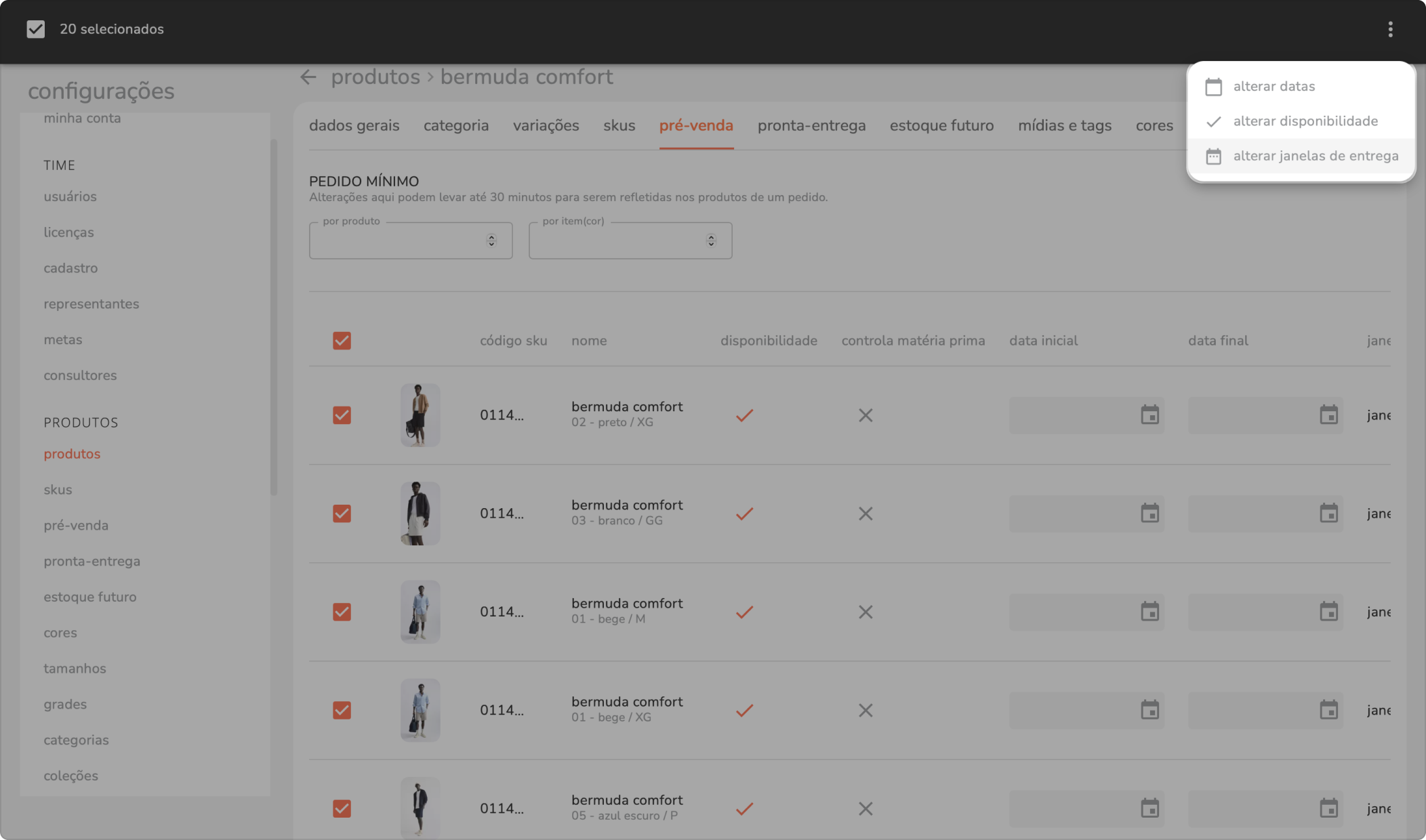
b) para produtos de pronta-entrega (PE), o produto deve ter:
- disponibilidade ativa
- quantidade de estoque maior que 0.
ambos podem ser configurados por ação em massa.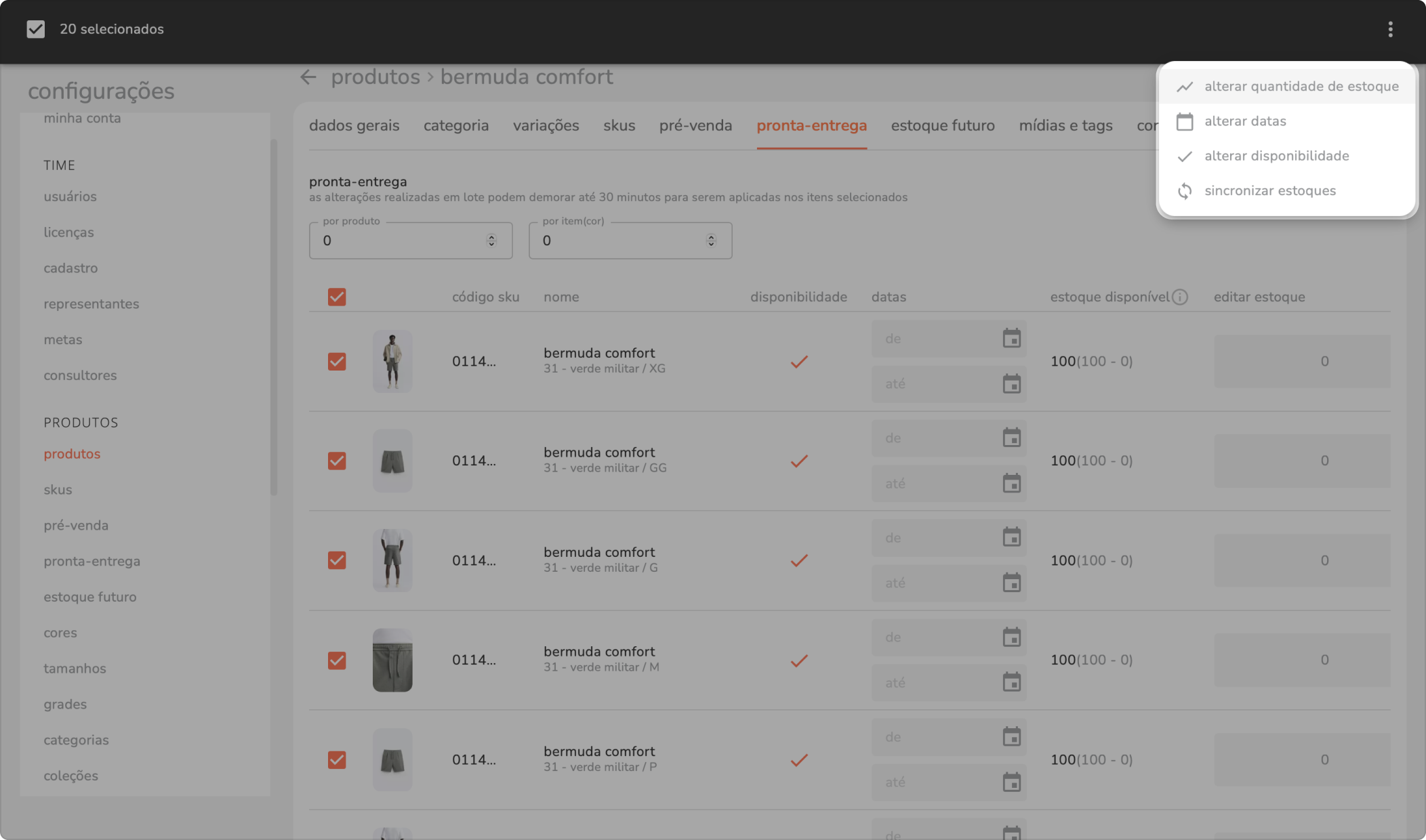
c) para produtos de estoque-futuro (EF), o produto deve ter:
- disponibilidade ativa
- janela de entrega vinculada
- quantidade de estoque maior que 0.
todos podem ser configurados por ação em massa.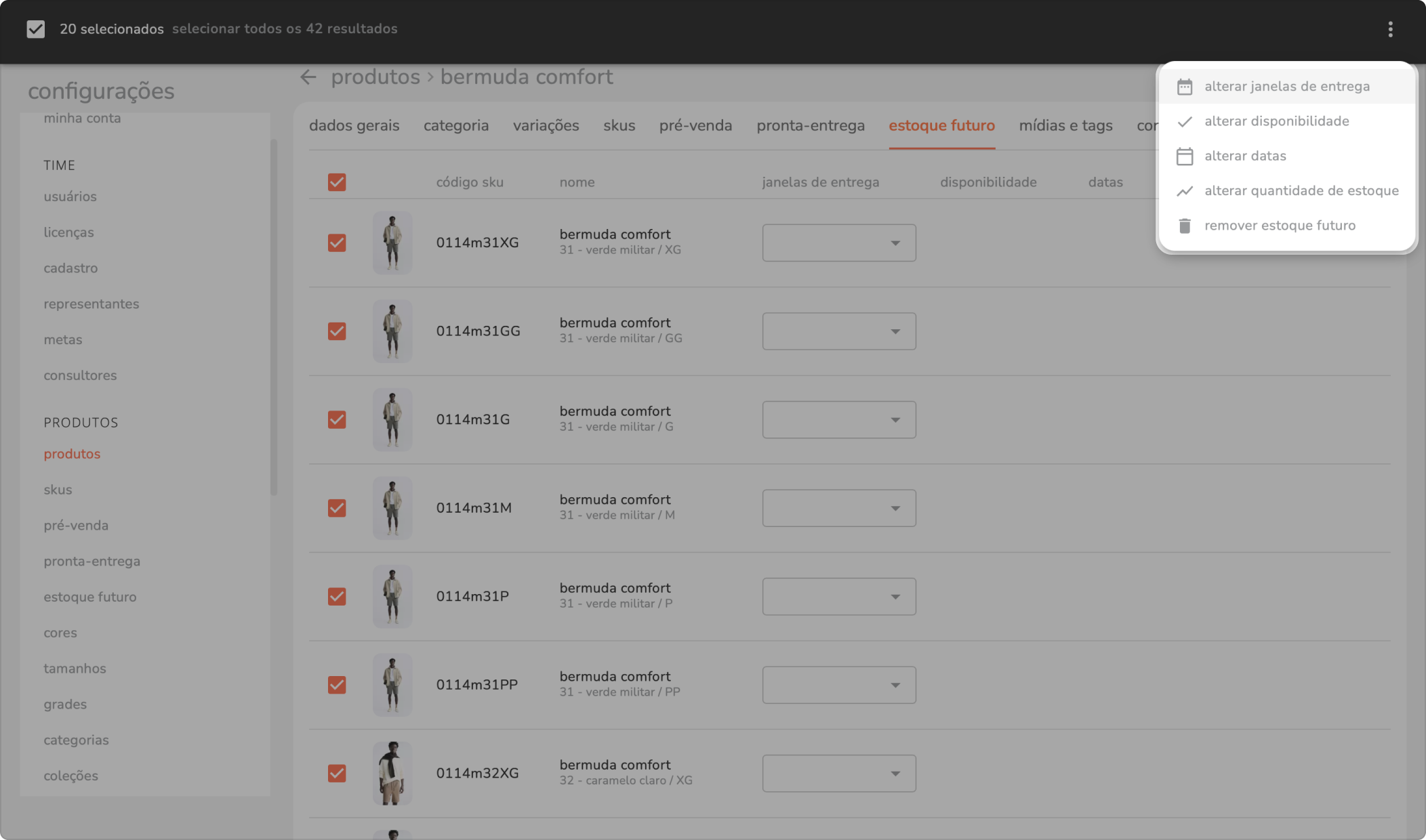
para adicionar fotos nos produtos, acesse aba mídias e tags > ícone + e adicione a(s) foto(s) desejada(s) para cada cor.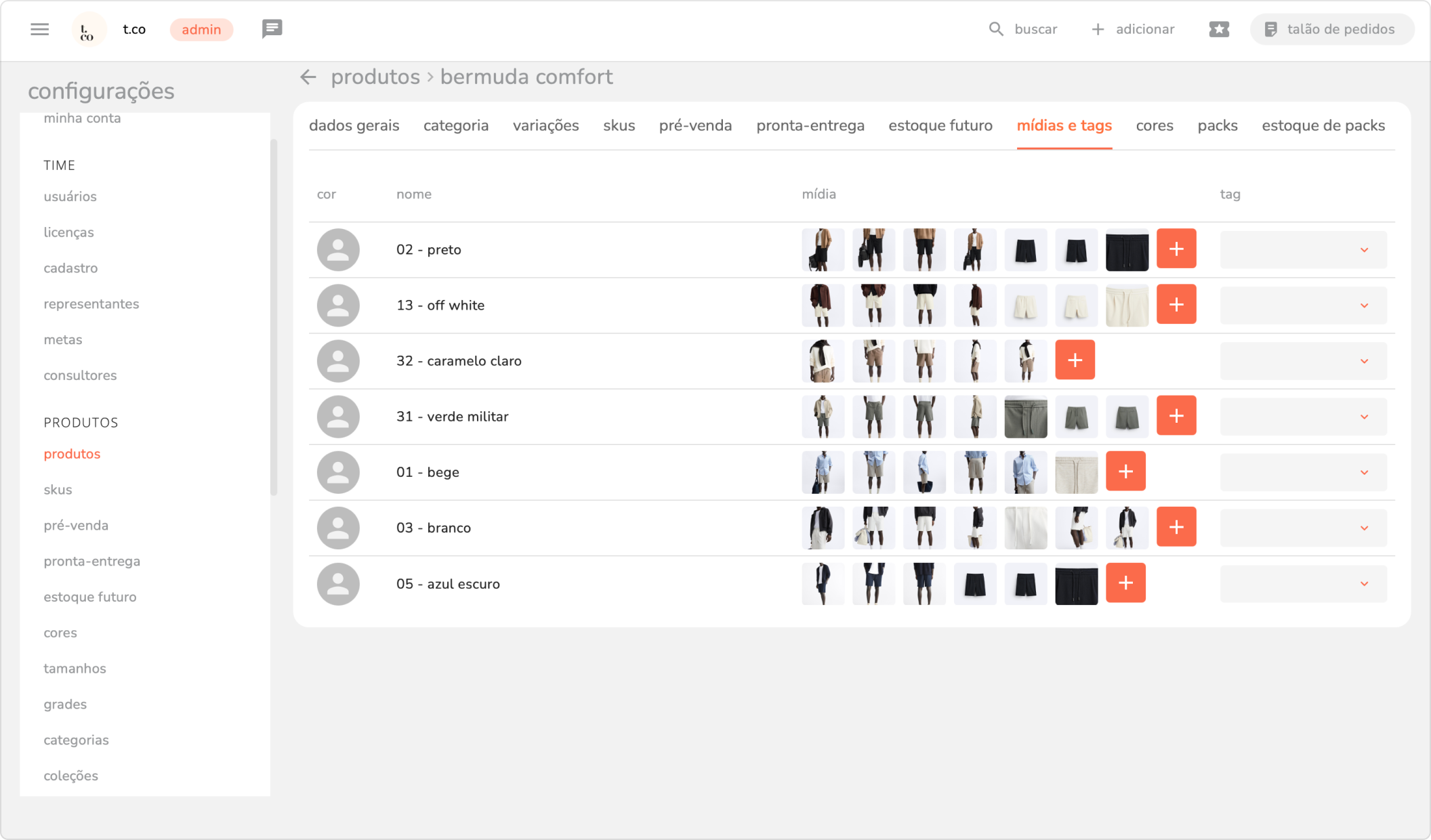
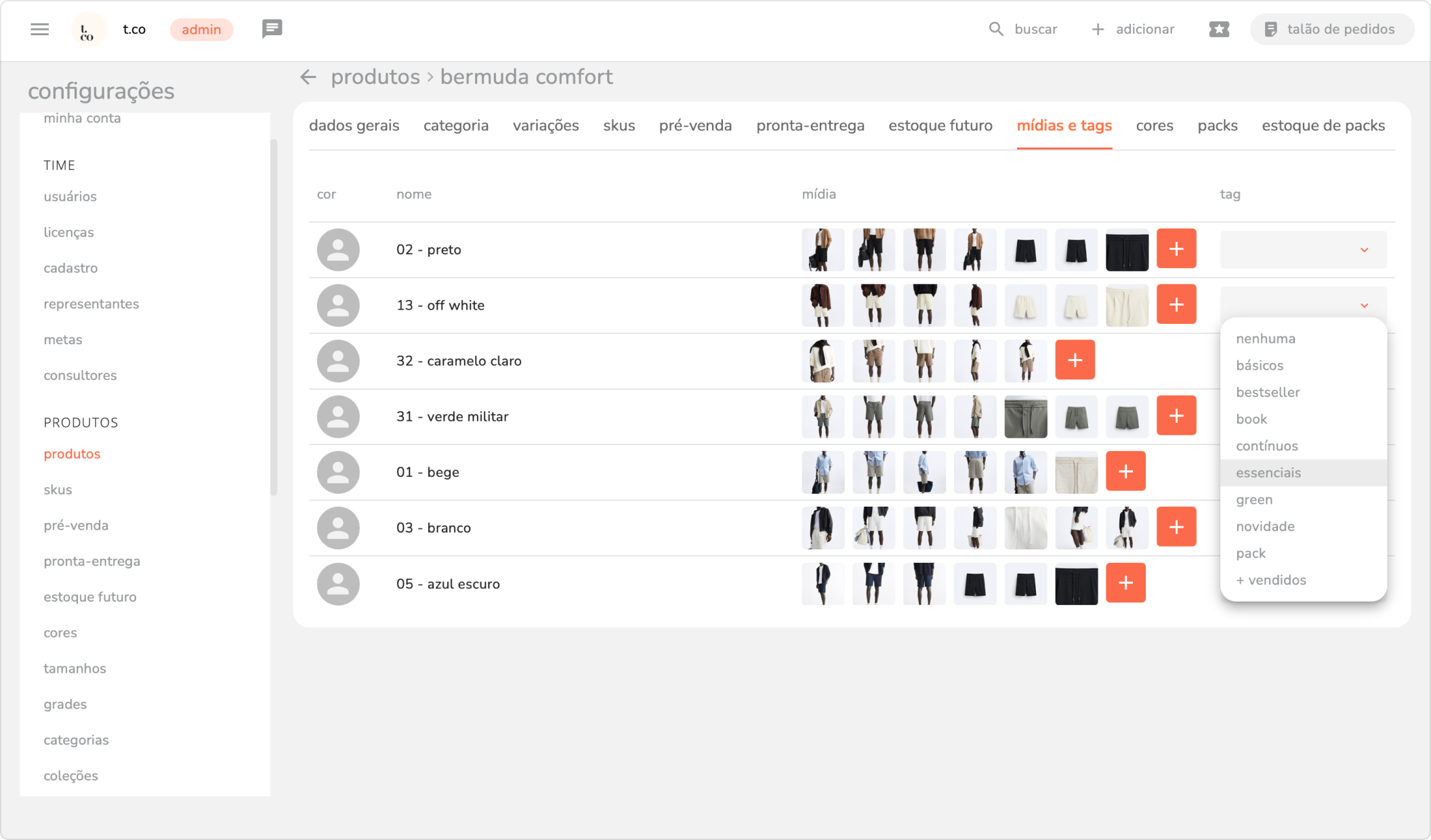
✦ as abas de disponibilidade (pré-venda, pronta-entrega, estoque-futuro) e mídias e tags são abas que também podem ser preenchidas de outras formas fora do cadastro do produto.
1.2 cadastro de catálogo
para o cadastrar um catálogo novo acesse menu lateral > catálogos > ícone +.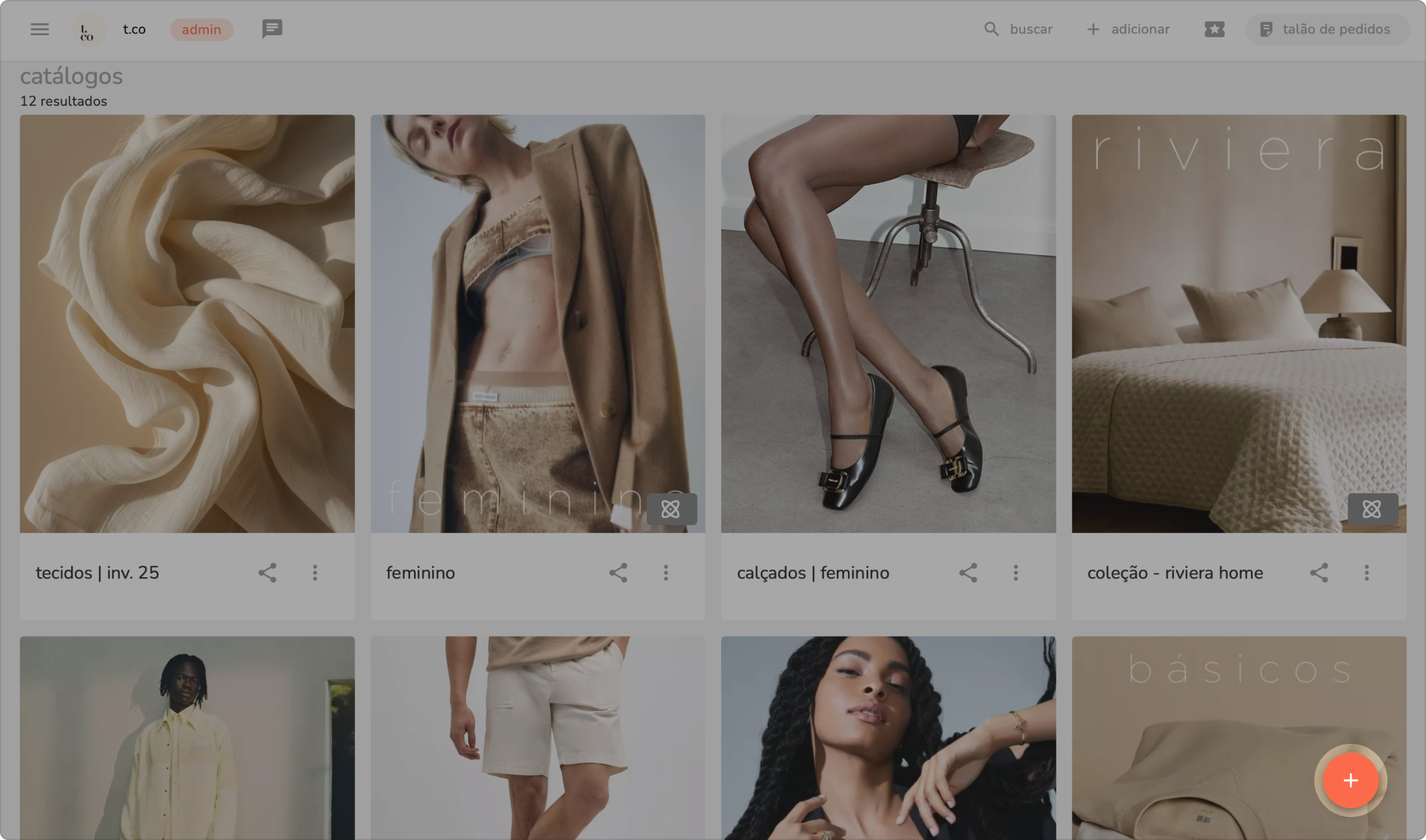
a) catálogos não dinâmicos:
basta preencher com as informações obrigatórias, imagens, período em que o catálogo ficará ativo e salvar.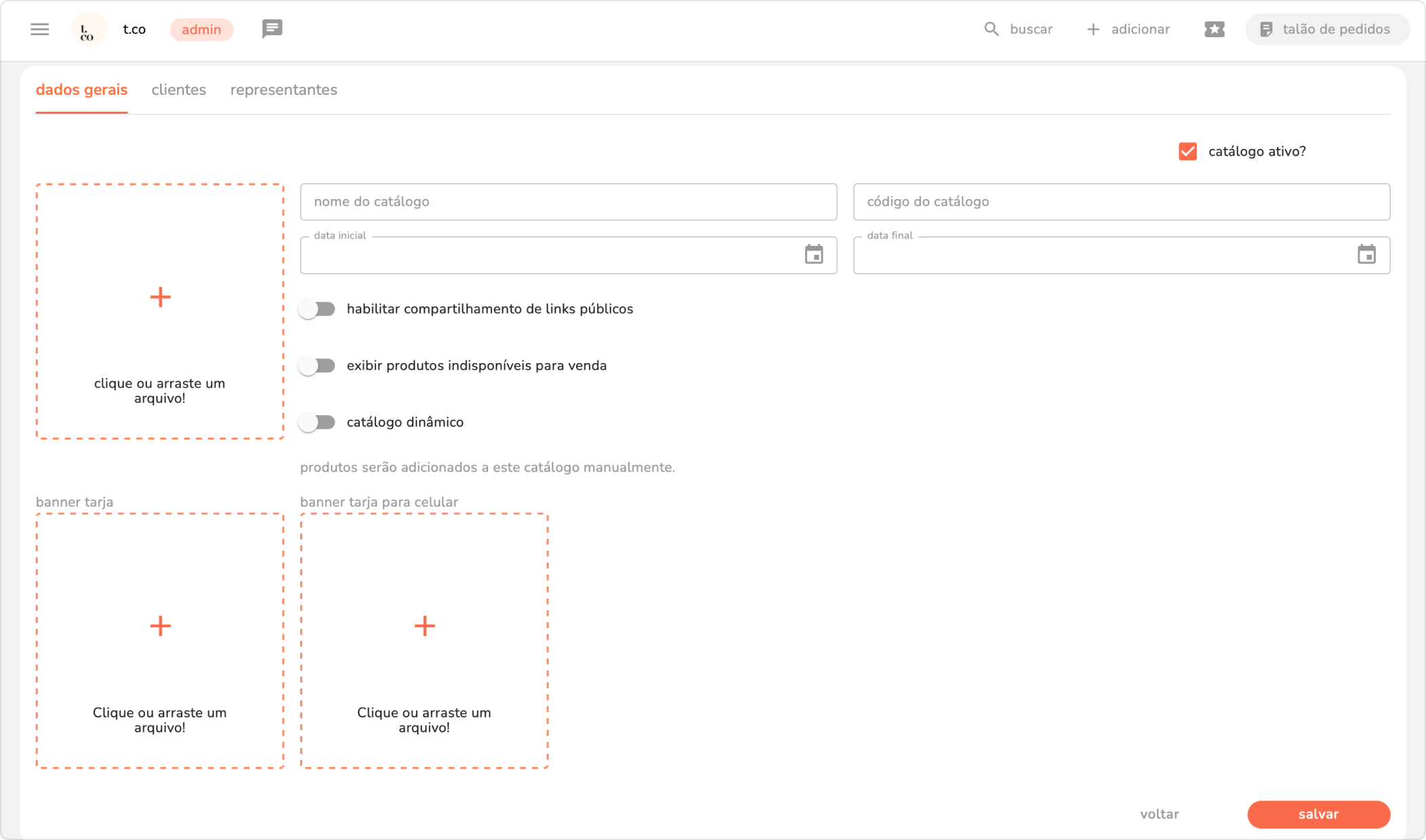
após a criação você precisará mover os produtos para o catálogo: com o modo admin ativo, acesse o catálogo todos os produtos e filtre os produtos pela coleção desejada.
clique em selecionar todos os produtos > clique no ícone de três pontos > adicionar ao catálogo e escolha o catálogo que acabou de criar. todos os produtos que foram movidos aparecerão nele.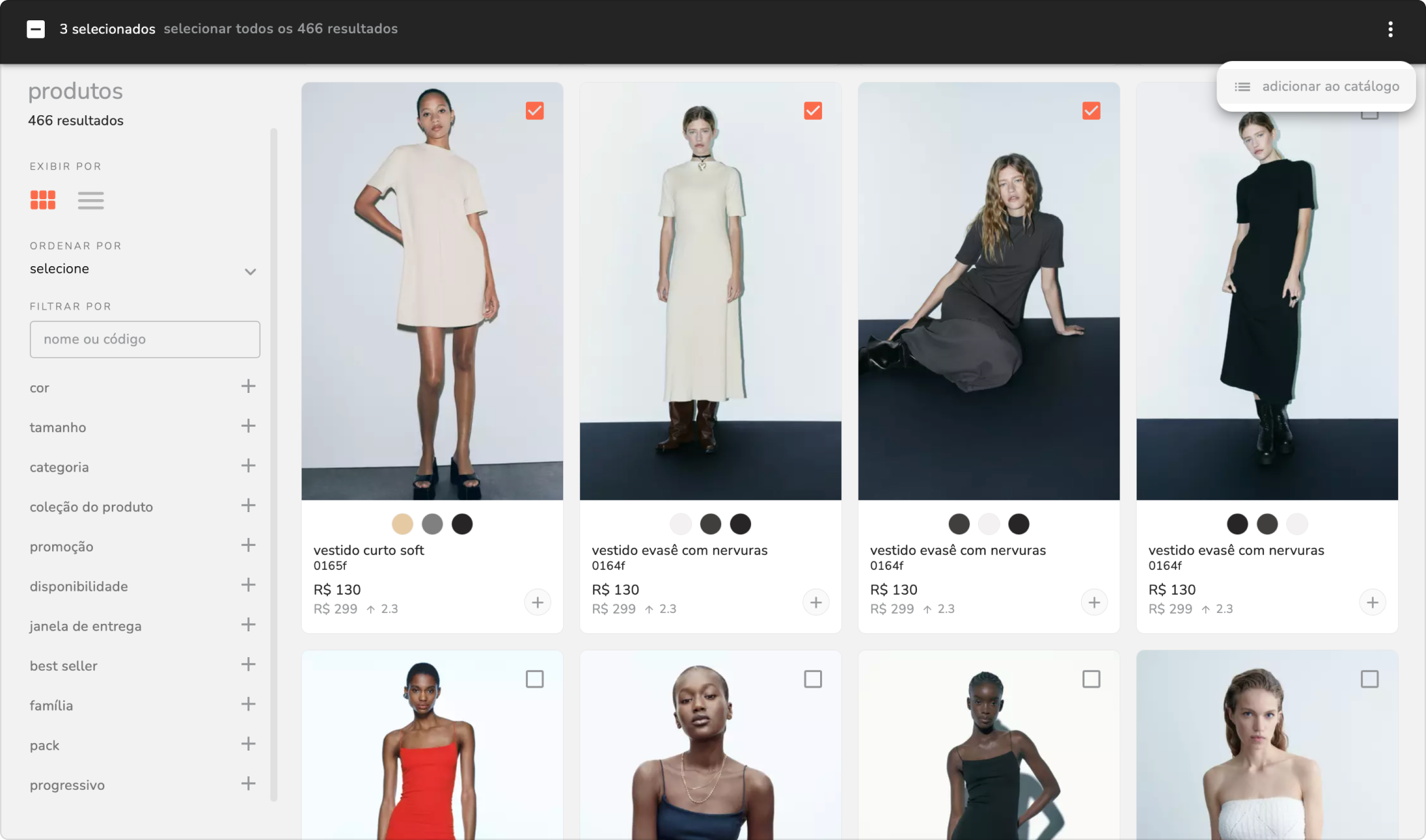
b) catálogos dinâmicos:
catálogos dinâmicos têm etapas diferentes de criação. nele, produtos são adicionados e removidos conforme as regras configuradas, seja por disponibilidade, coleção do produto ou classificação. também é possível fazer configurações combinadas entre as opções disponíveis.
em catálogos dinâmicos não é possível adicionar ou remover produtos manualmente.
para definir um catálogo como dinâmico, na criação, ative a chave catálogo dinâmico na etapa de criação do catálogo.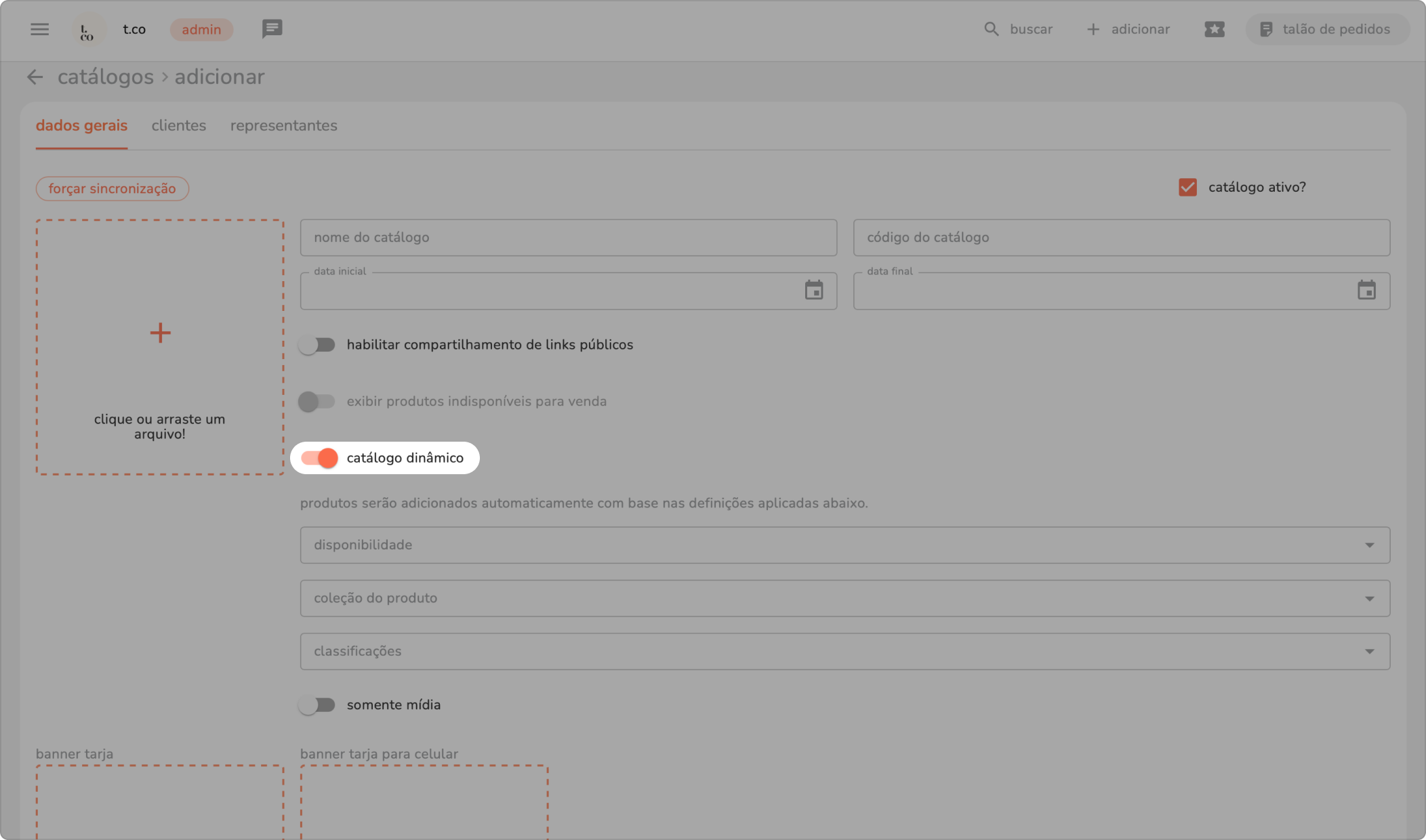
c) restrição de acesso a um catálogo:
se desejar restringir o acesso a um catálogo apenas para clientes ou representantes específicos, basta adicioná-los às abas clientes e representantes após criar um novo catálogo.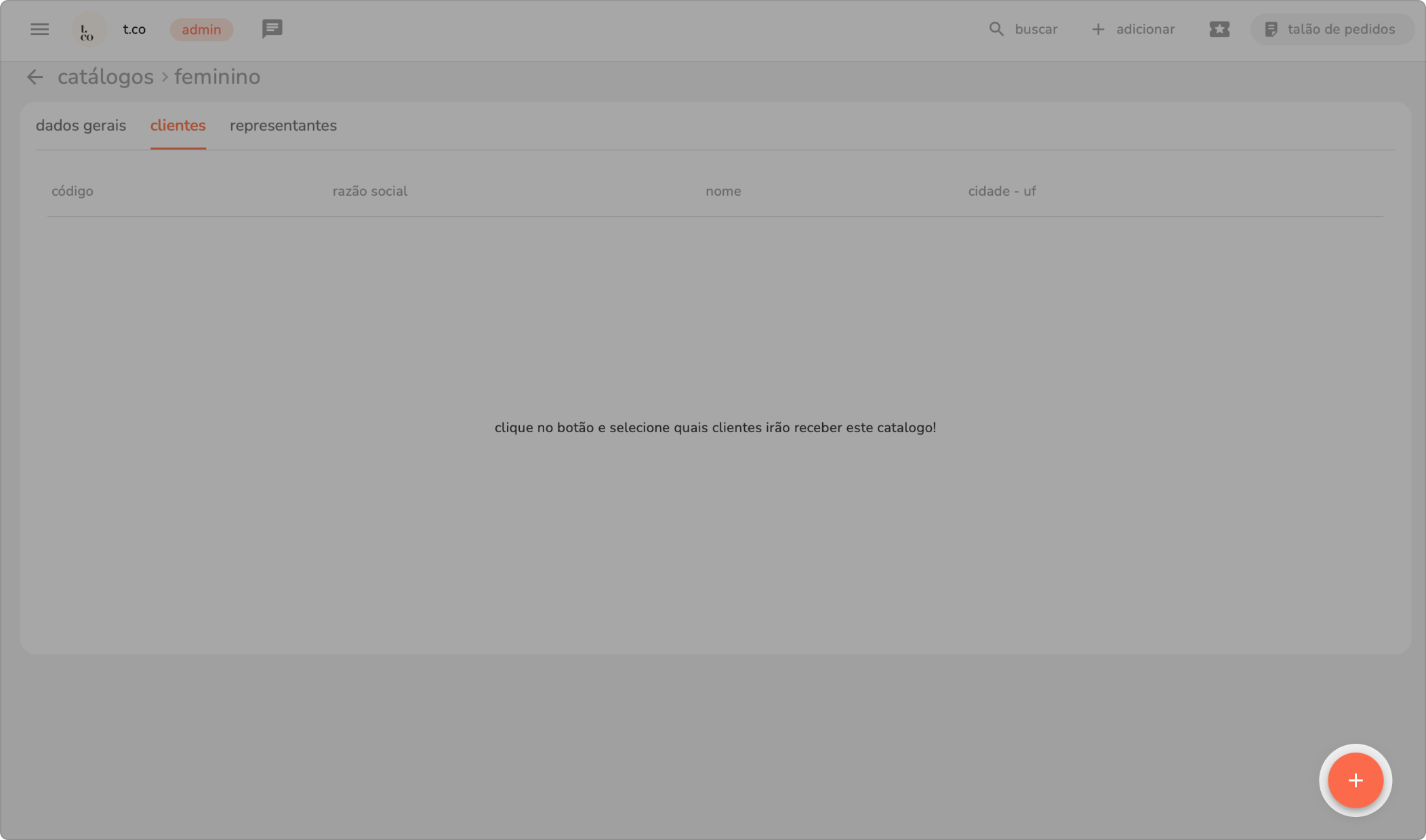
d) customizar as seções do catálogo e ordem de produtos:
dentro do catálogo criado, selecione os produtos que deseja incluir em uma seção, clique no ícone de três pontos > mover para a seção.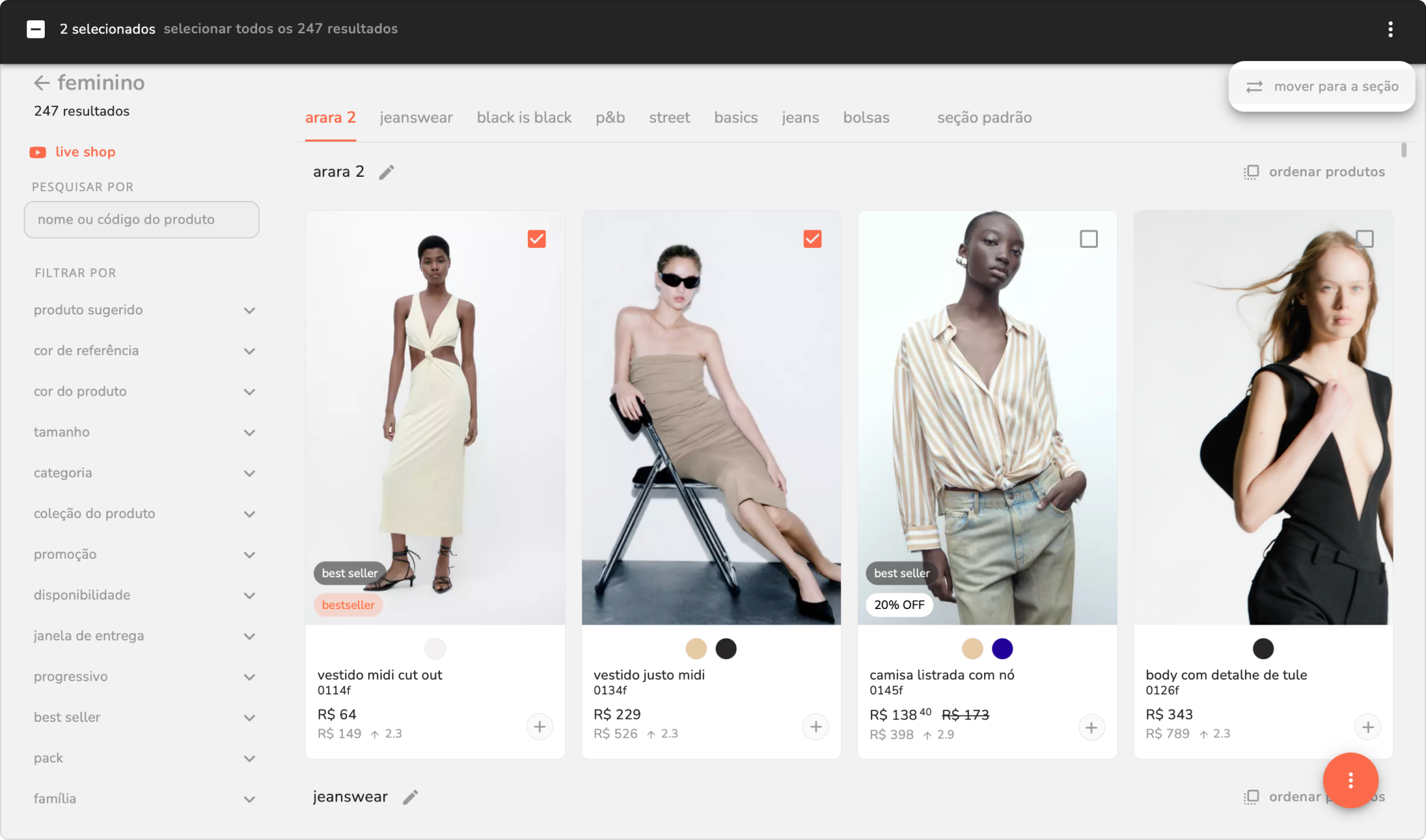
digite um nome para nova seção e clique em adicionar, depois selecione a seção criada para adicionar os produtos e clique em mover.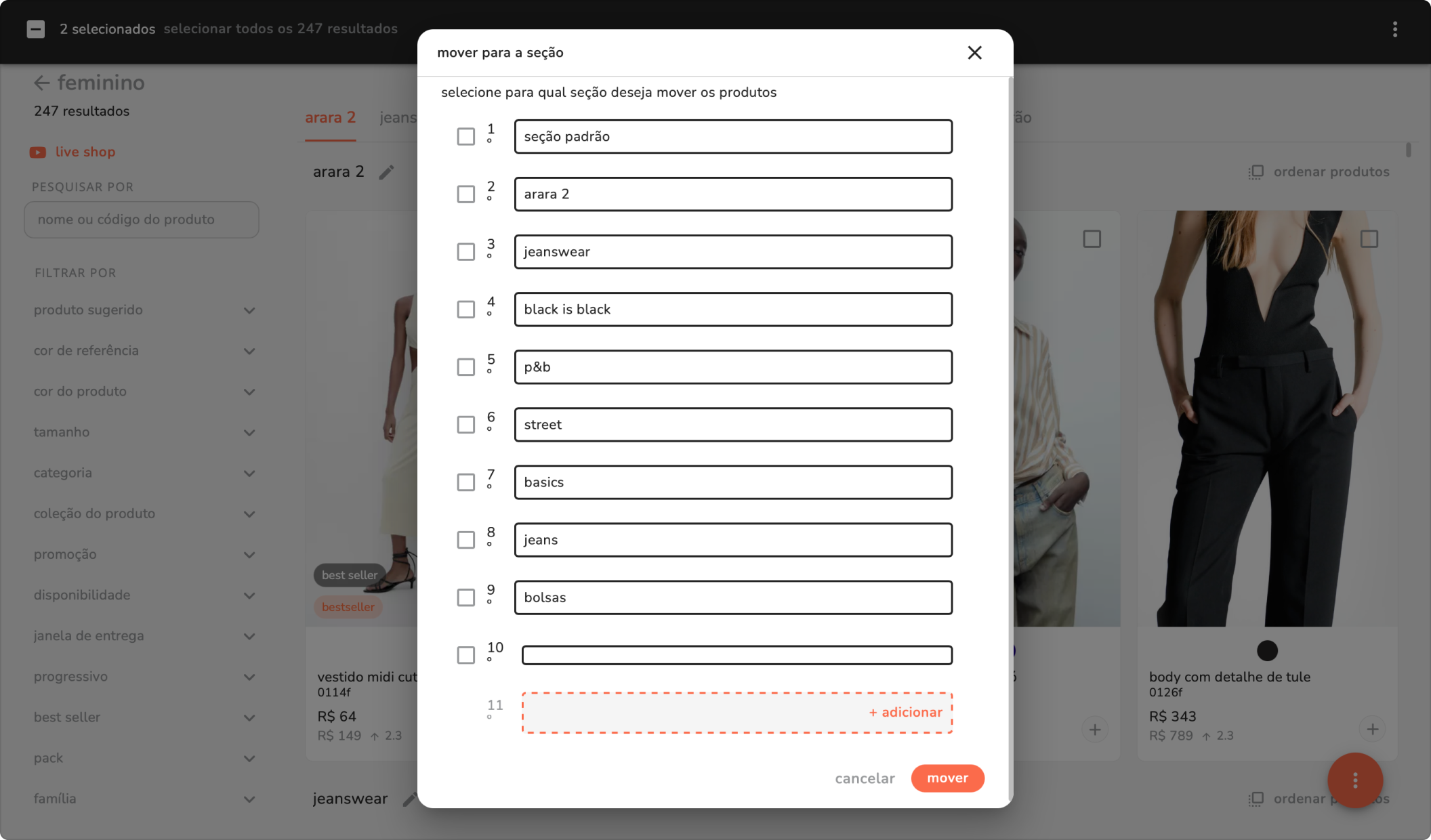
✦ o processo de customização dos catálogos é igual para os dois tipos de catálogos. a seção só ficará visível no catálogo quando tiver produtos dentro dela, incluindo a seção padrão.
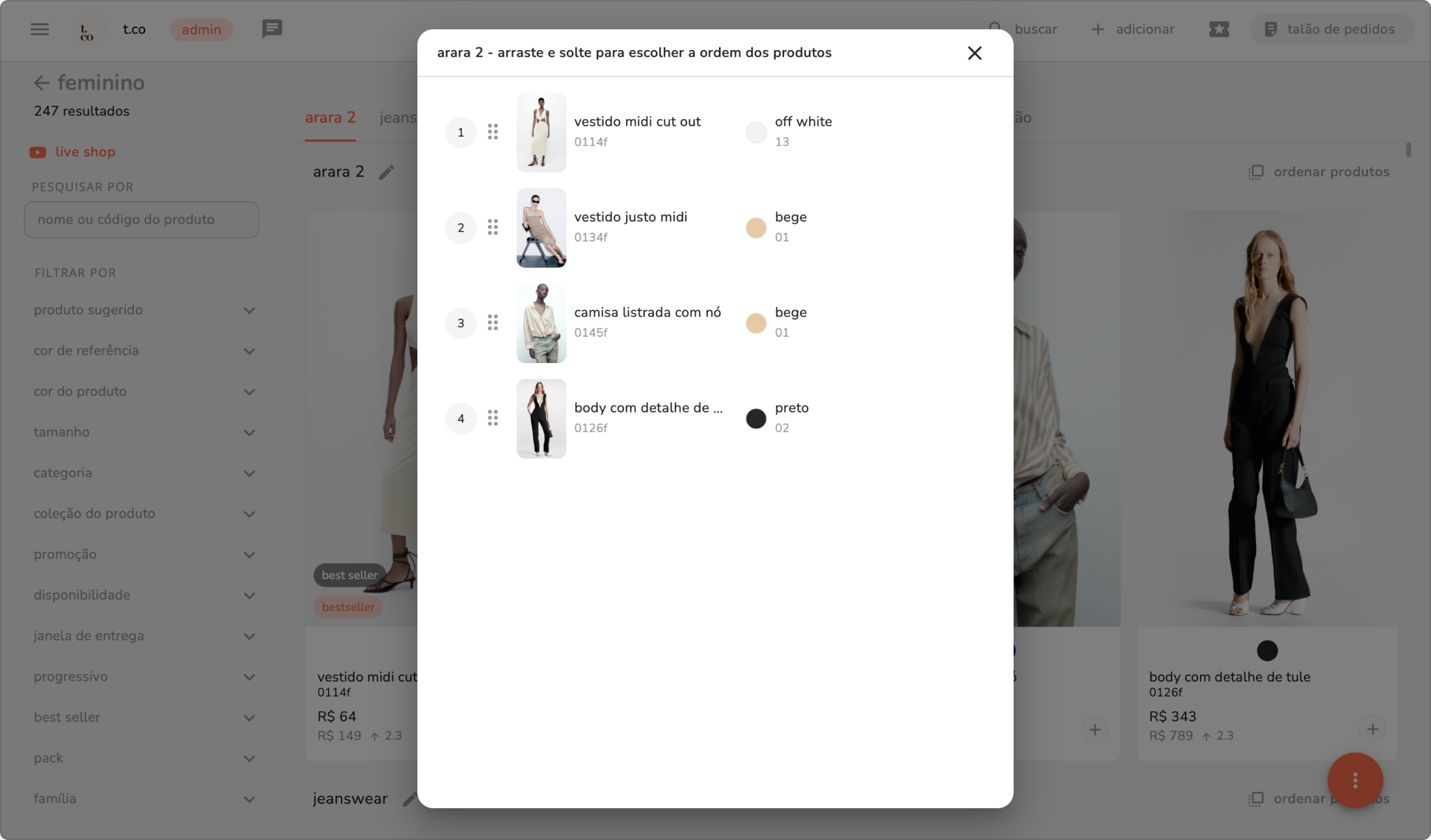
para ordenar produtos dentro do catálogo, basta clicar em ordenar produtos. arraste e solte os produtos na ordem desejada.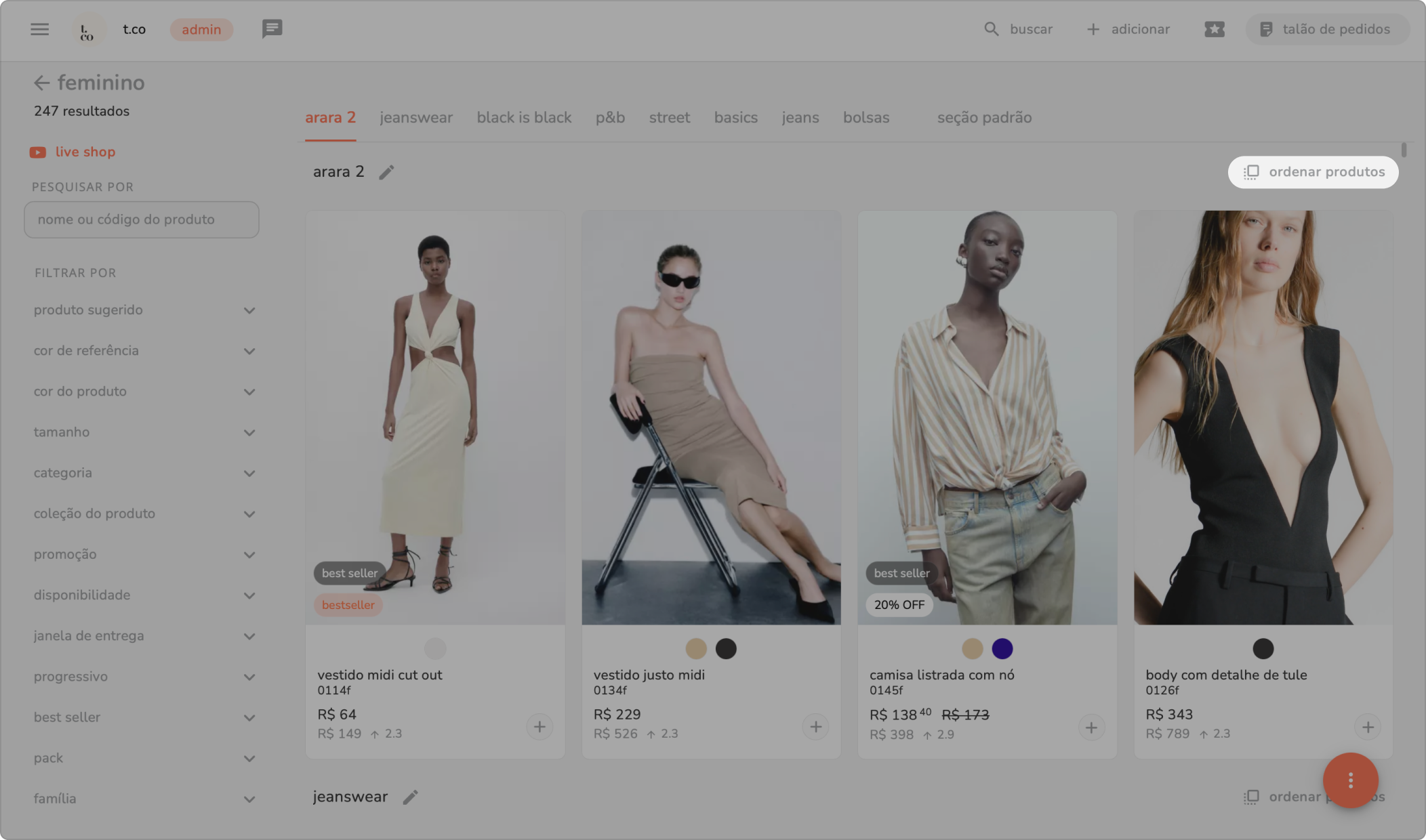
1.3 janela de entrega
✦ atenção marcas com com mapeamento de janela de entrega: deve ser informado à teceo, ao cadastrar a nova janela de entrega, qual tipo de venda corresponde à janela cadastrada.
em toda nova coleção deve ser criadas as janelas de entrega que farão parte do novo mix de produtos. para criar a janela de entrega acesse menu lateral > configurações > janelas de entrega > botão +.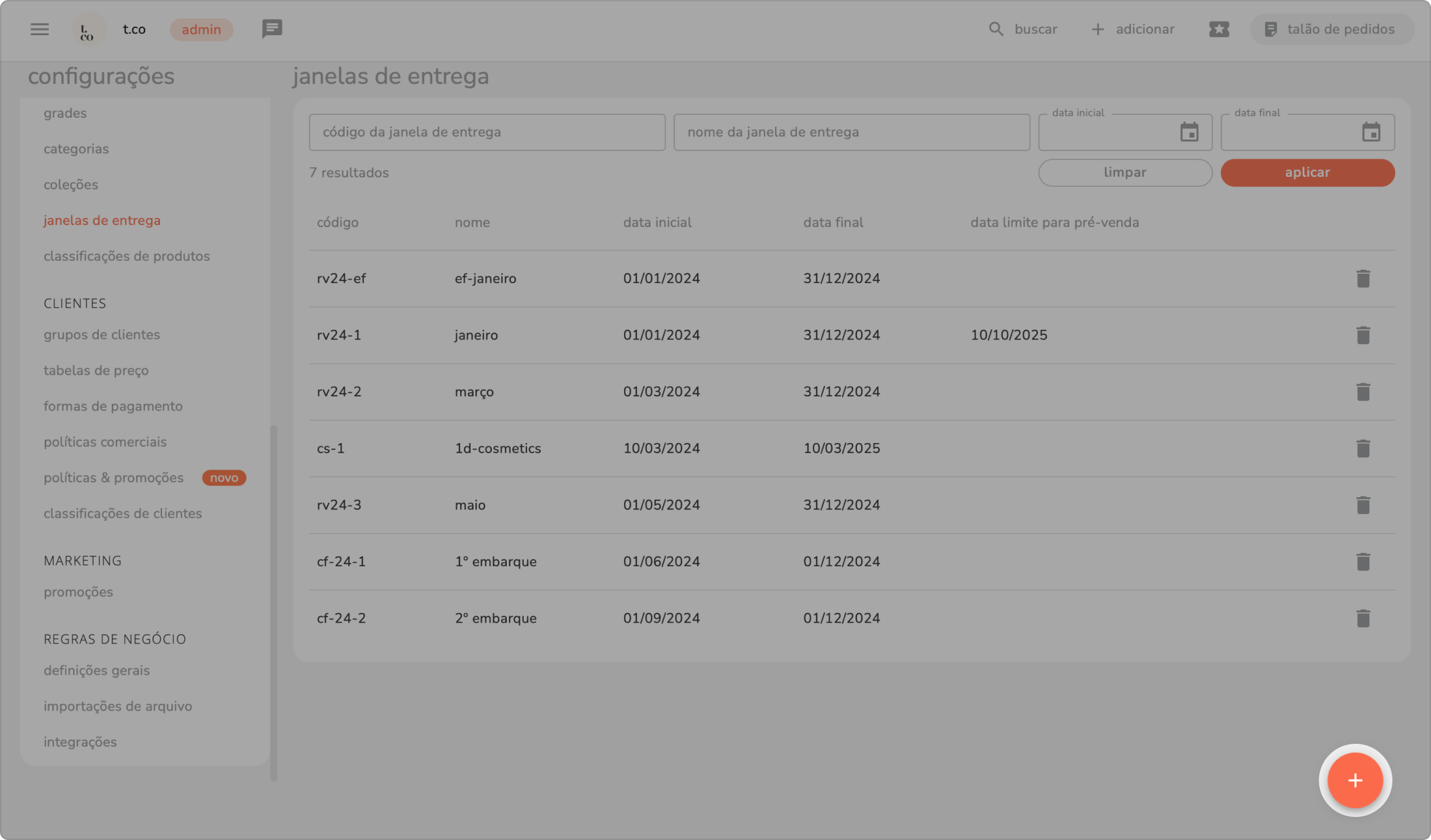
em seguida preencha os campos obrigatórios e clique em salvar.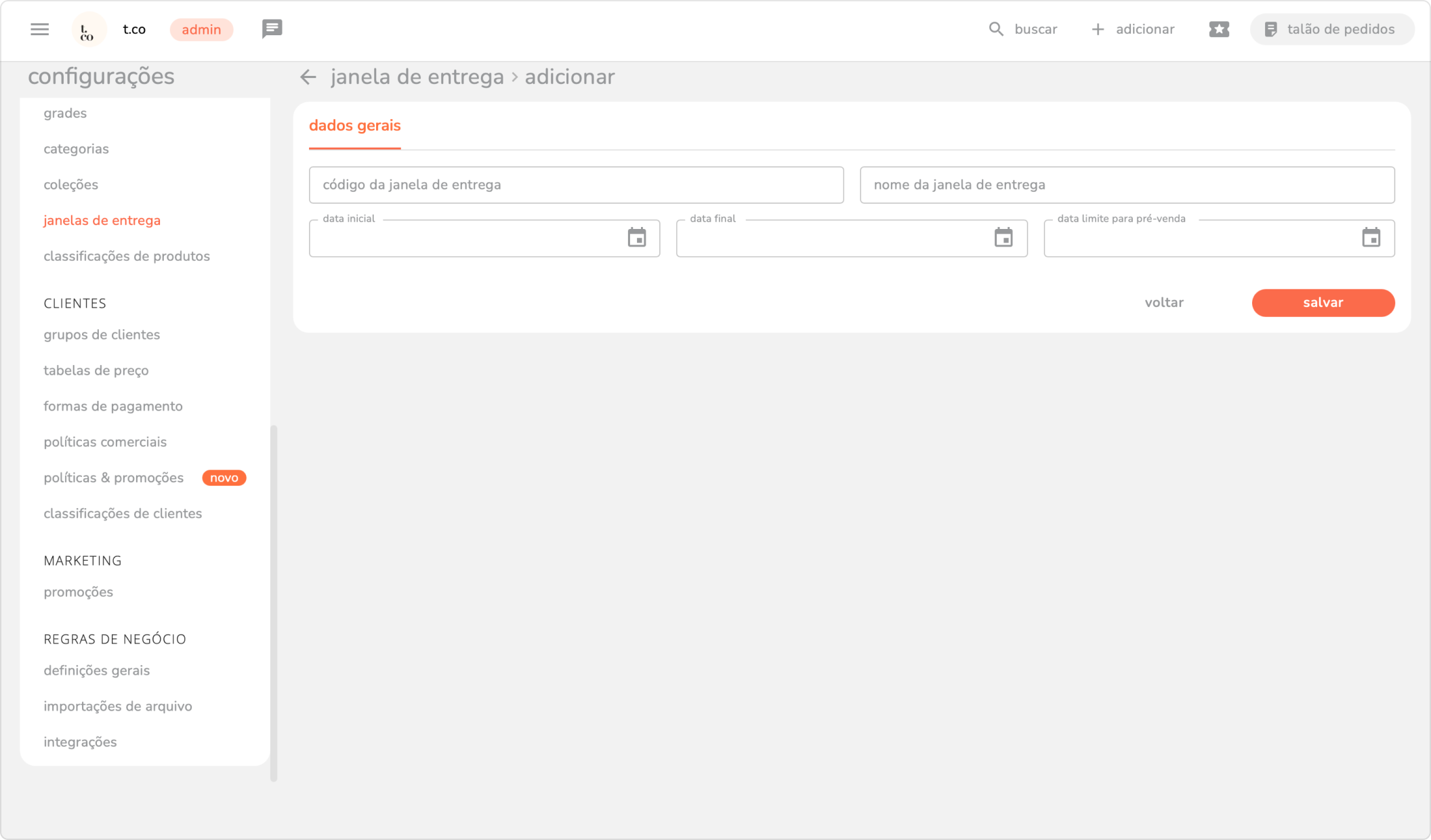
1.4 disponibilizar os produtos da nova coleção EF/PV/PE:
a) disponibilizar produtos de pré-venda (PV):
em barra lateral > configurações > pré-venda: utilize os filtros de coleção, catálogos e código para encontrar os produtos da nova coleção.
selecione produtos usando a caixa de seleção ou use a barra de ação em massa para selecionar todos os produtos.
na barra de ação em massa é possível adicionar um período de disponibilidade dos produtos, ativar/inativar disponibilidade e adicionar a janela de entrega.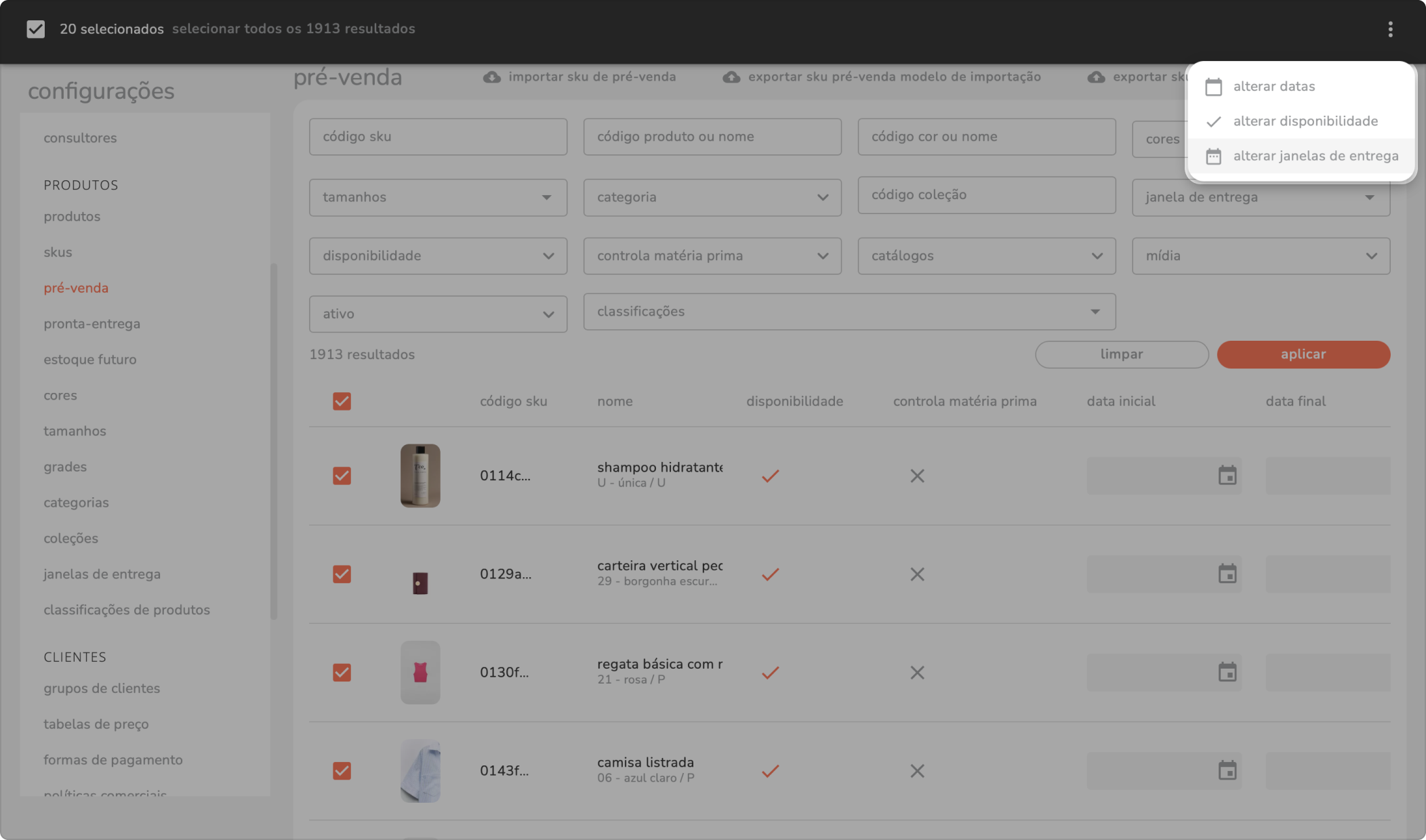
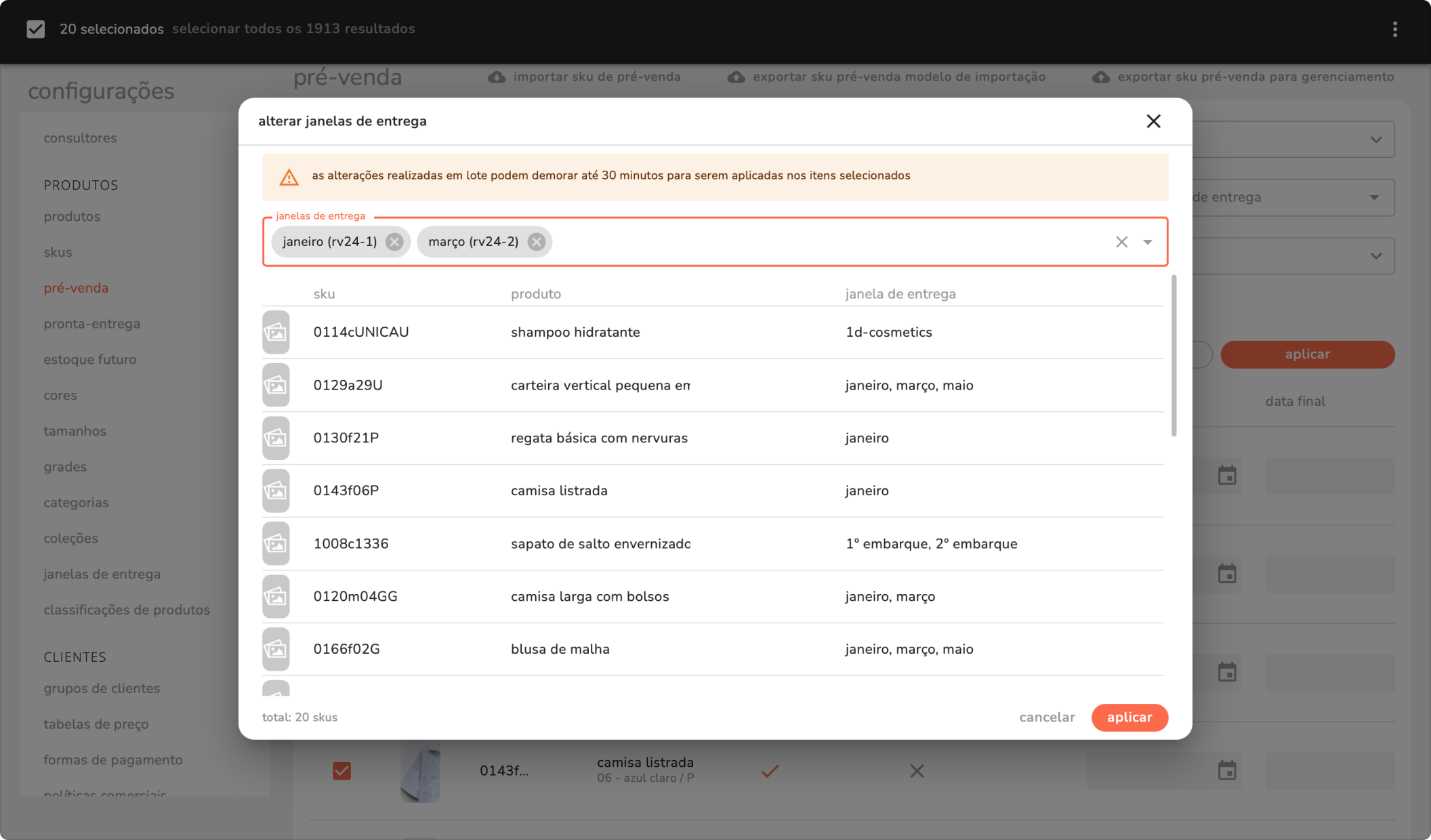
✦ produtos de pré-venda só ficam de fato disponíveis se a disponibilidade estiver marcada como ativa e a janela de entrega estiver vinculada
- para atualizar a pré-venda por planilha:
em barra lateral > configurações > pré-venda: utilize os filtros de coleção, catálogos e código para encontrar os produtos da nova coleção.
clique em exportar sku de pré-venda para importar e será feito o download dos skus que foram filtrados.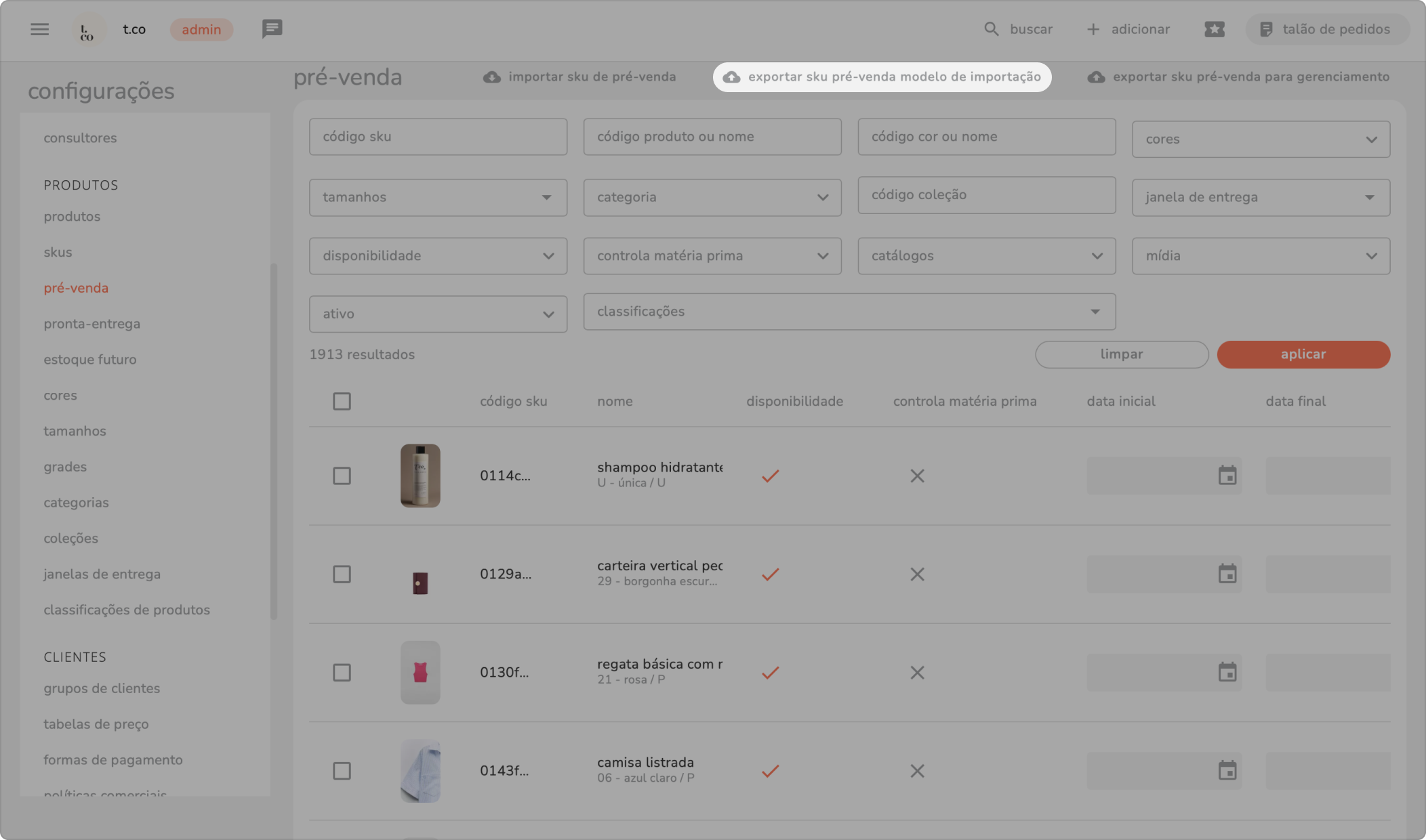
em seguida, preencha a planilha com a disponibilidade de controle de estoque por material, a disponibilidade em pré-venda, data inicial, data final e código de janela de entrega faça a importação da planilha para a teceo.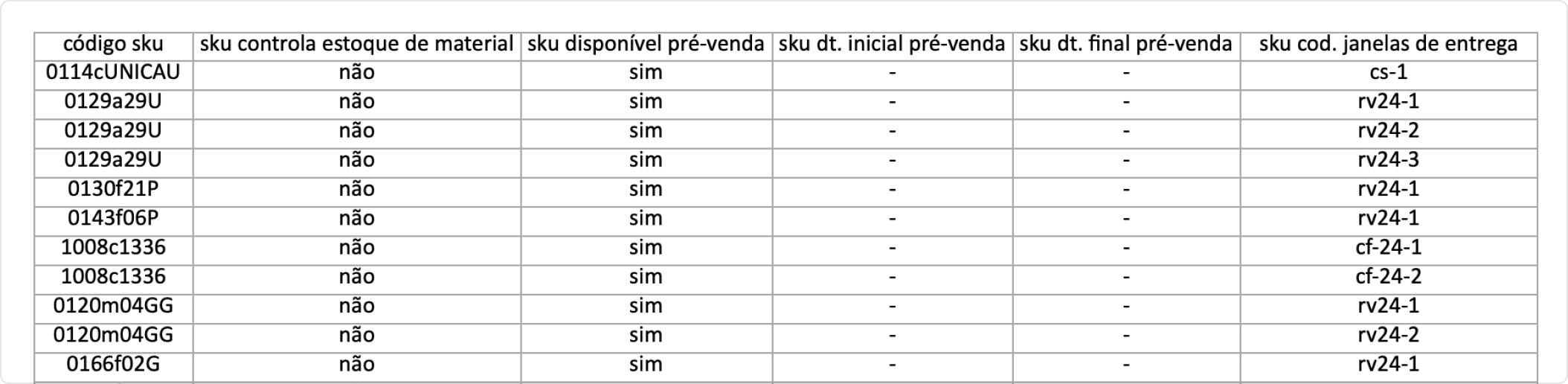
b) disponibilizar produtos de pronta-entrega (PE):
em barra lateral > configurações > pronta-entrega: utilize os filtros de coleção, catálogos e código para encontrar os produtos da nova coleção.
selecione produtos usando a caixa de seleção ou use a barra de ação em massa para selecionar todos os produtos.
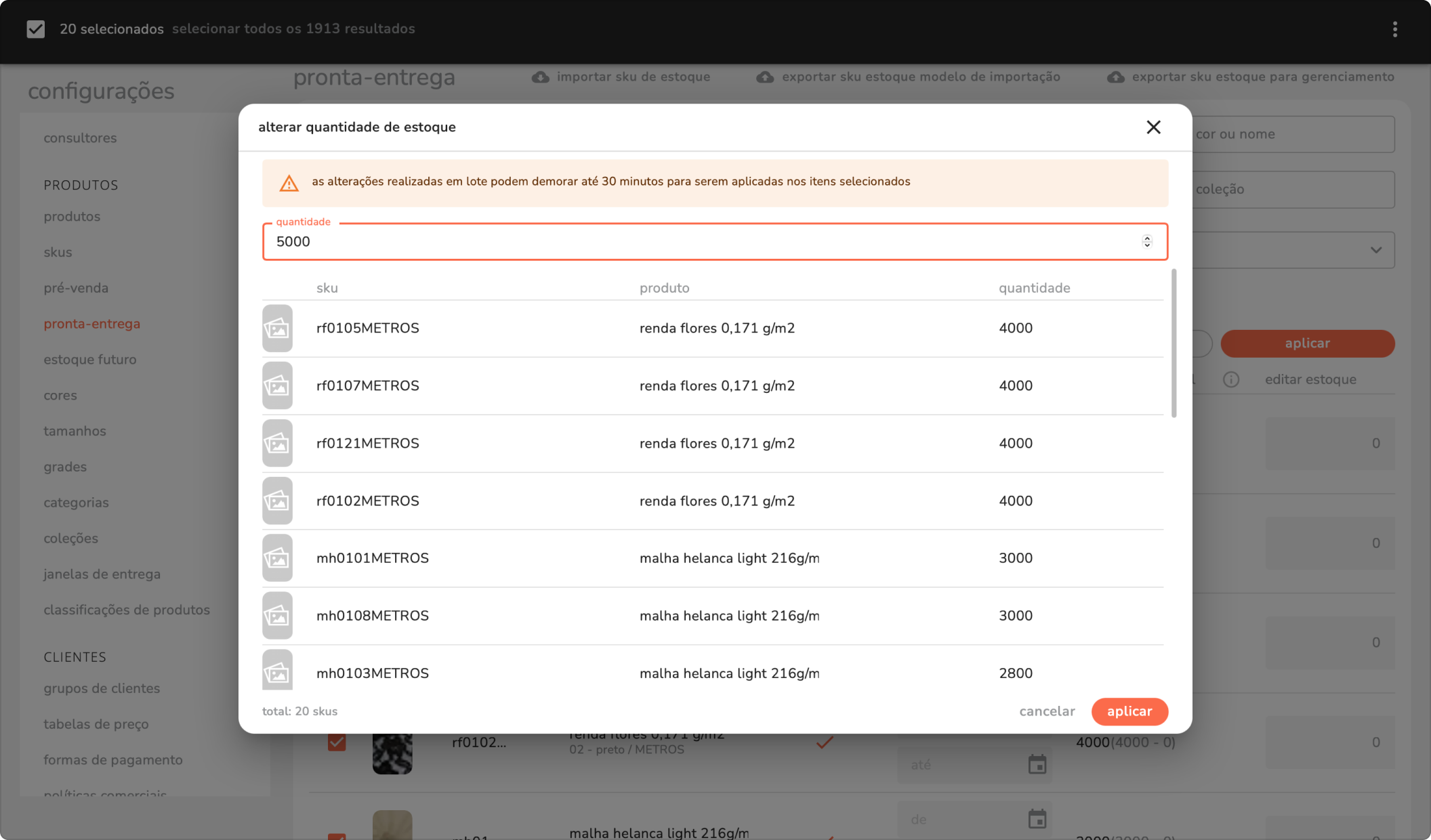
na barra de ação em massa é possível adicionar um período de disponibilidade dos produtos, ativar/inativar disponibilidade e alterar a quantidade de estoque dos produtos.
✦ atenção às marcas integradas: não deve ser editado o campo de quantidade de estoque na teceo, essa atualização acontece pela integração com o ERP.
✦ produtos de pronta entrega só ficam de fato disponíveis para compra com a disponibilidade ativa e estoque maior que 0.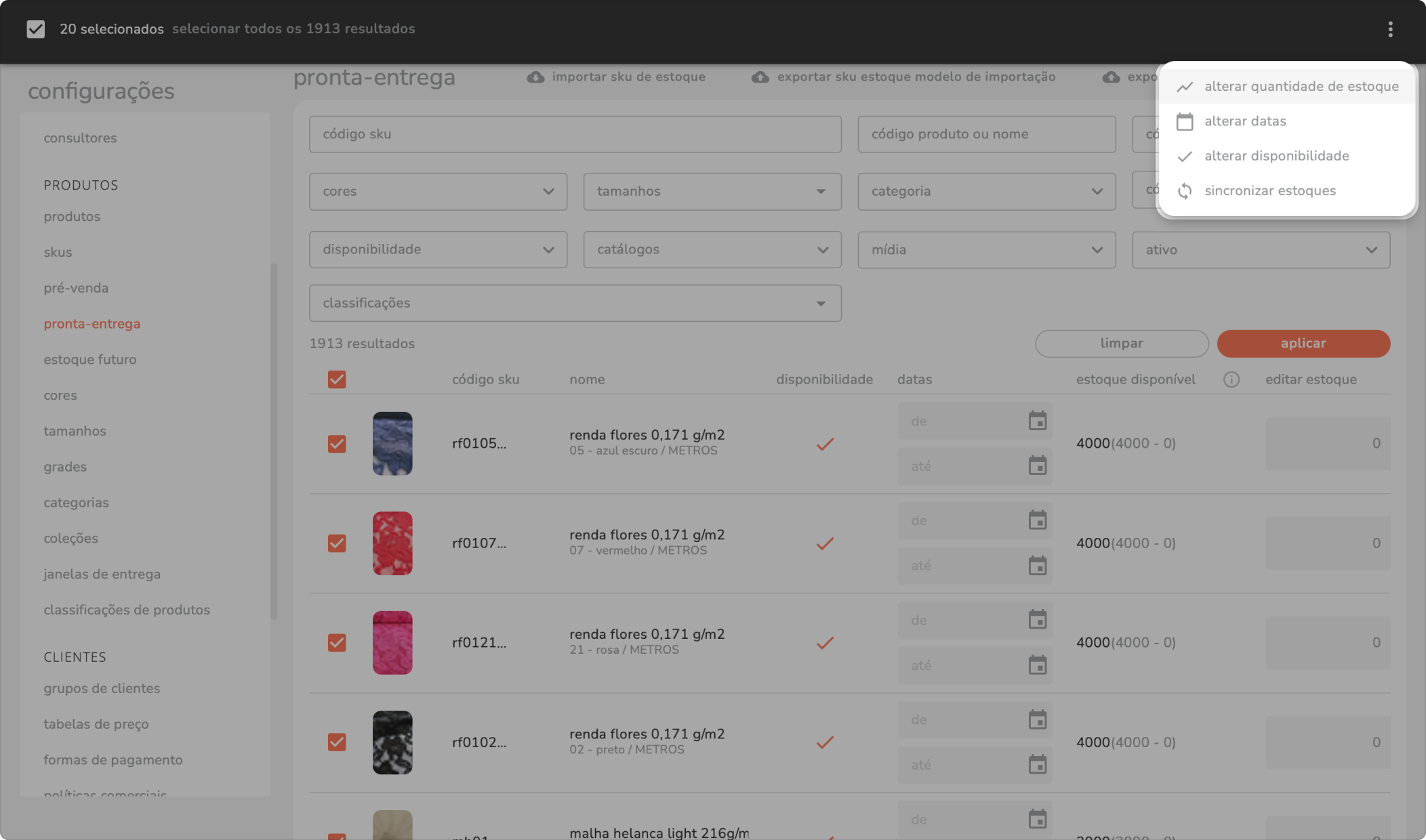
- para atualizar estoque por planilha:
em barra lateral > configurações > pronta-entrega: utilize os filtros de coleção, catálogos e código para encontrar os produtos da nova coleção.
clique em exportar sku de estoque para importar e será feito o download dos skus que foram filtrados.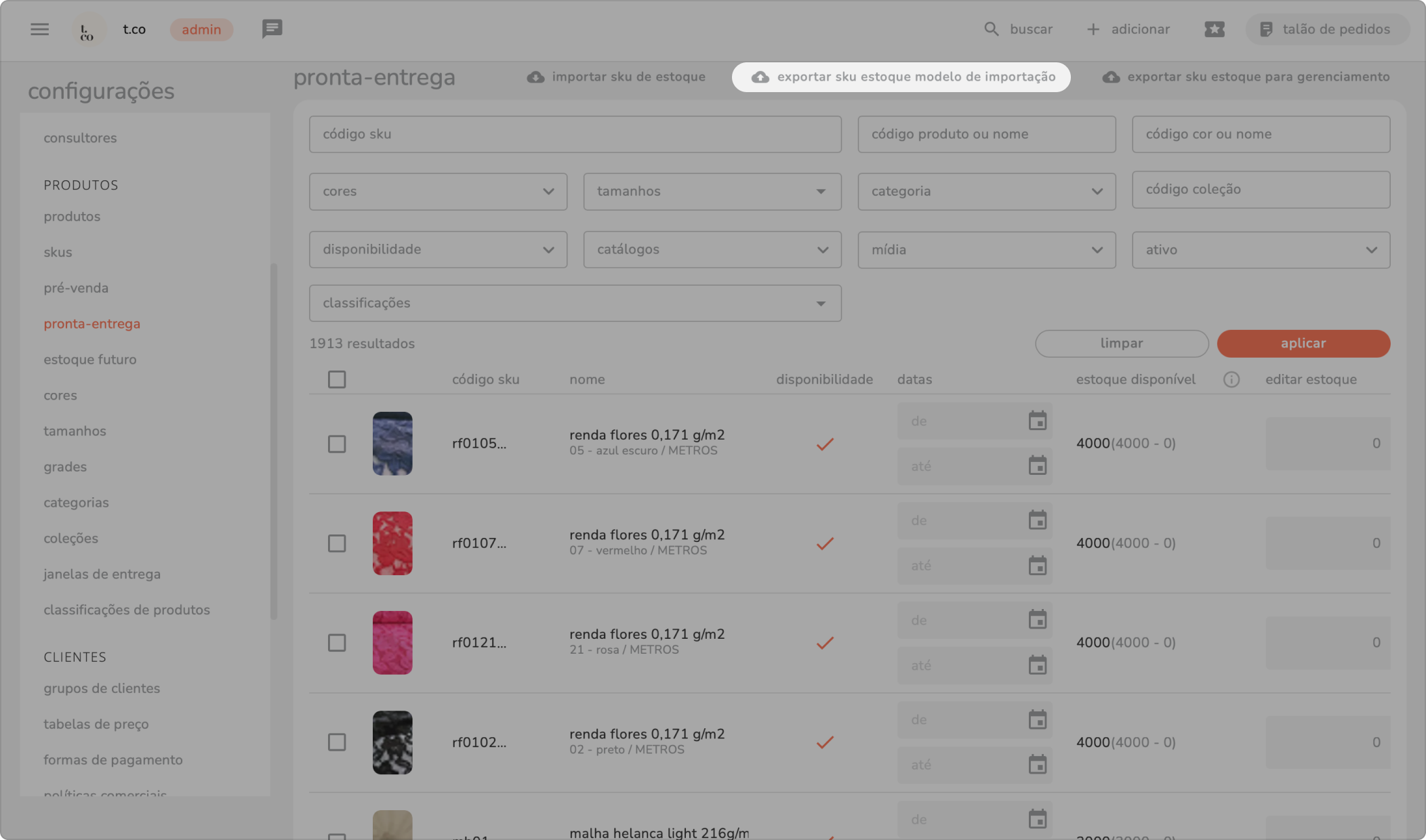
em seguida preencha a planilha com disponibilidade, data inicial, final, estoque e importe a planilha para a teceo.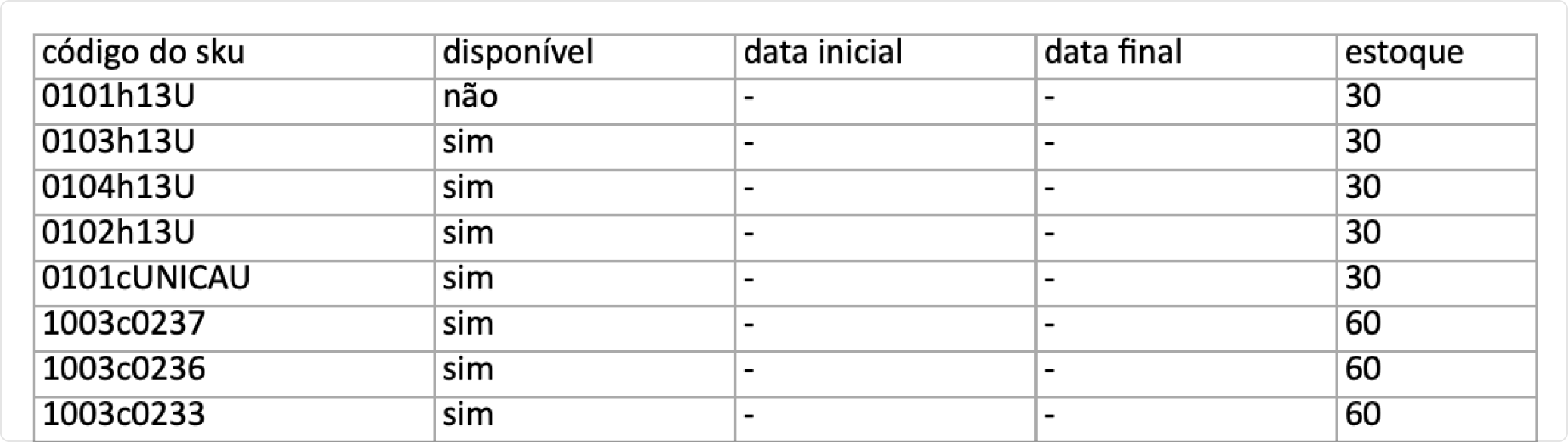
c) disponibilizar produtos de estoque-futuro:
em barra lateral > configurações > estoque futuro: utilize os filtros de coleção, catálogos e código para encontrar os produtos da nova coleção.
selecione produtos usando a caixa de seleção ou use a barra de ação em massa para selecionar todos os produtos.
na barra de ação em massa é possível adicionar um período de disponibilidade dos produtos, ativar/inativar disponibilidade e alterar a quantidade de estoque dos produtos.
✦ produtos de estoque-futuro só ficam de fato disponíveis para compra com a disponibilidade ativa, janela de entrega vinculada e estoque maior que 0.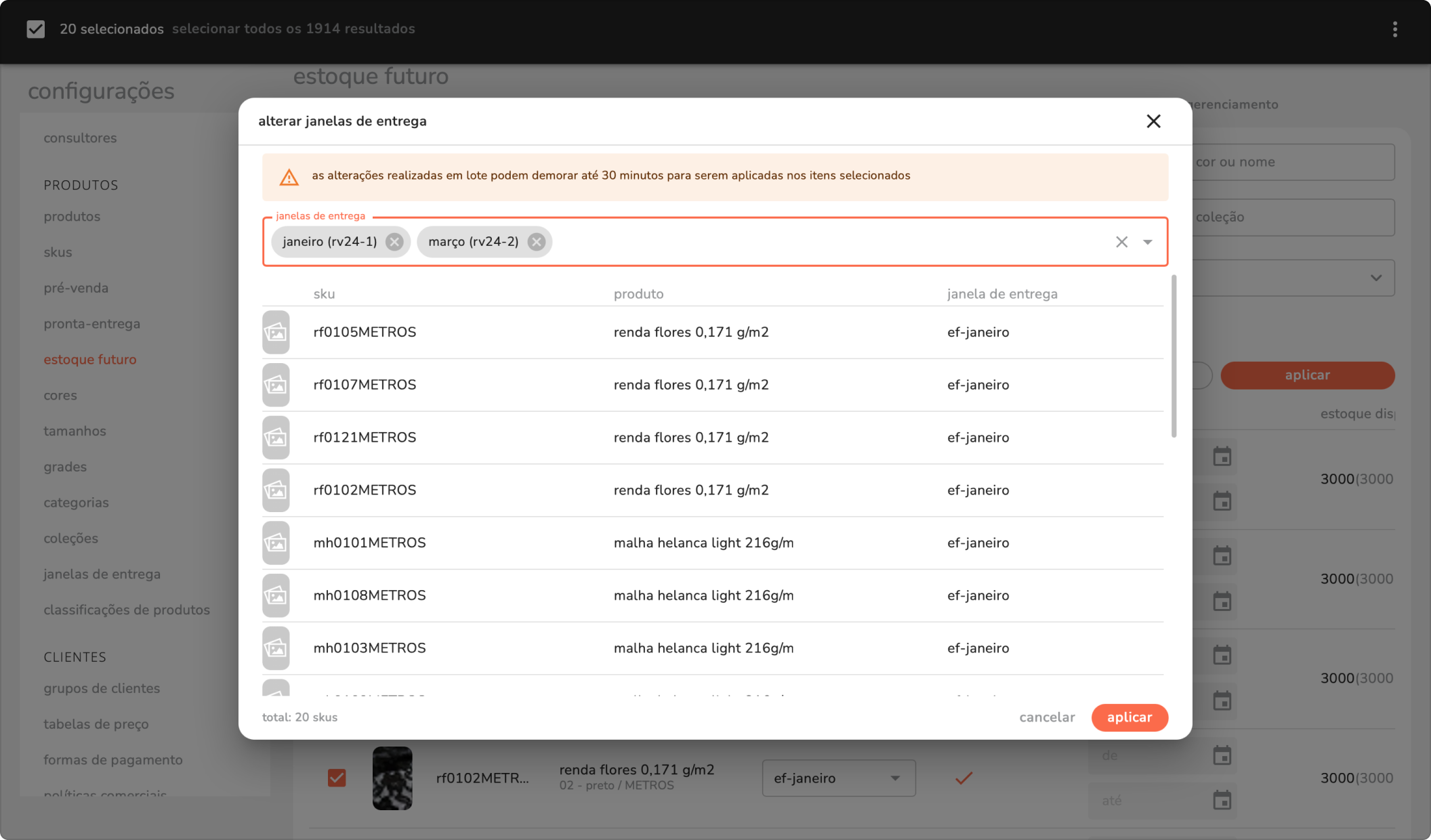
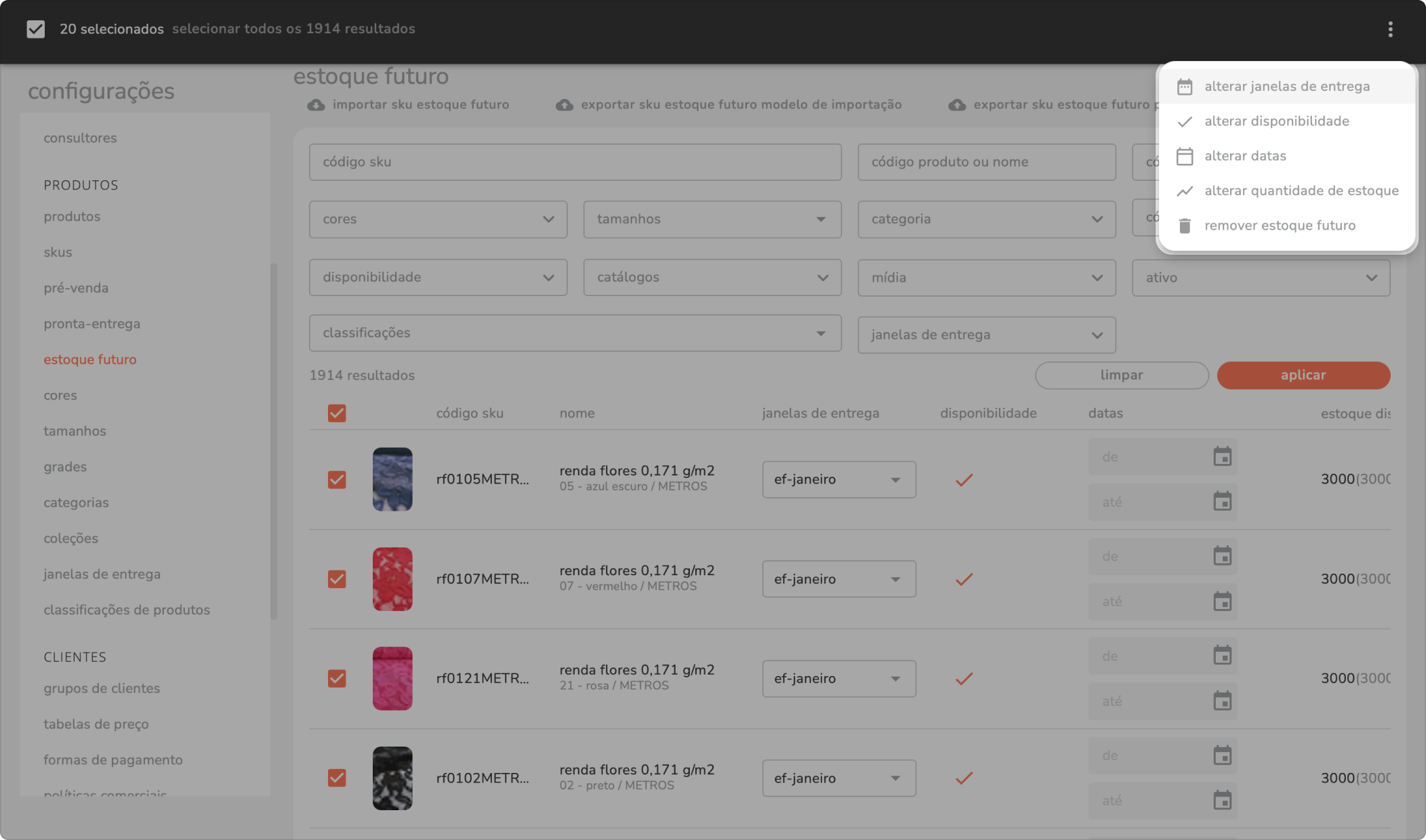
- para atualizar estoque futuro por planilha:
em barra lateral > configurações > estoque futuro: utilize os filtros de coleção, catálogos e código para encontrar os produtos da nova coleção.
clique em exportar sku de estoque futuro para importar e será feito o download dos skus que foram filtrados.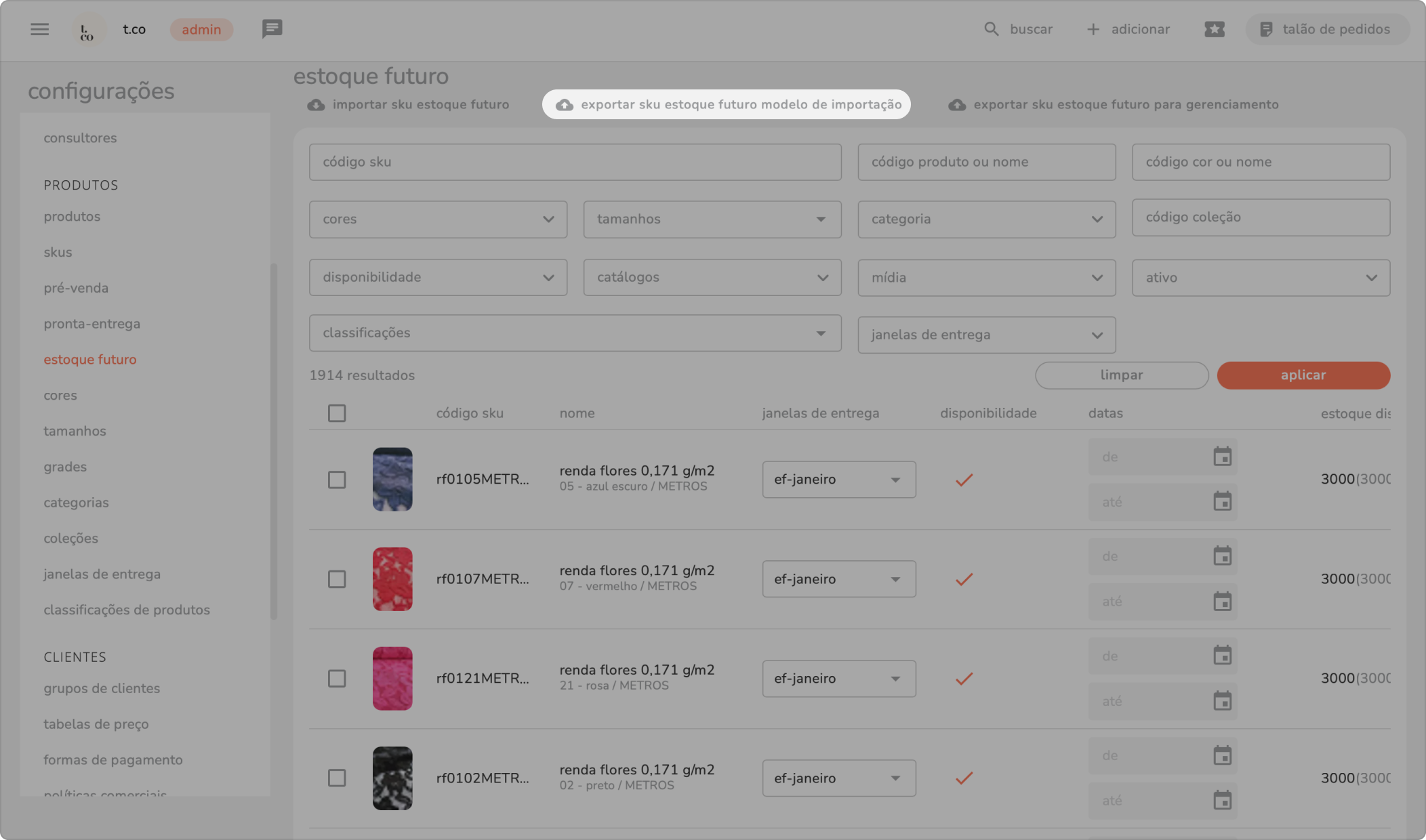
em seguida preencha a planilha com as informações janela de entrega, disponibilidade, data inicial, final, quantidade total de estoque e importe a planilha para a teceo.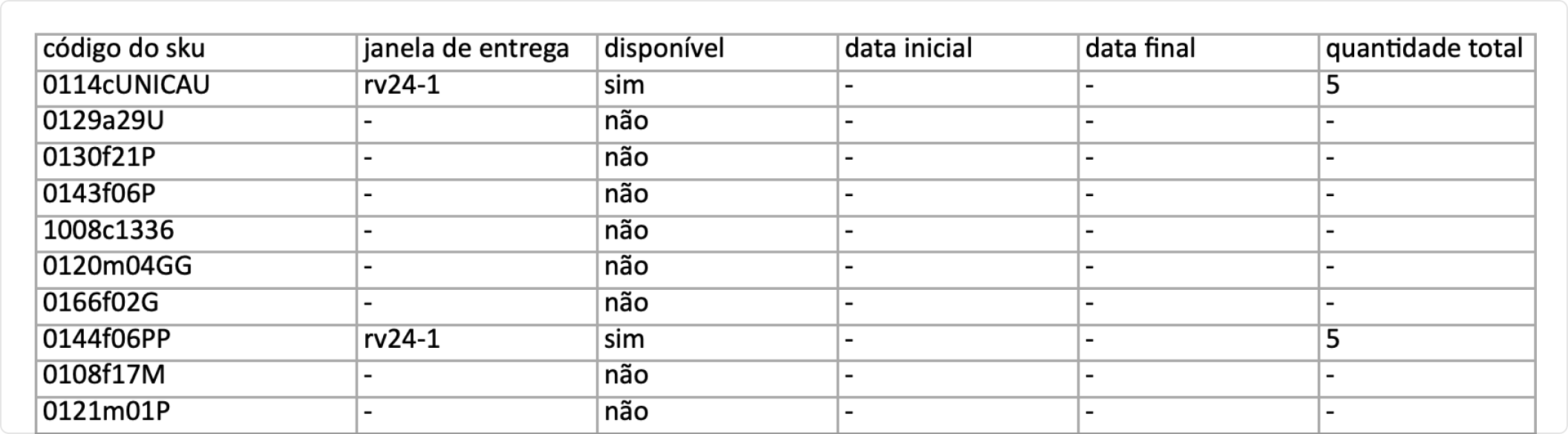
1.5 coleção vigente:
a coleção vigente é utilizada para identificar pedidos, conforme definido nas configurações gerais da marca.
para ativar uma coleção nova como vigente no pedido acesse configurações > definições gerais > coleção vigente do pedido (no fim da página) e adicione a coleção criada como vigente na disponibilidade da coleção.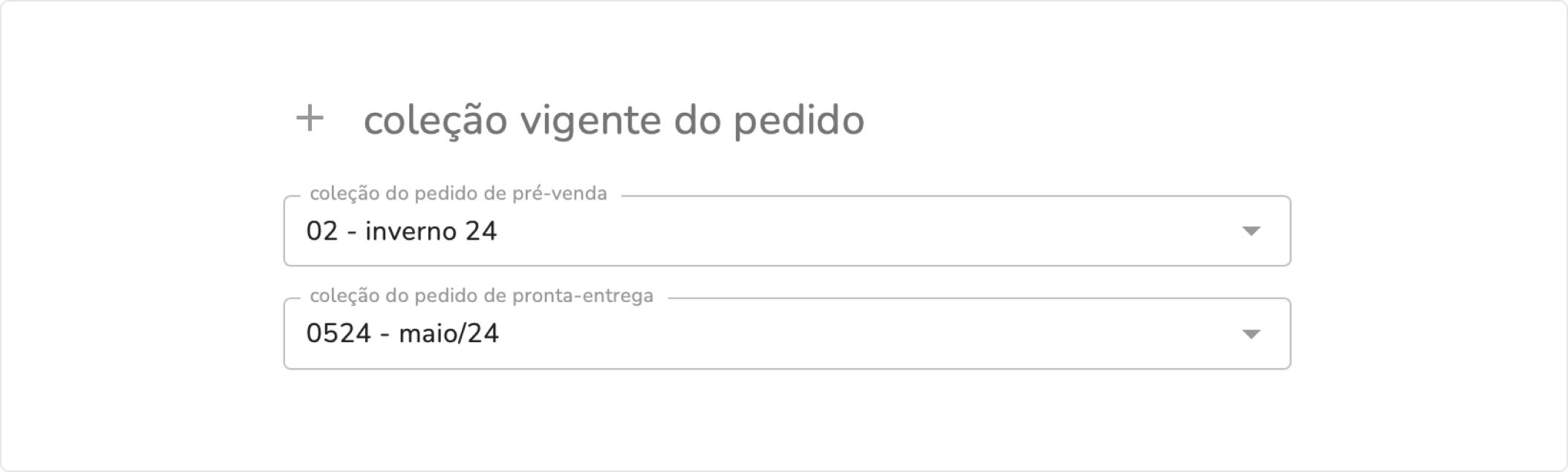
1.6 contrato:
se desejar incluir um modelo de contrato de compra e venda personalizado da marca, para ser assinado através da teceo, acesse:
configurações > definições gerais > layout do contrato e adicione o arquivo.
1.7 fotos:
a) importação de fotos via dropbox
para a importação de fotos via dropbox é necessário configurar o dropbox em configurações > definições gerais.
após configurar o dropbox e o separador das fotos, elas devem ser nomeadas no seguinte formado: cód.produto+cód.cor+ordem
depois de nomear todas as fotos, basta movê-las para uma pasta única no dropbox e configurar esta pasta na teceo.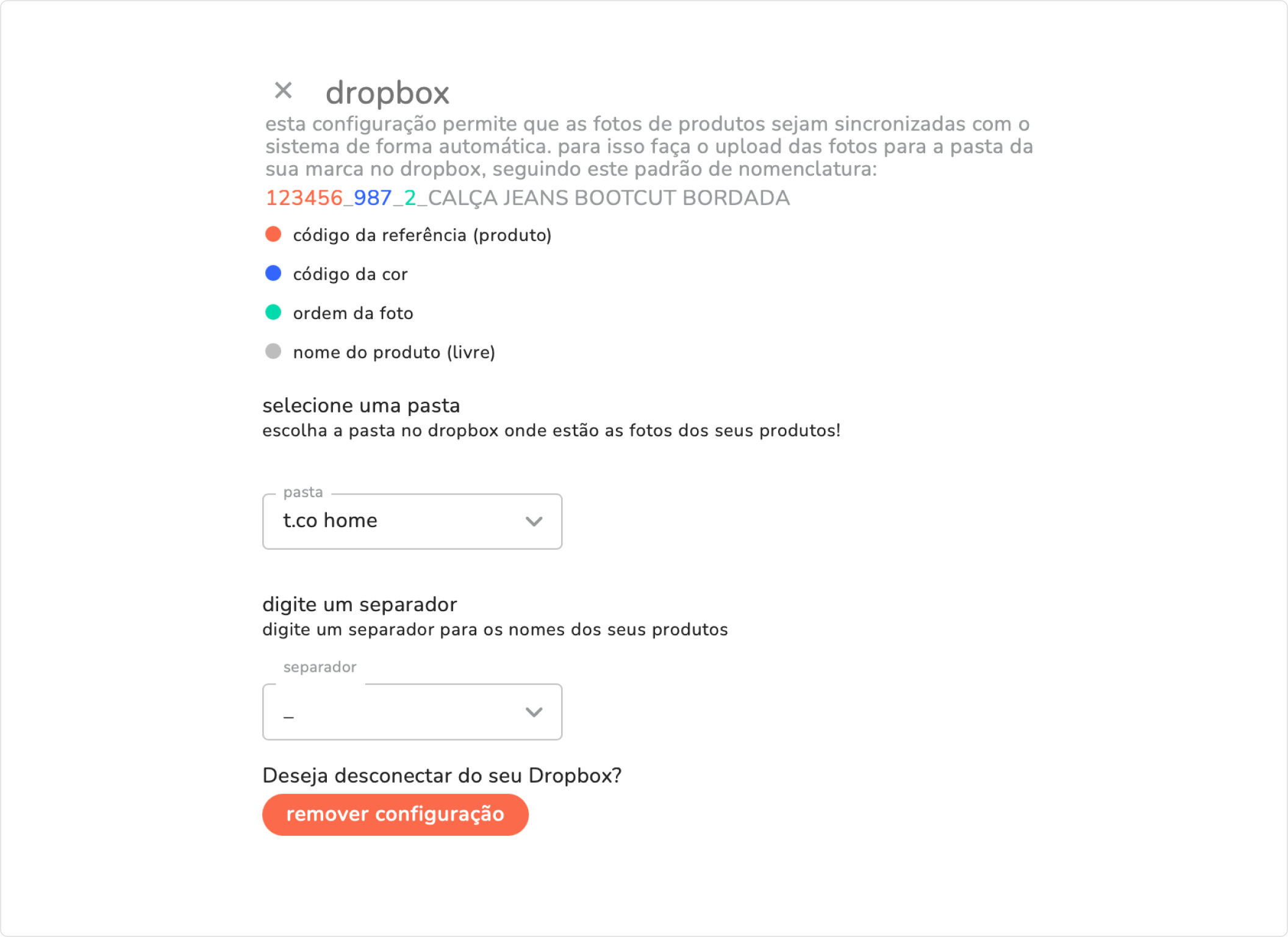
assim que as fotos forem importadas, duas pastas são geradas dentro do dropbox: a pasta fotos teceo-processadas e fotos teceo-erro. todas as fotos que estiverem na pasta erro são aquelas que não subiram para a teceo.
b) importação manual de fotos:
fotos podem ser adicionadas para cada variação de cor diretamente no cadastro do produto, em configurações > produtos > mídias e tags.
1.8 importação de arquivos:
alguns processos podem ser cadastrados por importação de planilha, como:
- cadastrar produtos
- criar catálogos
- políticas comerciais
- oportunidades
✦ atenção para marcas integradas: não se pode importar planilhas de produtos e estoque.
para a importação de planilha é necessário baixar os modelos de importação da teceo e preencher as colunas obrigatórias que são informadas na ABA DADOS da planilha.
✦ atenção para marcas não integradas: o cadastro de produtos também pode ser feito por cadastro de importação.
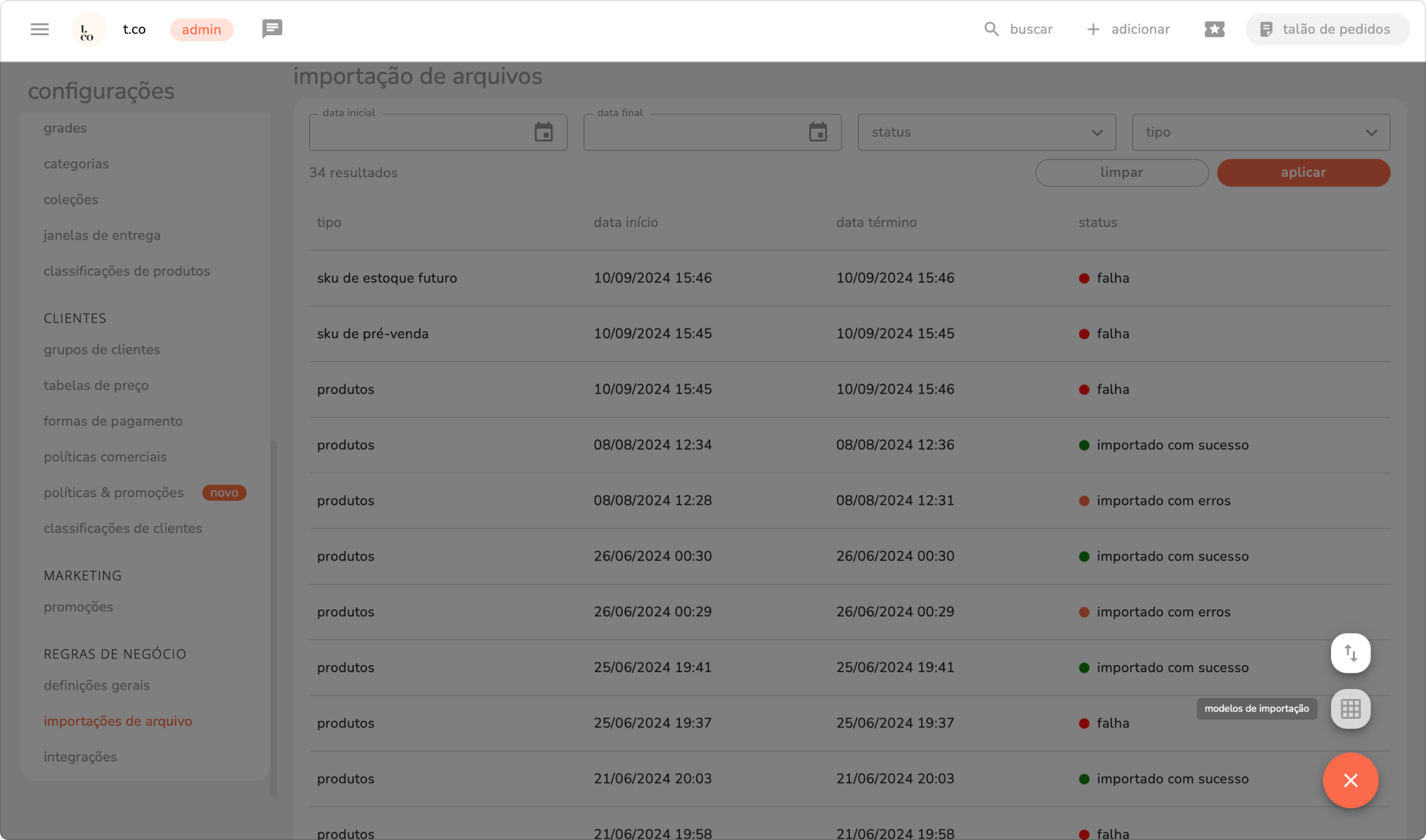
os modelos de importação estão em configurações > importações de arquivos > três pontos > modelos de importação. selecione o modelo de cadastro e ele será baixado em seu dispositivo.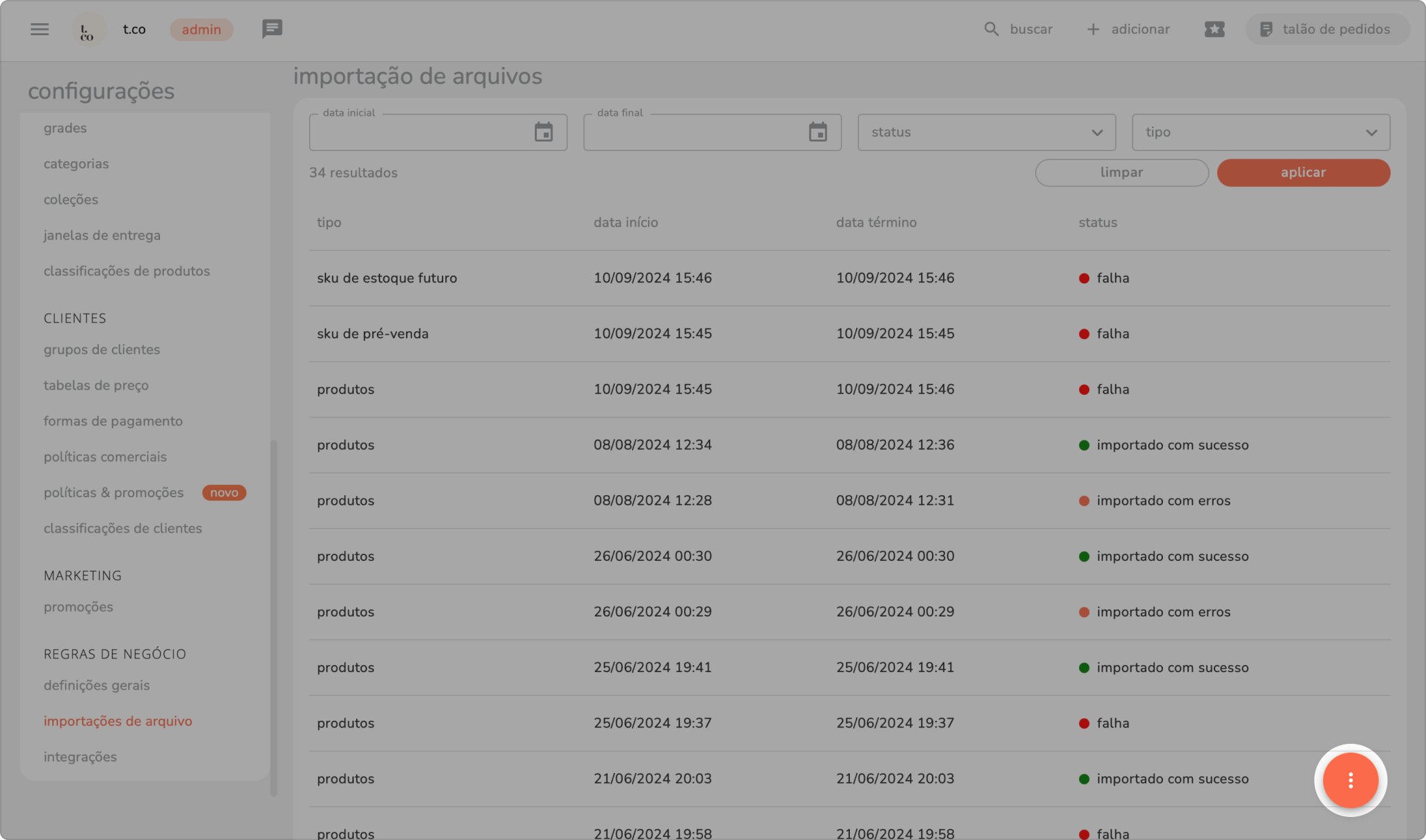
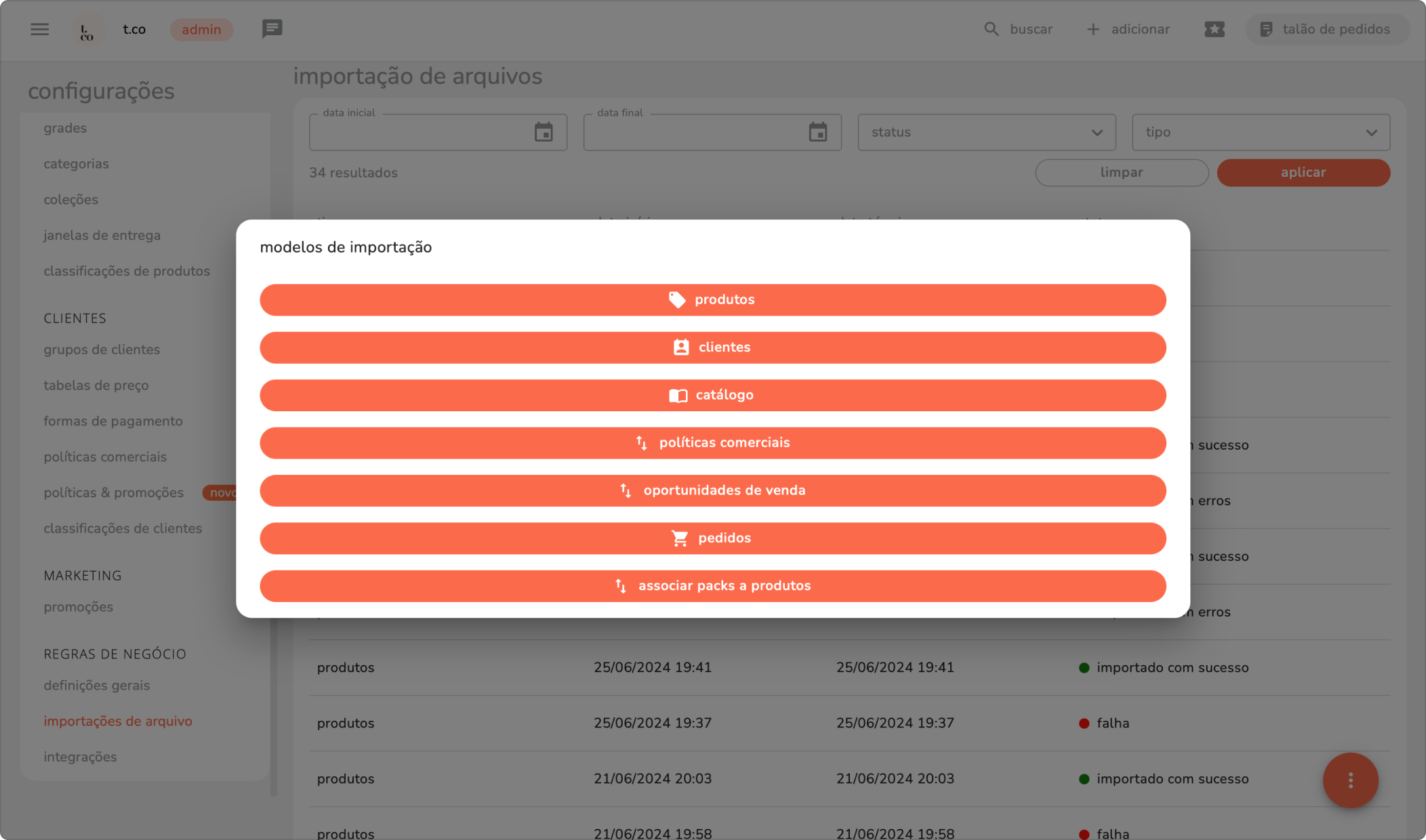
✦ se a planilha não for preenchida corretamente o sistema da teceo aponta os erros e você pode corrigi-la
2. passos avançados:
2.1 políticas comerciais
as políticas comerciais são um ótimo jeito de construir uma solução que atenda cada marca a partir de descontos direcionados.
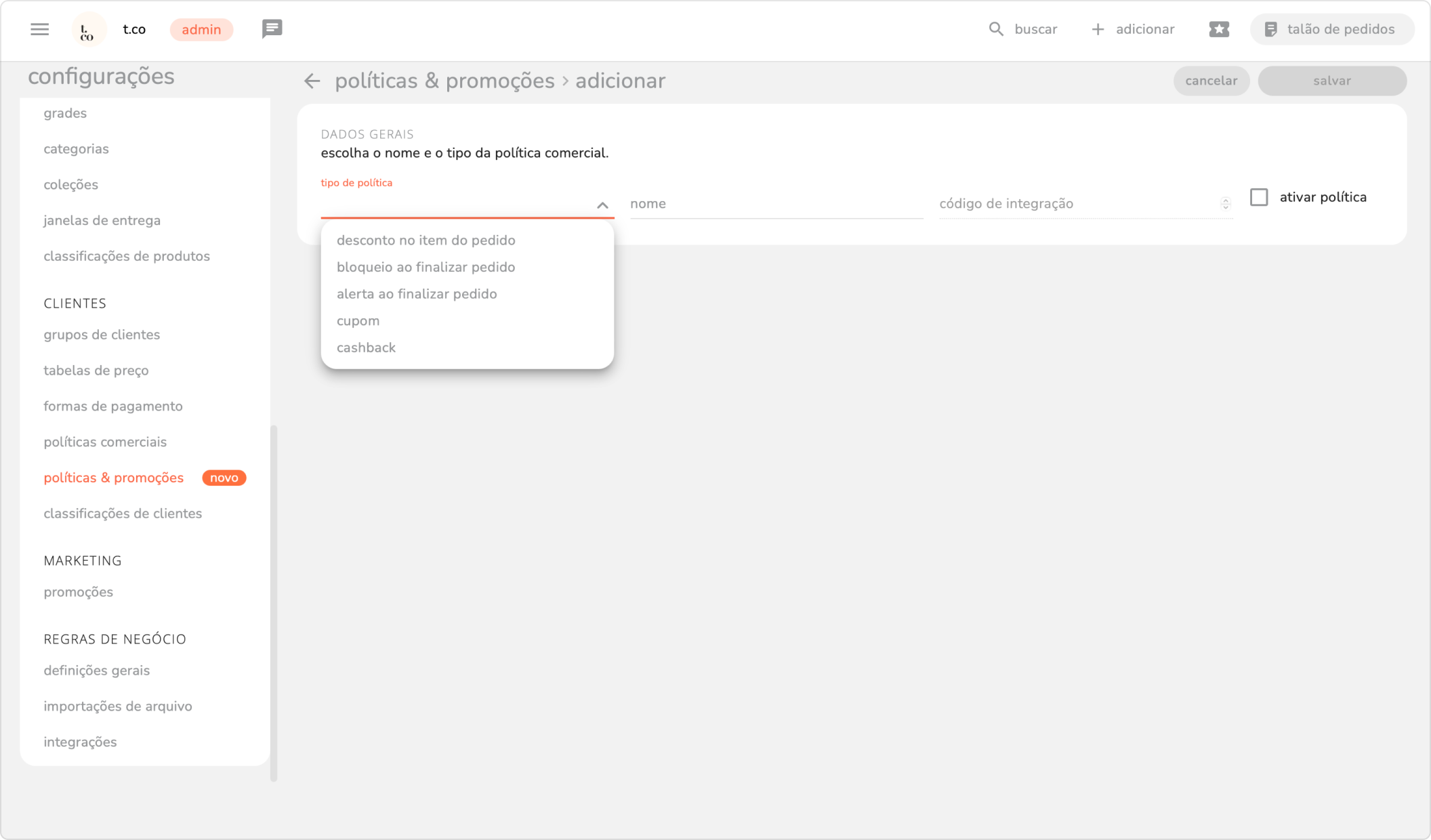
em menu lateral > configurações > políticas comerciais > + nova política: em dados gerais preencha os campos conforme a necessidade. lembre-se de conferir todos os dados antes de clicar em salvar.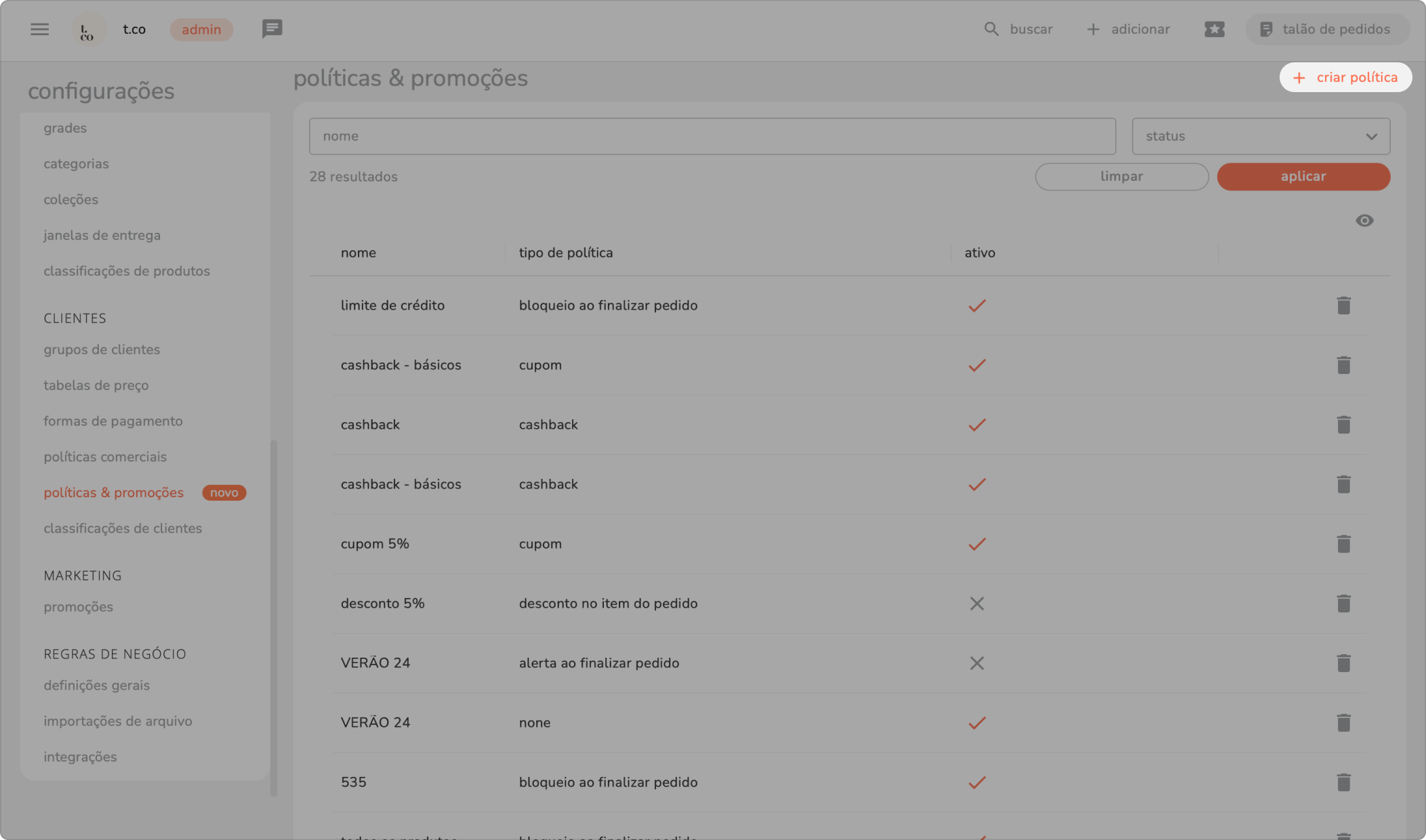
2.2 oportunidades de venda (disponível apenas na edição .collab)
as oportunidades são uma projeção de entrada de pedidos da marca, através dela você pode pode administrar os valores atingidos por cliente.
em menu lateral > oportunidade > + criar nova oportunidade e preencha com as informações para criar a oportunidade e clique em salvar.
adicione valores por categorias dos produtos disponíveis. (esse passo é opcional).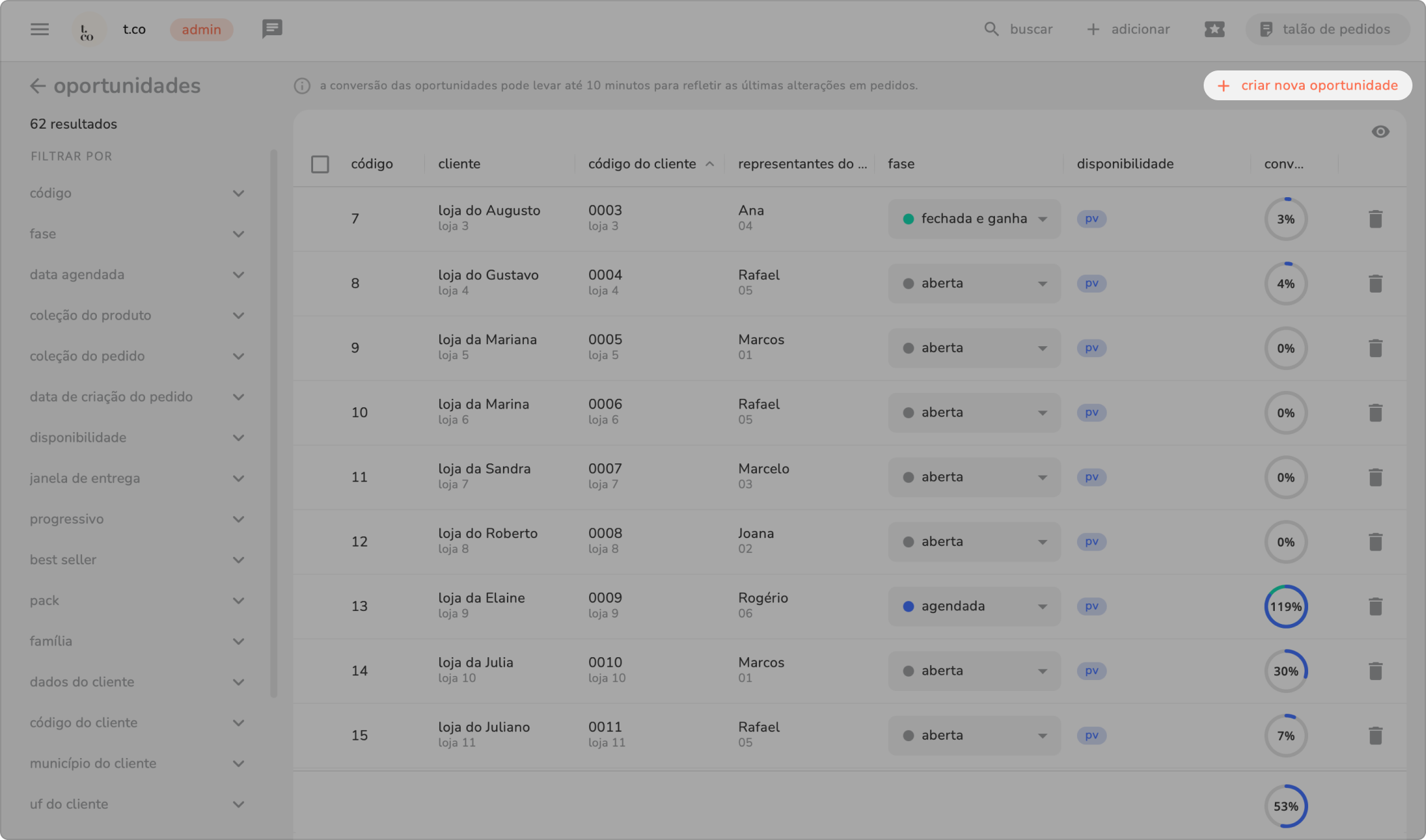
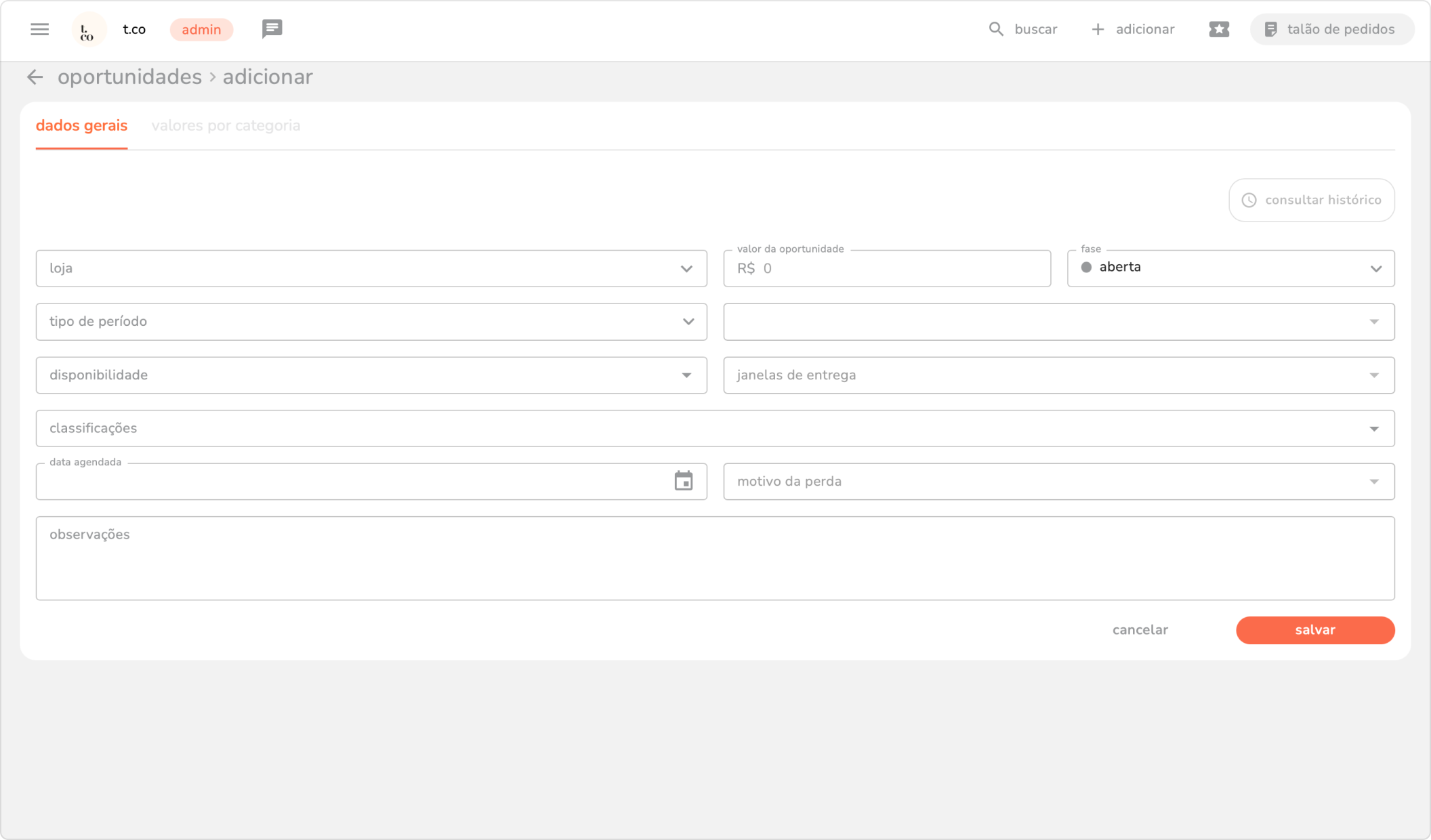
✦ as oportunidades também podem ser cadastradas por importação de planilha.
2.3 metas
você pode criar metas junto com sua equipe diretamente pela teceo.
em menu principal > configurações > metas > botão +. para criar, basta preencher os dados, incluindo as metas do representante selecionado e salvar.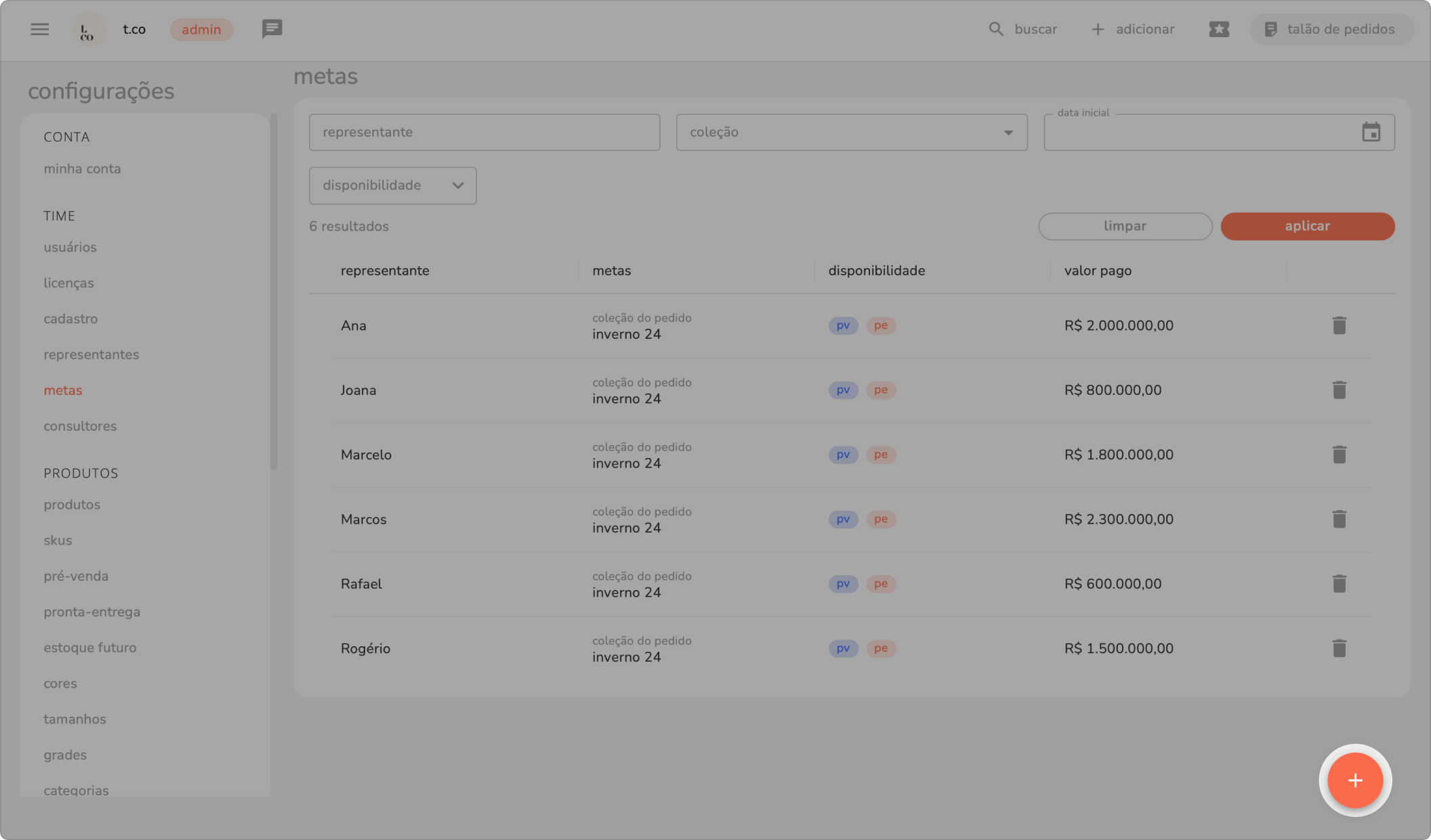
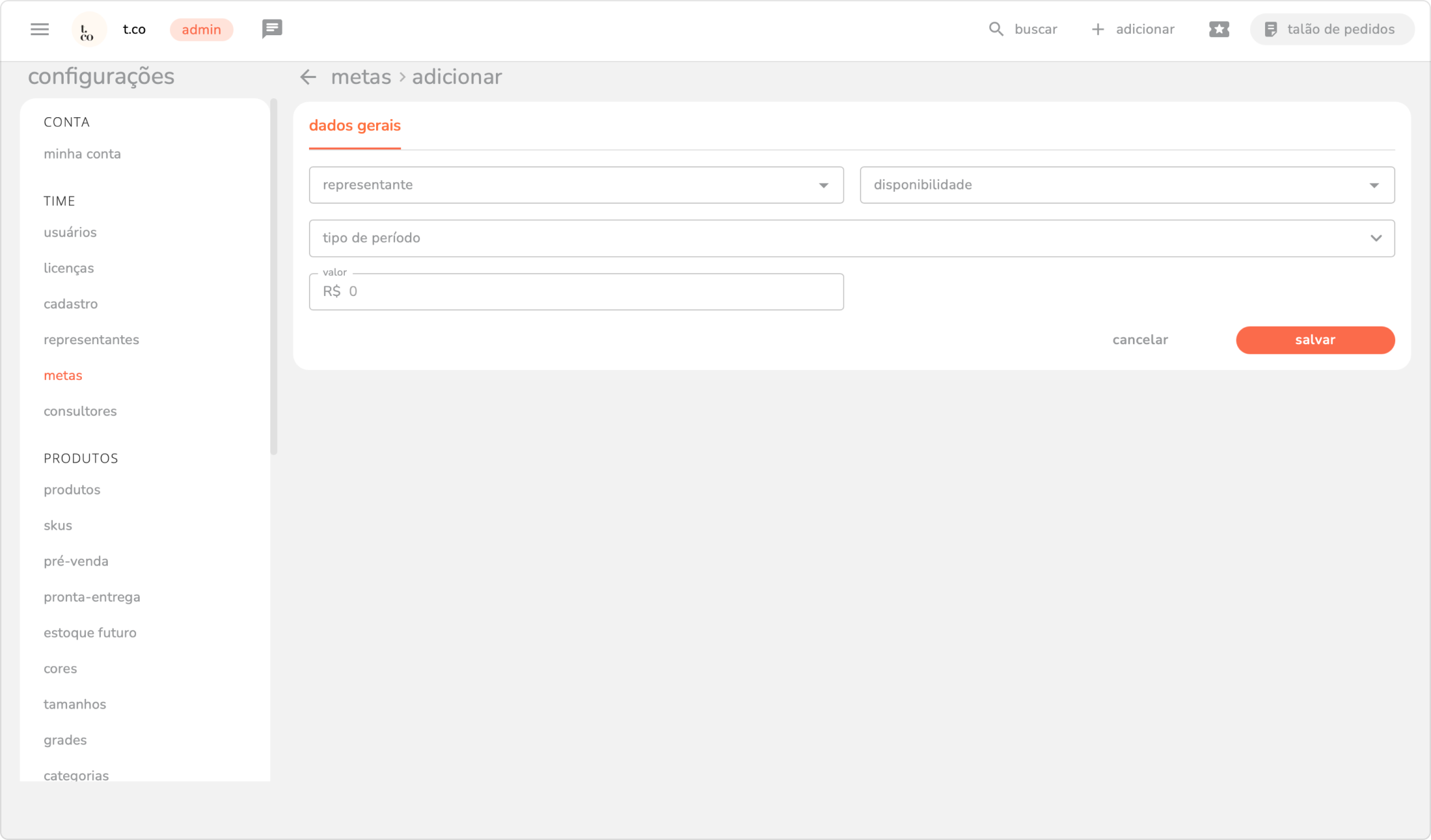
✦ revise todas as informações antes de clicar em salvar.
3. recomendações:
3.1 indisponibilizar produtos antigos
em configurações > pré-venda/pronta-entrega/estoque-futuro: encontre os produtos da coleção passada (pode utilizar os filtros de coleção, catálogos, código), selecione pelo campo de seleção ou na barra de ação em massa “selecionar todos os produtos”.
na barra de ação em massa escolha alterar disponibilidade.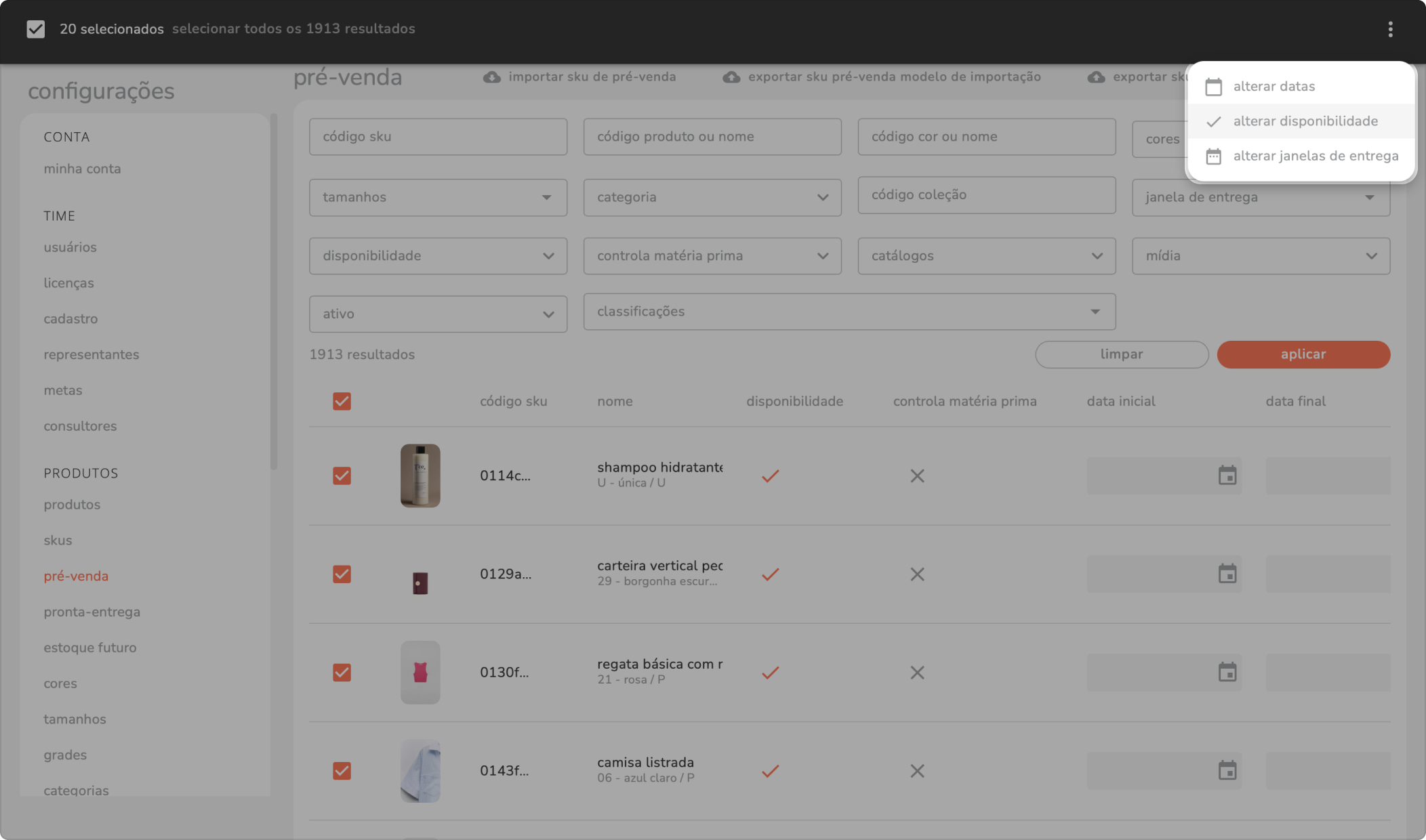
desmarque a caixa de seleção para a disponibilidade e clique em aplicar.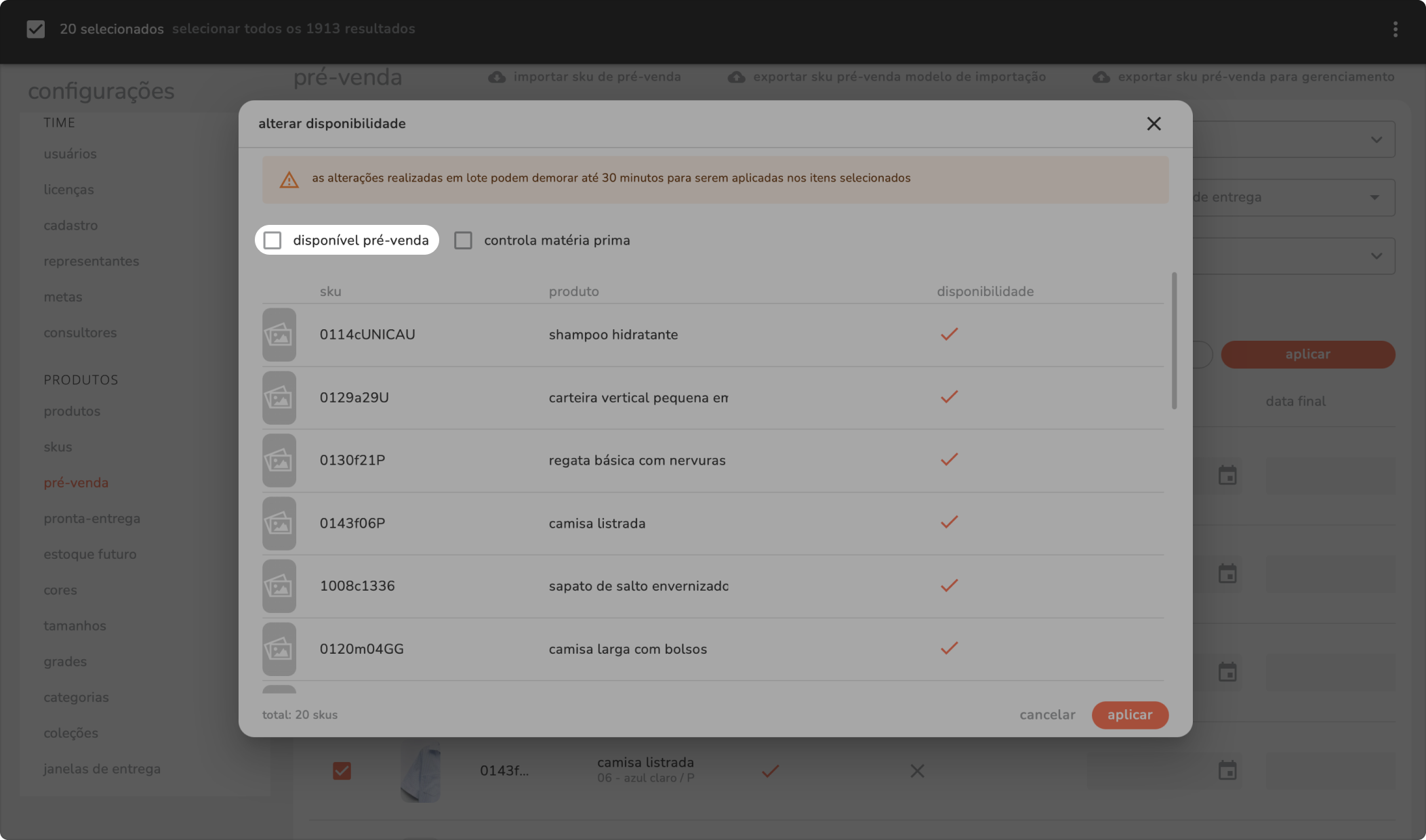
3.2 desativar catálogos antigos
em catálogos > três pontos > editar detalhes.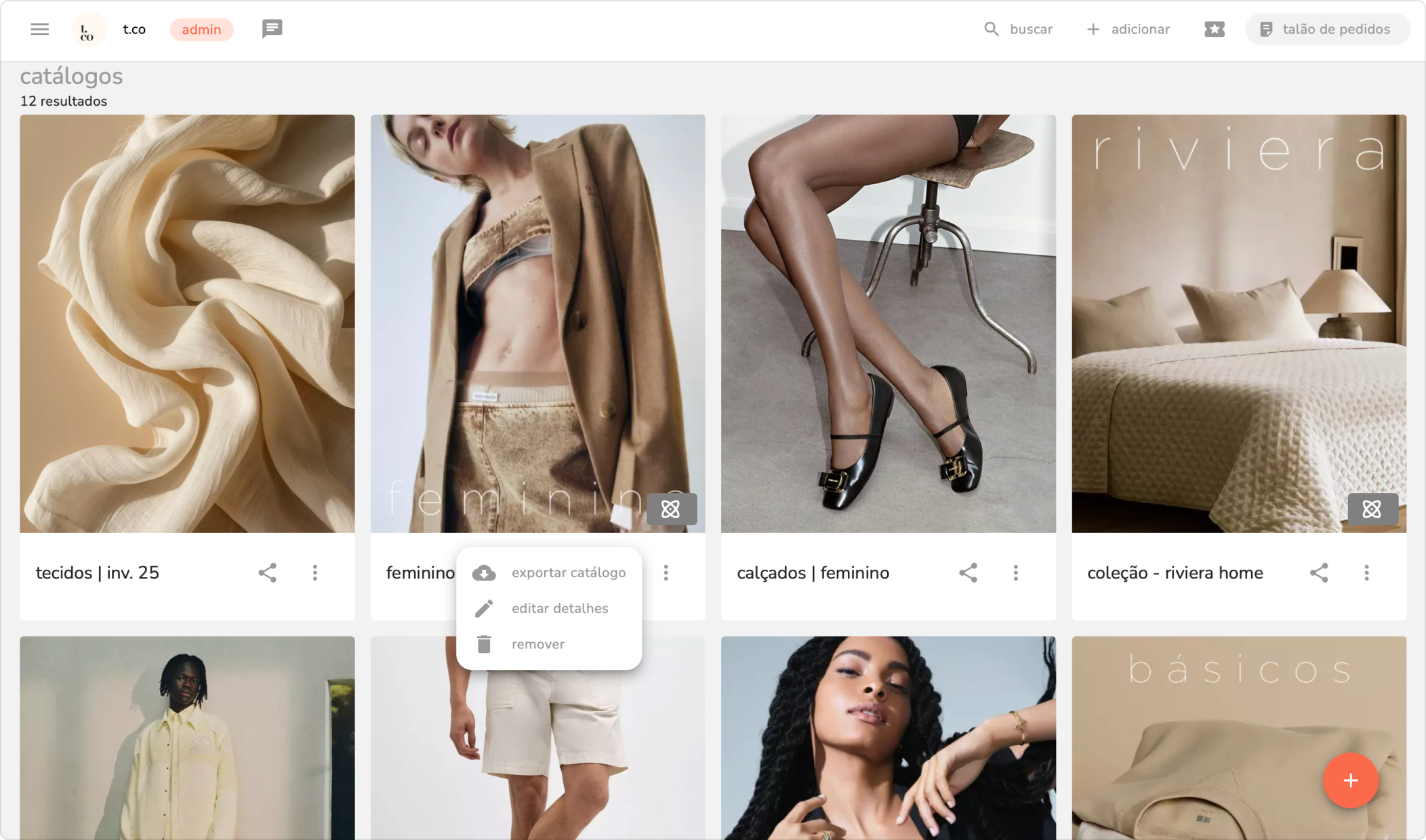
desmarque a caixa de seleção “catálogo ativo?” e clique em salvar.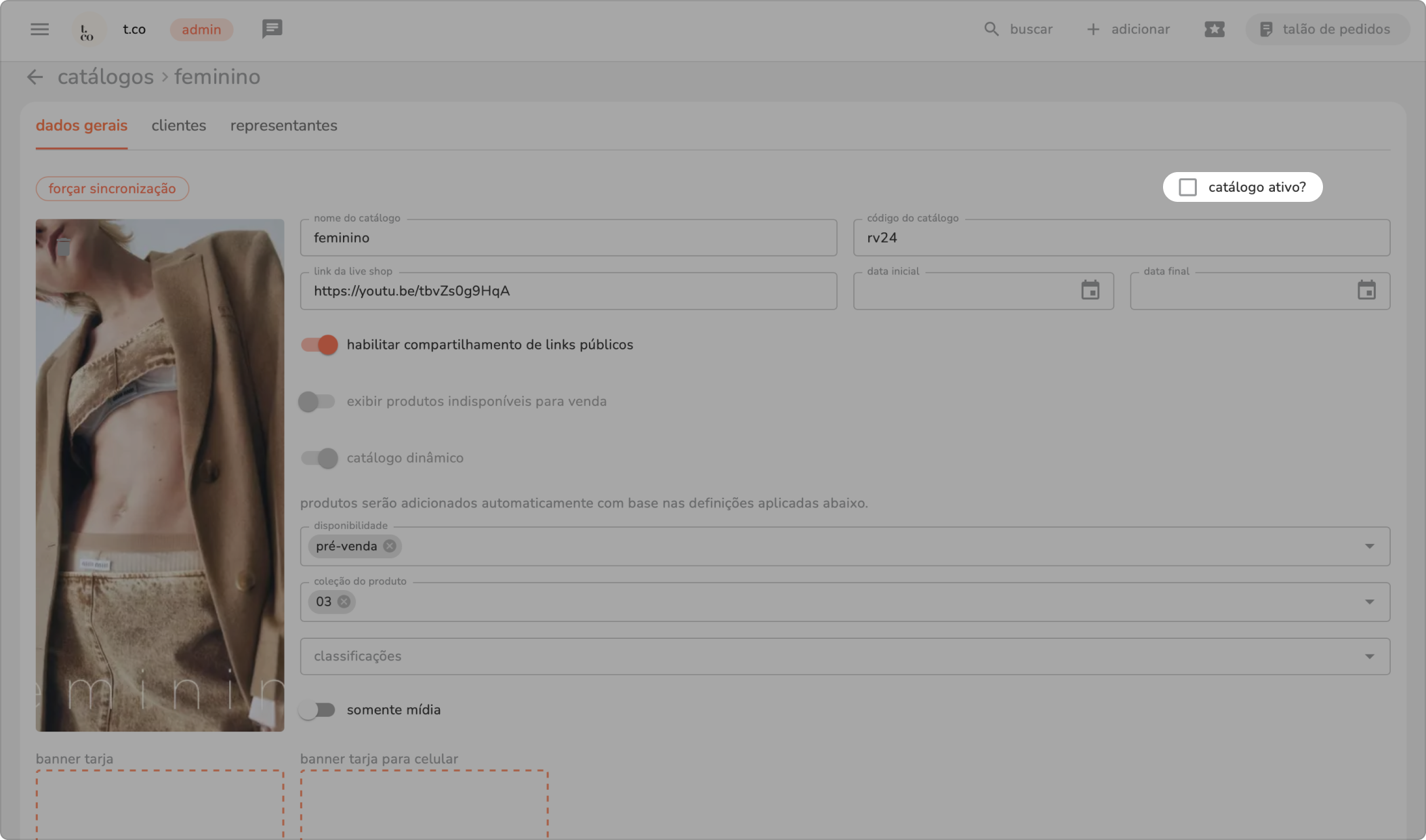
quando o catálogo estiver inativo, haverá um ícone (X) sobre a foto de capa. somente perfis admin conseguem acessar catálogos inativos.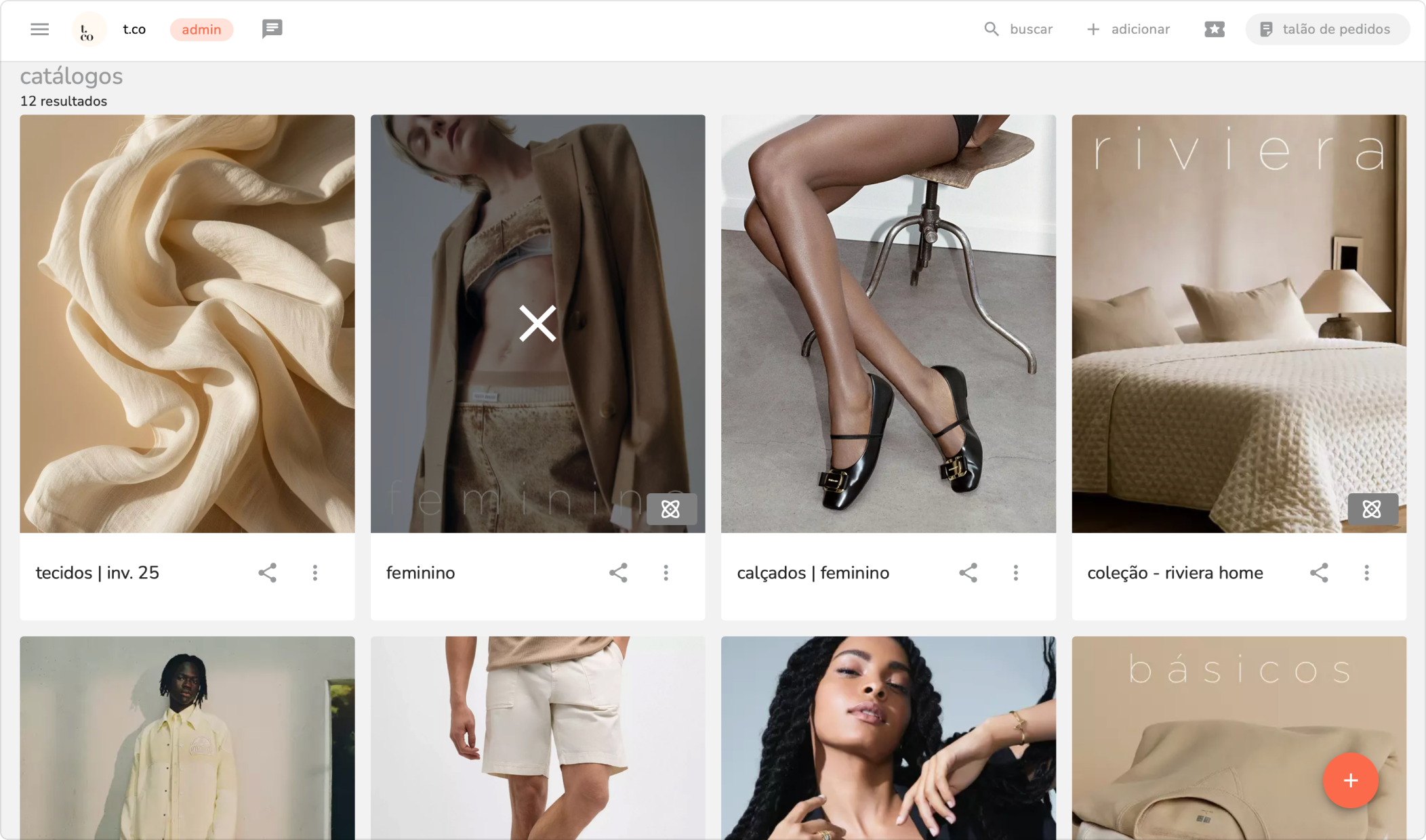
3.3 atualizar showroom:
a) atualizar capa do showroom
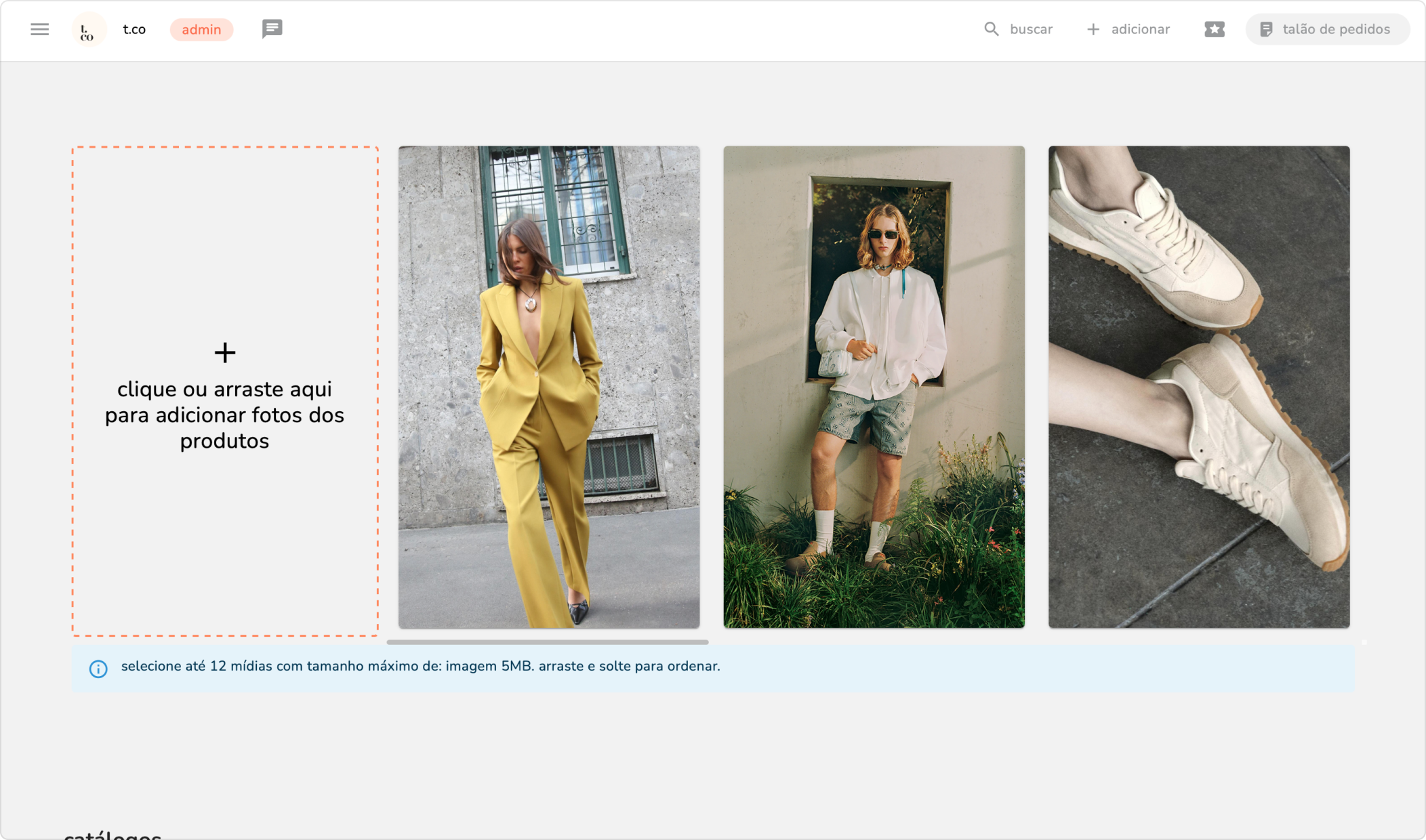
para atualizar o showroom com fotos da nova coleção basta acessar menu lateral > showroom > editar foto da marca.
b) adicionar/remover fotos da marca
- para adicionar mais fotos da marca basta clicar em cima do ícone +
- para excluir basta posicionar o cursor sobre a foto e clicar no ícone de lixeira
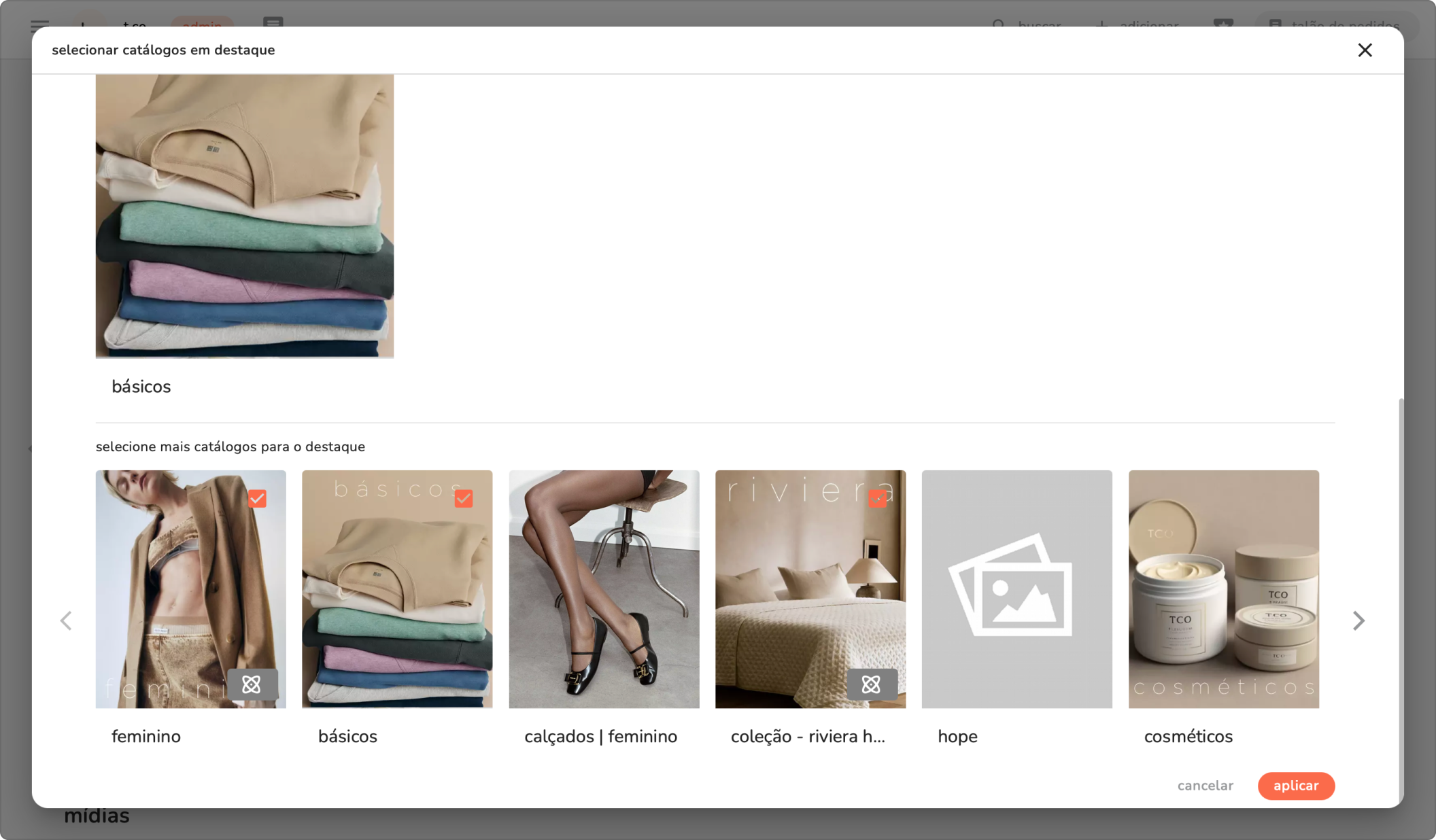
c) editar catálogos em destaque
em editar catálogos selecione os catálogos ou remova os catálogos que vão aparecer em destaque no showroom.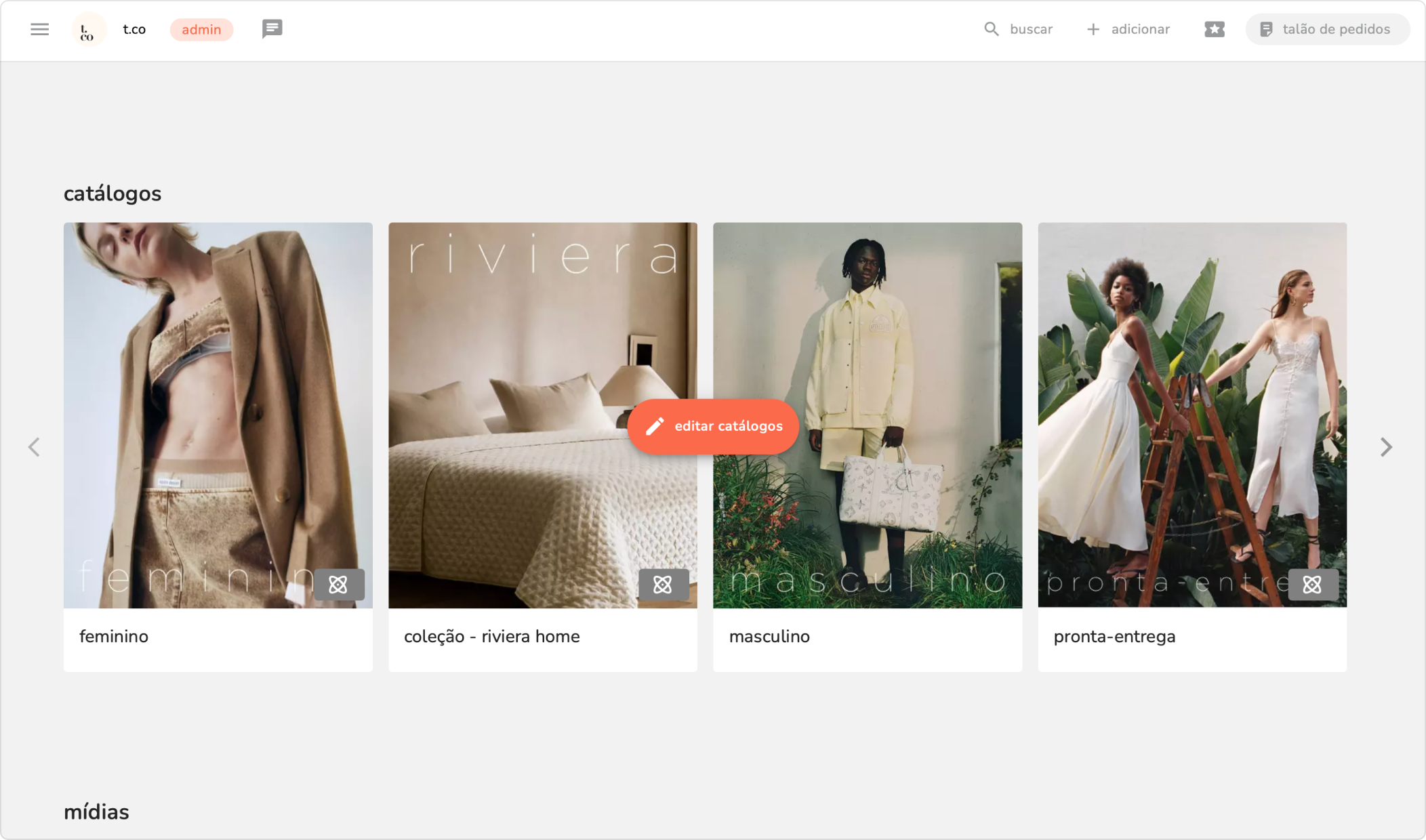
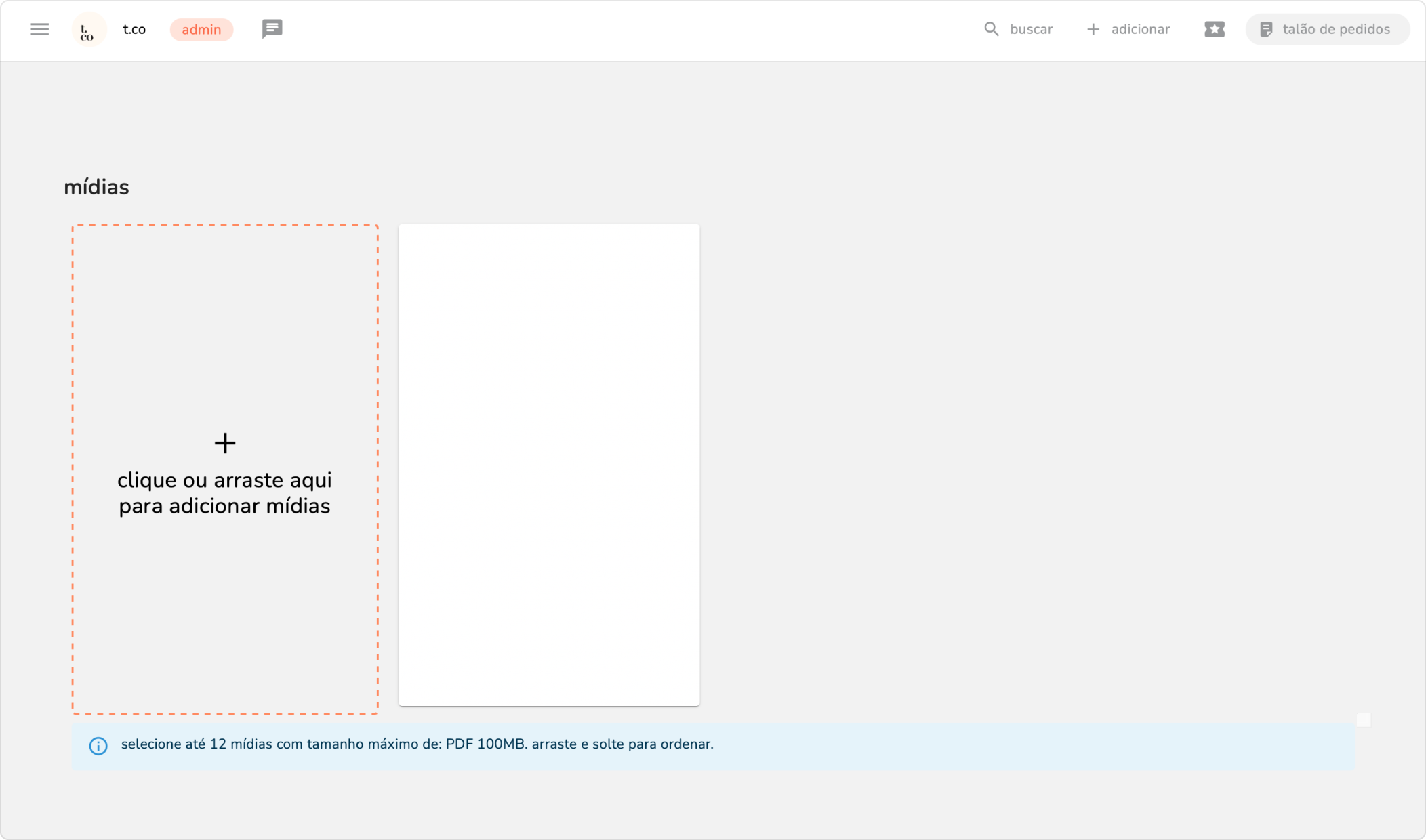
d) adicionar mídias/books
para adicionar mídias clique no ícone + e adicione o pdf.
✦ para adicionar capas às mídias é necessário entrar com contato com o time teceo.