
#admindamarca
depois de ter os produtos adicionados na plataforma, o catálogo serve para agrupá-los, do jeito que você quiser.
com um catálogo criado, você terá um espaço sofisticado e inovador para expor seus produtos, organizá-los por categoria na opção guia de seções, fazer live shops e muito mais
catálogos convencionais são catálogos de fácil alteração sem que sejam aplicadas regras a ele.
catálogos dinâmicos têm etapas diferentes de criação. nele, produtos são adicionados e removidos automaticamente conforme as regras configuradas, seja por disponibilidade, coleção do produto ou classificação. também é possível fazer configurações combinadas entre as opções disponíveis.
para criar um catálogo é obrigatório cadastrar produtos.
encontre no manual:
a) criar um catálogo convencional
b) criar um catálogo dinâmico
c) para adicionar produtos
d) customização e criação de seções
e) ordenar produtos
f) restrição e acesso de catálogo
g) cadastrar catálogo por importação
a) criar um catálogo convencional:
1. em menu lateral selecione catálogos.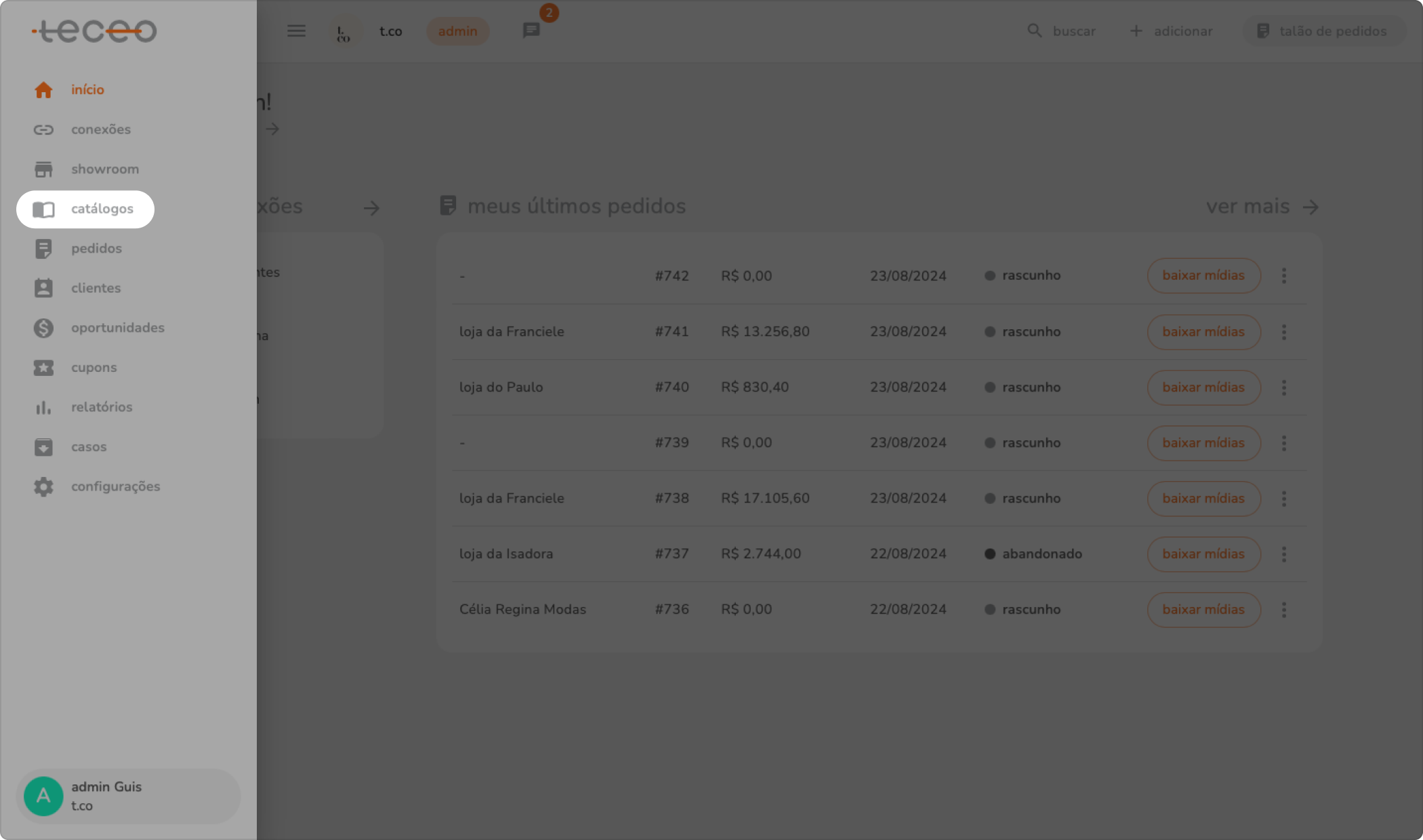
2. clique no botão +.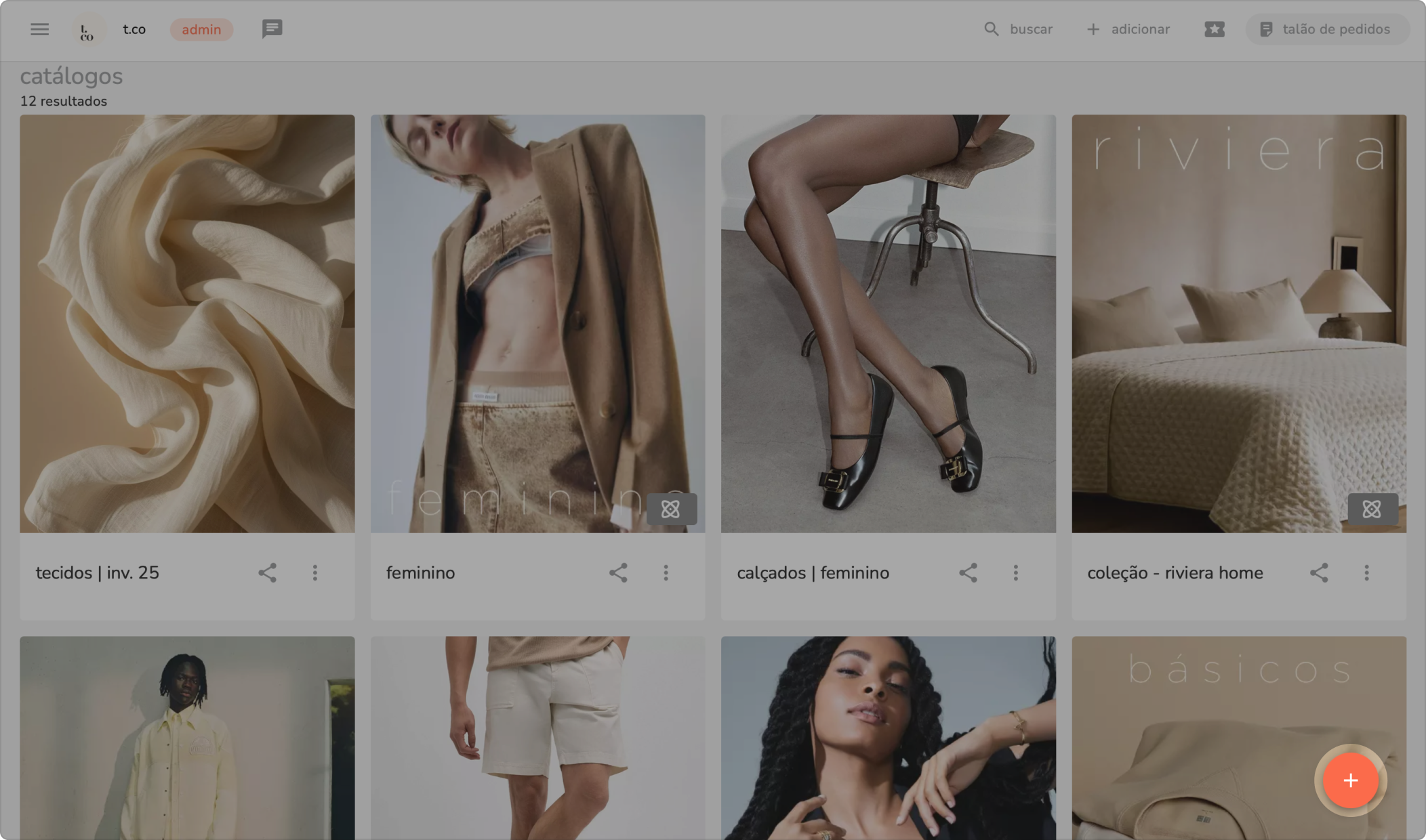
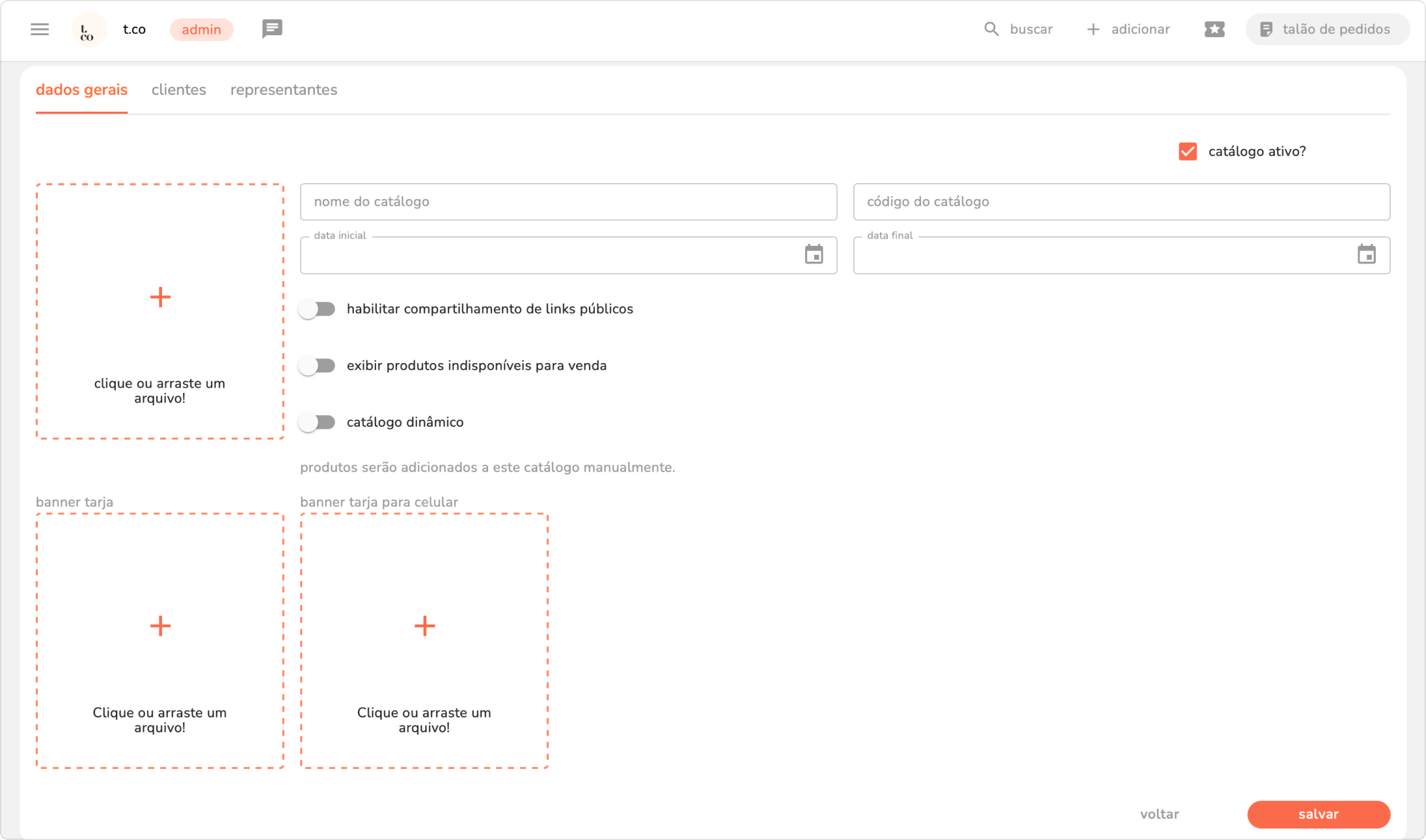
3. preencha com as informações obrigatórias, imagens, período em que o catálogo ficará ativo e clique em salvar.
são obrigatórios apenas:
- nome do catálogo
- código do catálogo
4. para que seja um catálogo ativo você deve selecionar o campo catálogo ativo? 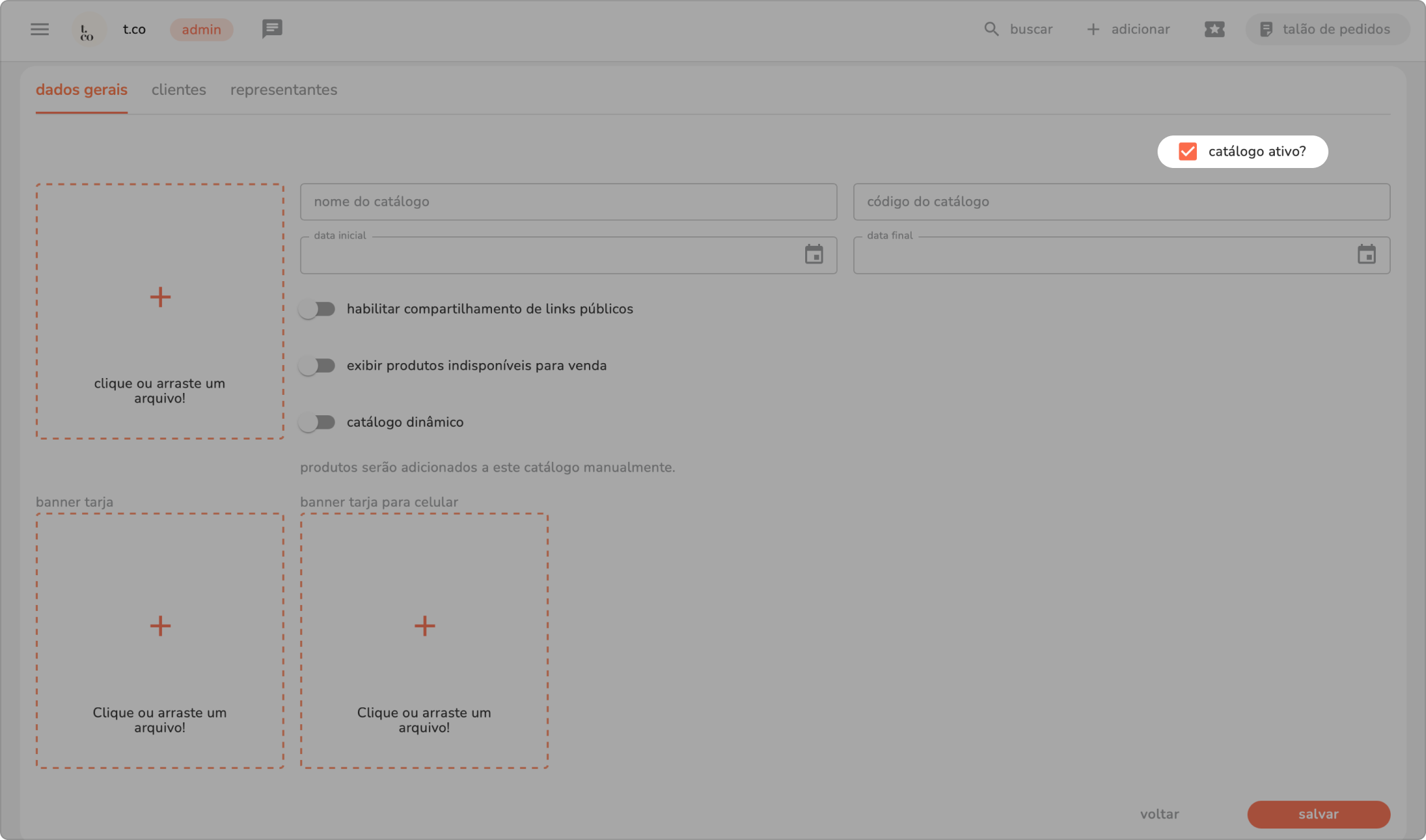
b) criar um catálogo dinâmico:
1. em menu lateral selecione catálogos.
2. clique no botão +.
3. ative a chave catálogo dinâmico e preencha com as informações obrigatórias, imagens, período em que o catálogo ficará ativo e clique em salvar.
são obrigatórios:
- nome do catálogo
- código do catálogo
- disponibilidade
- coleção do produto
- classificações
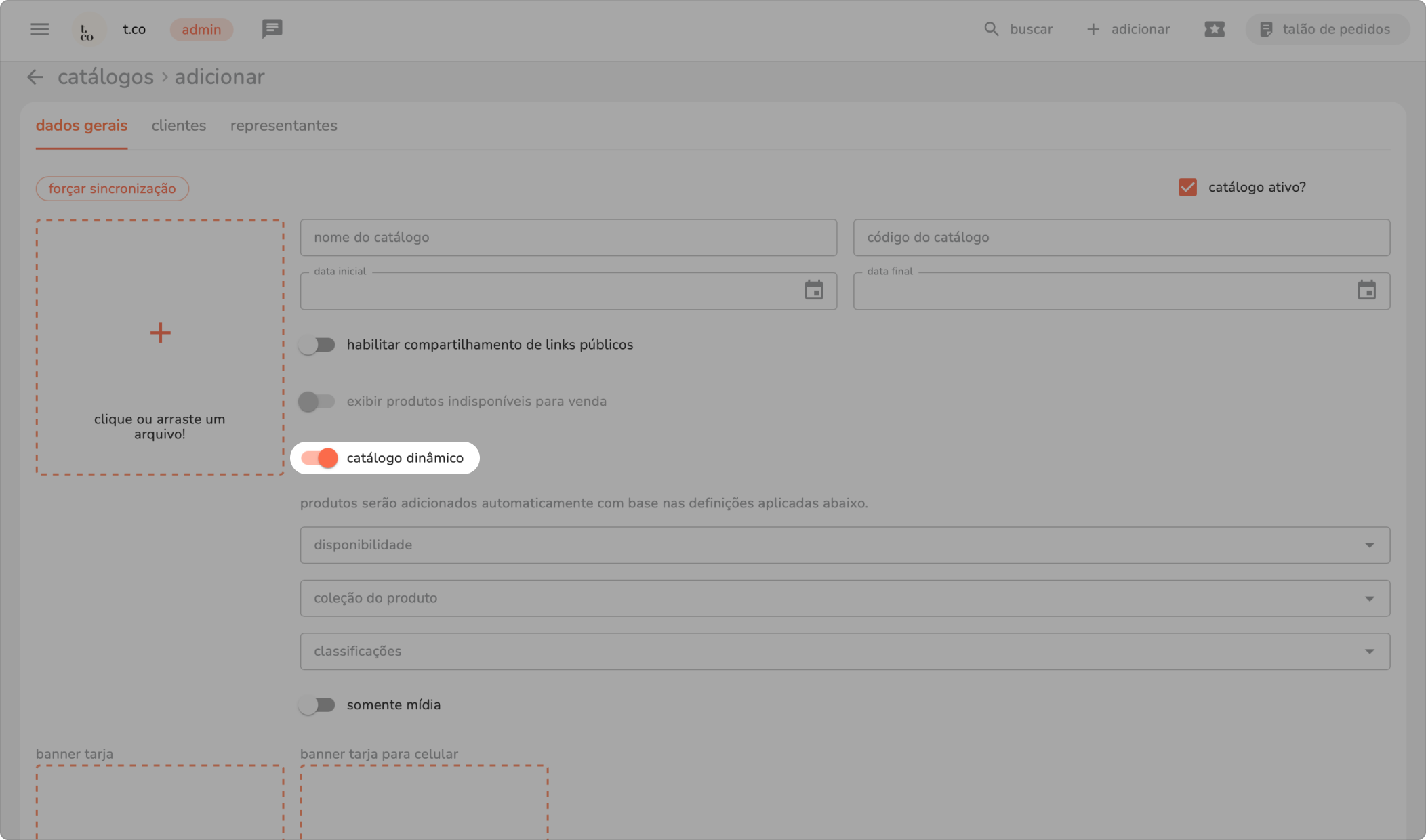
observação: em catálogos dinâmicos não é possível adicionar ou remover produtos manualmente.
c) para adicionar produtos:
1. em menu lateral selecione catálogos.
2. clique em todos os produtos.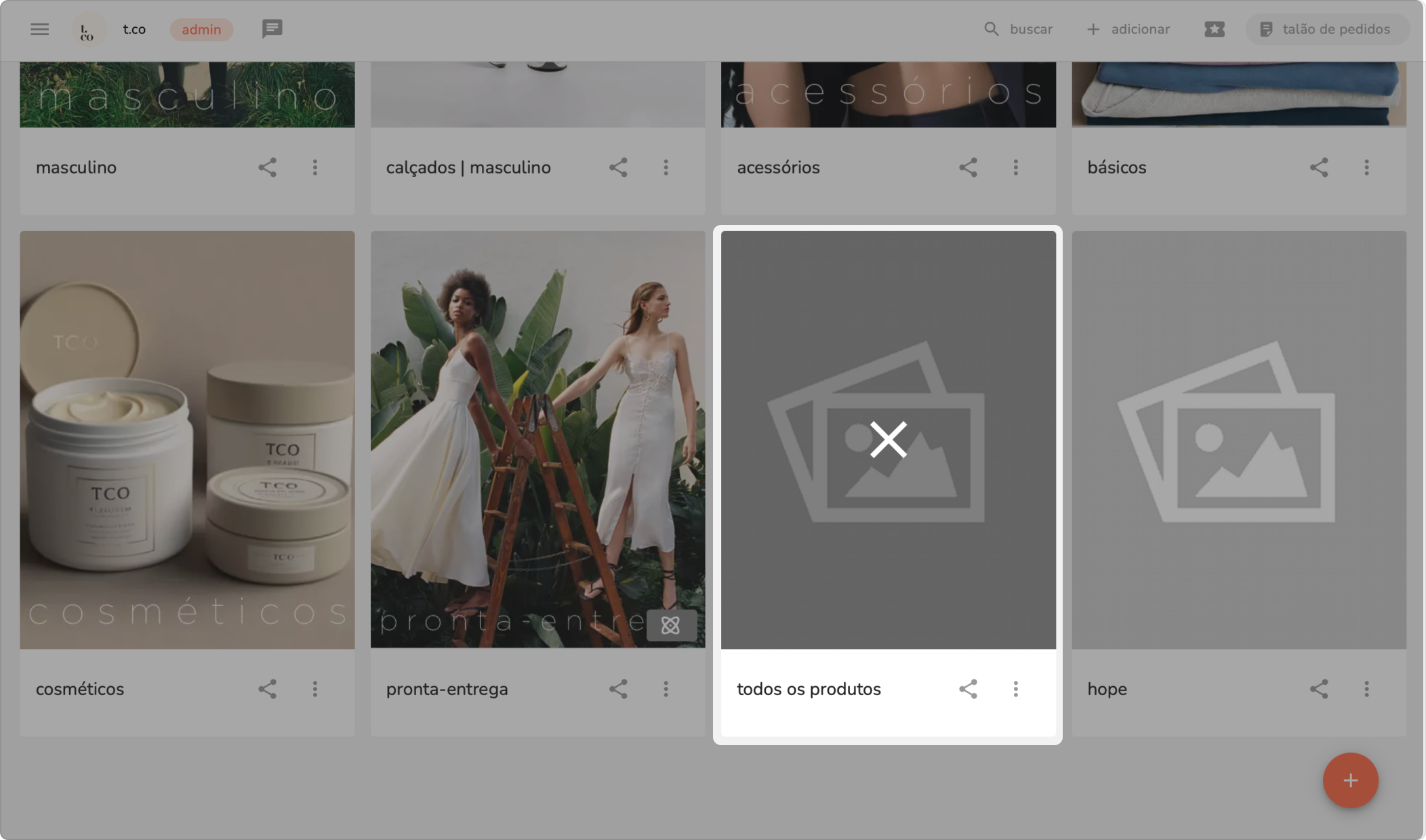
observação: o catálogo “todos os produtos” é um catálogo padrão da plataforma. não é possível fazer edição.
nele, estão todos os produtos ativos já adicionados pela marca. é possível inativar o catálogo na janela de edição do catálogo.
caso o vendedor e o lojista tenham acesso ao catálogo “todos os produtos”, ambos poderão visualizar todos os produtos ativos e disponíveis que a marca tenha cadastrado.
3. clique e marque na caixinha os produtos que deseja adicionar ao catálogo. uma barra de ação em massa será aberta na parte de cima. um menu será aberto na parte de cima.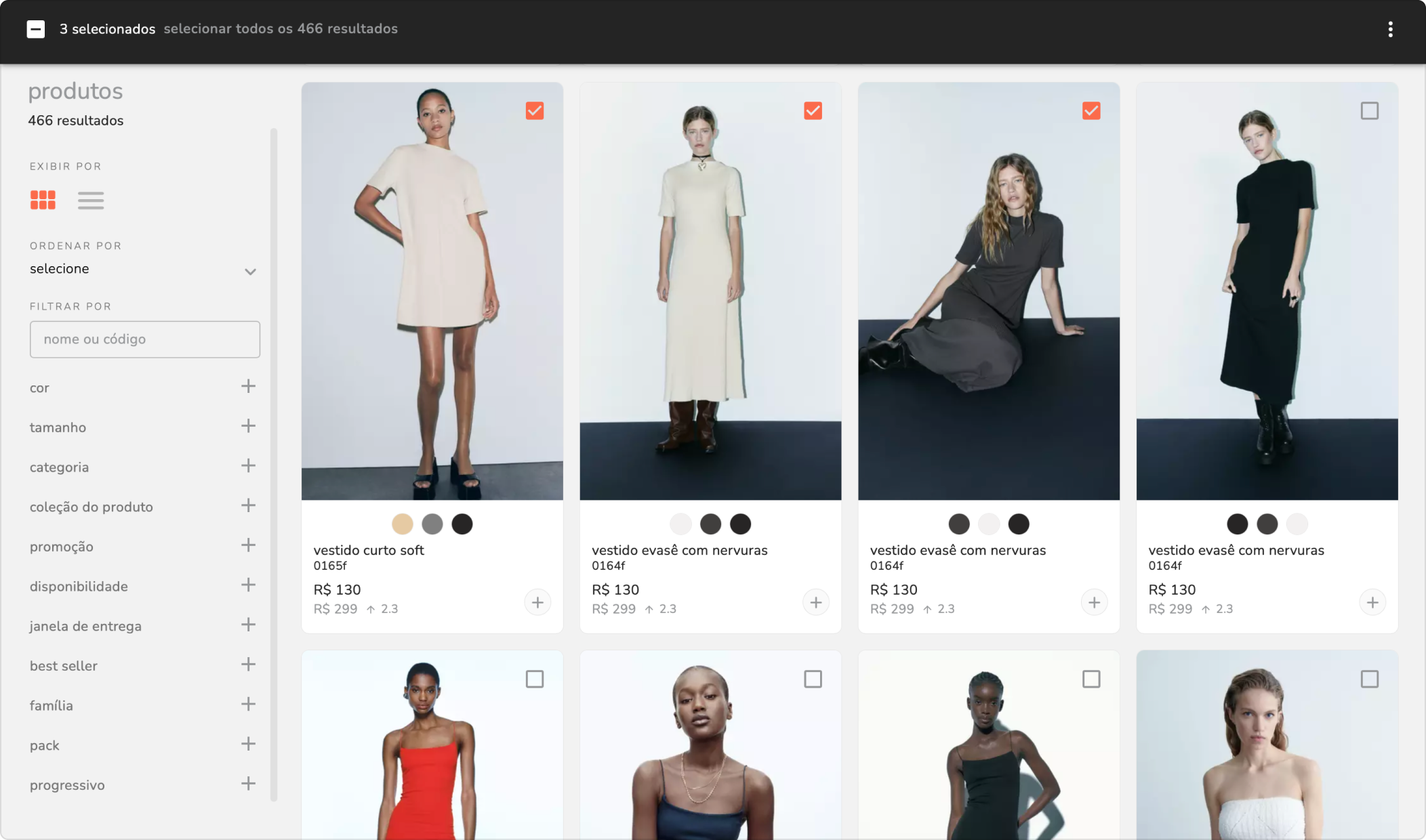
4. clique nos três pontinhos no canto superior direito.
5. clique em adicionar ao catálogo.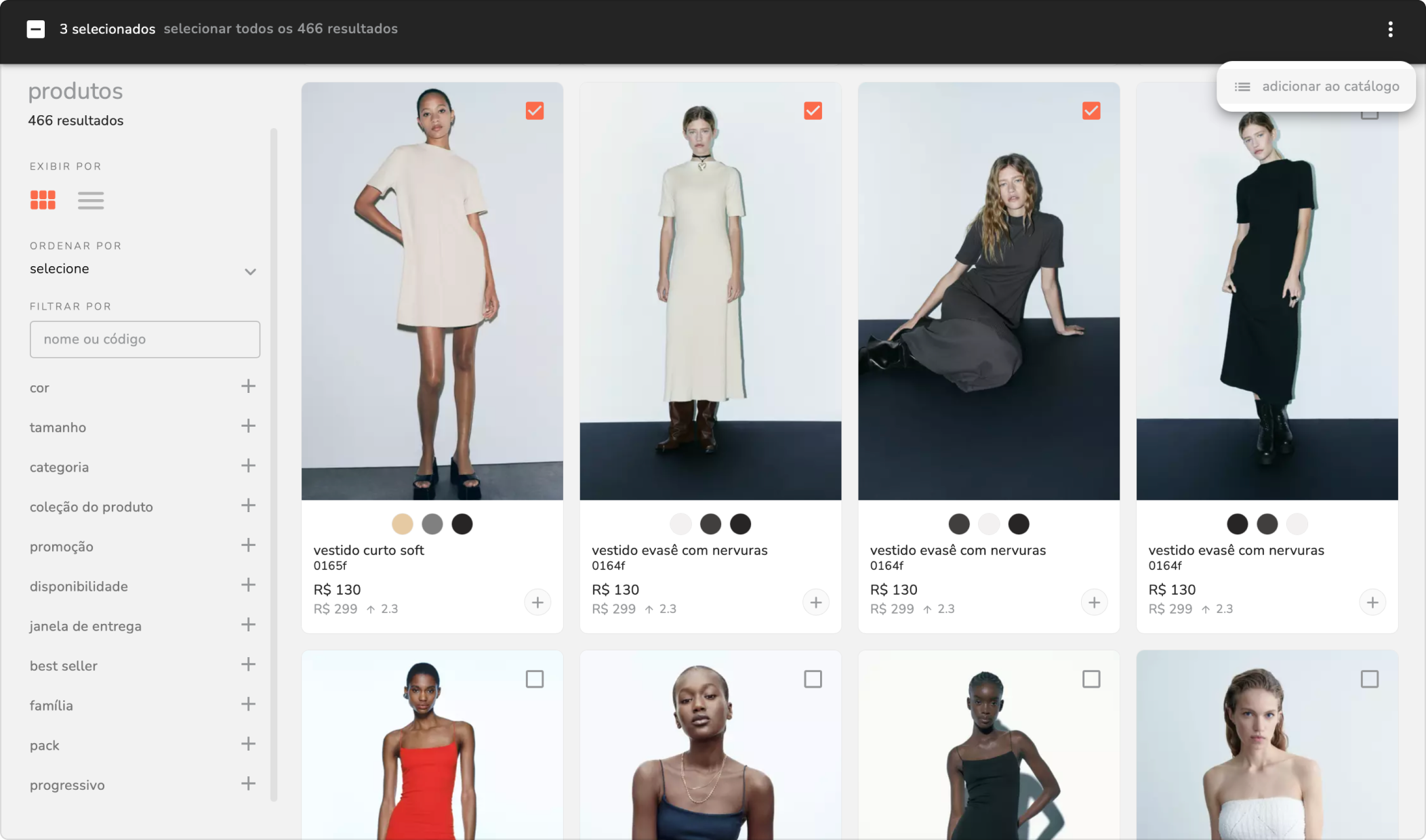
6. escolha para qual catálogo que deseja mover os produtos, depois, clique em aplicar.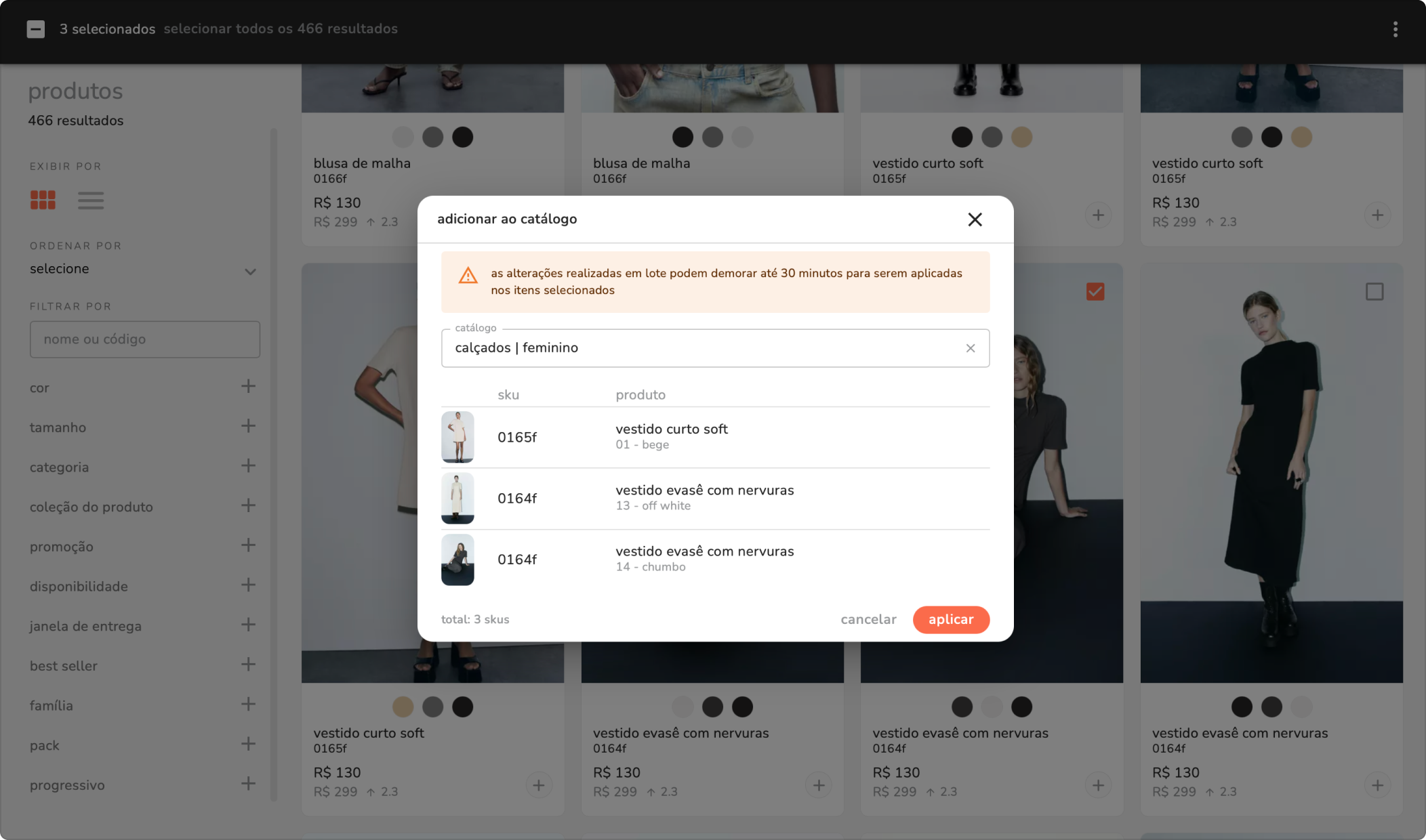
observação: as alterações realizadas em lote (grande quantidade), podem demorar até 30 minutos para serem aplicadas nos itens selecionados.
d) customização e criação de seções:
para customizar seu catálogo com seções e definir a ordem de exibição dos produtos siga o passo a passo:
1. dentro do catálogo criado selecione os produtos que deseja incluir em uma seção.
2. clique nos três pontinhos e selecione mover para seção. 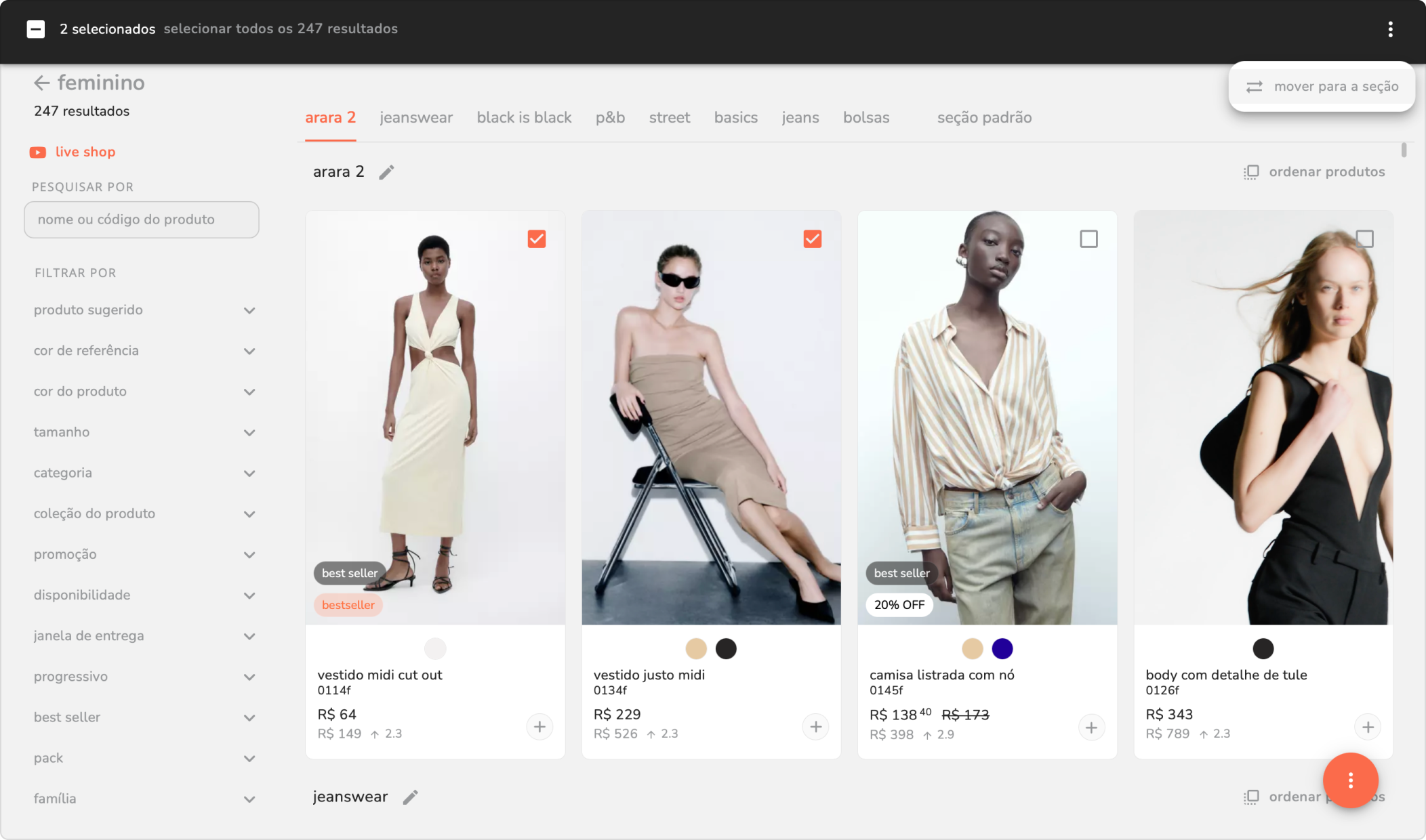
3. digite um nome para nova seção e clique em adicionar, depois selecione a seção criada para adicionar os produtos e clique em mover.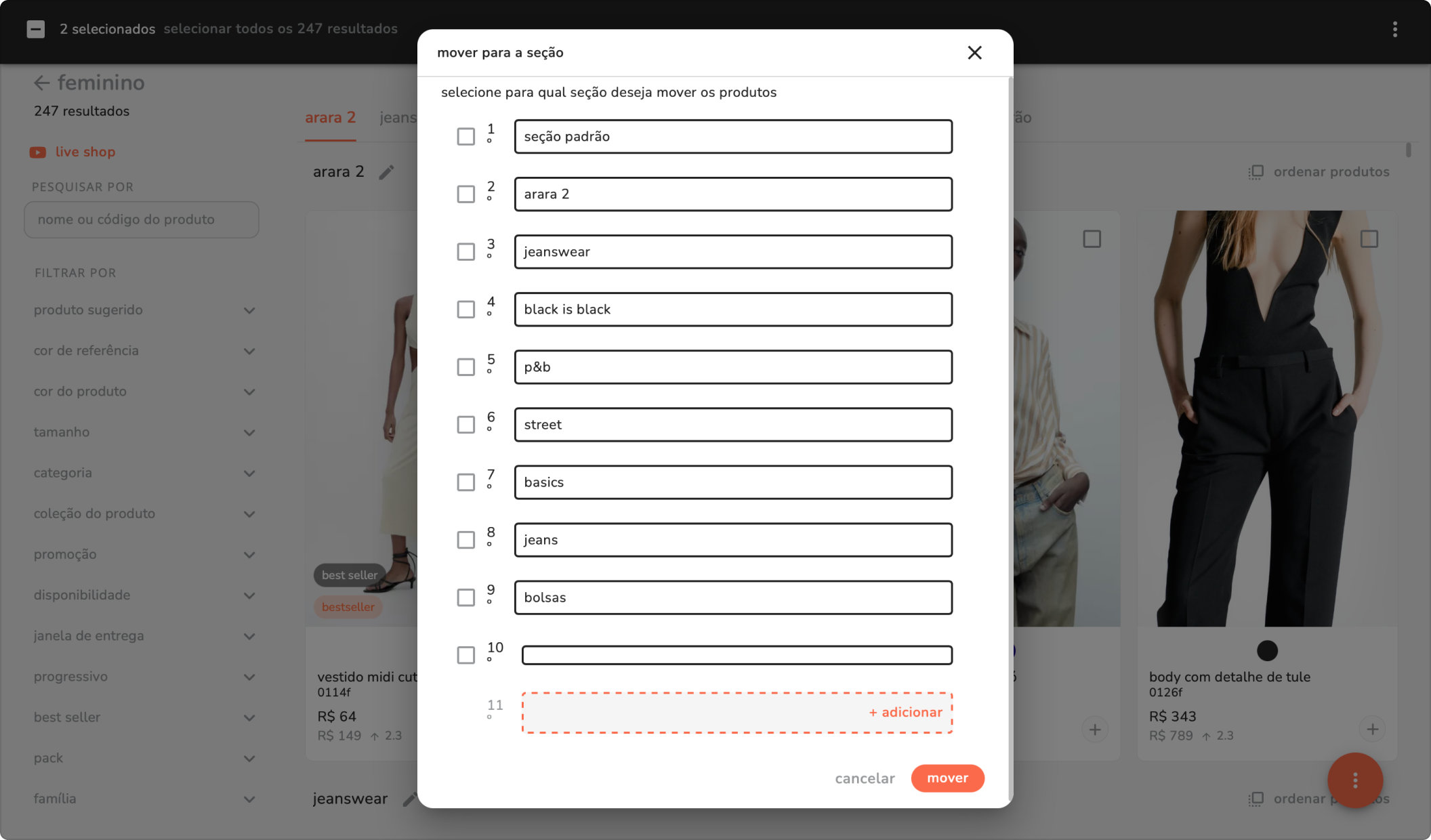
observações: uma seção só ficará visível no catálogo quando tiver produtos dentro dela, incluindo a seção padrão.
e) ordenar produtos:
1. em manu lateral selecione catálogos.
2. escolha o catálogo desejado.
3. dentro do catálogo, no canto superior direito, clique em ordenar produtos.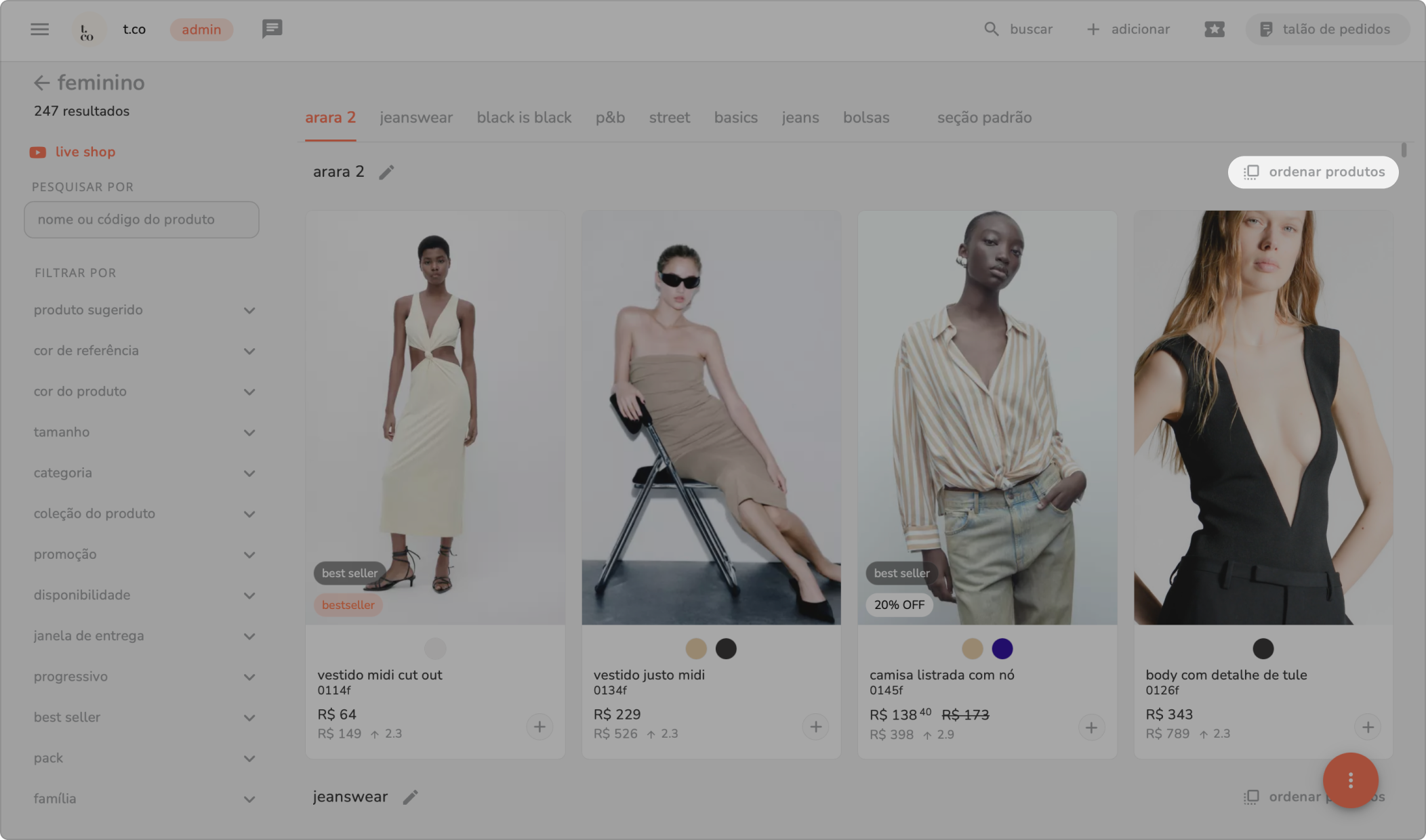
4. clique, arraste e solte os produtos de acordo com a ordem desejada. as alterações serão automaticamente salvas.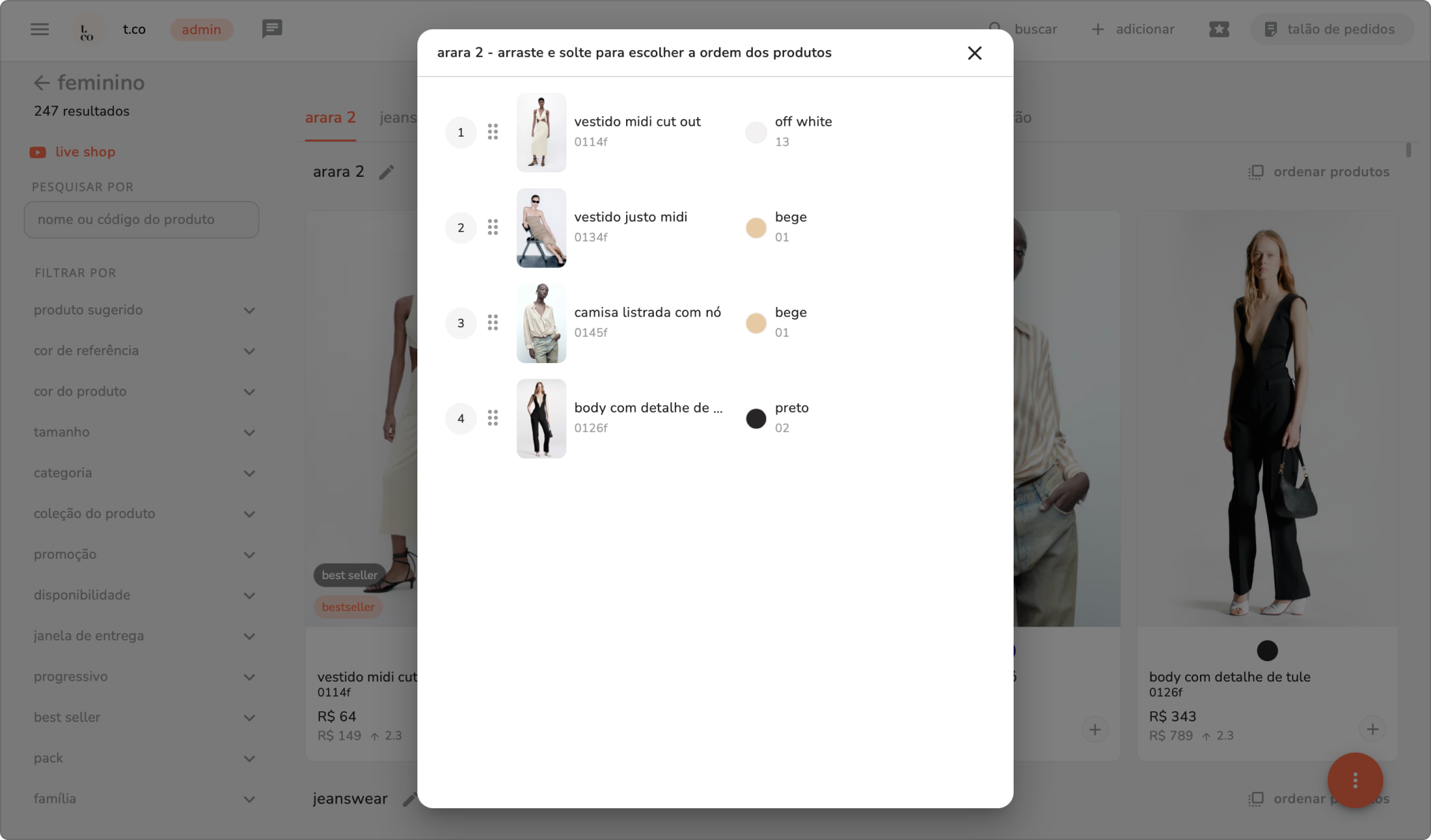
observação: no catálogo "todos os produtos" não é possível fazer alterações.
f) restrição de acesso ao catálogo:
se desejar restringir o acesso a um catálogo apenas para clientes, representantes ou classificação de clientes, basta adicioná-los às abas clientes, representantes e classificação de clientes após criar um novo catálogo.
1. em menu lateral selecione catálogos.
2. clique nos três pontos da capa do catálogo e em editar detalhes.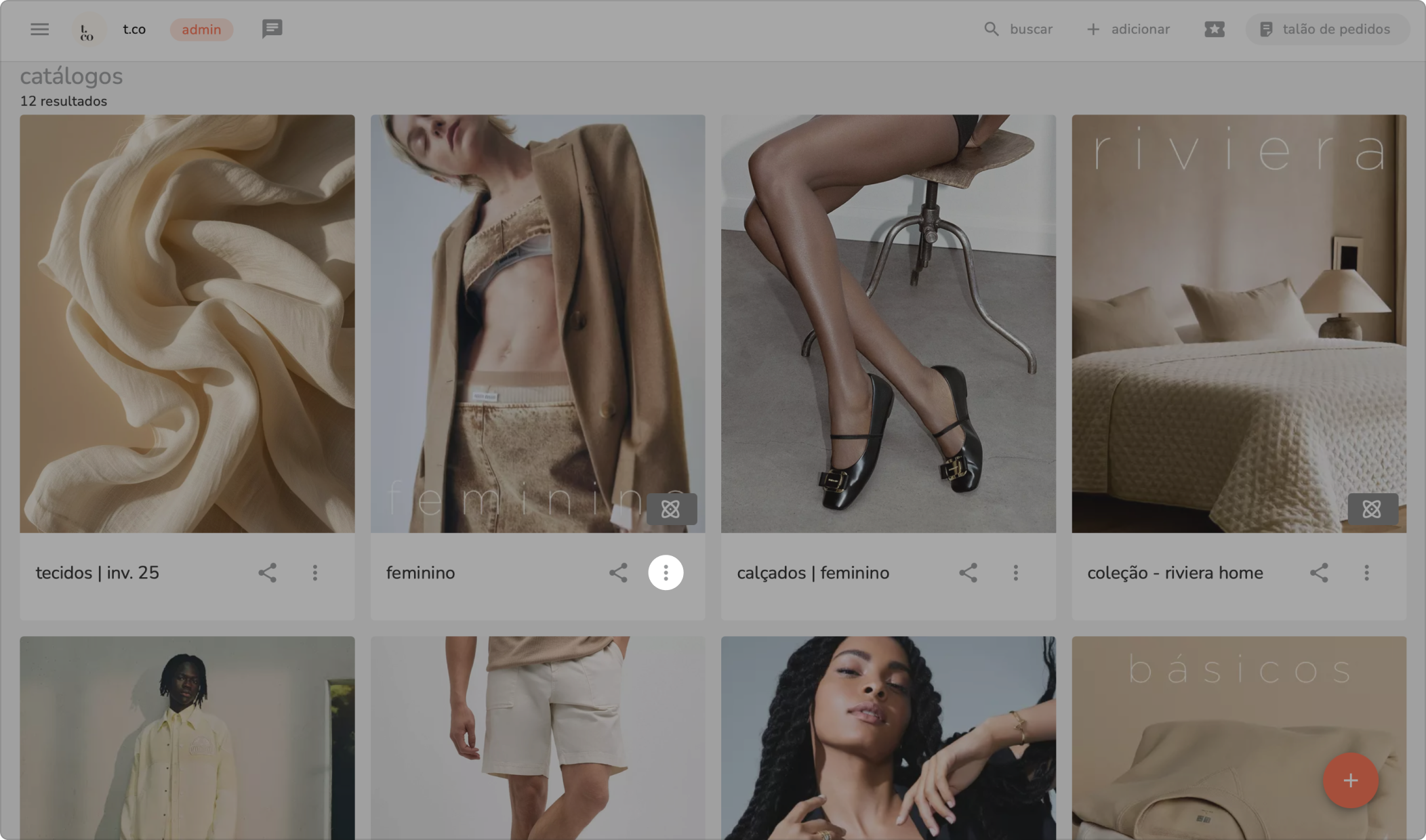
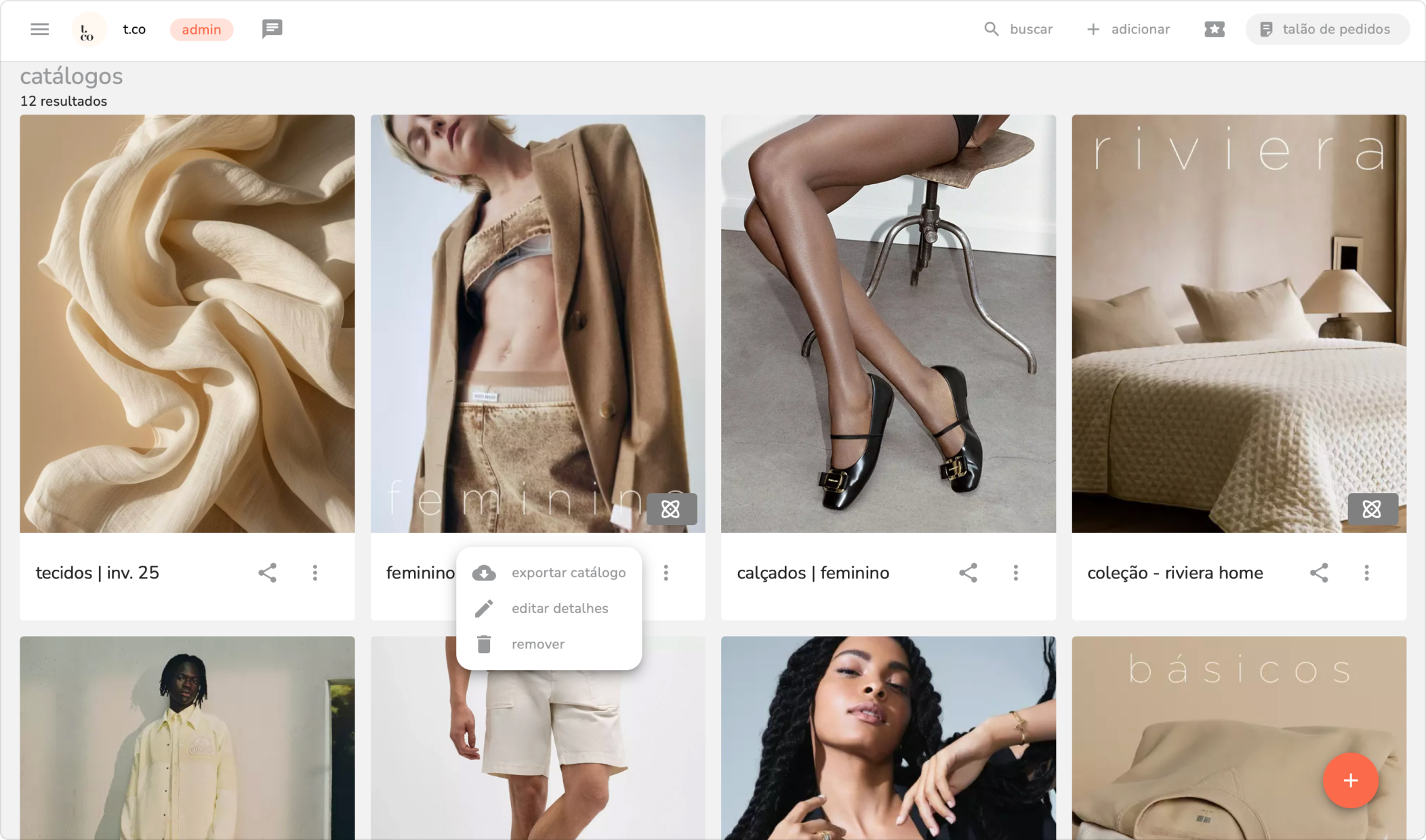
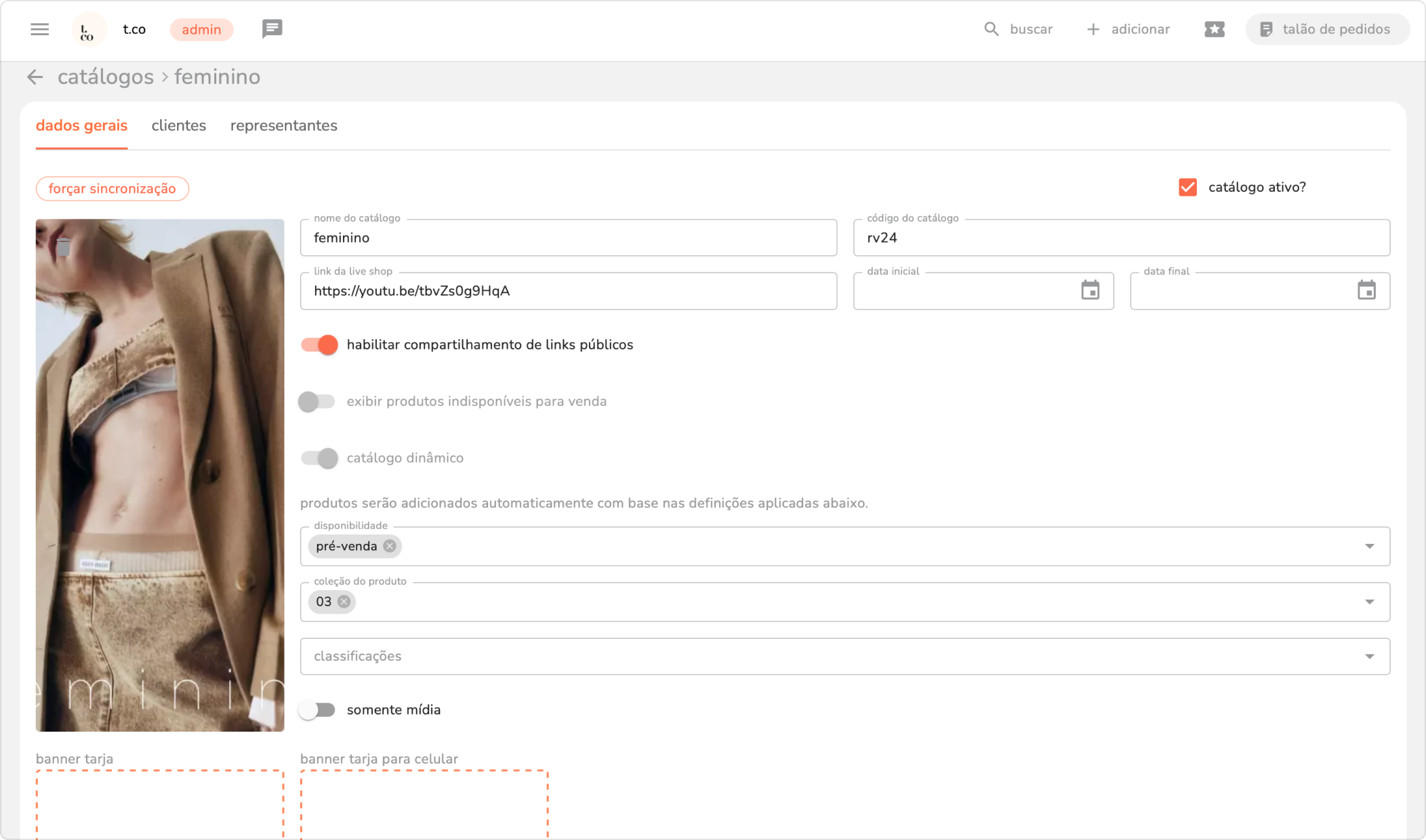
3. na aba clientes clique no botão +.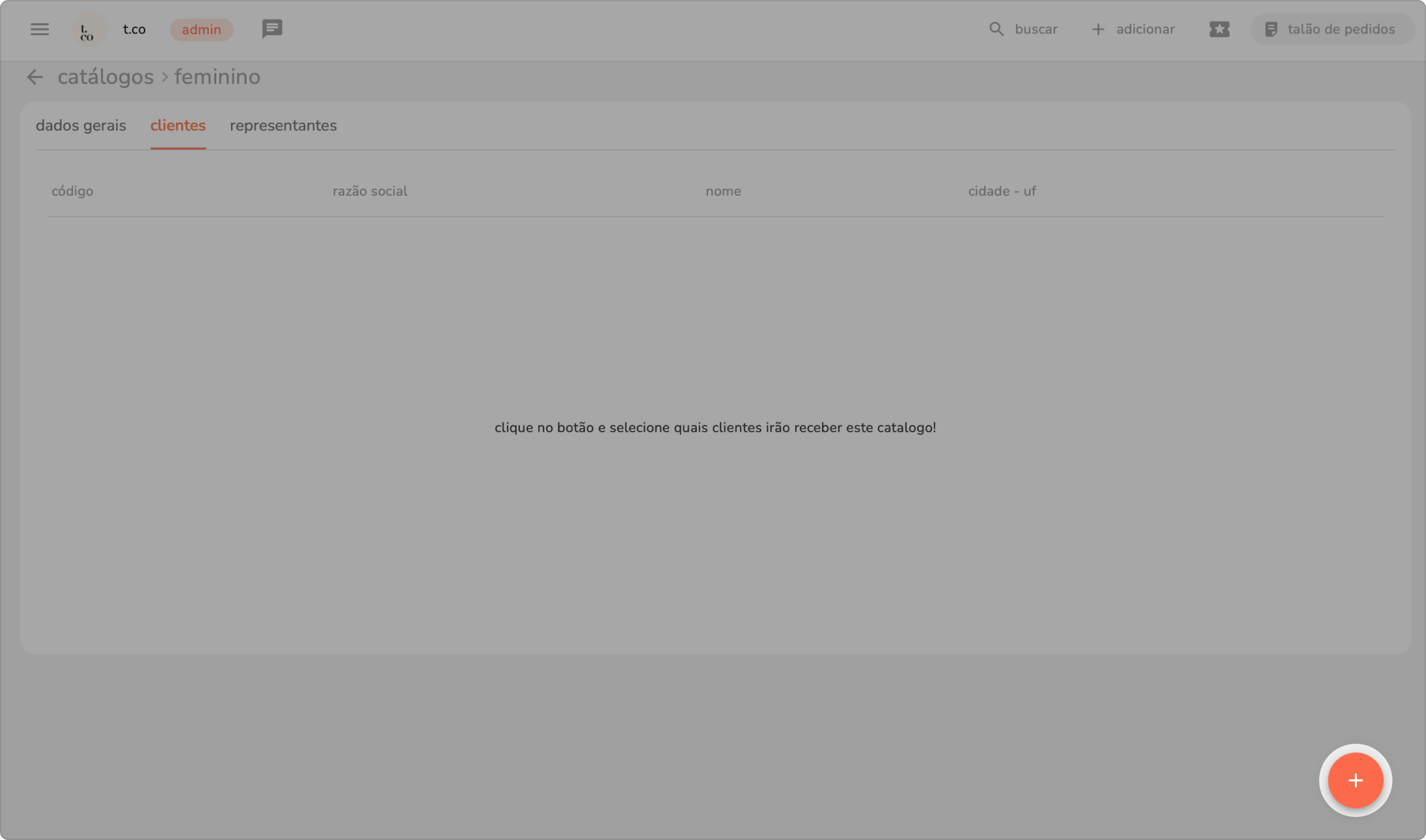
4. pesquise a loja que vai visualizar o catálogo, selecione-a e clique em salvar.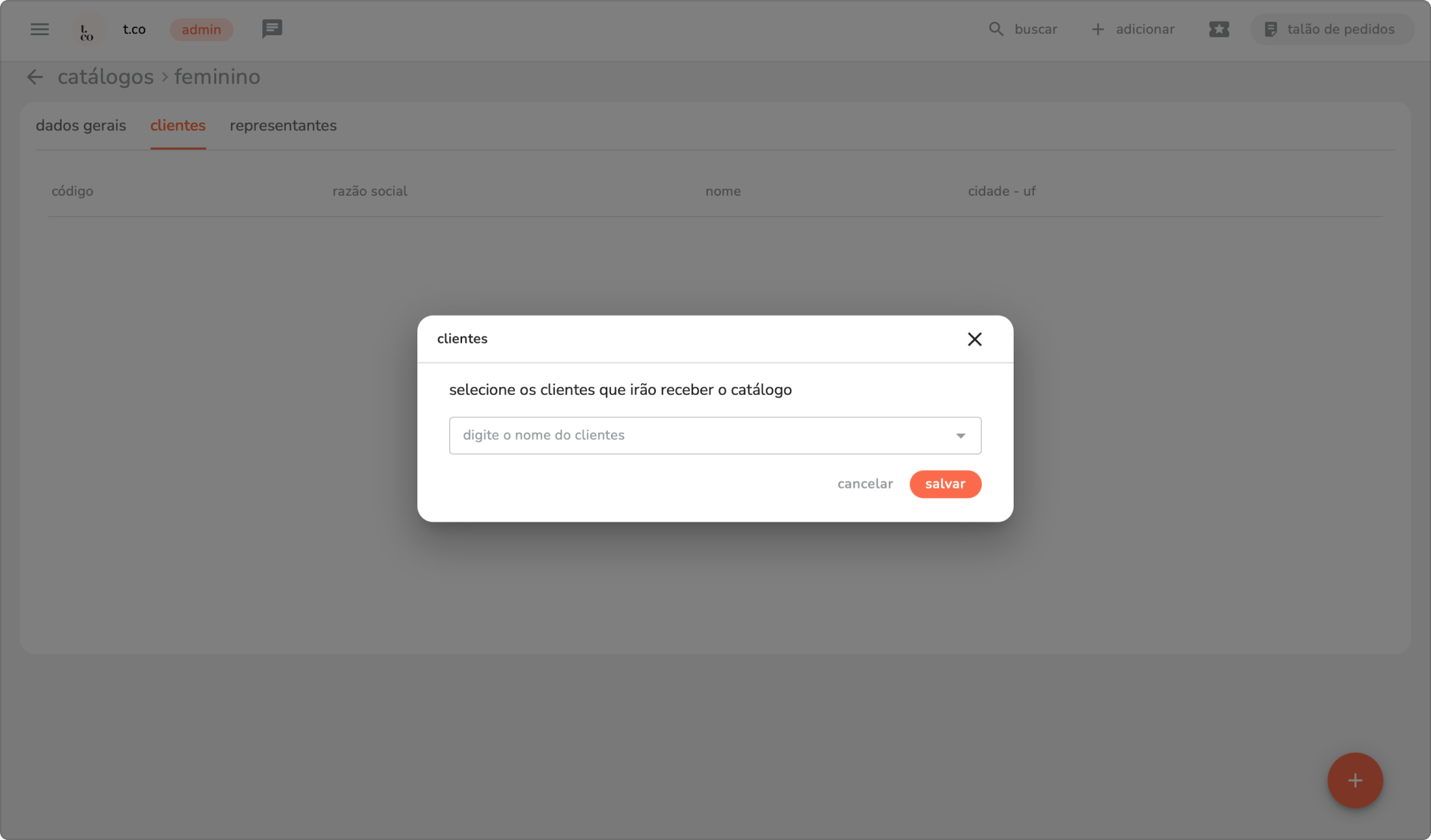
5. em representantes clique no botão +.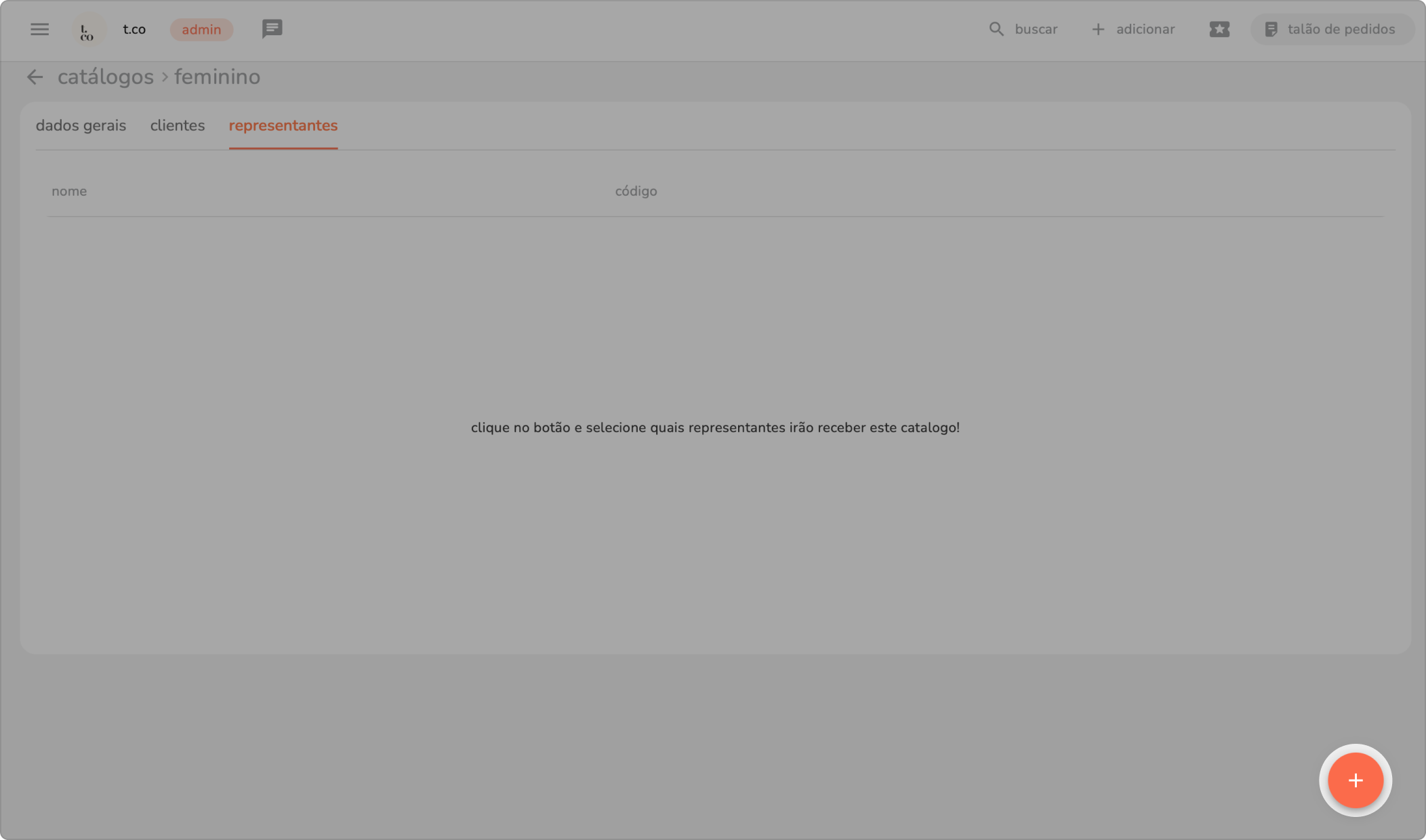
6. pesquise o representante que vai visualizar o catálogo, selecione-a e clique em salvar.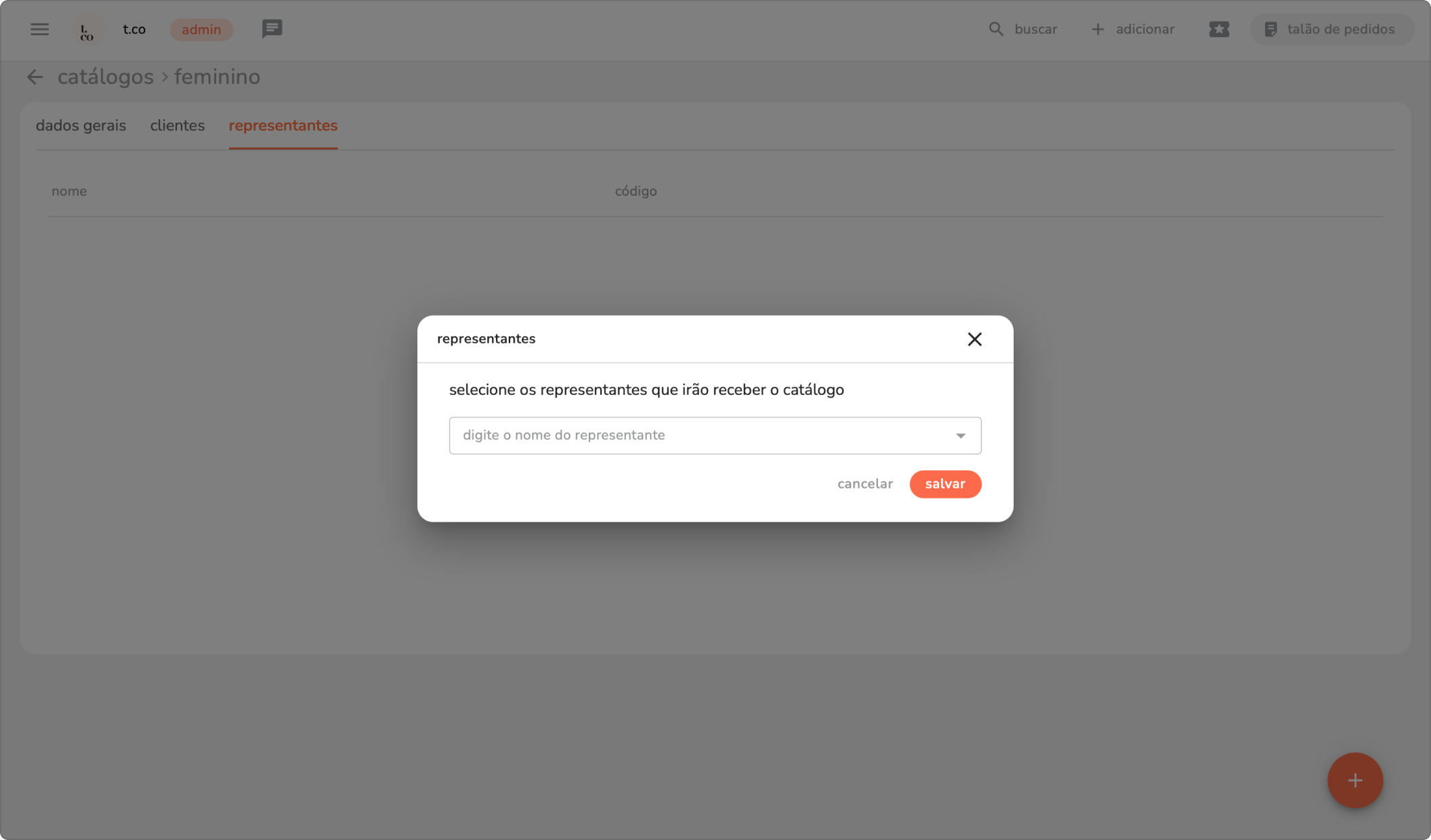
7. em classificação de clientes clique no botão +.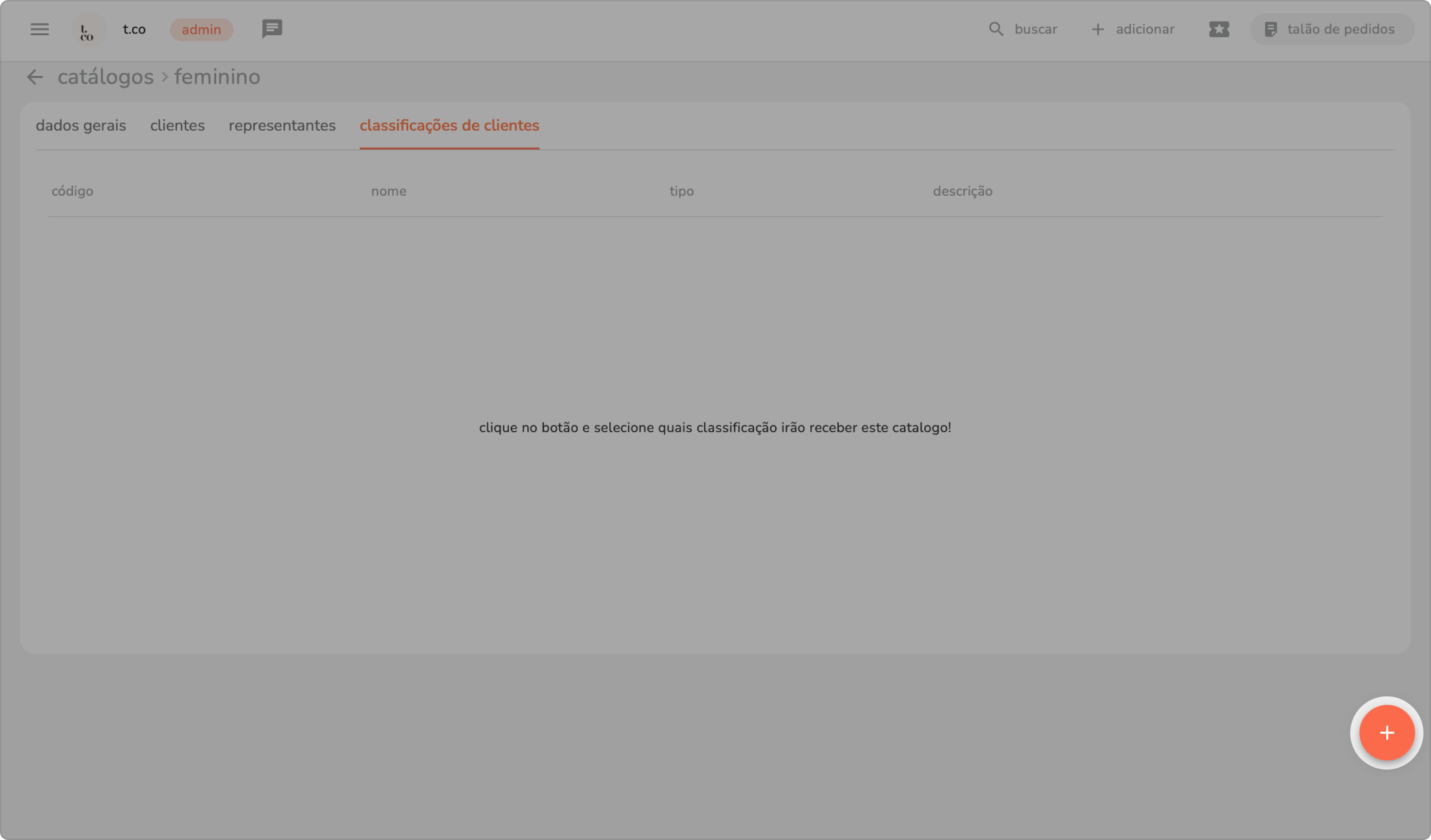
8. pesquise a classificação de cliente que vai visualizar o catálogo, selecione qual desejar e clique em salvar.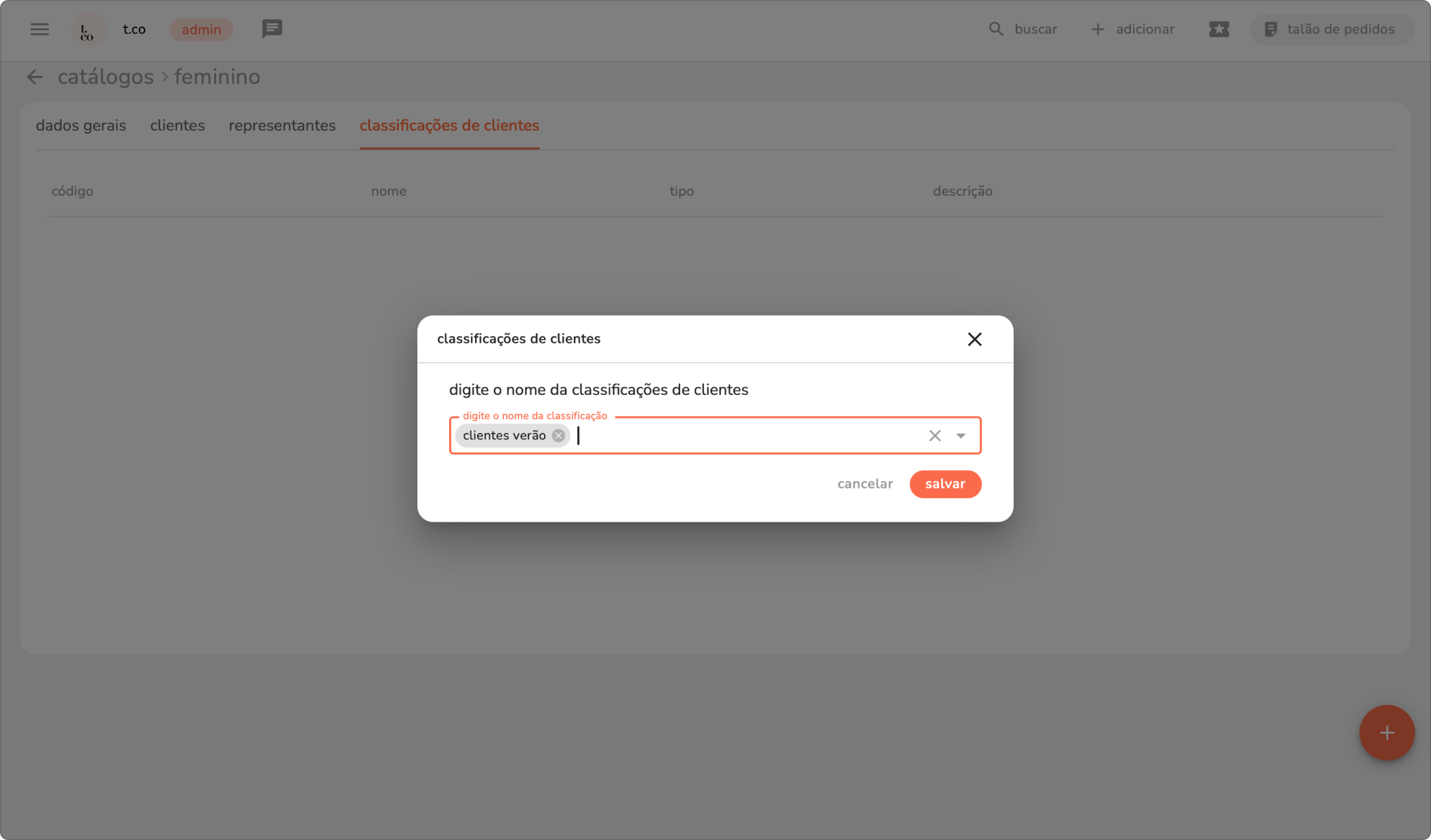
g) cadastrar catálogo por importação:
caso queira cadastrar seu catálogo seguindo o modelo do catálogo manual, mas de forma mais fácil via planilha, acesse o manual: