
#admindamarca
visualize todos os produtos cadastrados.
para visualizar skus é obrigatório: cadastrar produtos
encontre no manual:
a) para visualizar produtos
b) para editar os produtos
c) para realizar ações em massa nos produtos
a) para visualizar produtos:
1. em menu lateral selecione configurações.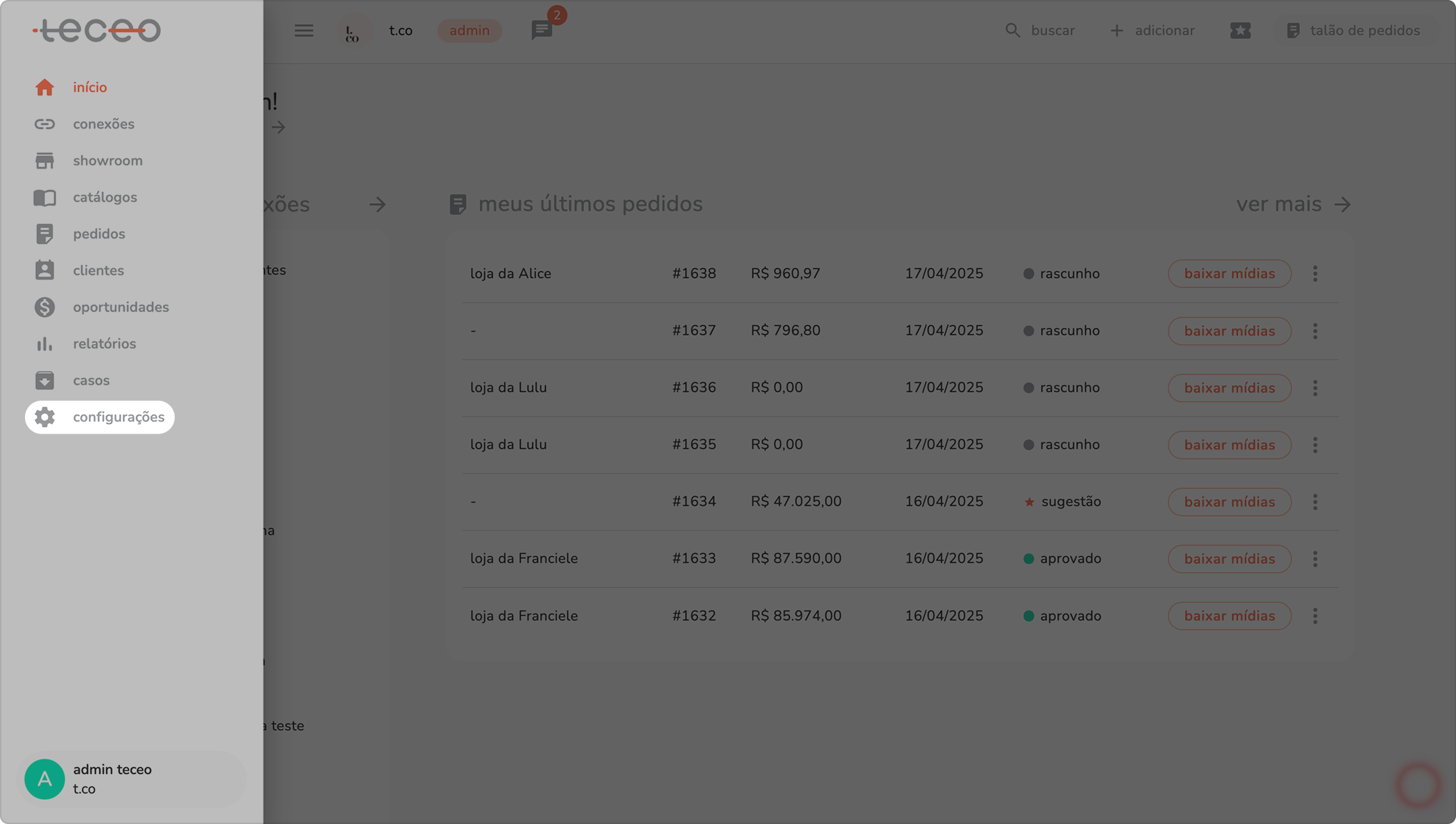
2. clique no submenu produtos.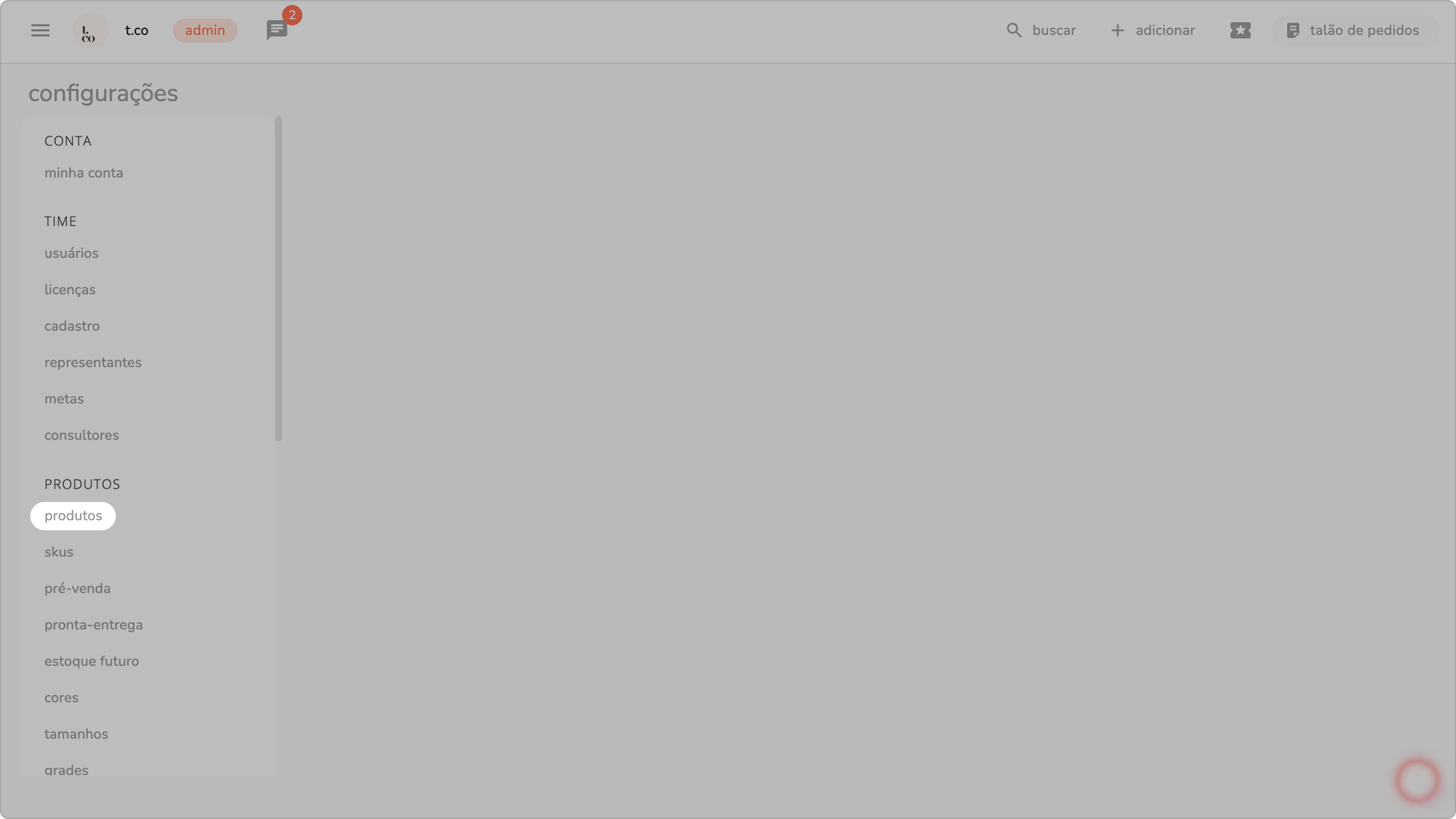
aparecerá a listagem de produtos ativos e inativos no sistema.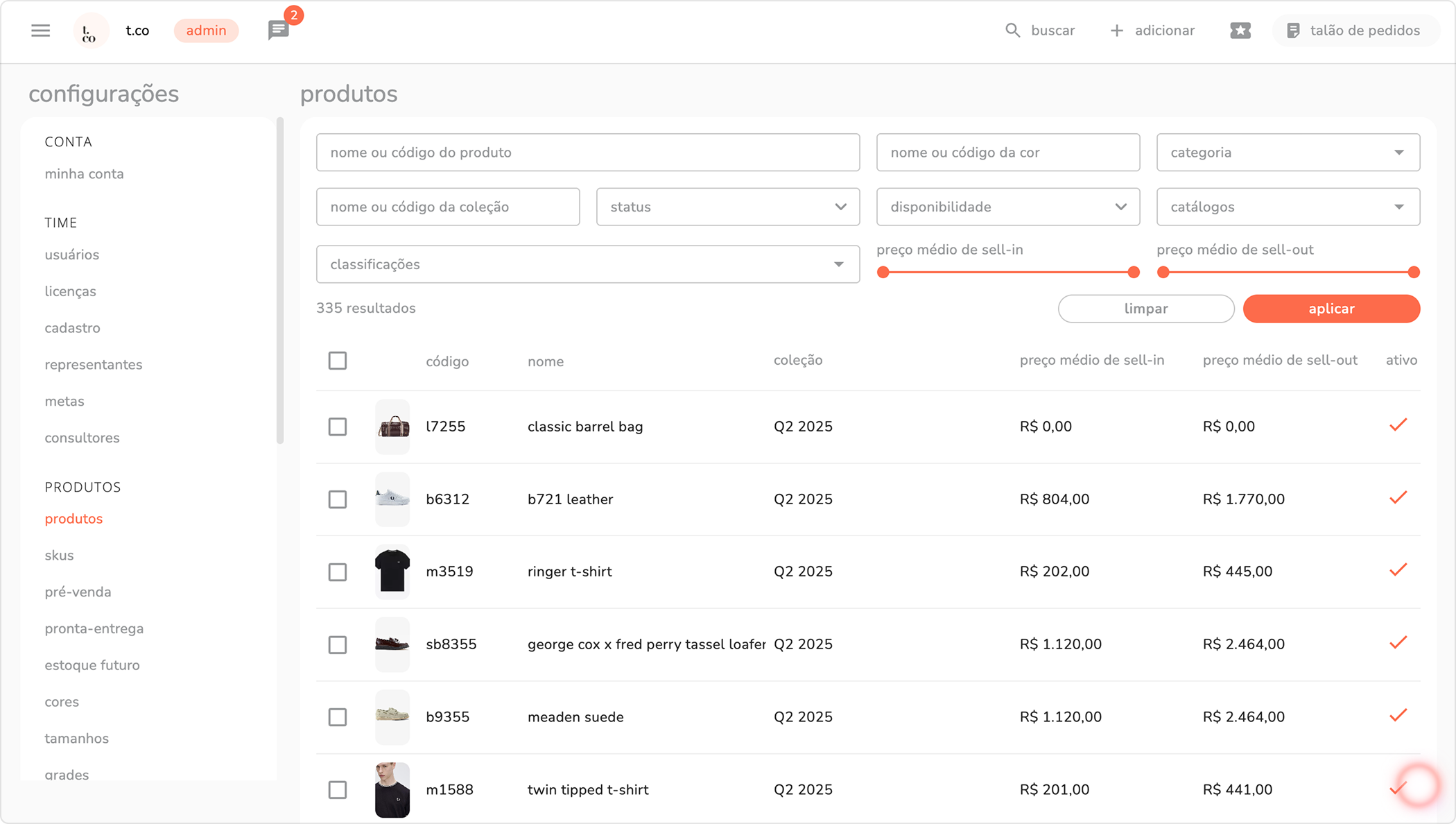
3. para buscar grupos de produtos específicos, use os filtros. preencha os filtros como desejar e clique em aplicar.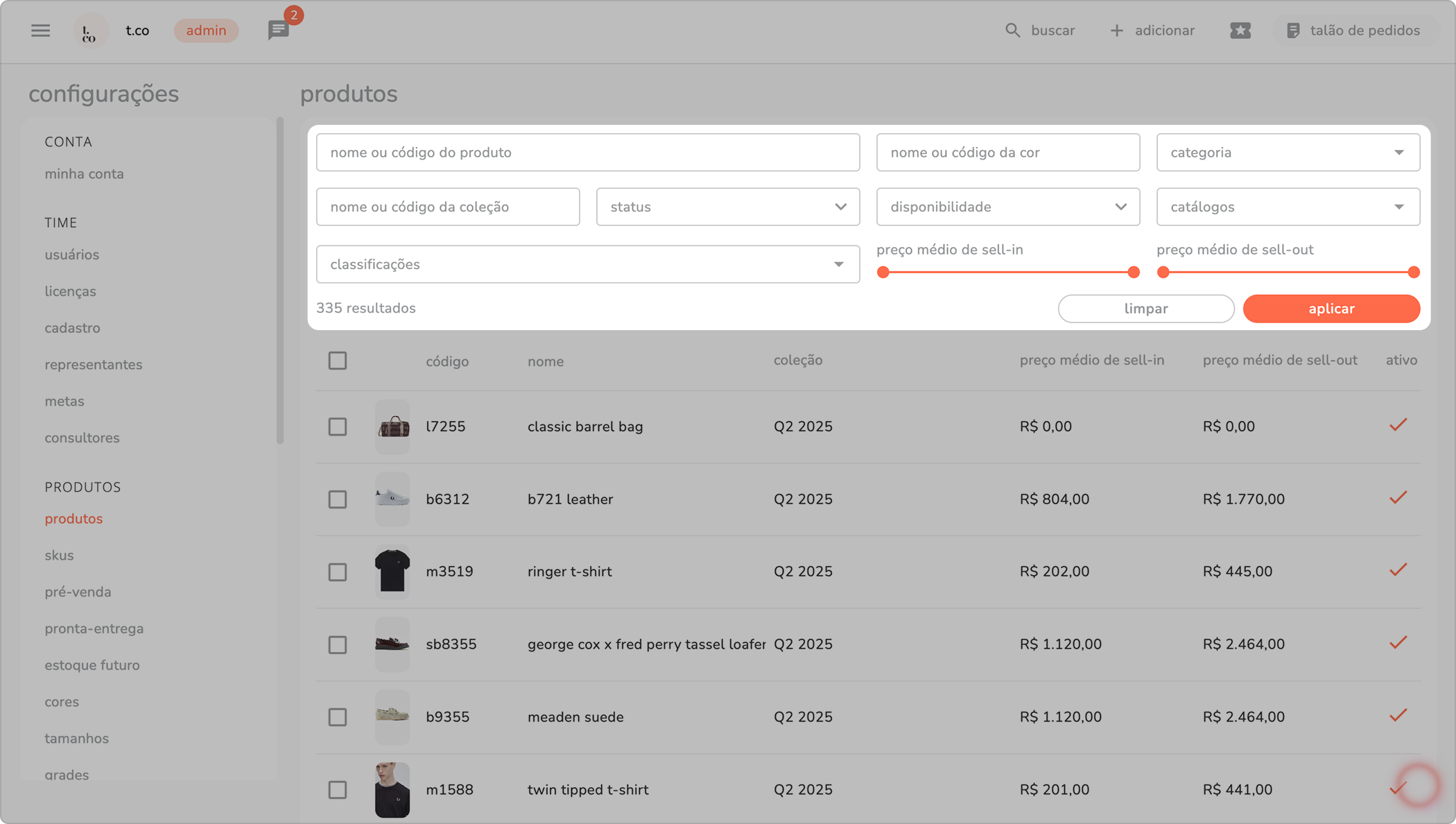 o sistema retornará os produtos, conforme os filtros desejados.
4. para ordenar os produtos em ordem alfabética, clique na coluna nome.
b) para editar os produtos:
1. em menu lateral selecione configurações.
2. clique no submenu produtos.
3. na listagem apresentada, clique no nome ou código de determinado produto.
4. uma janela será aberta com as abas: dados gerais, categoria, variações, skus, pré-venda, pronta entrega, estoque futuro, mídias e tags, cores, packs e estoque de packs.
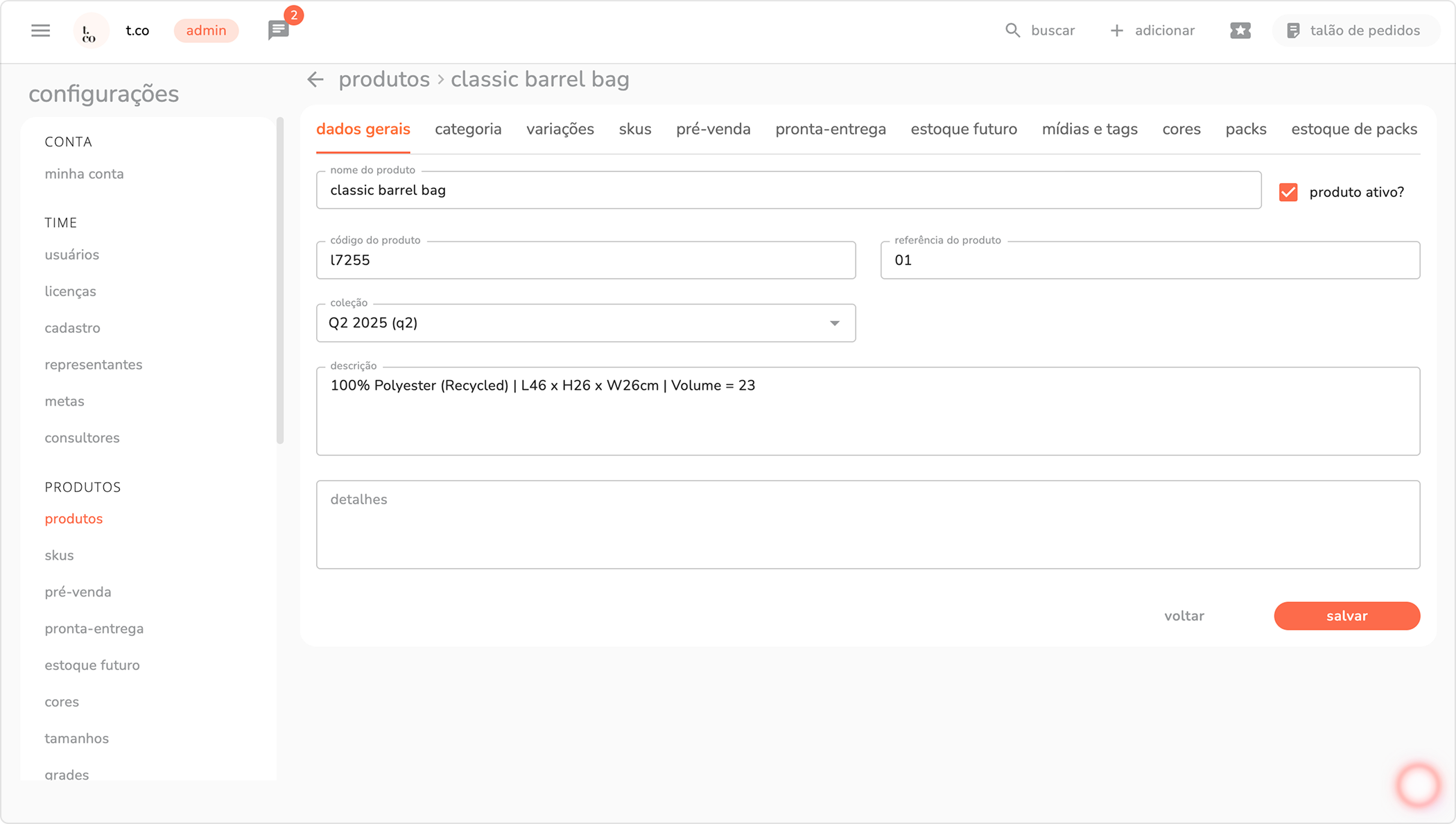
5. realize as alterações desejadas e clique em salvar.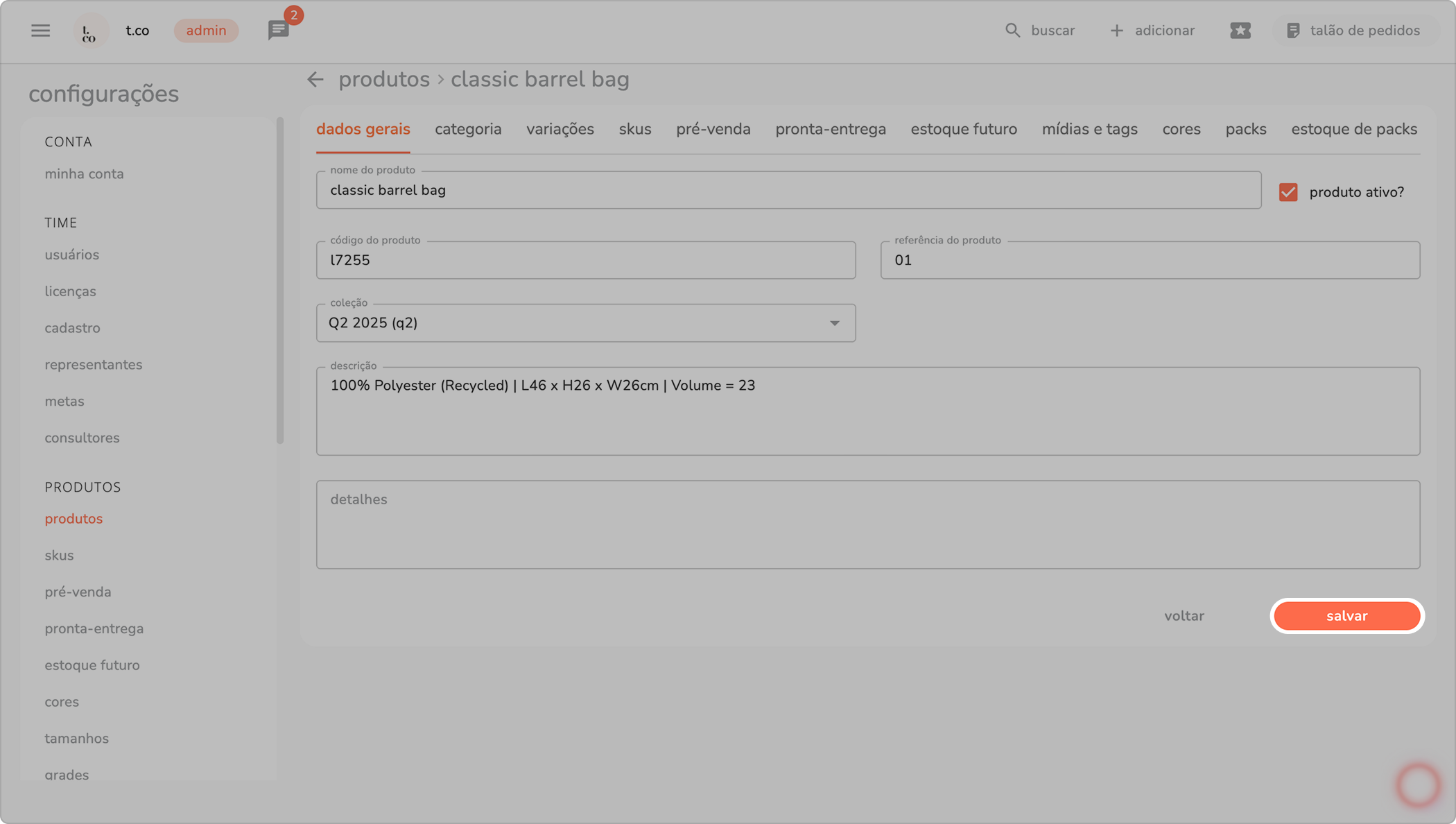
c) para realizar ações em massa nos produtos:
1. na listagem apresentada, marque todos ou alguns produtos específicos que você deseja aplicar a ação em massa.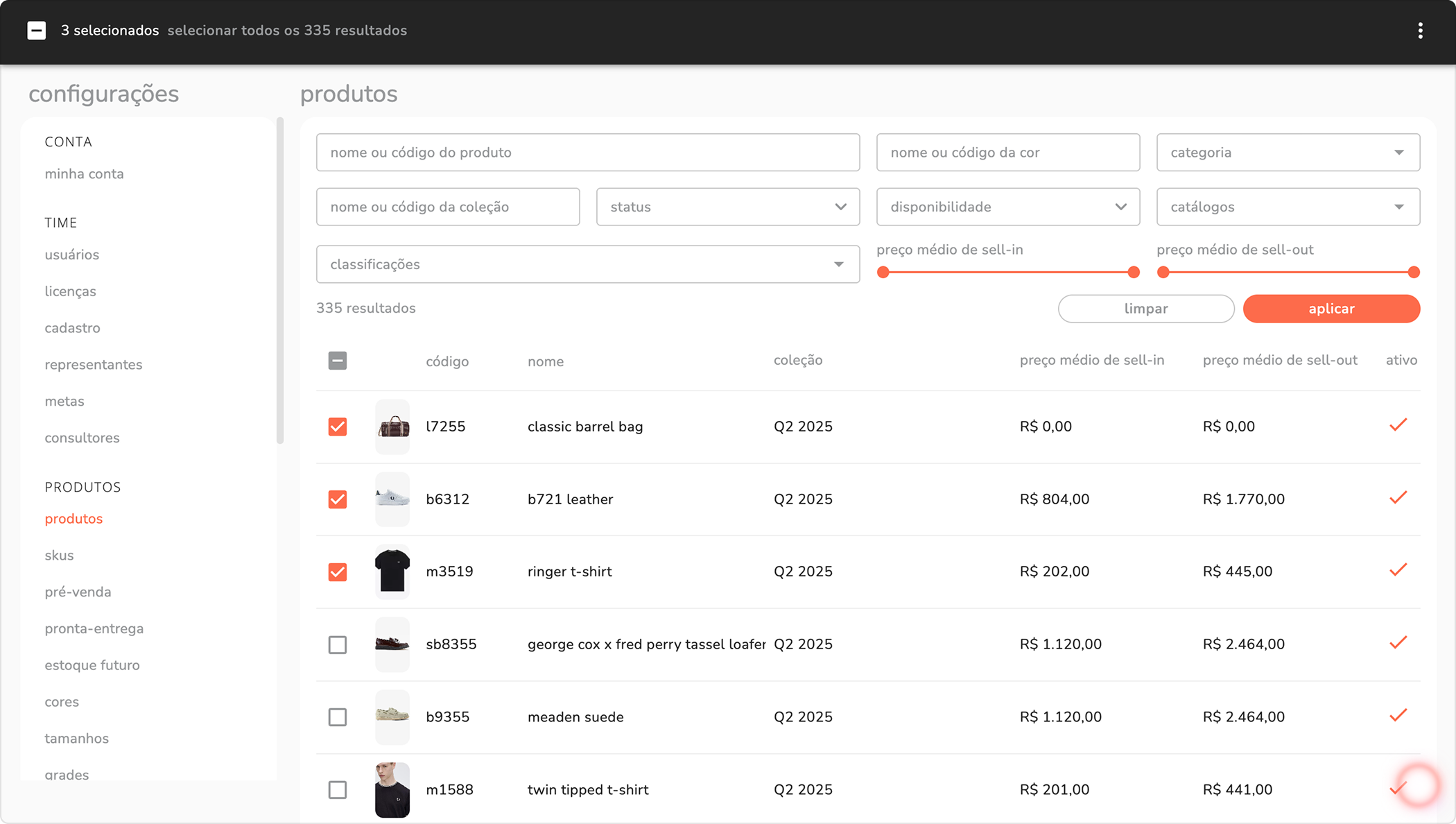
2. no menu superior, clique nos três pontinhos.
3. clique na opção ativar ou inativar produtos, alterar pedido mínimo ou alterar múltiplos do produto.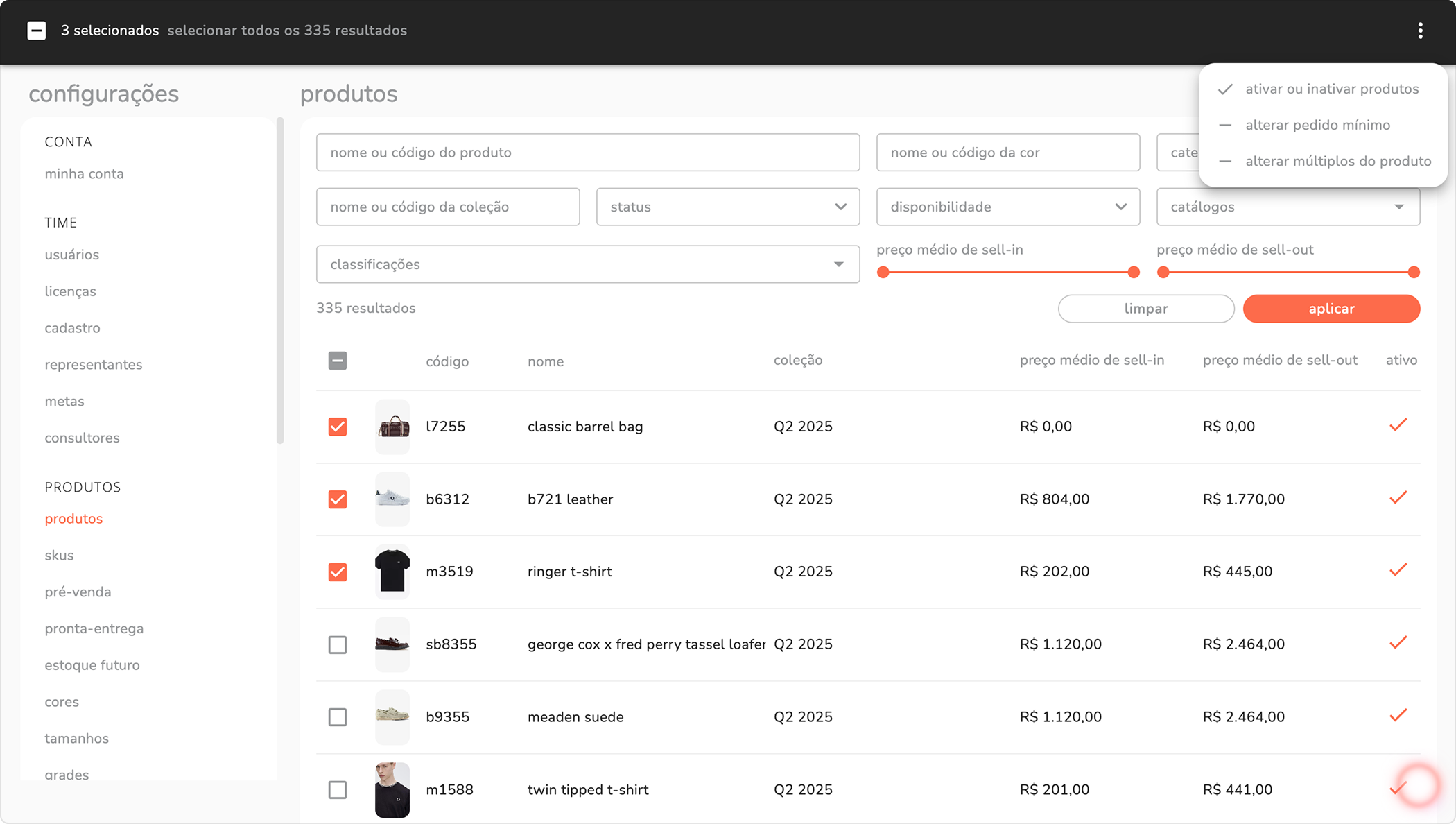
4. ao escolher ativar ou inativar produtos, na janela que será aberta marque o campo produto ativo para ativar todos os produtos.
4.1 caso você não marque o campo produto ativo, você estará optando por inativar todos os produtos.
4.2 clique em aplicar para efetivar a ação.
5. na janela que será aberta, caso você marque alterar pedido mínimo, defina os valores.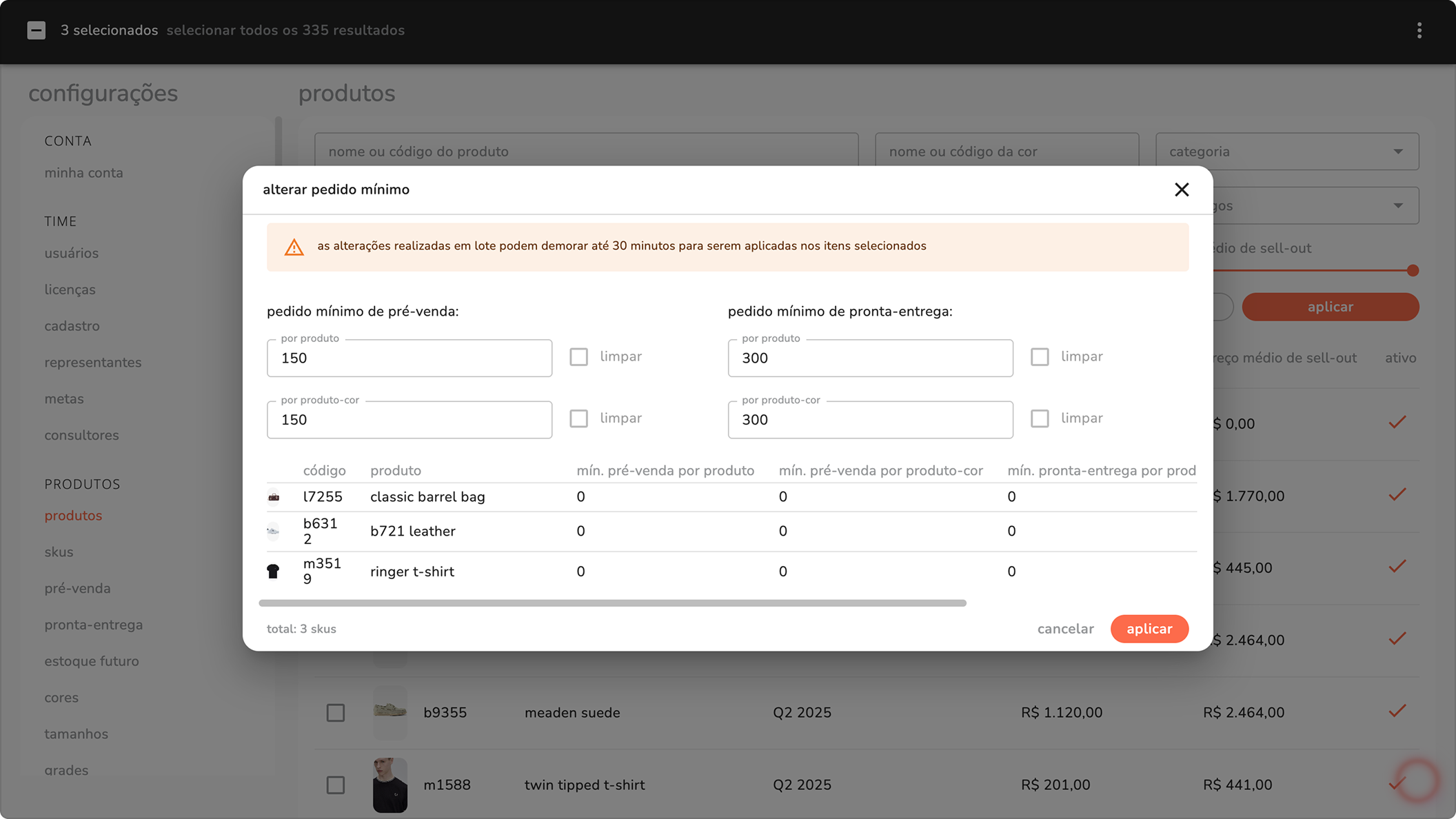 observação: essa configuração vai impedir a finalização do pedido para clientes e vendedores, caso as peças não façam parte do mínimo definido.
5.1 clique em aplicar para efetivar a ação.
6. na janela que será aberta, caso você marque alterar múltiplos do produto, defina os valores para cada disponibilidade que deseja limitar, seja por produto ou por produto-cor.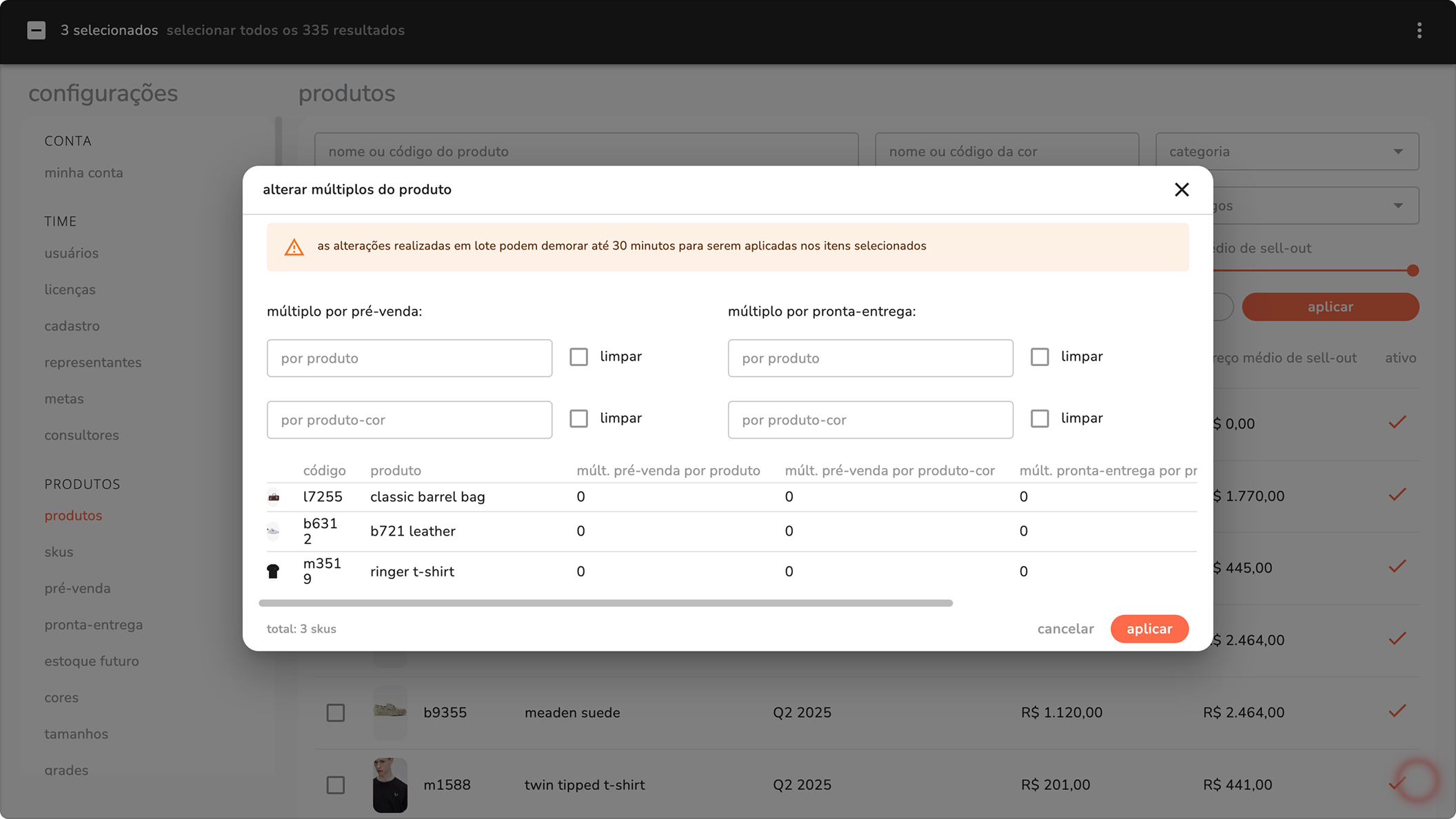 observação: essa configuração vai impedir a finalização do pedido para clientes e vendedores, caso as peças não façam parte do múltiplo definido.
6.1 clique em aplicar para efetivar a ação.
observação: as alterações realizadas em lote exigem um processamento mais intenso, desta forma, as alterações podem demorar até 30 minutos para serem executadas.