#admindamarca
adicione ou edite as fotos e vídeos dos seus produtos.
para adicionar as mídias é obrigatório: gerar skus.
- para adicionar mídias:
1. em menu lateral selecione configurações.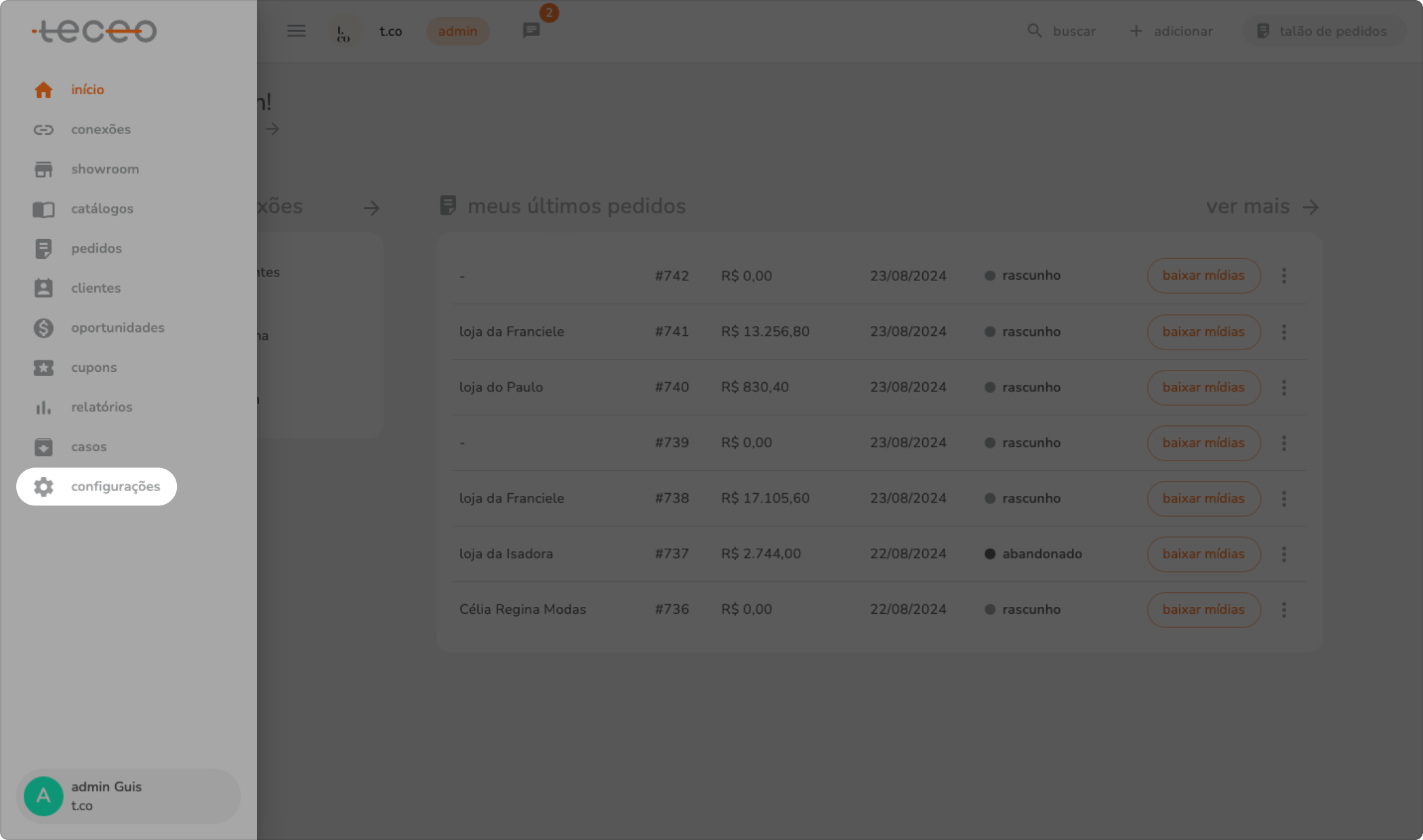
2. clique no submenu produtos. 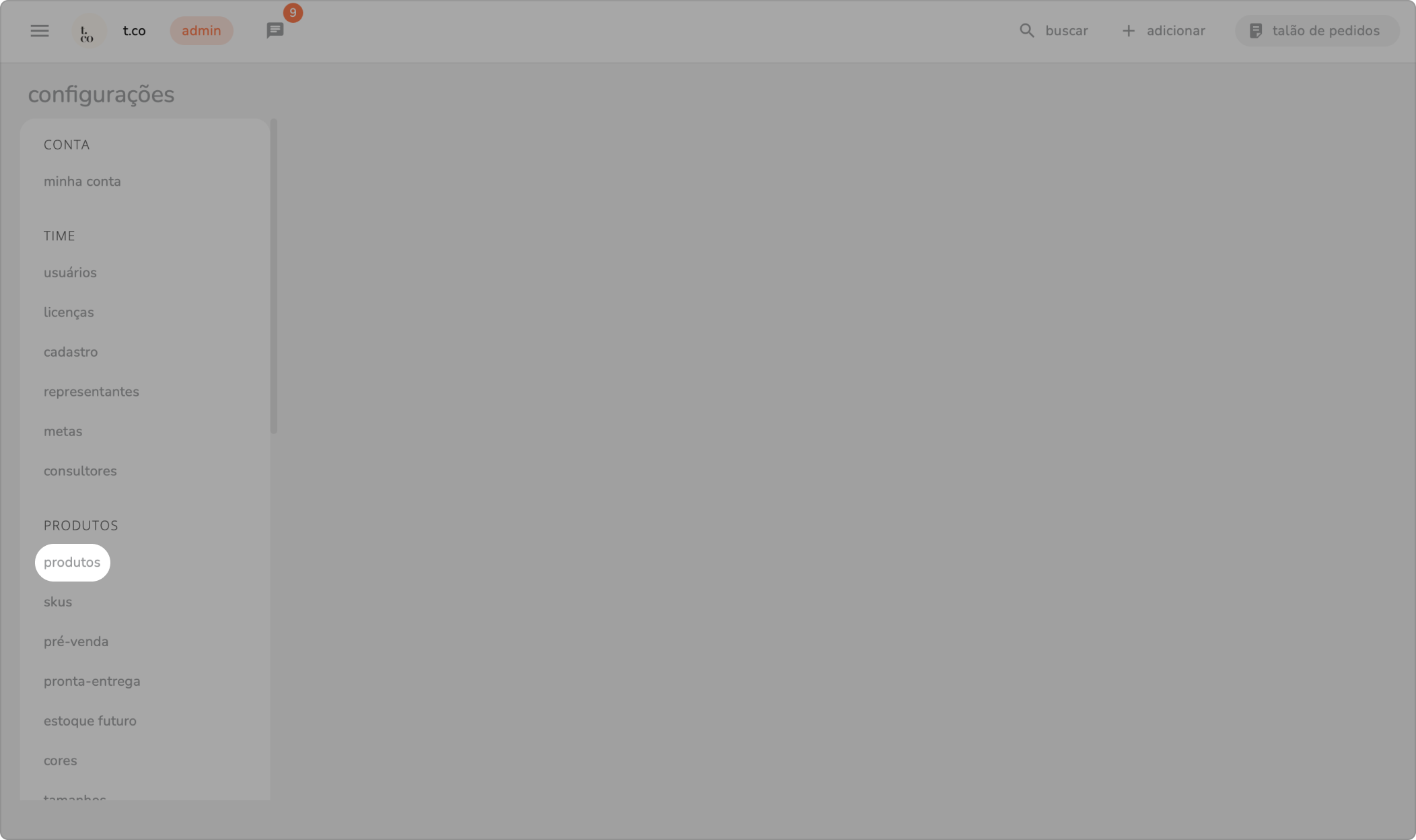
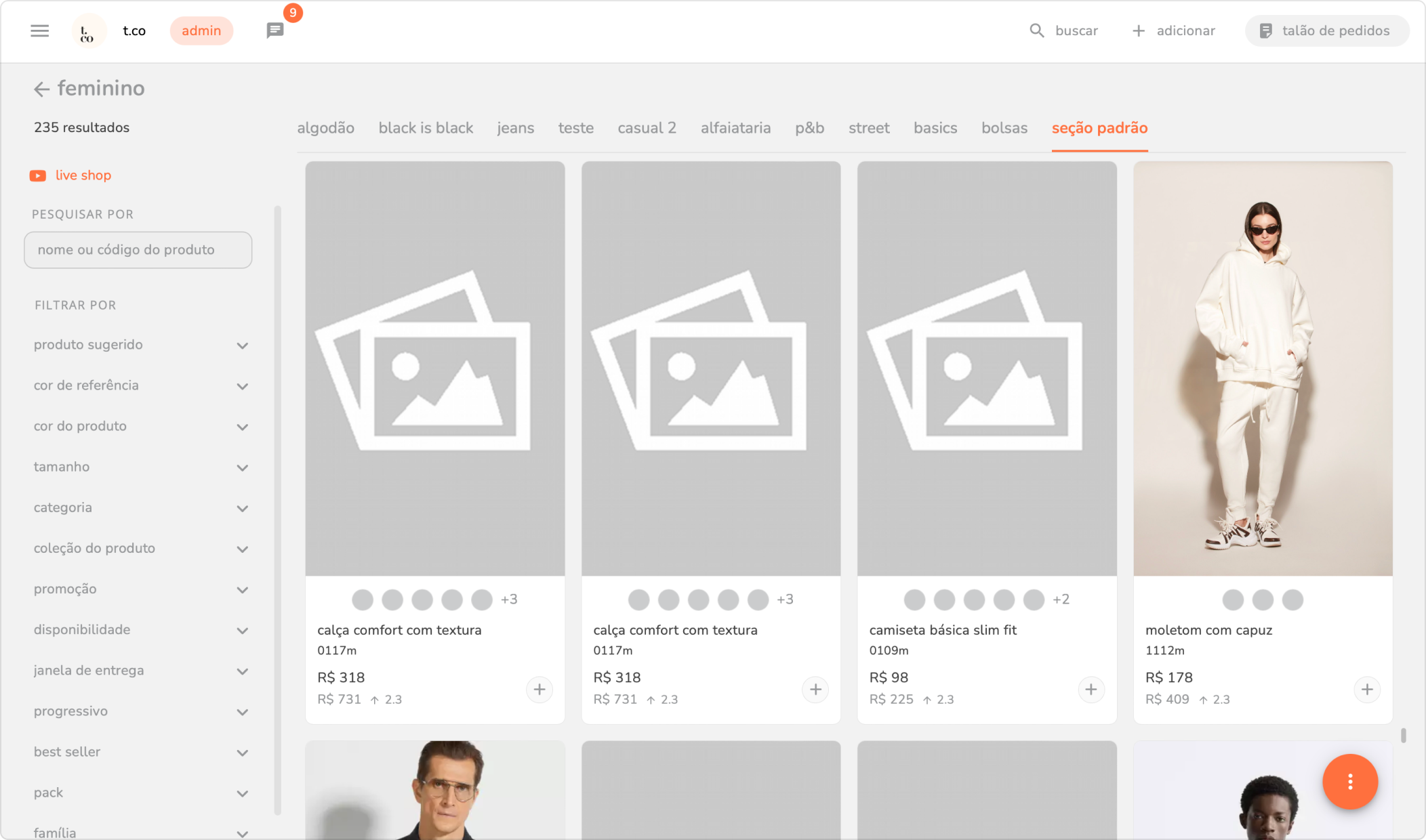
3. clique no produto que foi cadastrado, teve seu sku gerado, mas que não teve suas mídias (fotos e vídeos) inseridas. 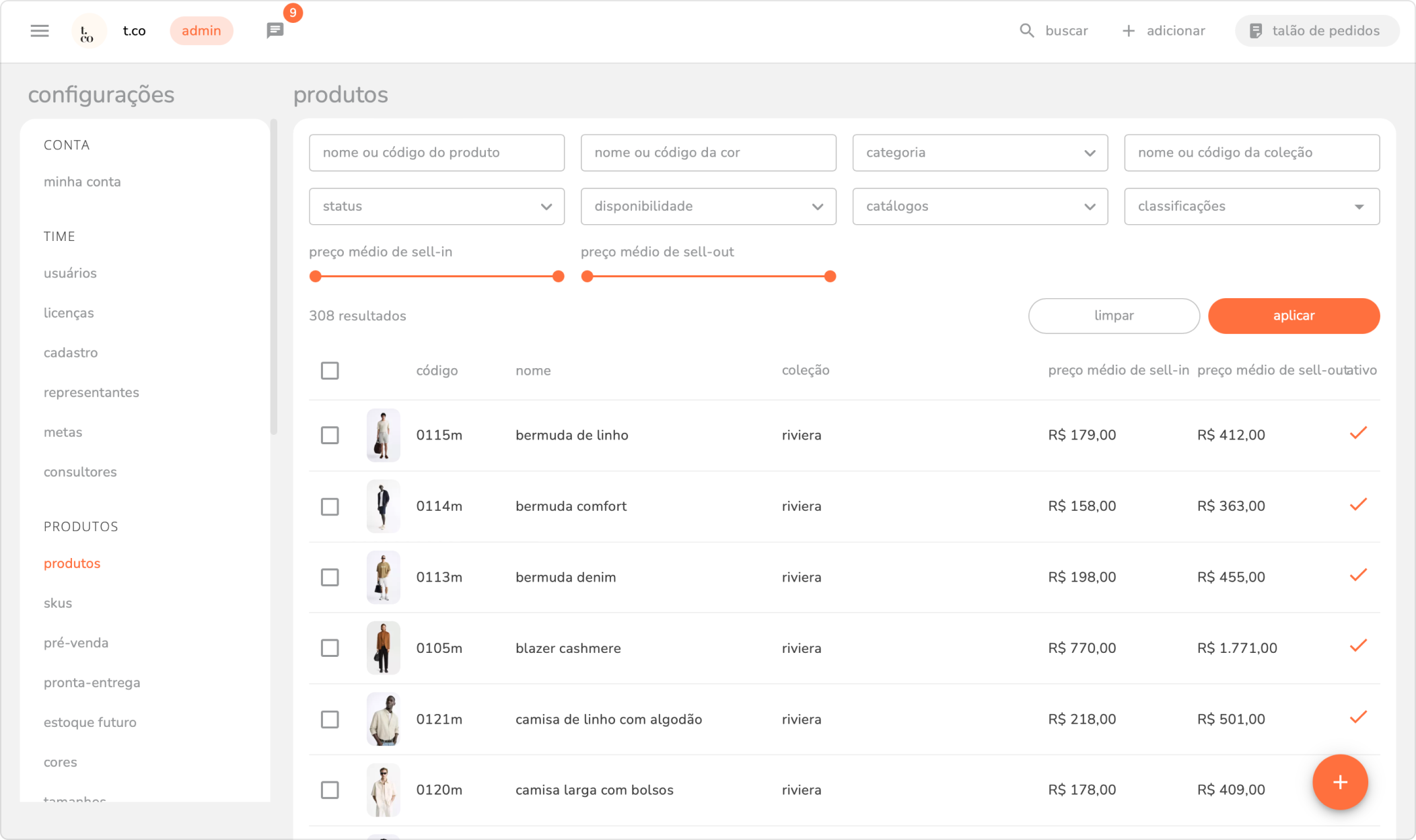 observação: caso o produto esteja sem uma mídia (foto ou vídeo) associada, ele será apresentado com uma imagem padrão do sistema.
4. uma janela será aberta com as abas: dados gerais, categoria, variações, skus, pré-venda, pronta-entrega, estoque futuro, mídia e tags, cores e estoque de packs.
5. clique na aba mídias e tags.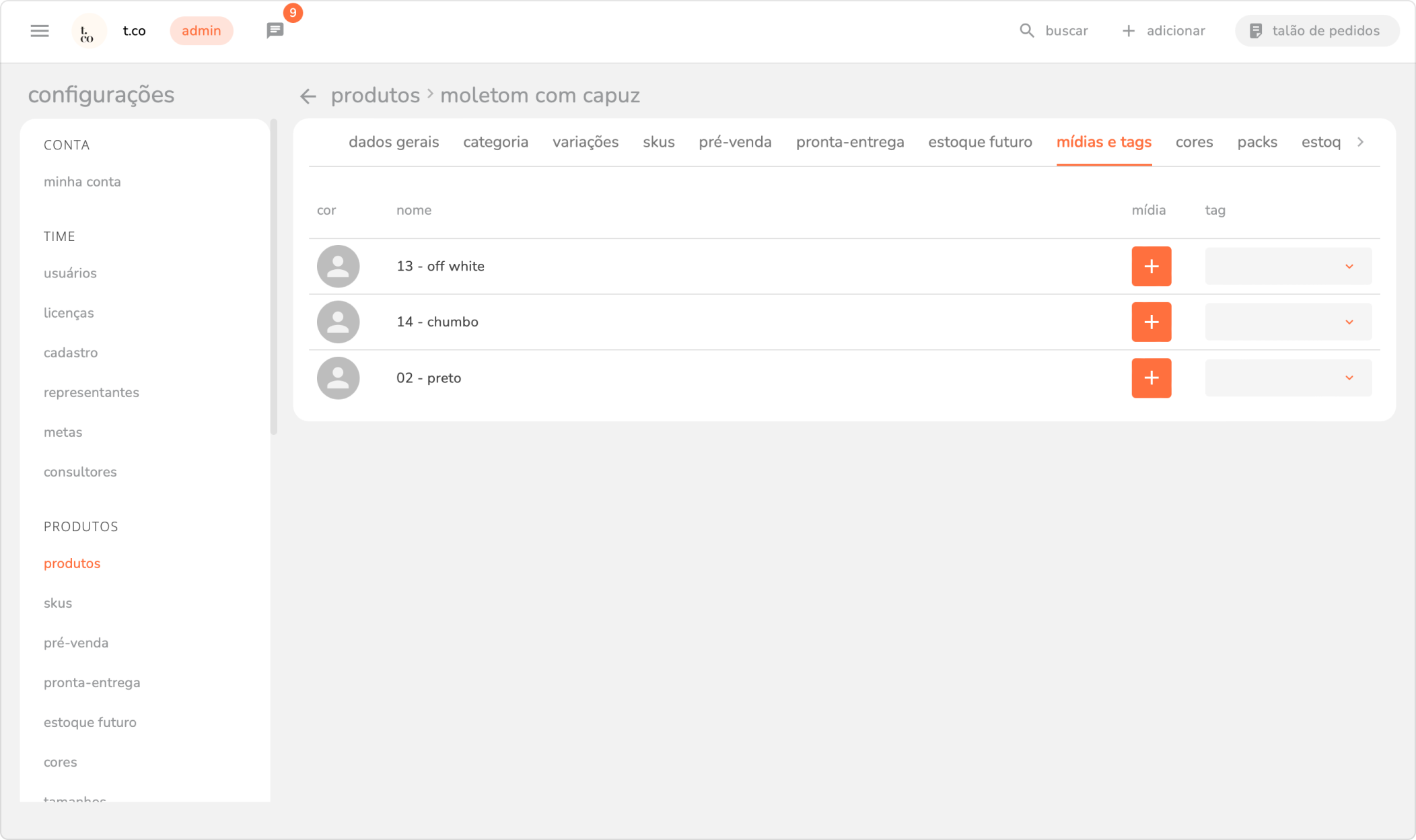
5.1 serão exibidas todas as cores cadastradas como variações do produto.
5.2 clique no sinal de + para adicionar uma mídia (foto ou vídeo).
5.3 clique no sinal de + e arraste os arquivos ou busque direto nos arquivos do seu computador.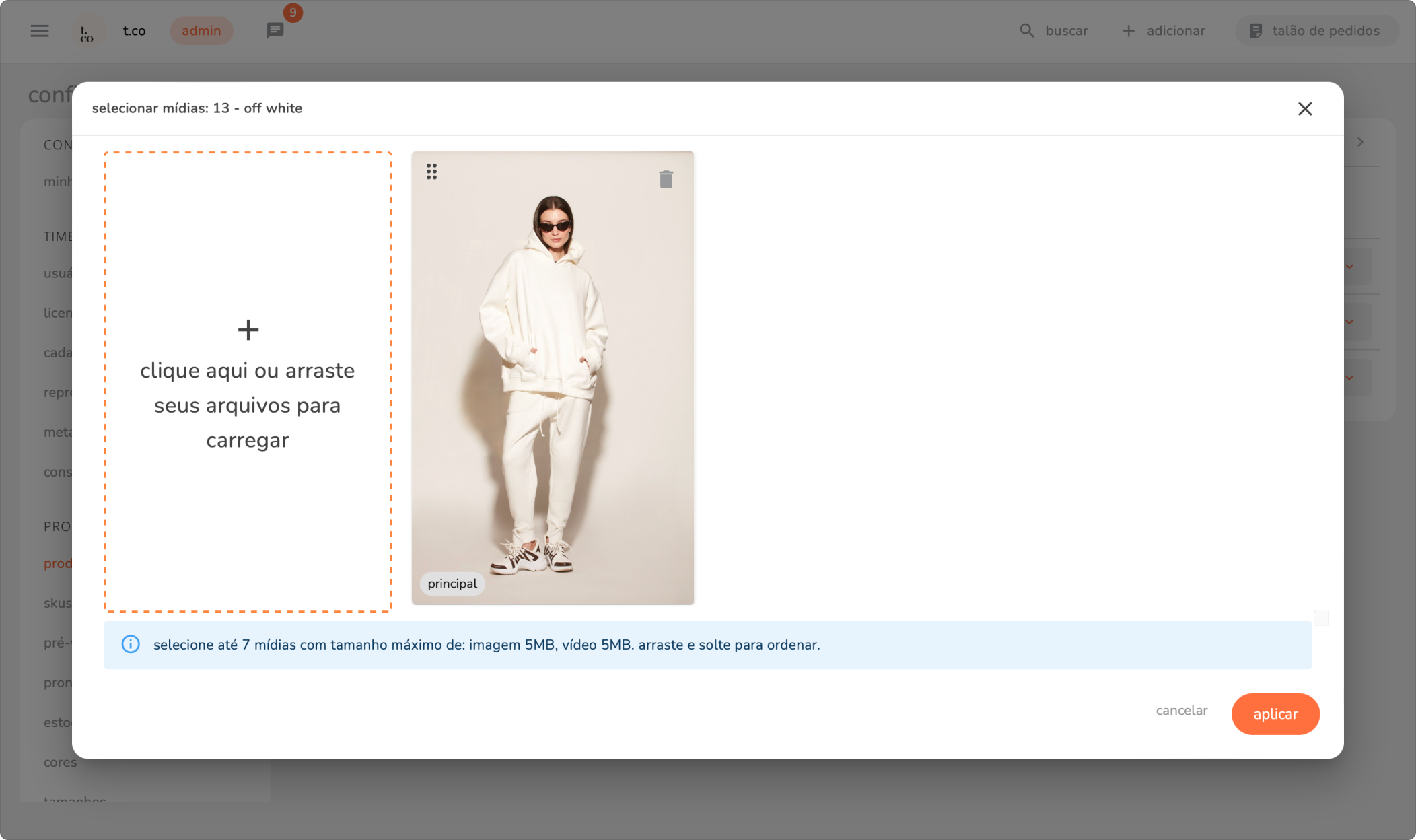
você pode selecionar até 7 mídias (máximo 1 vídeo) com tamanho máximo de: 5MB para imagem e vídeo. caso você insira um vídeo, automaticamente ele será a mídia principal.
formatações corretas:
- imagens: até 5MB (.jpg, .jpeg, .png, .webp)
- vídeos: até 5MB (.mp4, .avi, .mkv, .wmv)
a mídia será adicionada, elas serão apresentadas em ordem de edição, a mídia principal é aquela que será apresentada no card do produto. caso você adicione um vídeo, ele necessariamente será a mídia principal.
5.4 clique no ícone da lixeira para excluir uma mídia.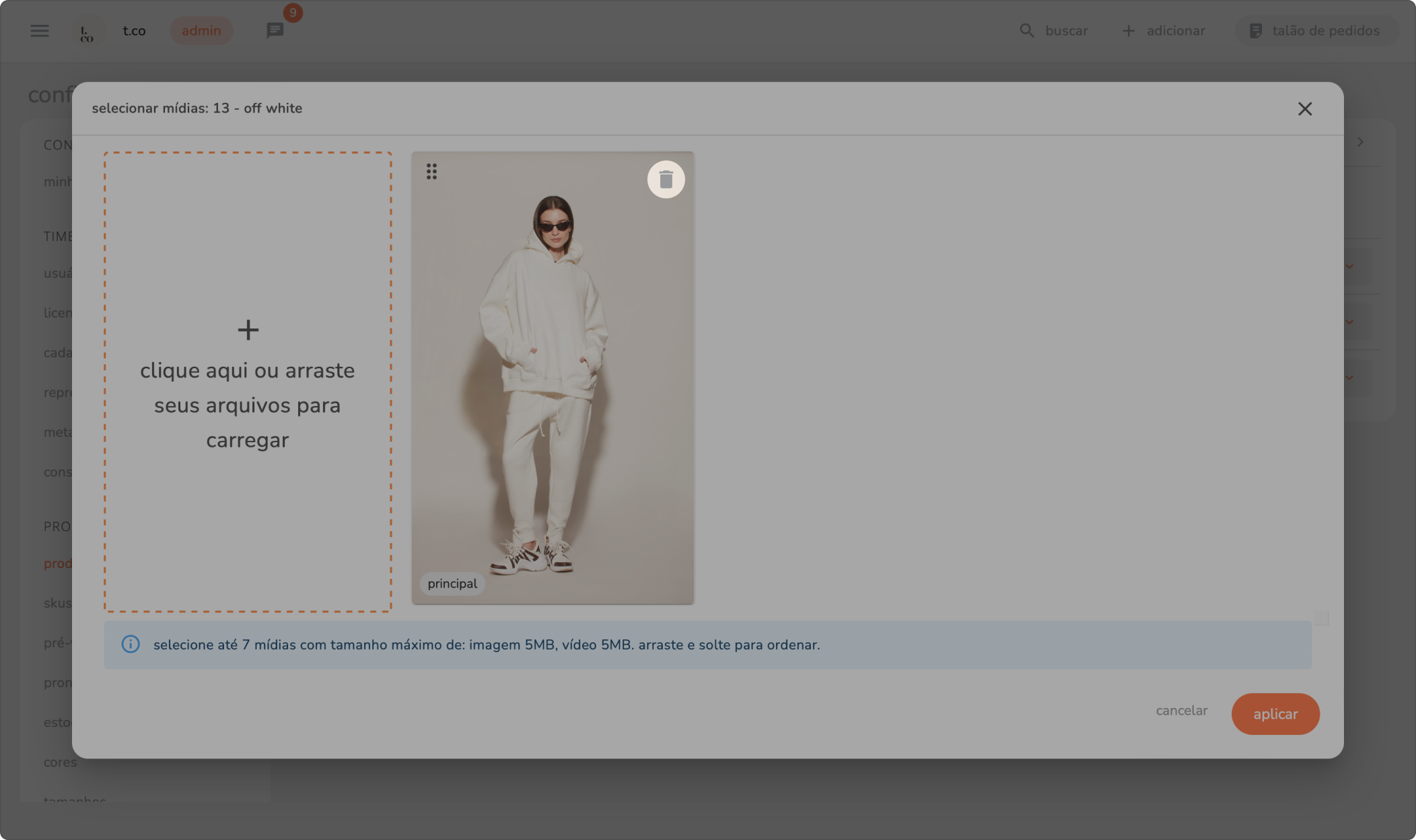
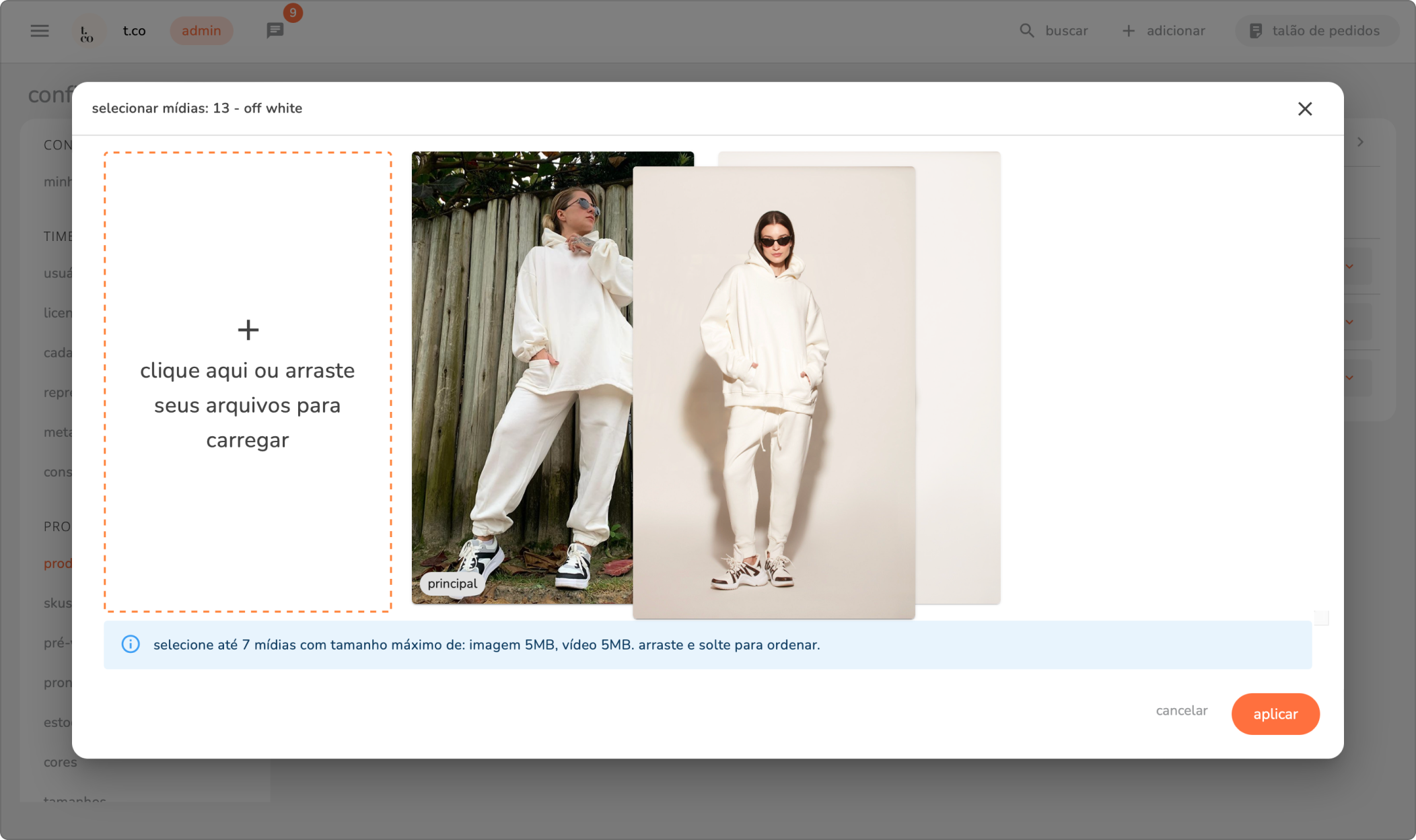
5.5 caso queira reposicionar a ordem das fotos, clique no ícone da grade. 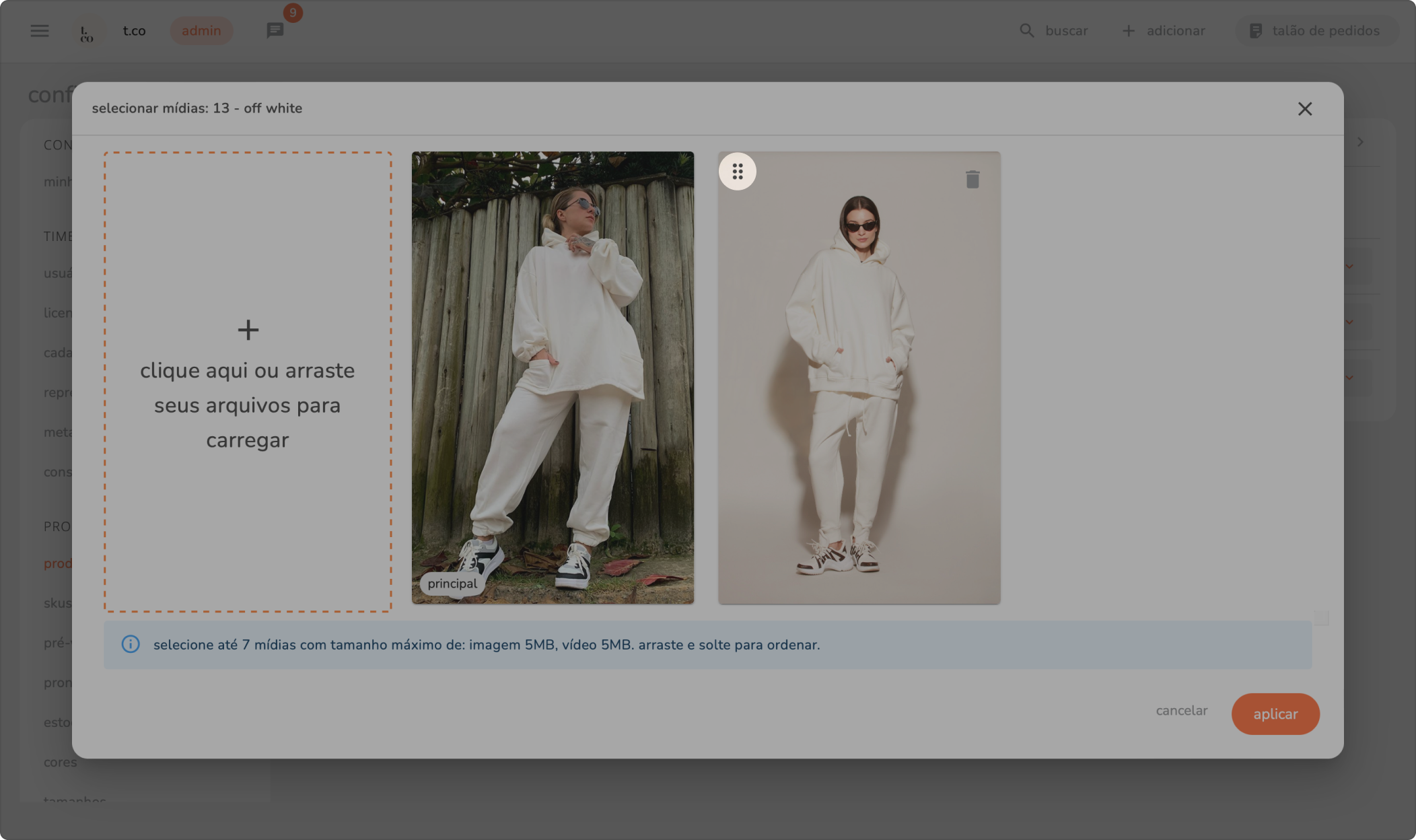
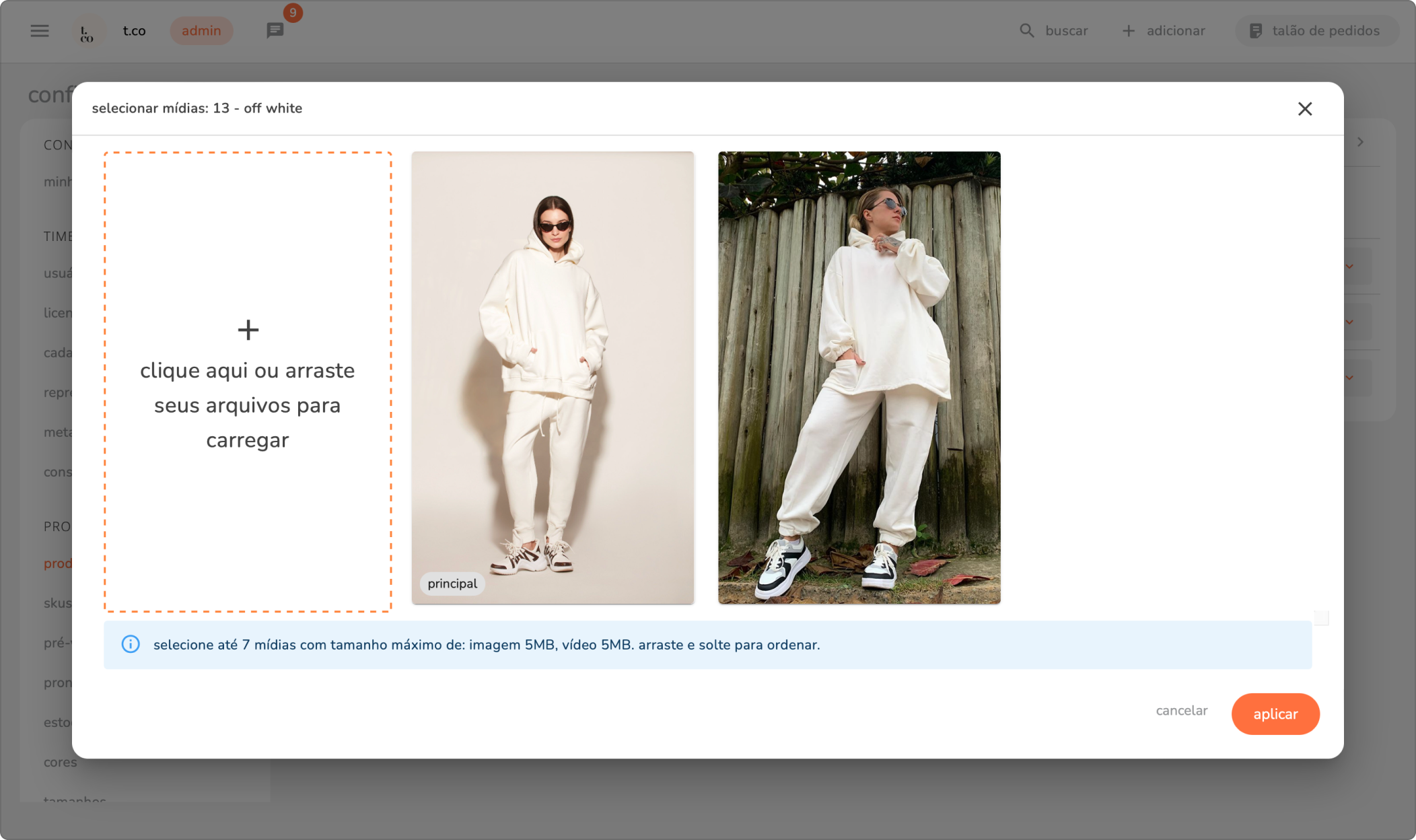
5.6 clique em aplicar para finalizar as alterações.
lembre-se: caso você não clique em aplicar as edições não serão salvas.
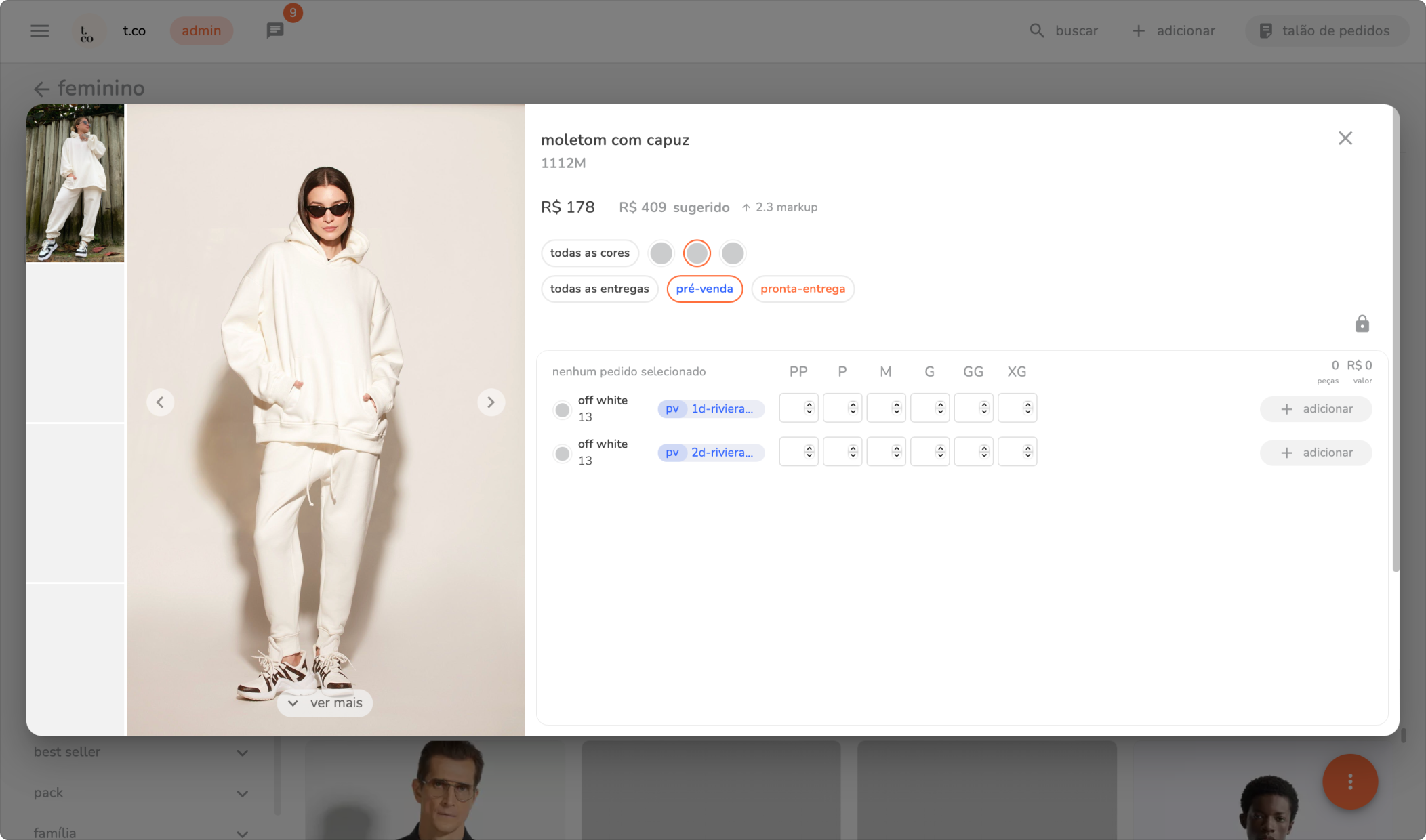
no catálogo, as mídias ficarão assim: