
#admindamarca
cadastre os produtos da sua marca na teceo, assim, você poderá vendê-los e criar catálogos personalizados, conforme a identidade da sua marca.
para cadastrar produtos é obrigatório:
- cadastrar cores
- cadastrar tamanhos
- cadastrar categorias
- cadastrar coleções
- cadastrar janelas de entrega
encontre no manual:
a) para cadastrar produtos
b) para editar produtos
a) para cadastrar produtos:
1. em menu lateral selecione configurações.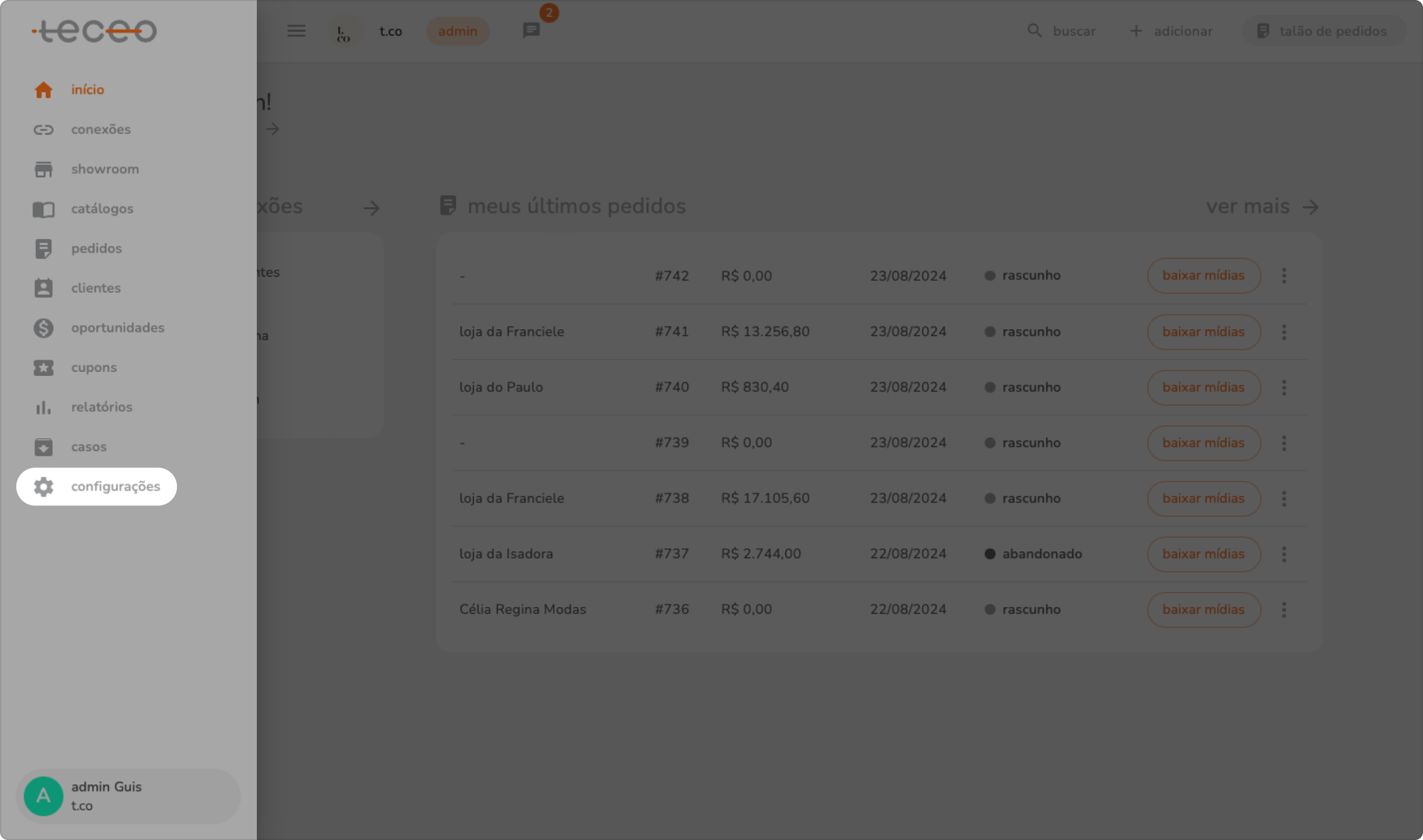
2. clique no submenu produtos.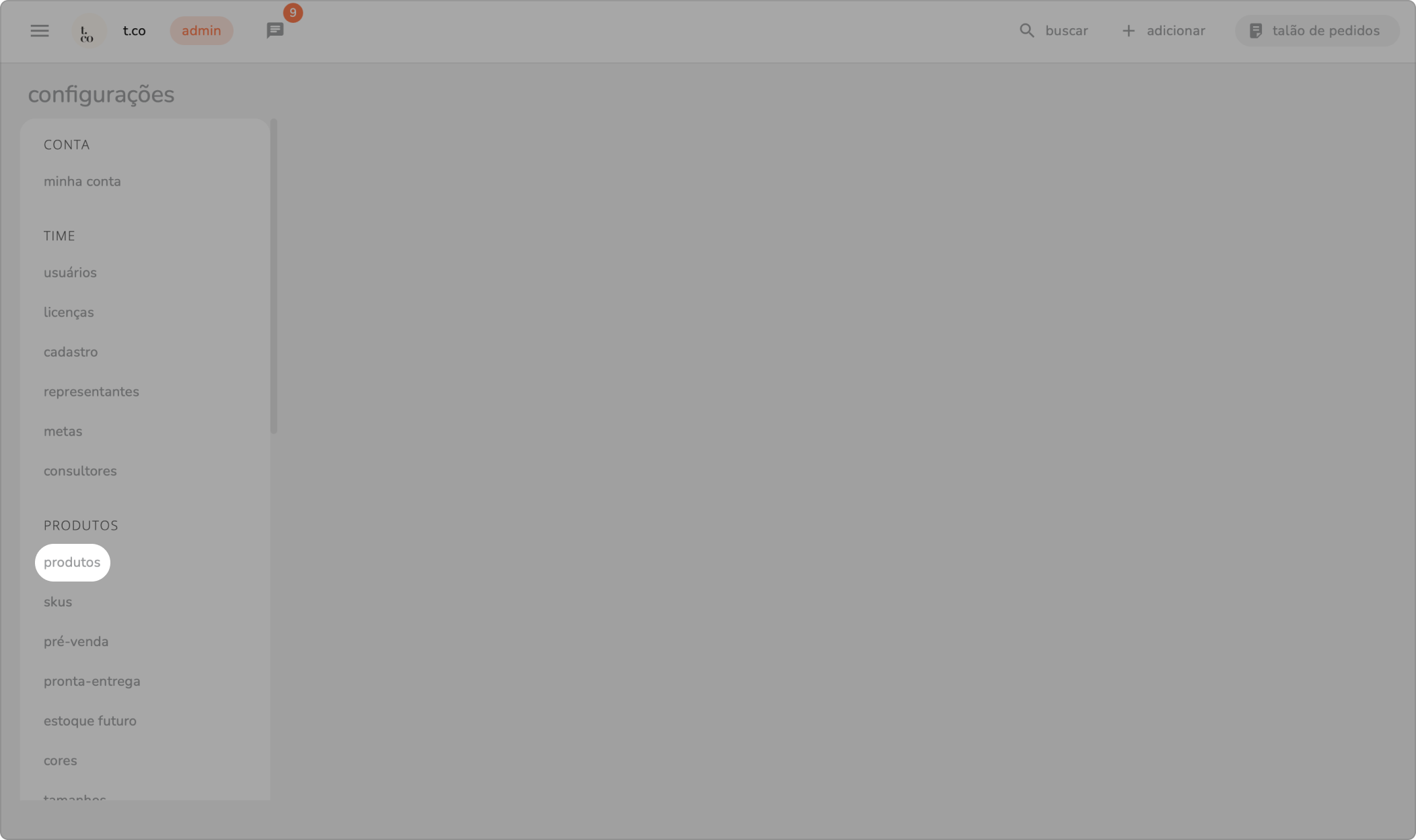
3. clique no botão + para cadastrar um produto manualmente. 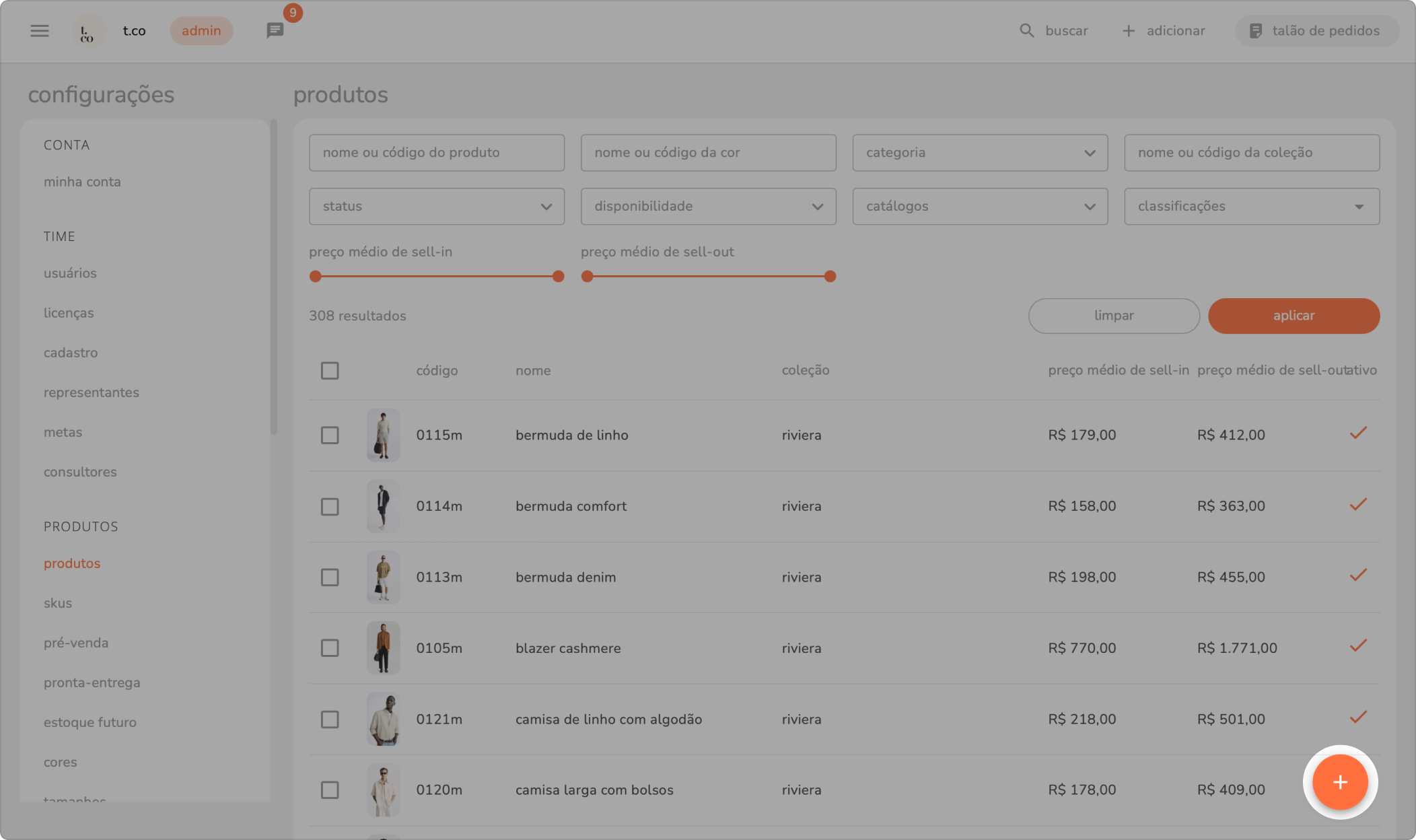
4. uma janela será aberta com as abas: dados gerais, categoria, variações, skus, pré-venda, estoque, mídia e tags.
5. na aba dados gerais insira os dados nos campos e clique em salvar.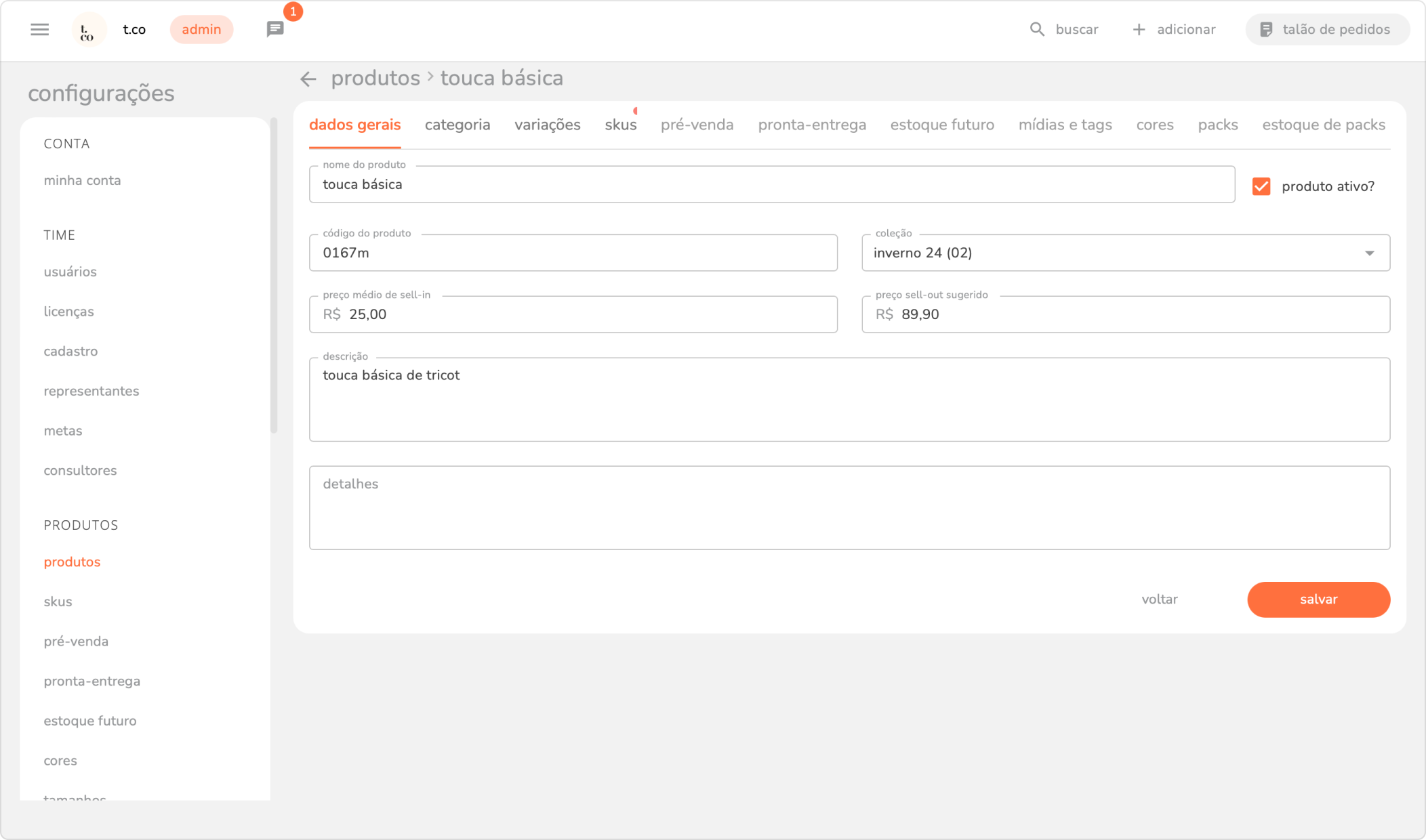
observações sobre os campos:
produto ativo: ao marcar o campo, o produto será apresentado nos catálogos para todos os usuários. ao gerar um sku, automaticamente ele estará disponível.
caso você desmarque esta opção, ou seja, opte por deixar o produto inativo, ele não será apresentado para os vendedores e os lojistas nos catálogos.
código do produto: o código do produto precisa ser igual ao código do produto do seu erp, caso você não tenha o código no erp, ele precisará ser criado diretamente na teceo.
coleção: todo produto é vinculado a pelo menos uma coleção, caso você não trabalhe por coleção, é preciso criar pelo menos uma para vincular aos produtos cadastrados.
preço de varejo sugerido: caso não tenha nenhuma sugestão de preço para o varejo, preencha com R$ 00,00. esse valor não será exibido no card do produto.
descrição e detalhes: as informações aparecerão na janela de detalhes do produto.
6. na aba categoria marque a categoria do produto.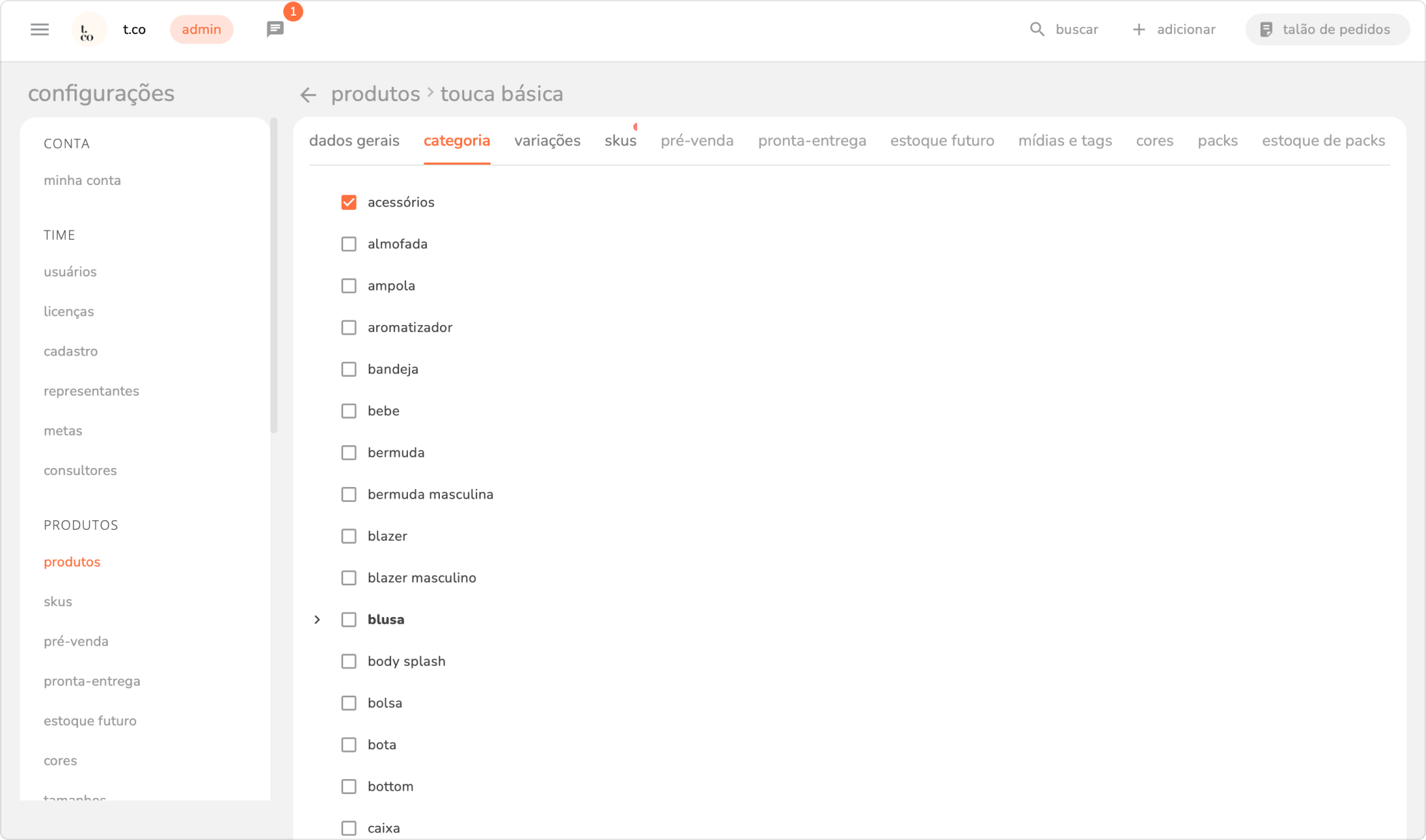
lembre-se, é possível adicionar apenas uma categoria principal e uma subcategoria para cada produto. ao vincular a subcategoria automaticamente será preenchida a categoria. após finalizar o processo, a página é salva automaticamente.
faça o cadastro das categorias em expandir menu > configurações > categorias.
7. clique na aba variações.
7.1 caso o produto tenha variação de cores, clique no campo de seleção para selecionar as cores do produto. caso não tenha variação, escolha a opção cor única no campo de seleção.
para gerar variação de cores: menu lateral > configurações > cores.
7.2 a próxima etapa é definir os tamanhos do produto. caso o produto tenha variação de tamanho, clique no campo de seleção para selecionar os tamanhos do produto. caso não tenha variação, escolha a opção tamanho único no campo de seleção.
para gerar variação de tamanho: menu lateral > configurações > tamanho.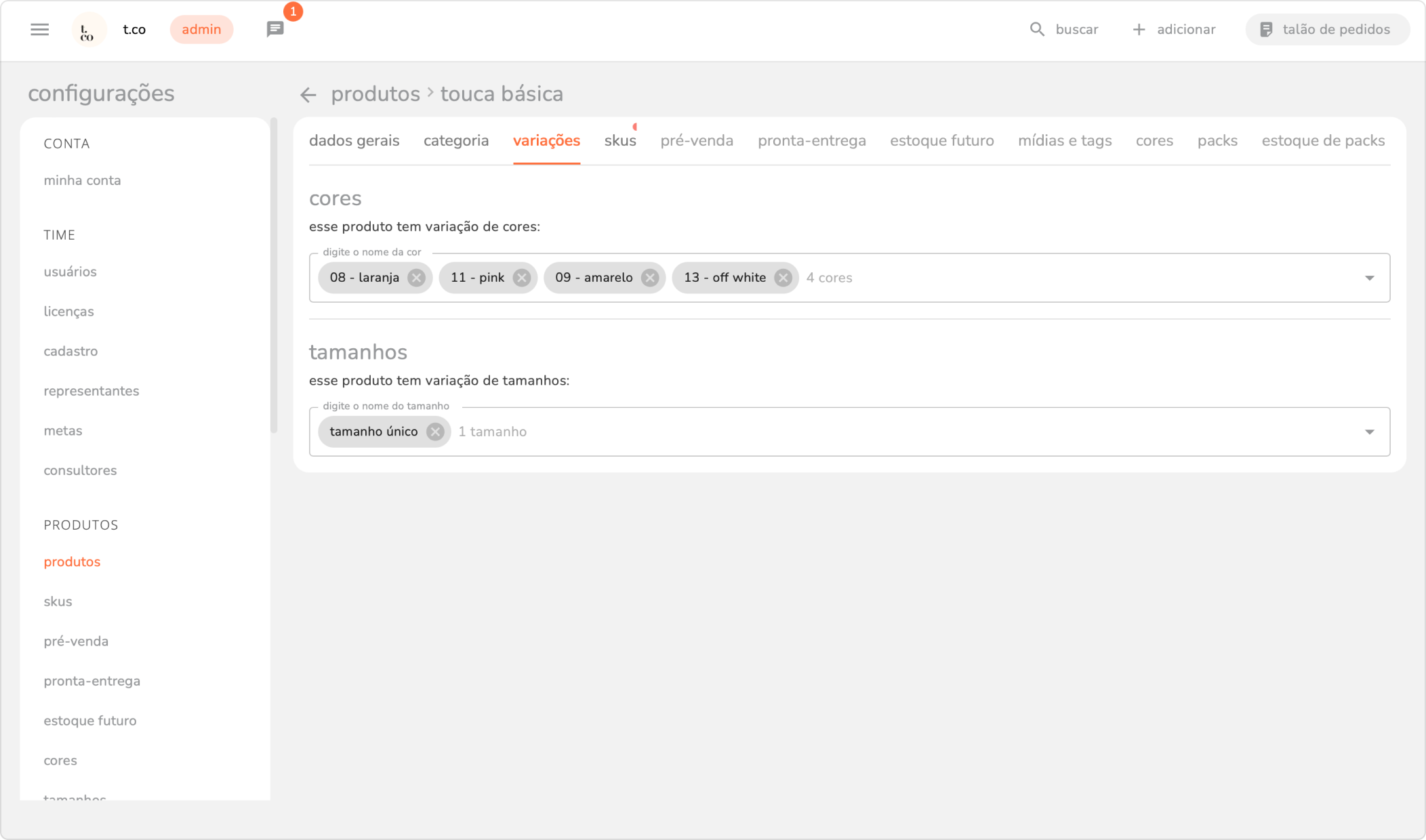
8. clique na aba skus e em gerar skus para gerar e vincular os skus aos produtos. podem ser geradas combinações específicas com as variações escolhidas.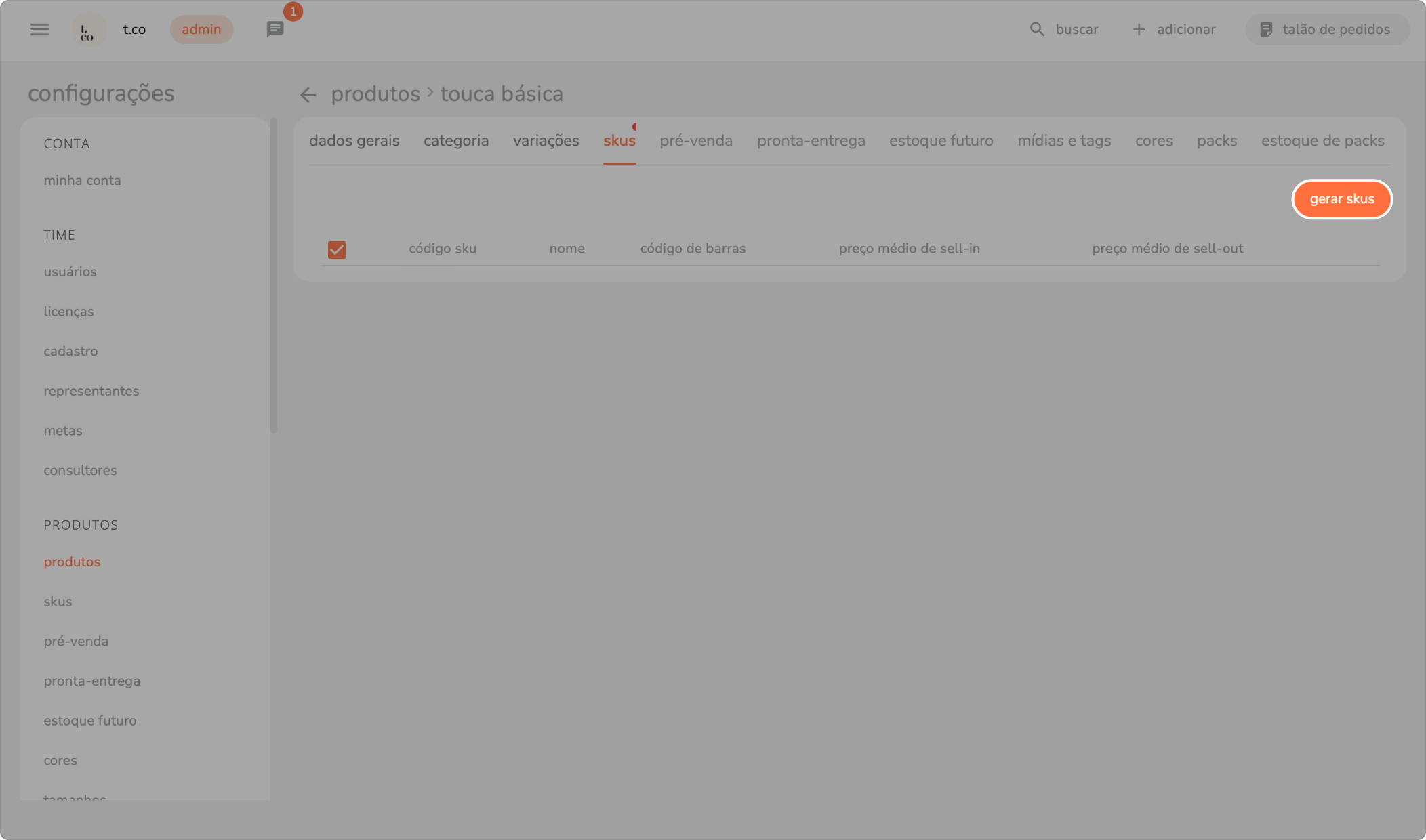
8.1 selecione todas para gerar uma combinação de todas e clique em salvar.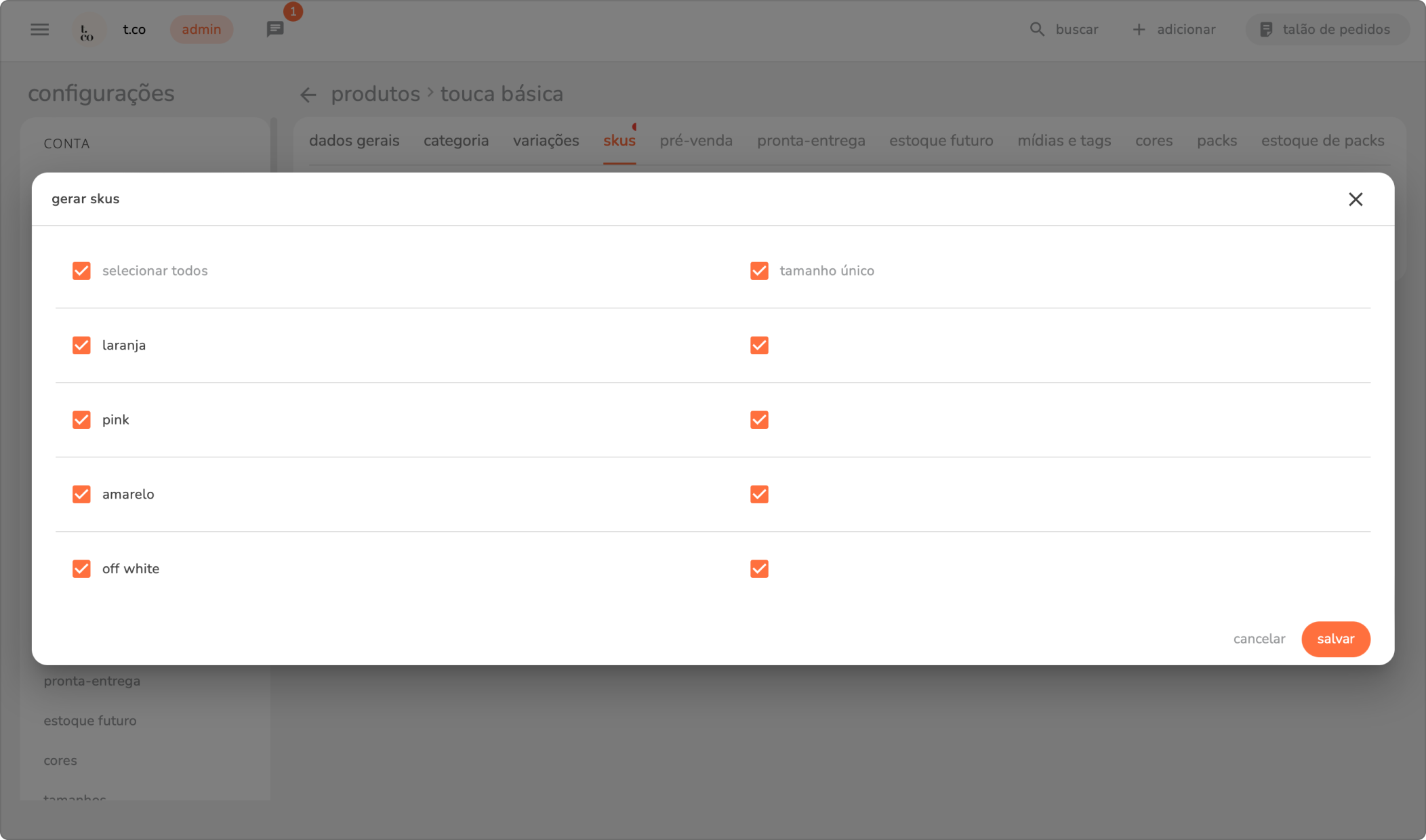
8.2 selecione cores e tamanhos específicos para gerar uma combinação específica e clique em salvar.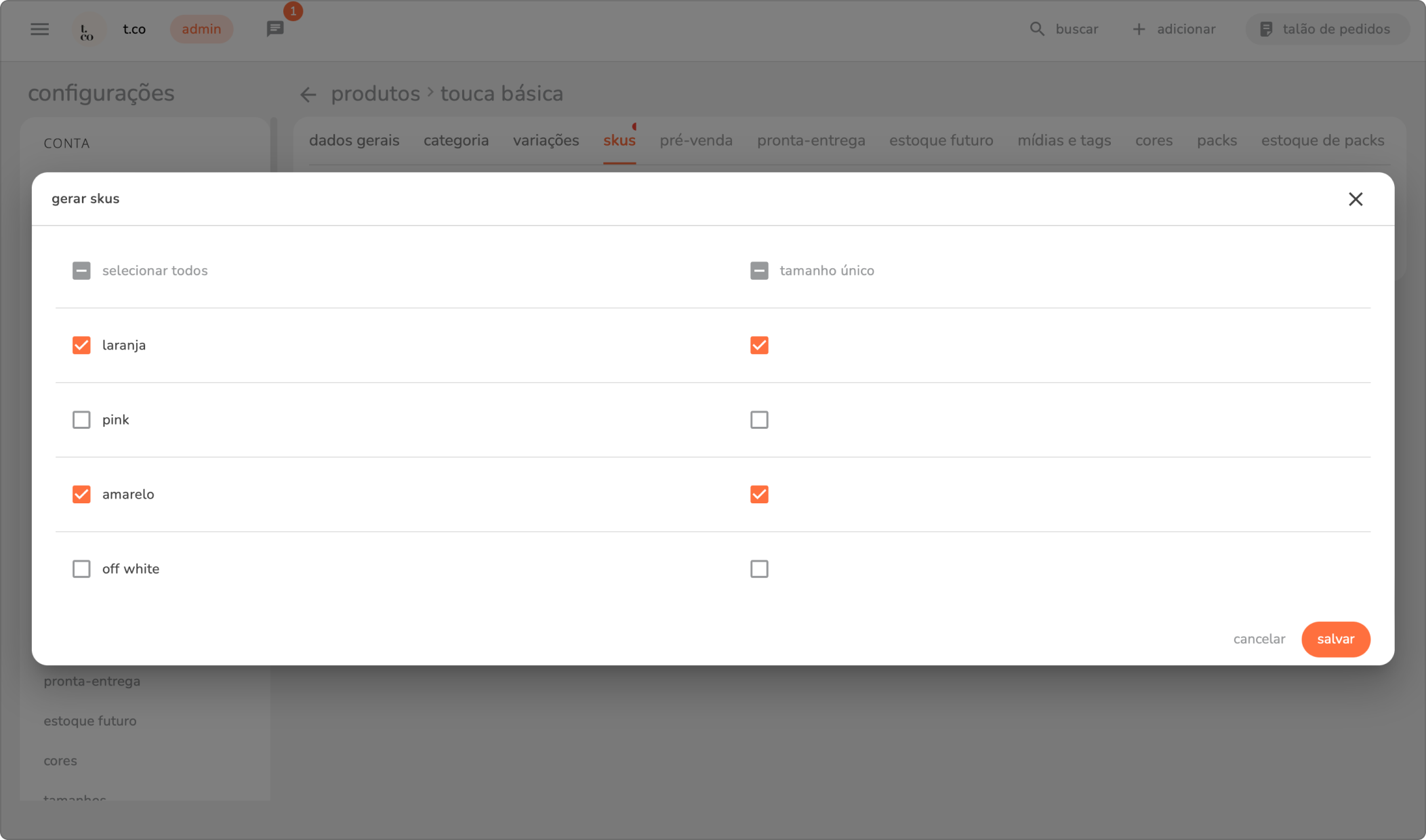
um sku é formado por produto + cor + tamanho. lembre-se, caso o código de sku no seu erp (sistema integrado de gestão empresarial) seja diferente do código de sku gerado na teceo, é preciso editar linha a linha de cada produto. precisa ser igual, inclusive as letras maiúsculas e minúsculas.
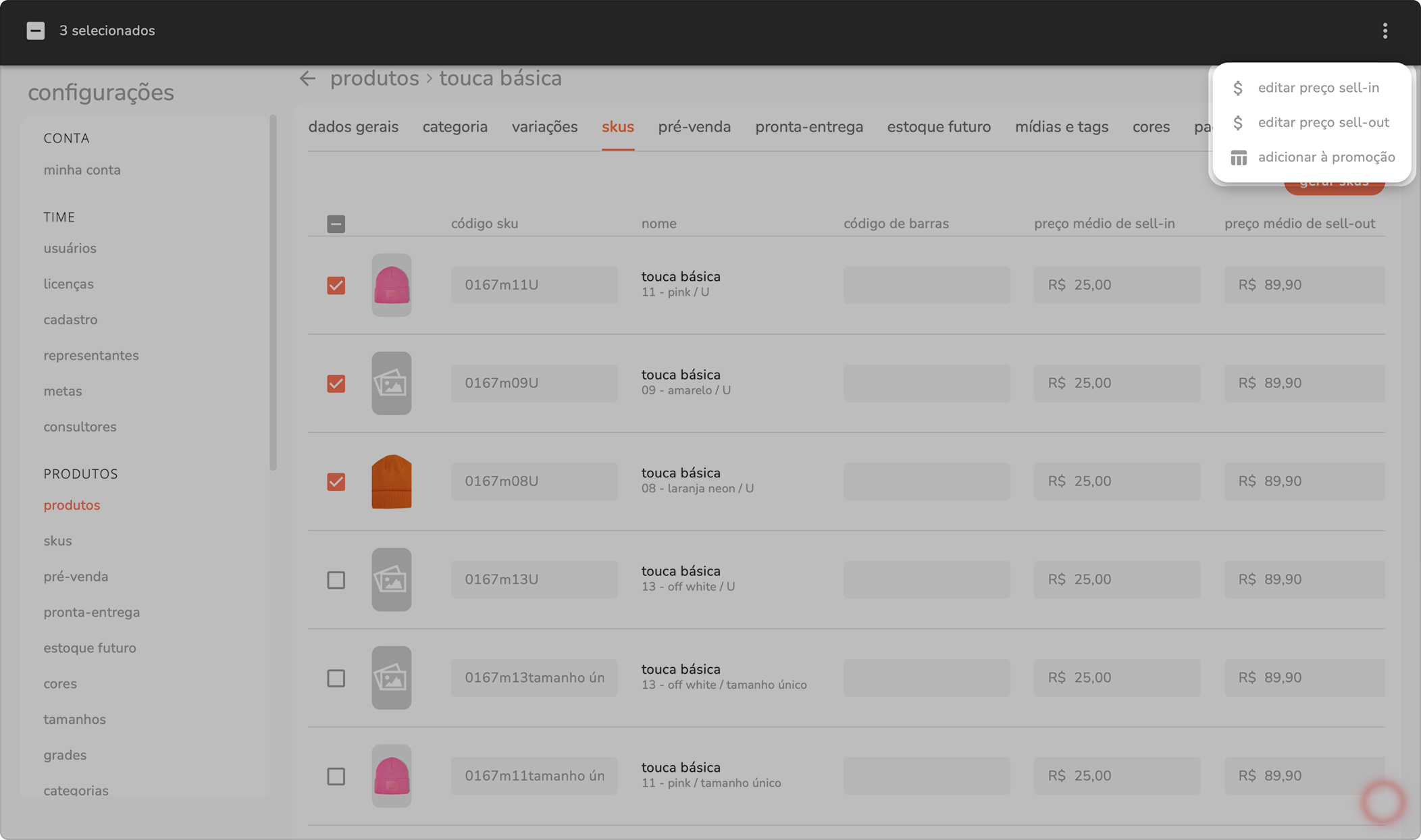
observação: a aba skus possui recurso de edição em massa, ou seja, é possível editar vários produtos de uma só vez. na coluna selecionar, marque os produtos que deseja editar. ao marcá-los, automaticamente aparecerá um menu superior, clicando nos três pontinhos, você poderá:
- editar preço do atacado
- editar preço do varejo
- adicionar a promoção
- excluir
9. clique na aba pré-venda. na lista de produtos apresentada, você visualizará o código e o nome do produto.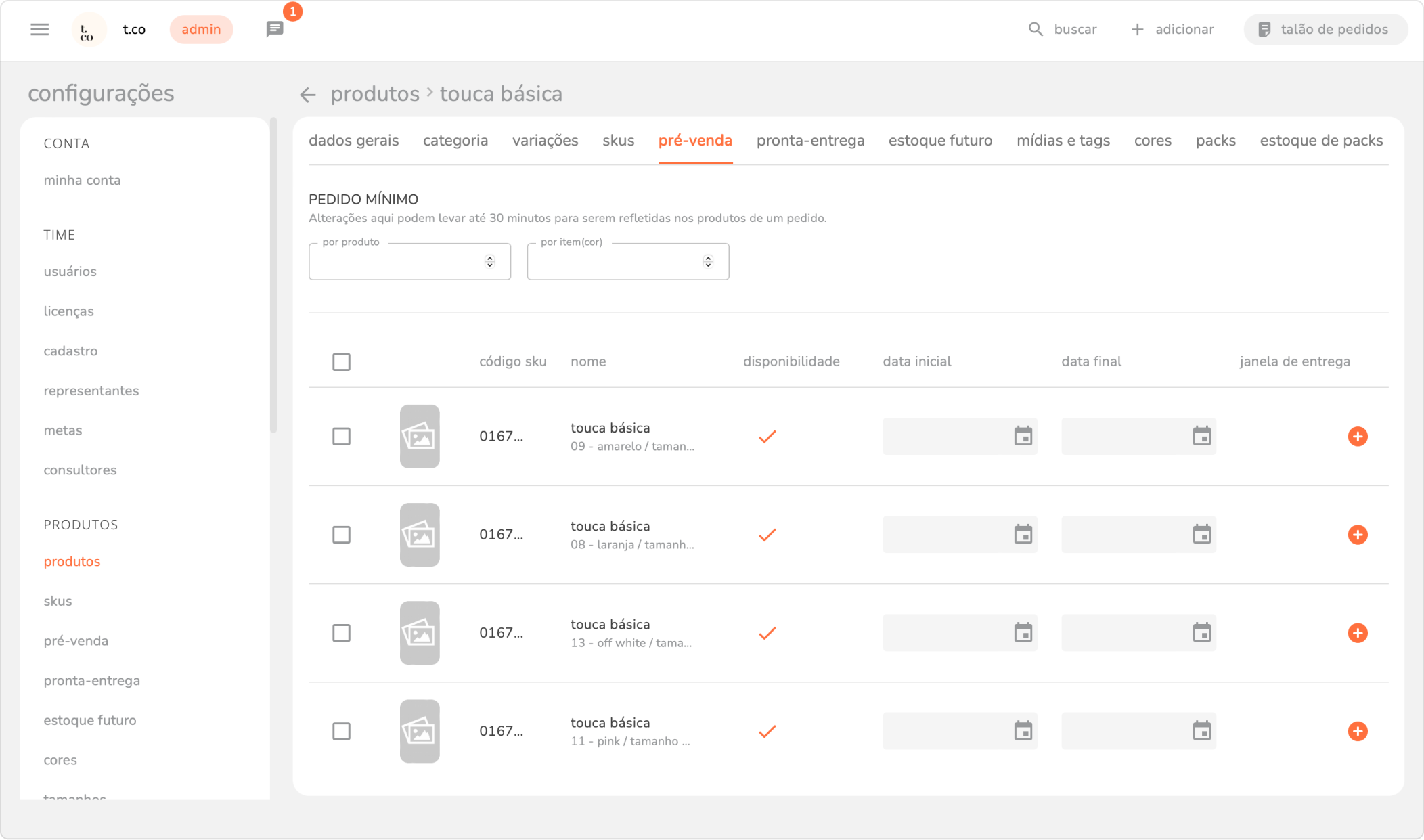
9.1 na seção pedido mínimo, informe a quantidade mínima de produtos que o lojista deve comprar para fechar o pedido. insira também a quantidade mínima de produto por item (cor). a quantidade definida aqui, limita a aprovação do pedido, sendo sua responsabilidade, admin da marca, aprovar ou não o pedido. 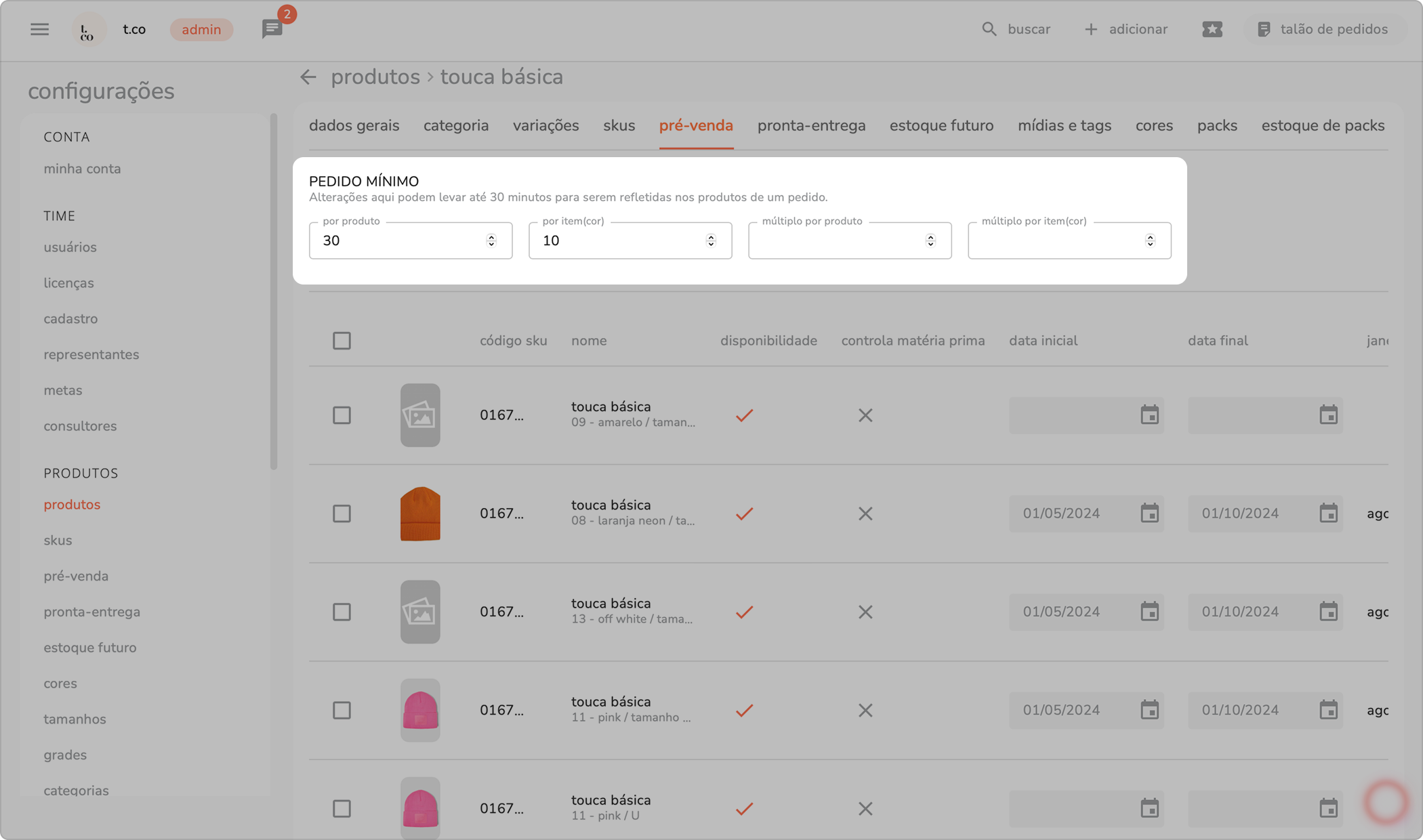
9.2 na coluna disponibilidade, por padrão, virá automaticamente preenchido com o sinal de correto, ou seja, disponível nos catálogos para o vendedor e o lojista. para deixar indisponível, você deve clicar sobre o sinal de correto, ele se transformará em um X.
caso o produto esteja indisponível para pré-venda, ele não aparecerá, nem para o vendedor, nem para o lojista, embora apareça para você, admin da marca.
9.3 defina a data inicial e data final da janela de pré-venda. caso ela não seja definida, a data de início da pré-venda será imediata e sem data final. esta data é o intervalo de vendas que o produto estará disponível na teceo.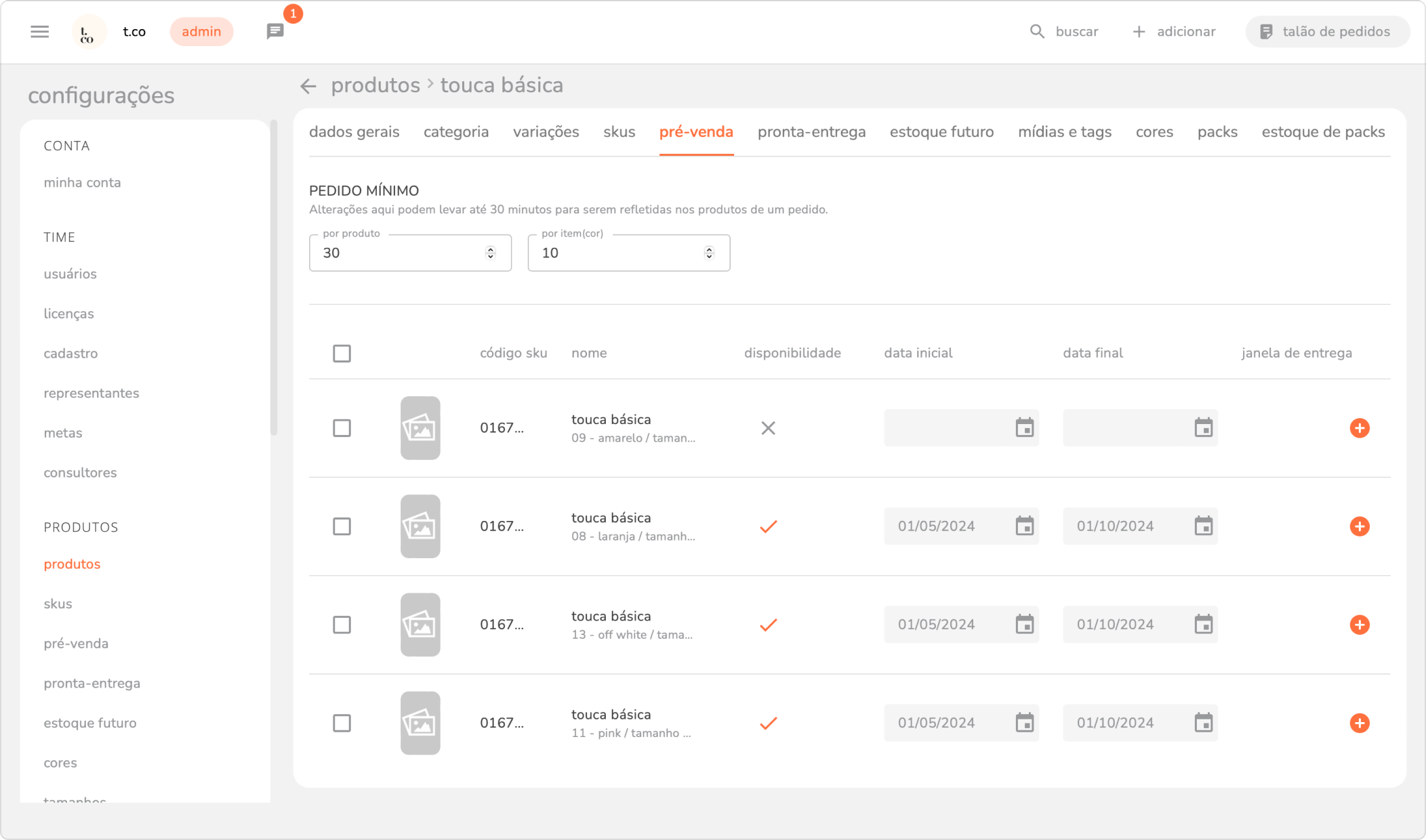
9.4 na coluna janela de entrega, caso a sua marca trabalhe por janela de entrega por produto, clique no ícone + para vincular uma janela de entrega ao produto. caso a sua marca não trabalhe com janela de entrega, é necessário cadastrar pelo menos uma para vincular aos produtos.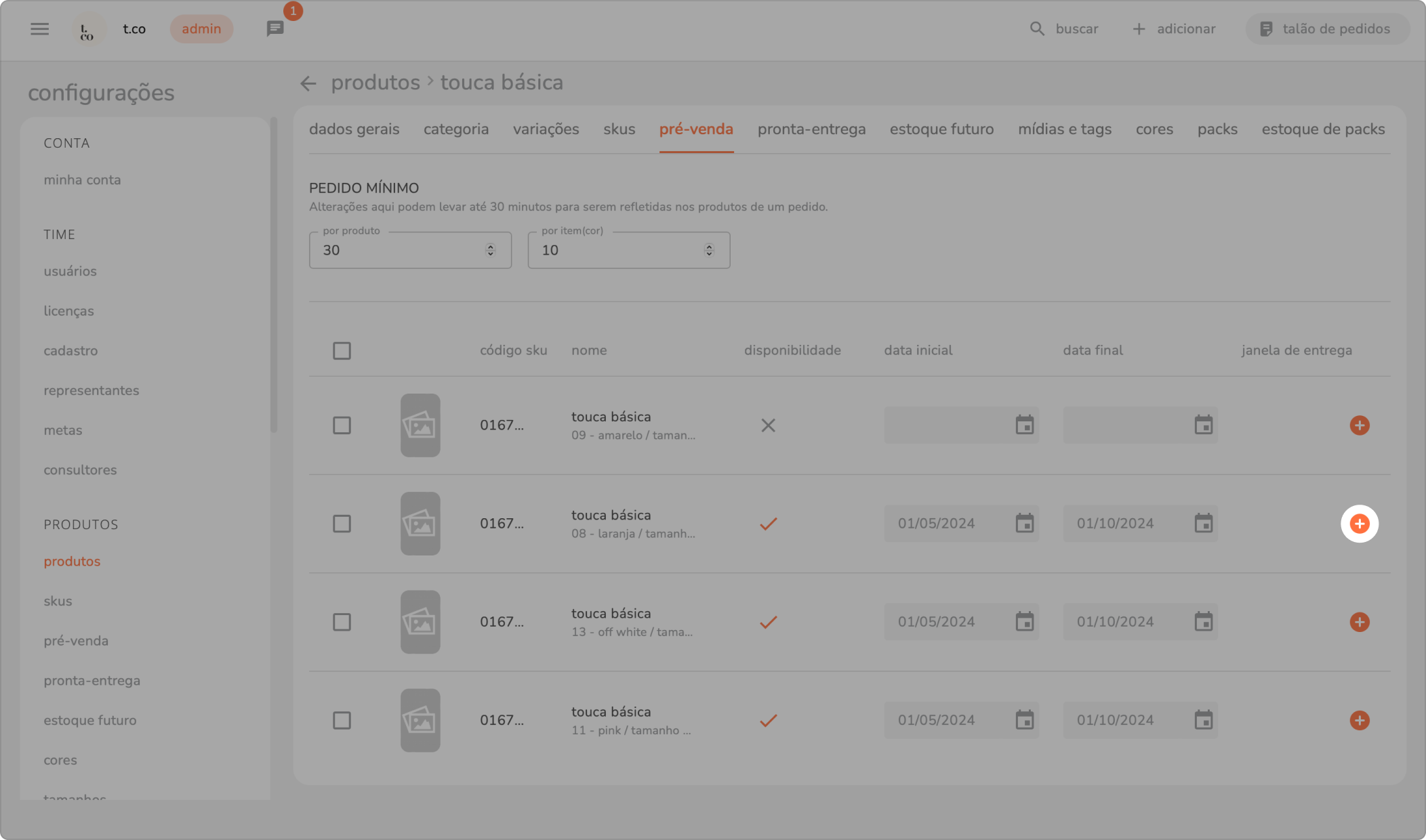
clique na campo de seleção para escolher a janela de entrega mais adequada ao produto e clique em aplicar. um produto pode ter mais de uma janela de entrega.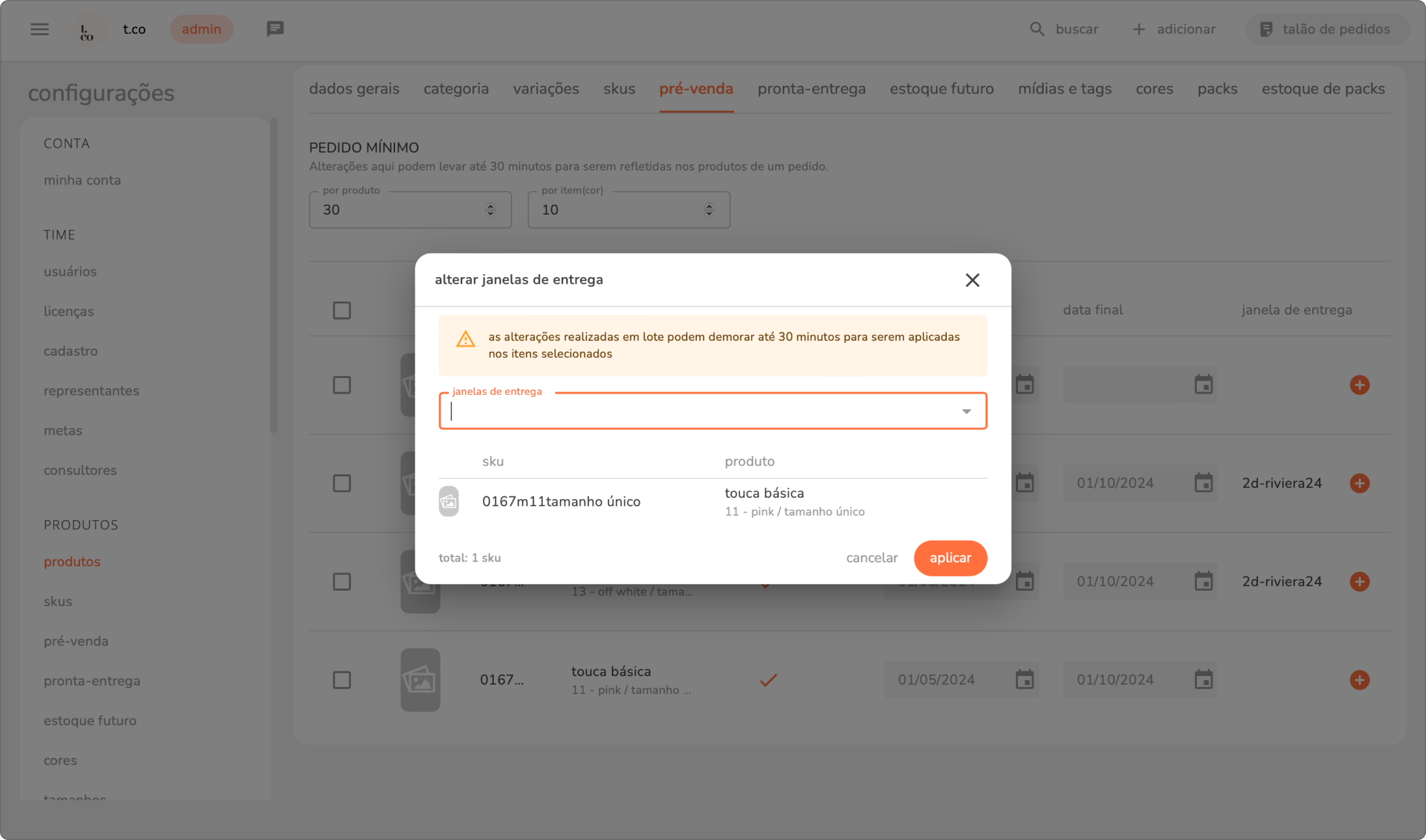
caso não seja cadastrada nenhuma janela, mesmo o produto estando disponível, ele não aparecerá para compra, seja para o vendedor ou para o lojista.
observação: a aba pré-venda possui recurso de edição em lote. ou seja, é possível editar vários produtos de uma só vez. na coluna selecionar, marque os produtos que deseja editar. ao marcá-los, automaticamente aparecerá um menu superior, clicando nos três pontinhos, você poderá alterar as datas, disponibilidade ou as janelas de entrega.
10. clique na aba pronta entrega.
10.1 na seção pronta entrega, informe a quantidade de produtos disponíveis no seu estoque.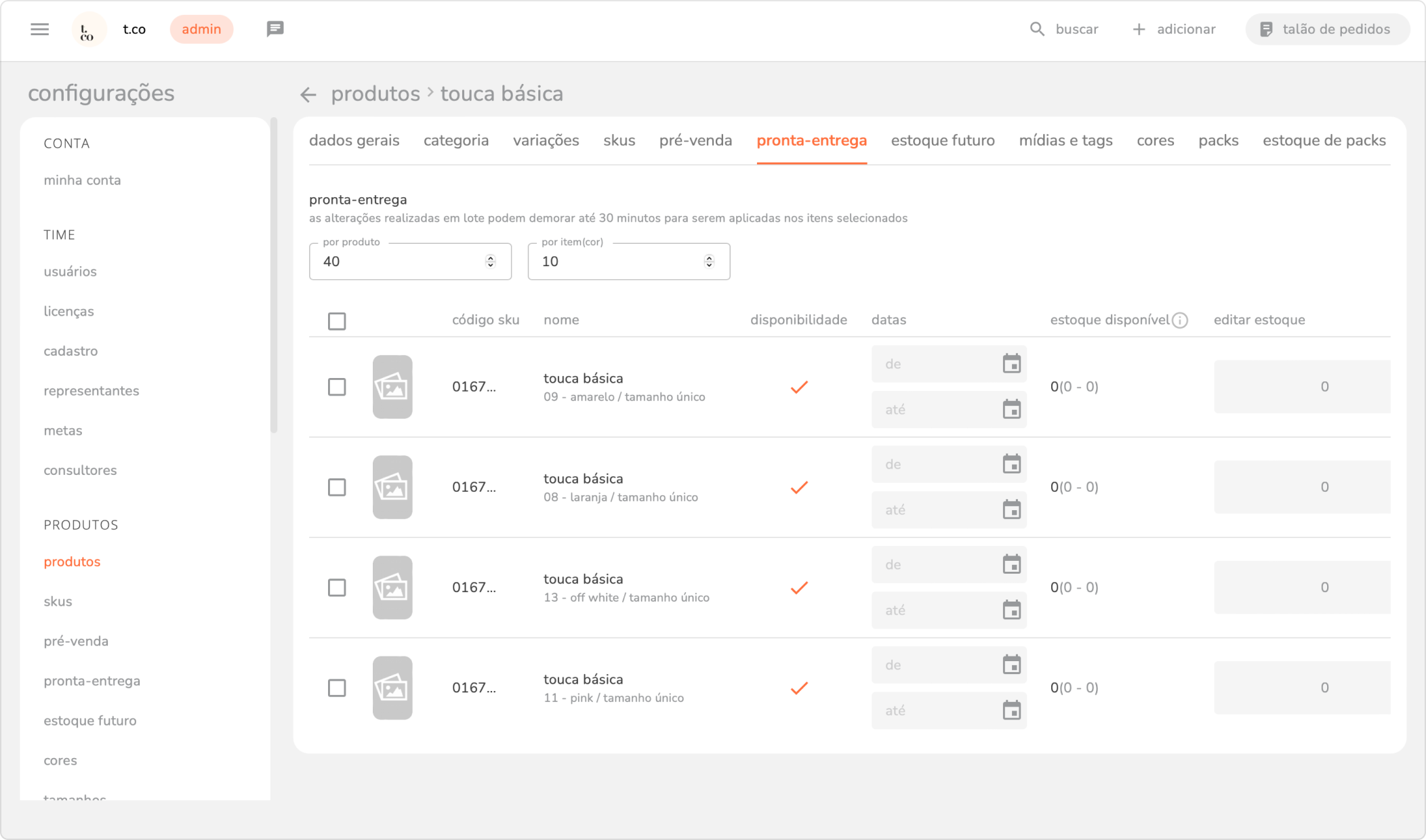
10.2 na coluna disponibilidade, por padrão, virá automaticamente preenchido com o sinal de correto, ou seja, disponível nos catálogos para o vendedor e o lojista. para deixar indisponível, você deve clicar sobre o sinal de correto, ele se transformará em um X.
10.3 defina a data inicial e data final da janela de pronta entrega. caso ela não seja definida, a data de início será imediata e sem data final. esta data é o intervalo de vendas que o produto estará disponível na teceo.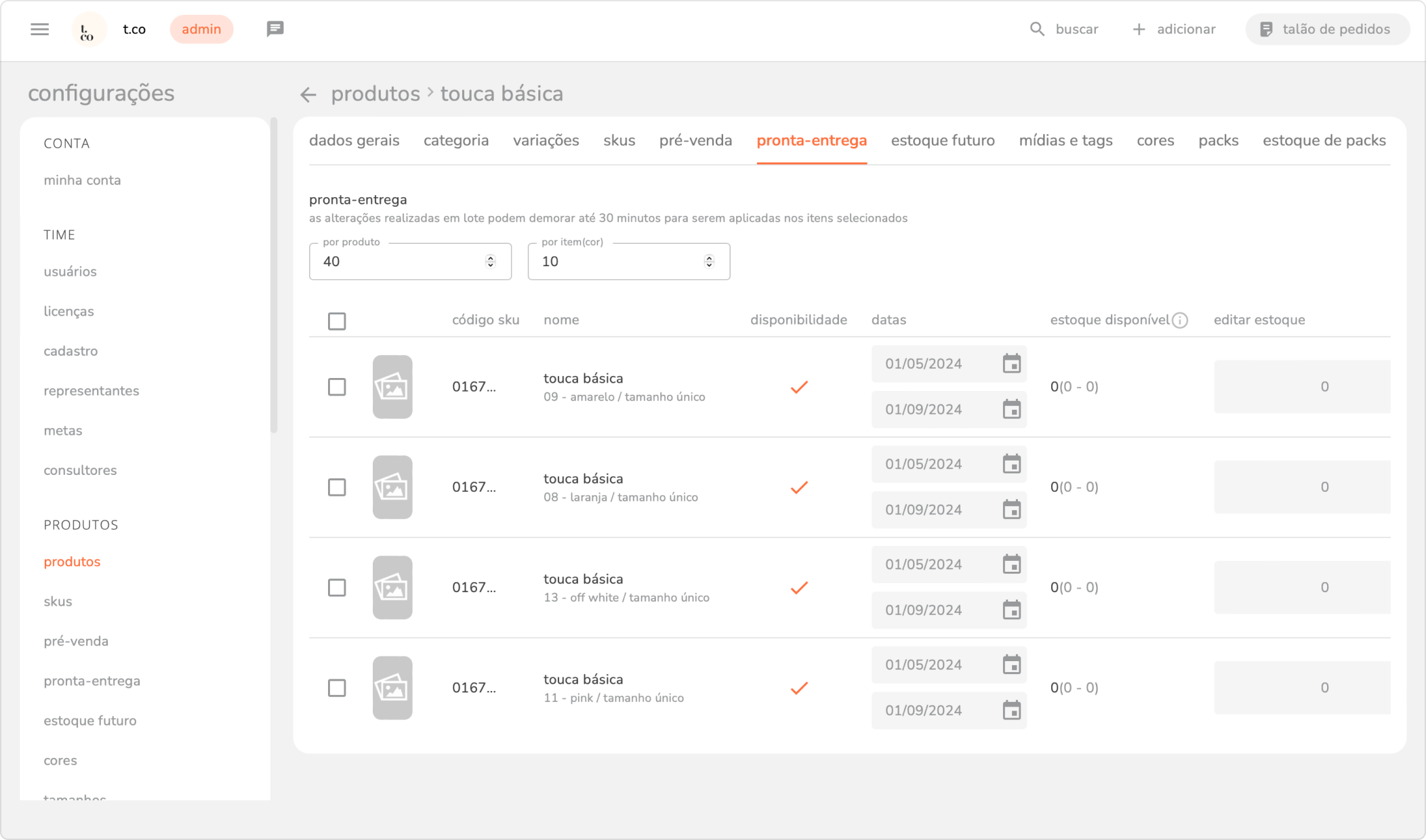
10.4 na coluna estoque disponível, defina a quantidade de itens por produto serão disponibilizados na teceo. para editar o número disponível clique em editar estoque e ajuste para o número disponível no seu estoque.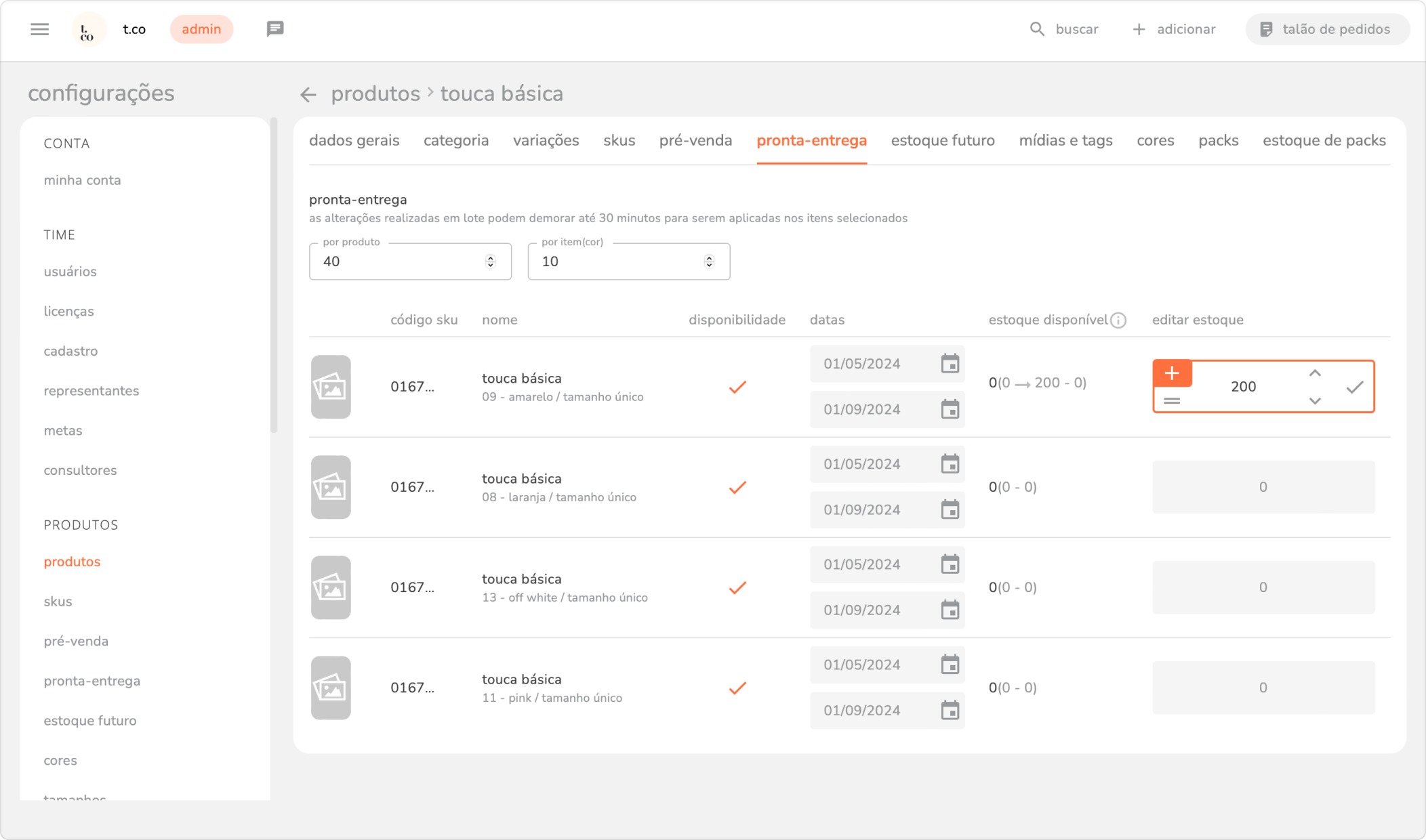
11. clique na aba estoque futuro.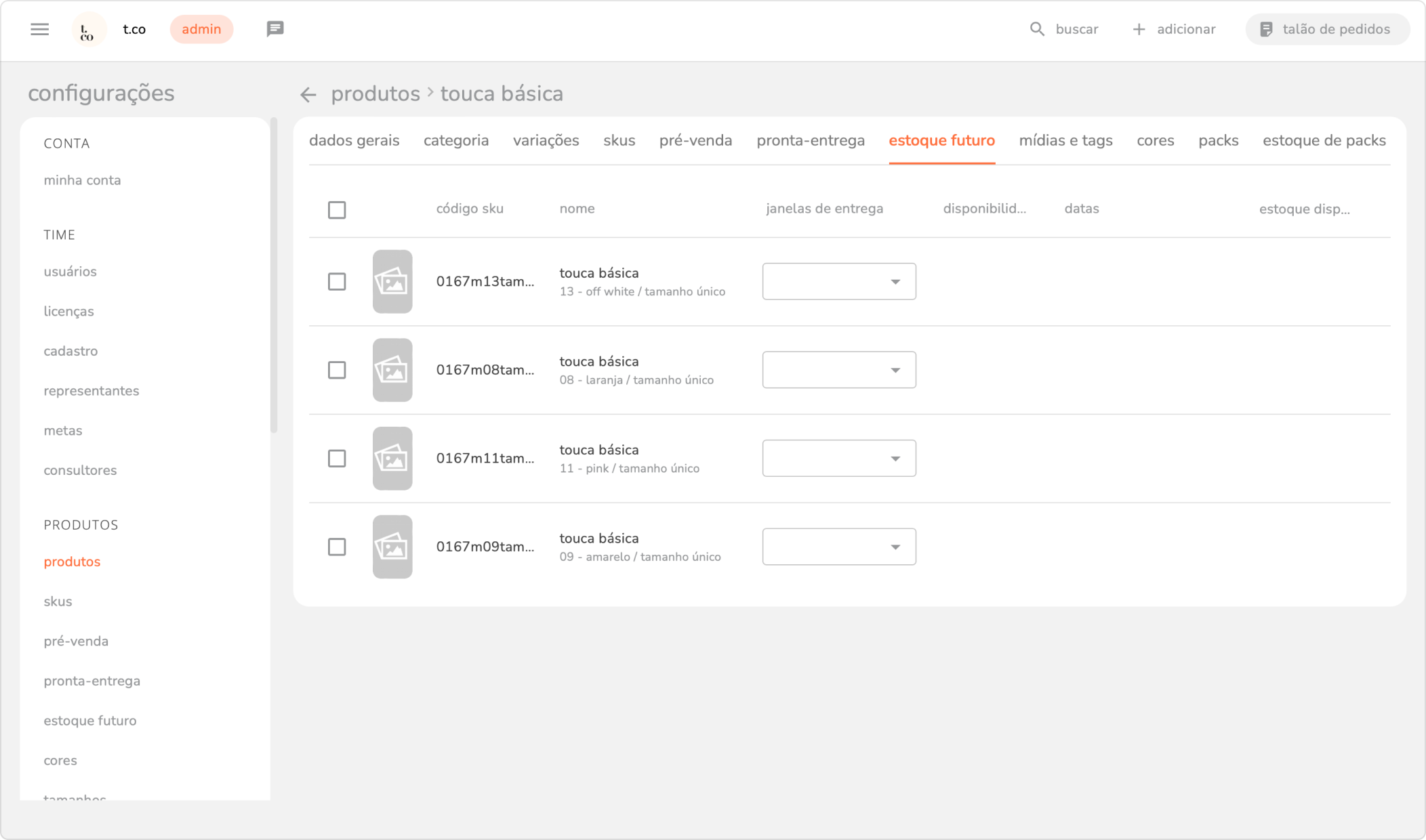
11.1 na seção janela entrega, informe o período que o produto estará disponível na teceo. 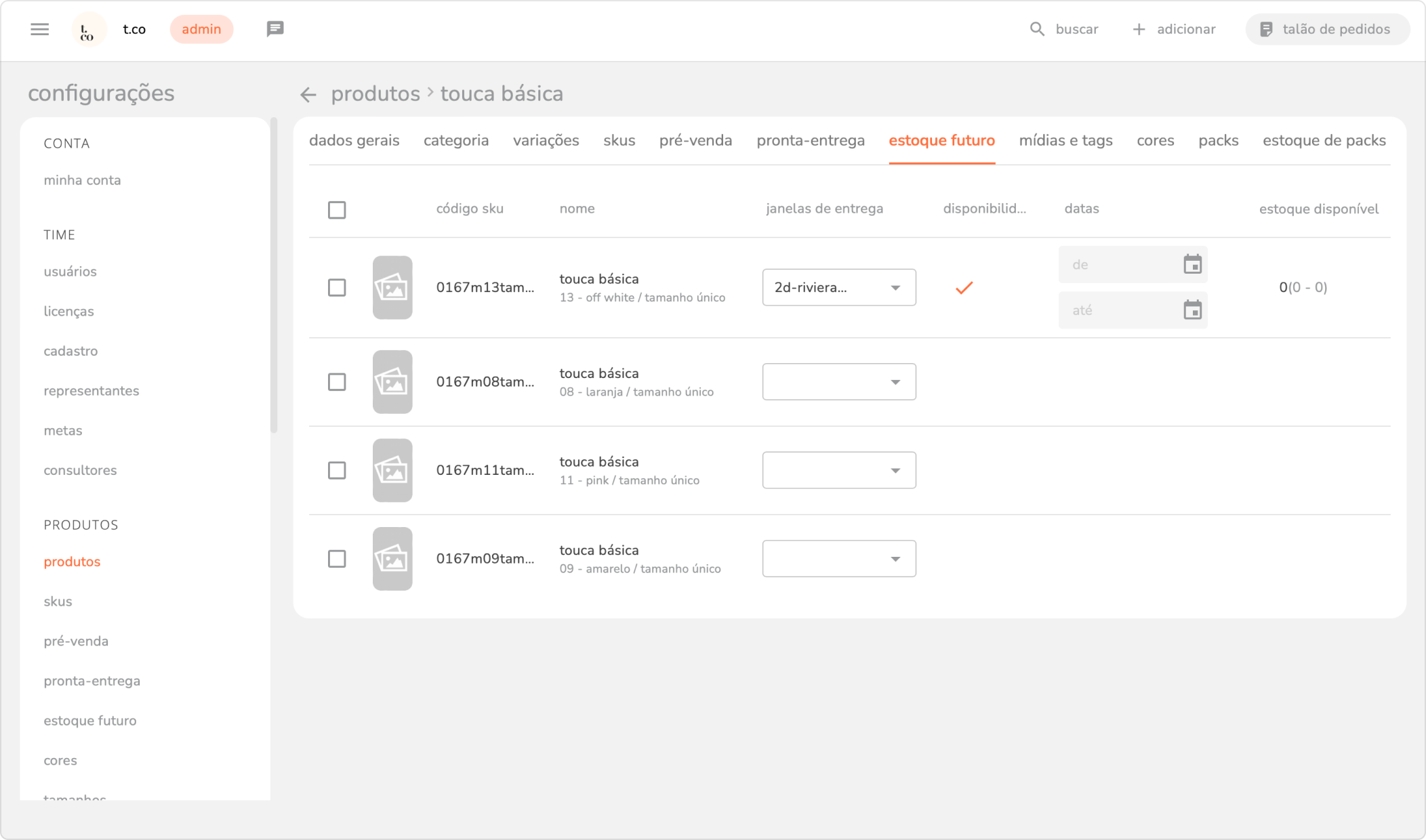
11.2 na coluna disponibilidade, por padrão, virá automaticamente preenchido com o sinal de correto, ou seja, disponível nos catálogos para o vendedor e o lojista. para deixar indisponível, você deve clicar sobre o sinal de correto, ele se transformará em um X.
11.3 defina a data inicial e data final da janela de estoque futuro. caso ela não seja definida, a data de início será imediata e sem data final. esta data é o intervalo de vendas que o produto estará disponível na teceo.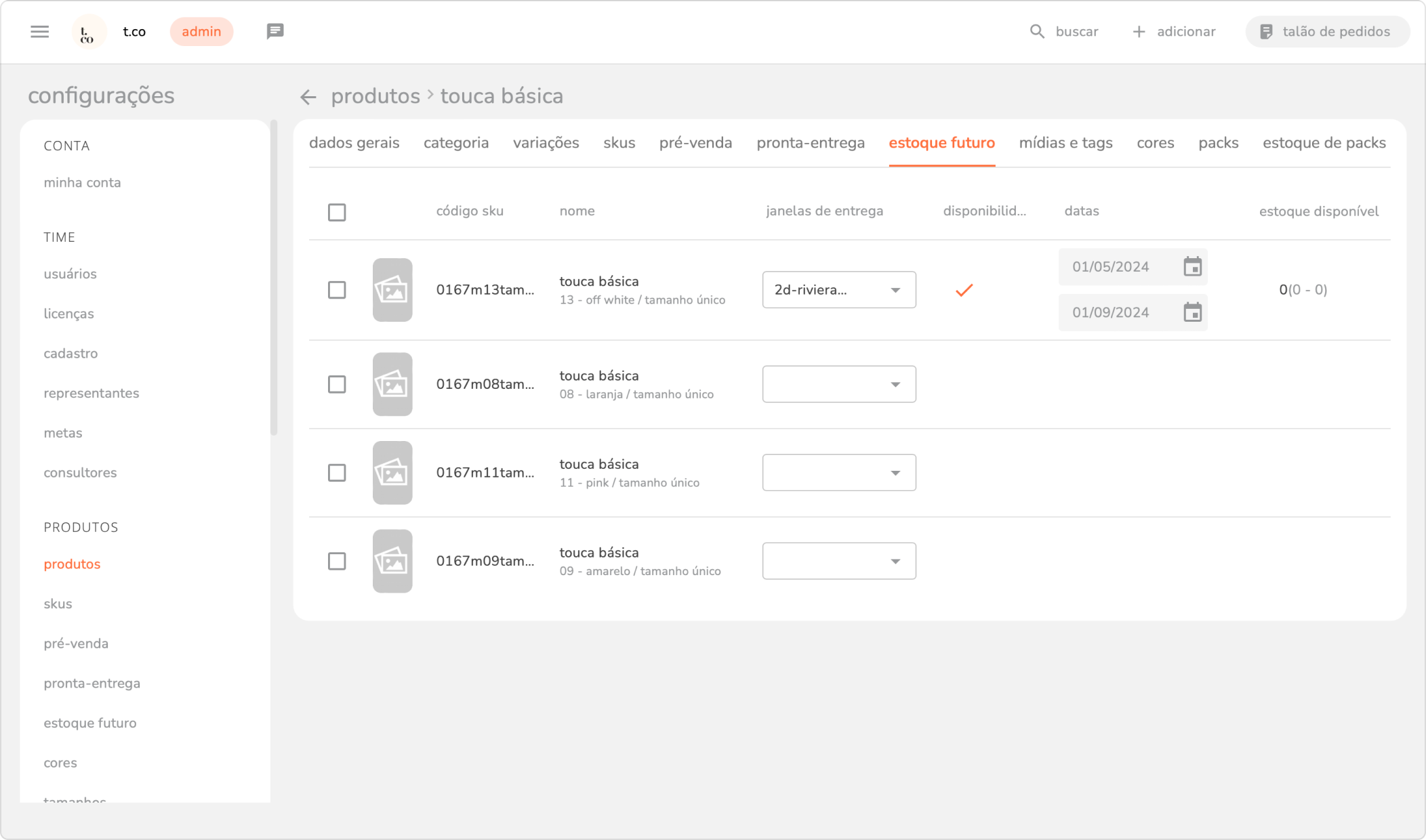
11.4 na coluna estoque disponível, defina a quantidade de itens por produto serão disponibilizados na teceo. para editar o número disponível clique em editar estoque e ajuste para o número disponível no seu estoque.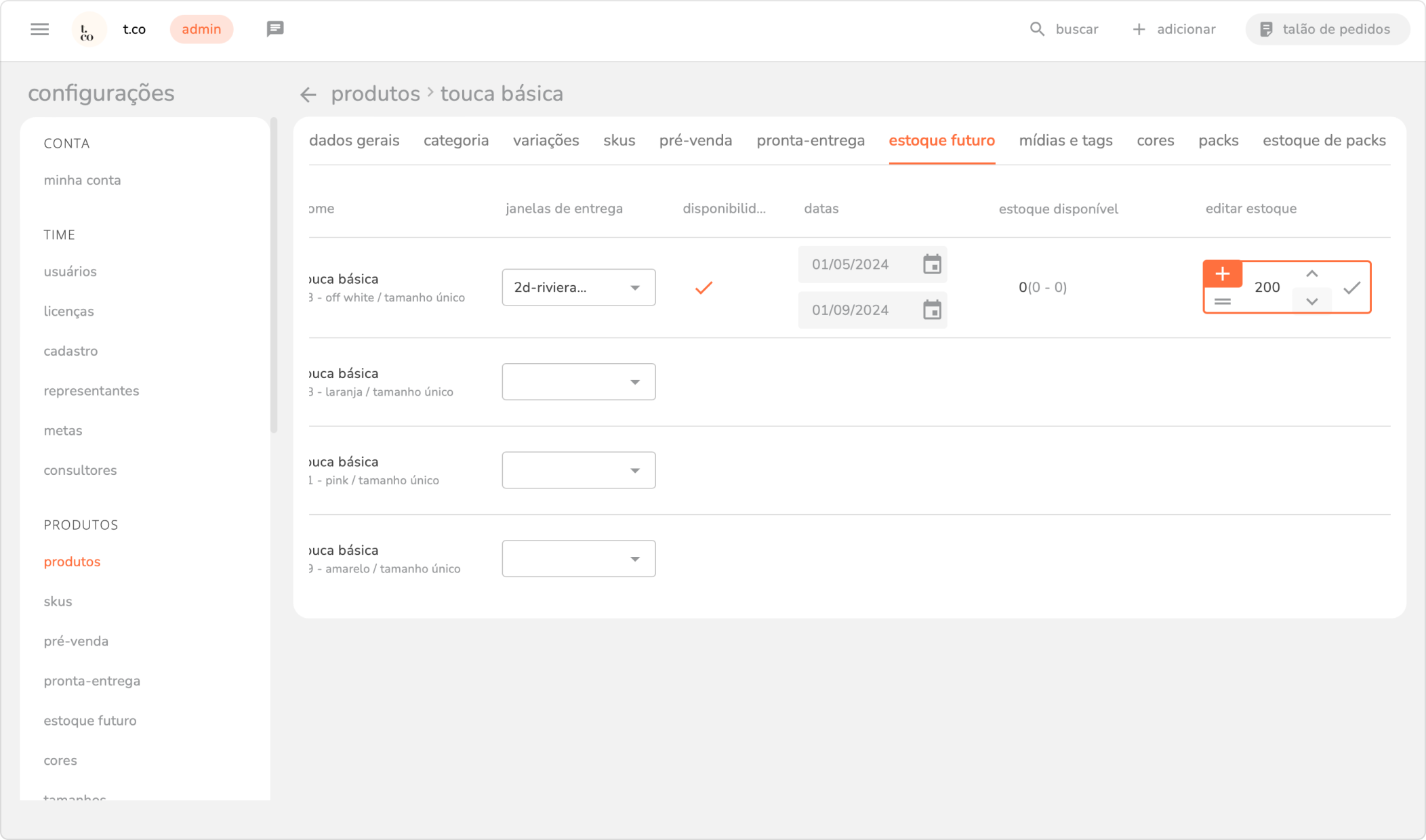
12. clique na aba mídias e tags.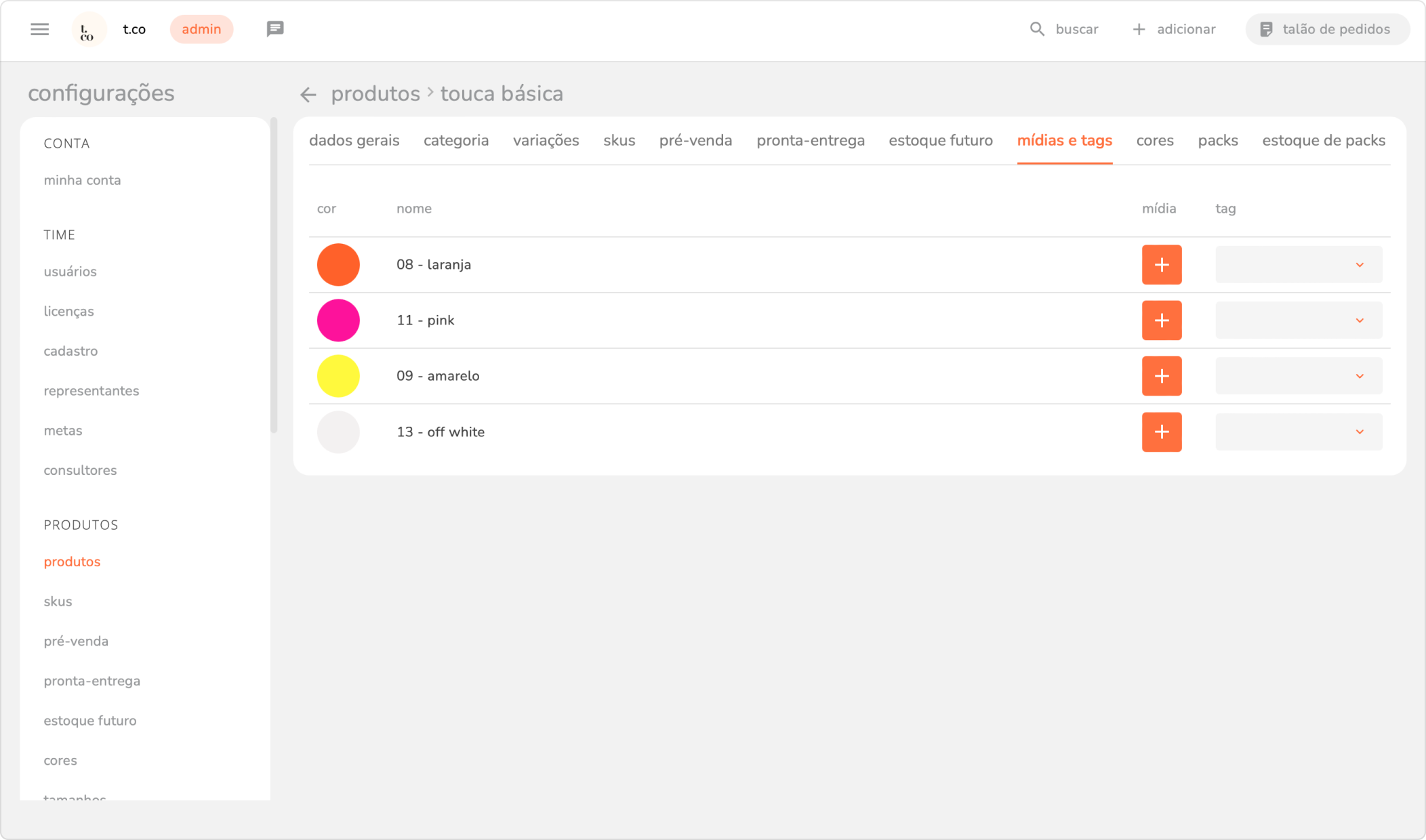
12.1 a cor e nome serão preenchidas automaticamente, sendo exibidas todas as cores cadastradas como variações do produto.
12.2 para adicionar uma mídia (foto ou vídeo), clique no sinal de + e arraste os arquivos ou busque direto nos arquivos do seu computador. lembre-se selecione até 7 mídias (máximo 1 vídeo) com tamanho máximo de: 5MB para imagem e vídeo. arraste e solte para ordenar. caso você insira um vídeo, automaticamente ele será a mídia principal.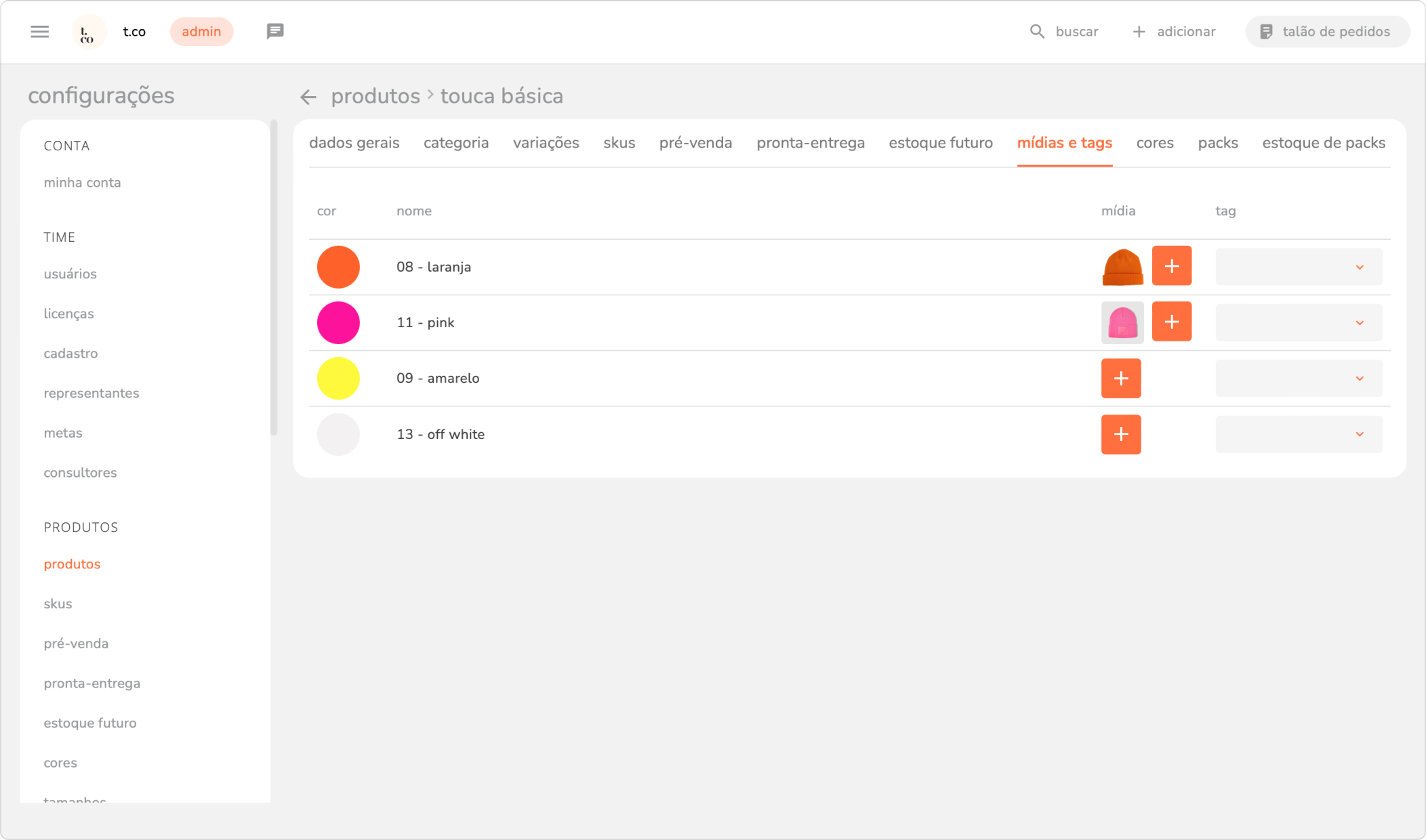
12.3 clique no campo de seleção tag para vincular a cor do produto a uma tag. as tags são definidas pela teceo.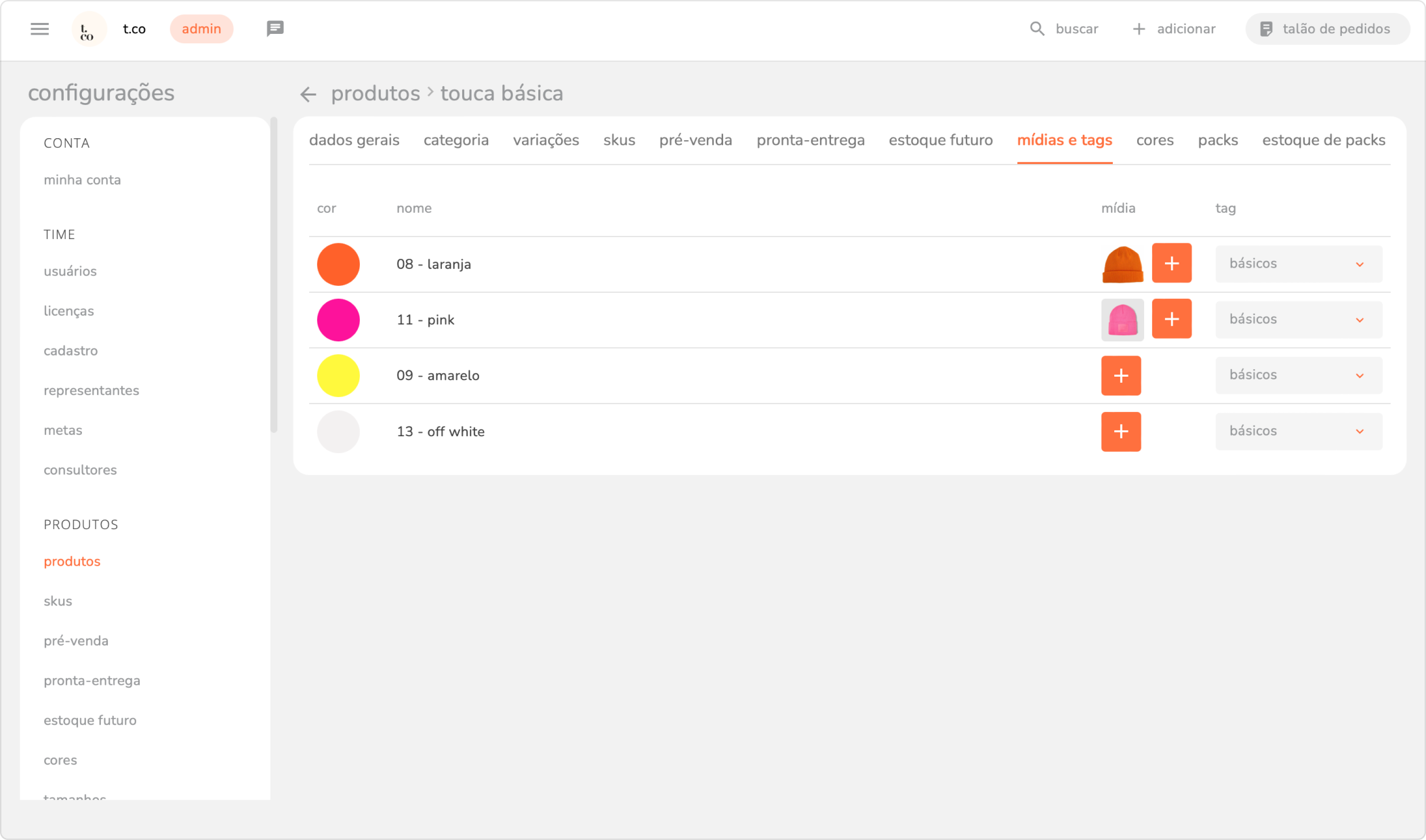
observação: as informações preenchidas nas abas: skus, pré-venda, pronta entrega e estoque futuro, automaticamente, servem como banco de dados para os submenus: skus, pré-venda e estoque.
13. acesse a aba cores.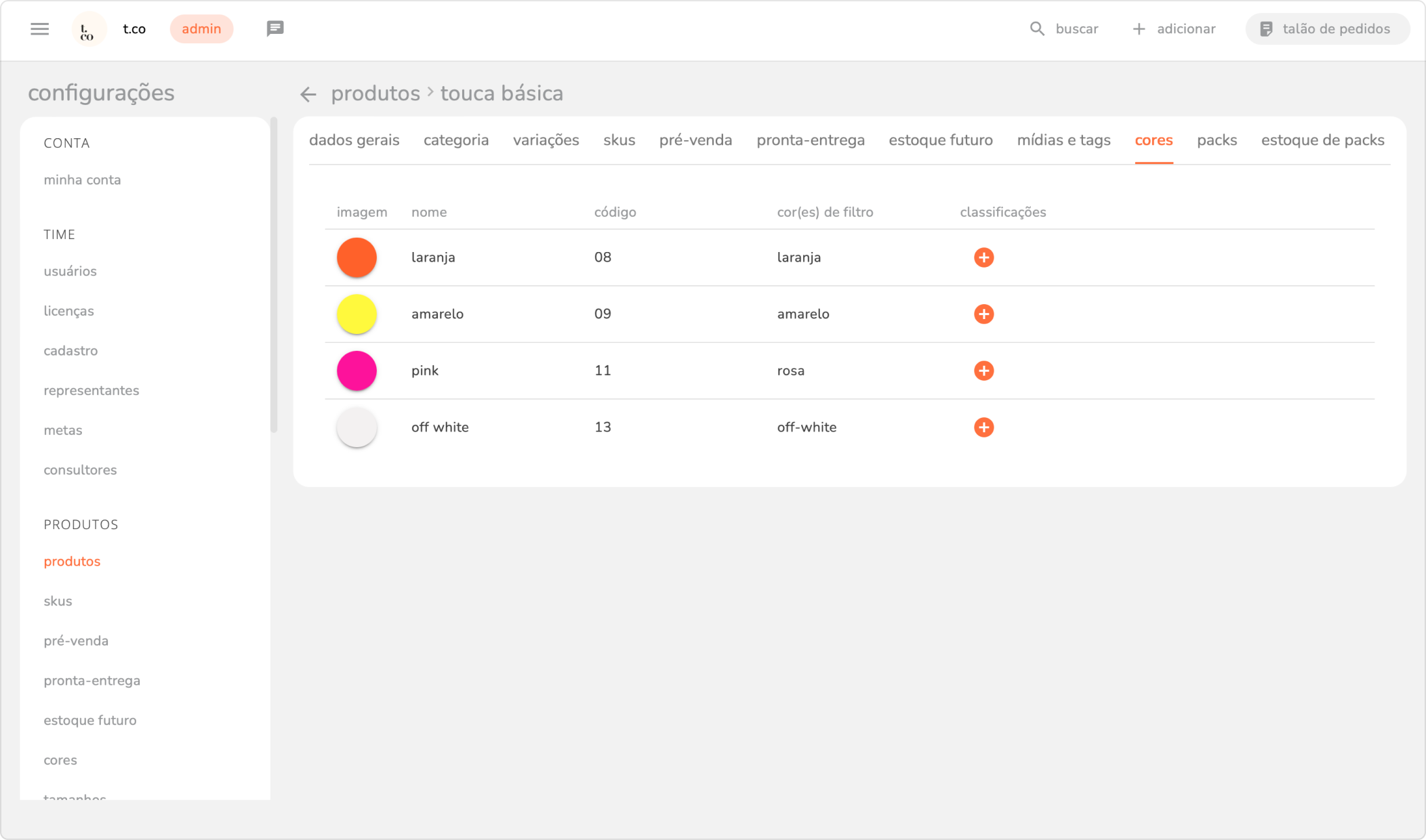
13.1 para adicionar classificações:
clique no + e selecione a classificação precisamente cadastrada em "classificações de produtos".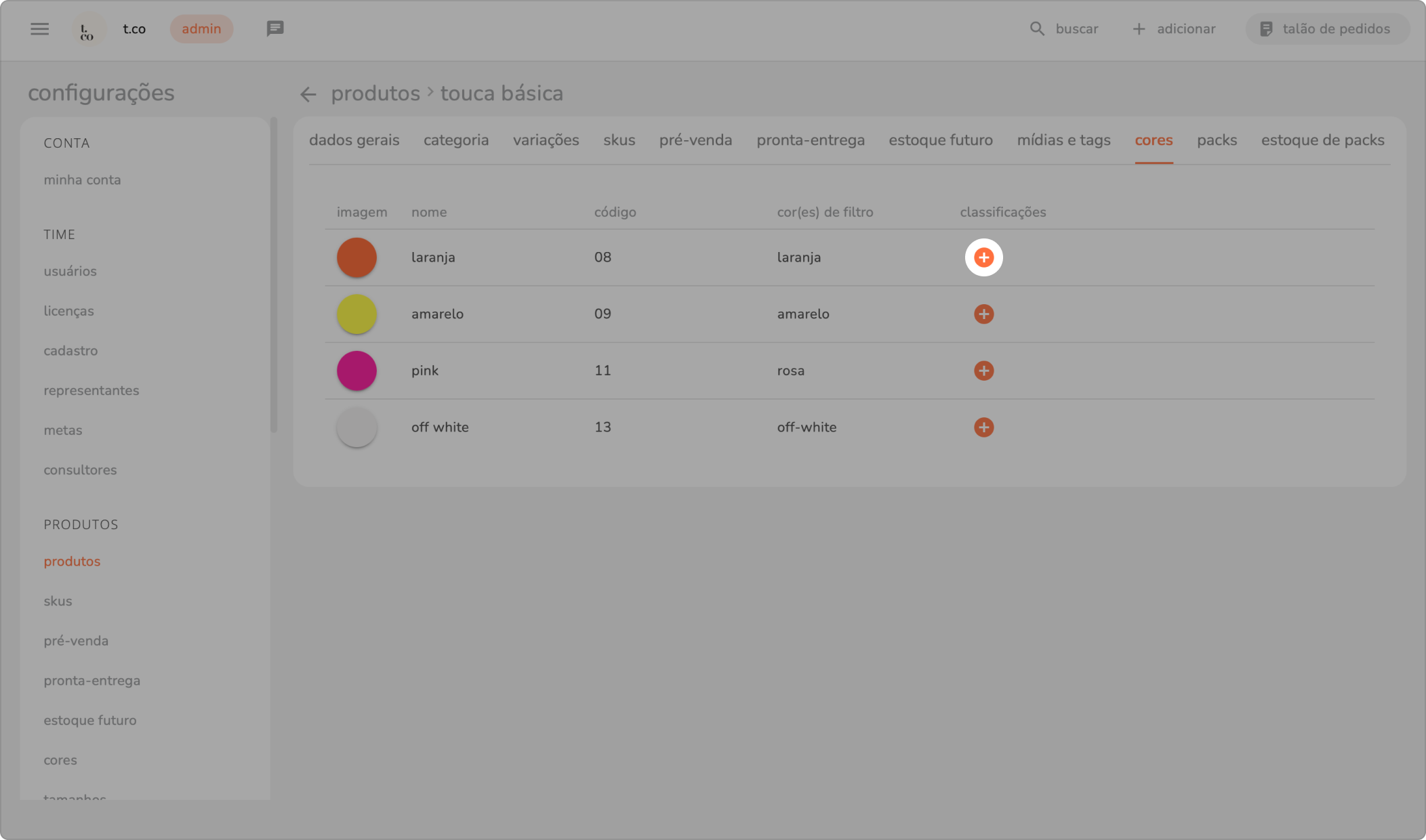
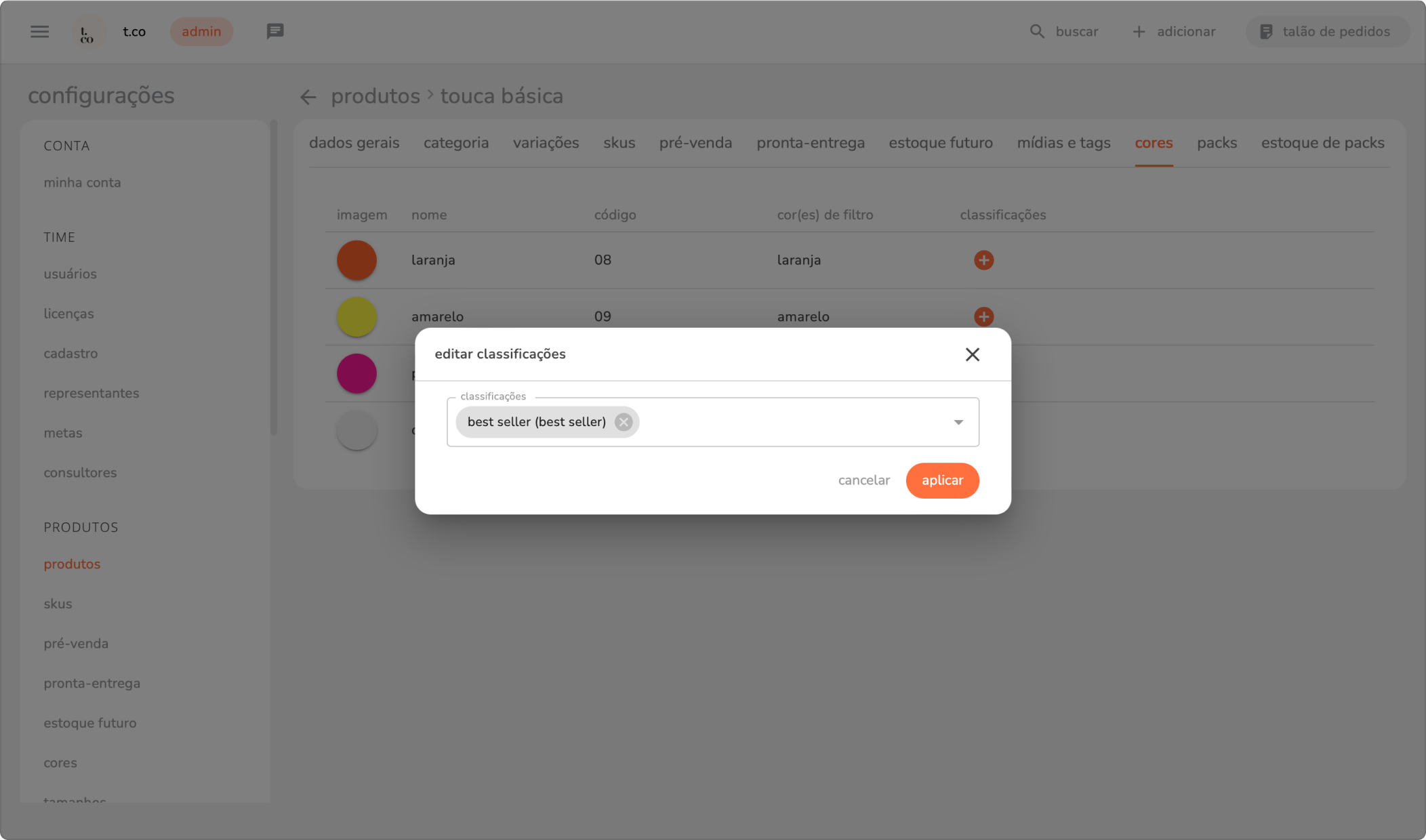
*a associação das classificações devem ser feitas por produto-cor.
13.2 para personalizar a cor do produto:
clique no nome da cor, altere as informações desejadas e, por fim, clique em salva.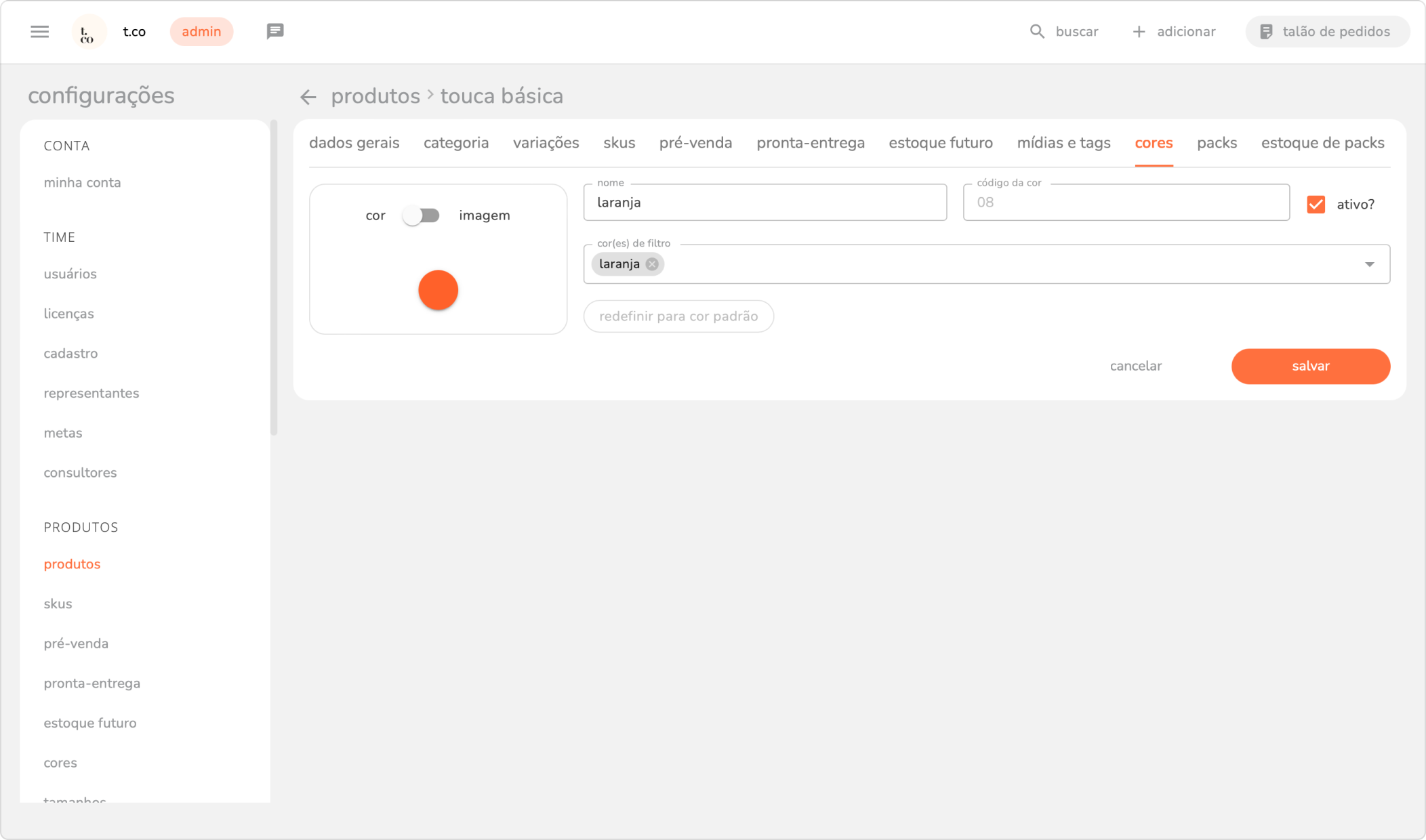
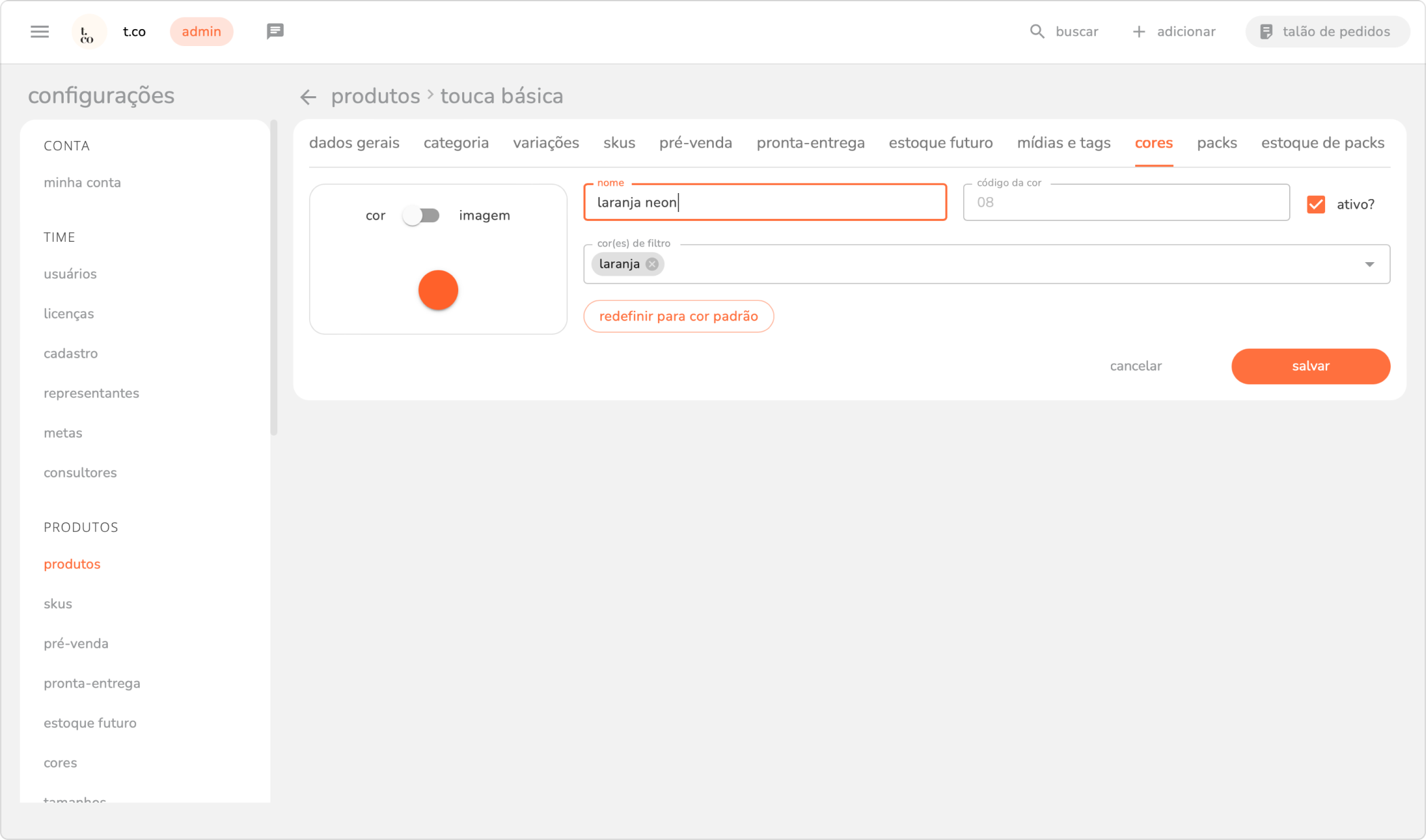
*não é possível alterar o código da cor.
importante: ao fazer a alteração da variação cor dentro do cadastro do produto, essa cor deixa de ter vínculo com a cor base (menu cores) sendo considerada uma cor personalizada, logo essa alteração será apenas para o produto selecionado.
se desejar voltar para as informações anteriores da cor do produto, basta clicar em "redefinir para cor padrão". dessa forma as alterações no menu de cores refletiram também na cor do produto.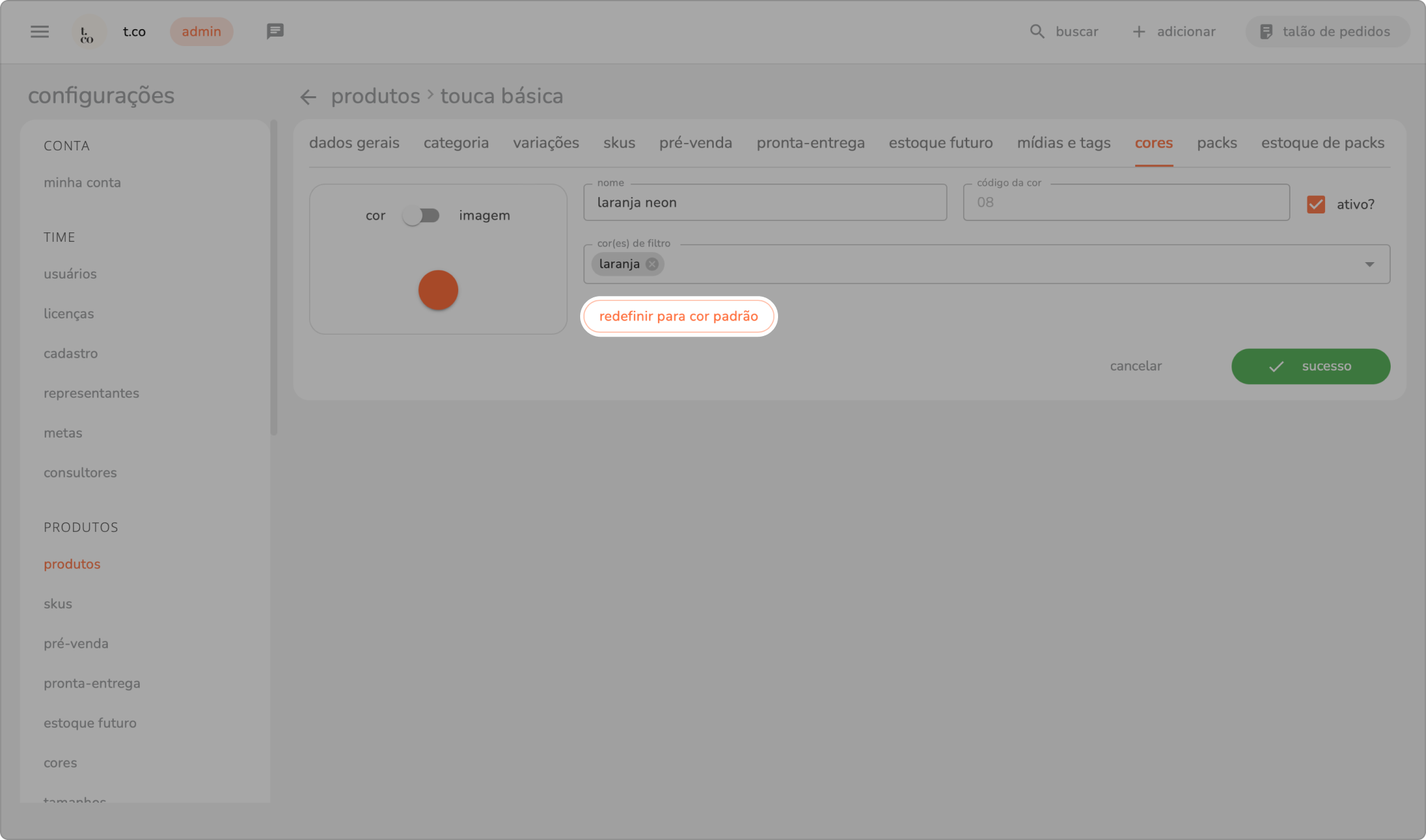
b) para editar produtos:
1. para editar um produto, na listagem, clique sobre o código ou nome do produto.
2. faça as alterações que desejar e após a edição, clique em salvar.
observação: não é possível excluir um produto, apenas inativá-lo.