
#admindamarca
faça a gestão de todos os skus que estão disponíveis para pré-venda.
para gerir os produtos em pré-venda é obrigatório:
- gerar sku do produto
- gerar janela de entrega
encontre no manual:
a) para gerir os produtos em pré-venda
b) para editar vários produtos via ação em massa
a) para gerir os produtos em pré-venda:
1. em menu lateral selecione configurações.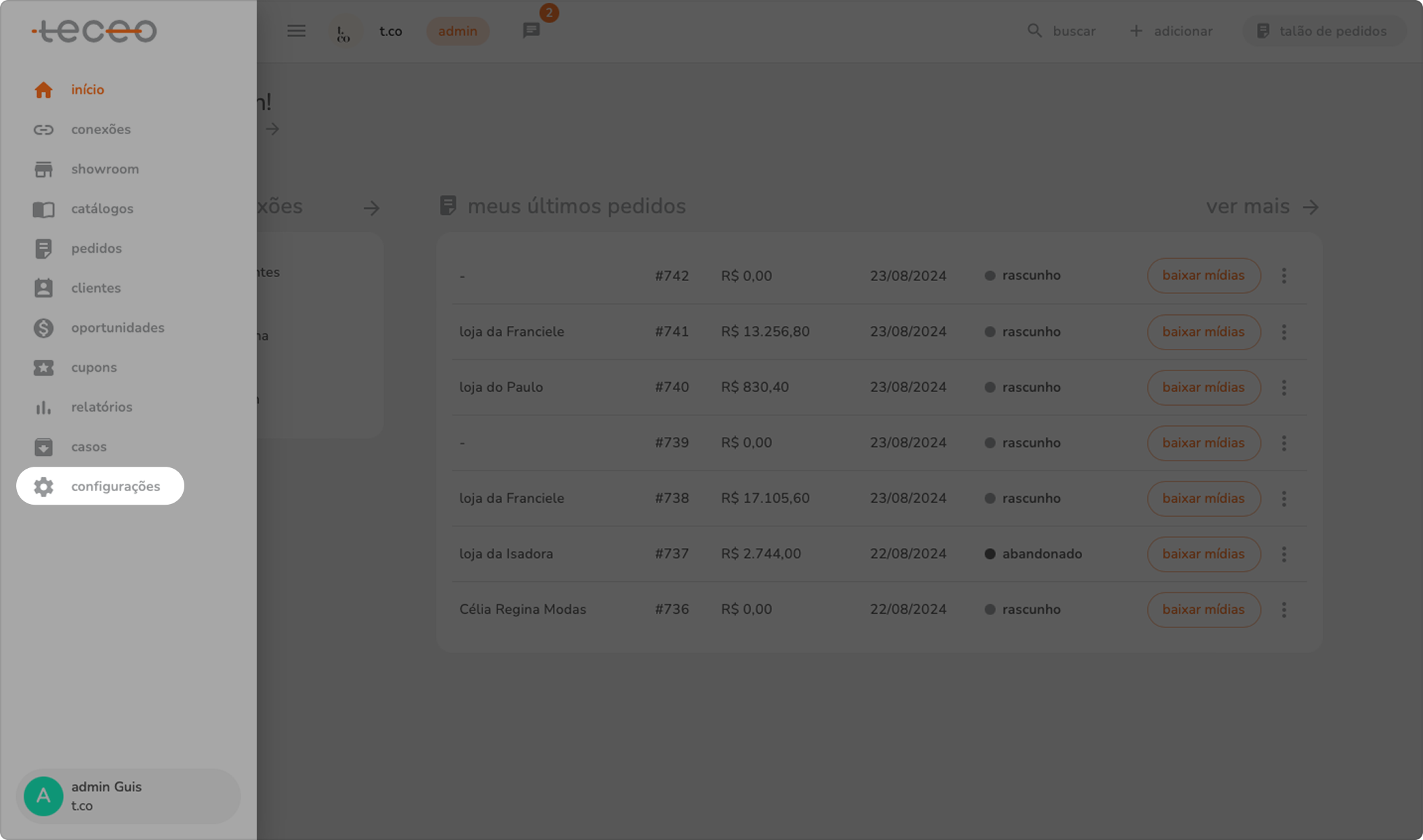
2. clique no submenu produtos.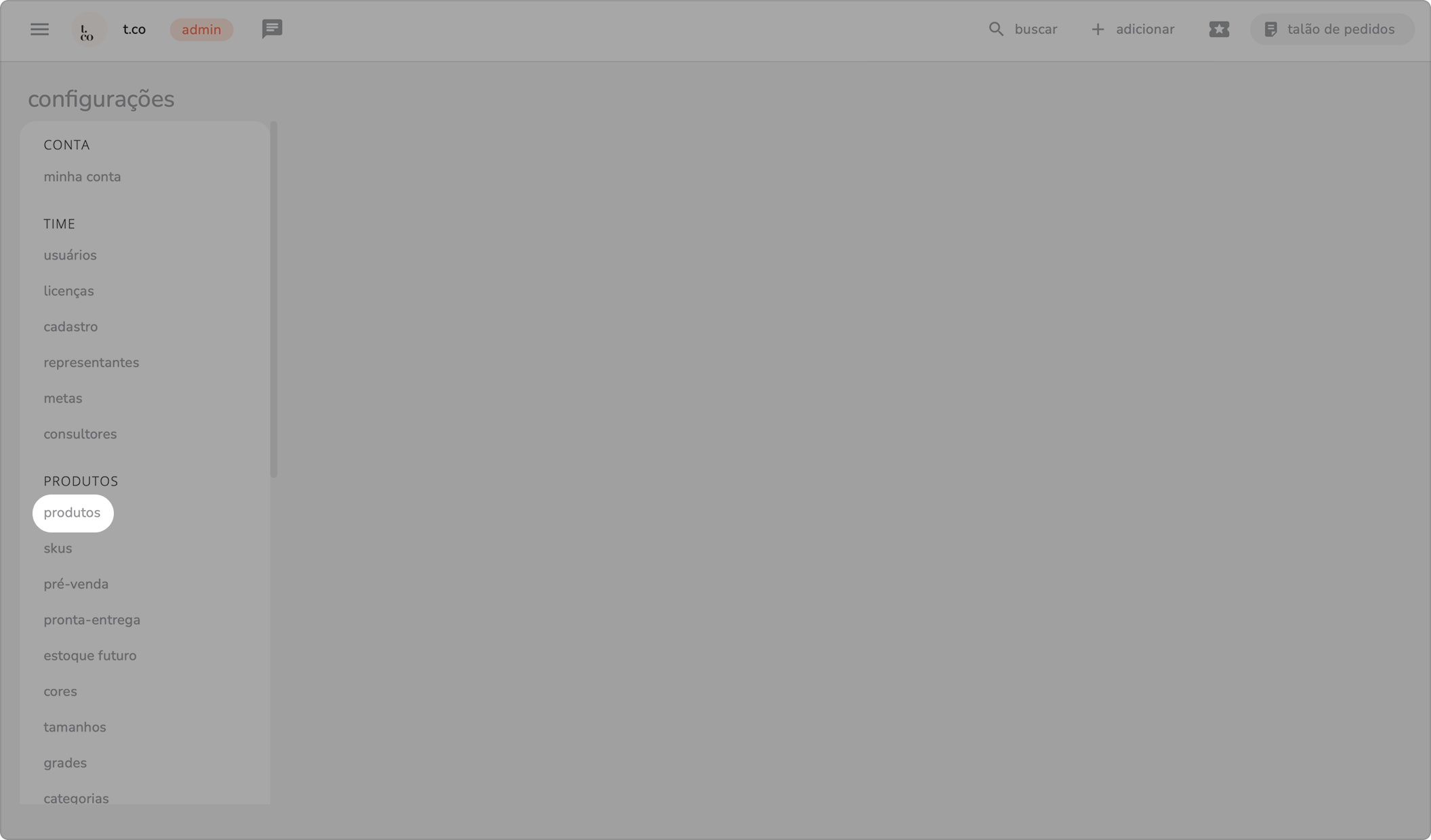
3. clique no produto que foi cadastrado com informações básicas e teve seu sku gerado. 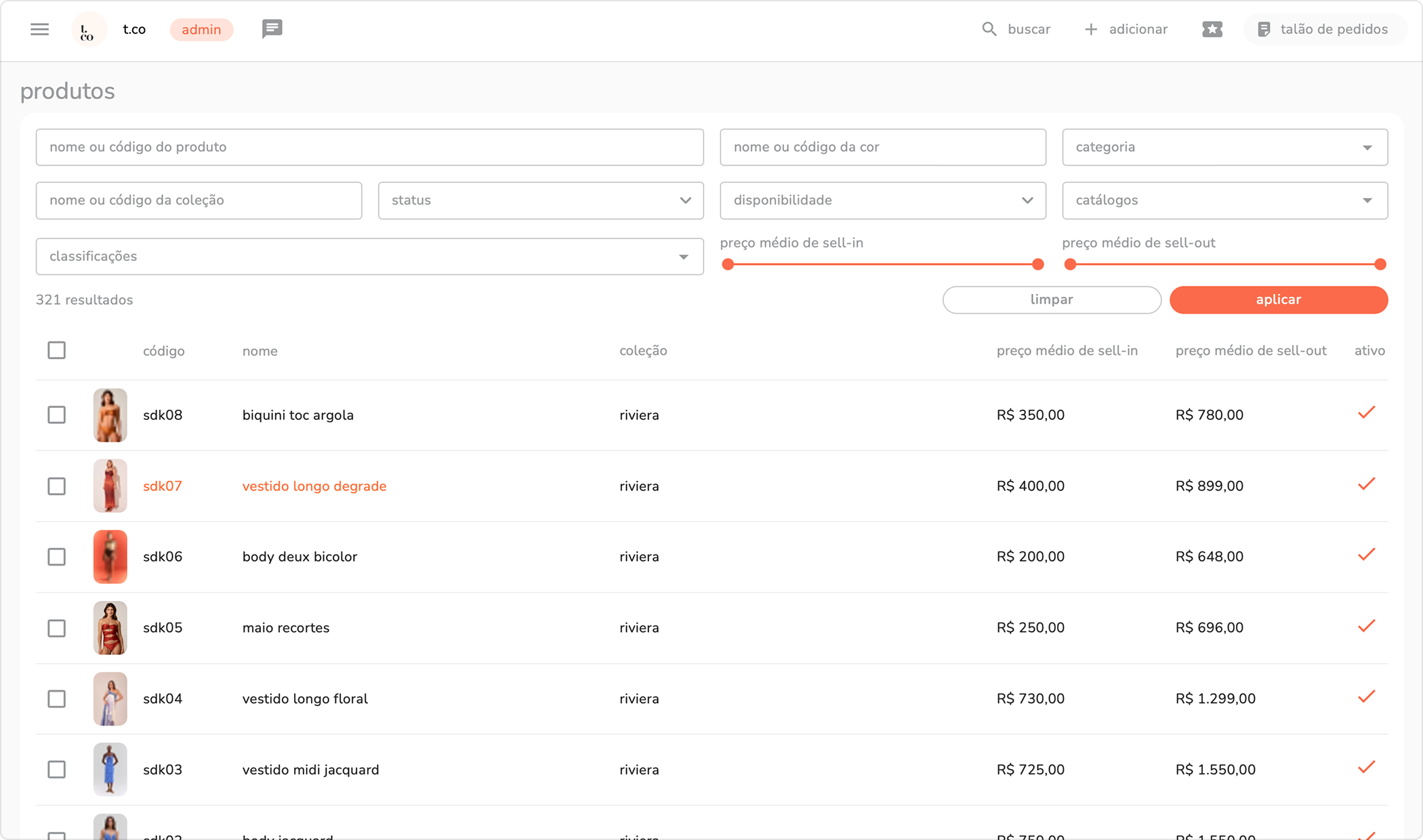
4. uma janela será aberta com as abas: dados gerais, categoria, variações, skus, pré-venda, pronta entrega, estoque futuro, mídias e tags, cores, packs e estoque de packs. após ter gerado o sku do produto, a aba pré-venda ficará disponível.
5. clique na aba pré-venda.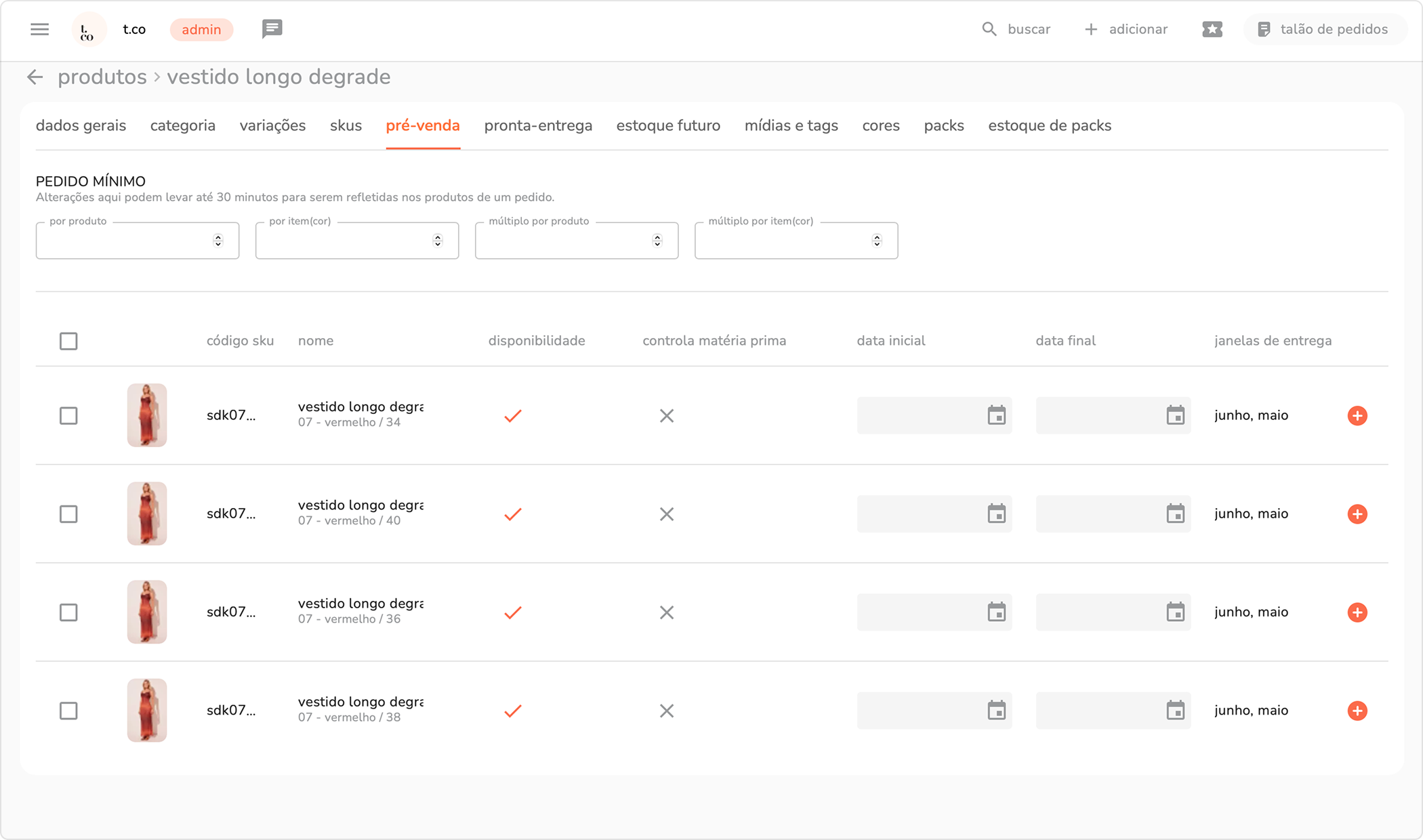
5.1 na seção "pedido mínimo", informe a quantidade mínima ou o múltiplo de peças dos produtos ou de produtos por item (cor) que o lojista deve comprar. a quantidade definida aqui limita a aprovação do pedido, ficando sob a responsabilidade do administrador da marca aprovar ou não o pedido.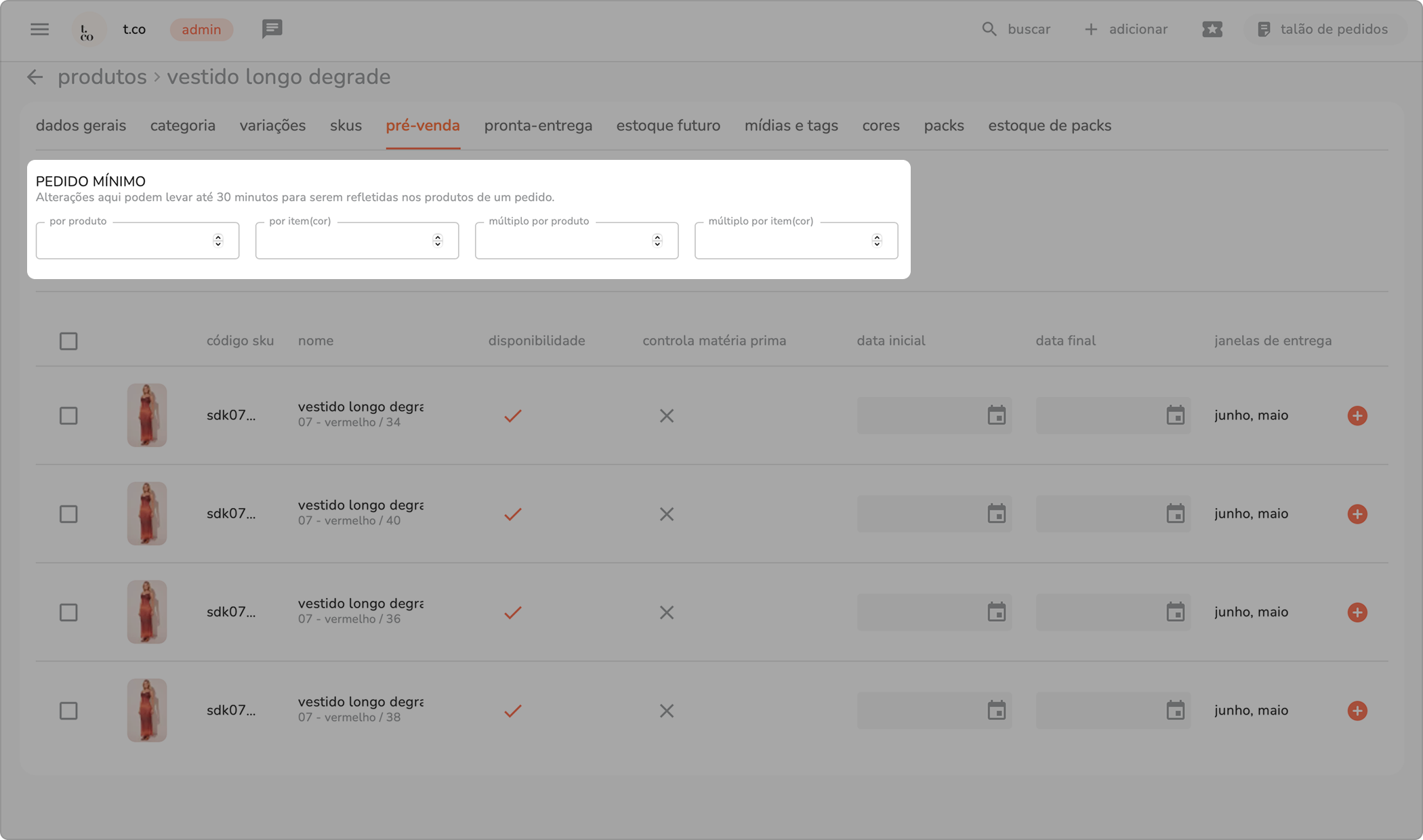
5.2 na lista de produtos apresentada, você visualizará as colunas referentes ao código e o nome dos skus.
5.3 na coluna disponibilidade, por padrão, virá automaticamente preenchido o sinal de correto que significa que o produto está disponível nos catálogos, tanto para o vendedor, quanto para o lojista.
para deixar indisponível, você deve clicar sobre o sinal de correto, ele se transformará em um X.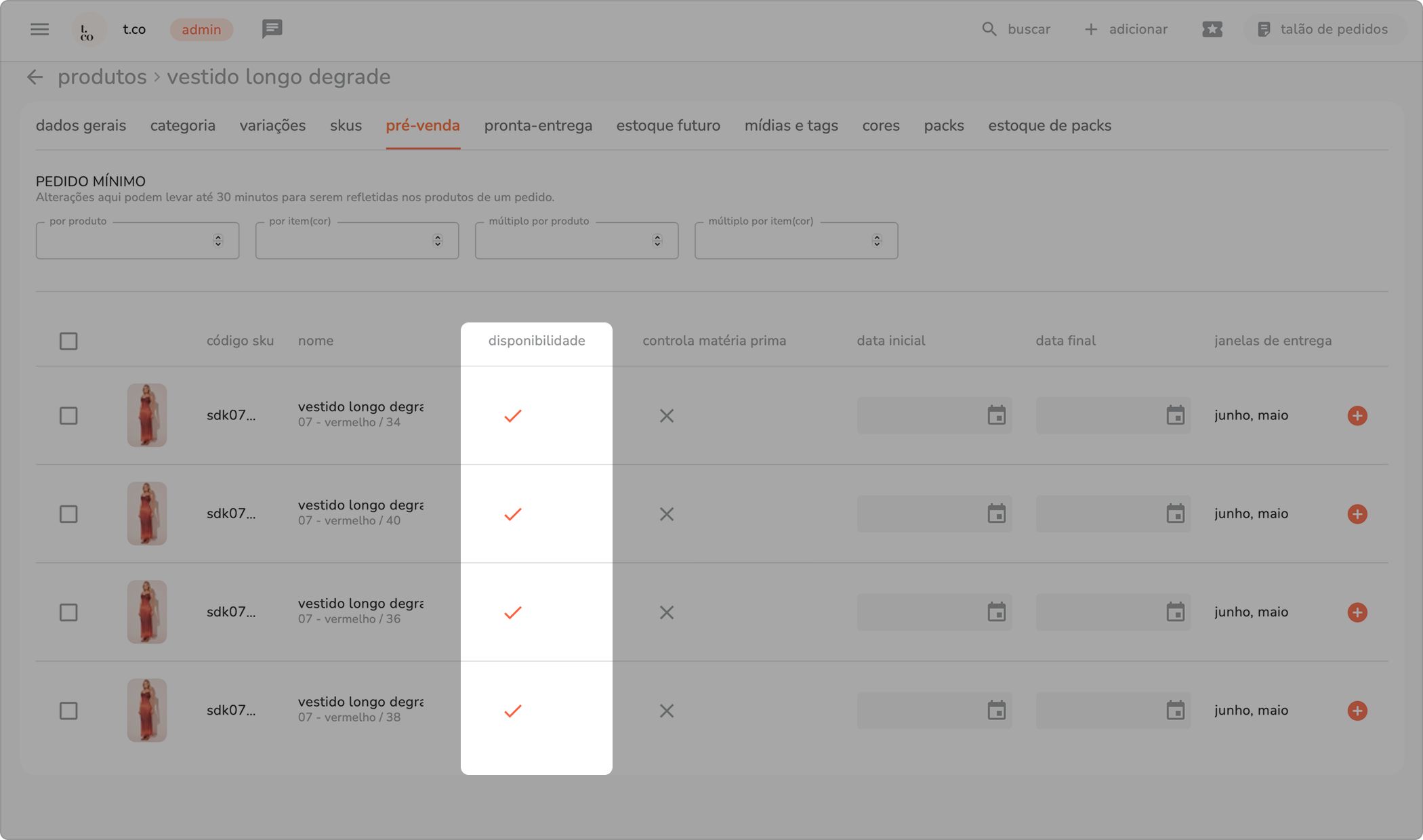
caso o produto esteja indisponível para pré-venda, ele não aparecerá nos catálogos, nem para o vendedor, nem para o lojista, embora apareça para você, admin da marca.
5.4 na coluna controla matéria prima, clicando no ícone com sinal de correto ou X você pode deixar o estoque do produto ser controlado através da matéria prima do item.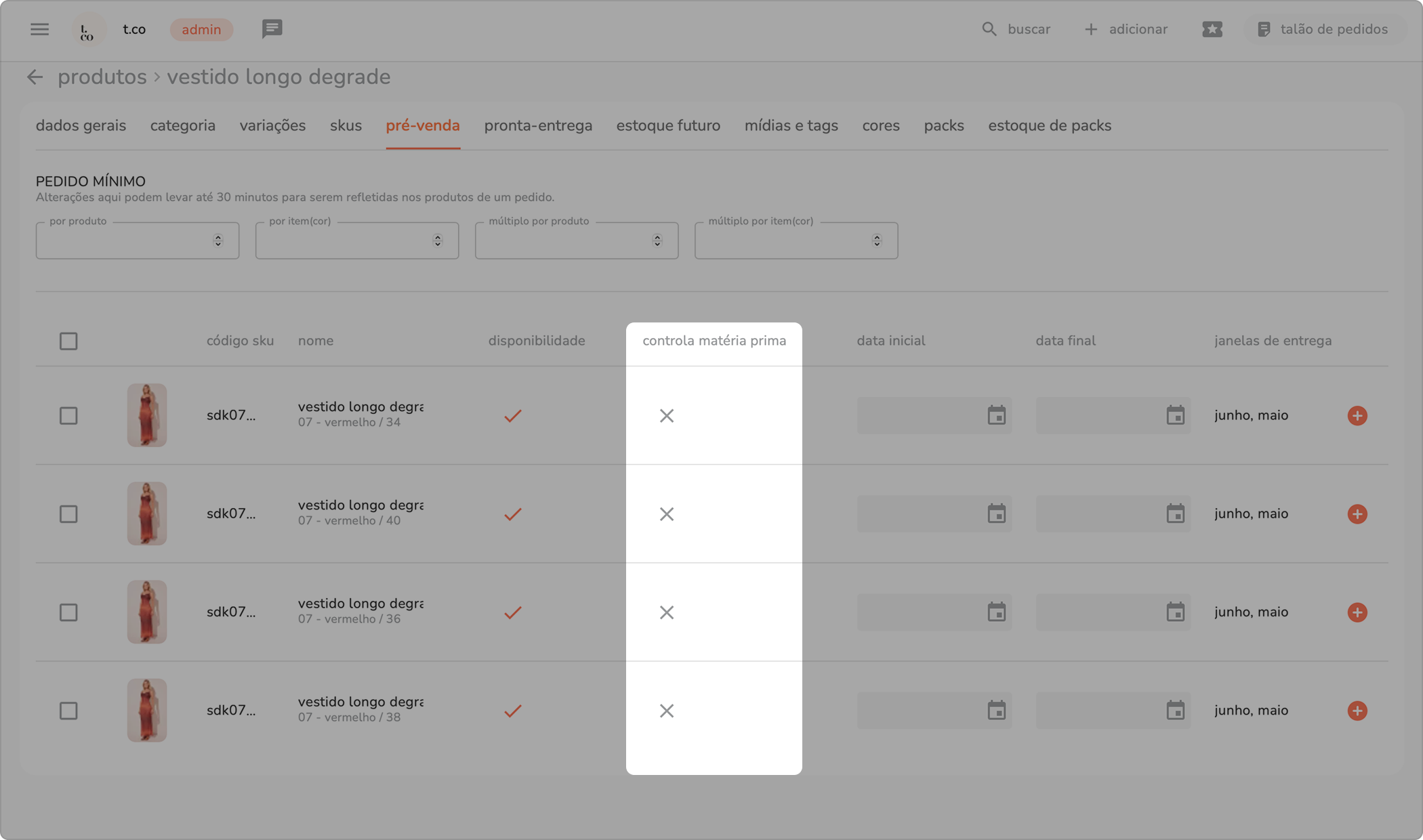
5.5 defina a data inicial e data final da janela de pré-venda. caso ela não seja definida, a data de início da pré-venda será a data atual (imediata) e sem data final. esta data é o intervalo de vendas que o produto estará disponível na teceo.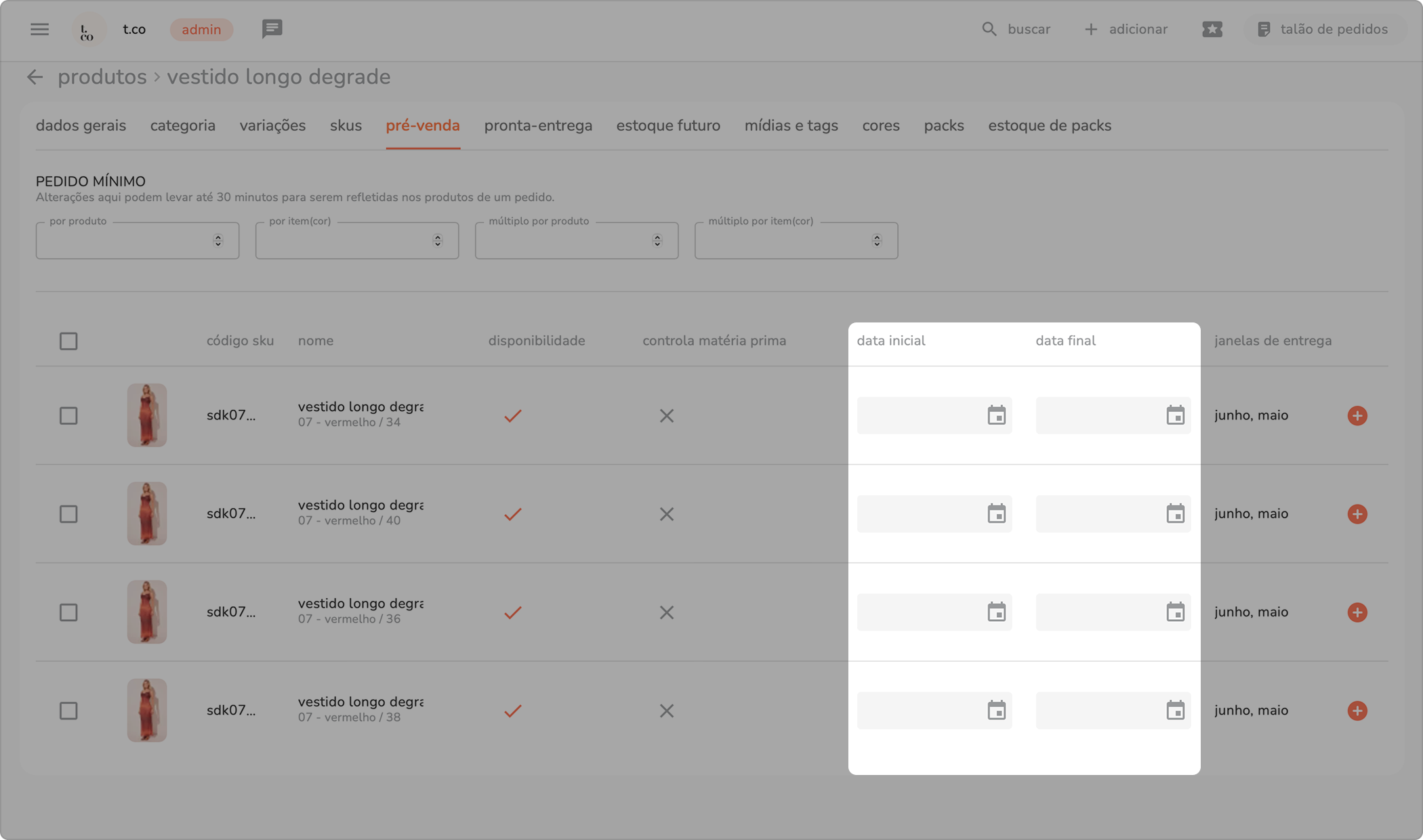
5.6 caso a marca trabalhe com janela de entrega por produto, a coluna janela de entrega ficará visível.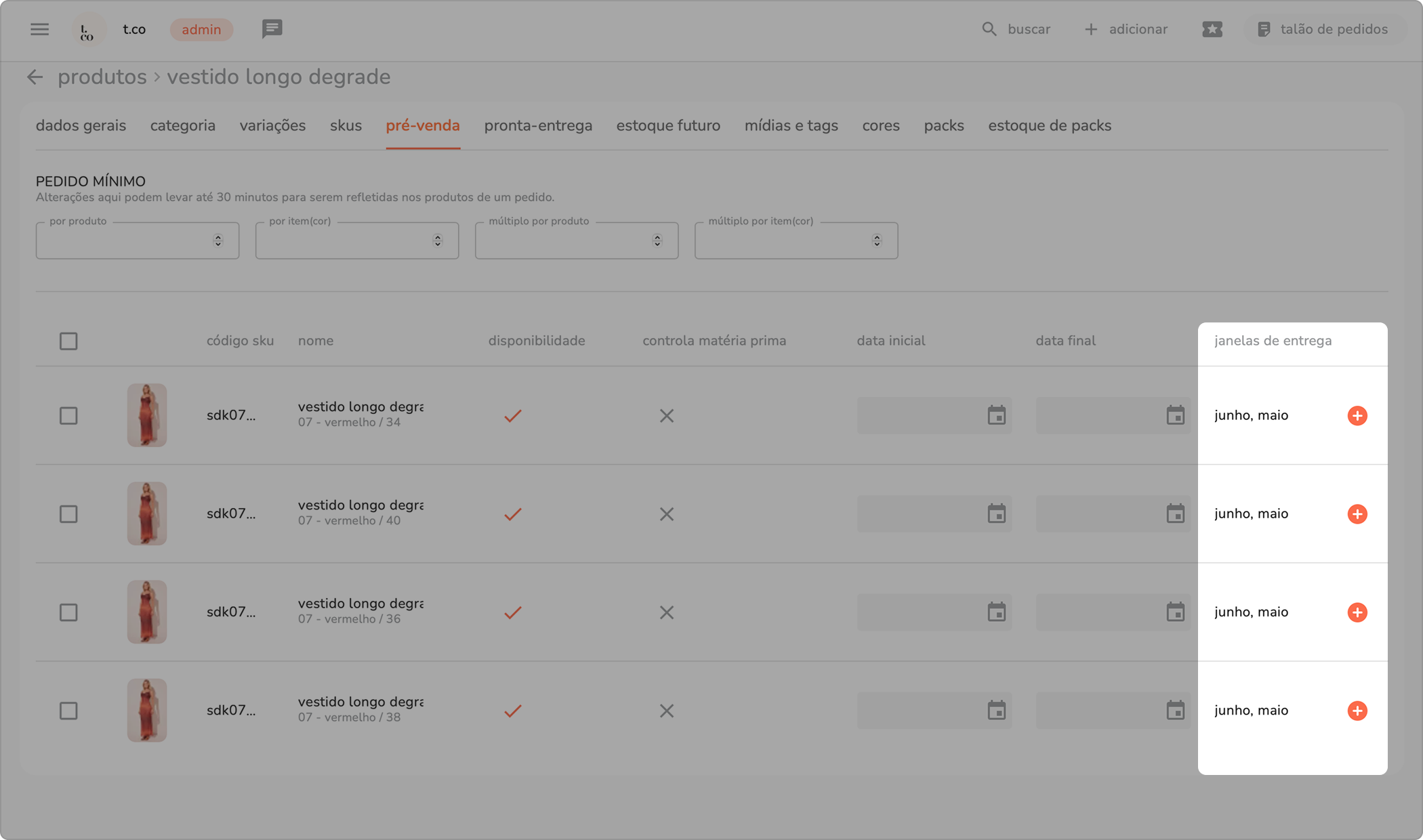
na coluna janela de entrega, clique no ícone + para vincular uma janela de entrega ao produto.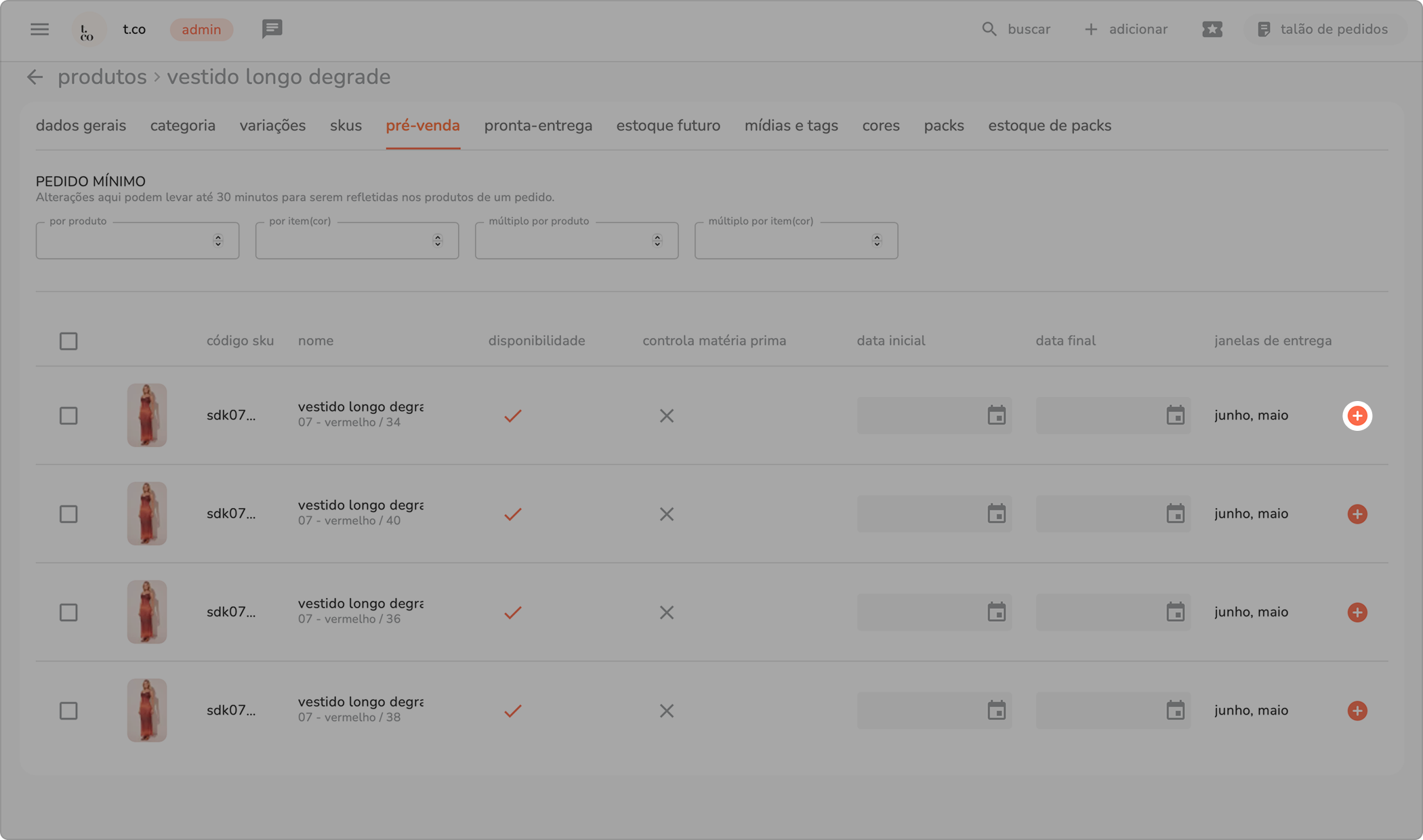
clique na campo de seleção para escolher a janela de entrega mais adequada ao produto e clique em aplicar. um produto pode ter mais de uma janela de entrega. caso não seja cadastrada nenhuma janela, mesmo o produto estando disponível, ele não aparecerá para compra, seja para vendedor ou lojista.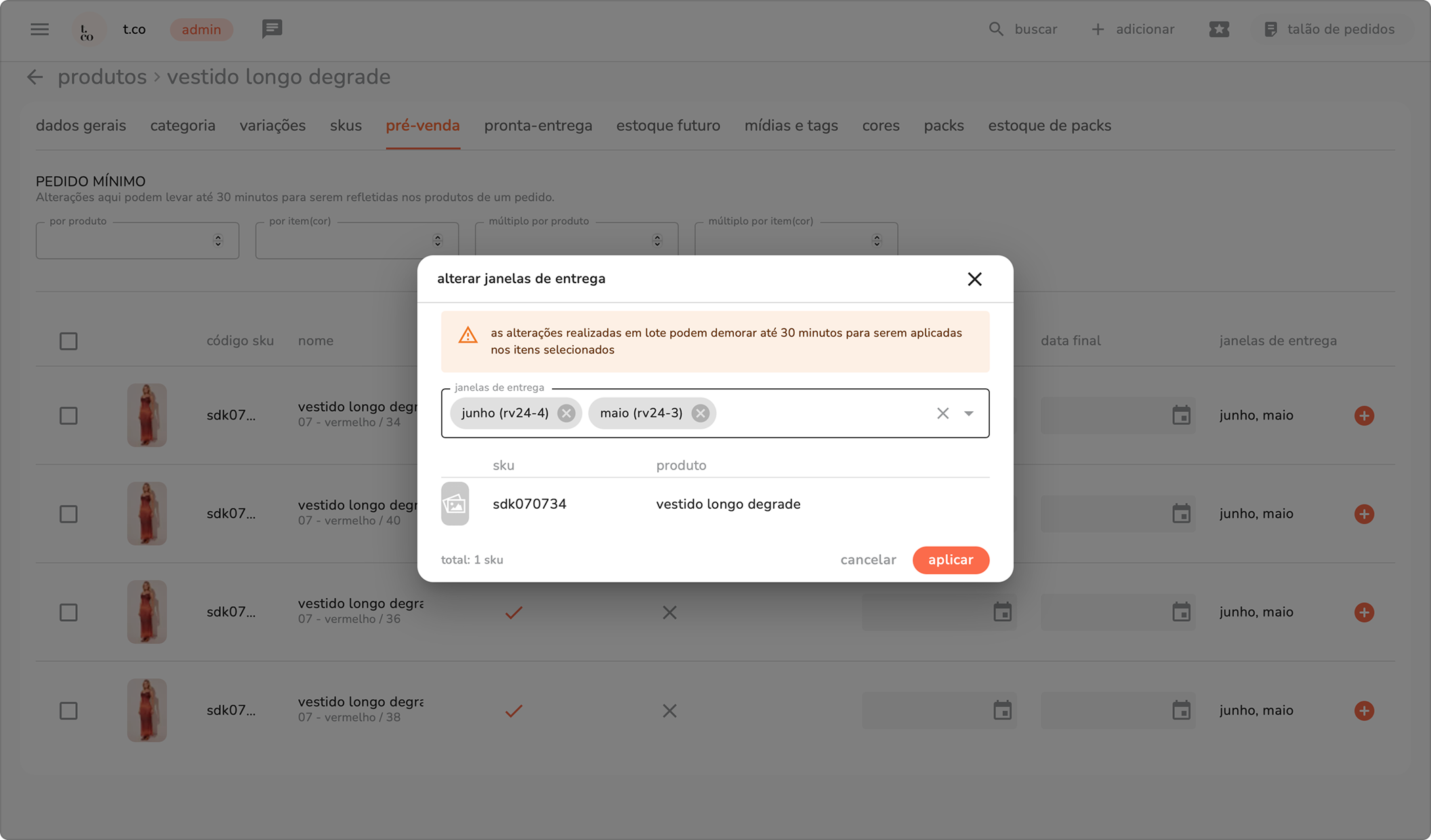
na janela que será aberta, selecione a janela de entrega. para cadastrar uma janela de entrega, acesse: expandir menu > configurações > janelas de entrega. clique em aplicar para salvar.
observação: a aba pré-venda possui recurso de edição em lote. ou seja, é possível editar vários produtos de uma só vez.
b) para editar vários produtos via ação em massa:
1. marque os produtos que você deseja alterar.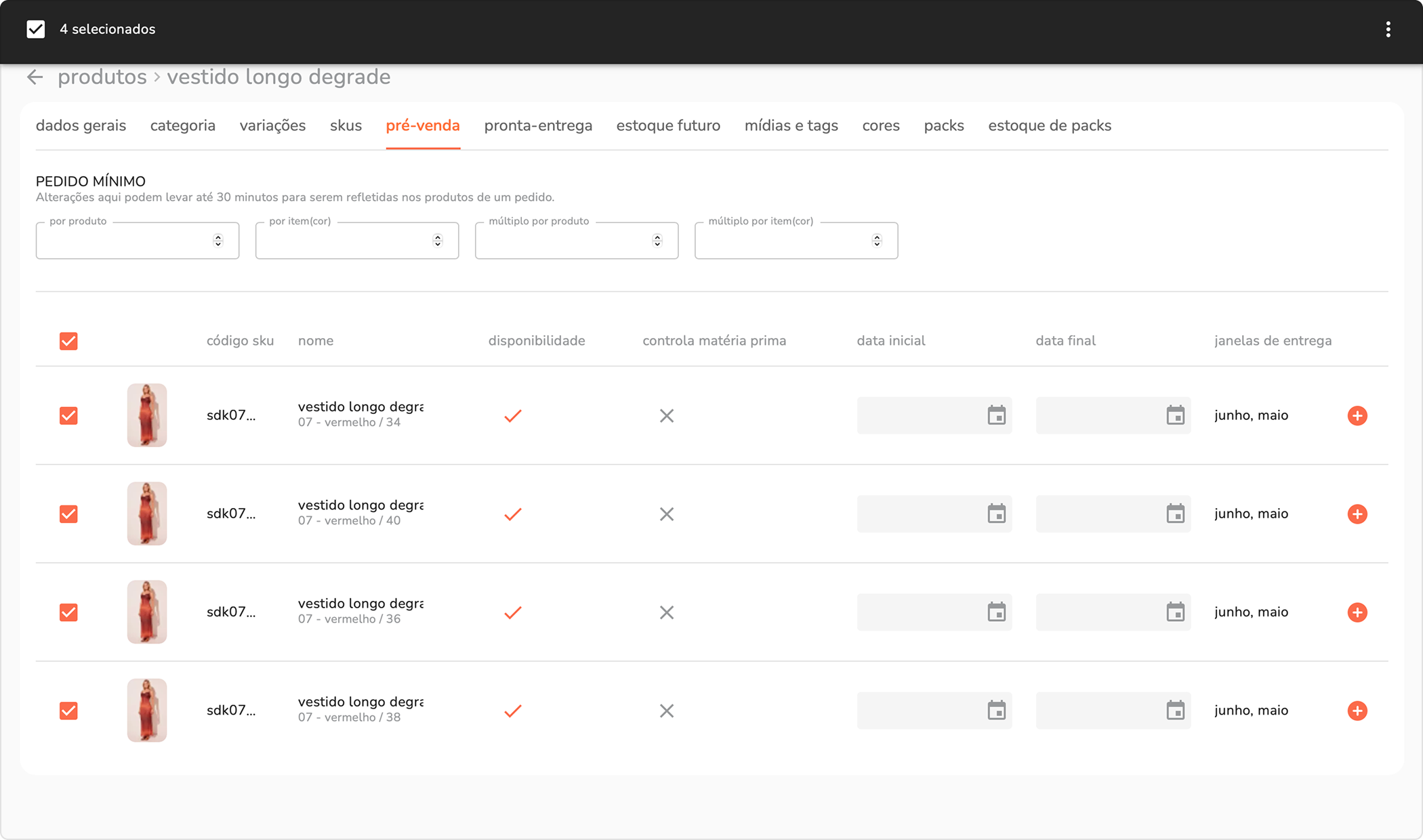
2. no menu superior, clique nos três pontinhos.
3. escolha uma das opções:
- alterar datas
- alterar disponibilidade
- alterar janelas de entrega
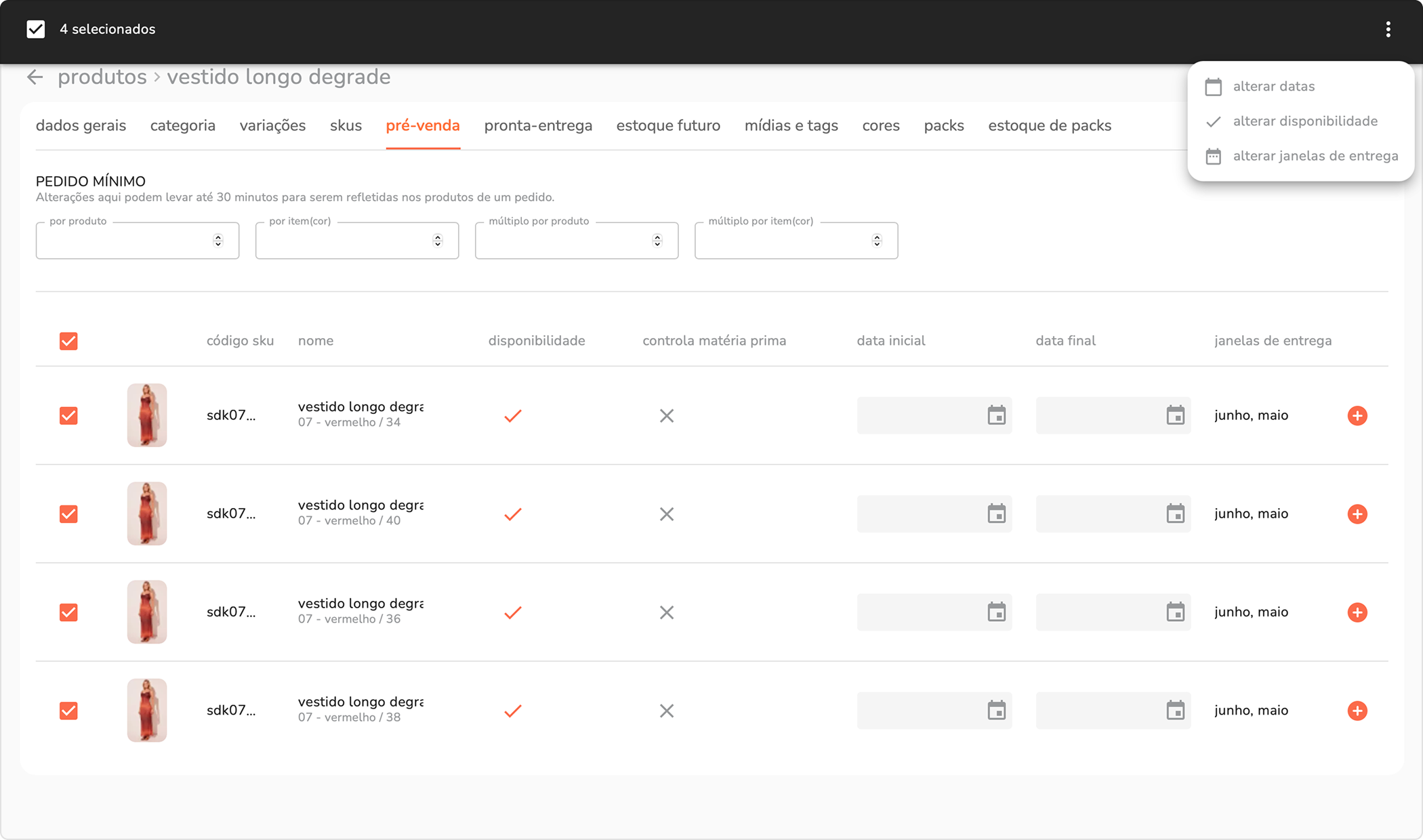
3.1 ao clicar em alterar datas, uma janela será aberta. clique no campo data inicial e data final para inserir o período em que os produtos estarão disponíveis para pré-venda. essa informação será replicada para todos os skus marcados. 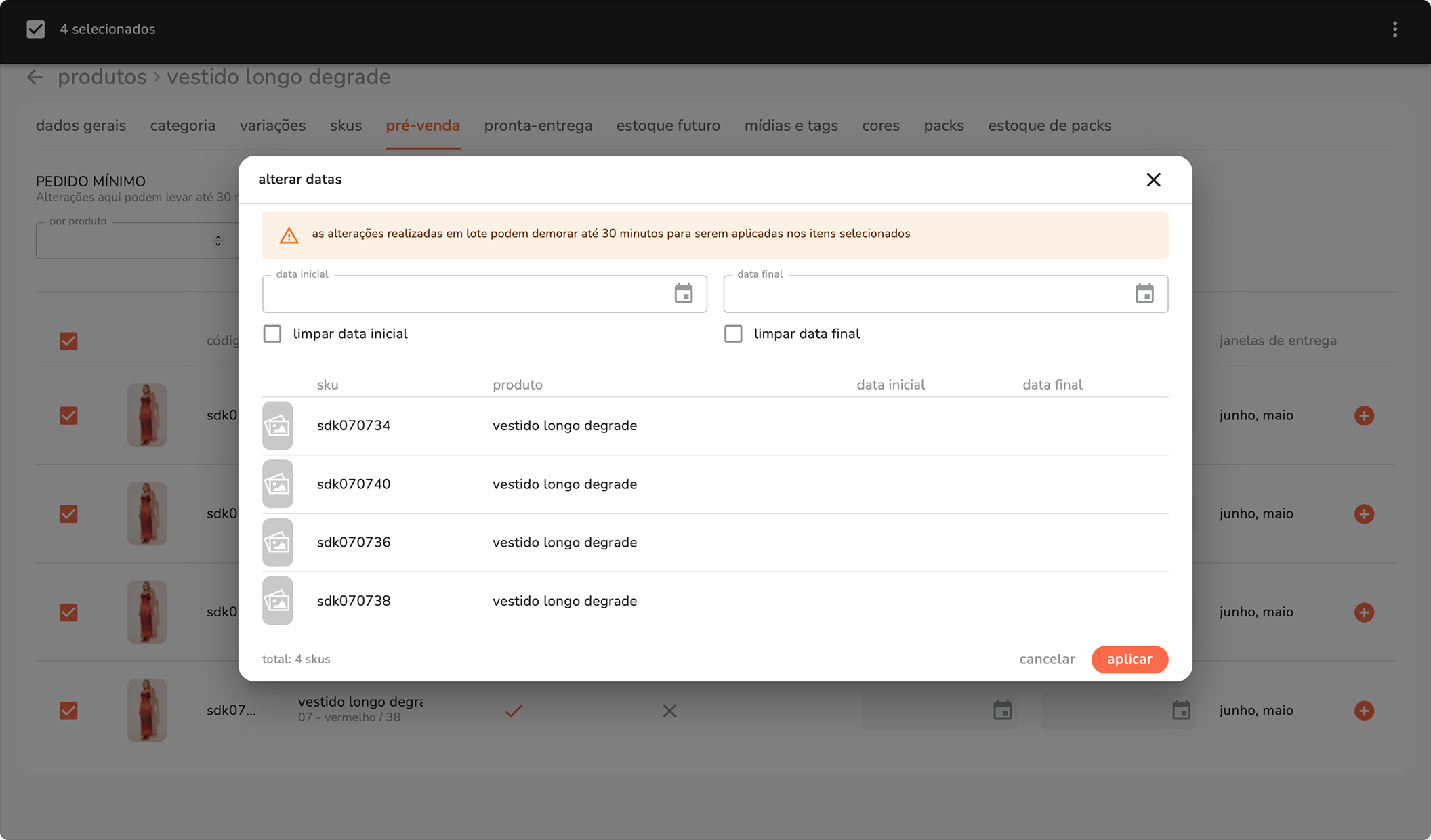
3.2 ao clicar em alterar disponibilidade, uma janela será aberta. ao marcar o campo disponível para pré-venda, você deixará os skus disponíveis. caso você não marque essa opção, os skus ficarão indisponíveis no momento em que você efetuar as alterações. 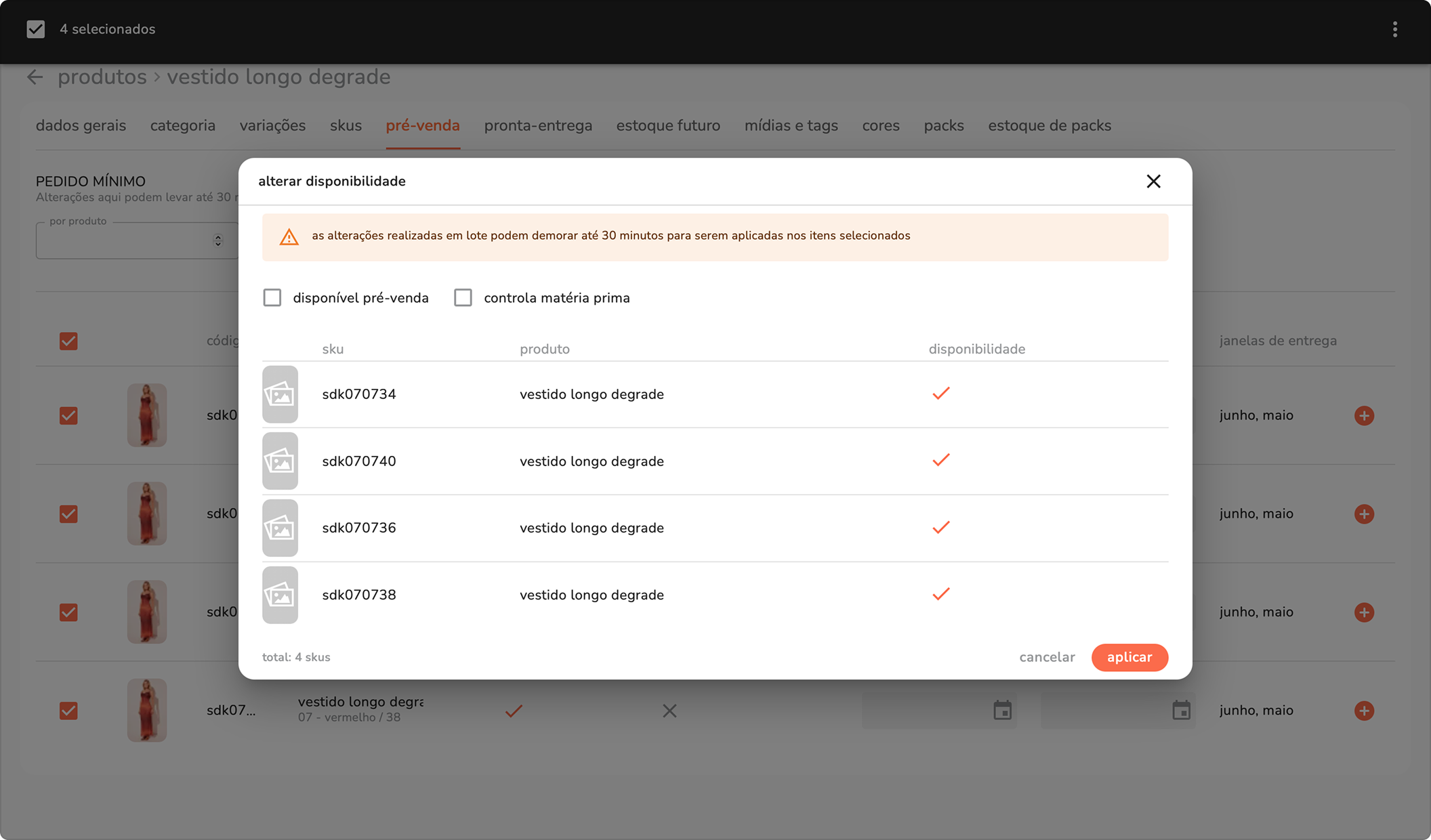
3.3 clique no campo de seleção janelas de entrega para vincular uma janela de entrega aos skus marcados.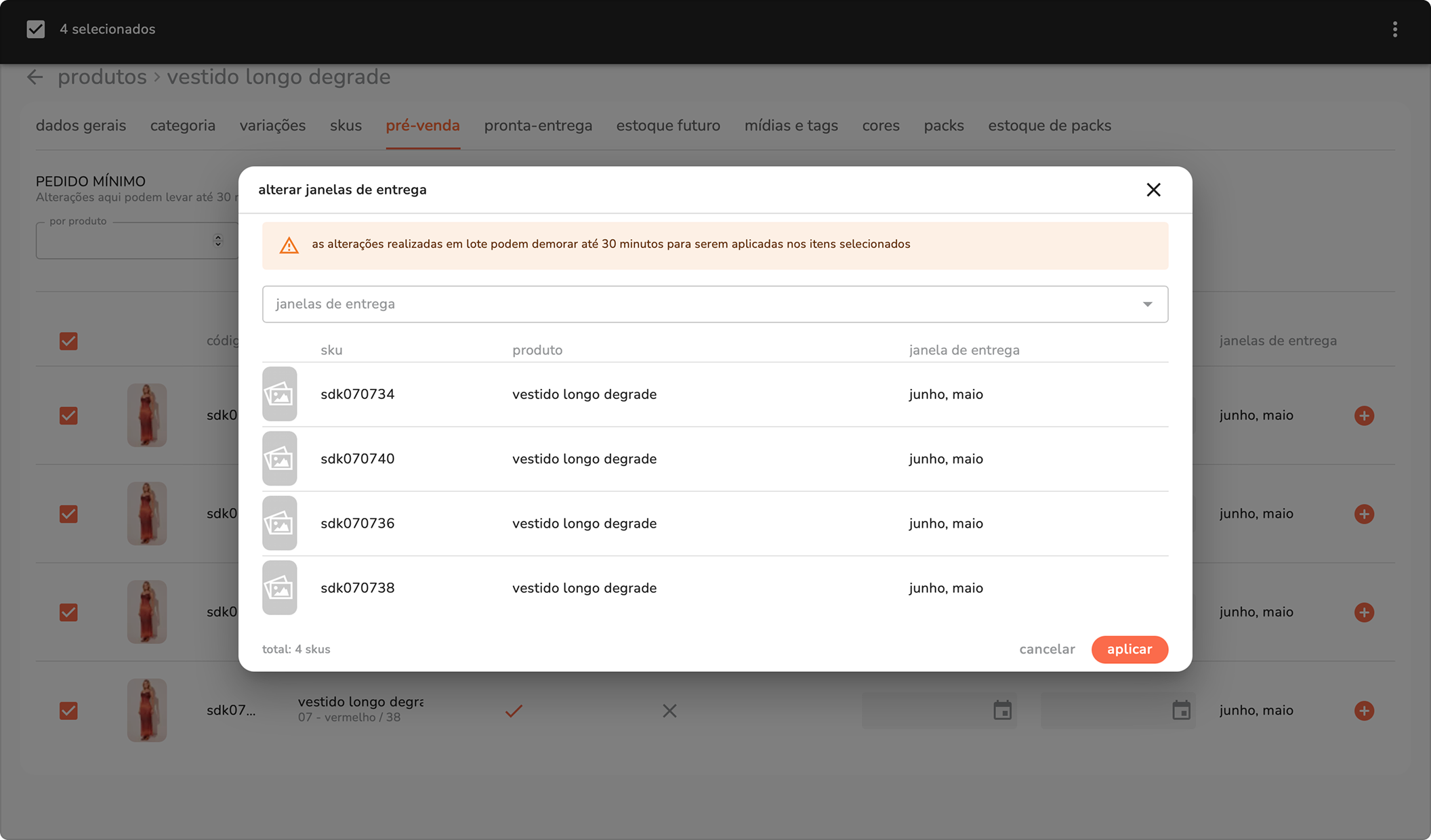 observação: as alterações realizadas em lote podem demorar até 30 minutos para serem aplicadas aos produtos.