#admindamarca
você poderá visualizar, editar e gerir o estoque dos skus que estejam vinculados aos produtos de disponibilidade à pronta-entrega.
para visualizar skus pronta-entrega é obrigatório: gerar skus do produto
encontre no manual:
a) para gerir os produtos com disponibilidade à pronta-entrega
b) para editar o estoque de vários produtos
a) para gerir os produtos com disponibilidade à pronta-entrega:
1. em menu lateral selecione configurações.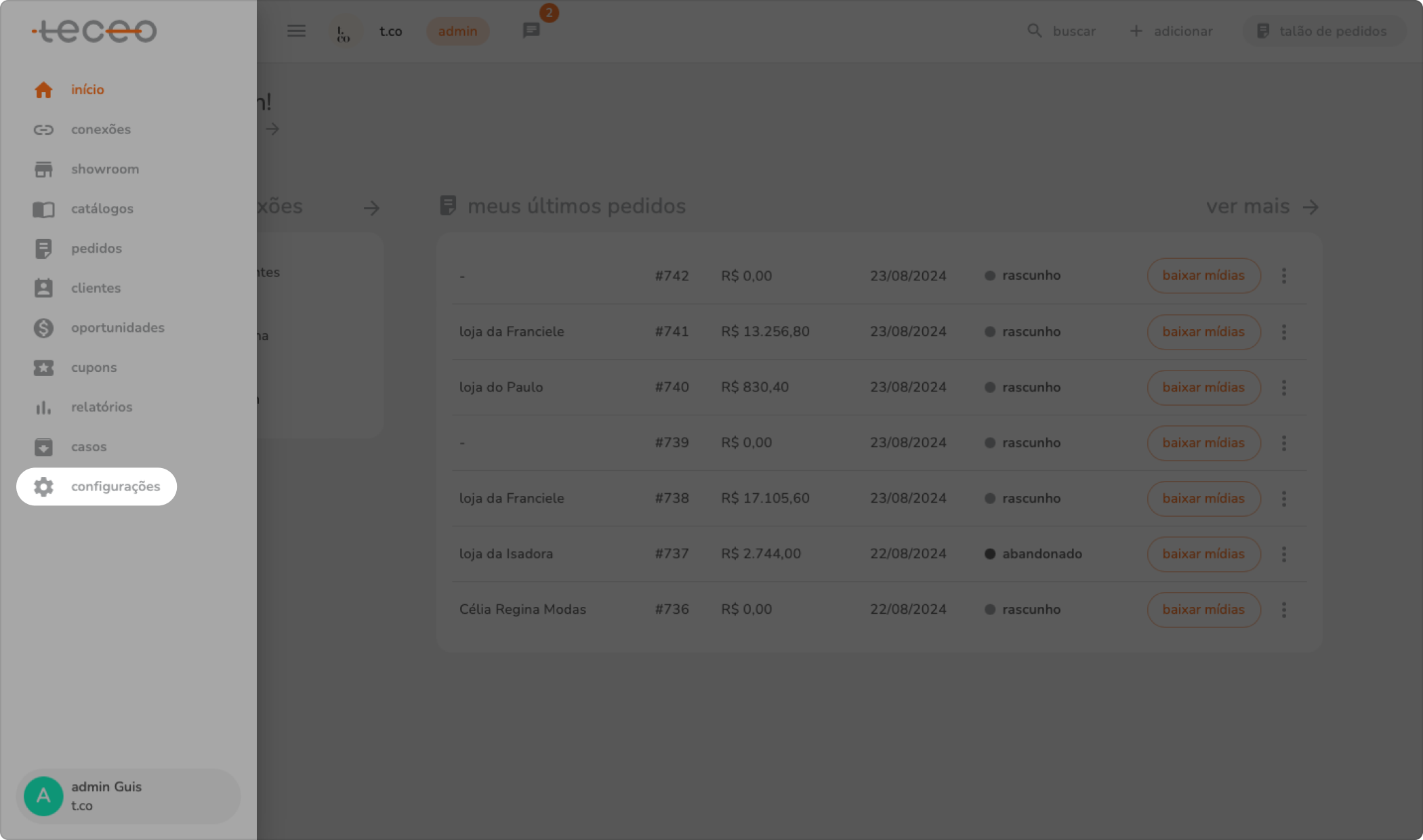
2. clique no submenu produtos.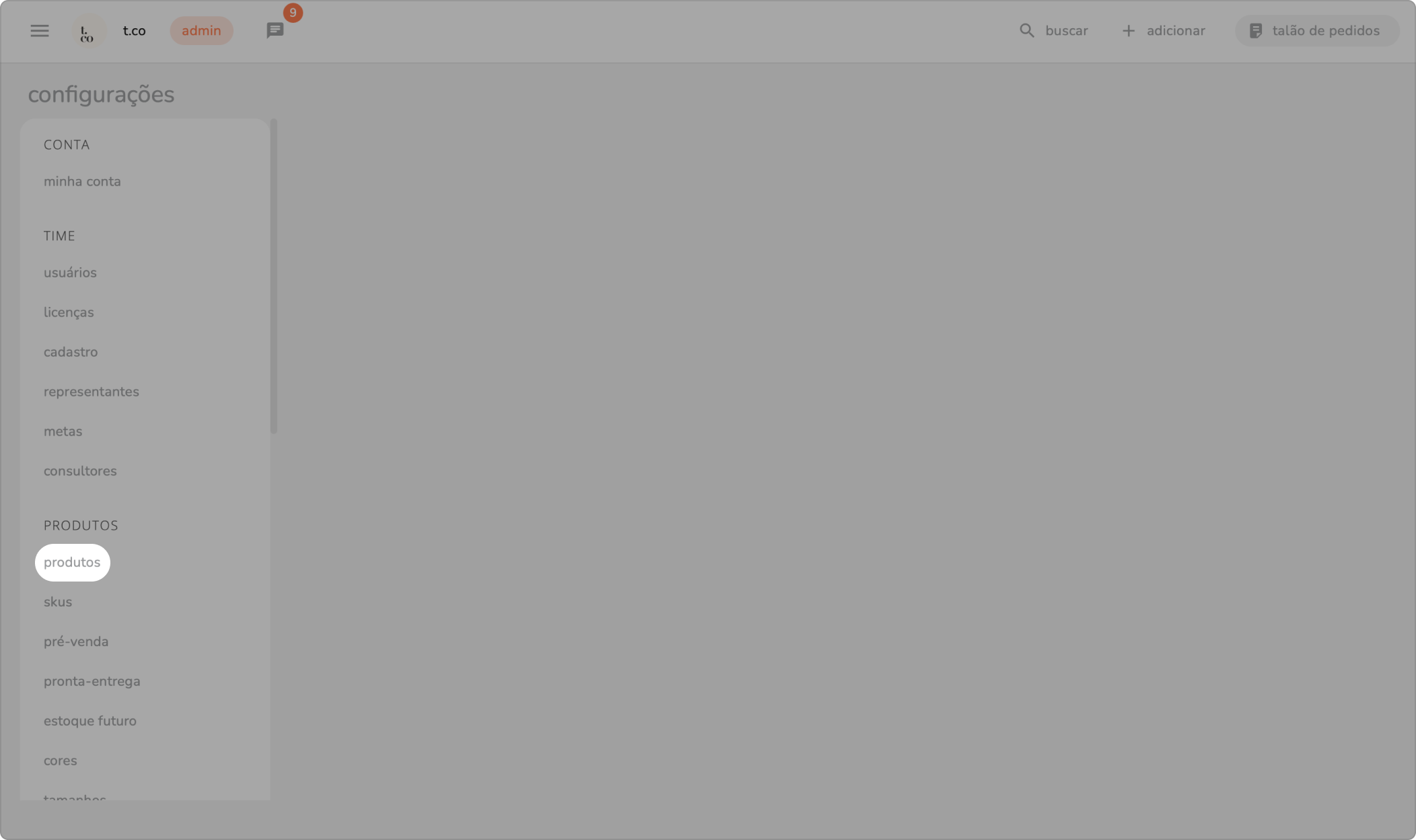
3. clique no produto que foi cadastrado com informações básicas e teve seu sku gerado.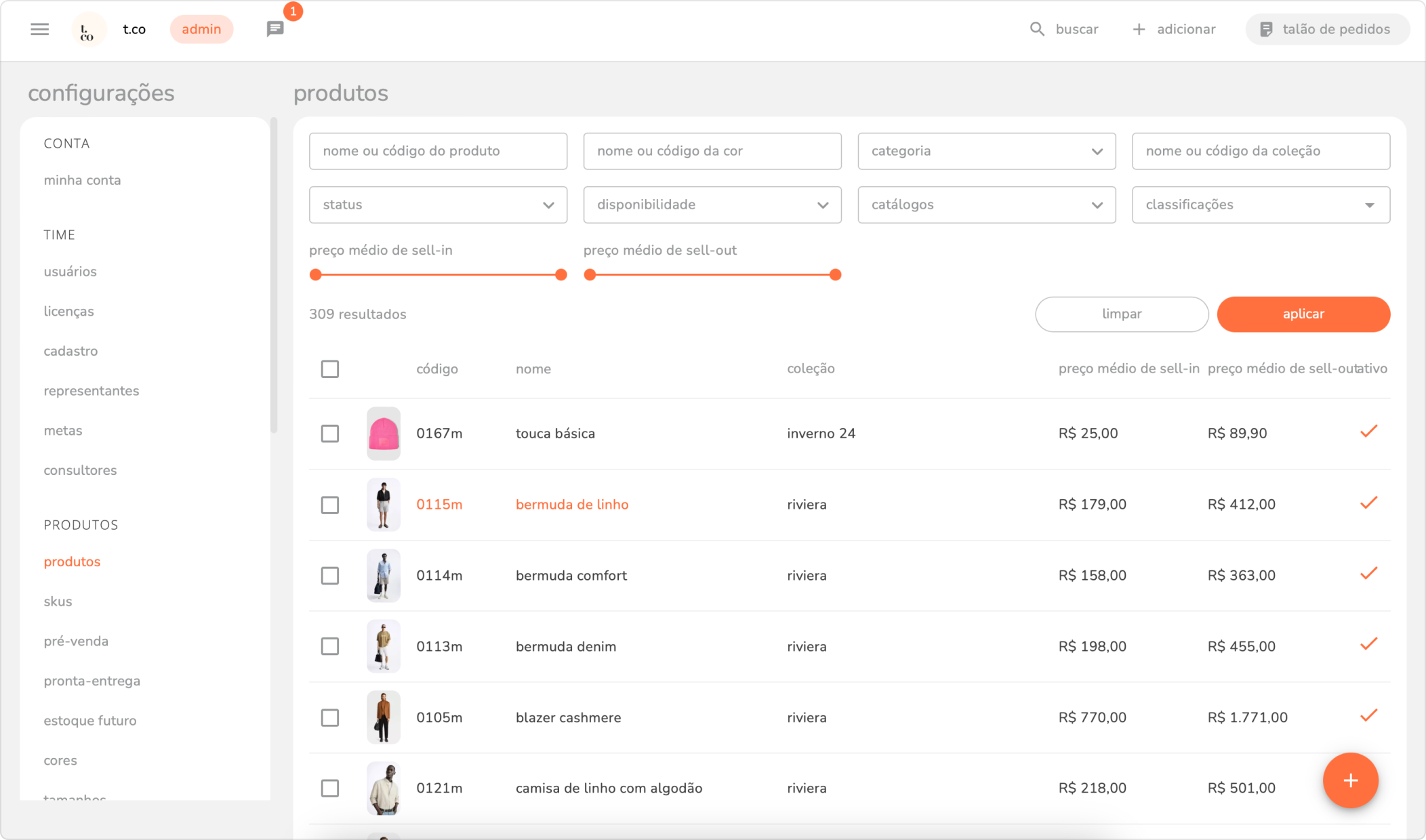
4. uma janela será aberta com as abas: dados gerais, categoria, variações, skus, pré-venda, pronta entrega, estoque futuro, mídias e tags, cores, packs e estoque de packs. após ter gerado o sku do produto, a aba pronta entrega ficará disponível.
5. clique na aba pronta entrega. você visualizará os skus do produto.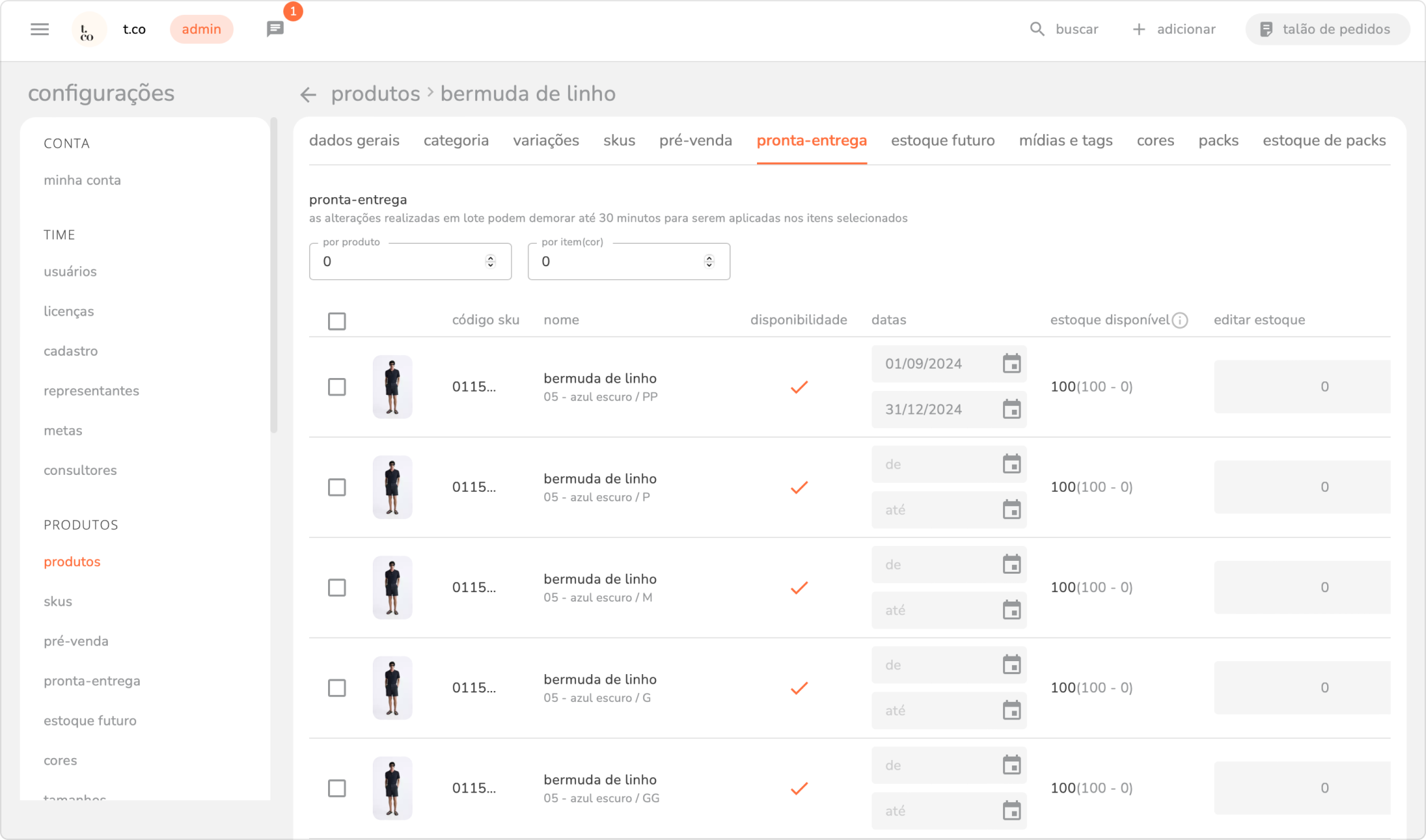
observação: é necessário adicionar uma quantidade de estoque para cada sku (produto-cor), para que ele esteja disponível nos catálogos, seja para vendedor ou lojista.
5.1 na parte superior “pronta-entrega”, informe a quantidade mínima ou o múltiplo de peças dos produtos ou de produtos por item (cor) que o lojista deve comprar. a quantidade definida aqui limita a aprovação do pedido, ficando sob a responsabilidade do administrador da marca aprovar ou não o pedido.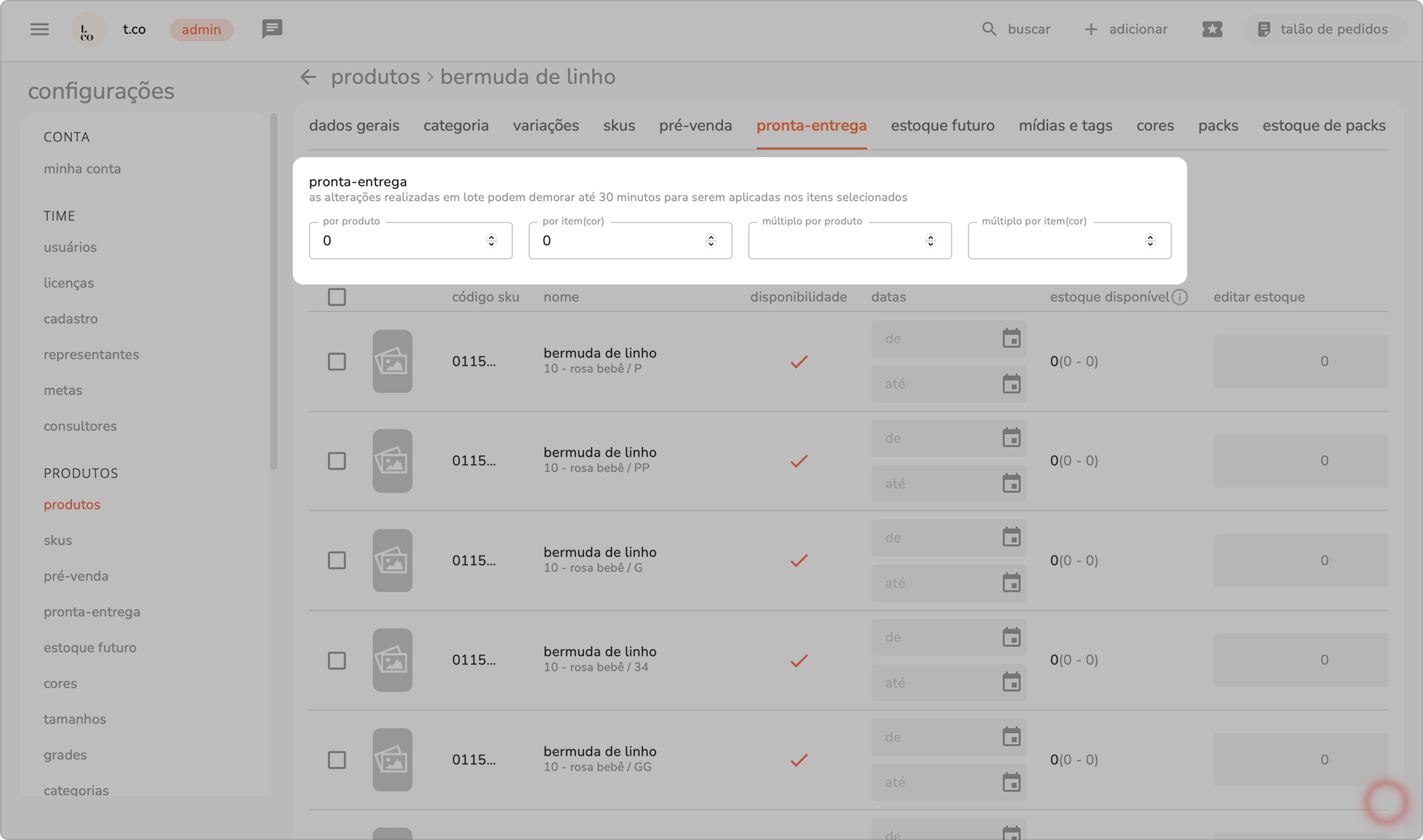
5.2 a primeira informação que você terá contato é com relação ao nome e o código do produto.
5.3 na coluna disponível, você poderá transformar a disponibilidade de um sku em ativo em inativo e vice-versa. clicando sobre o ícone do sinal de correto, o ícone se transformará em um X, ficando inativo e vice-versa.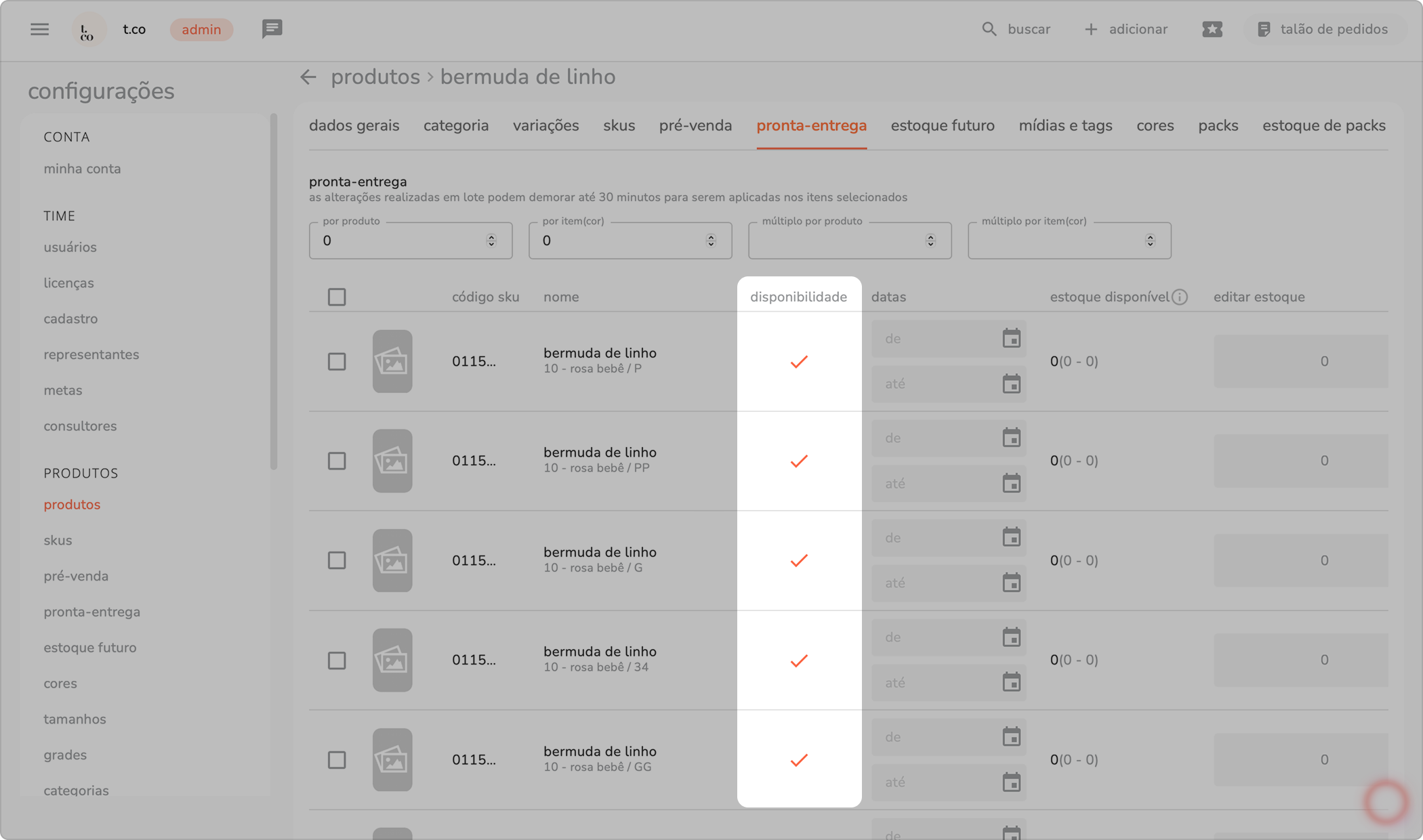
observações:
disponibilidade - ativo: tendo estoque, o produto ficará disponível nos catálogos para você, vendedor e lojista.
disponibilidade - inativo: mesmo tendo estoque, o produto ficará indisponível para visualização do vendedor e do lojista, estando disponível apenas para você, admin da marca.
5.4 clique no campo data inicial e final e realize a alteração. a data é referente ao período em que o sku estará disponível. 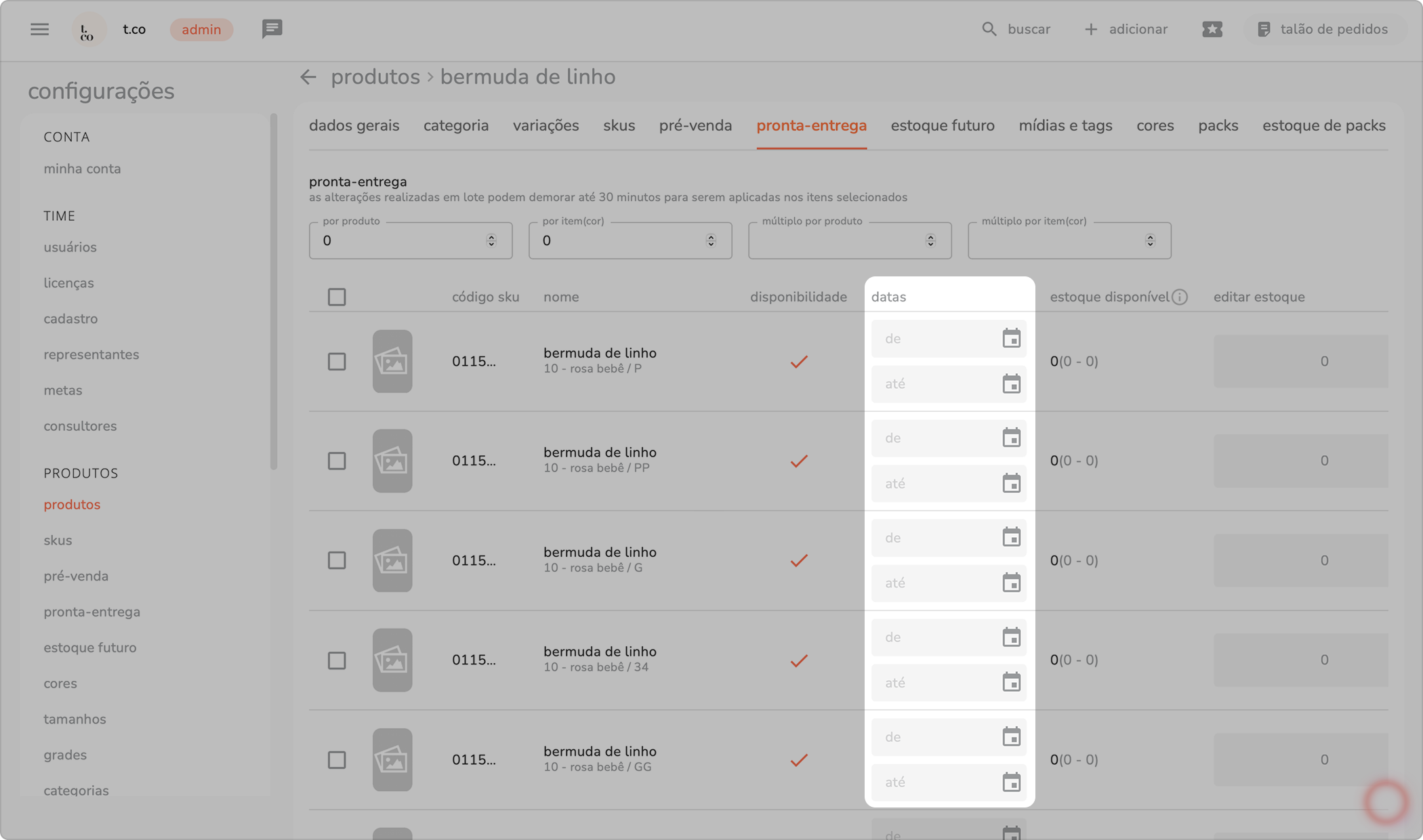
5.5 clique no campo editar estoque para somar ou igualar a quantidade do estoque. depois de inserir determinado valor, clique em + para somar e em = para igualar. no momento em que você realizar essa alteração, o campo quantidade disponível será atualizado automaticamente.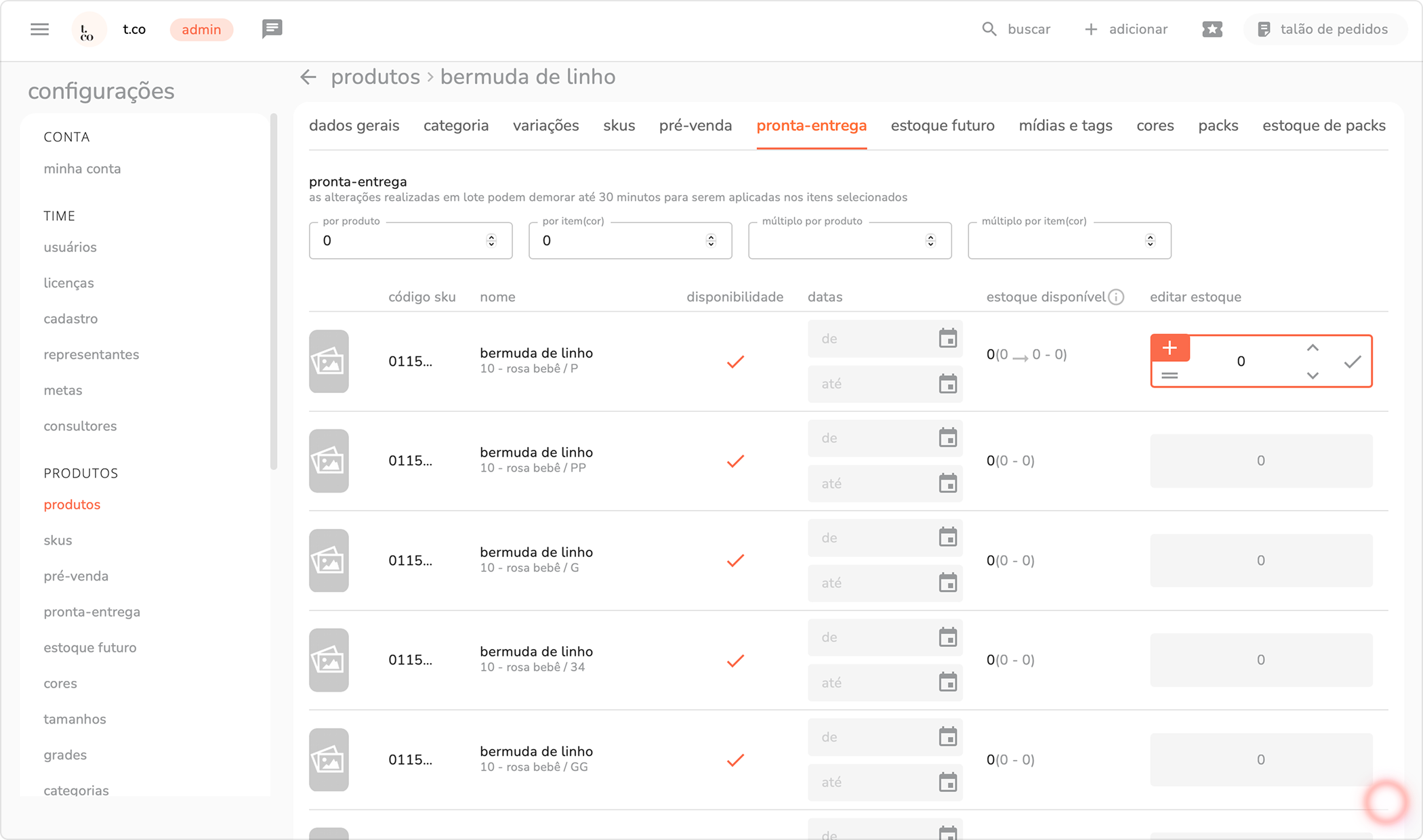
observações: a quantidade disponível é referente a quantidade de estoque do produto, já subtraindo a quantidade incluída nos pedidos com status rascunho, em revisão, em aprovação, aprovado e enviado.
lembre-se, quando um pedido é cancelado, a quantidade de estoque atribuída a ele, volta para a disponibilidade de estoque geral, ou seja, é feita a soma.
observação: caso um sku esteja com estoque zerado, mesmo que ele esteja disponível para pronta-entrega, ele não será exibido para o vendedor e o lojista.
b) para editar o estoque de vários produtos:
observação: as alterações realizadas em lote podem demorar até 30 minutos para serem aplicadas aos produtos.
1. marque os produtos que você deseja alterar.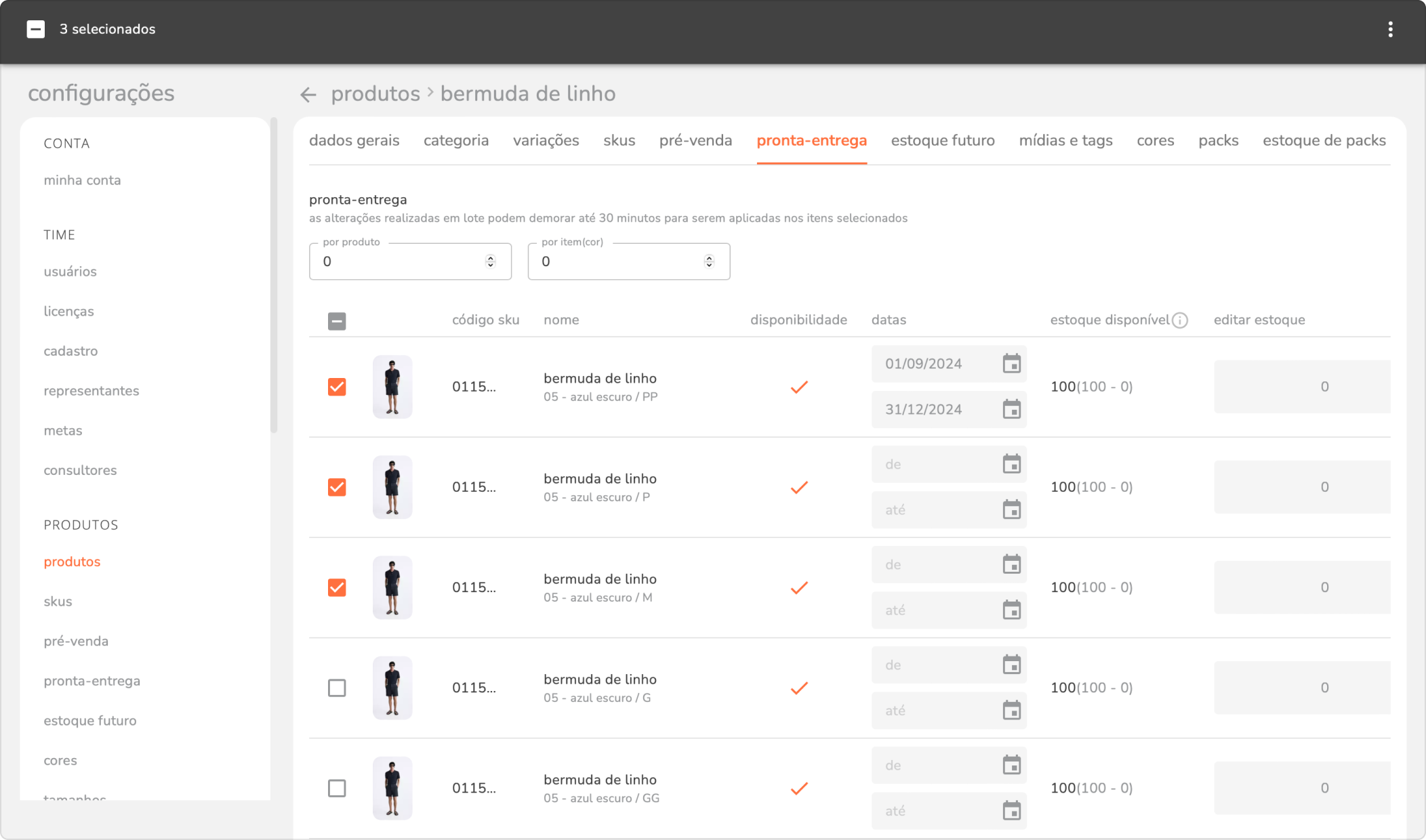
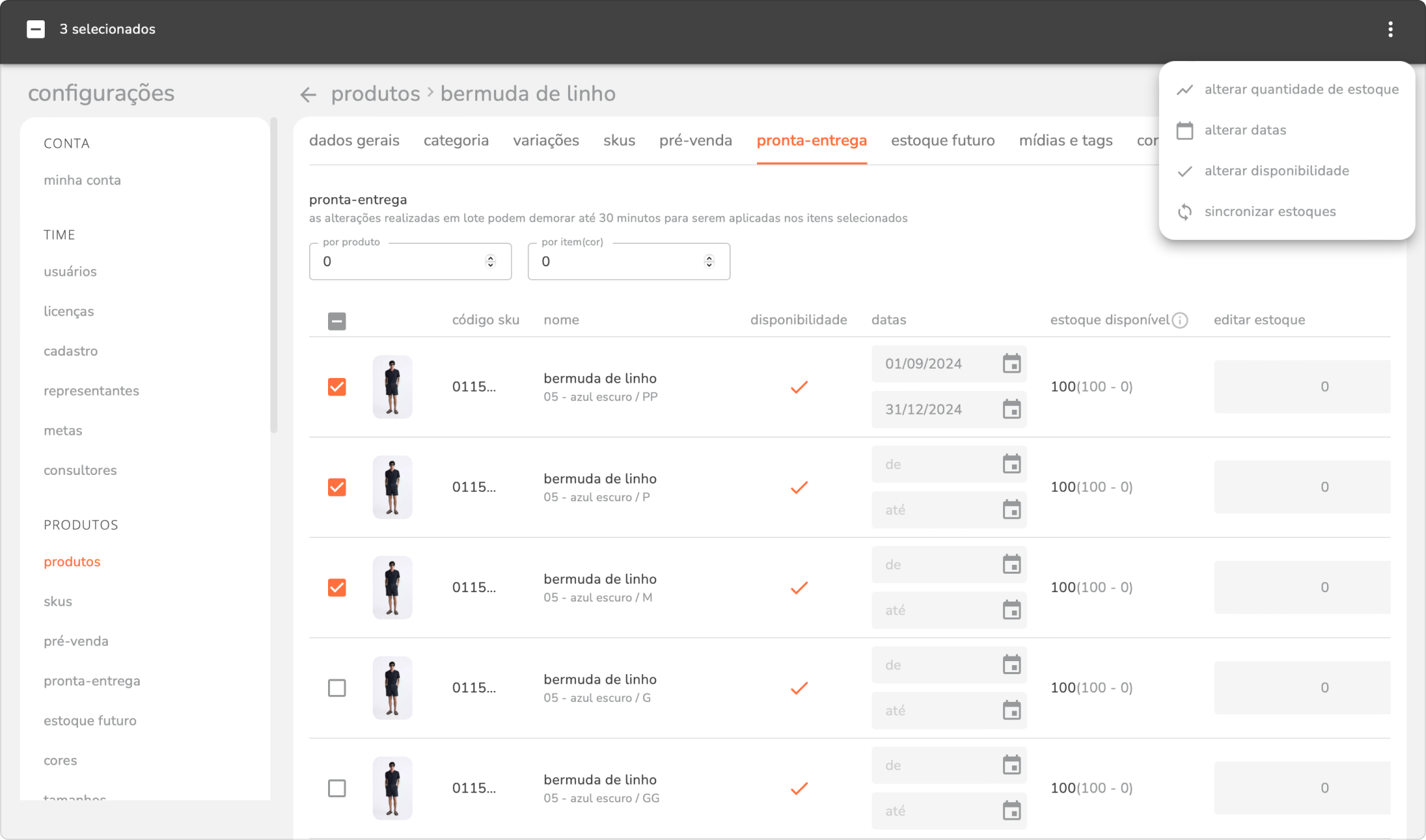
2. clique nos três pontinhos e escolha uma das opções:
a) alterar quantidade de estoque
b) alterar datas
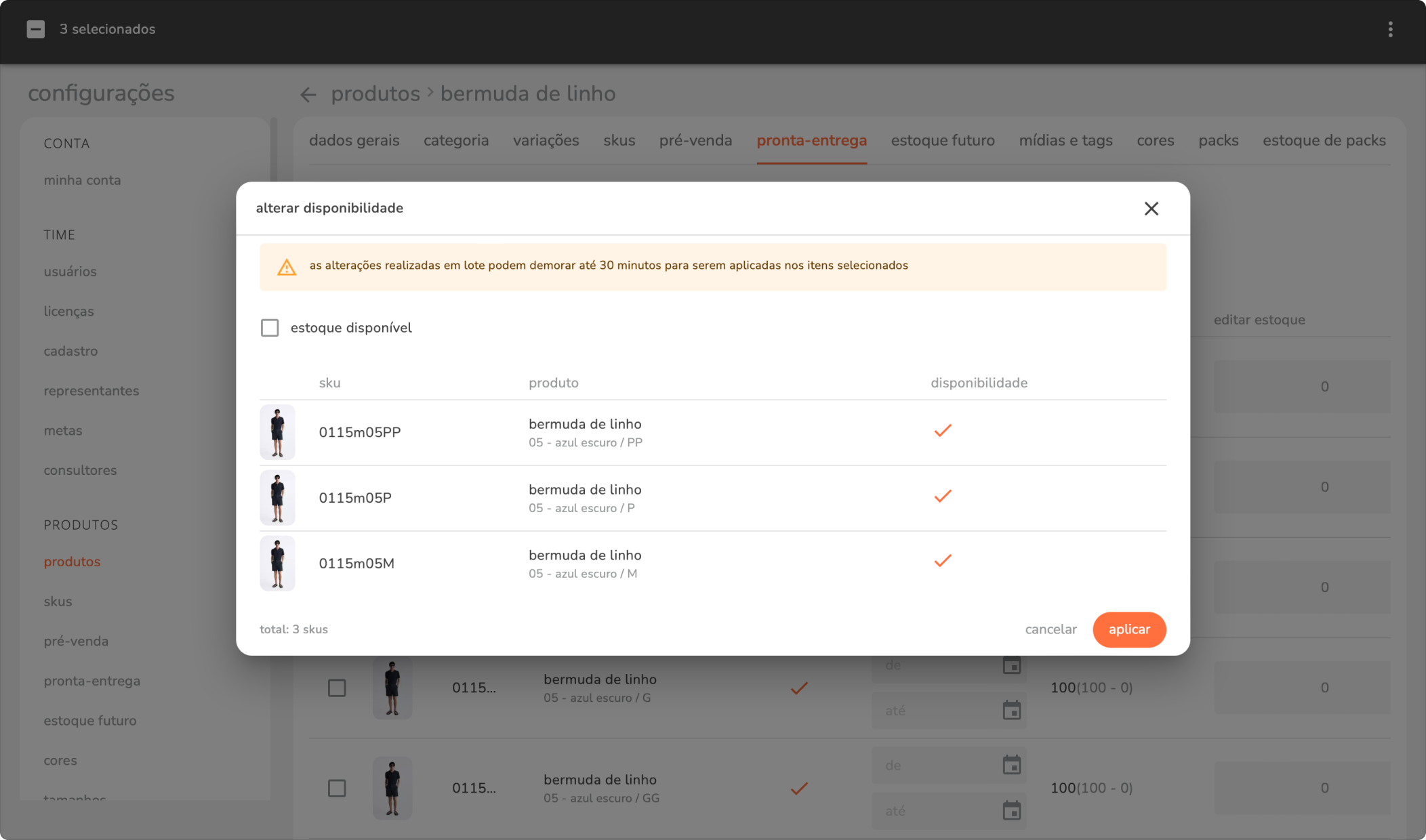
c) alterar disponibilidade
d) sincronizar estoques
2.1 ao clicar em alterar quantidade de estoque, uma janela será aberta. clique no campo e adicione a quantidade que desejar.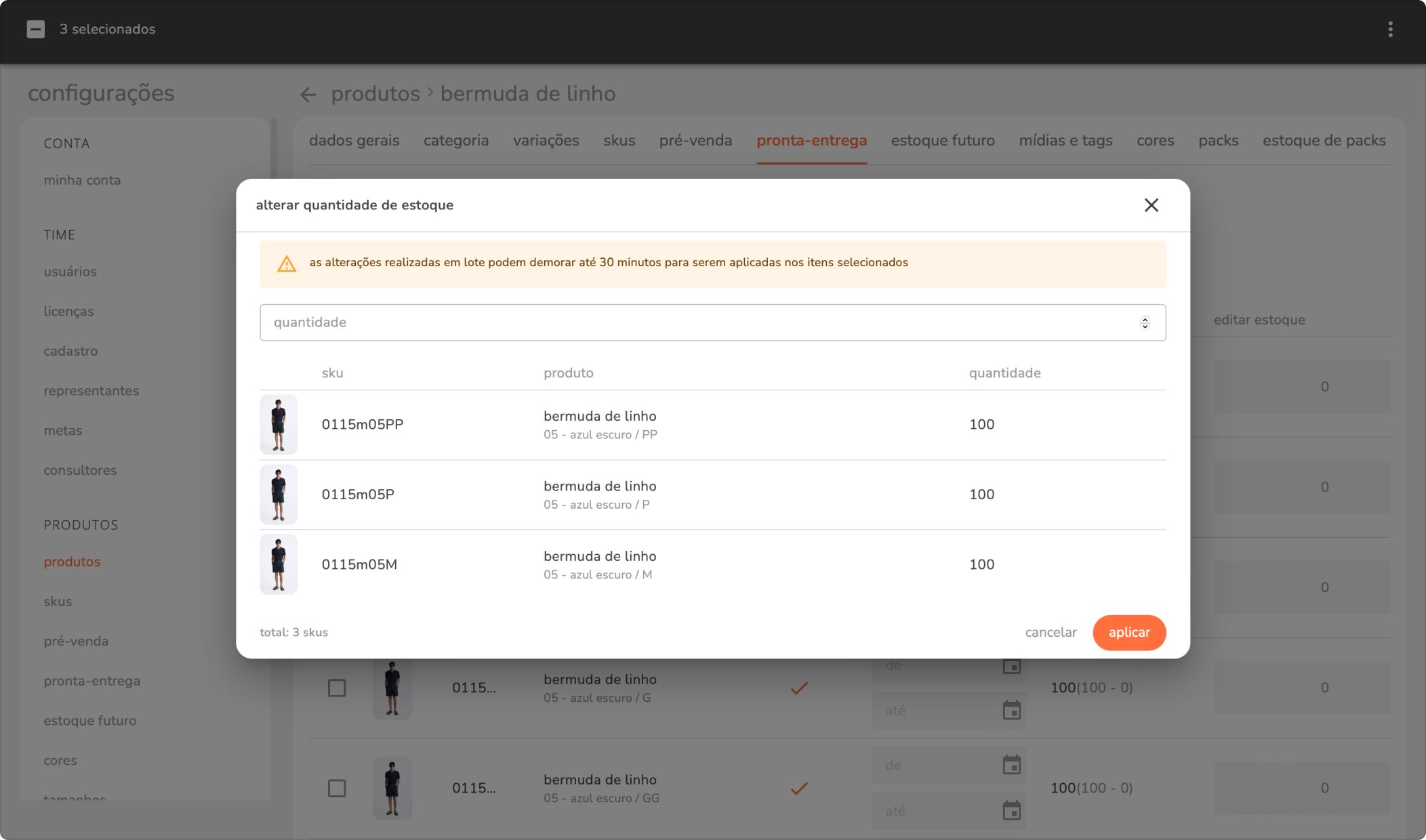
2.2 ao clicar em alterar datas, uma janela será aberta. clique no campo data inicial e data final para inserir o período em que os produtos estarão disponíveis para pré-venda. essa informação será replicada para todos os skus marcados. 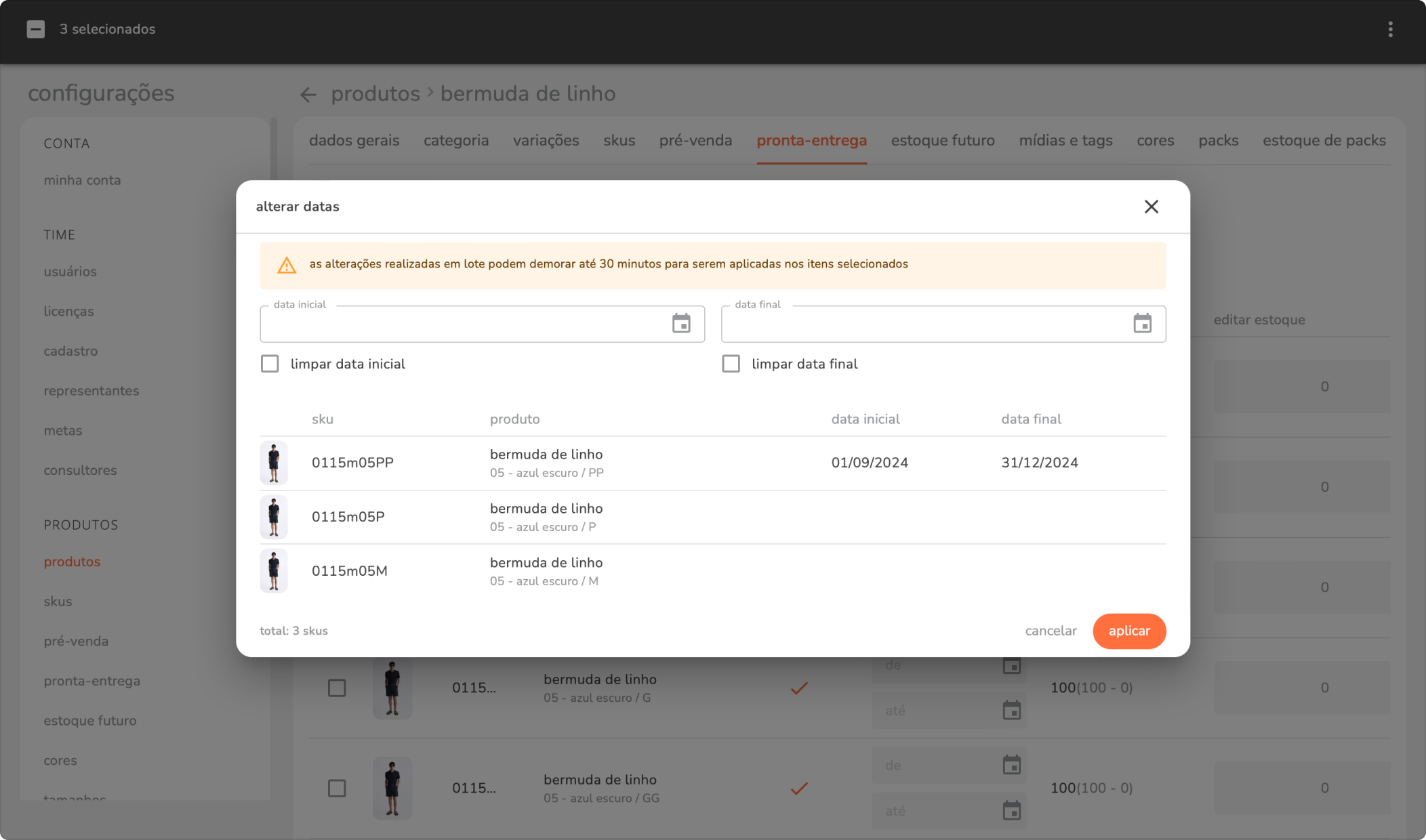
2.3 ao clicar em alterar disponibilidade, uma janela será aberta. ao marcar o campo disponível para pré-venda, você deixará os skus disponíveis. caso você não marque essa opção, os skus ficarão indisponíveis no momento em que você efetuar as alterações.