#admindamarca
nesta funcionalidade constarão todos os skus gerados e vinculados aos seus produtos.
para visualizar skus é obrigatório: gerar skus do produto
encontre no manual:
a) para visualizar skus
b) para editar os skus
a) para visualizar skus:
1. em menu lateral clique em configurações.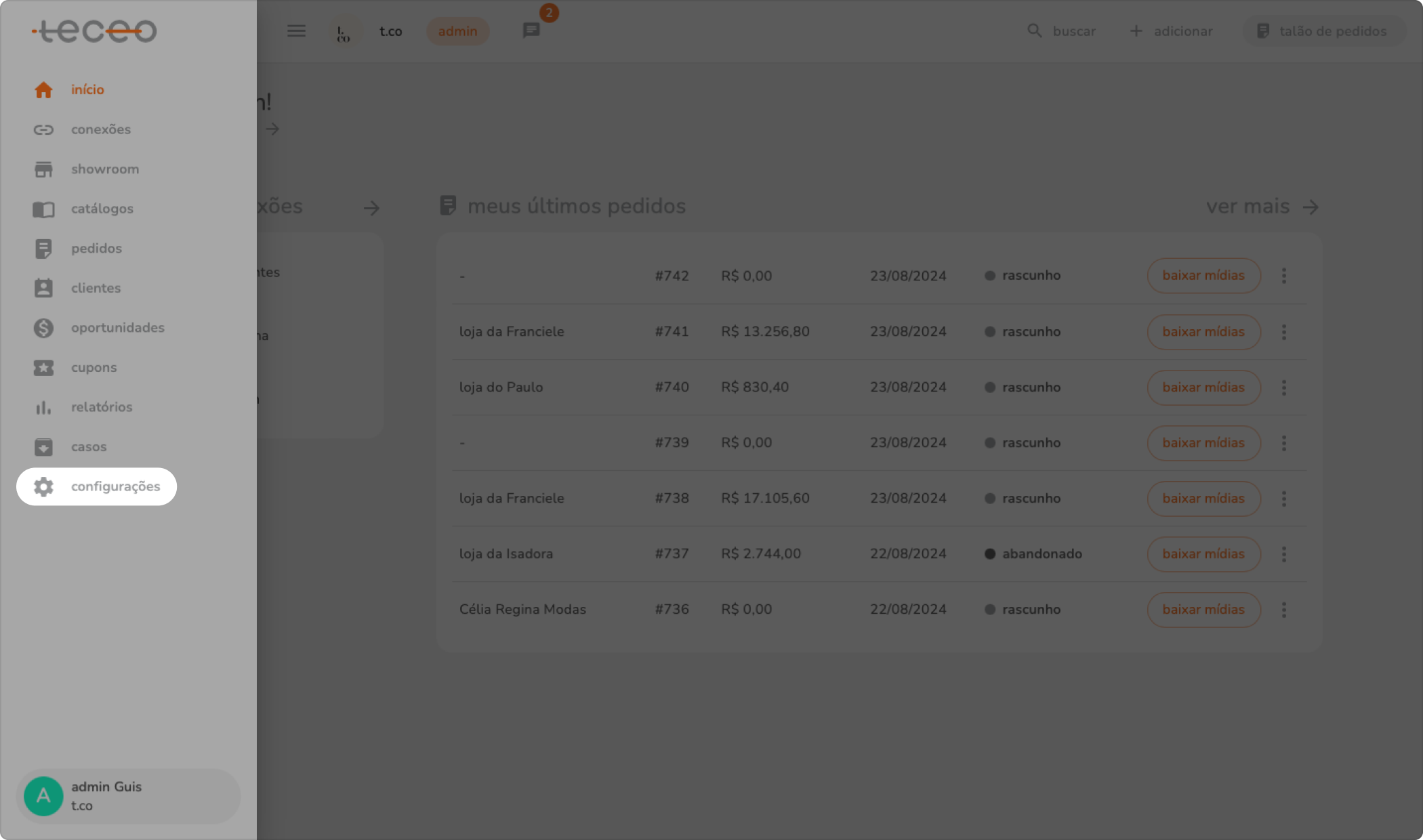
2. clique no submenu skus.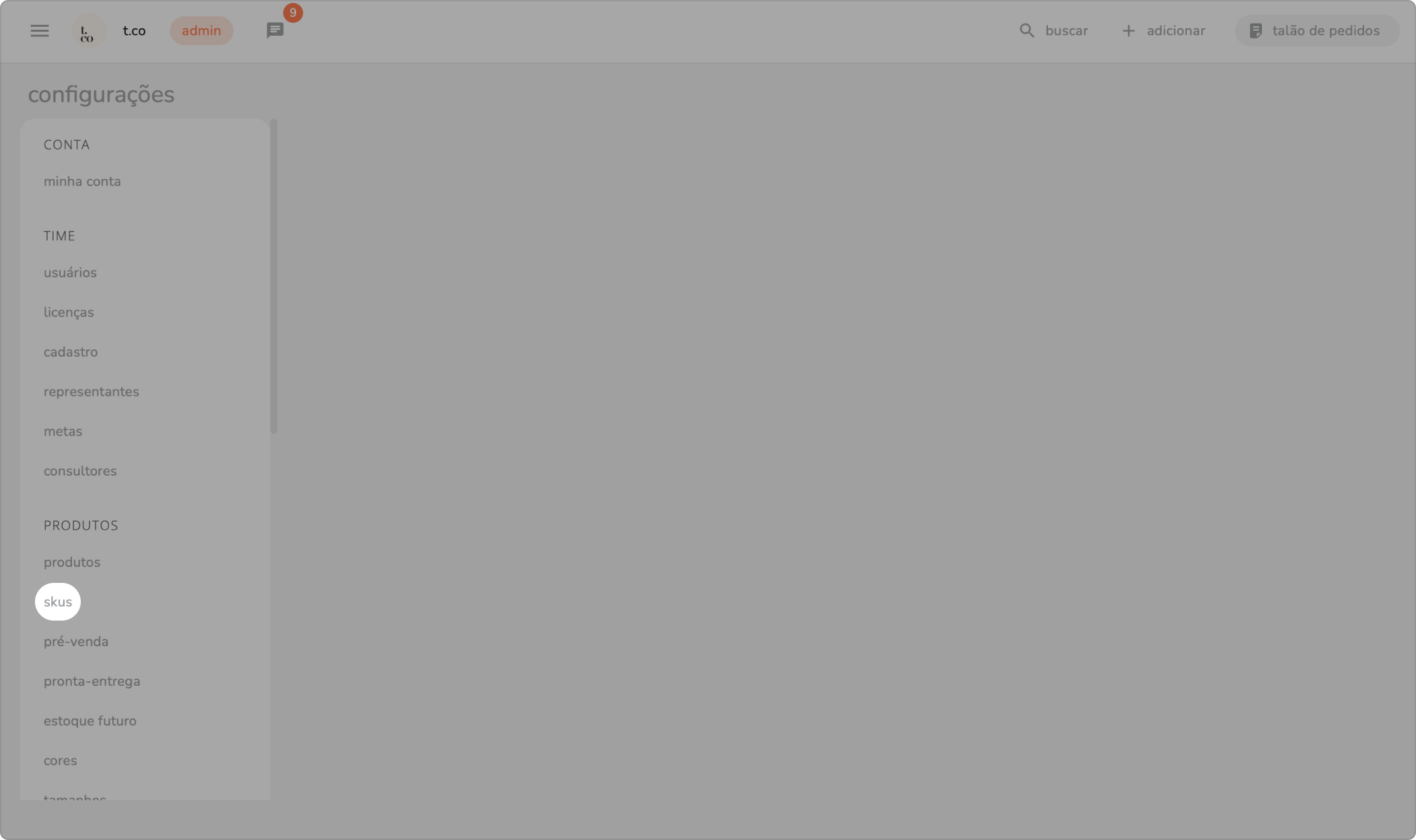
3. uma listagem será apresentada com os skus gerados pelos produtos cadastrados.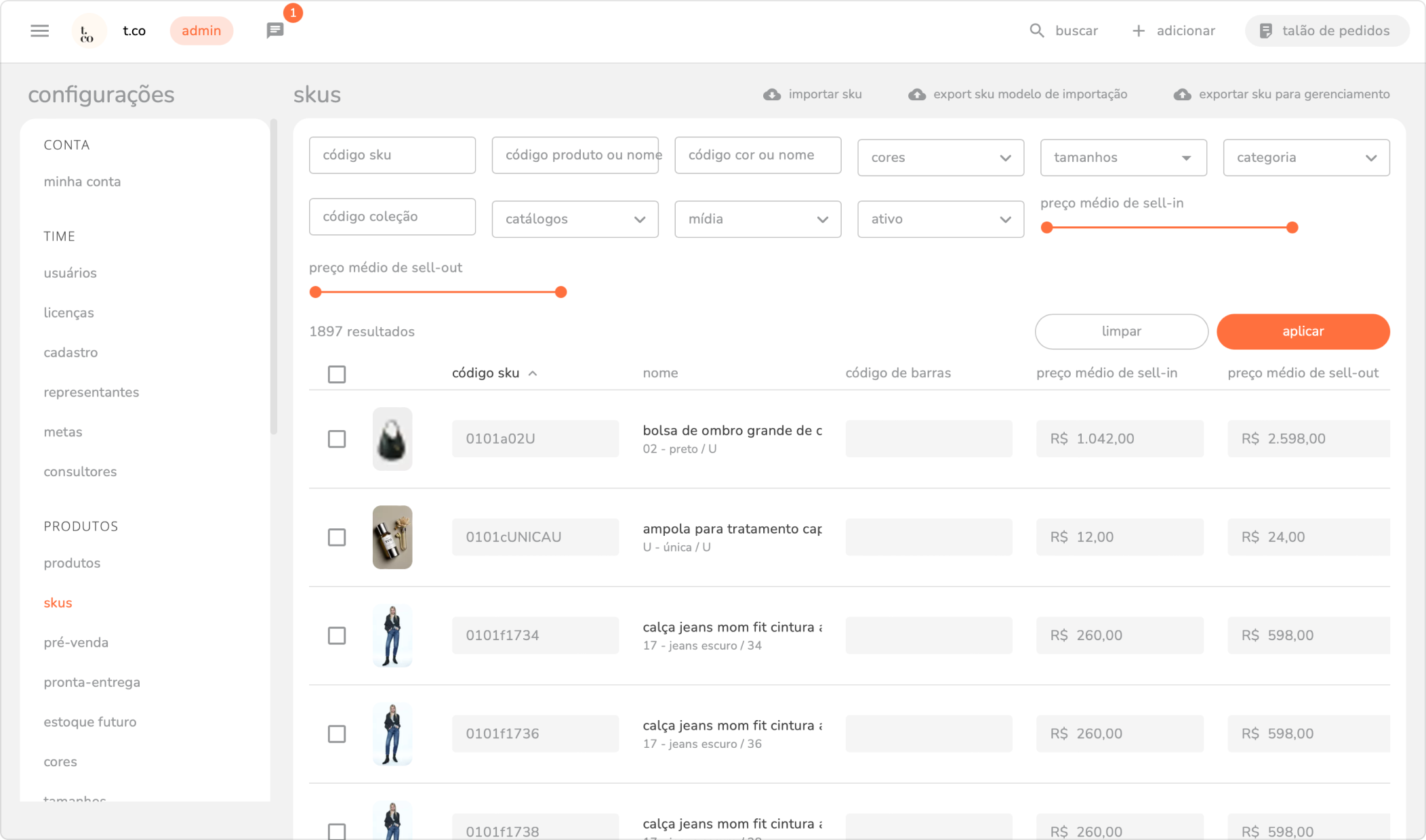
4. se desejar filtrar os skus, selecione os filtros para segmentar sua busca. é possível filtrar por código ou nome, cores, tamanhos, categoria e código da coleção.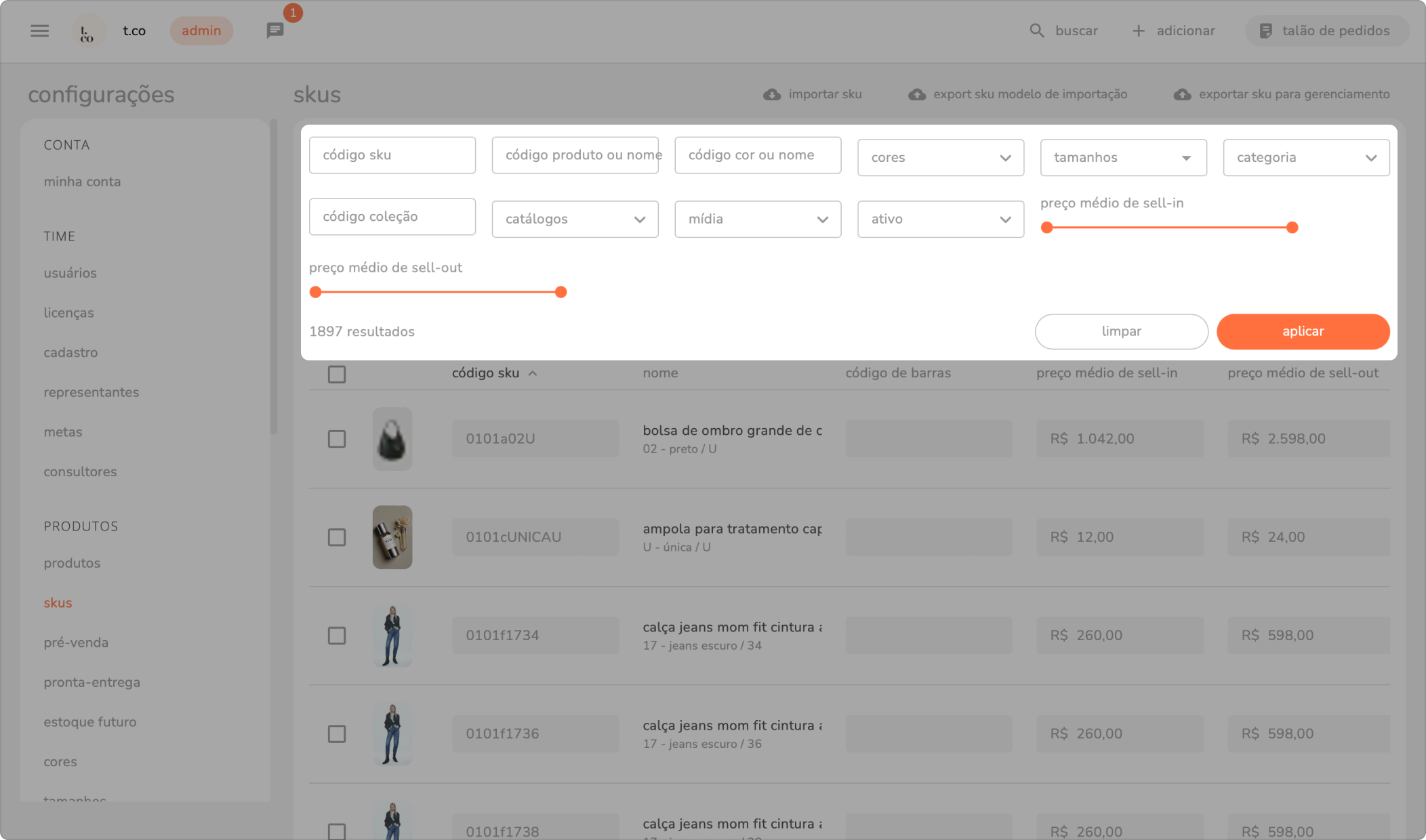
b) para editar os skus:
1. você pode editar diretamente na janela as seguintes informações: código, código de barras, preço de atacado e preço de varejo de um sku.
2. clique no campo código e realize a alteração.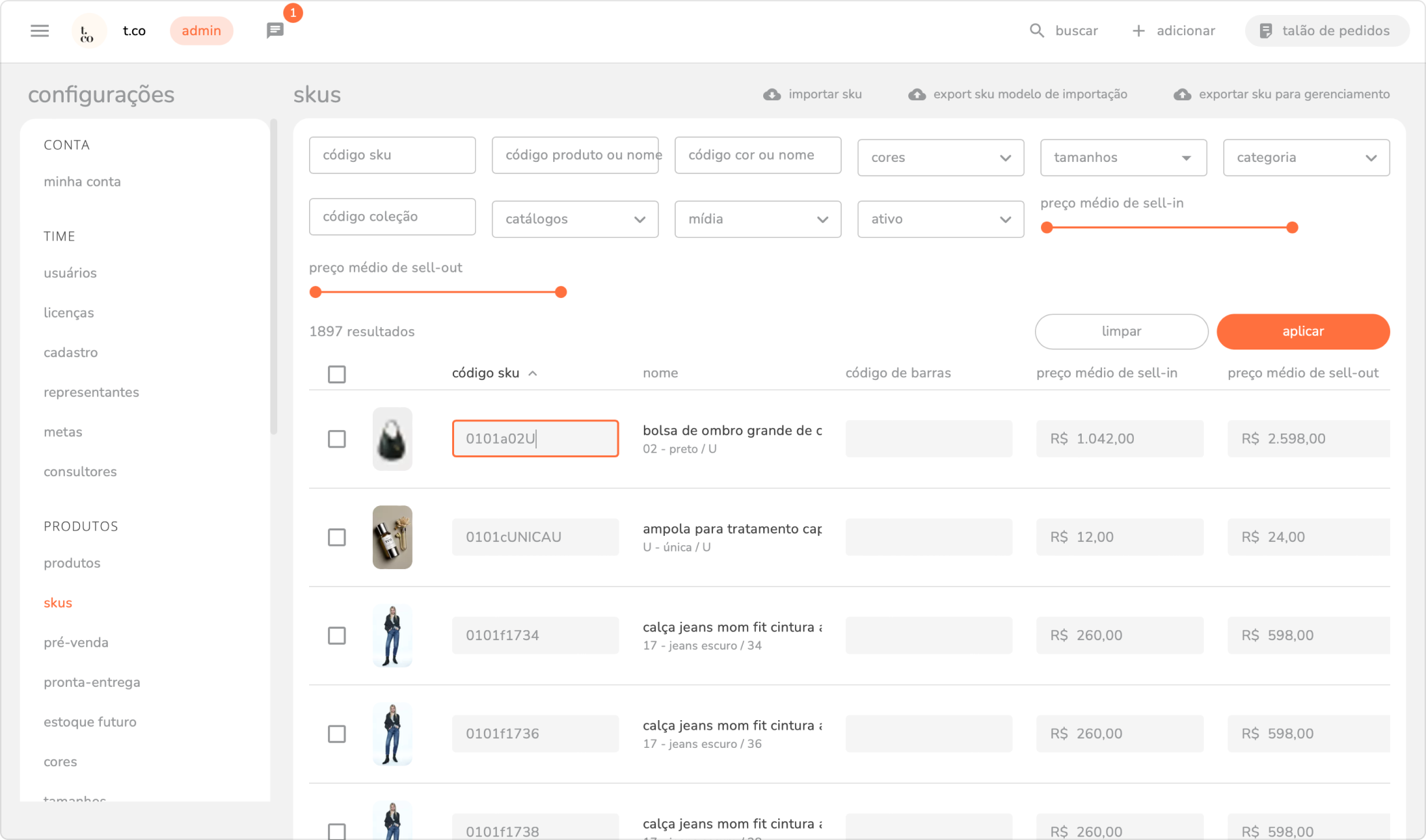
3. no campo código de barras digite o numero do código.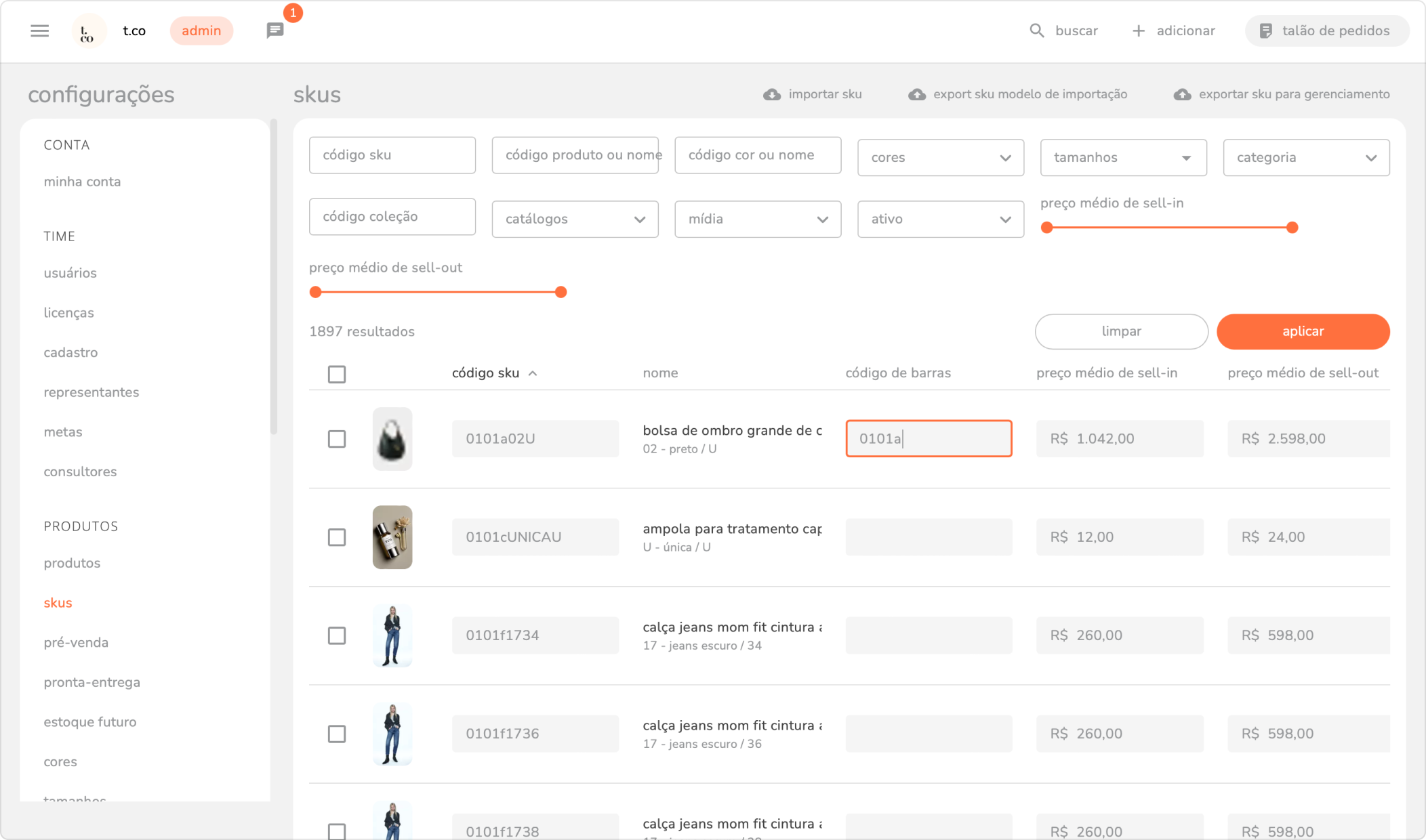
4. clique no campo preço de atacado e realize a alteração. 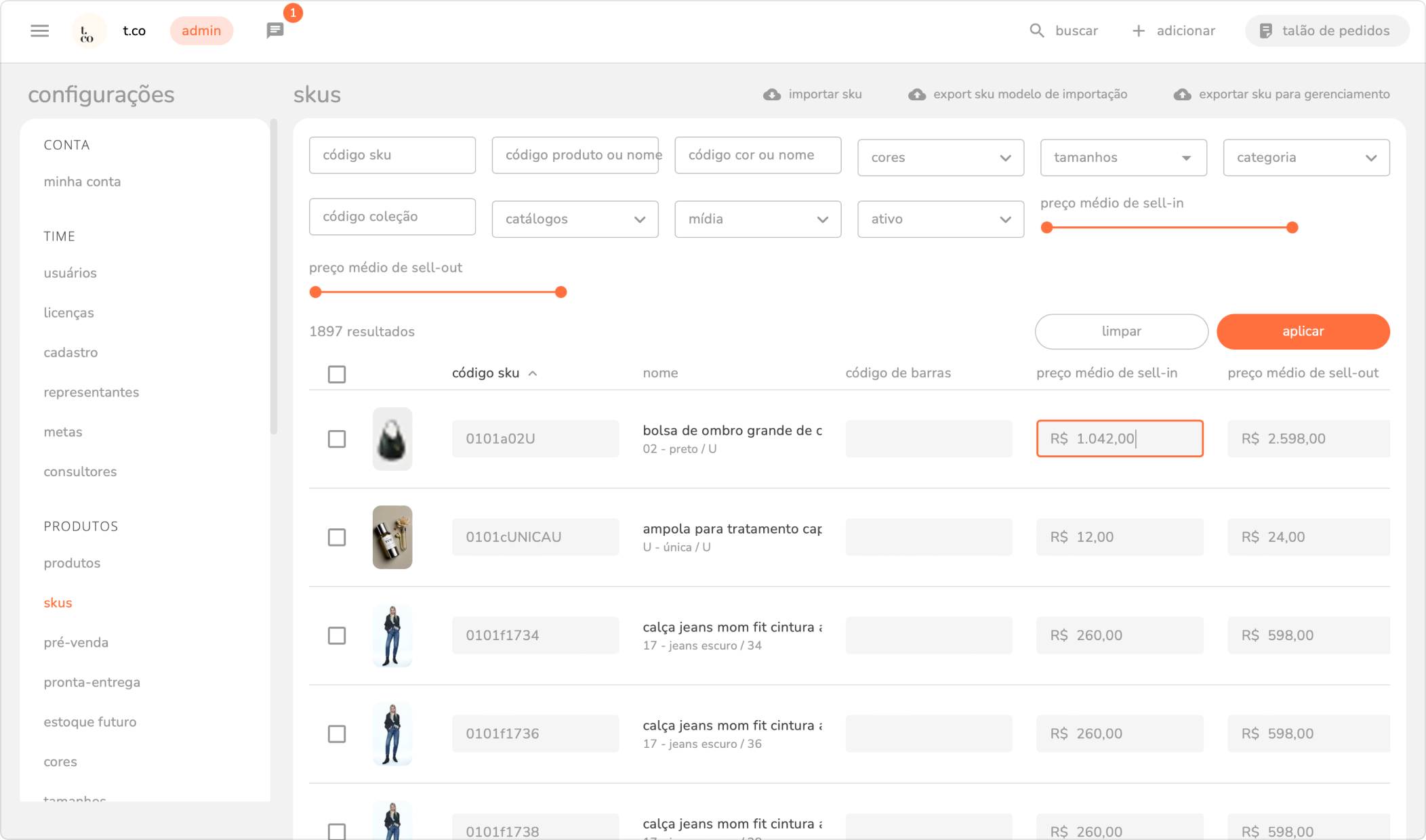
5. clique no campo preço de varejo e realize a alteração. 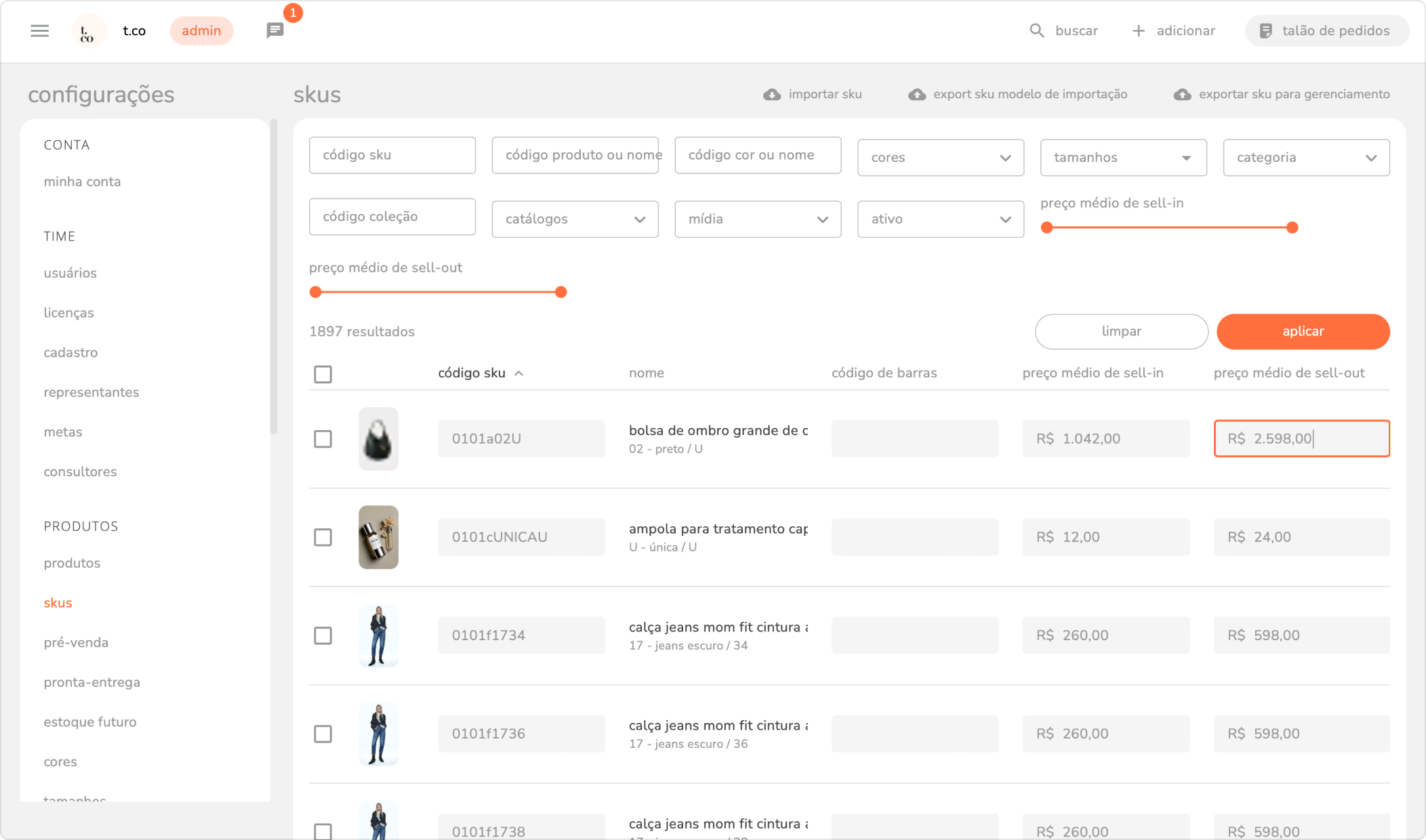
6. você pode realizar ações em massa, selecione todos os skus que deseja. 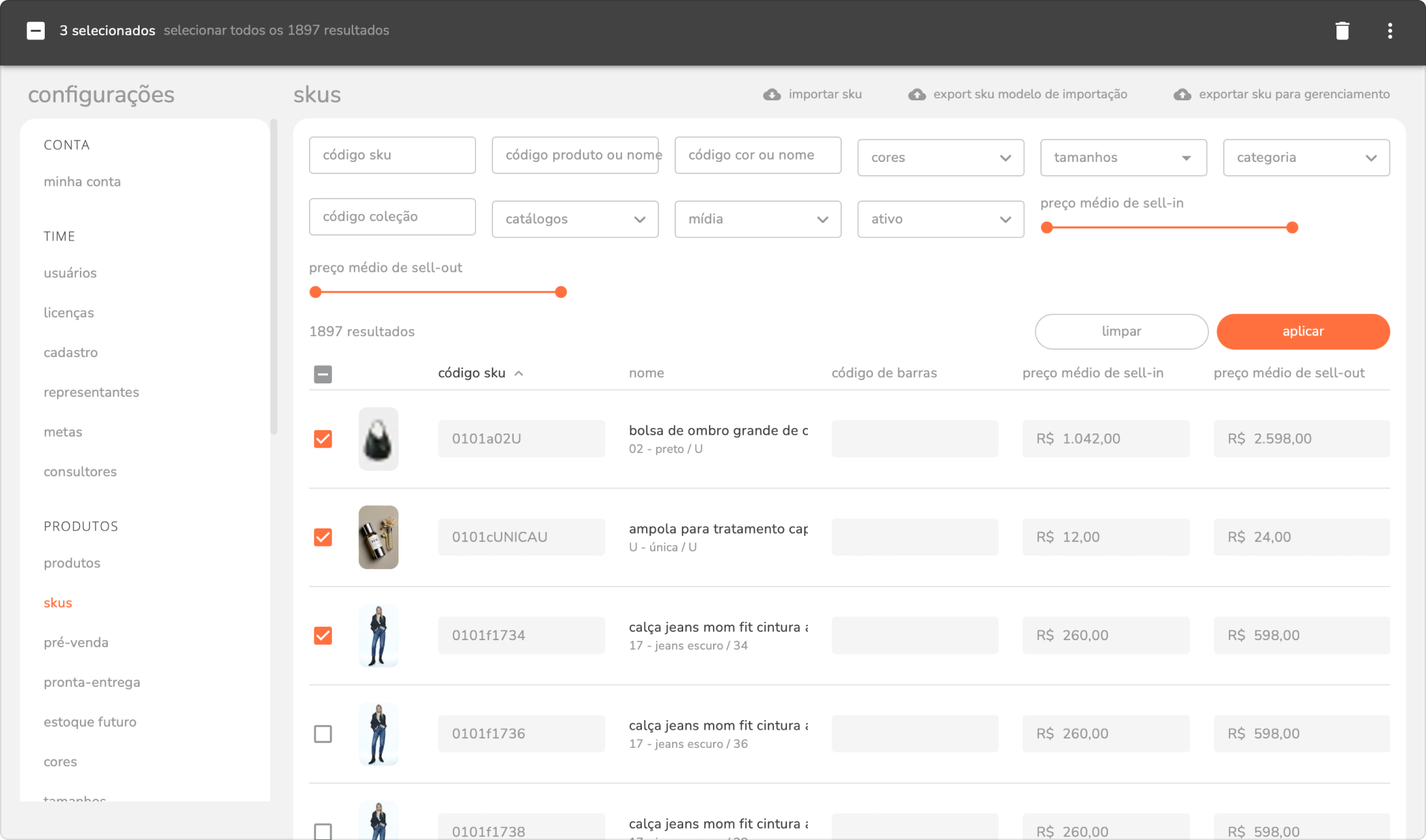
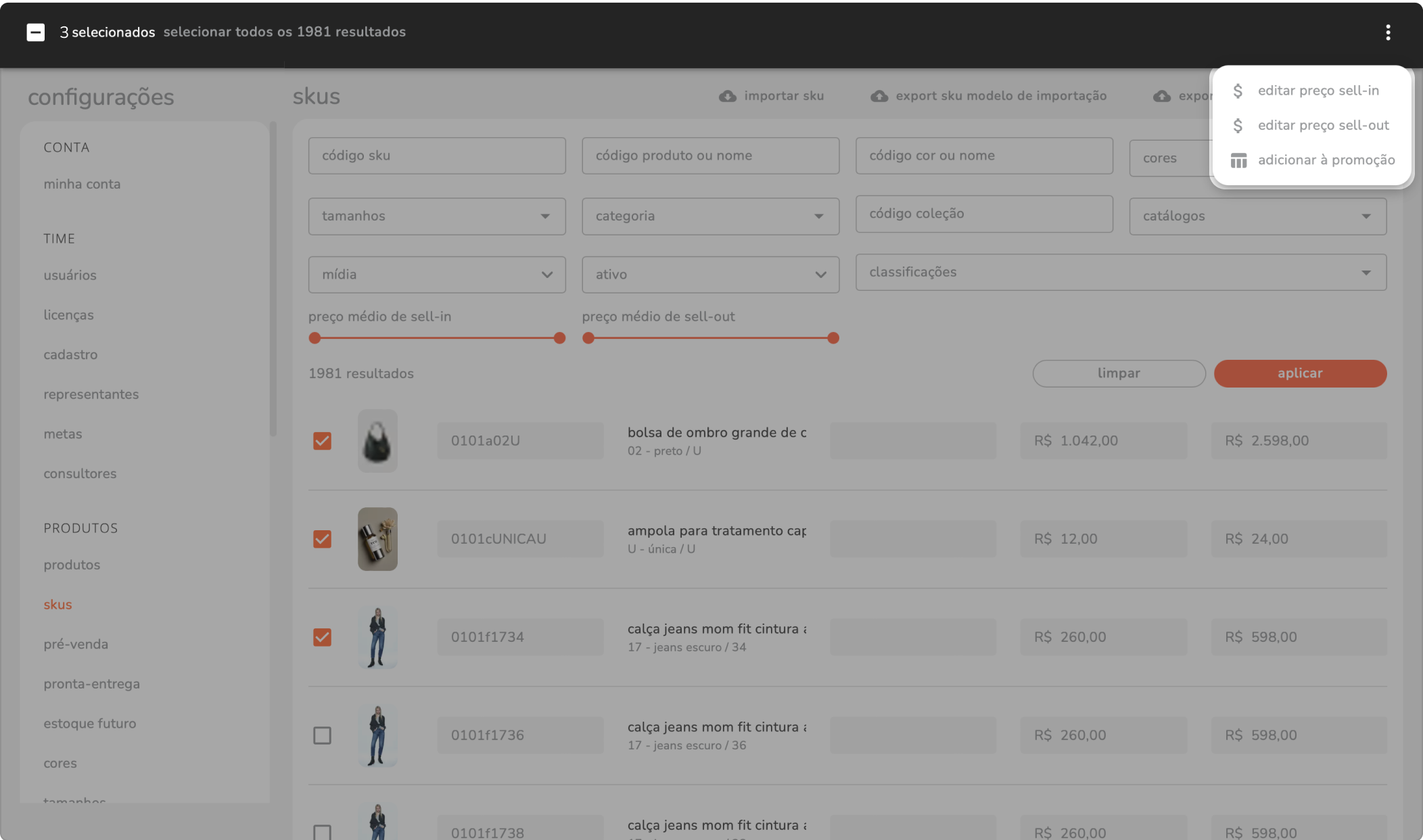
7. no menu superior, clique nos três pontinhos e escolha uma das opções:
- editar preço sell-in
- editar preço de sell-out
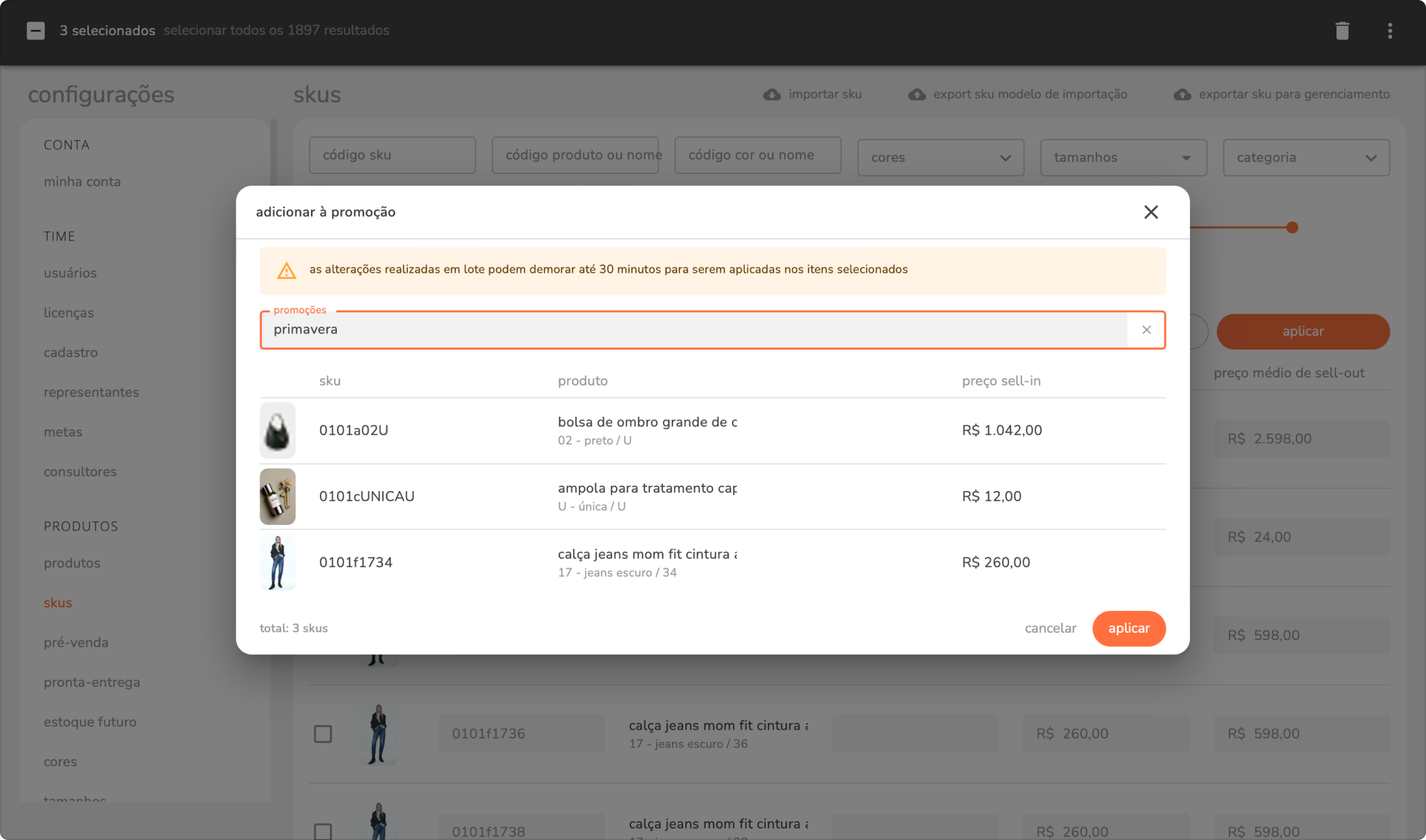
- adicionar à promoção
8. caso você escolha editar preço sell-in, na janela que será aberta, insira o preço de sell-in. 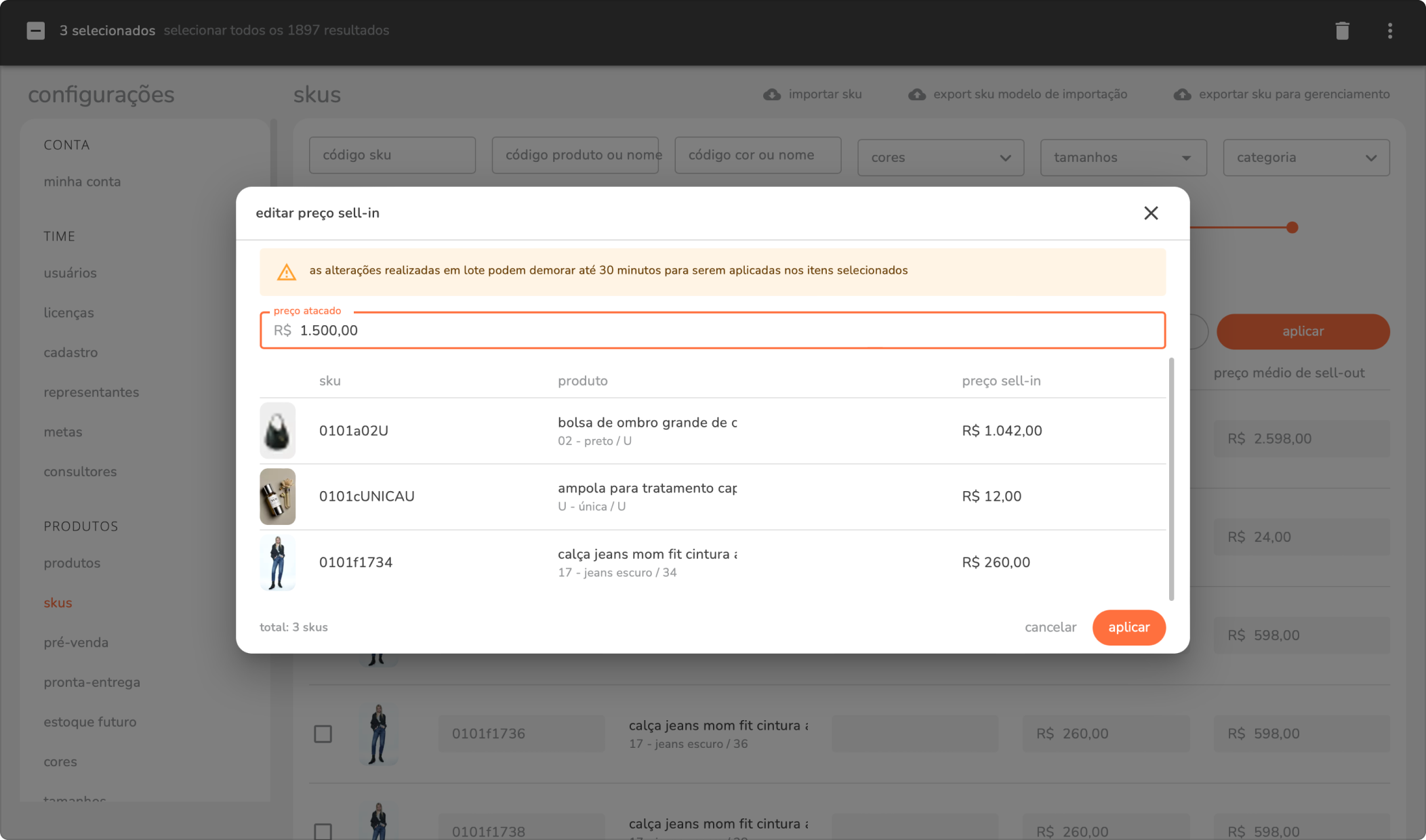
9. caso você escolha editar preço sell-out, na janela que será aberta, insira o preço sugerido de sell-out. 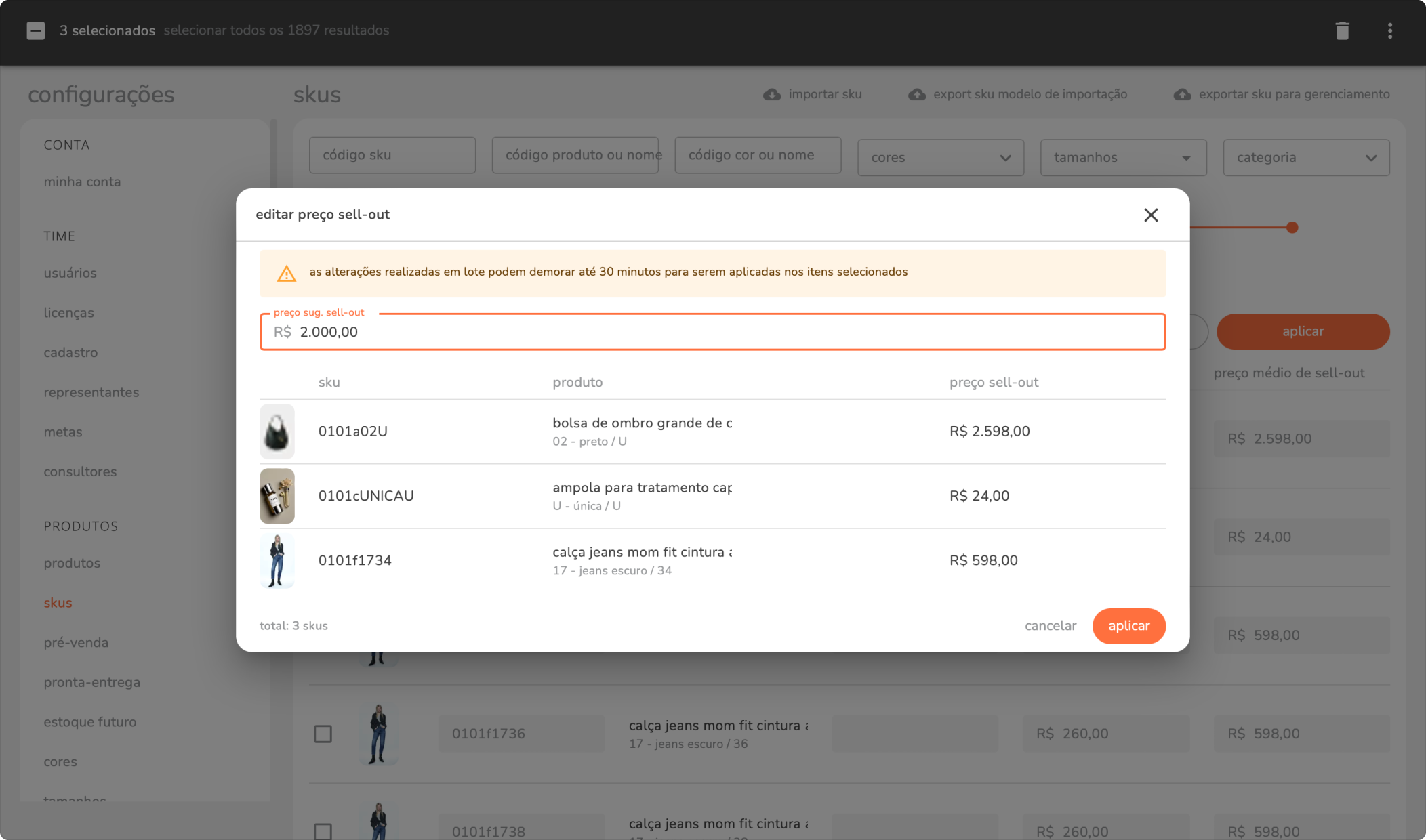
11. caso você escolha adicionar à promoção, na janela que será aberta, clique no campo de seleção para escolher a promoção. para que a promoção esteja na lista, é preciso que ela tenha sido cadastrada em expandir menu > configurações > promoções.