
#admindamarca
os relatórios estão disponíveis, tanto para o administrador da marca, quanto para o vendedor, que poderão, de uma forma simples e fácil, acompanhar as estatísticas da empresa.
encontre no manual:
a) visualizar relatórios
b) salvar preferências: filtros
c) salvar preferências: visualizações de colunas
d) filtro de período
e) filtro de coleção
a) visualizar relatórios:
1. em menu lateral acesse relatórios.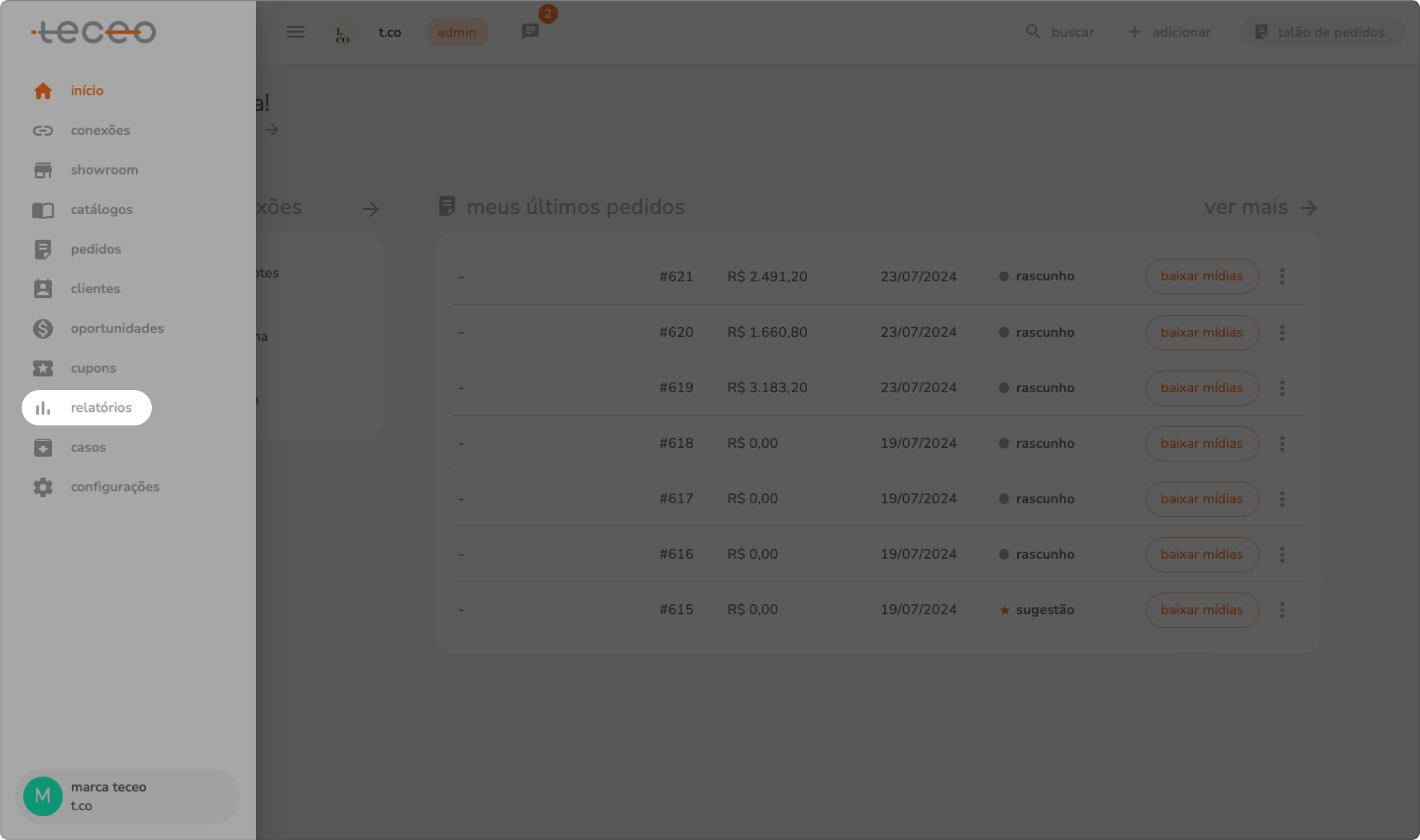
2. na barra lateral escolha o tipo de relatório que deseja visualizar seja por vendas ou metas.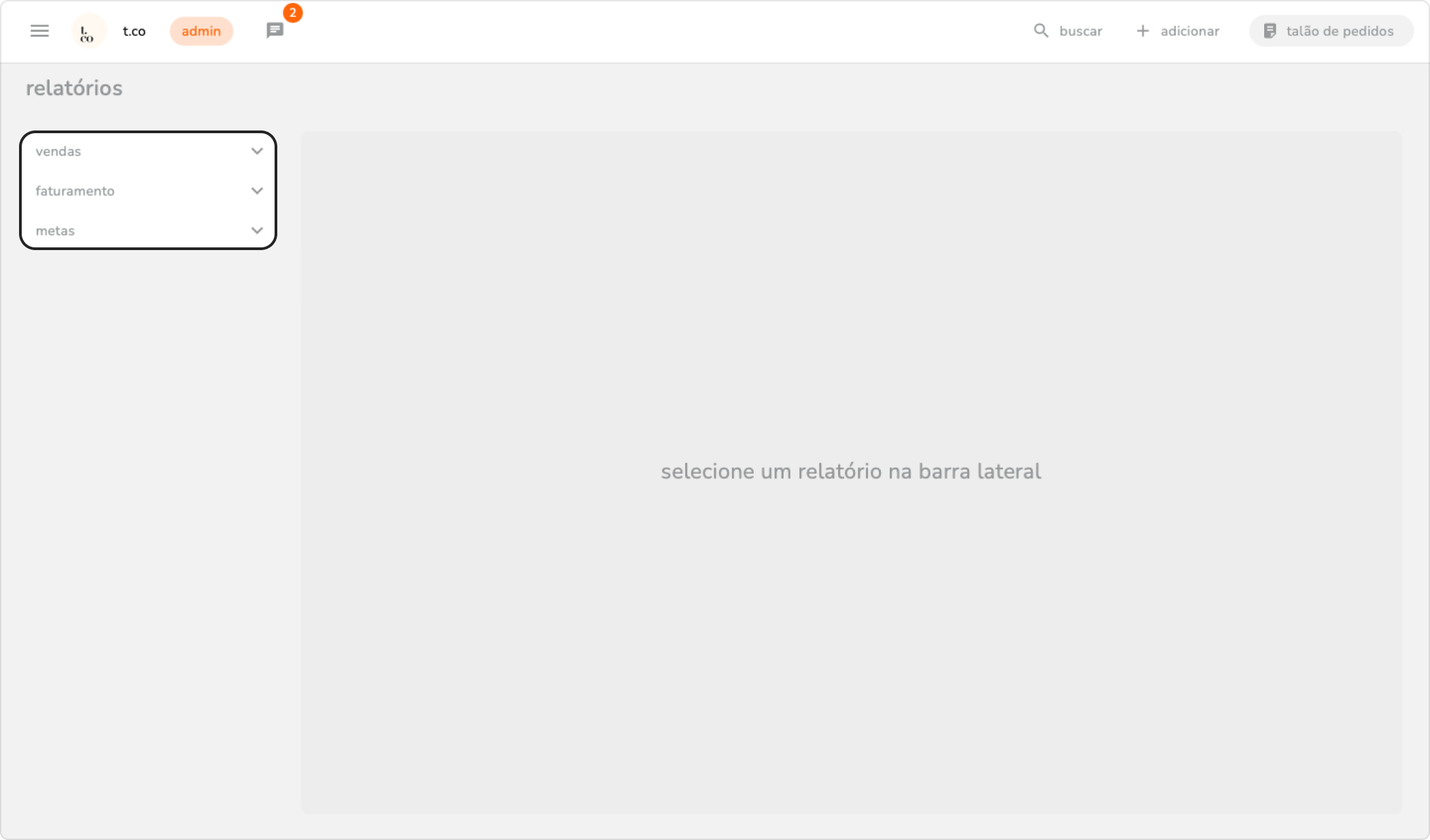
3. ao entrar no relatório, de produto por exemplo, você poderá visualizar as estatísticas graficamente e detalhes sobre os produtos.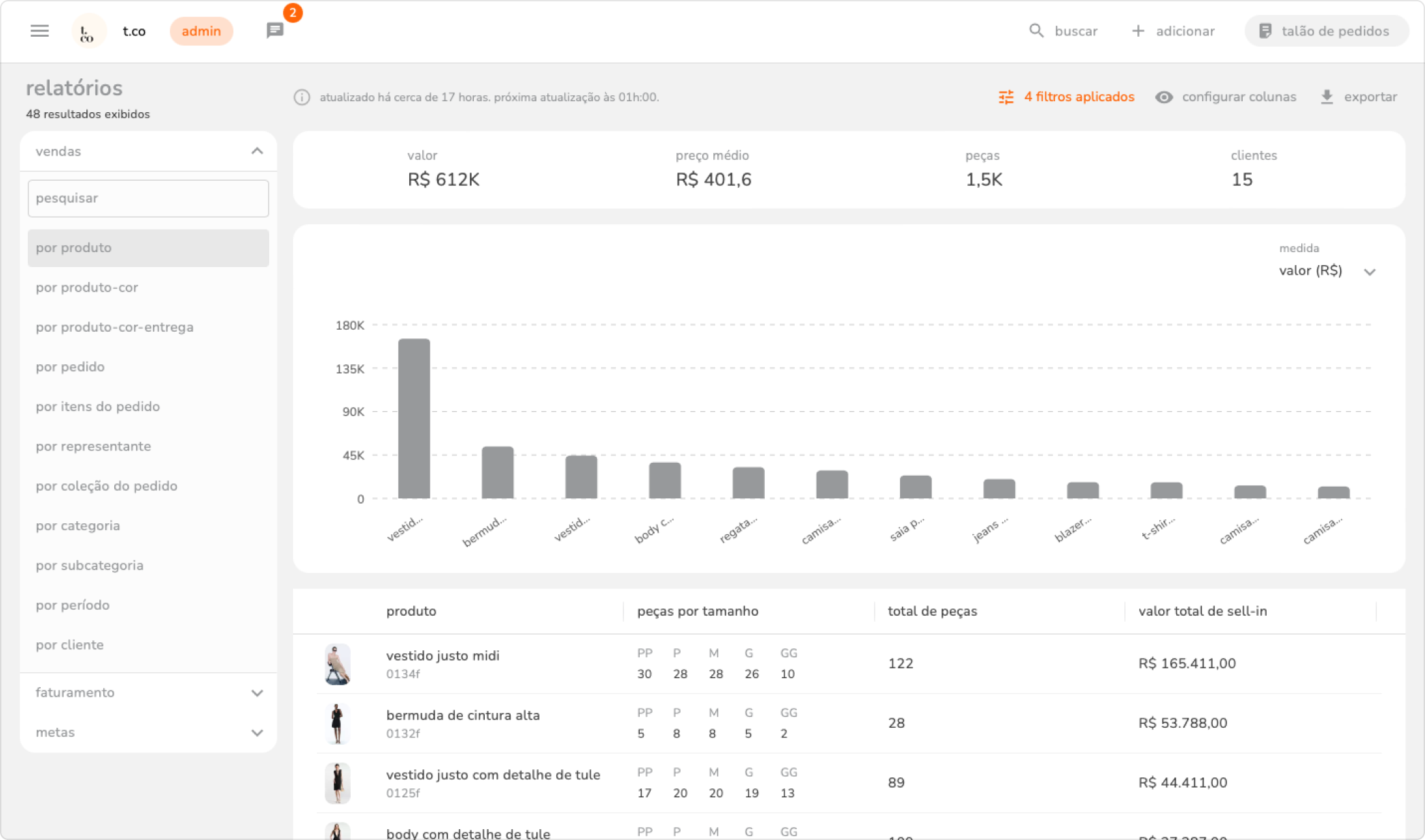
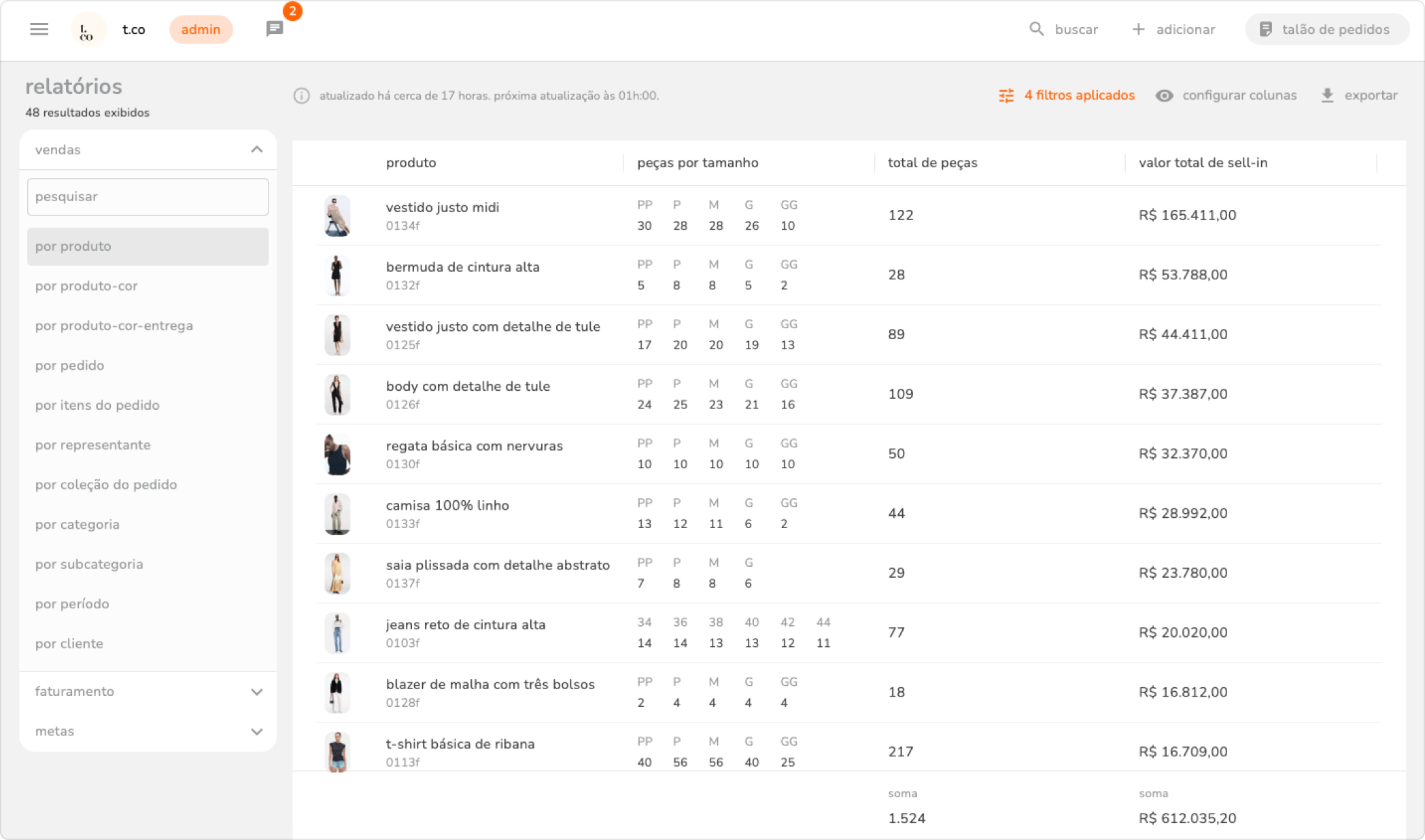
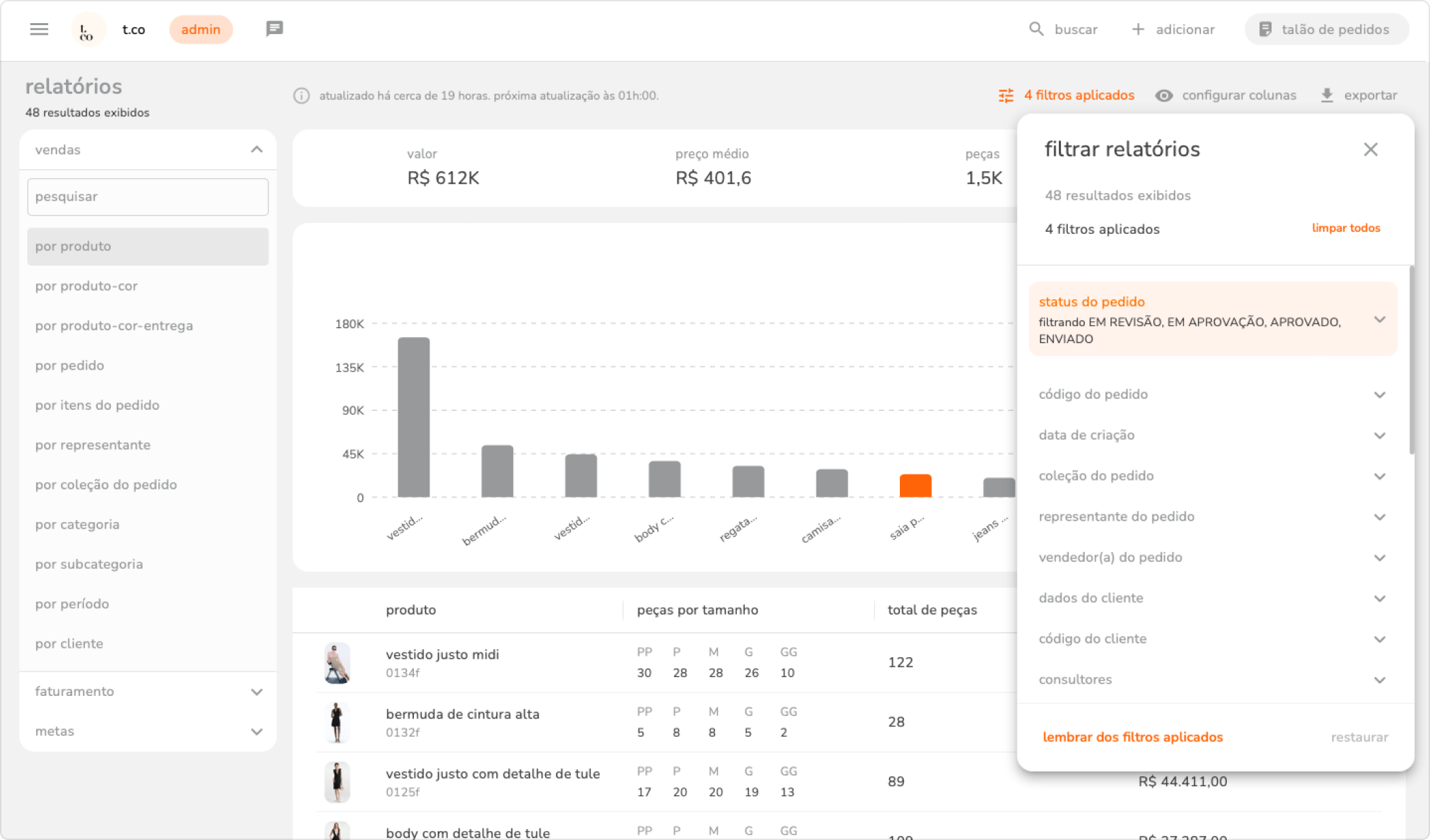
4. utilize o filtro para visualizar tópicos específicos de cada produto. ao marcar a opção desejada no filtro, o relatório será automaticamente configurado para mostrar os dados do tópico escolhido.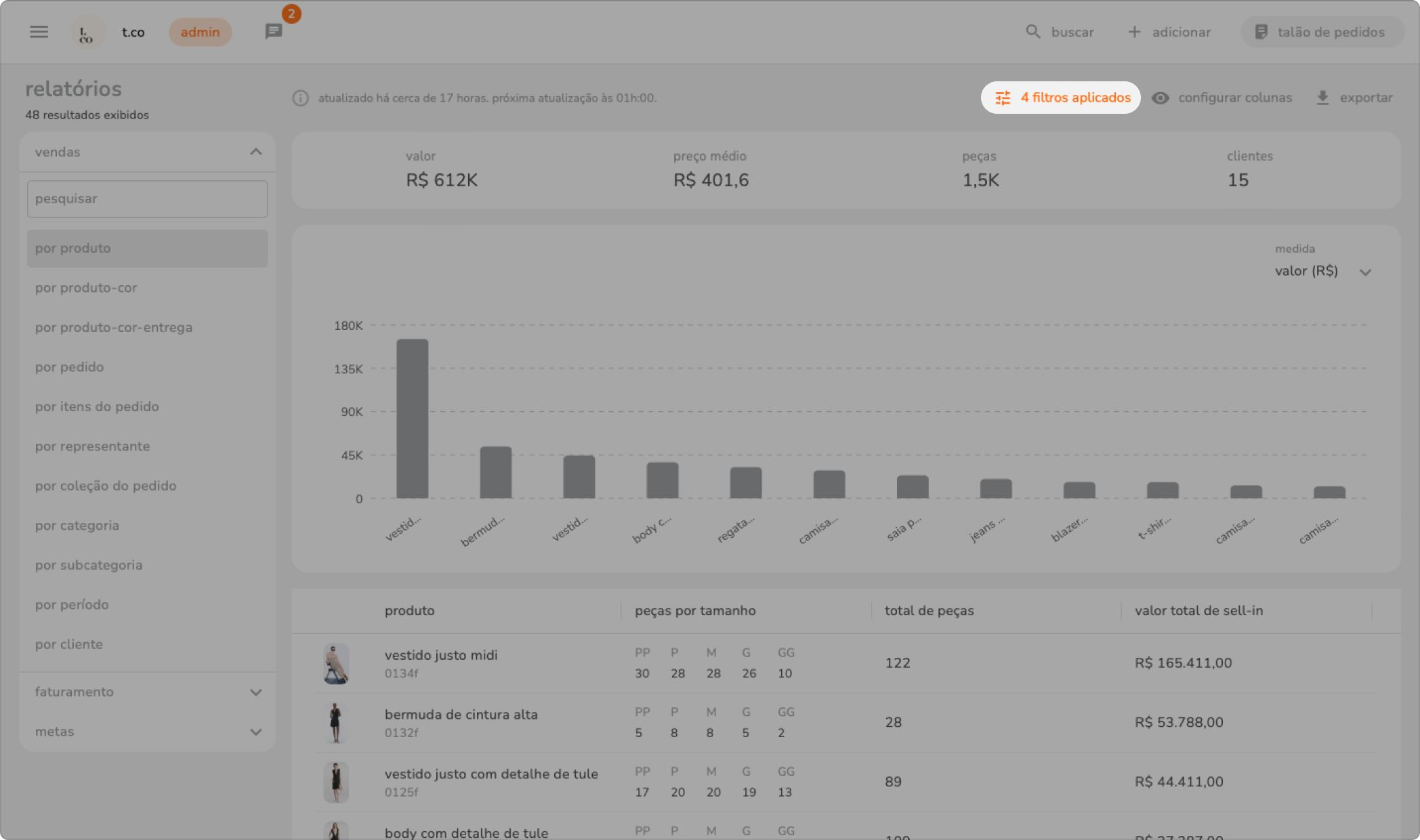
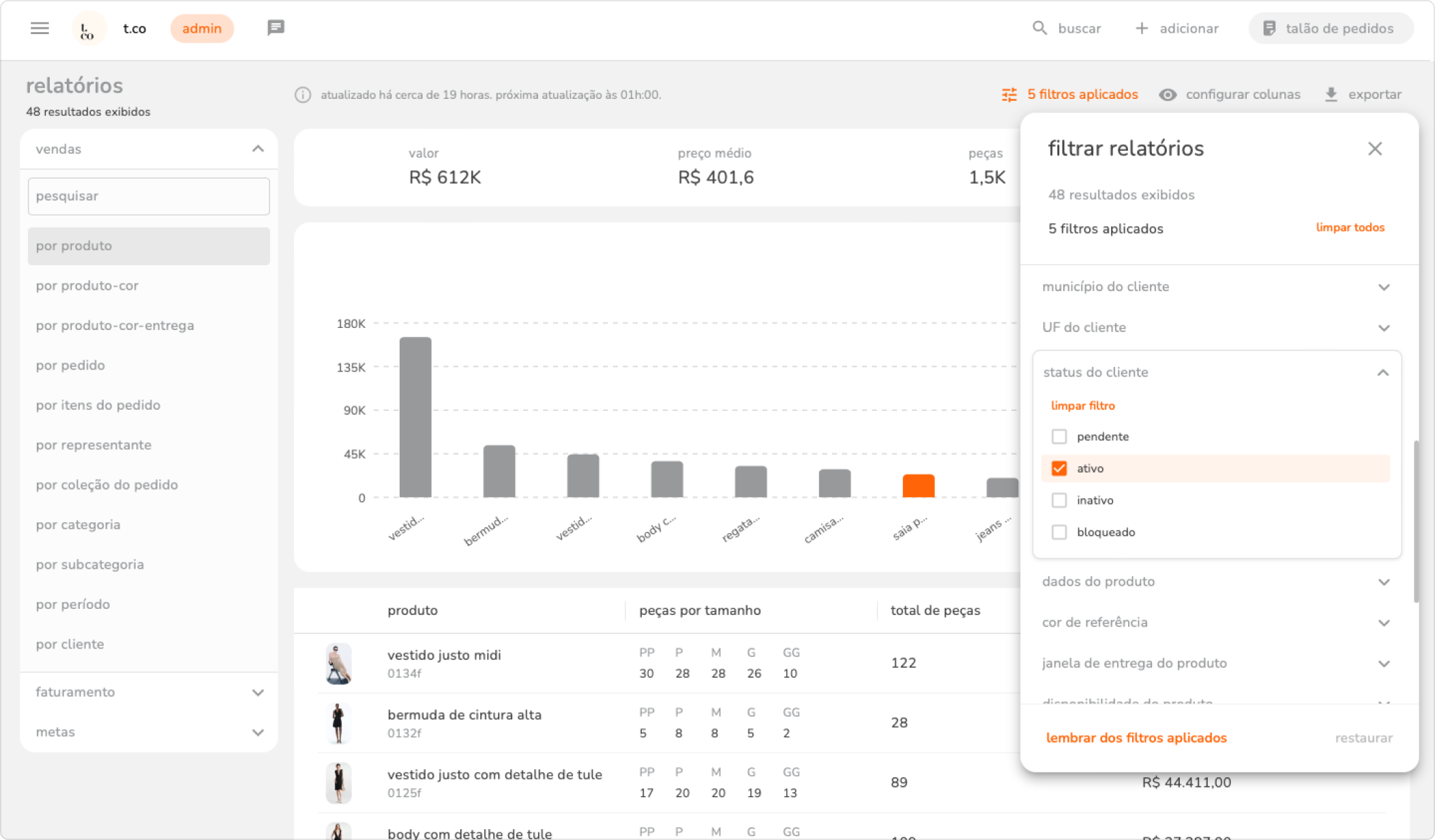
5. para voltar a visualização original do relatório clique em limpar todos.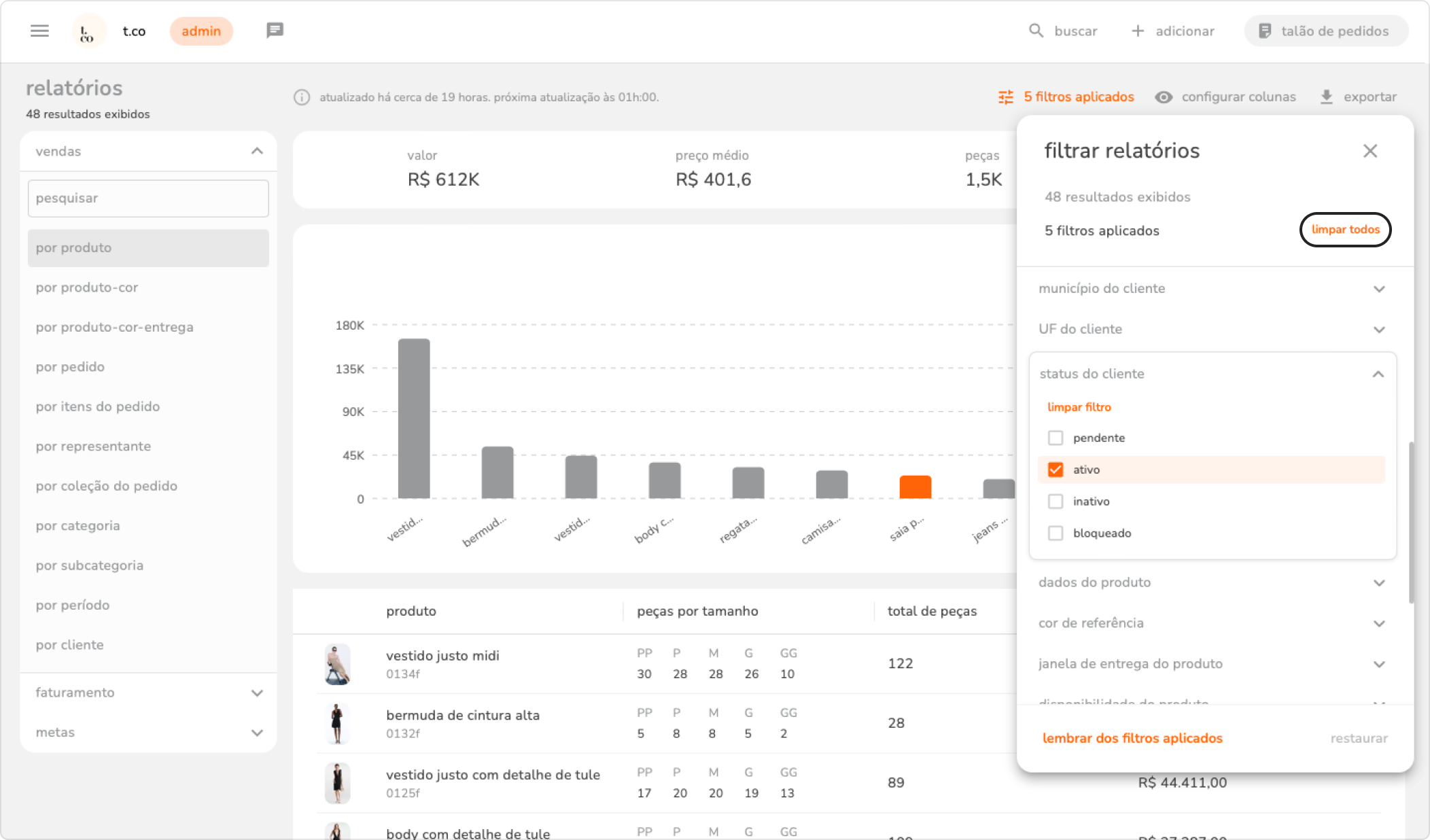
6. clique no botão restaurar para visualizar o relatório com os filtros recomendados pela teceo.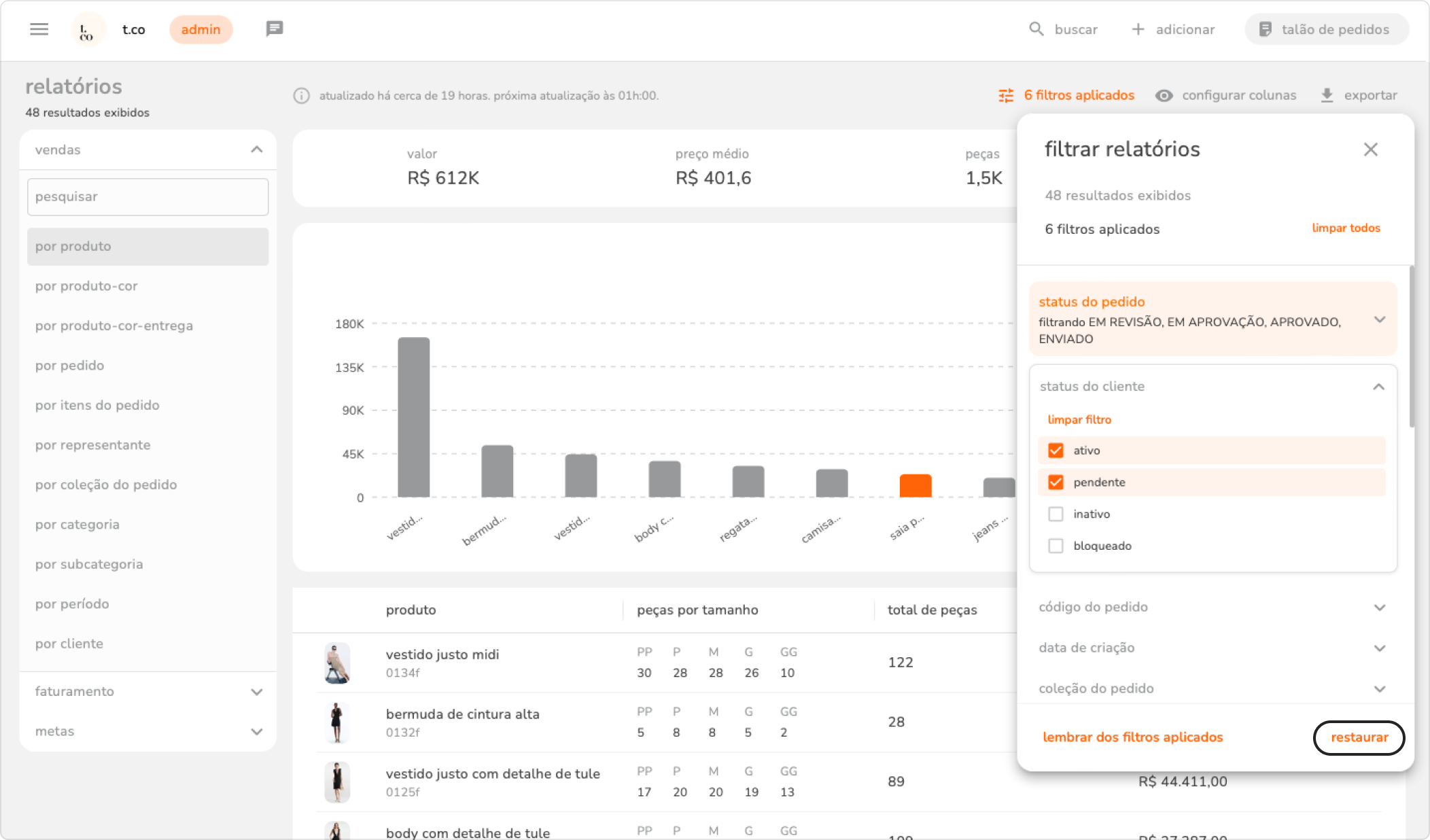
7. para fazer download do relatório clique exportar no canto superior direito da tela. será realizado o download de um arquivo .xlsx diretamente no seu computador.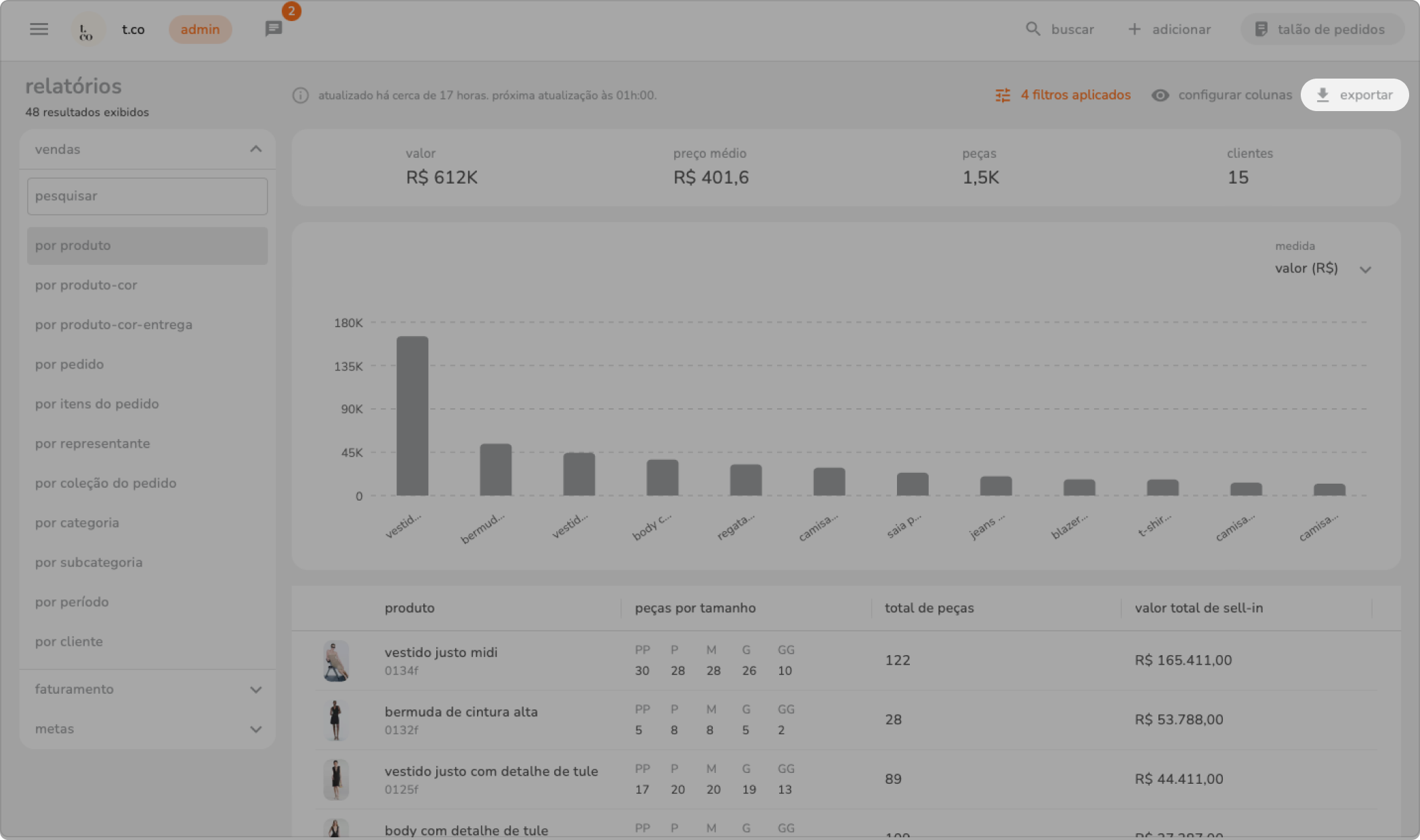
observações sobre os relatórios:
- vendas por produto: análise de performance de venda dos seus produtos em diferentes níveis de agrupamento e filtros.
- vendas por pedido: análise de performance de venda dos seus pedidos em diferentes níveis de agrupamento e filtros.
- vendas por representante: analise quanto cada representante da marca já vendeu numa determinada coleção em diferentes níveis de visualização.
- vendas por coleção do produto: analise as vendas para um cliente ou conjunto de clientes ao longo das coleções
- vendas por categoria: análise de performance de venda dos seus produtos agrupados por categorias ou subcategorias
- vendas por período: análise de performance de venda dos seus produtos agrupados por período
- vendas por cliente: análise de performance de venda dos seus produtos agrupados por cliente
- metas por representante do pedido: analise quanto cada representante da marca já alcançou de sua meta de vendas.
b) salvar preferências: filtro
1. em menu lateral selecione relatórios.
2. na barra lateral escolha o tipo de relatórios que deseja visualizar, seja por vendas, metas ou faturamento caso tenha a integração Linx.
3. ao entrar no relatório, de pedido por exemplo, utilize o filtro para visualizar tópicos específicos de cada produto. ao marcar a opção desejada no filtro, o relatório será automaticamente configurado para mostrar os dados do tópico escolhido.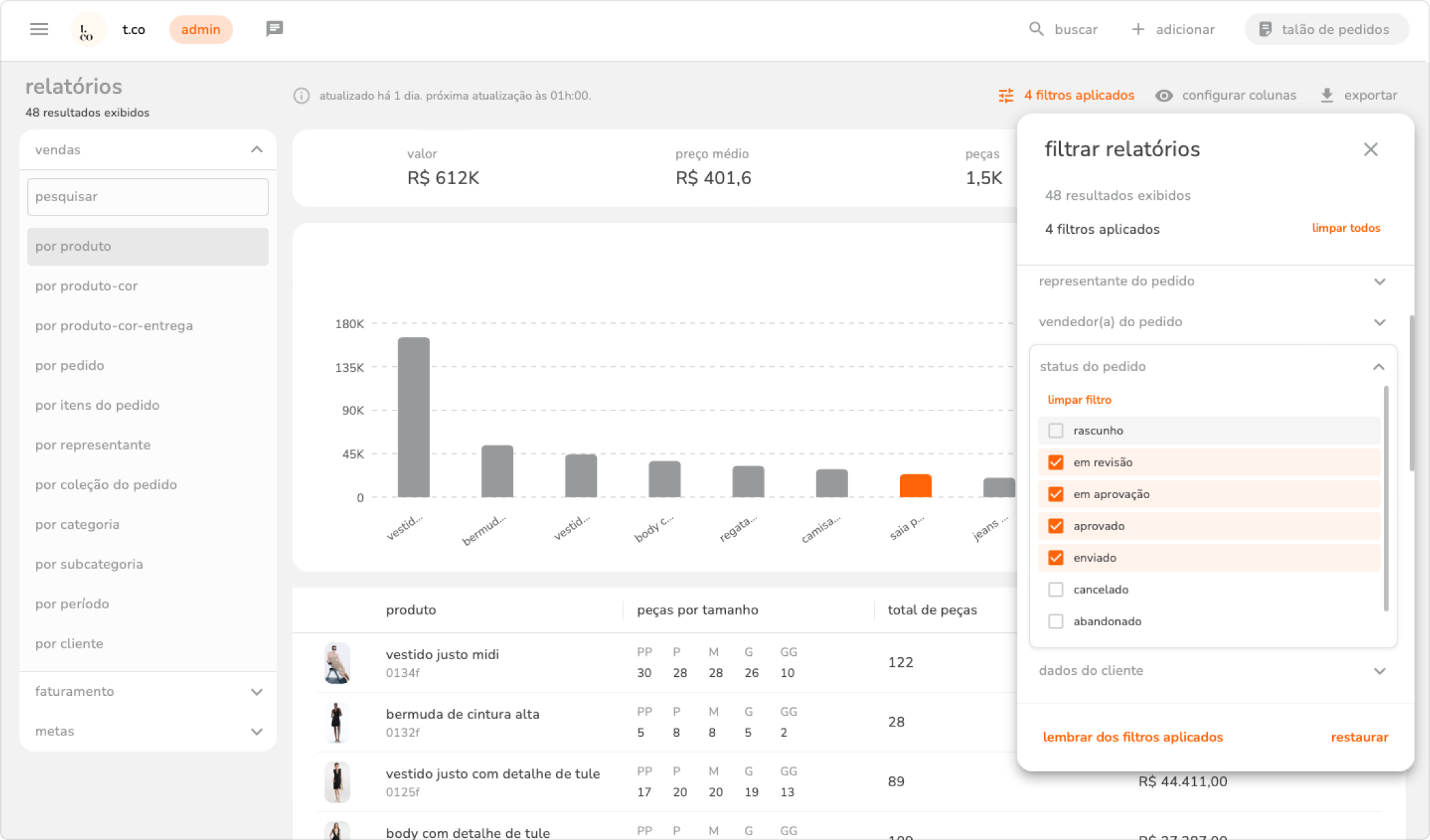
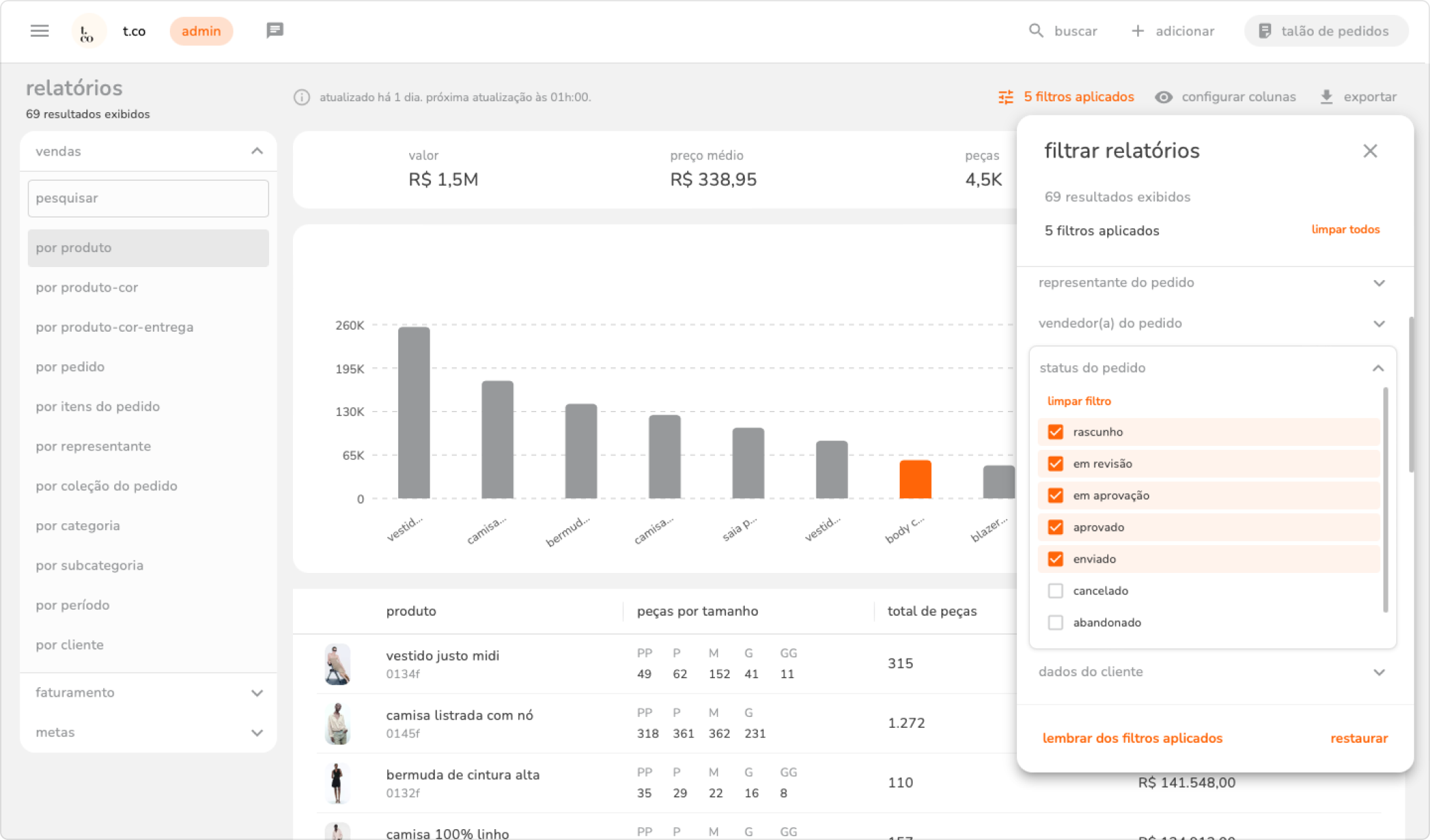
4. para salvar as escolhas de filtros, basta clicar em "lembrar dos filtros aplicados", assim todos os filtros que foram salvos serão aplicados automaticamente nas próximas consultas de relatórios.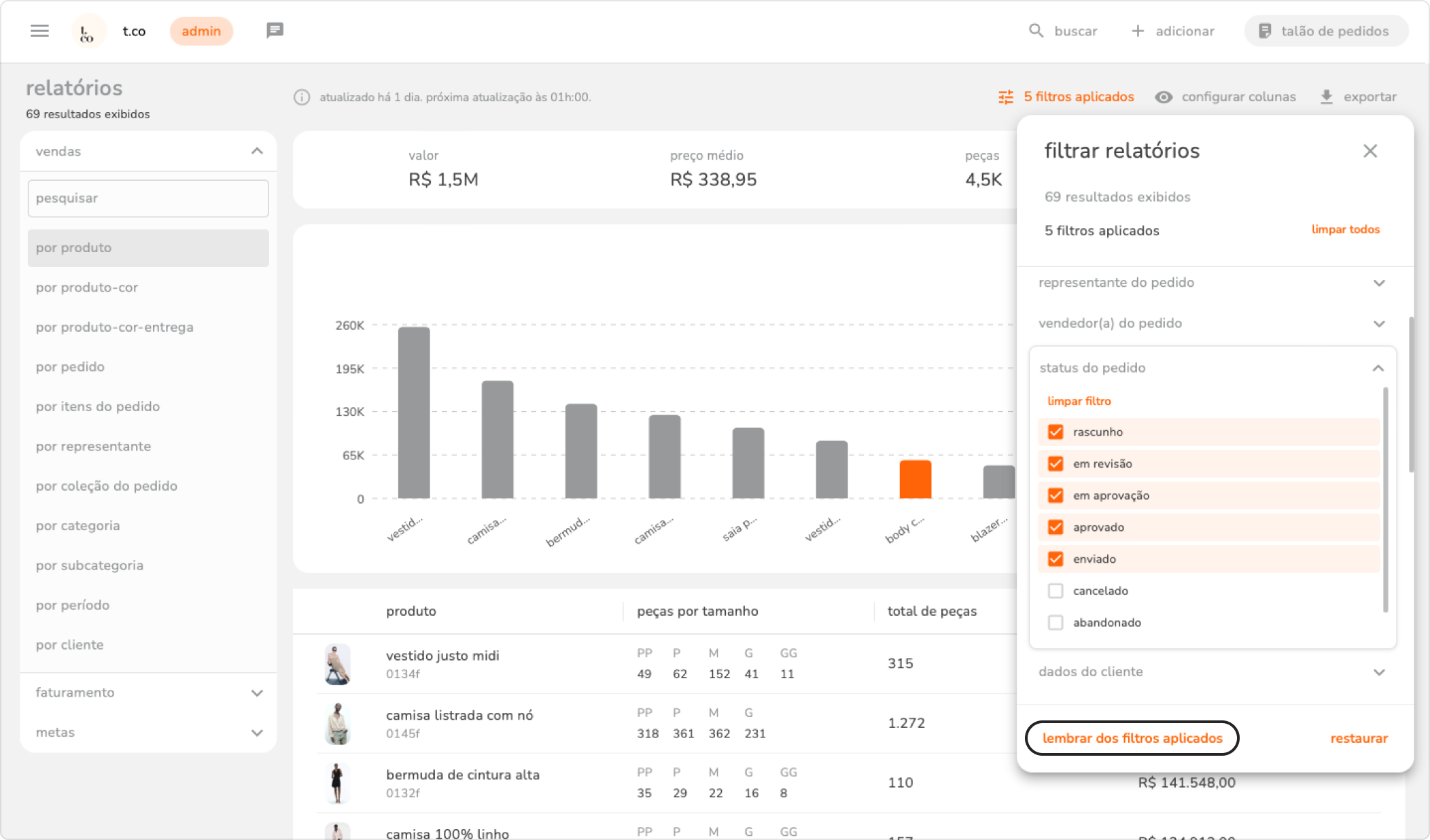
- clique no botão restaurar para visualizar o relatório com os filtros recomendados pela teceo.
c) salvar preferências: visualização de colunas
1. em menu lateral acesse relatórios.
2. na barra lateral escolha o tipo de relatórios que deseja visualizar seja por vendas ou metas.
3. ao entrar no relatório, de pedido por exemplo, clique em "configurar colunas" e selecione as colunas que deseja adicionar ou remover da visualização.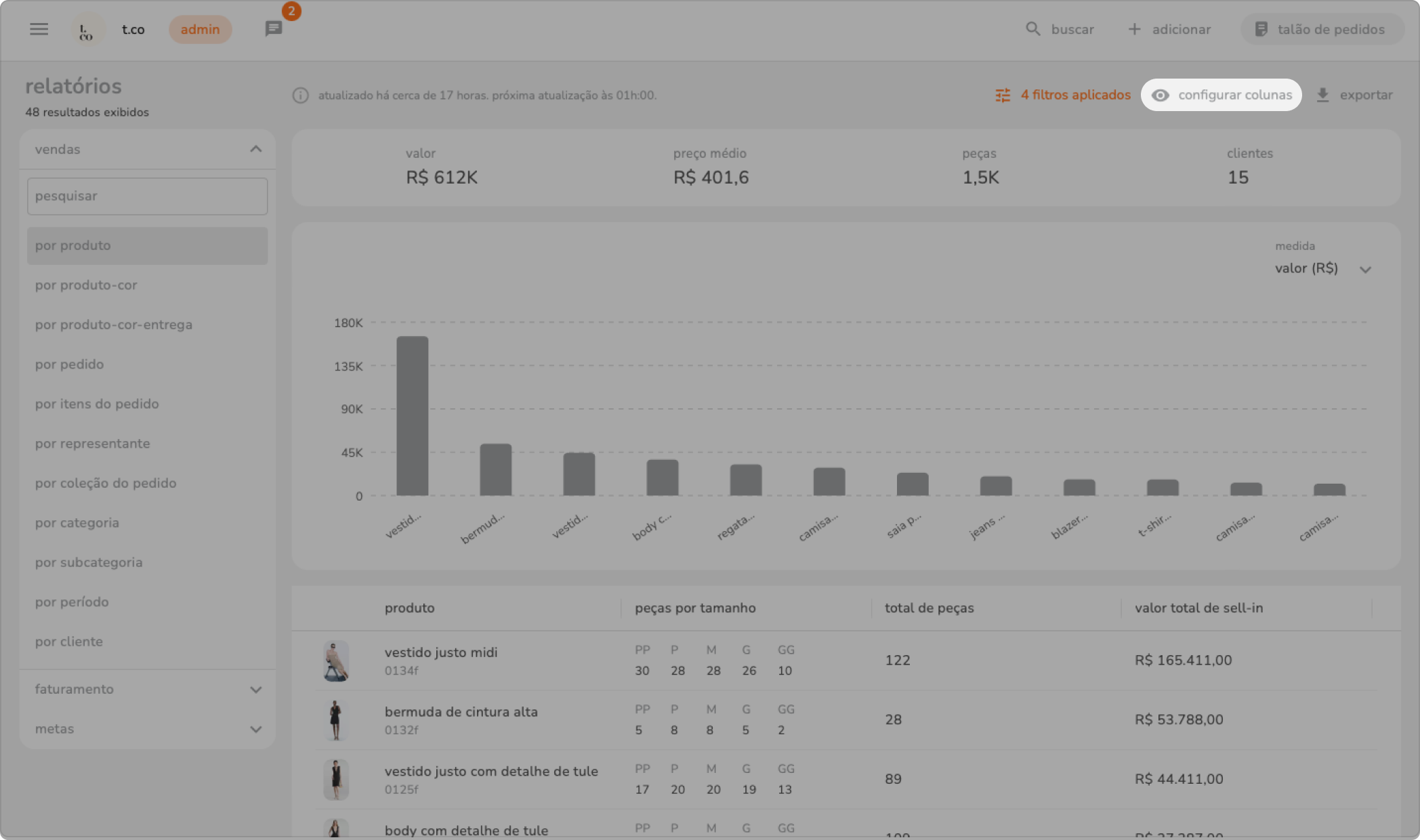
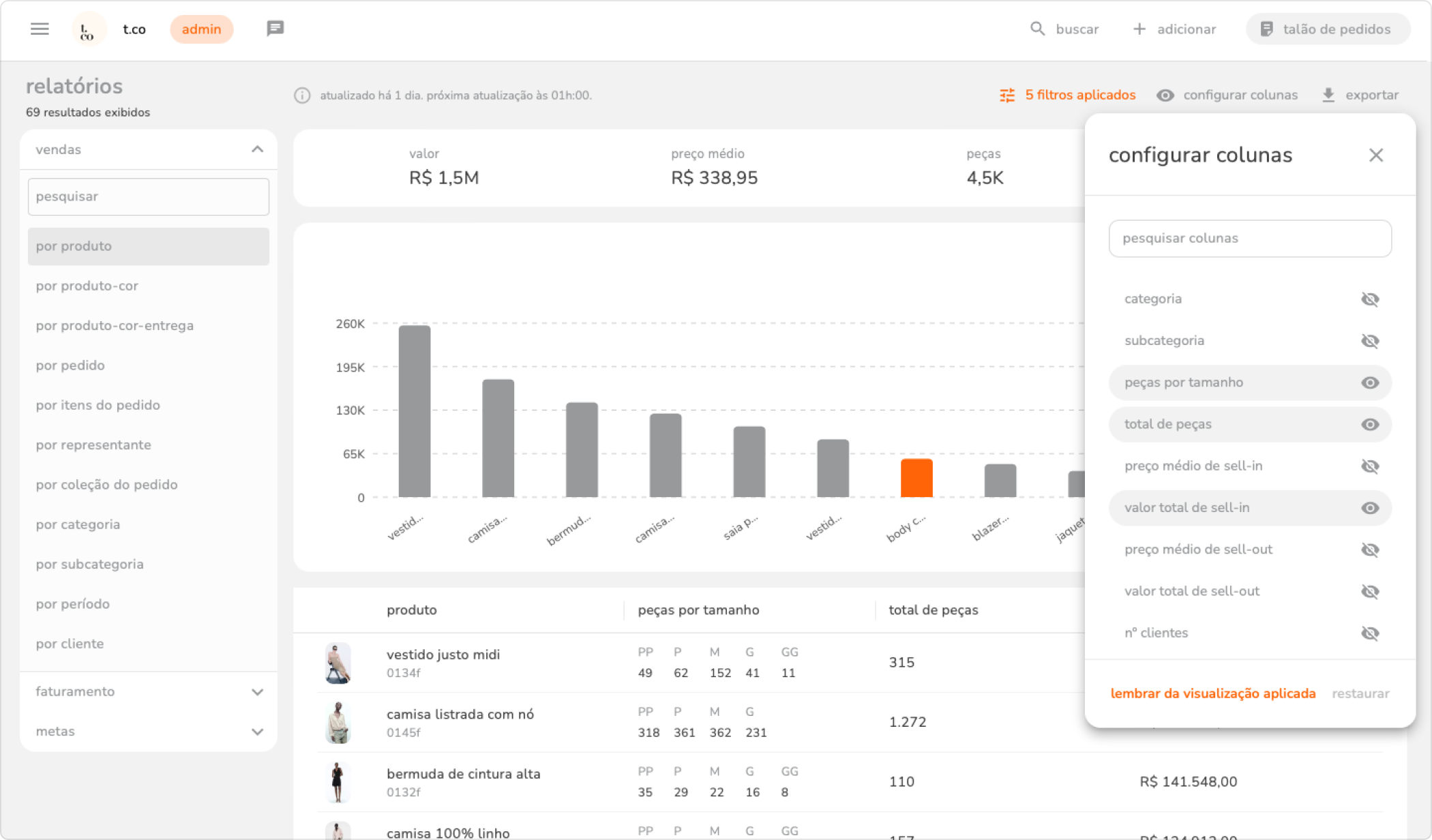
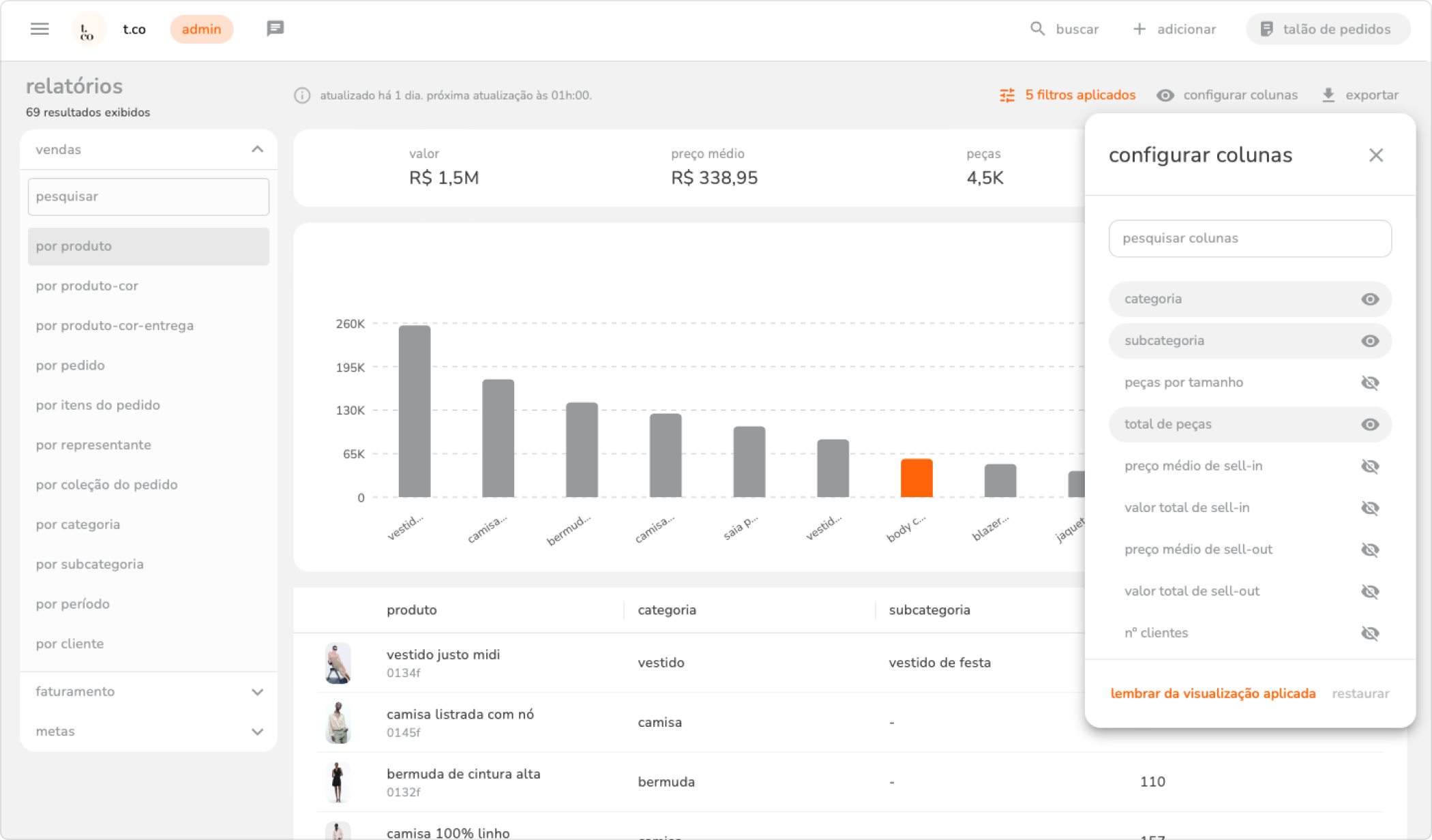
4. para salvar as escolhas de visualização, basta clicar em "lembrar da visualização aplicada", assim todas as colunas que foram salvar serão adicionadas automaticamente nas próximas consultas de relatórios.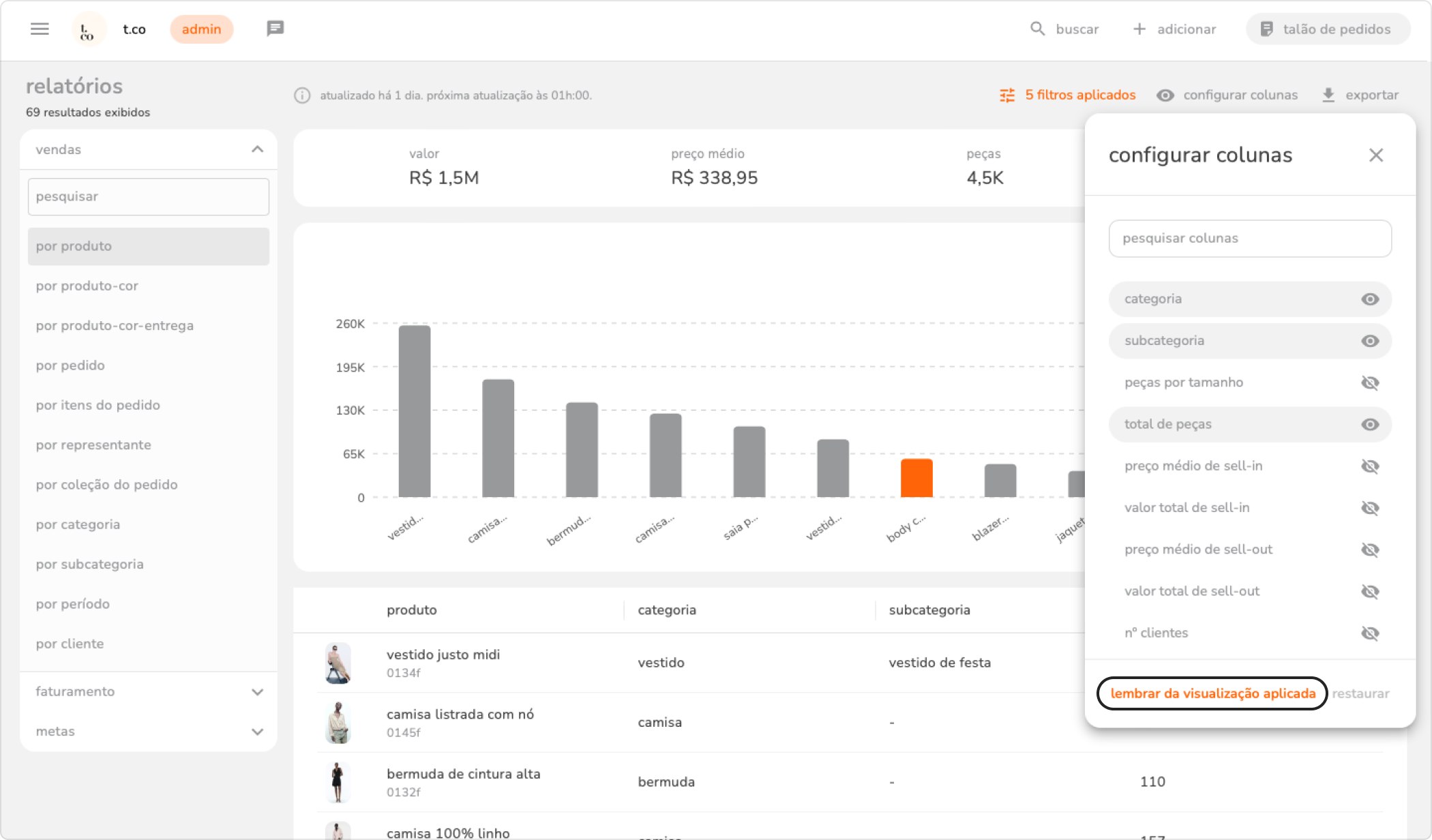
- clique no botão restaurar para visualizar o relatório com as colunas recomendadas pela teceo.
d) filtro de período
1. em menu lateral selecione configurações.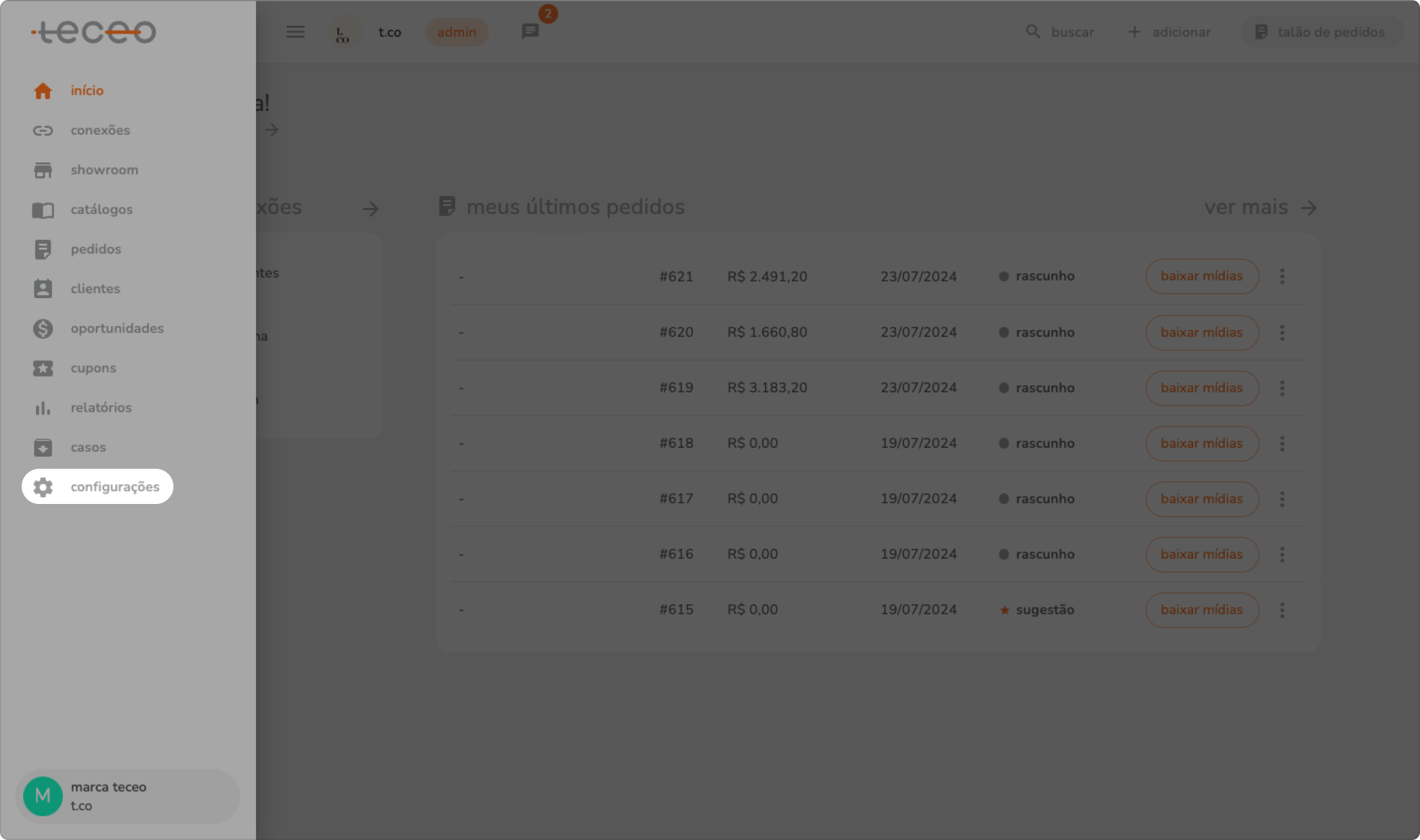
2. clique na aba definições gerais.
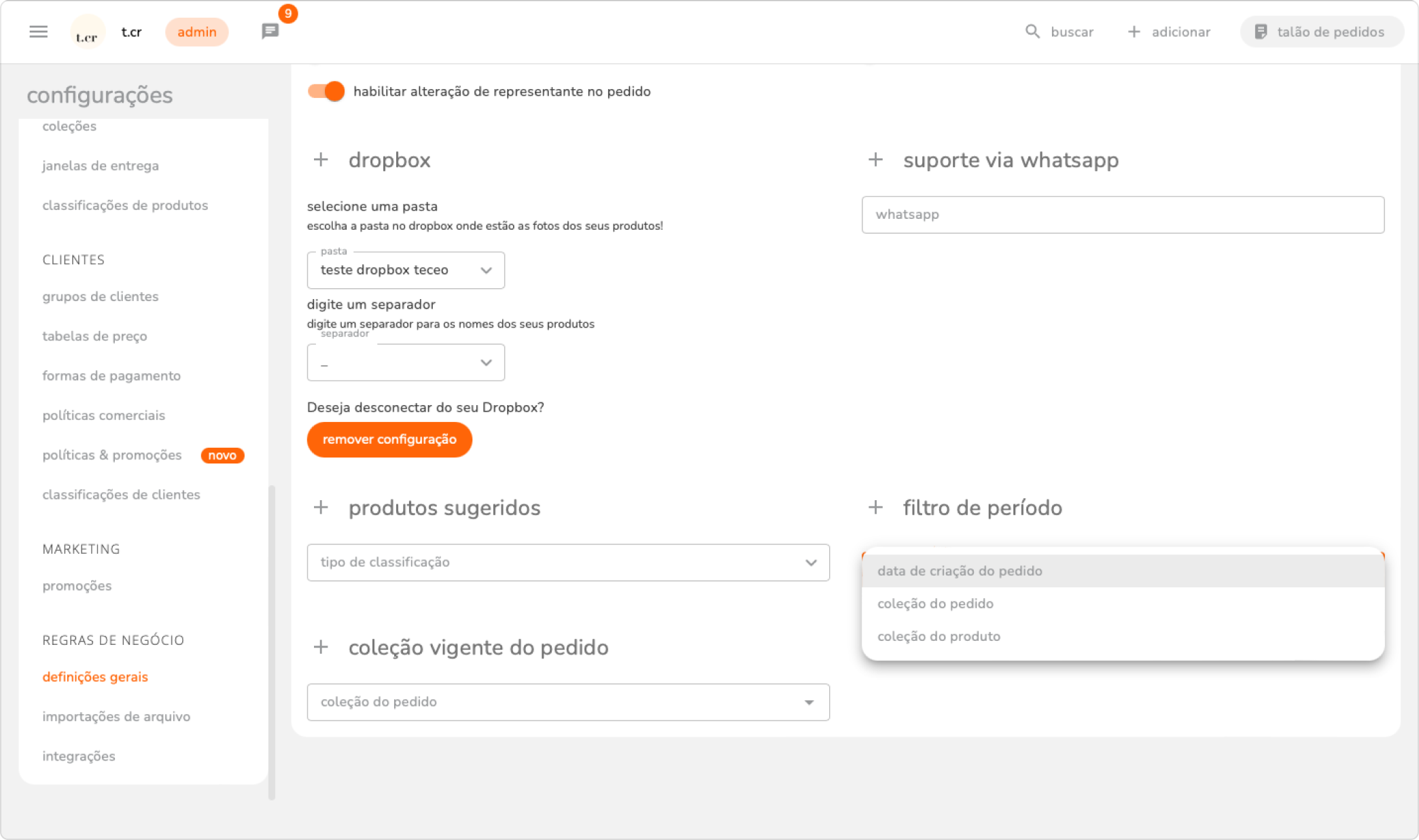
3. selecione em filtro de período a opção “data de criação do pedido”.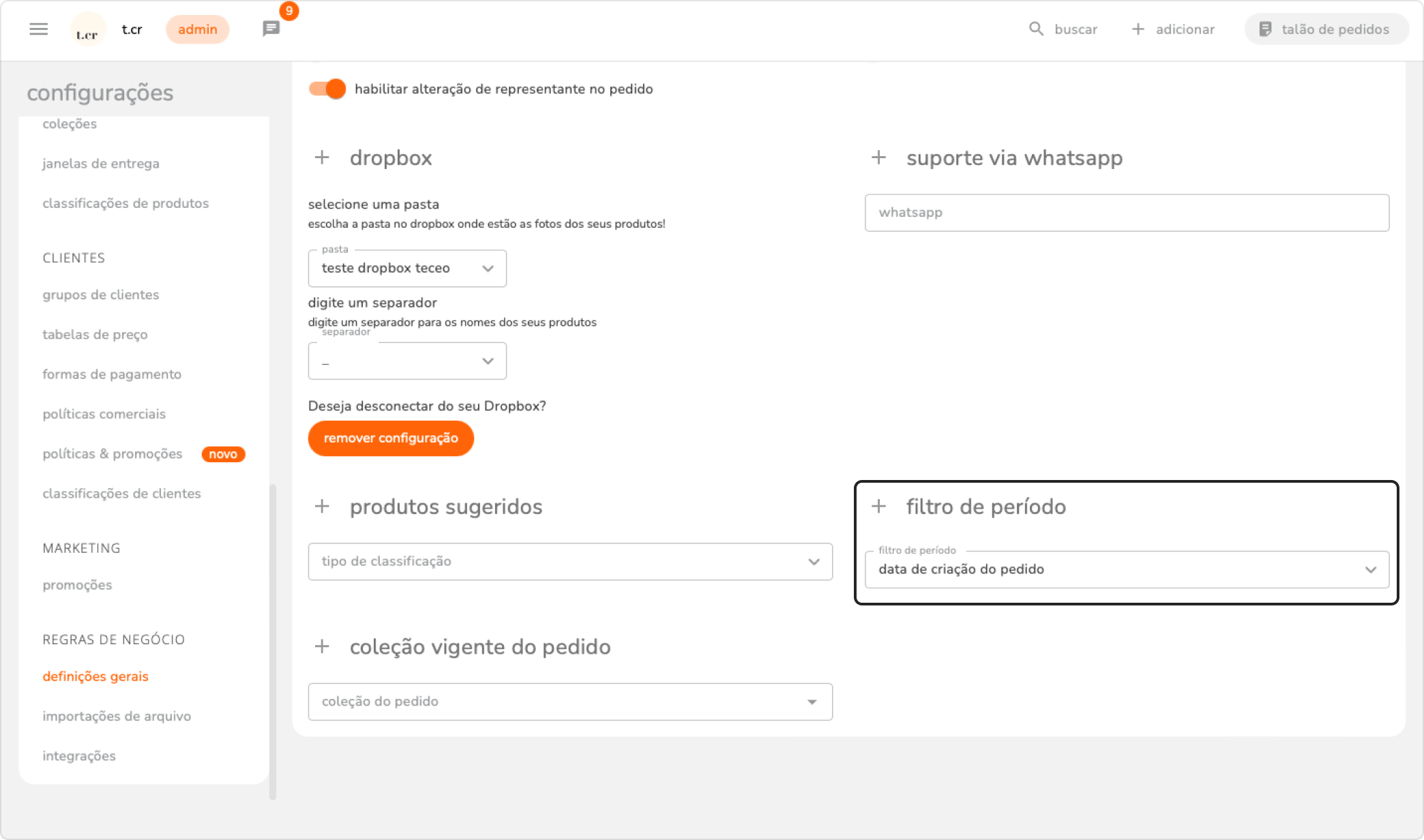
4. depois, em menu lateral, acesse relatórios.
5. na barra lateral escolha o tipo de relatório que deseja visualizar seja por vendas ou metas.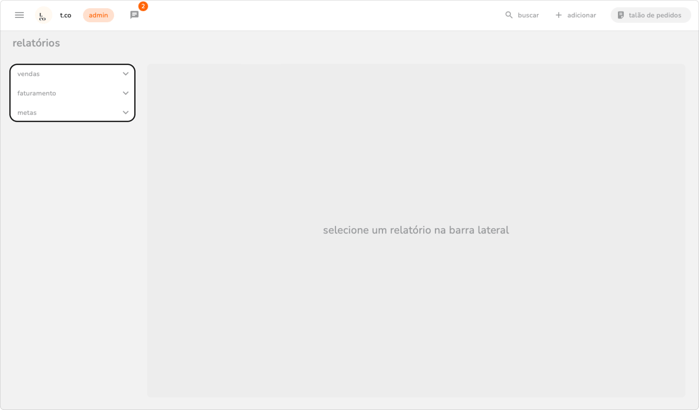
6. ao entrar no relatório de produto, por exemplo, utilize o filtro por data de criação para visualizar as vendas em períodos diferentes ou por data inicial e final.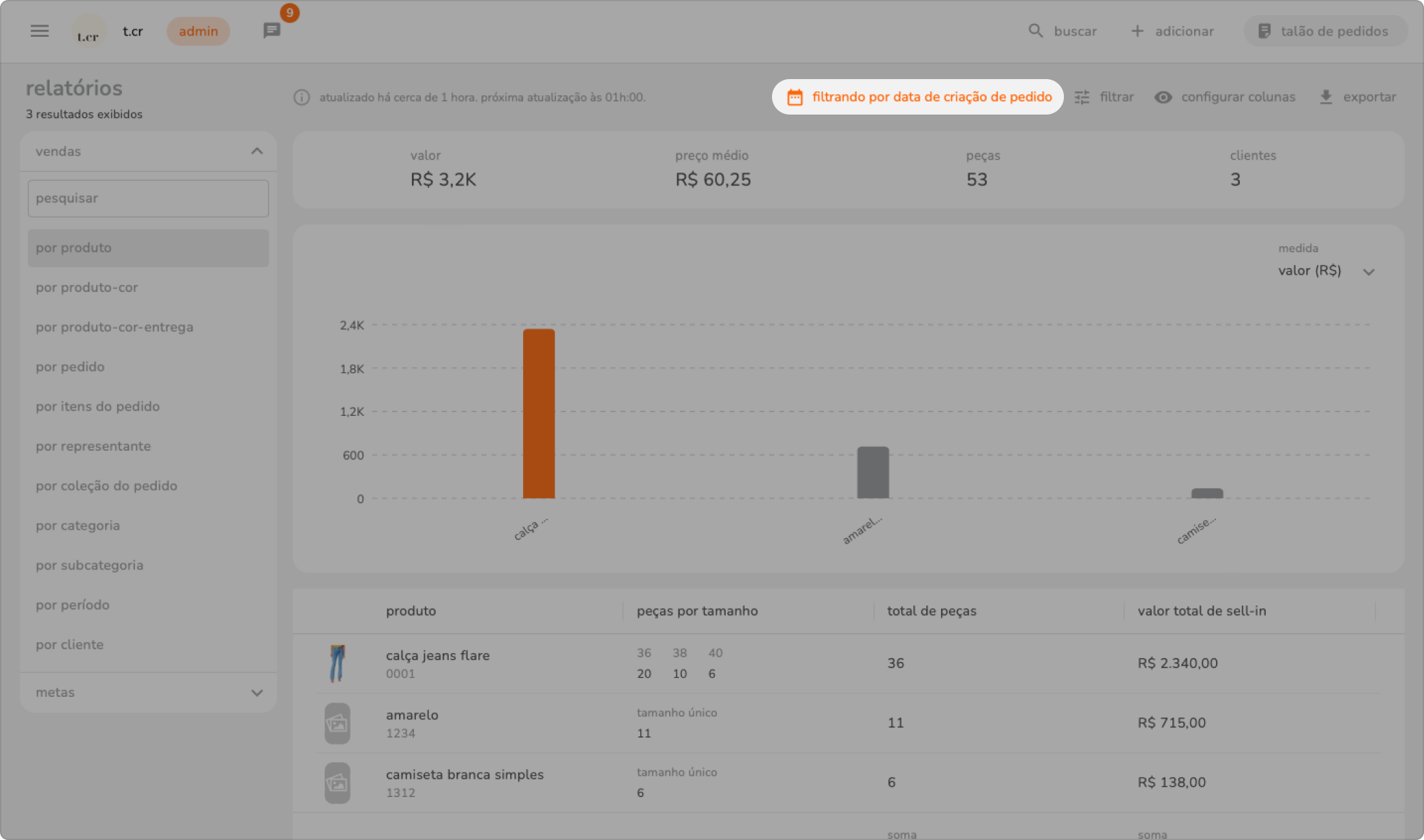
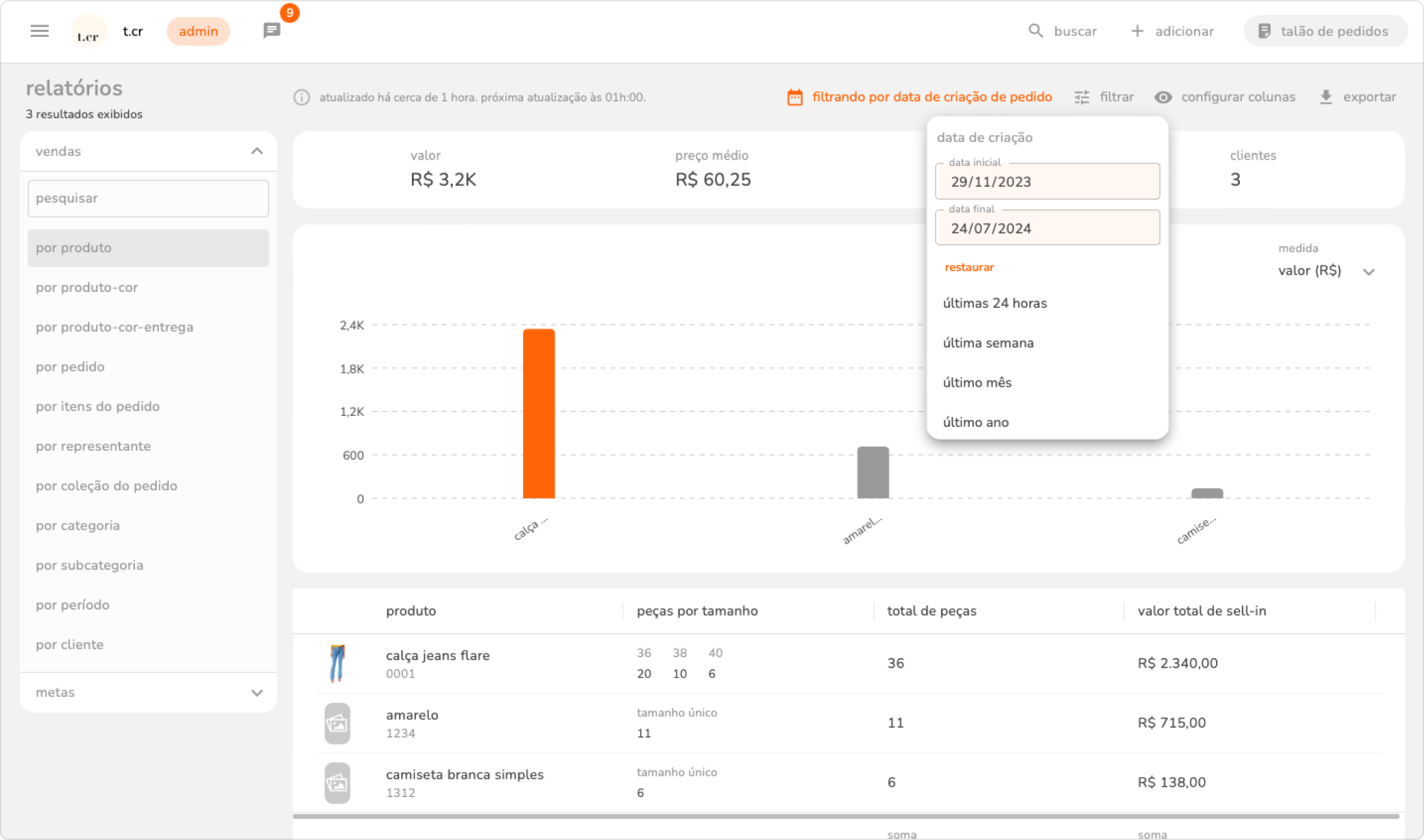
observação: os filtros selecionados serão salvos automaticamente, sem a necessidade de aplicar o filtro toda vez que acessar os relatórios.
e) filtro de coleção
1. em menu lateral selecione configurações.
2. clique na aba definições gerais.
3. selecione em filtro de período, uma das opções:
- coleção do pedido - para utilizar o filtro por coleção do pedido
- coleção do produto - para utilizar o filtro por coleção do produto
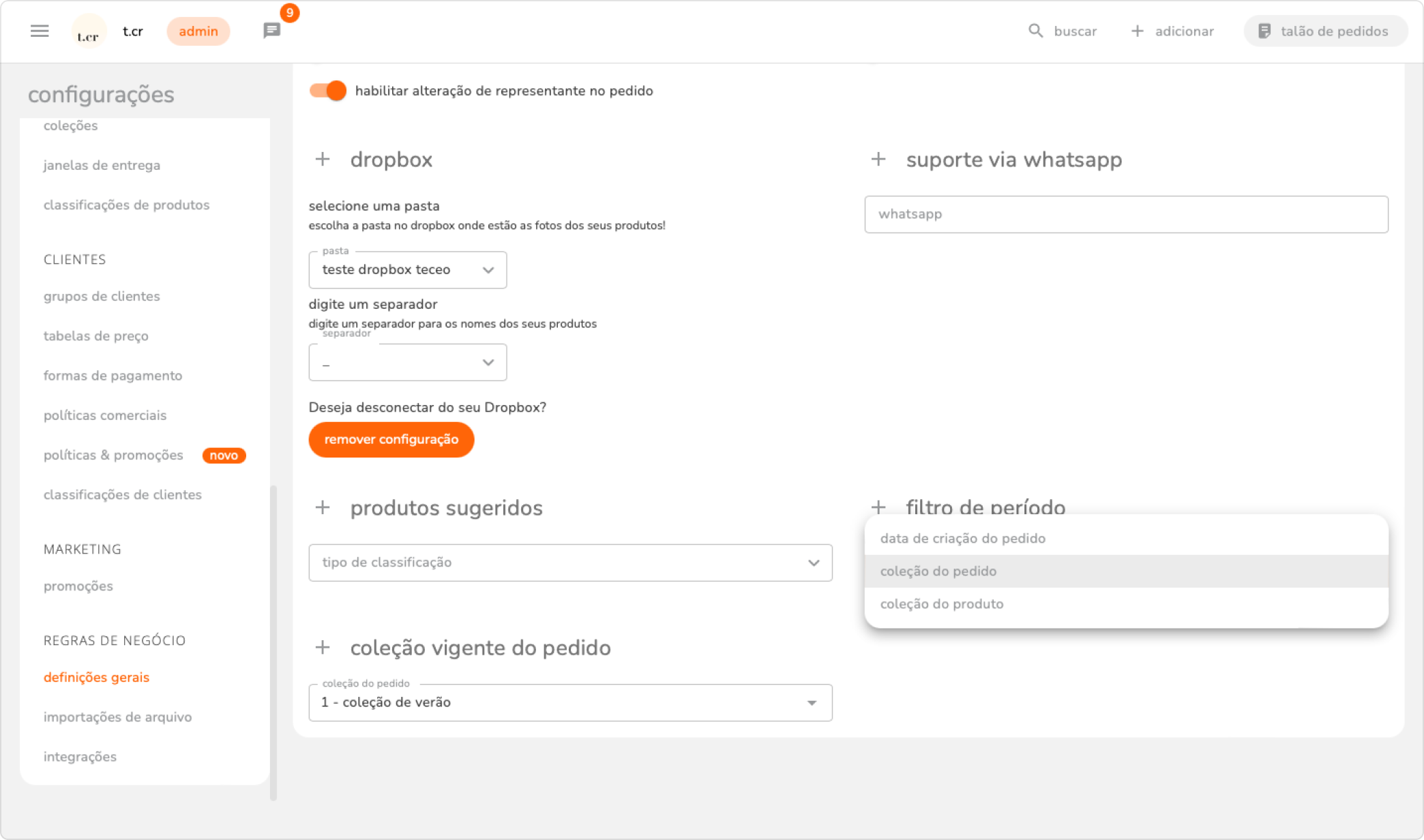
4. depois, em menu lateral, acesse relatórios.
5. na barra lateral escolha o tipo de relatório que deseja visualizar seja por vendas ou metas.
6. ao entrar no relatório de pedido, por exemplo, utilize o filtro por coleção conforme configurado em definições gerais e selecione a coleção desejada para o gerenciamento.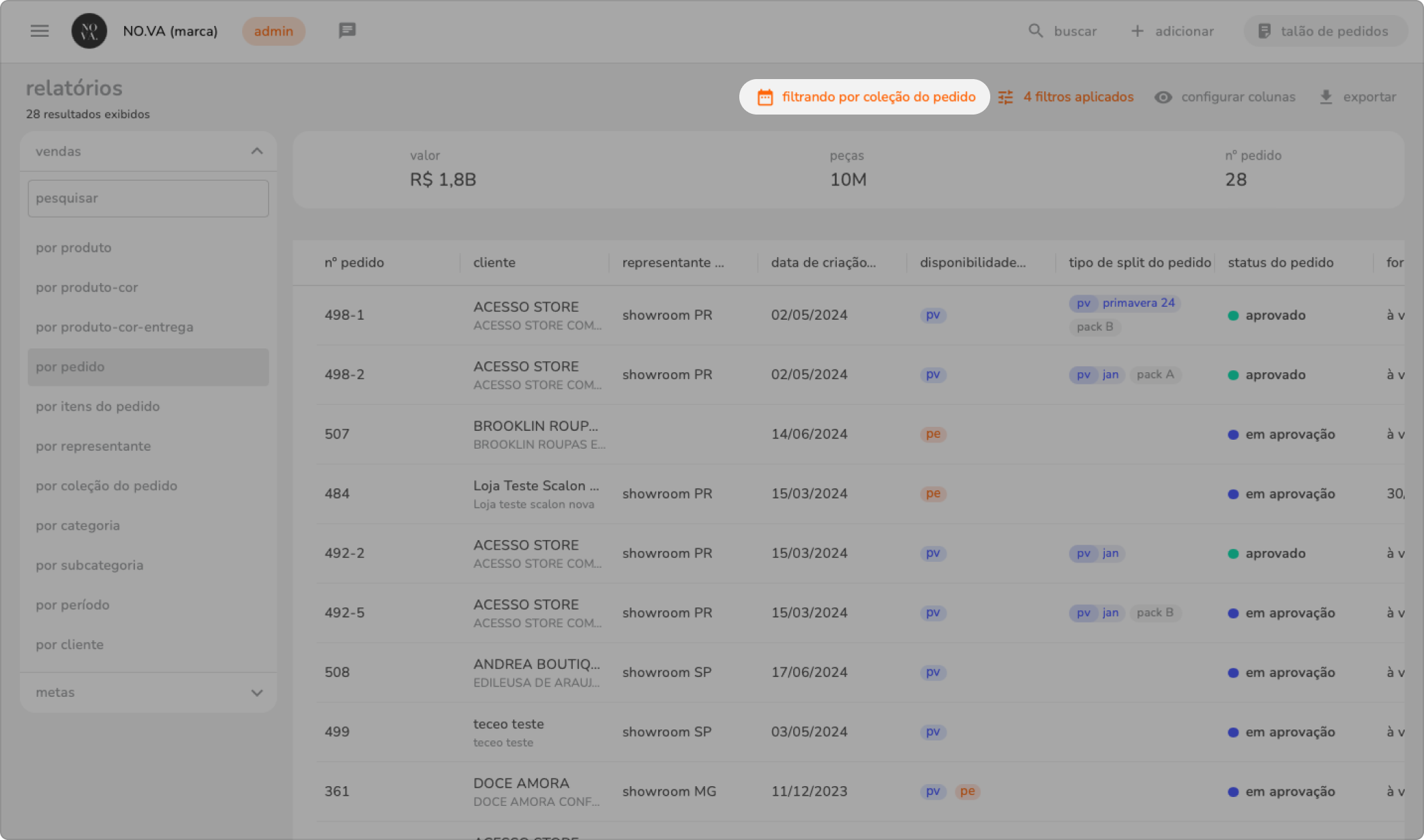
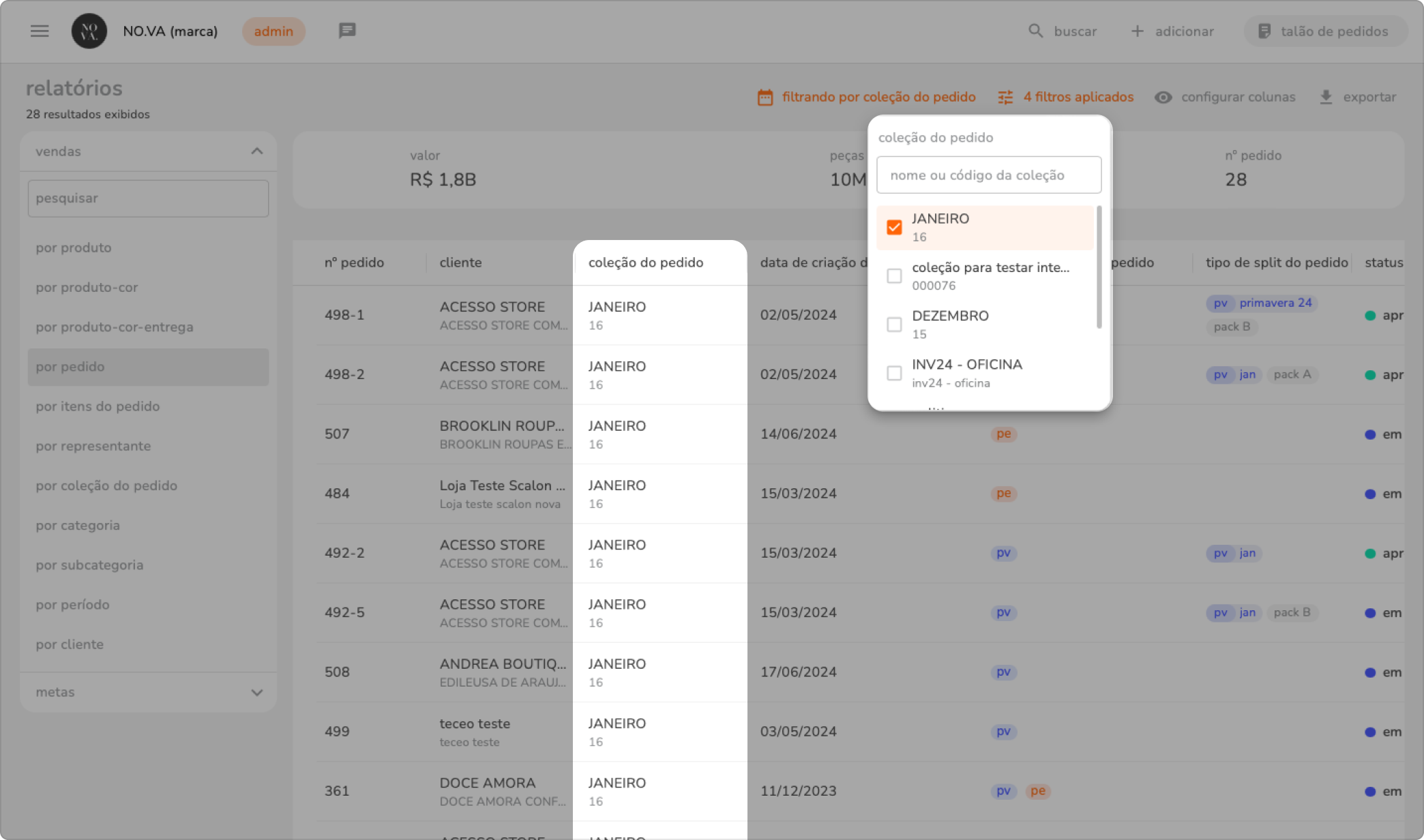
observação: os filtros selecionados serão salvos automaticamente, sem a necessidade de aplicar o filtro toda vez que acessar os relatórios.