
#franqueado #franquias
manual onboarding para franqueados
introdução
oi, franqueado. seja muito bem-vindo (a) à teceo!
somos a sua nova plataforma de compras.
preparamos este material especialmente para você.
nele você aprenderá tudo o que precisa para começar a
comprar usando a teceo, vamos nessa?
atenção: antes de seguir o passo a passo é necessário ser cadastrado(a) na plataforma por um administrador da marca.
sumário
esse passo a passo status dividido entre as seguintes seções:
- primeiro acesso
- conheça a teceo
- criar um novo pedido
- adicionar itens ao pedido
- buscar e adicionar produtos através dos códigos
- revisar pedido
- finalizar pedido
- cadastro de franquia
- relatórios
- pedido sugerido
- oportunidades
- informações extra
primeiro acesso
após receber as informações para seu acesso na teceo:
a) digite seu e-mail e senha recebidos, depois, clique em entrar para finalizar seu cadastro.
conheça a teceo
após fazer o login, você entrará na página inicial.
confira abaixo alguns elementos dela:
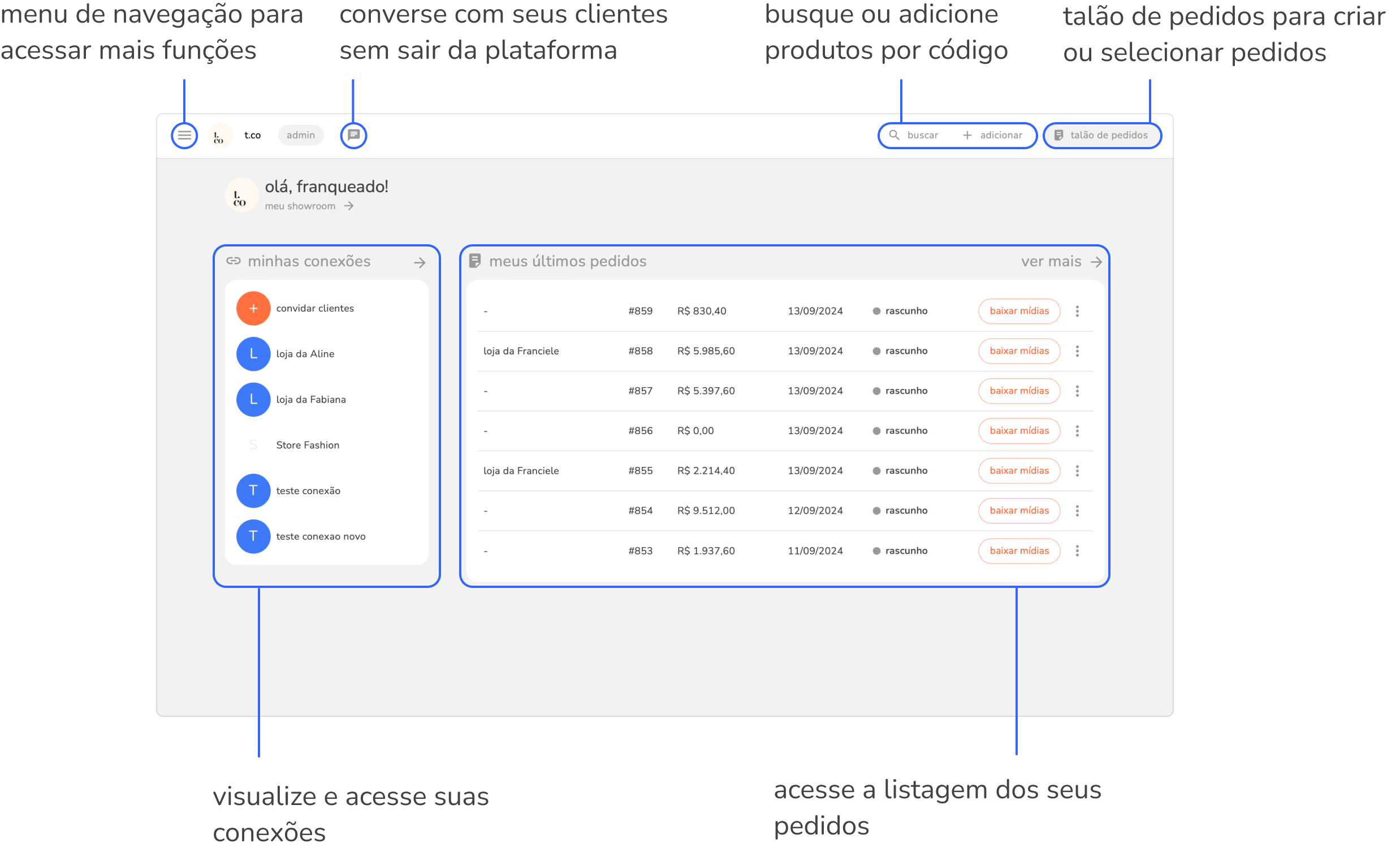
criar um novo pedido
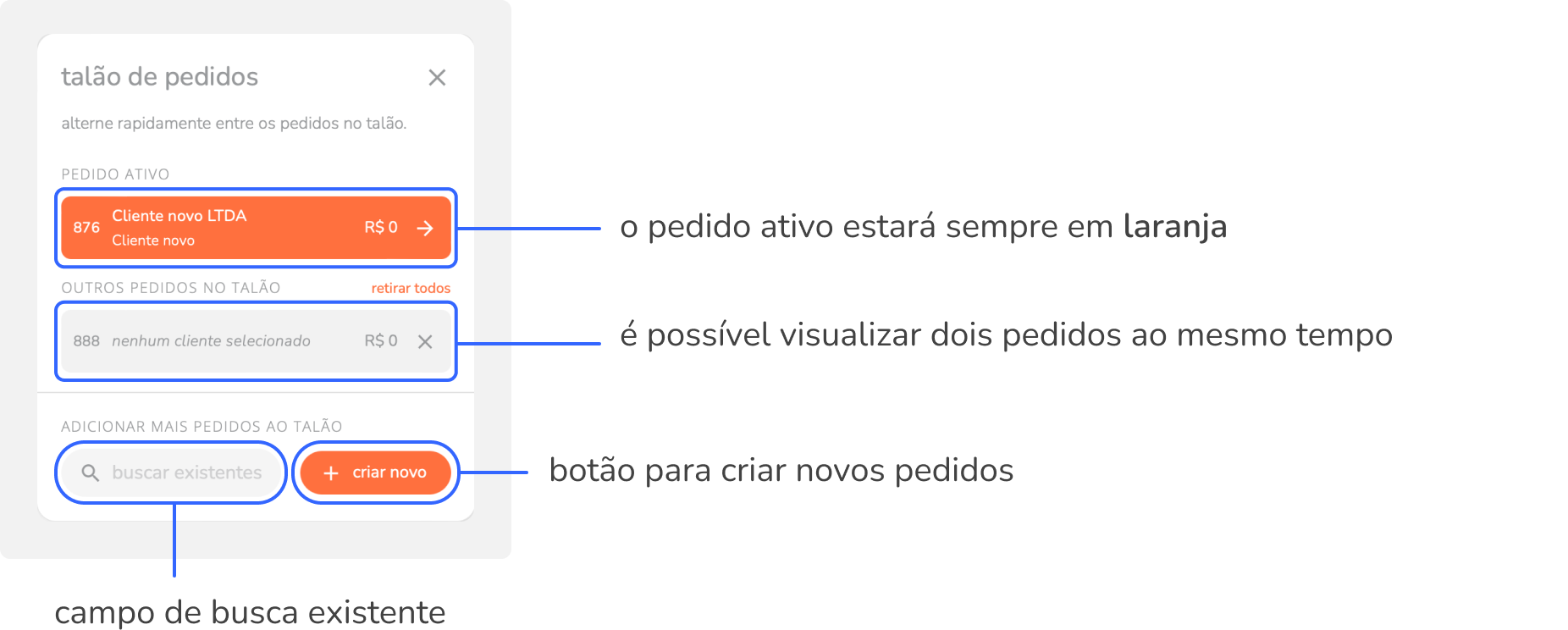
na teceo existe o talão de pedidos é através dele que você pode selecionar pedidos existentes ou criar pedidos novos. ao selecionar ou criar um pedido, ele se torna o pedido ativo isso quer dizer que todos os itens adicionados em seguida serão incluídos nele.
1. clique no botão do menu lateral (canto superior esquerdo) para abri-lo e clique em pedidos.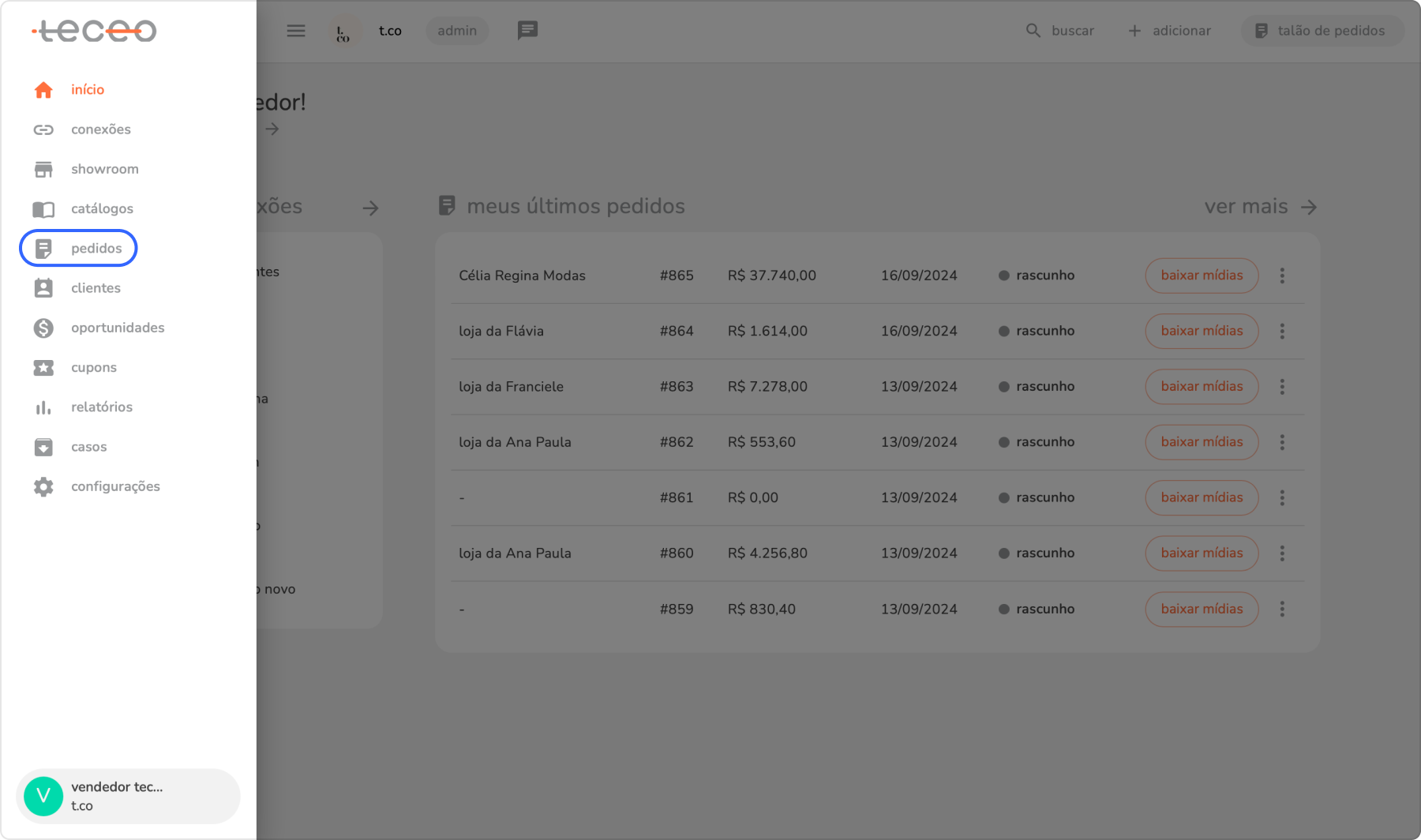
2. na página de pedidos, em + criar novo (canto superior direito) para abrir a aba talão de pedidos.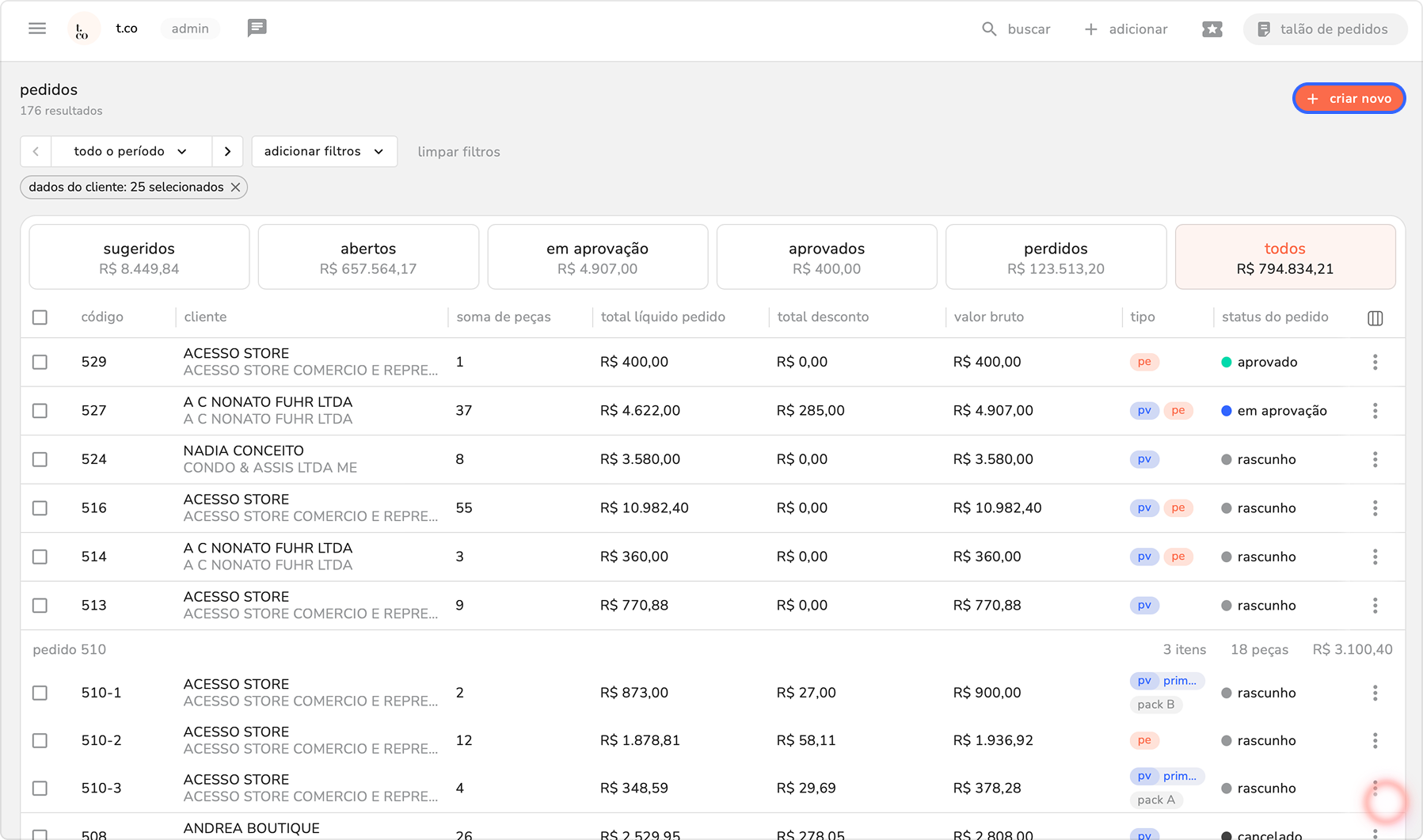
2.1 você também pode acessar o talão de pedidos diretamente pela página inicial, clicando no ícone do talão de pedidos.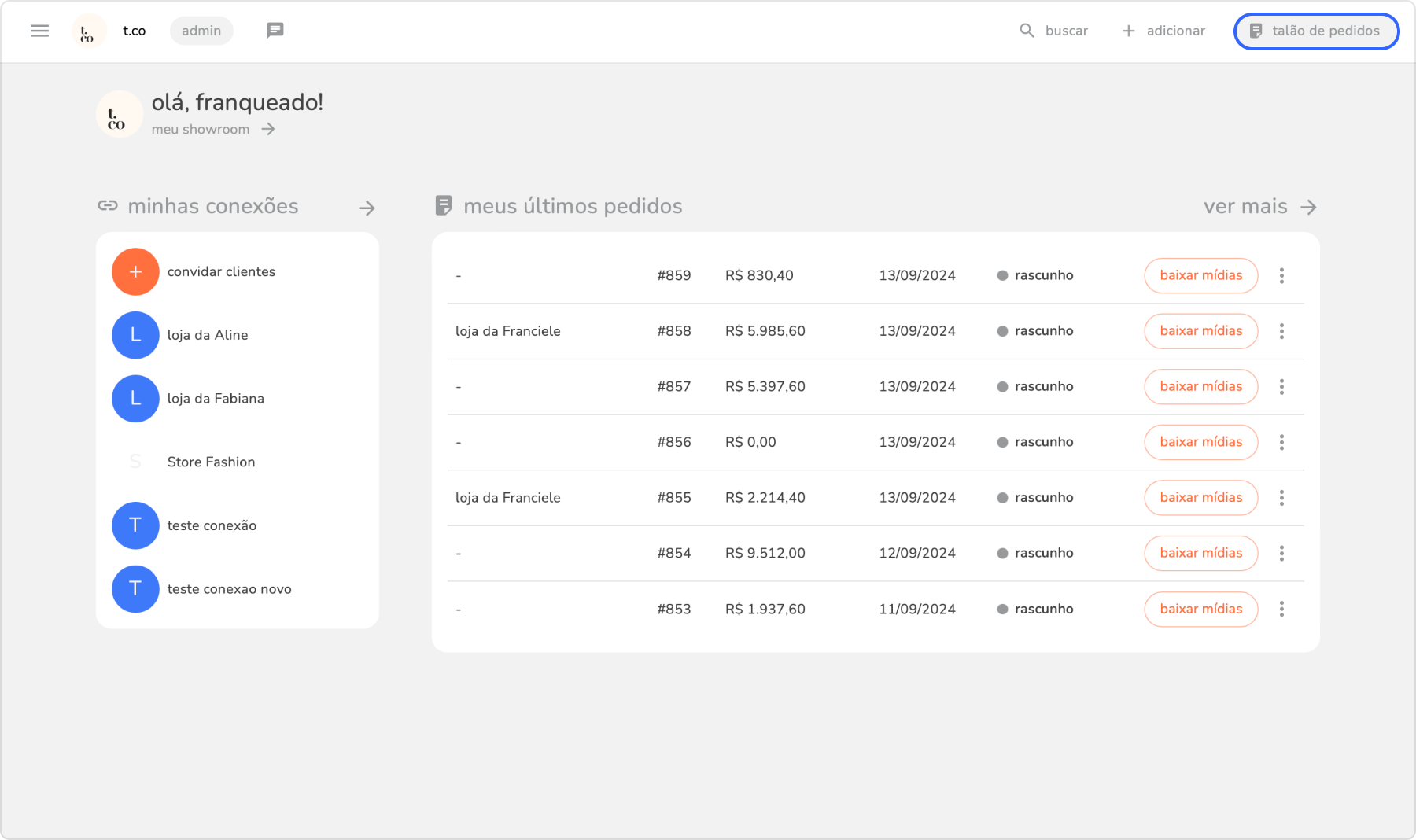
3. no talão de pedidos, clique em novo pedido.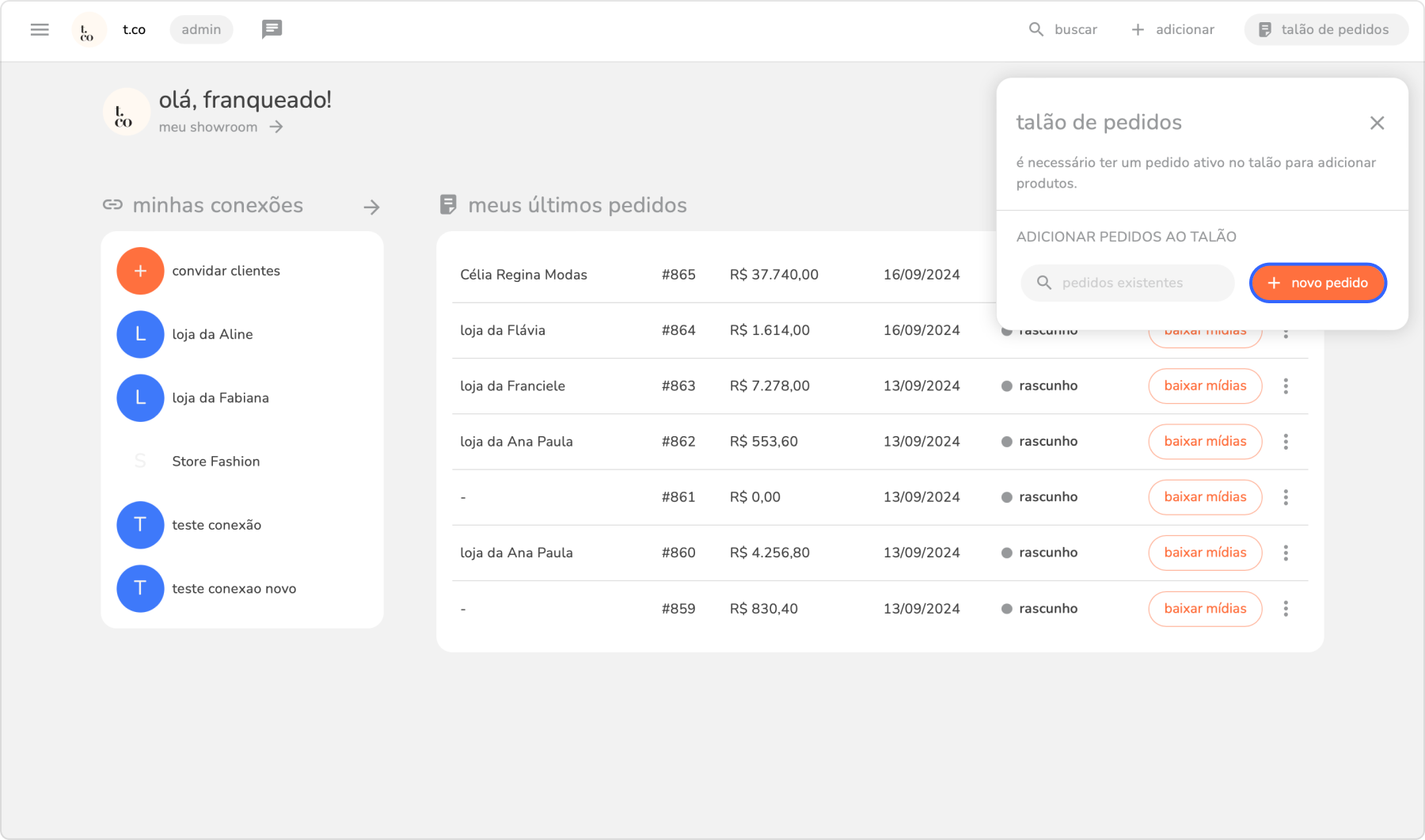
4. clique no campo buscar loja para adicionar uma loja (somente aparecerão as lojas vinculadas ao seu usuário) ou clique em criar sem loja. no momento em que você clicar no botão criar sem loja, o pedido será criado, estando ativo com o número do pedido no talão de pedidos para você adicionar produtos.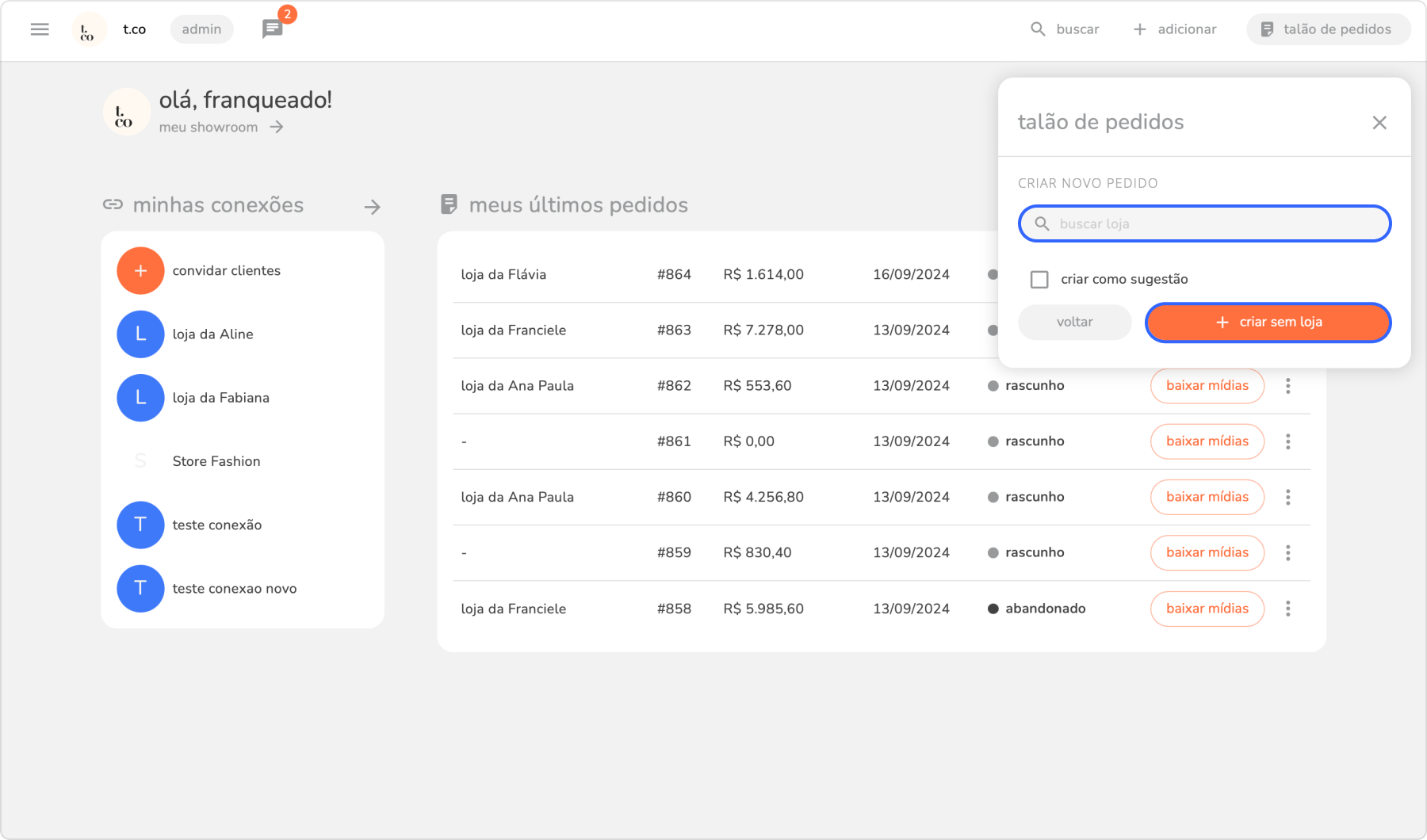
adicionar itens ao pedido
vamos ver agora maneiras diferentes de adicionar itens ao pedido que você criou. na teceo, você encontra os produtos disponíveis para venda através dos catálogos mas também pode adicioná-los pelo buscar, adicionar ou diretamente na tela de detalhes do pedido ativo, caso já tenha os códigos dos produtos.
1. clique no botão do menu lateral (canto superior esquerdo) para abri-lo.
2. no menu lateral, clique na aba catálogos, para abrir a lista de catálogos. 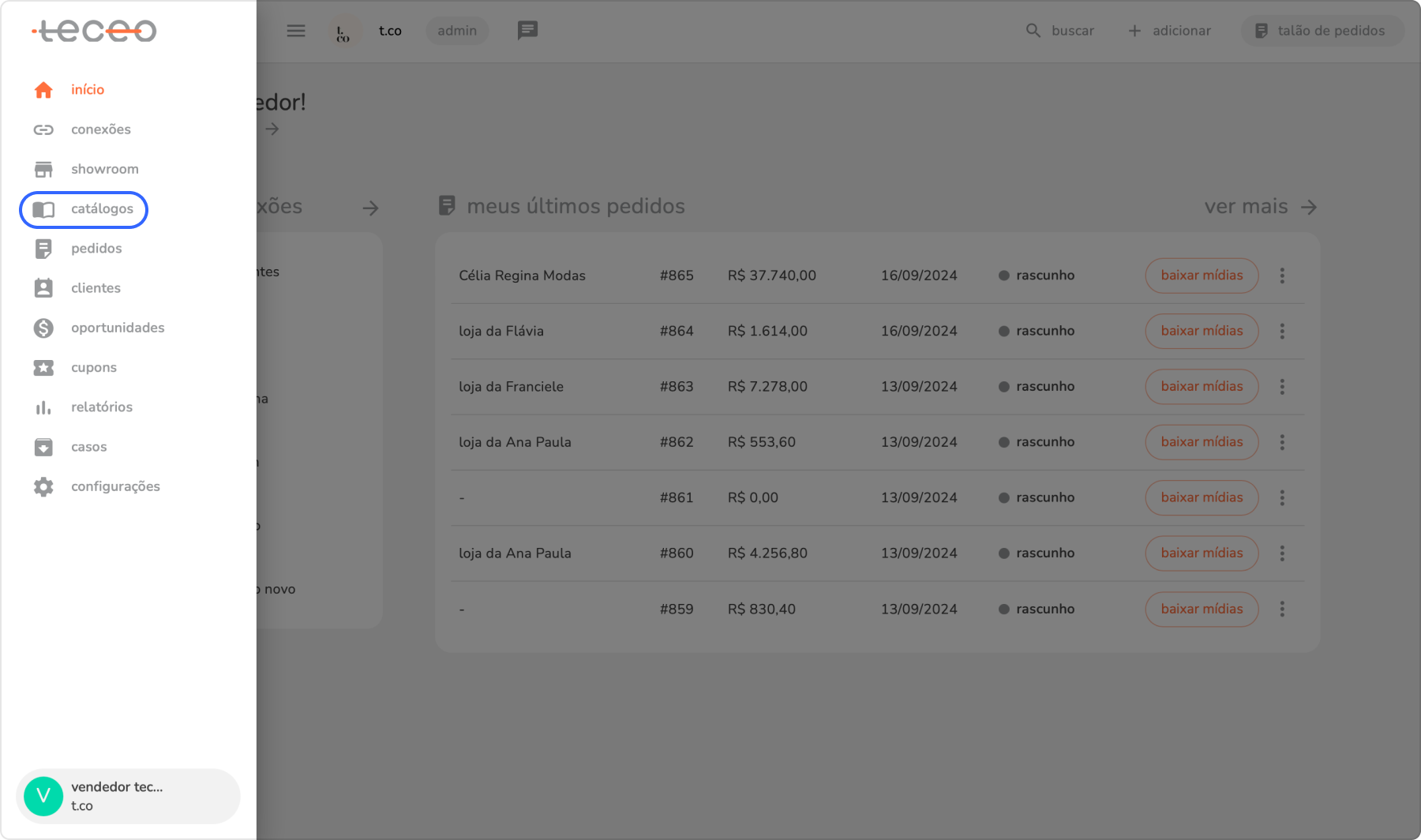
3. na lista de catálogos, clique na capa do catálogo para ver os produtos contidos nele.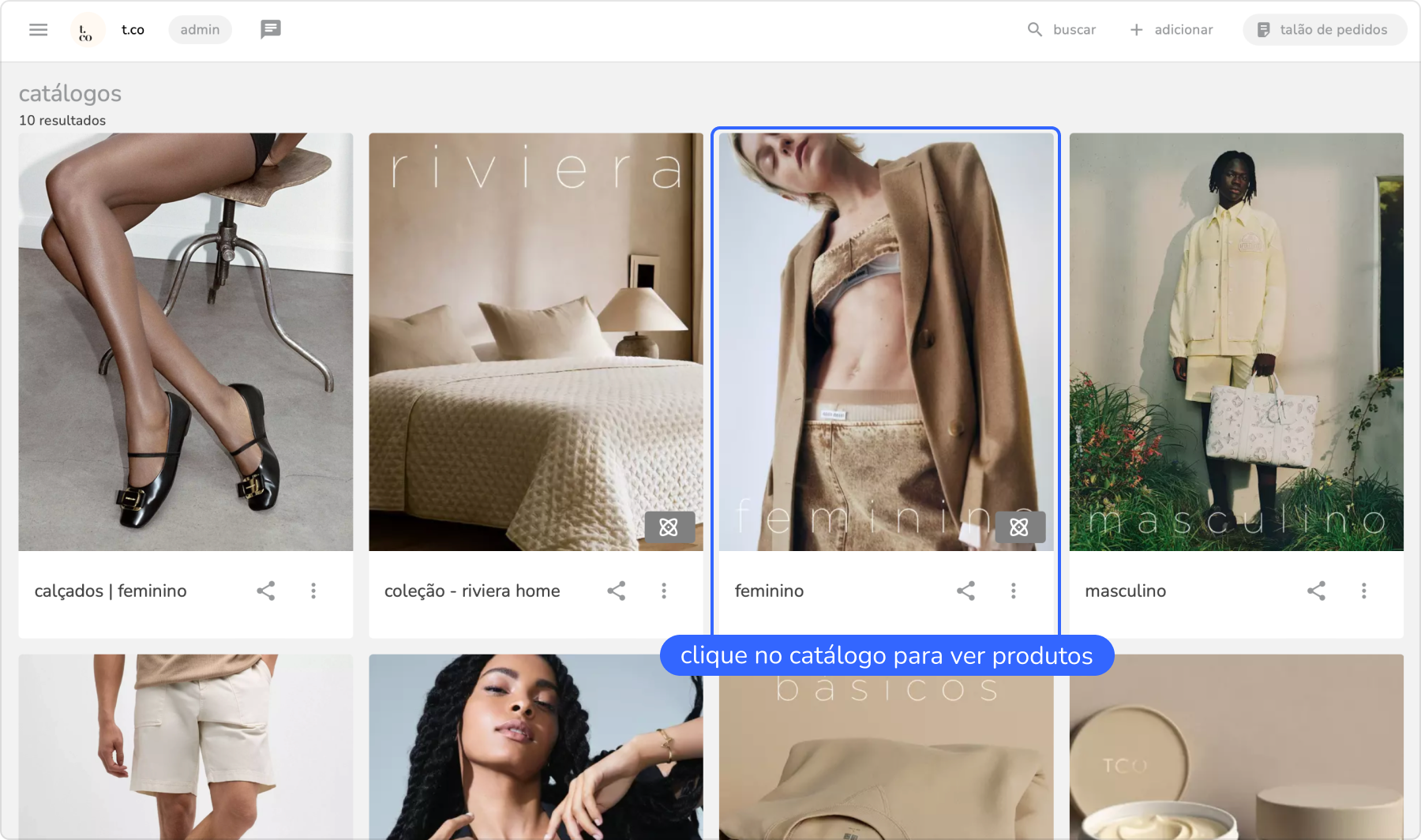
4. ao abrir um catálogo, você verá os produtos disponíveis. clique nas fotos para ver detalhes e galeria de mídias. para adicioná-los ao pedido, basta clicar no  botão + adicionar ao pedido.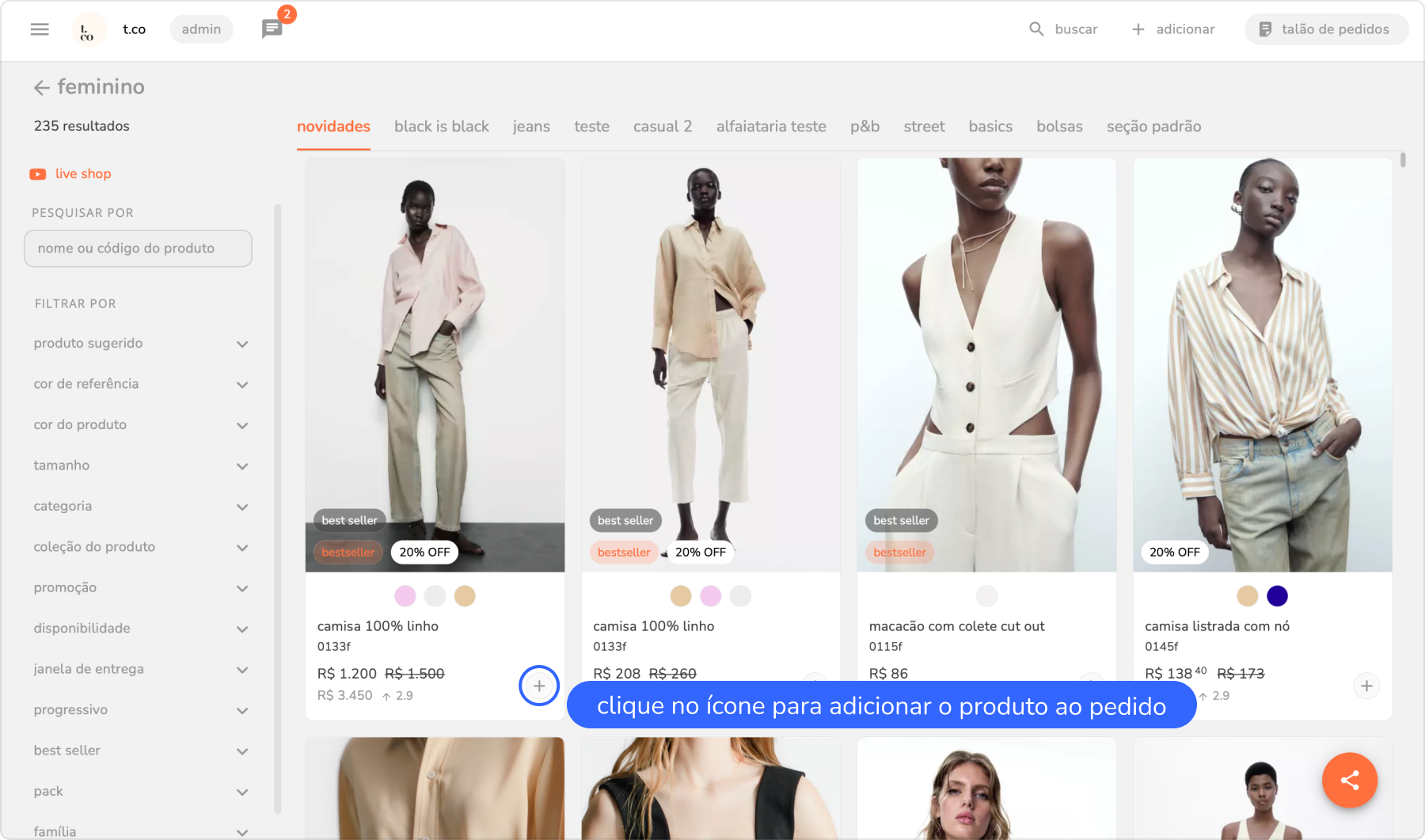
ao clicar no ícone os itens são adicionados sem definição de grade ou disponibilidade de entrega. você poderá defini-las ao fazer a revisão do pedido mais tarde.
buscar e adicionar produtos através dos códigos
se você já tiver os códigos dos produtos que quer adicionar ao pedido, ou prefere escanear os códigos de barras, pode buscar, adicionar ou incluir produtos diretamente na janela de detalhes do pedido ativo.
1. para buscar novos produtos:
1.1 para buscar novos produtos, clique no botão buscar.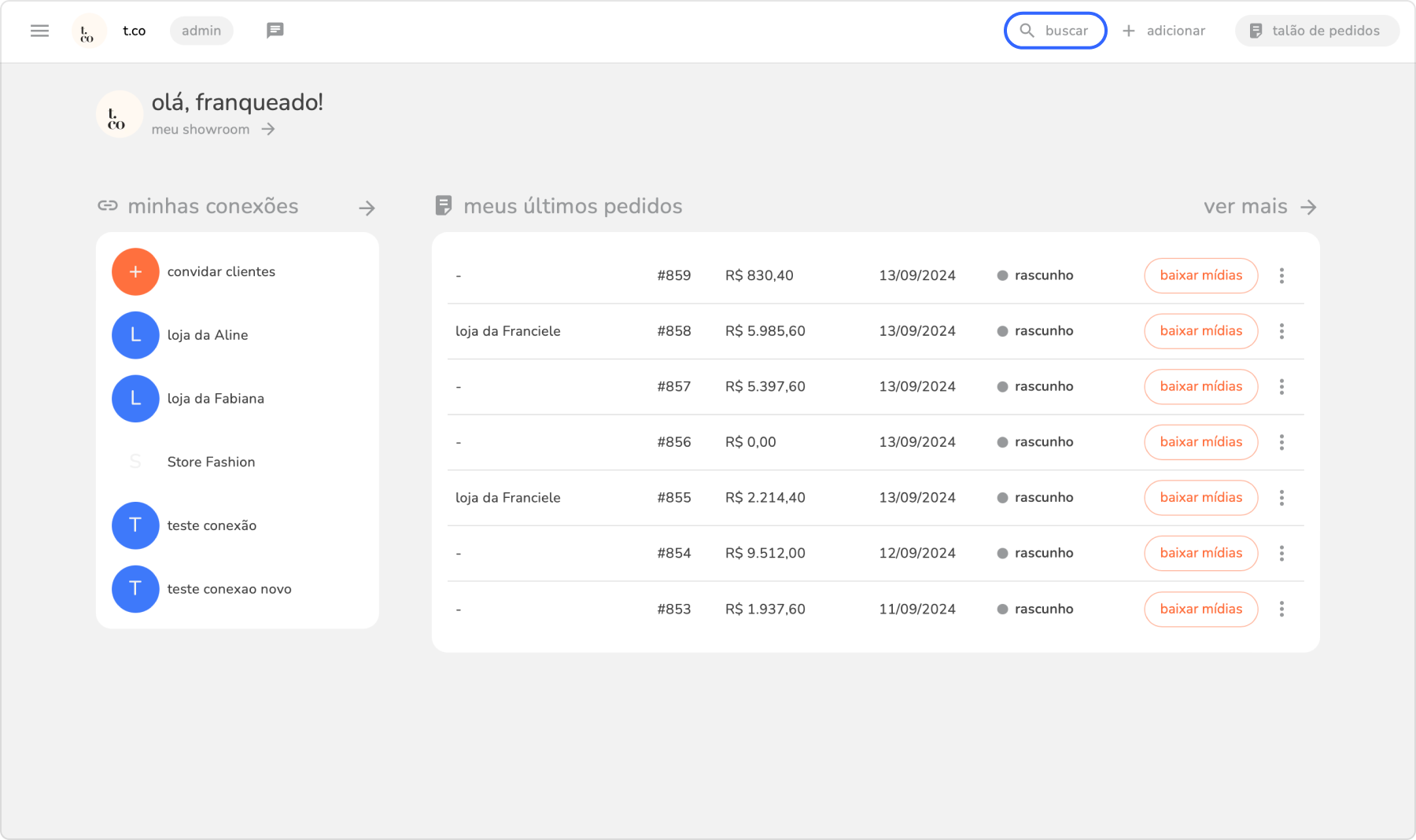
1.2 preencha com código do produto que deseja buscar e aplique.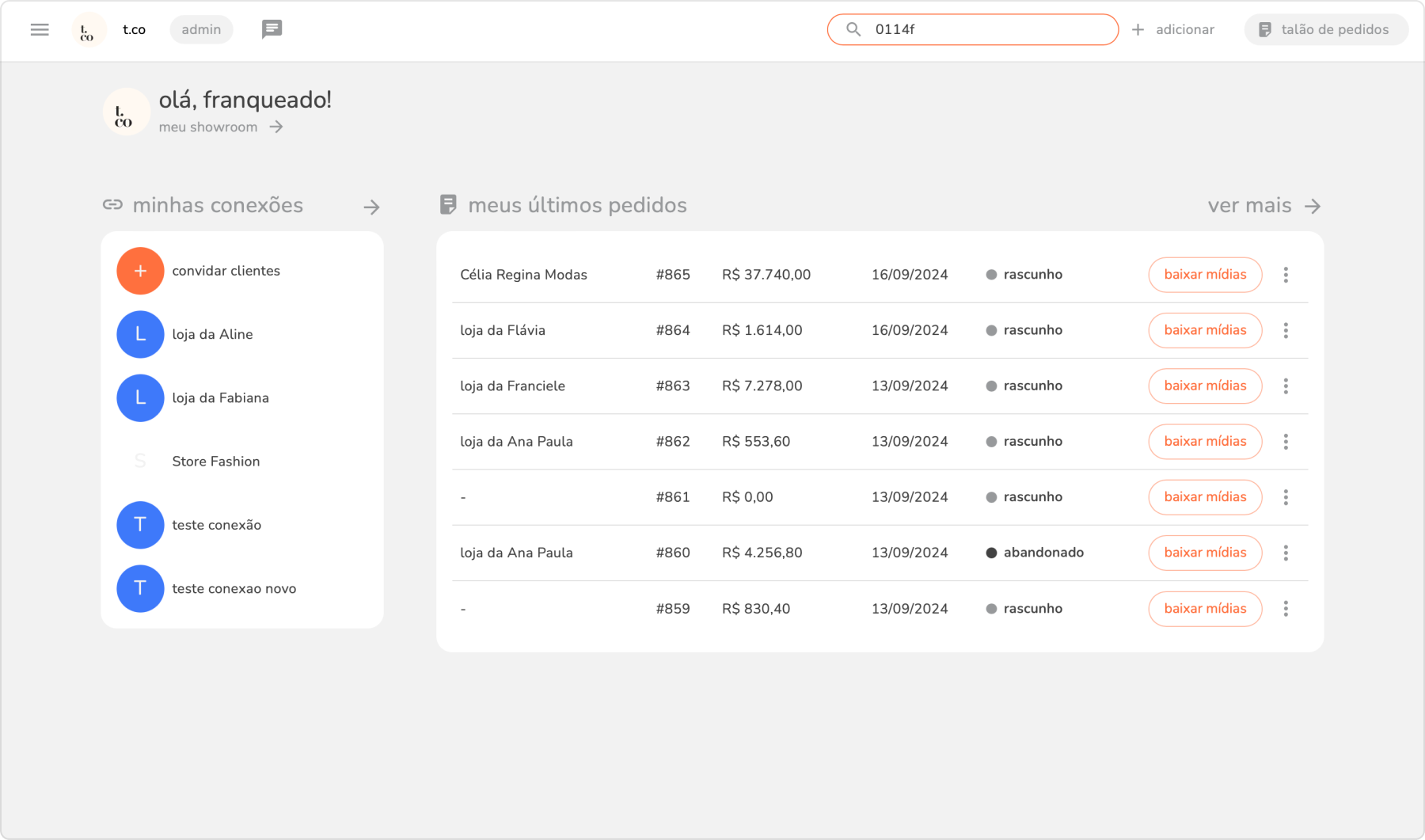
1.3 assim que buscar o produto, a tela de detalhes será exibida, permitindo que você preencha a grade ou adicione o produto diretamente, sem a necessidade de preencher a grade.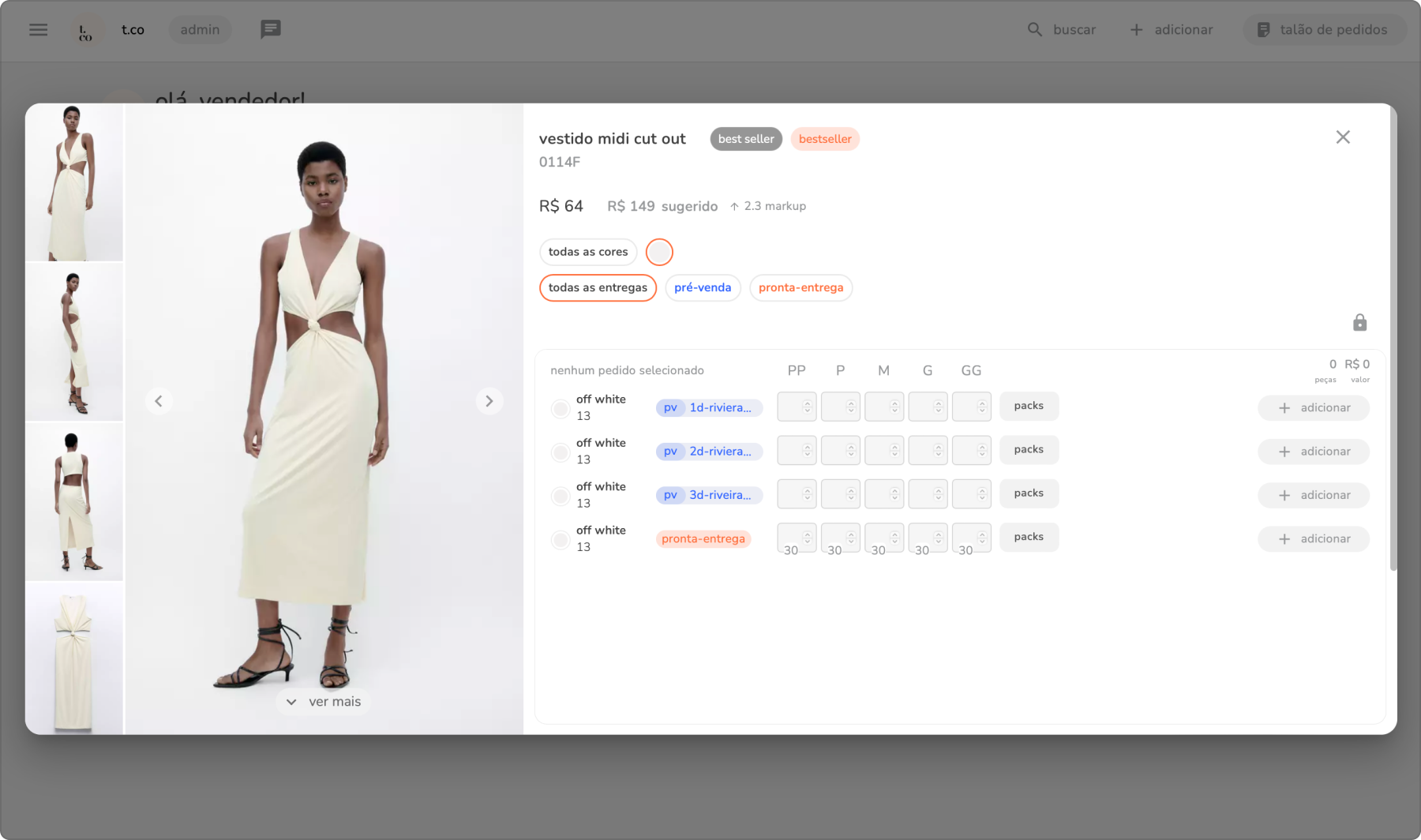
2. para adicionar produto:
2.1 para adicionar produtos, clique no botão + adicionar.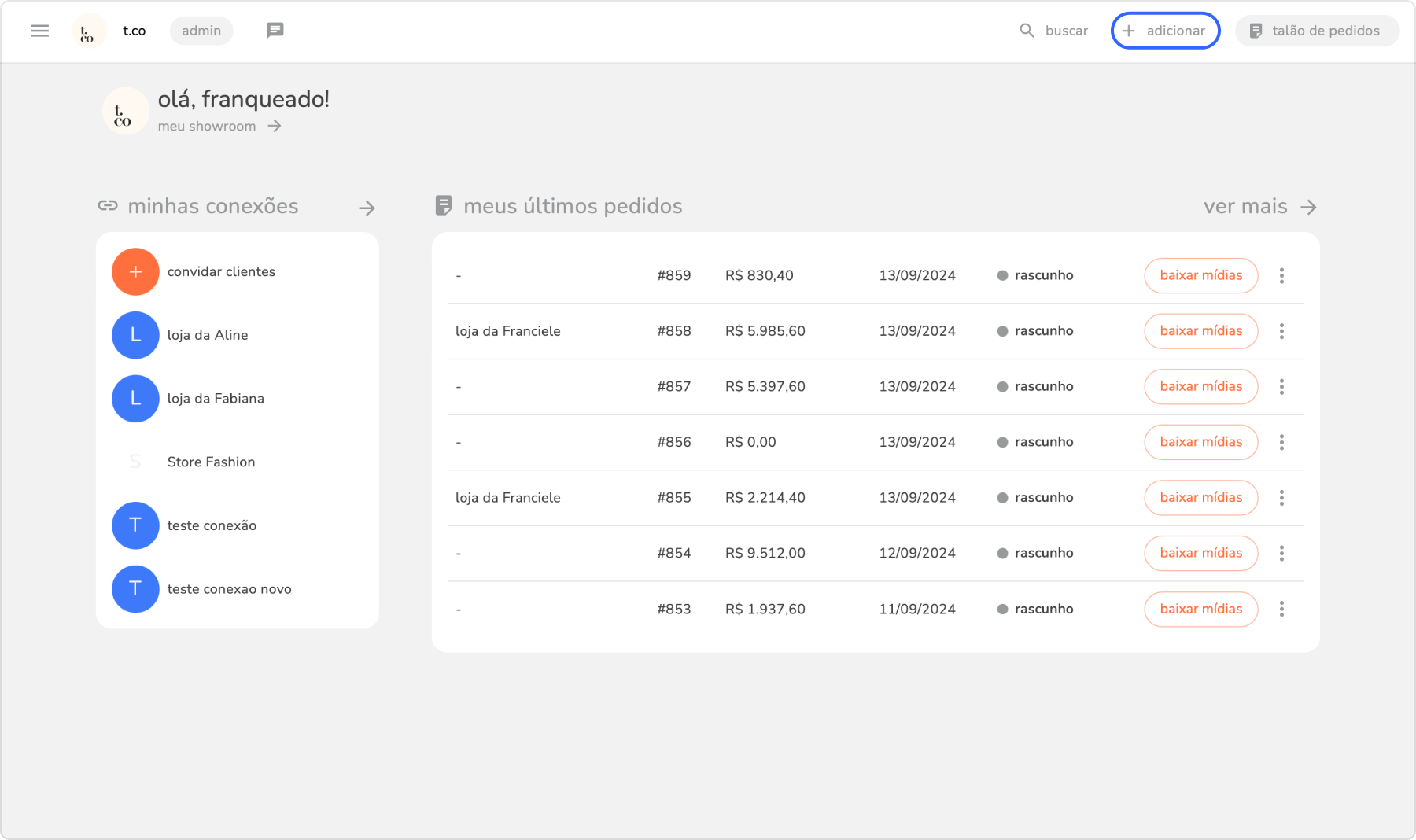
2.2 preencha com código do produto que deseja adicionar no pedido e aplique.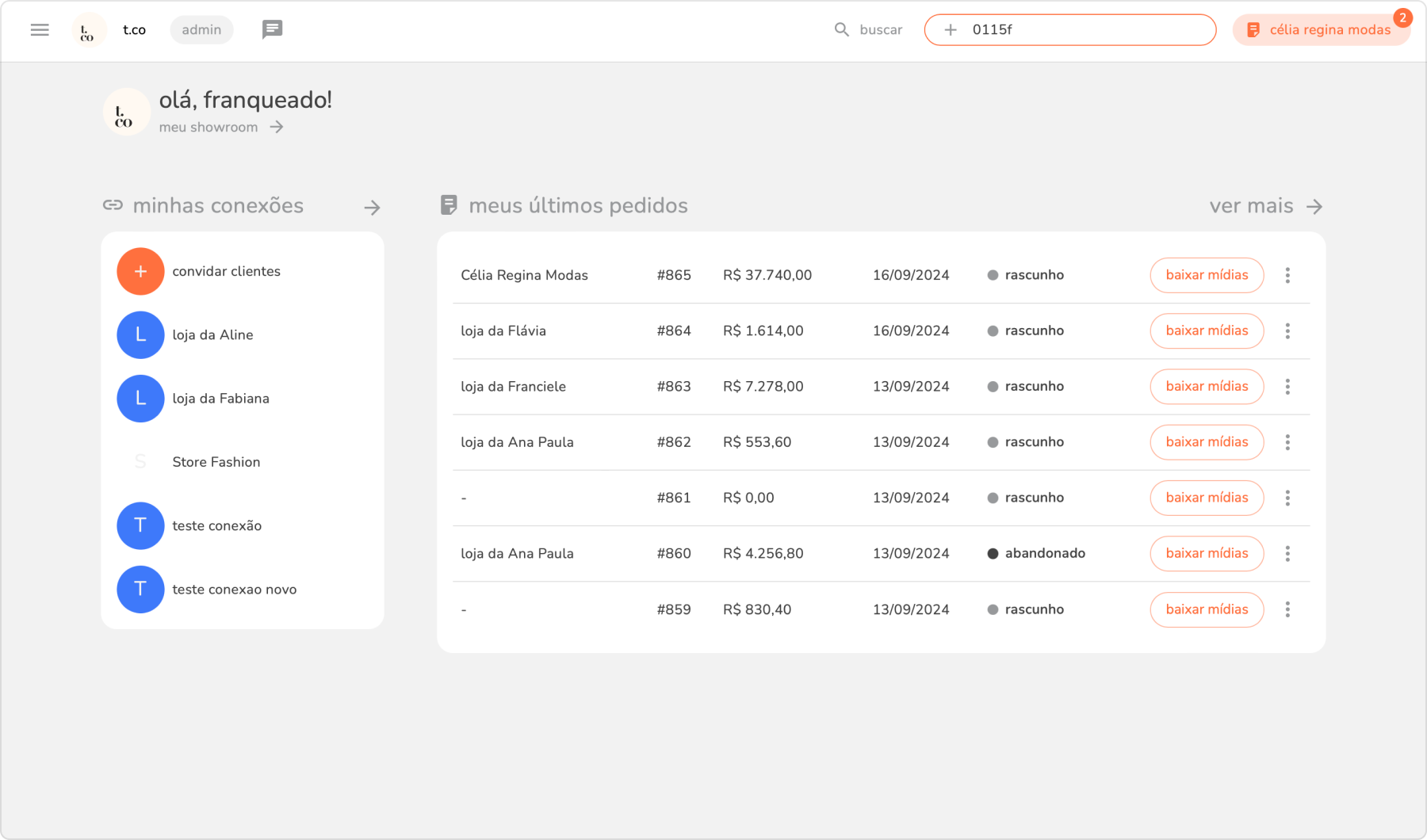
2.3 assim que aplicar, você será direcionado para a tela de detalhes do pedido, com destaque no produto que foi adicionado.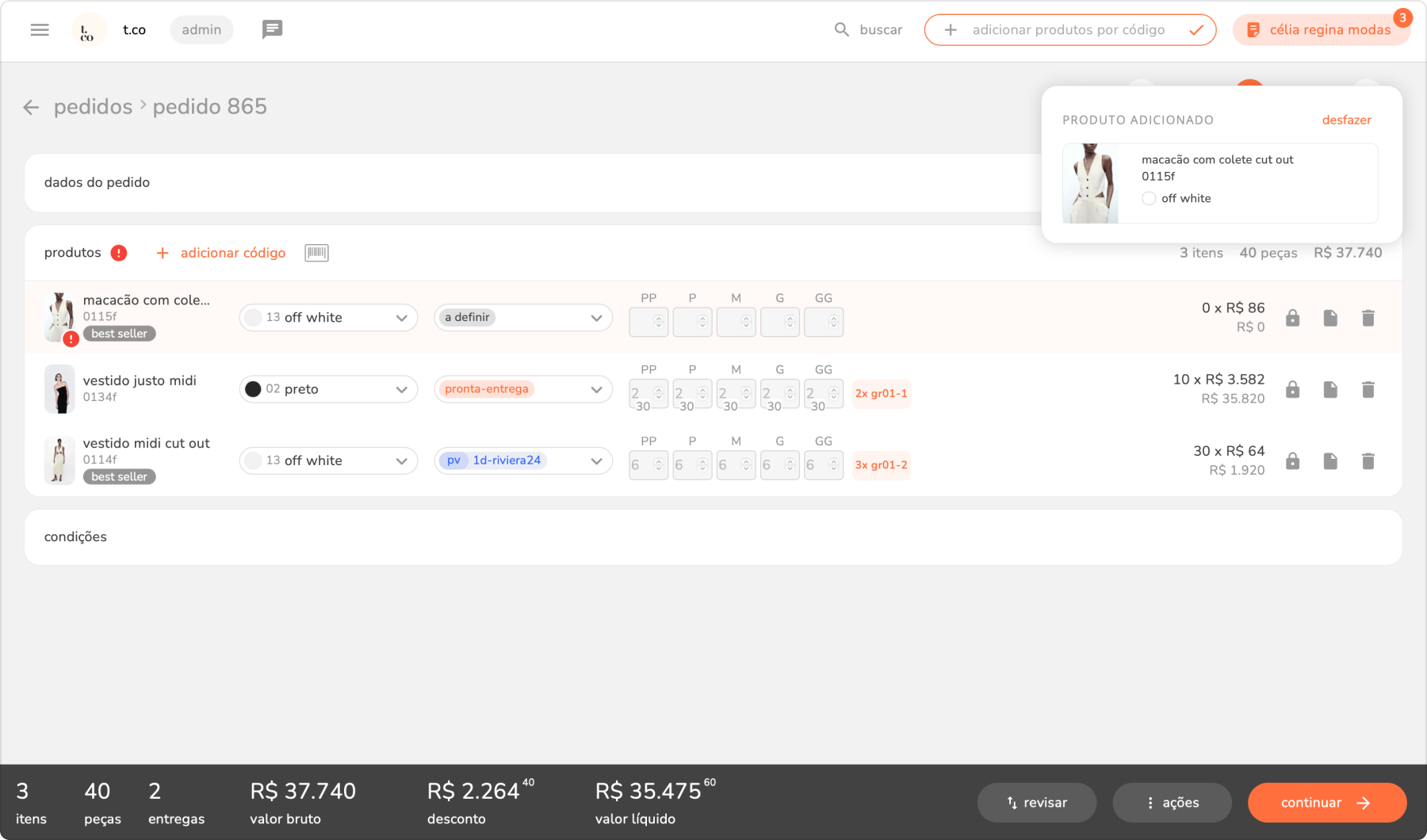
observação: quando o produto já estiver no pedido, ele será destacado e você poderá ser direcionado diretamente a ele na lista do pedido.
3. incluir produtos por detalhes do pedido:
3.1 para incluir os produtos diretamente do pedido, clique no pedido ativo dentro do talão de pedidos.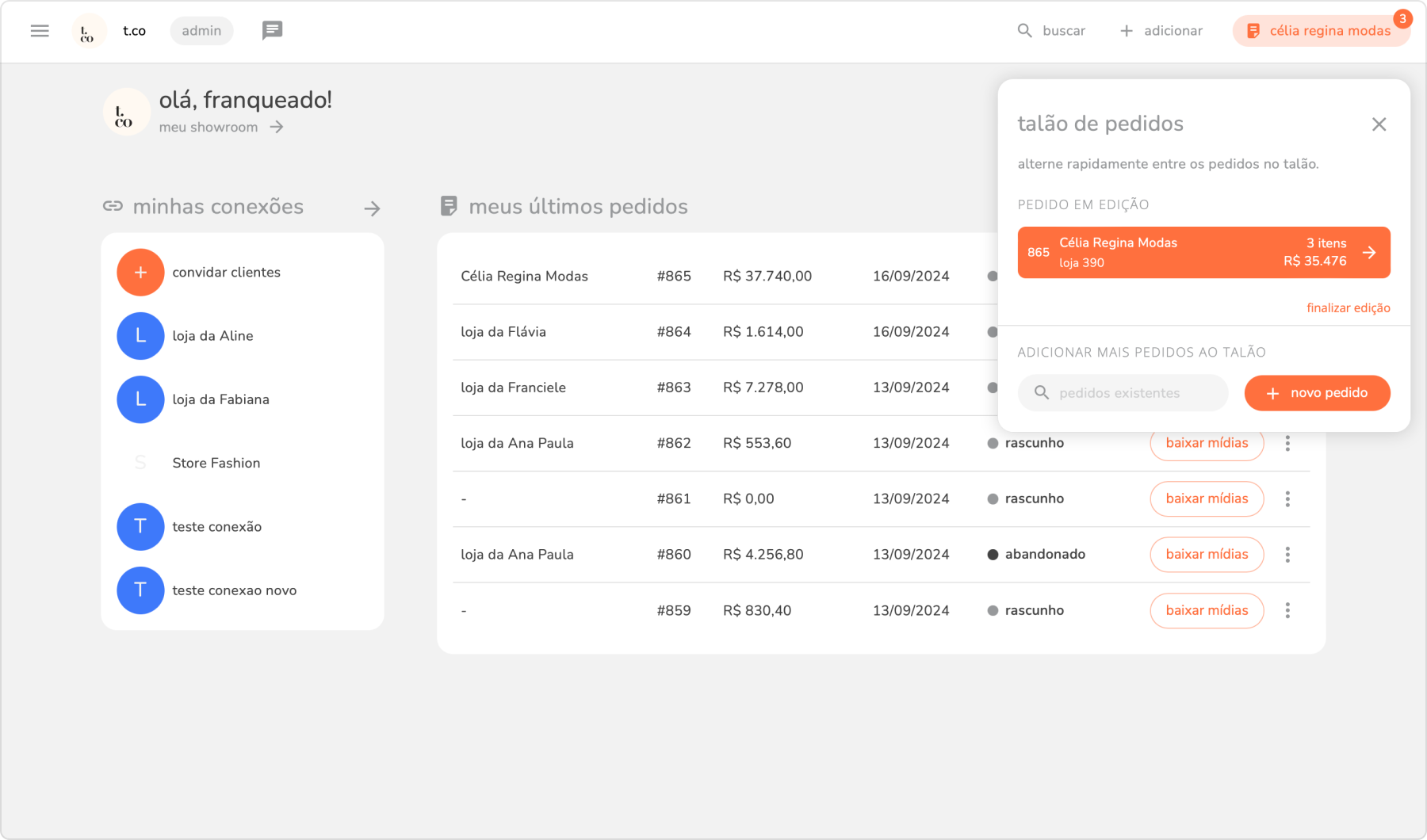
3.2 na janela de detalhes do pedido ativo, clique em adicionar código.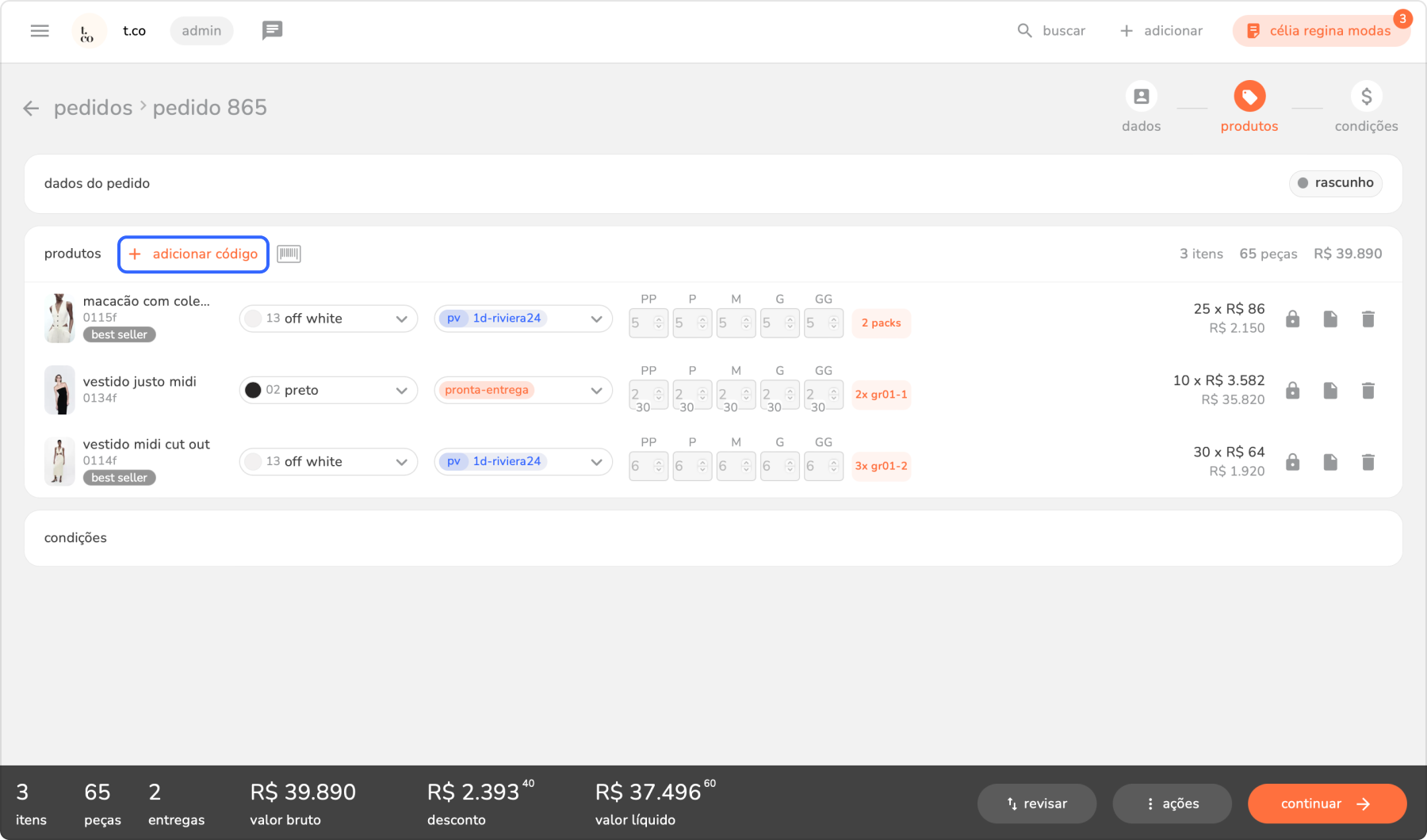
3.3 adicione o código do produto, preencha com as informações e clique em adicionar.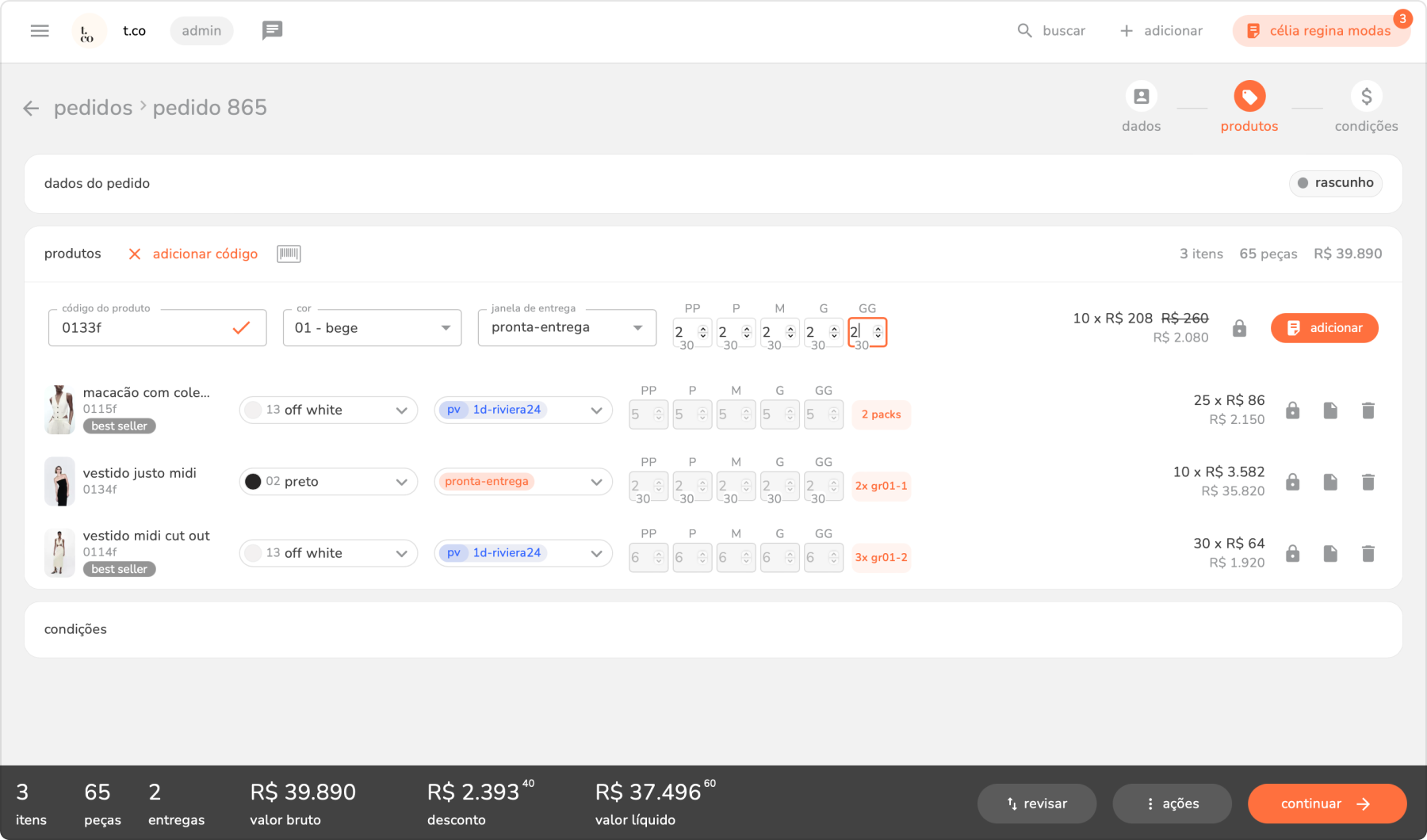
3.4 para escanear um código usando a câmera, clique no ícone.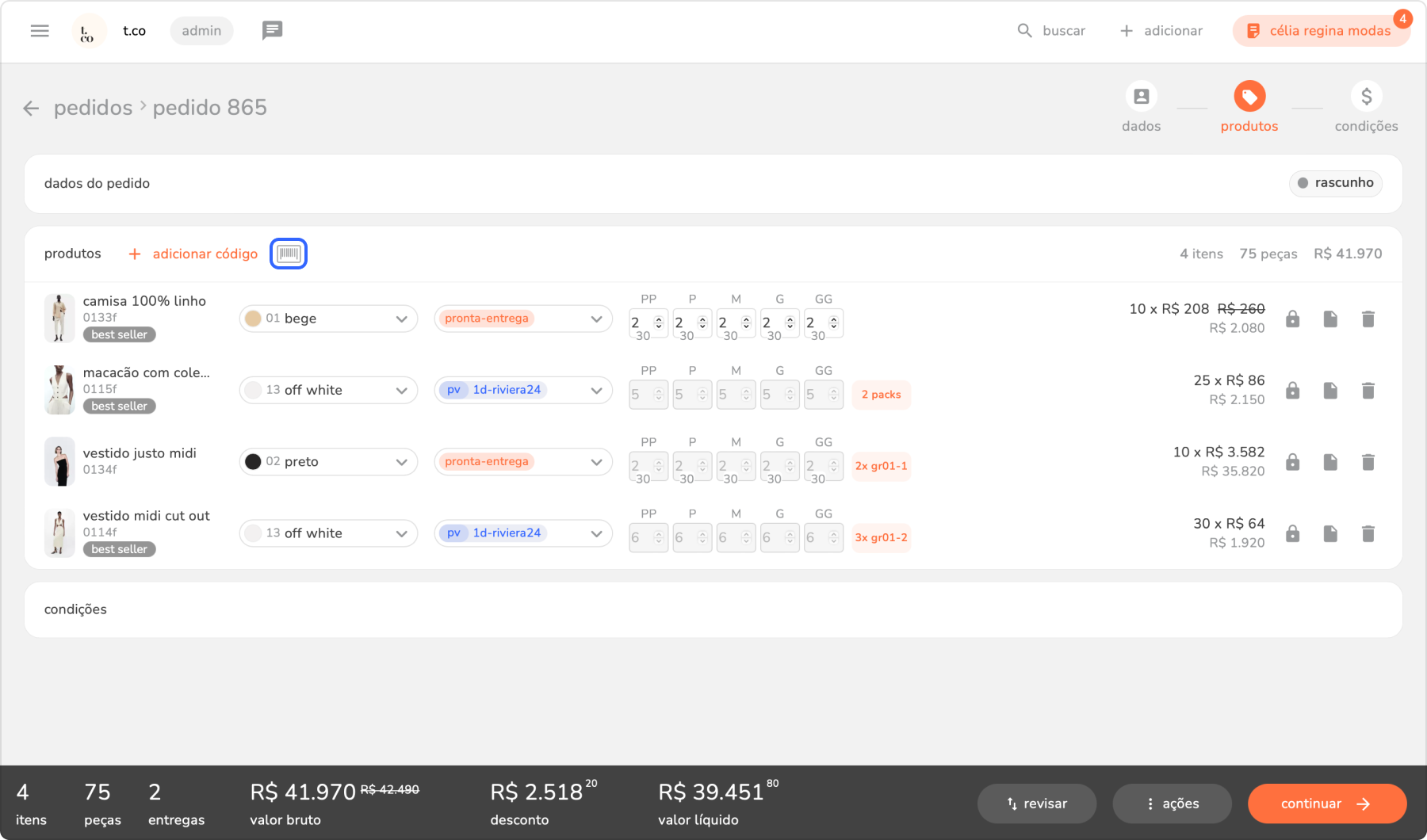
revisar pedido
nessa etapa você pode definir ou alterar as grades de tamanho, disponibilidade de
entrega, formas de pagamento e mais.
1. comece abrindo o talão de pedidos.
2. no talão, clique em cima do pedido ativo para ir até o pedido.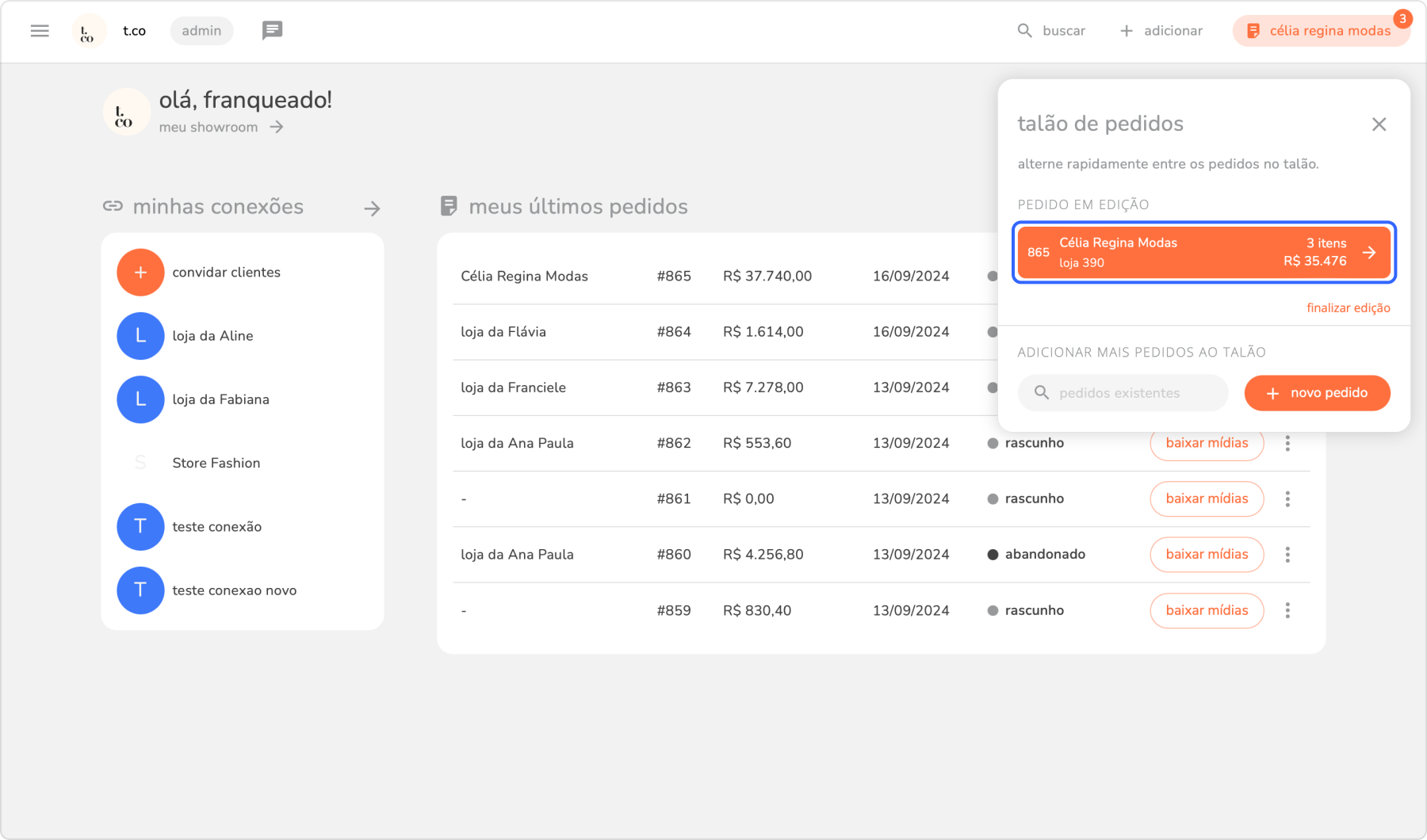
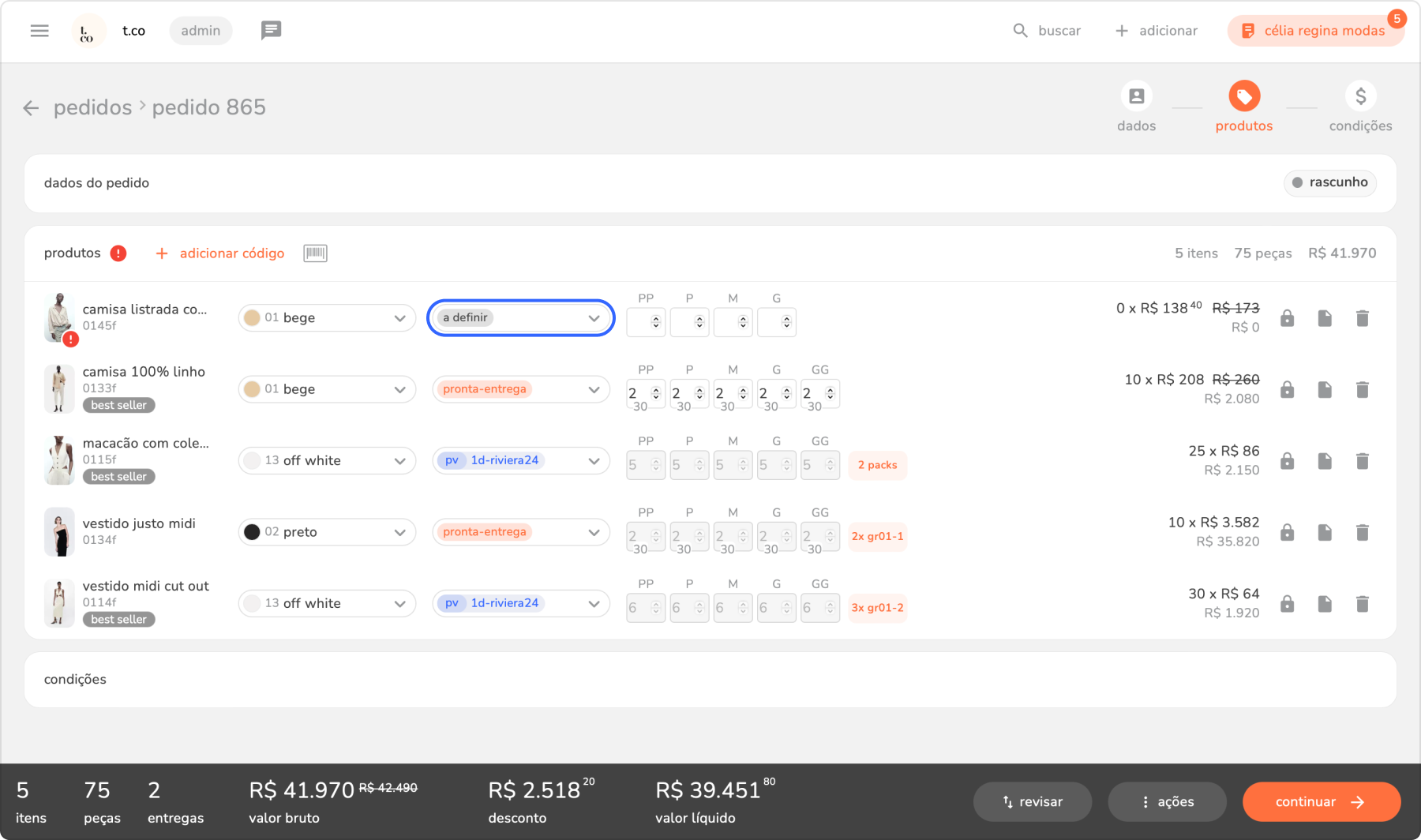
3. na janela do pedido, defina a disponibilidade de entrega e a grade de tamanhos caso ainda não tenha feito.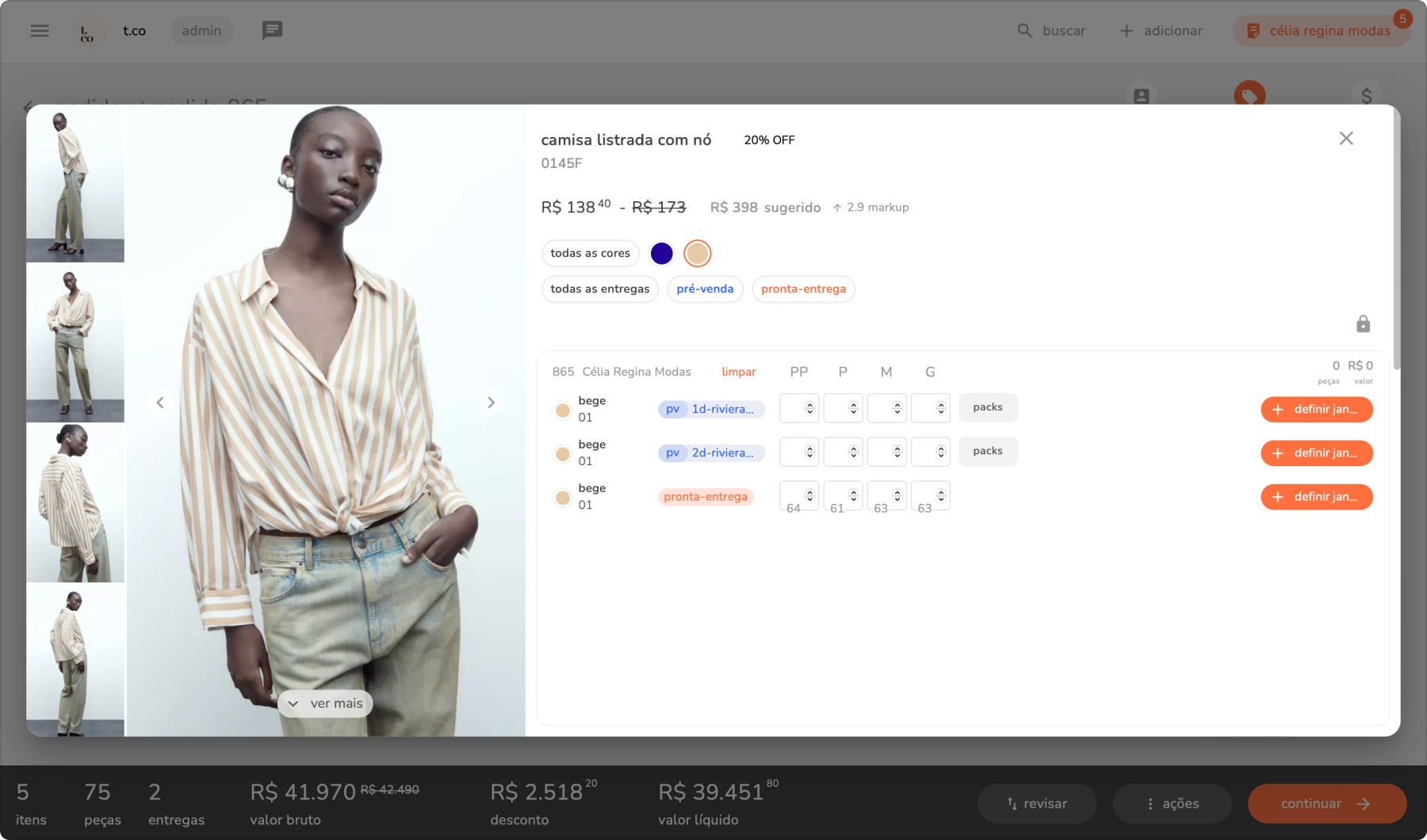
observação: os produtos podem estar disponíveis na pronta-entrega ou pré-venda, produtos de pré-venda podem ainda oferecer diferentes opções de janelas de entrega.
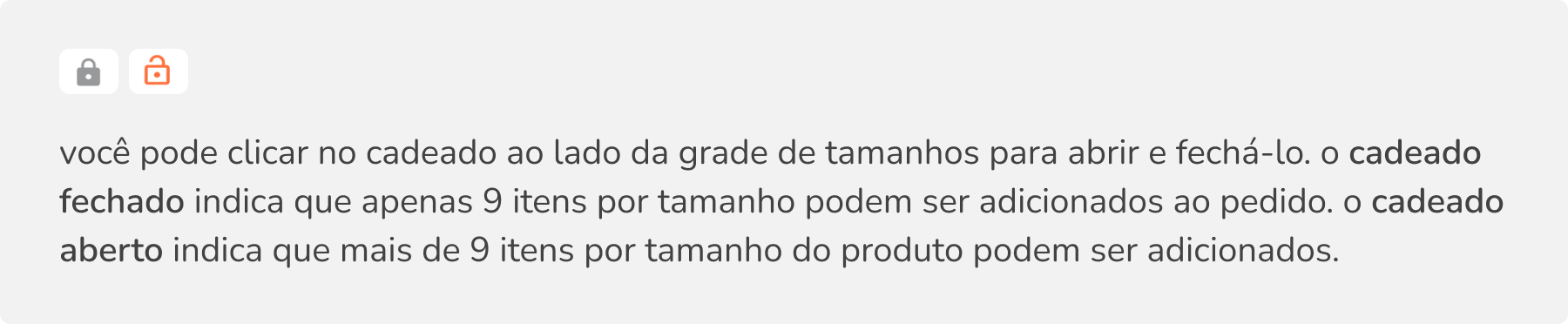
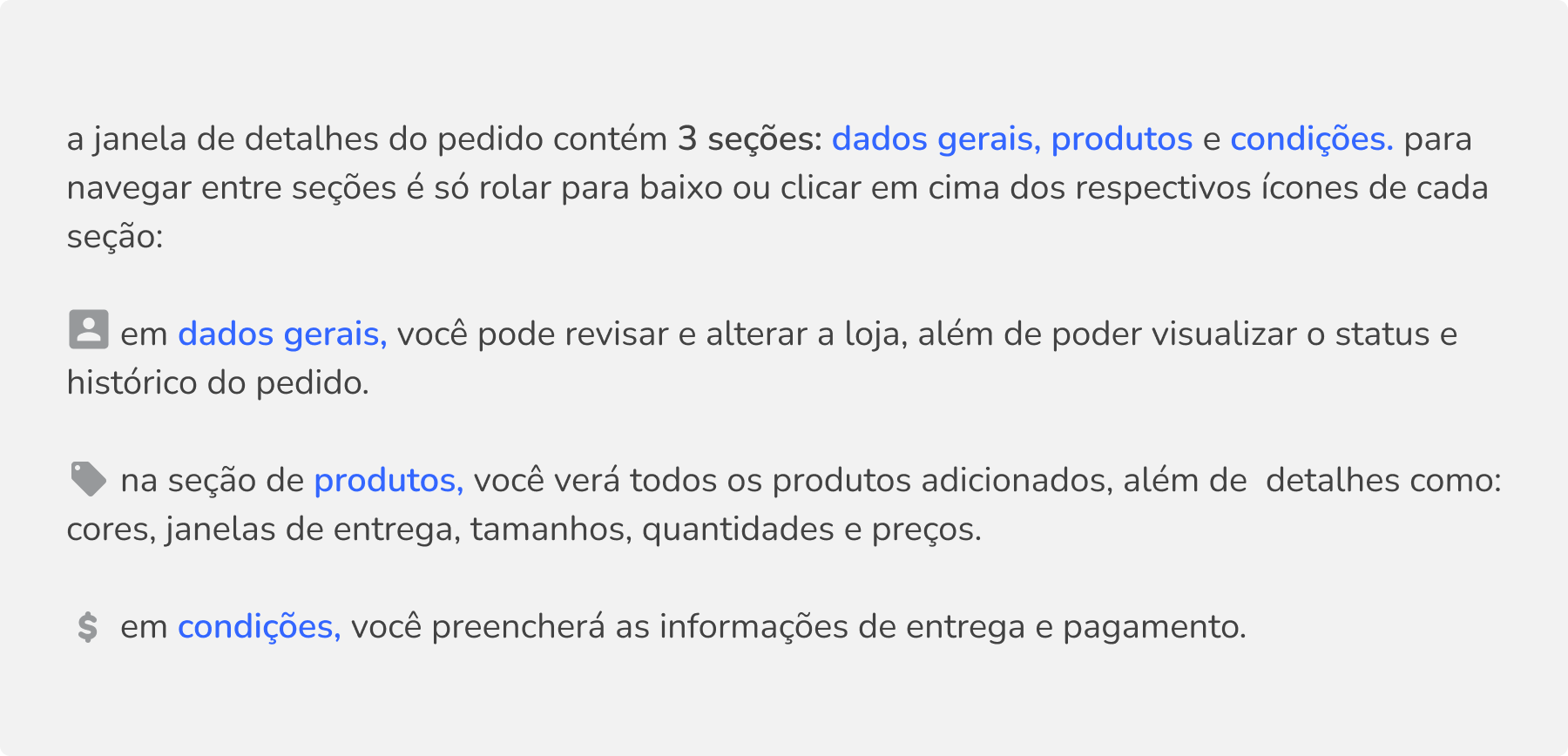
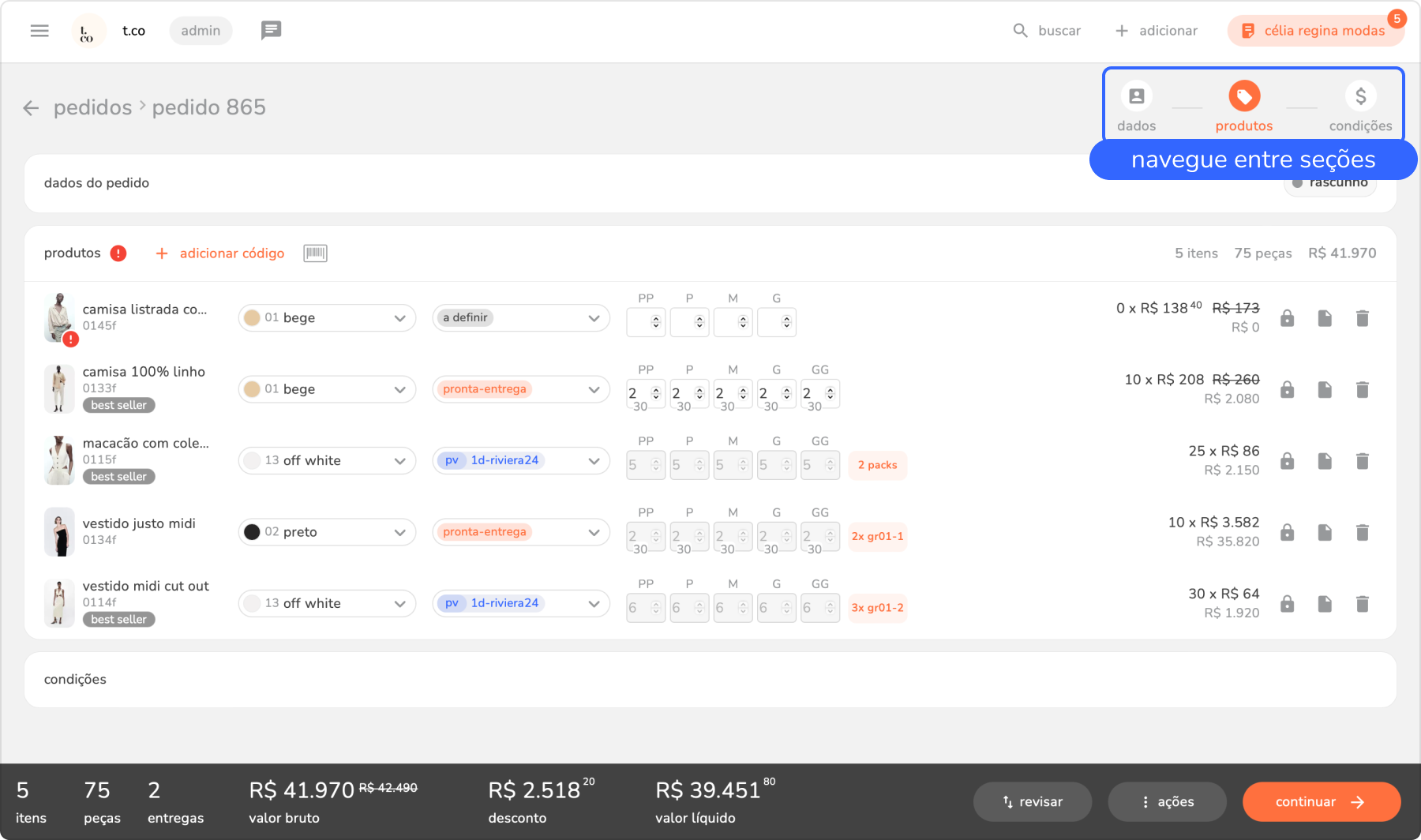
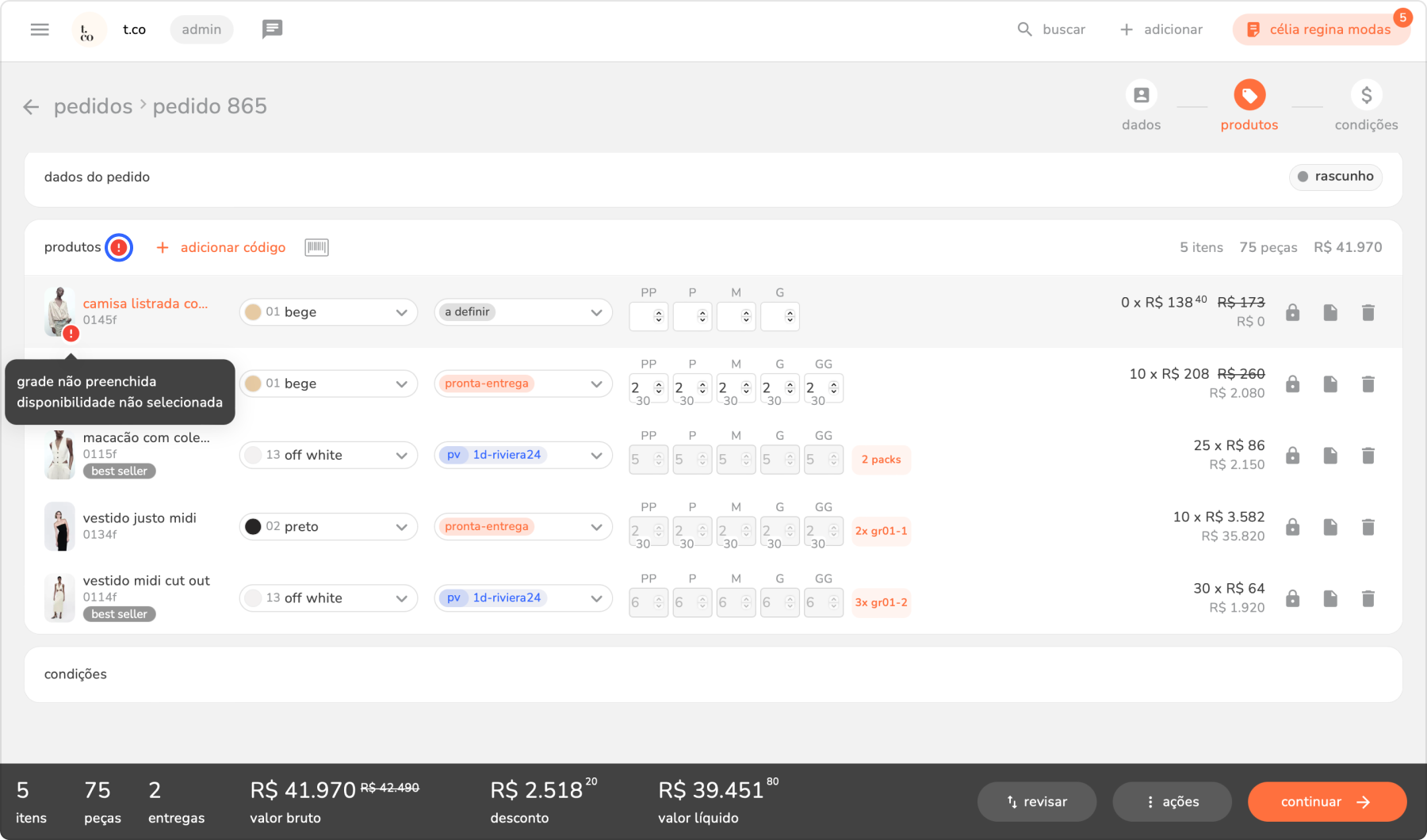

4. com as pendências resolvidas, clique no botão revisar e escolha como agrupar ou ordenar os itens do pedido, com este recurso fica fácil visualizar os itens escolhidos.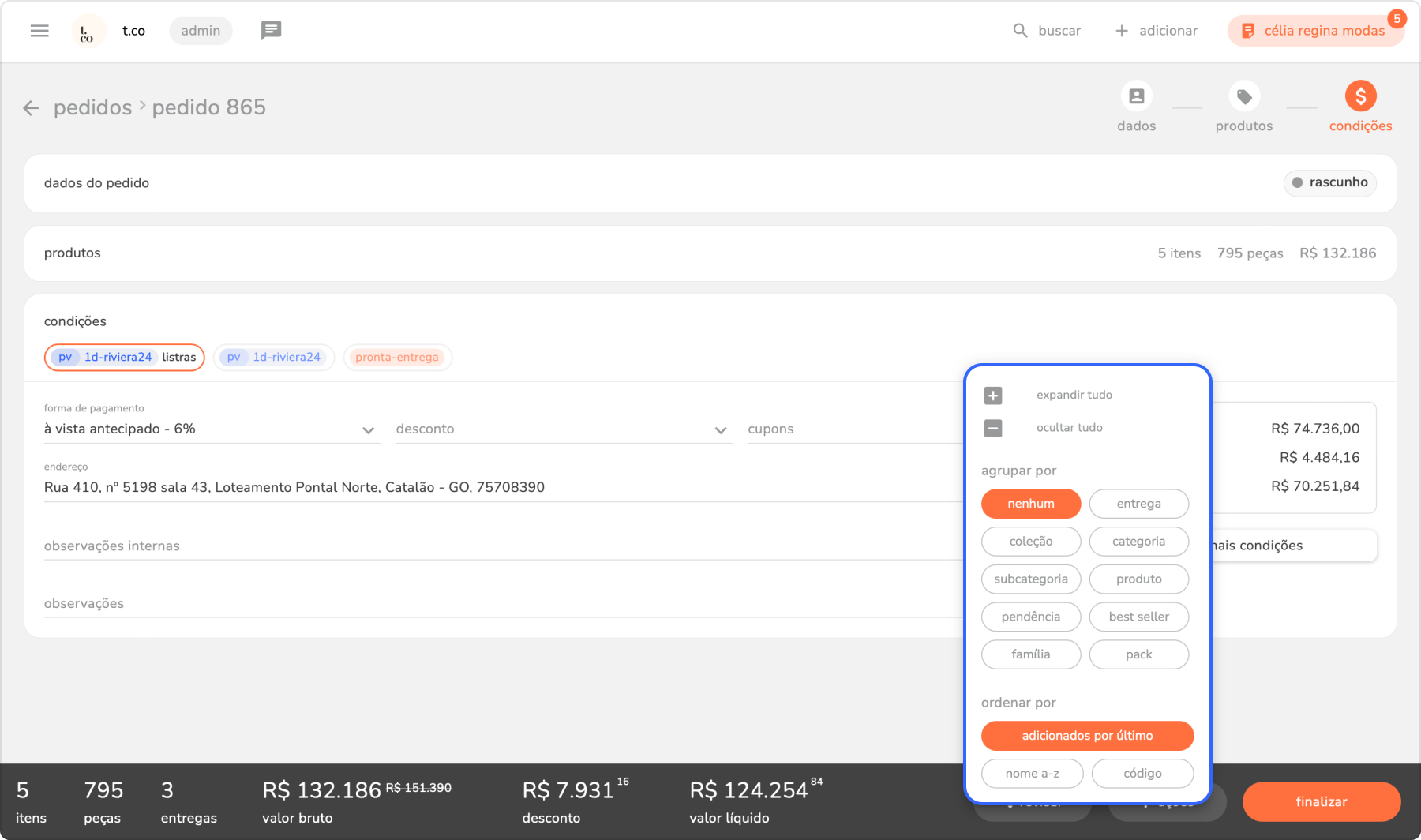
finalizar pedido
nessa etapa você irá finalizar o pedido preenchendo com a forma de pagamento, endereço de entrega, observações do pedido e coleção do pedido.
1. se tudo estiver certo nas seções anteriores, role para baixo, para a aba de condições.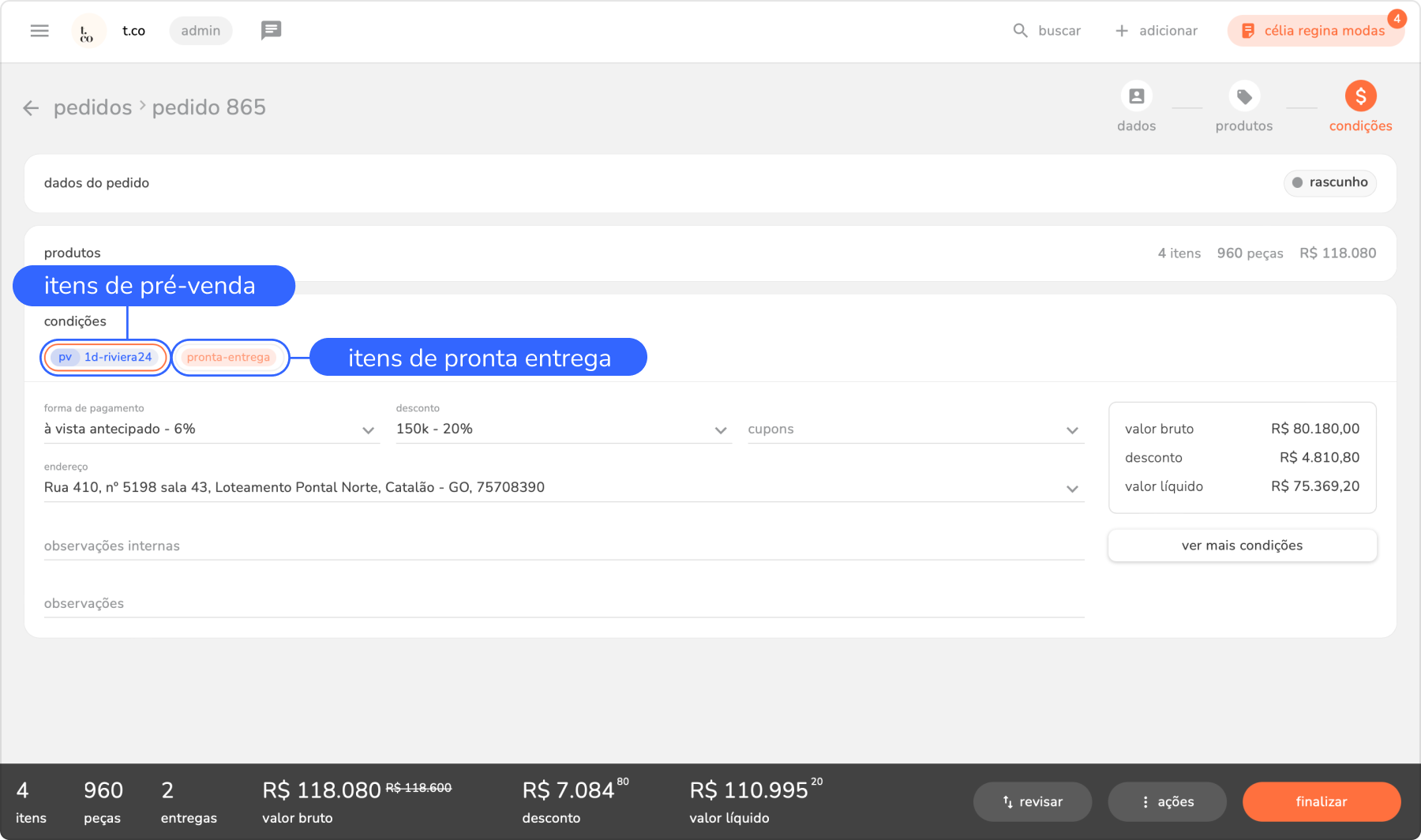
na aba de condições, você preencherá as informações de entrega e pagamento, note que neste momento os pedidos de pré-venda e pronta-entrega serão separados, então será necessário preencher essas informações para cada um.
2. preencha a forma de pagamento, endereço de entrega e cupons (se houver),
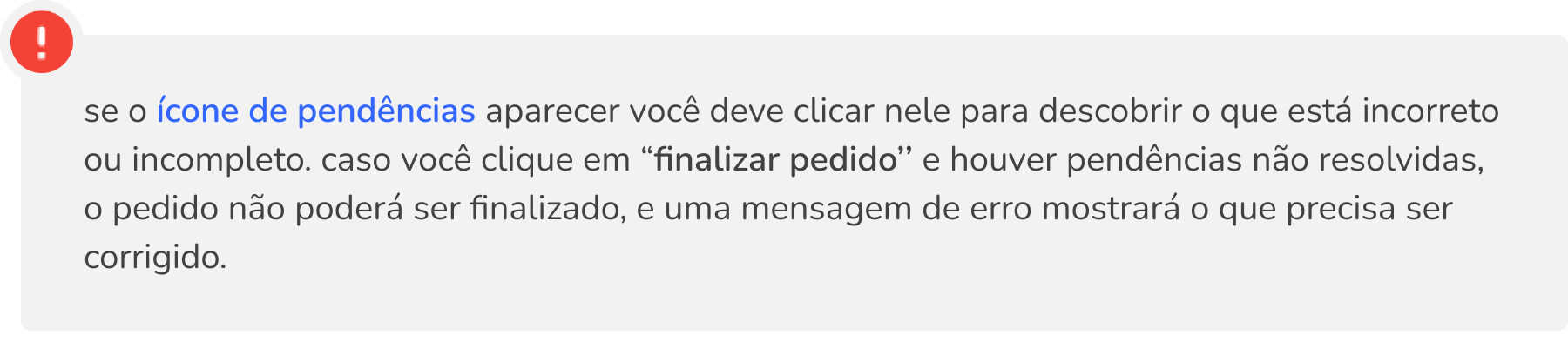
os campos de observações são de preenchimento opcional. se não houver pendências, clique em finalizar.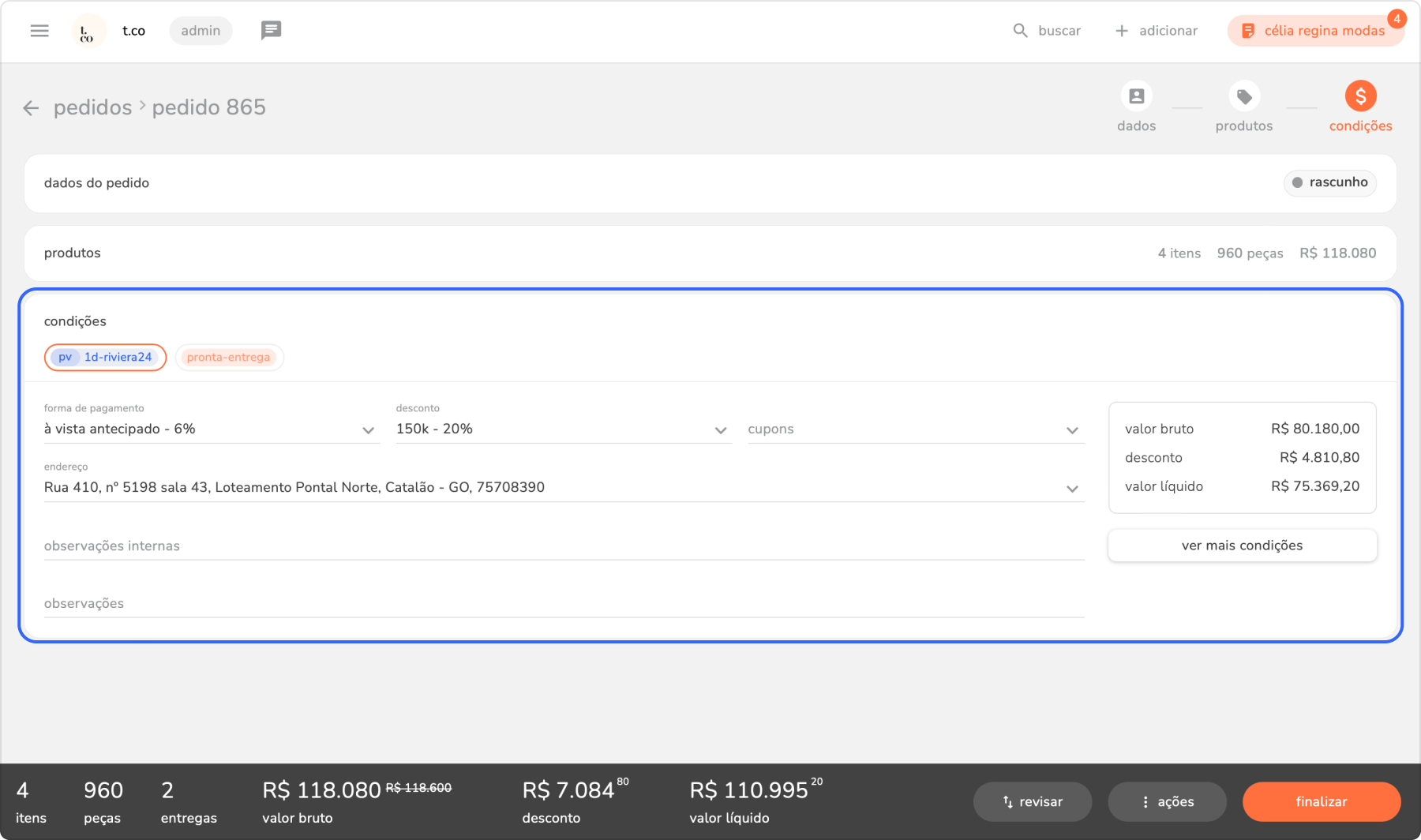
atenção: após finalizado e aprovado, o pedido não poderá mais ser editado pelo franqueado.
nota: é possível copiar o pedido para outras lojas clicando no botão “mais ações” e na ação “copiar para”.
cadastro de franquia
para cadastrar o acesso de sua franquia, siga o passo a passo:
1. acessando o link personalizado da marca, você será direcionado para a página de cadastro da sua franquia.
2. preencha o cnpj, insira as informações da franquia (caso não esteja previamente preenchido) e clique em continuar.
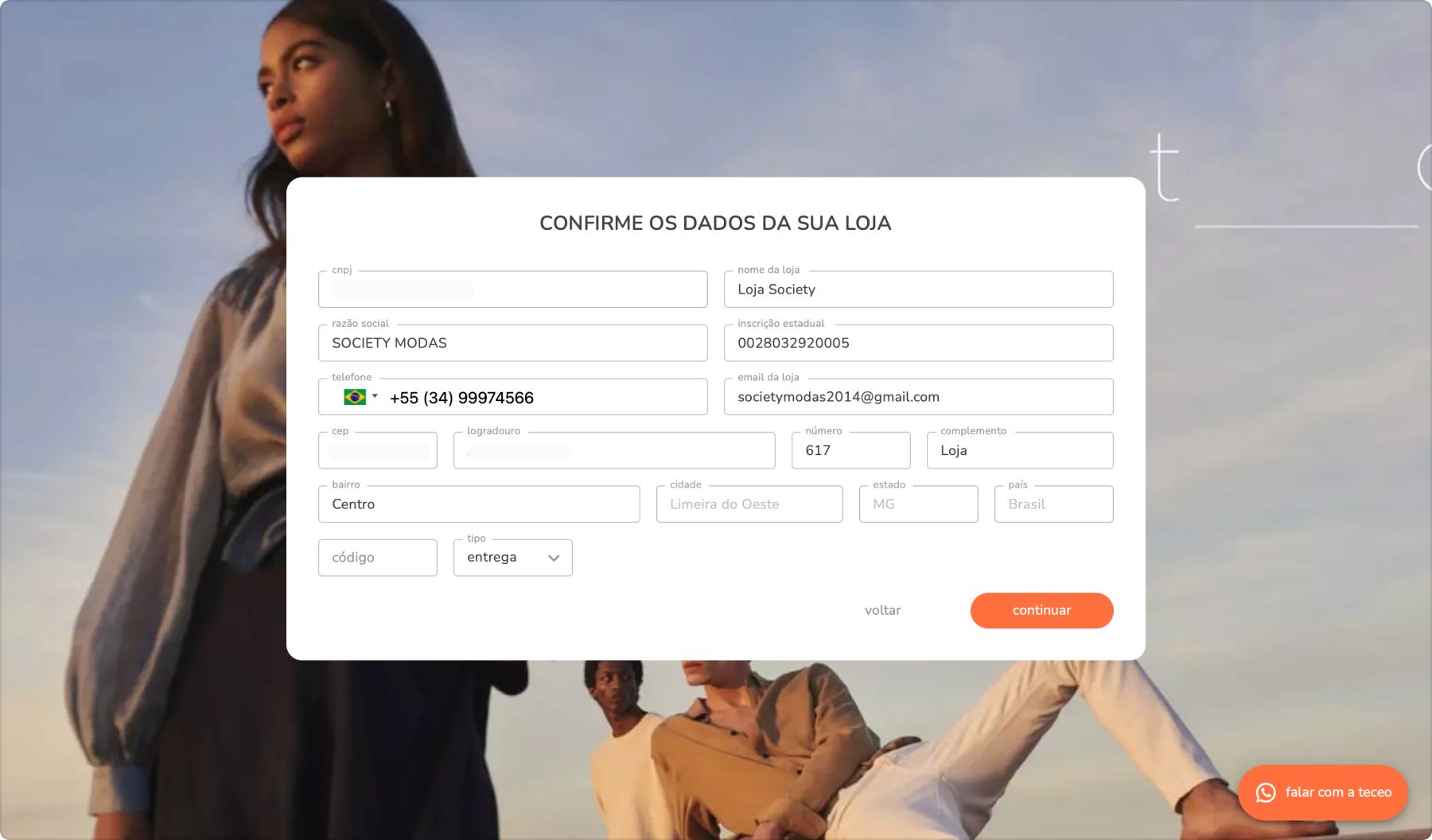
3. o próximo passo é completar os espaços com as informações do seu login de acesso e clique em salvar.
4. após finalizar o cadastro, a franquia está criada e estará pronta para o acesso. insira o email e senha criados na última etapa e, por fim, você deve esperar pelo aceite do convite de conexão.
relatórios
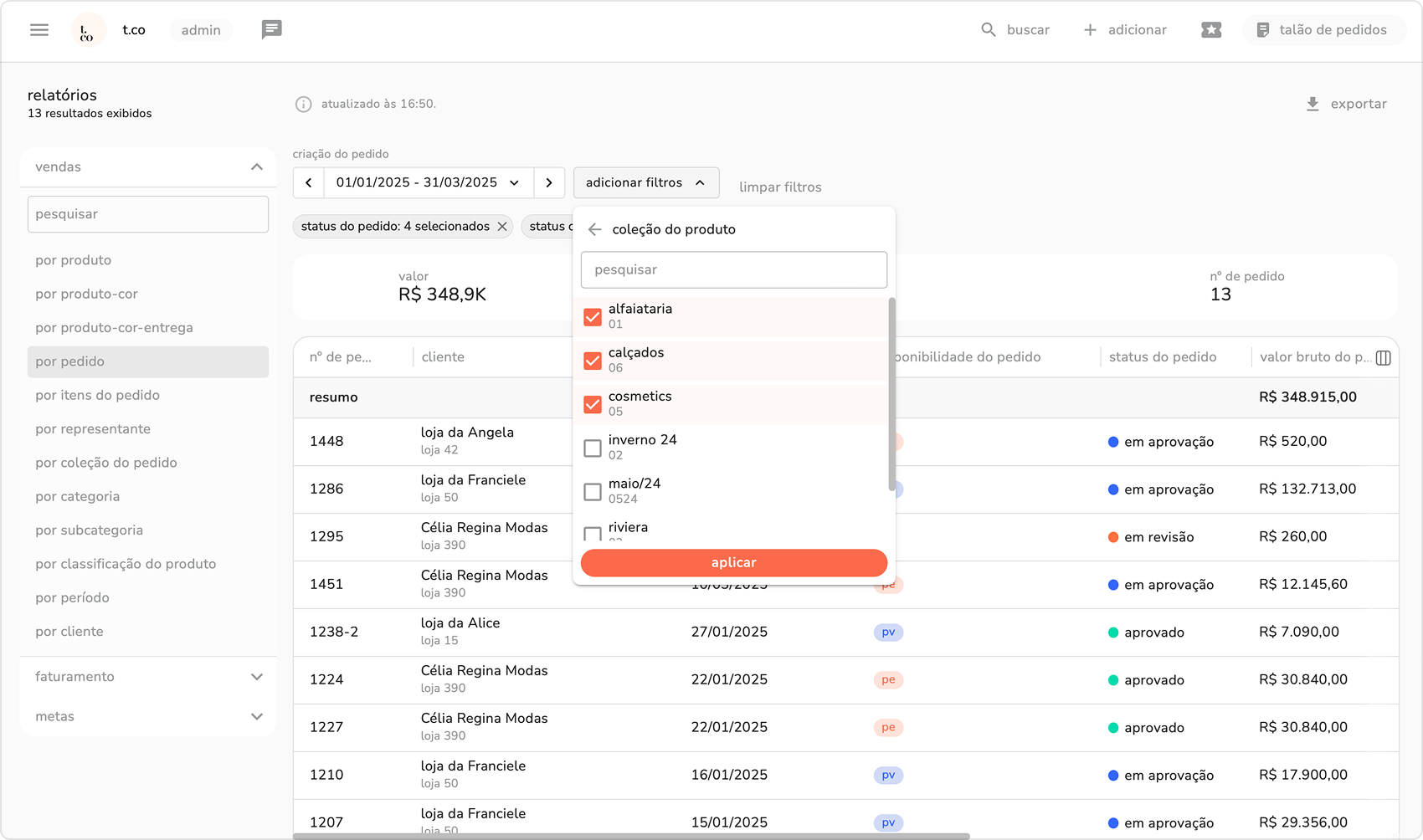
os relatórios vão te ajudar de forma simples e fácil a acompanhar as compras na teceo.
1. no menu lateral, clique na aba relatórios. 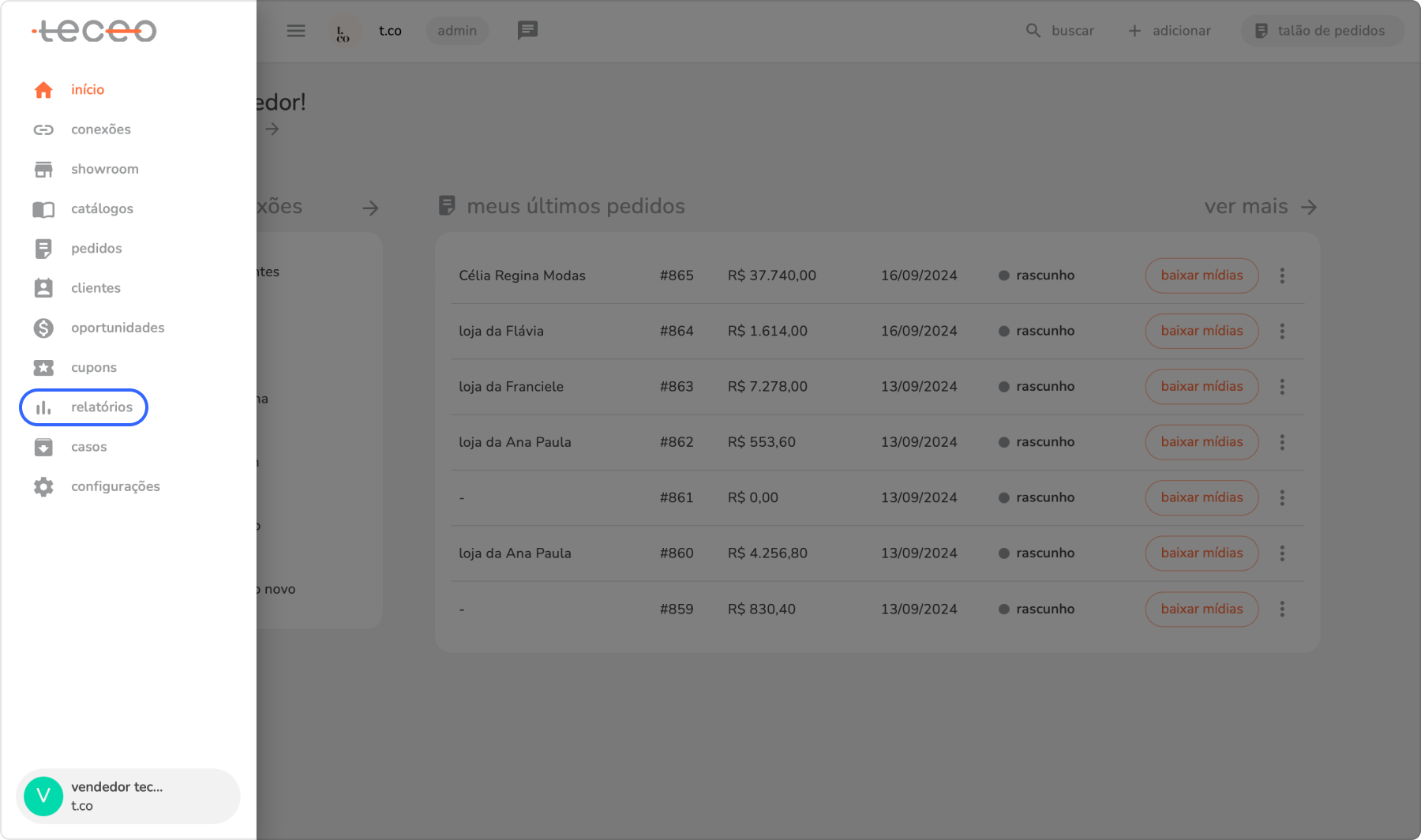
2. na barra lateral escolha o tipo de relatório que deseja visualizar seja por vendas, faturamento ou metas.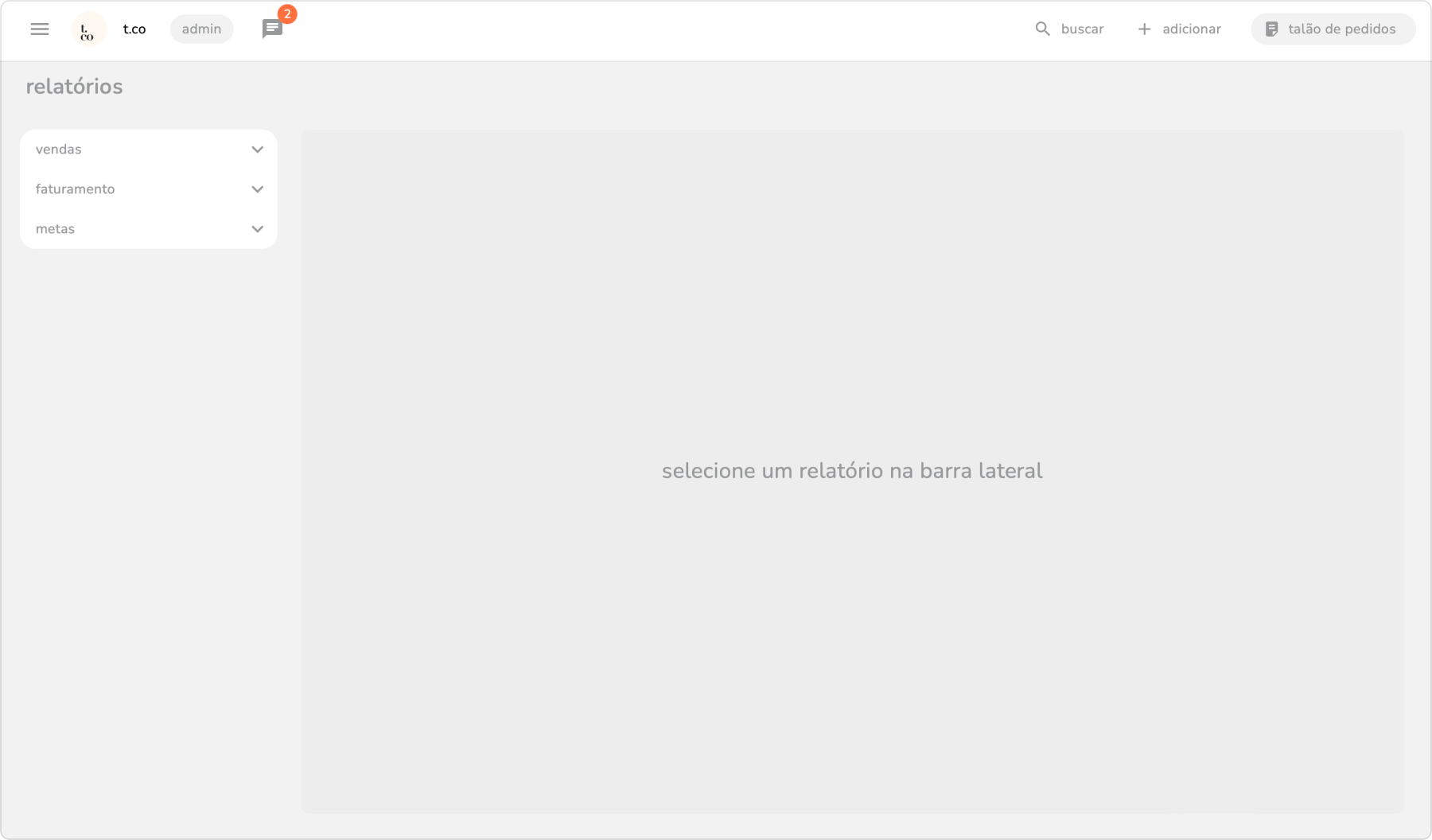
3. ao acessar o relatório por pedido, por exemplo, você poderá visualizar o total dos valores, peças, pedidos e os detalhes de cada pedido.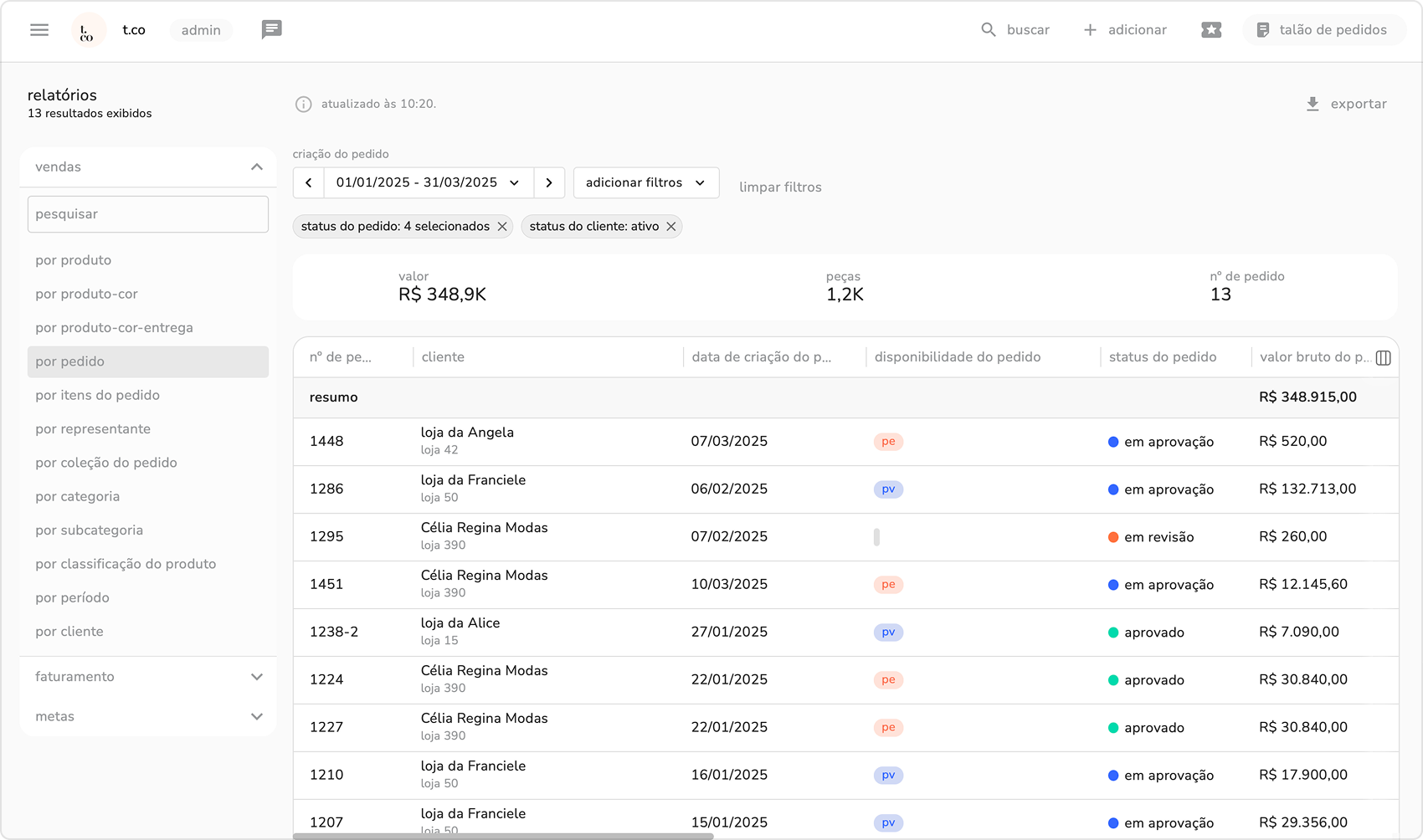
4. utilize o filtro para visualizar tópicos específicos de cada pedido. ao marcar a opção desejada no filtro, o relatório será automaticamente configurado para mostrar os dados do tópico escolhido.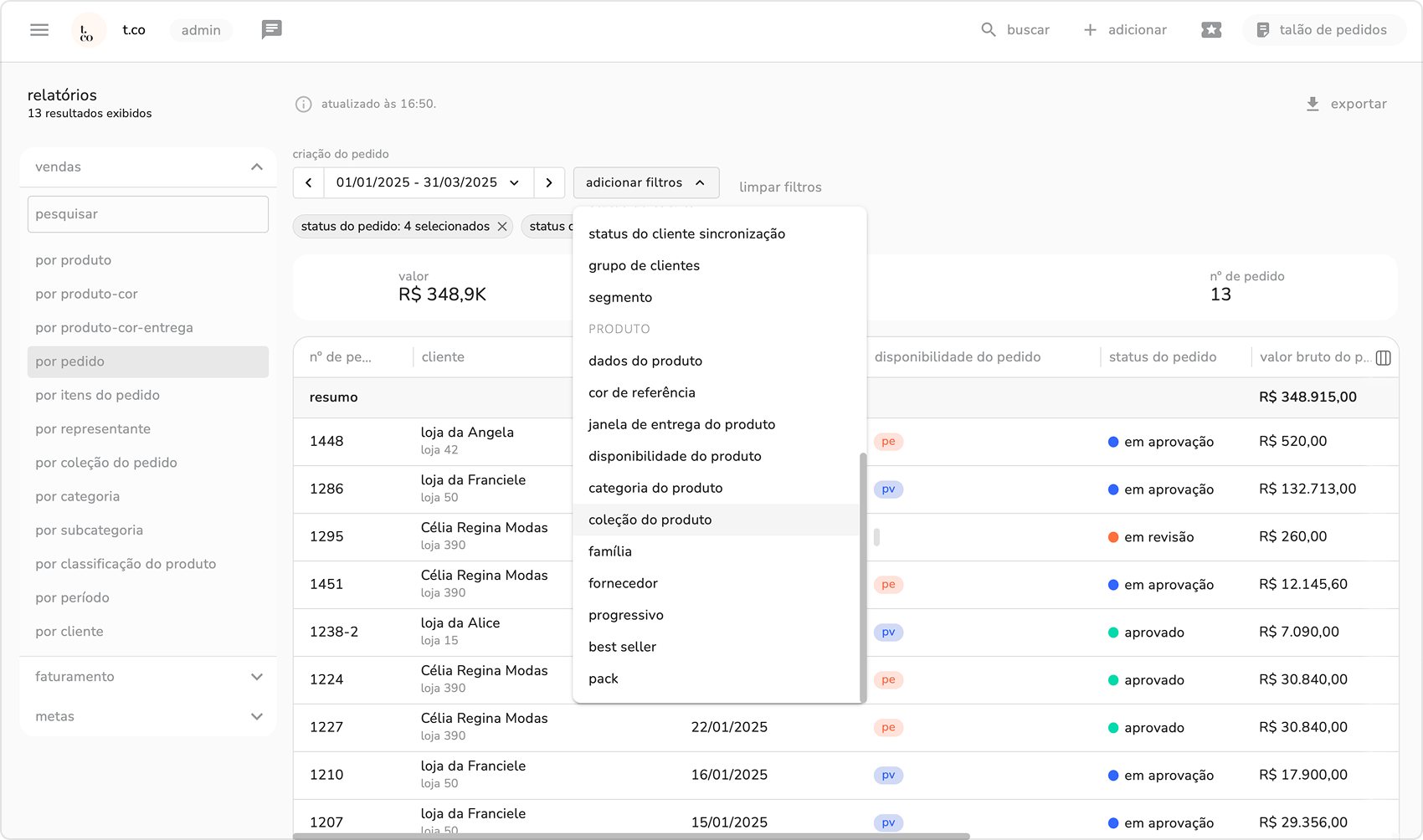
pedido sugerido
para sugerir produtos aos seus clientes, com ou sem grade, é possível marcar um pedido como sugerido para o seu cliente, dentro do talão de pedidos.
para saber mais, acesse o manual: pedido sugerido.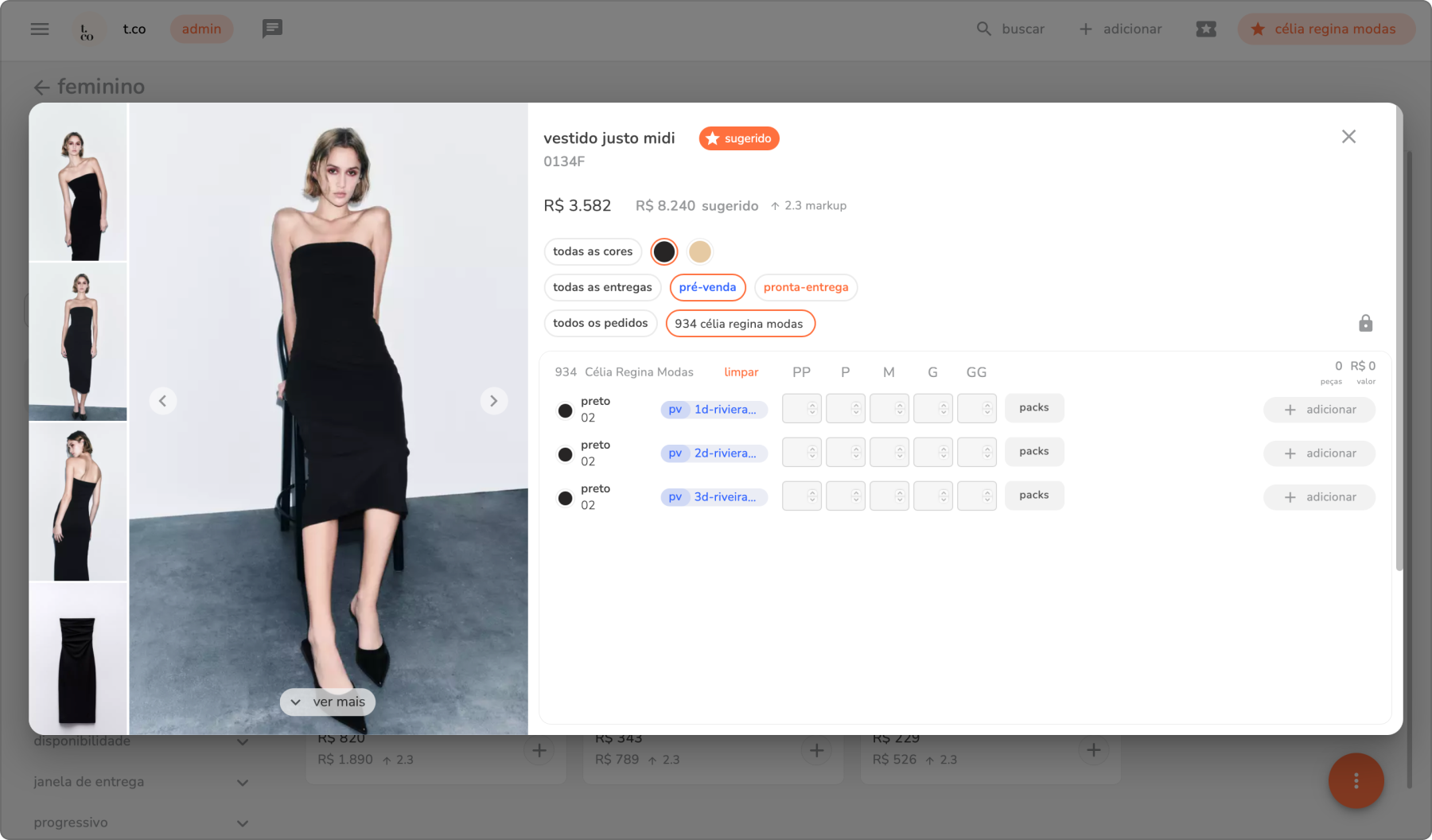
oportunidades
crie uma projeção para suas compras na teceo.
para saber mais, acesse o manual: oportunidades.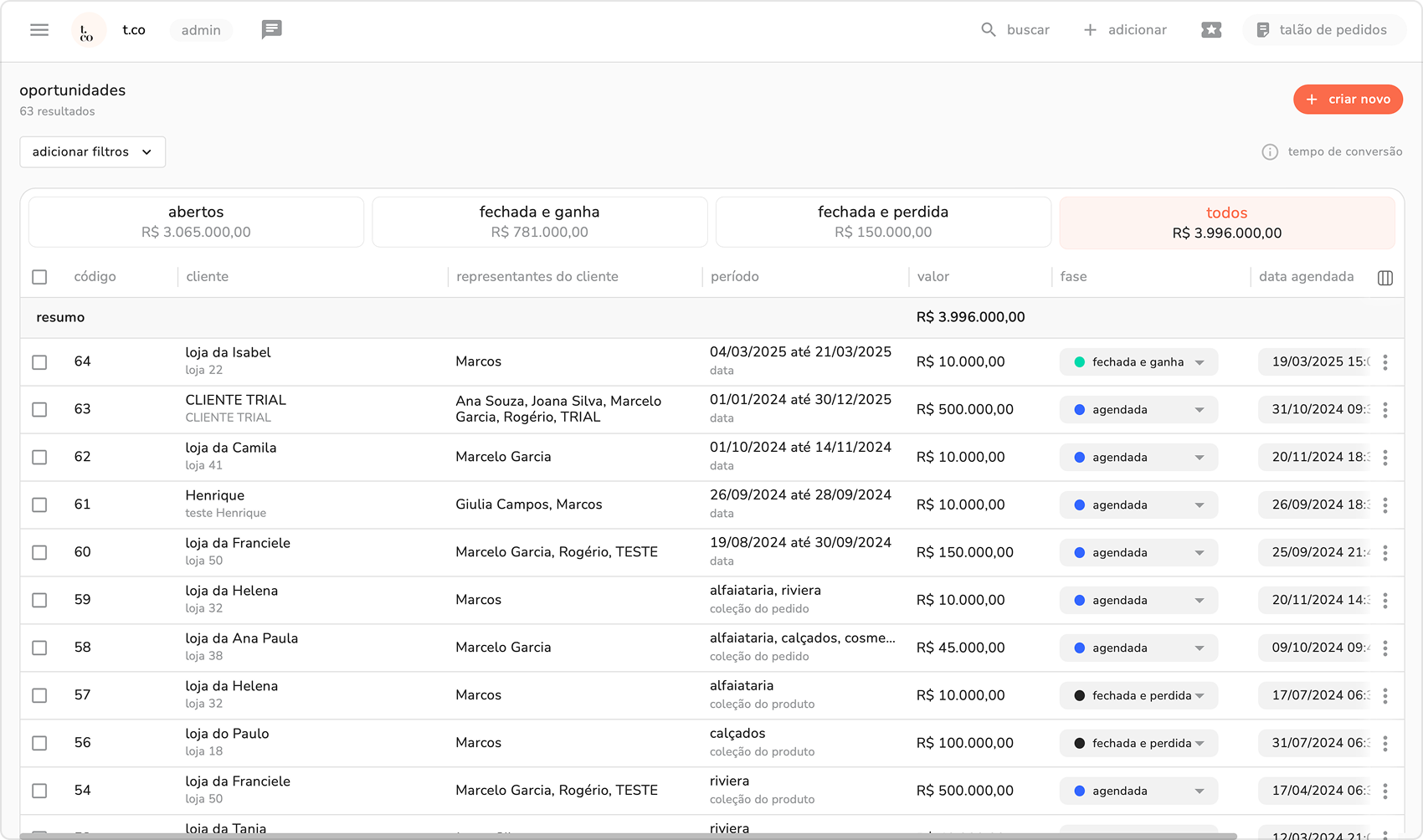
informações extras

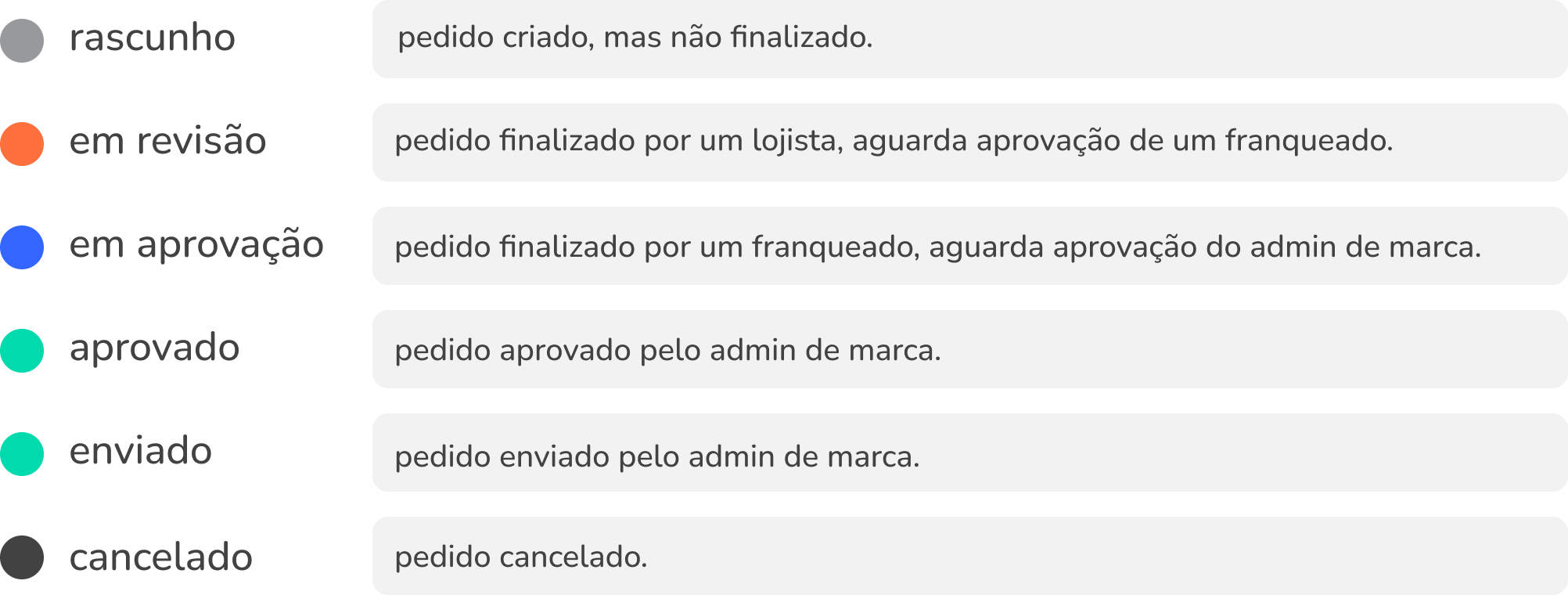
os pedidos na teceo podem passar por diferentes fluxos a depender de terem sido registrados por um lojista, representante ou administrador da marca.
os diferentes fluxos estão detalhados abaixo, assim como os status de pedidos que os representam.
1. fluxo de pedidos criados por franqueados e administradores de marca.

2. fluxo de pedidos criados por franquias.

tudo pronto
agora você já sabe como criar pedidos para comprar na teceo.
boas compras!