
#admindamarca
crie oportunidades para seus clientes na teceo.
encontre no manual:
a) para criar uma nova oportunidade
b) ação em massa: alterar fase
c) para cadastrar oportunidades por planilha
a) para criar uma oportunidade:
1. em menu lateral selecione oportunidades.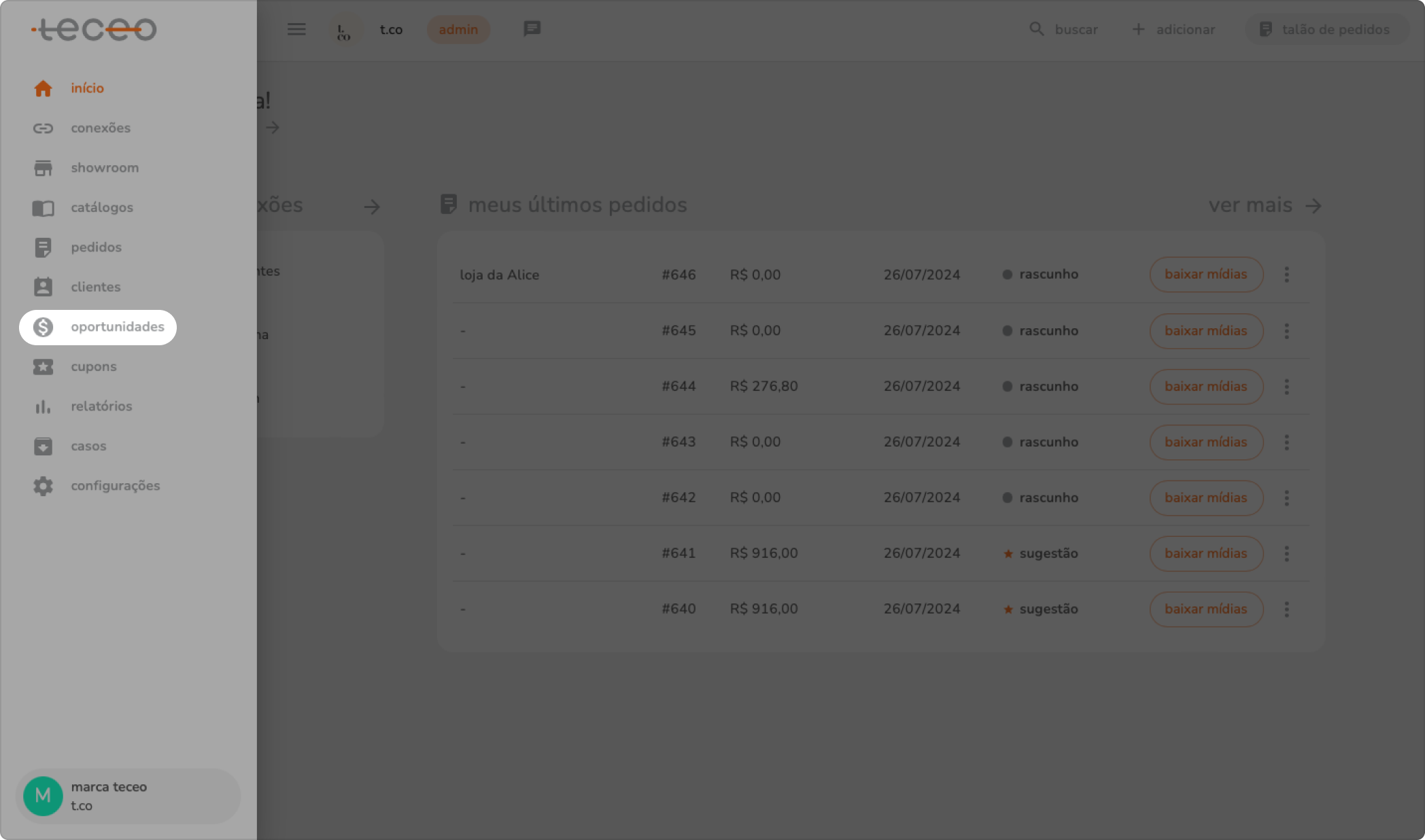
2. clique em + criar novo.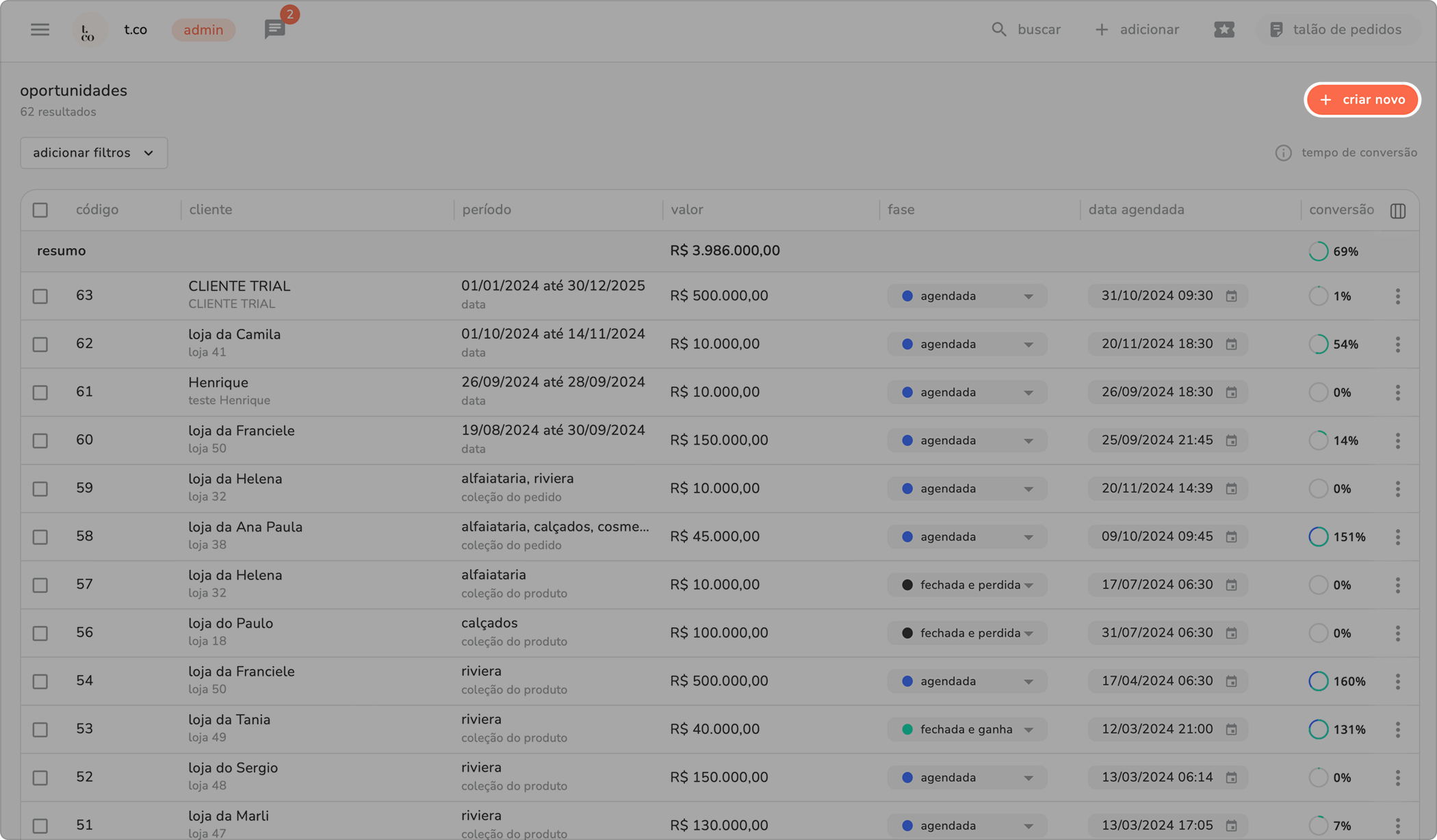
3. preencha os campos da aba dados gerais.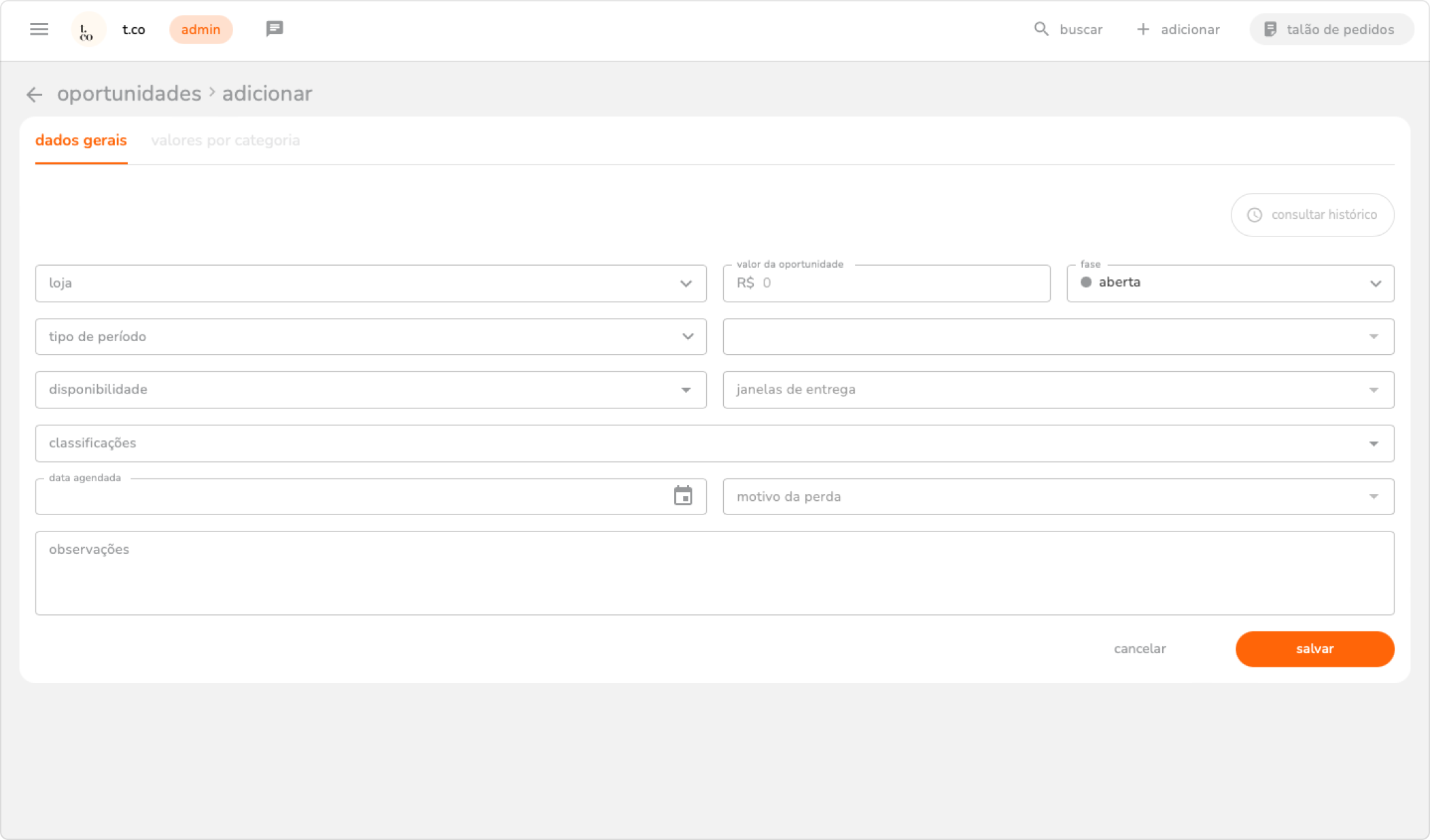
- no campo tipo de período, caso você selecione data, os campos data inicial e final são obrigatórios.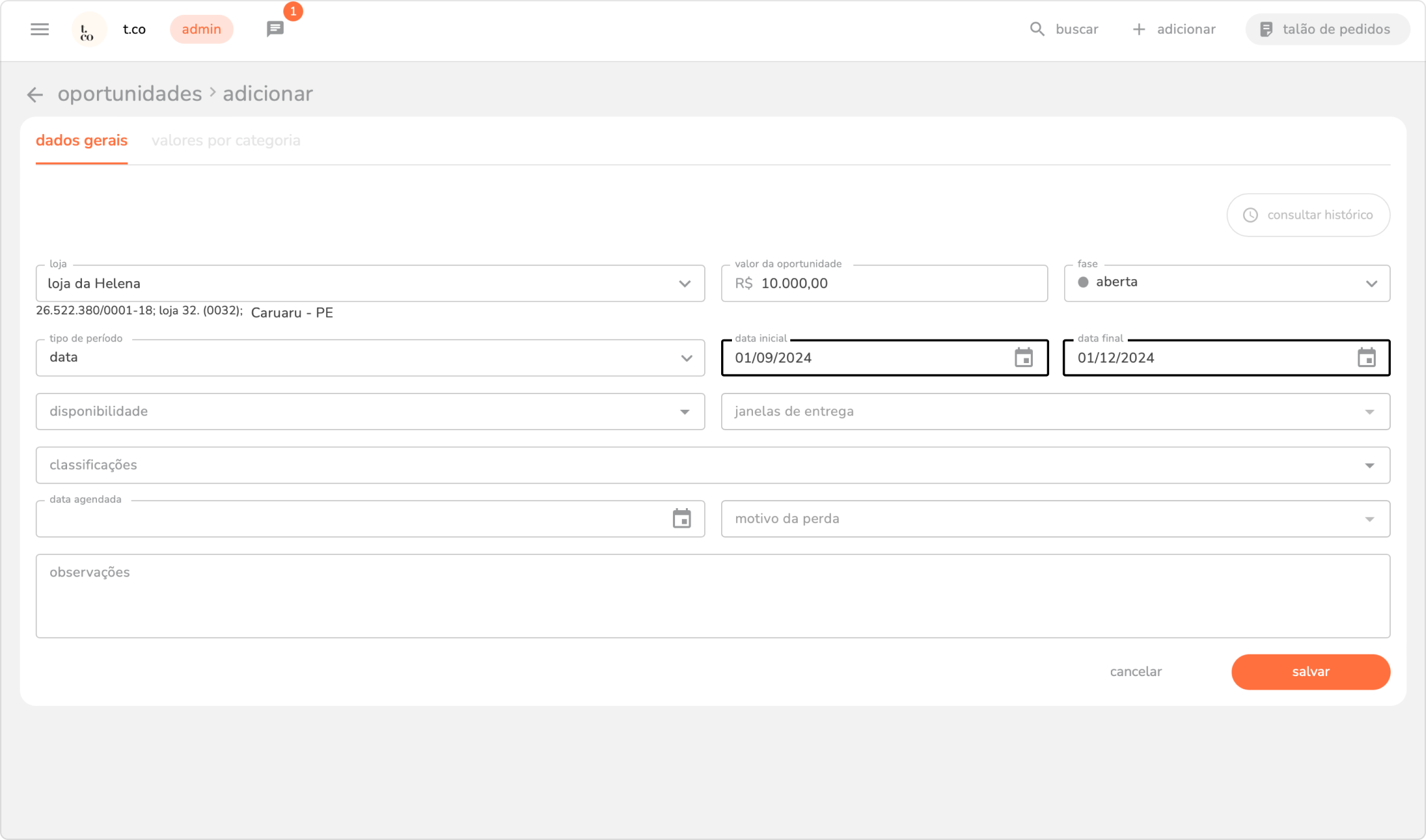
- caso selecione coleção do pedido, o campo coleção do pedido será obrigatório. você pode selecionar uma ou mais coleções nesse campo.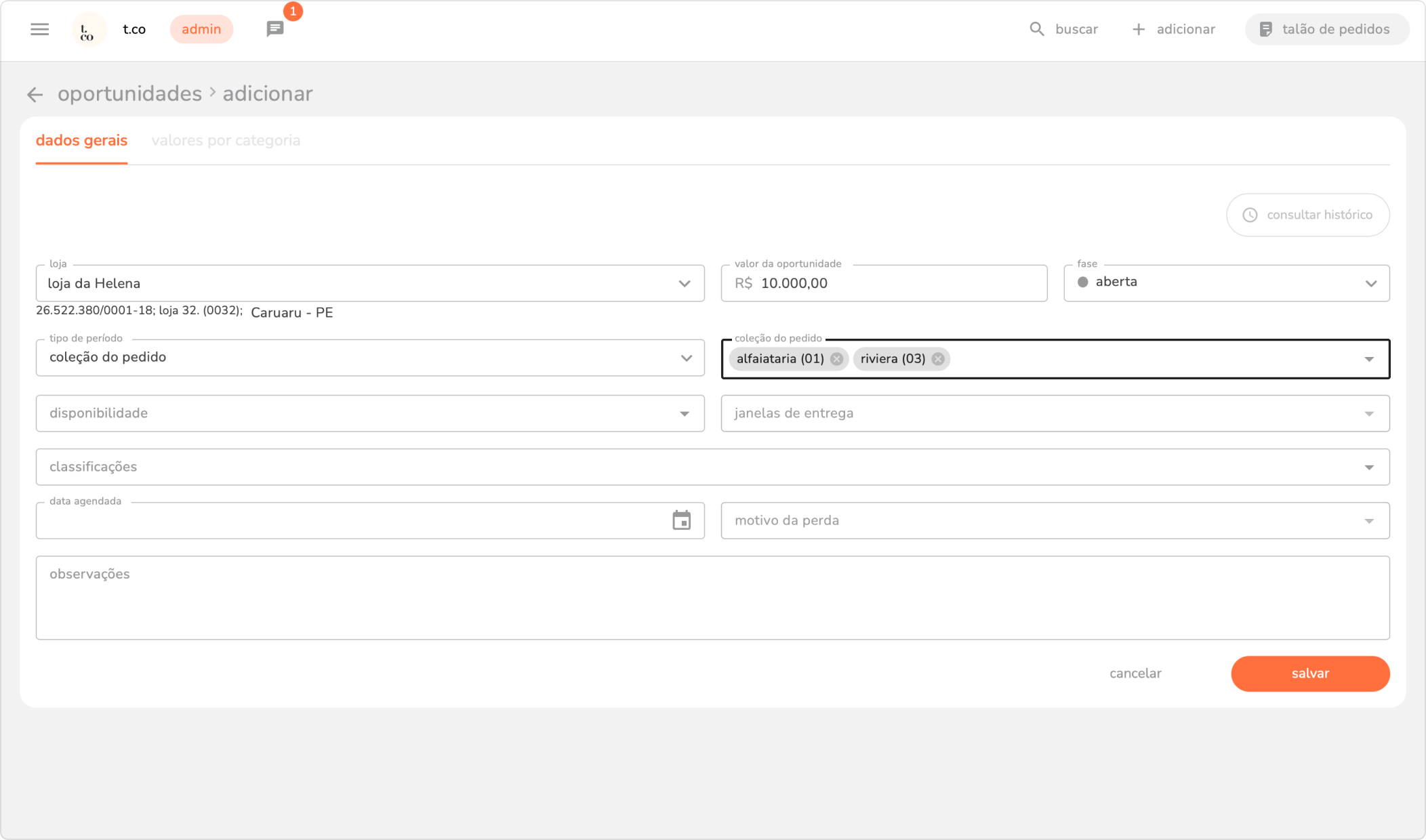 importante: ao selecionar mais de uma opção, qualquer pedido que pertença às coleções selecionadas será contado na conversão da oportunidade.
- caso selecione coleção do produto, o campo coleção do produto será obrigatório. você pode selecionar uma ou mais coleções nesse campo.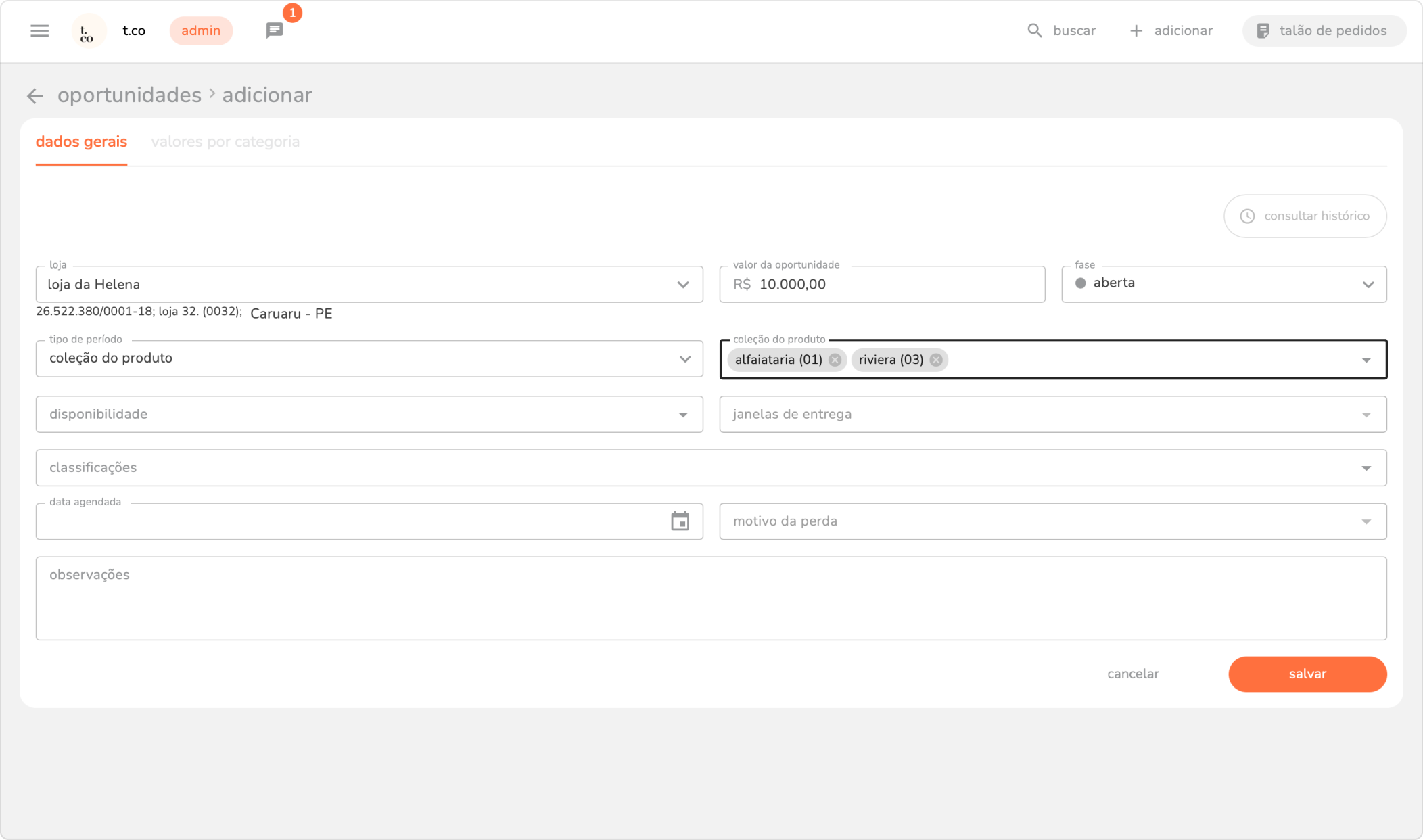
importante: ao selecionar mais de uma opção, a soma do valor dos produtos que sejam das coleções selecionadas contarão na conversão da oportunidade.
4. depois de inserir todas as informações necessárias clique em salvar.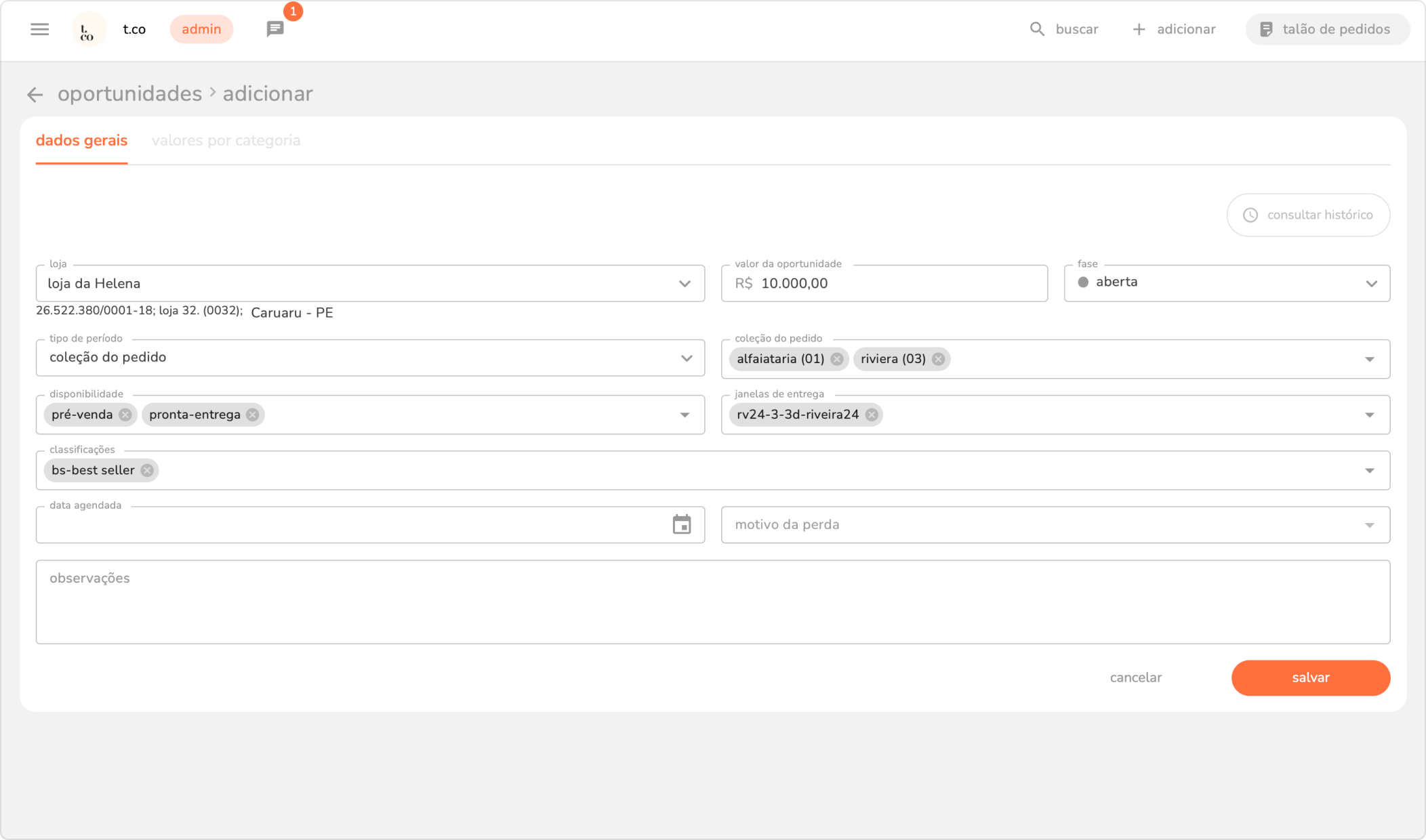
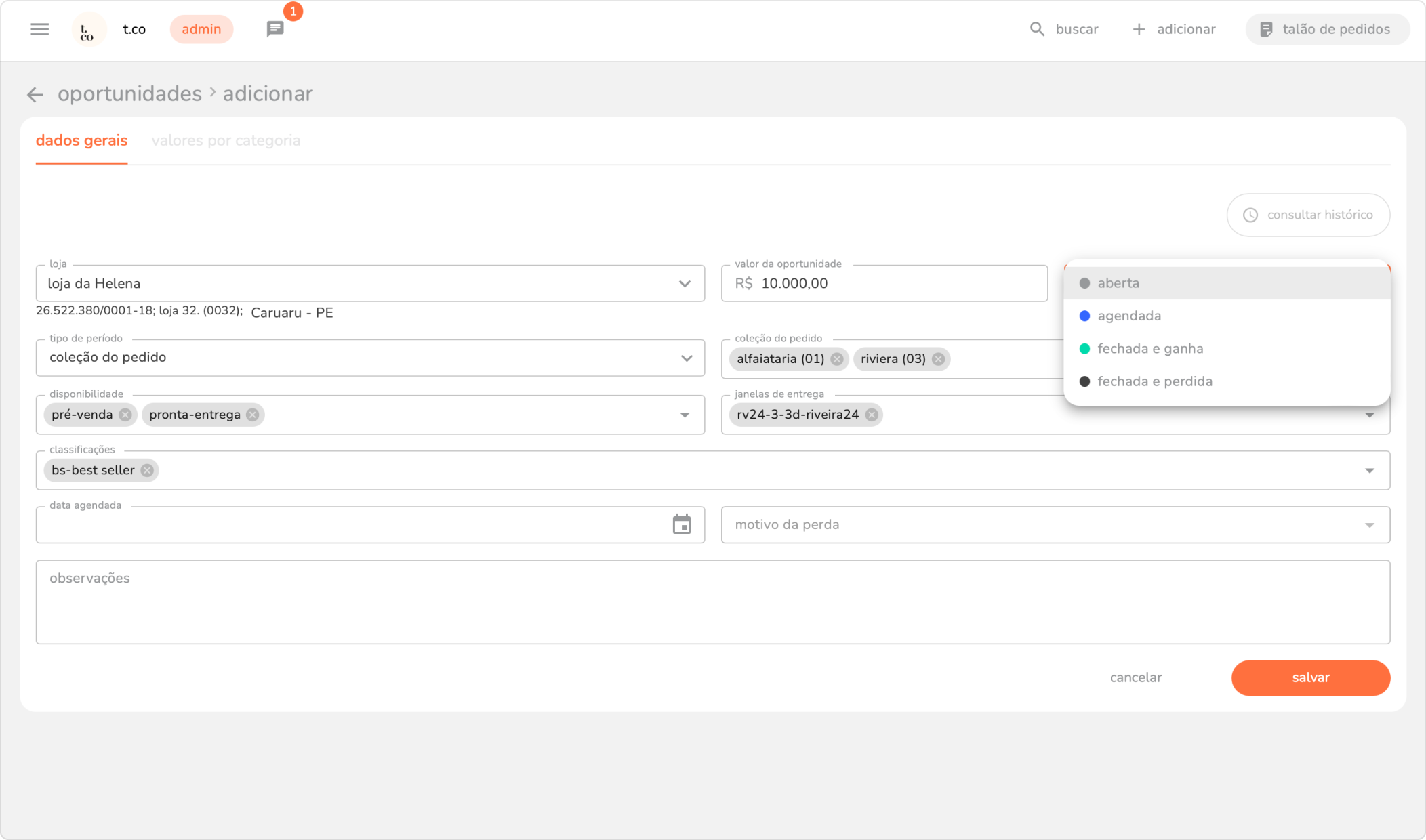
fases da oportunidade:
- aberta - está aberta para edição
- agendada - pode ser agendado uma data e hora para atendimento do cliente
- fechada e ganha - valor da oportunidade já foi atingido
- fechada e perdida - valor da oportunidade não foi atingido e aplicar motivo da perda (só pode ser editado dentro da oportunidade)
5. na aba valores por categoria, você pode adicionar a porcentagem ou valor da categoria desejada.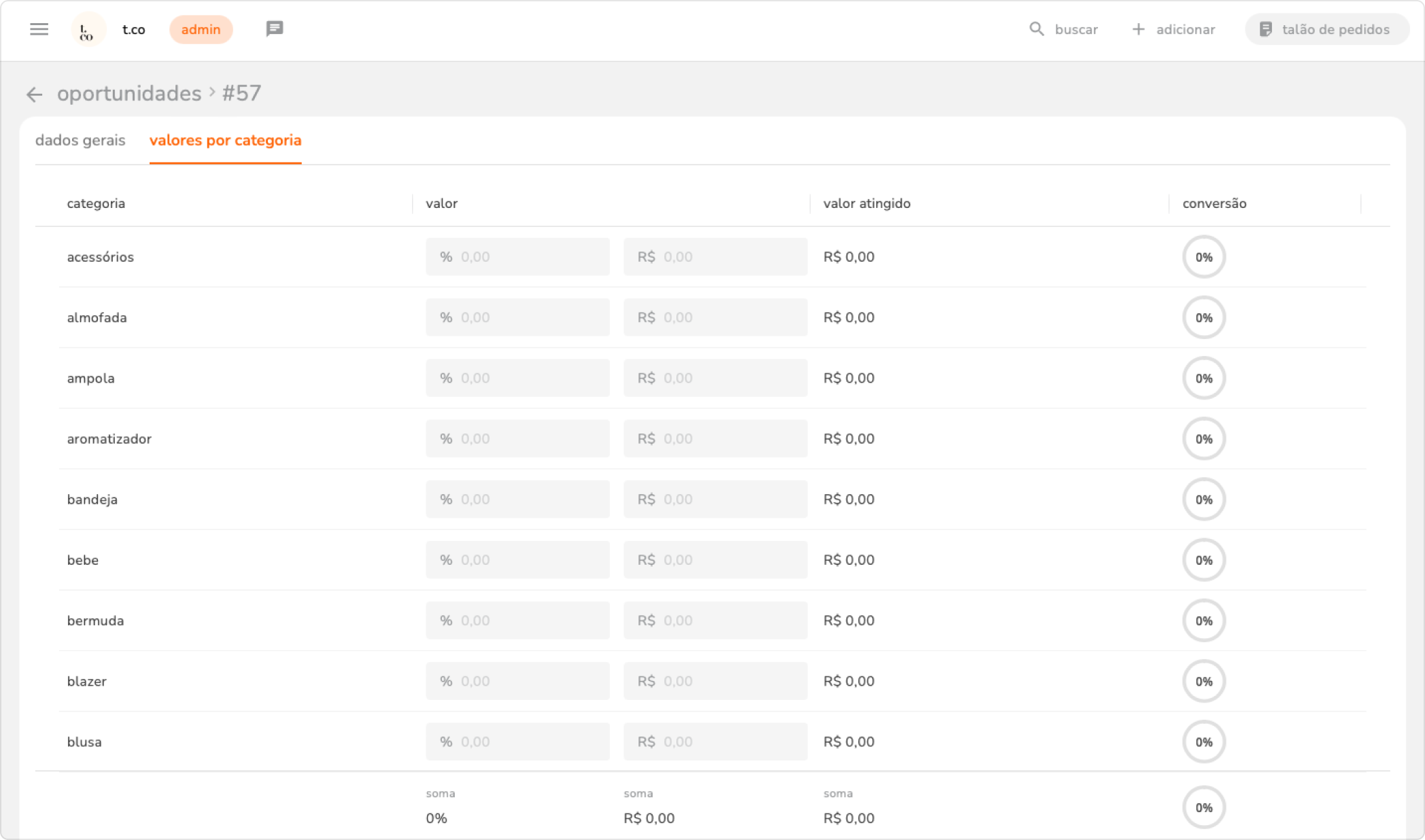
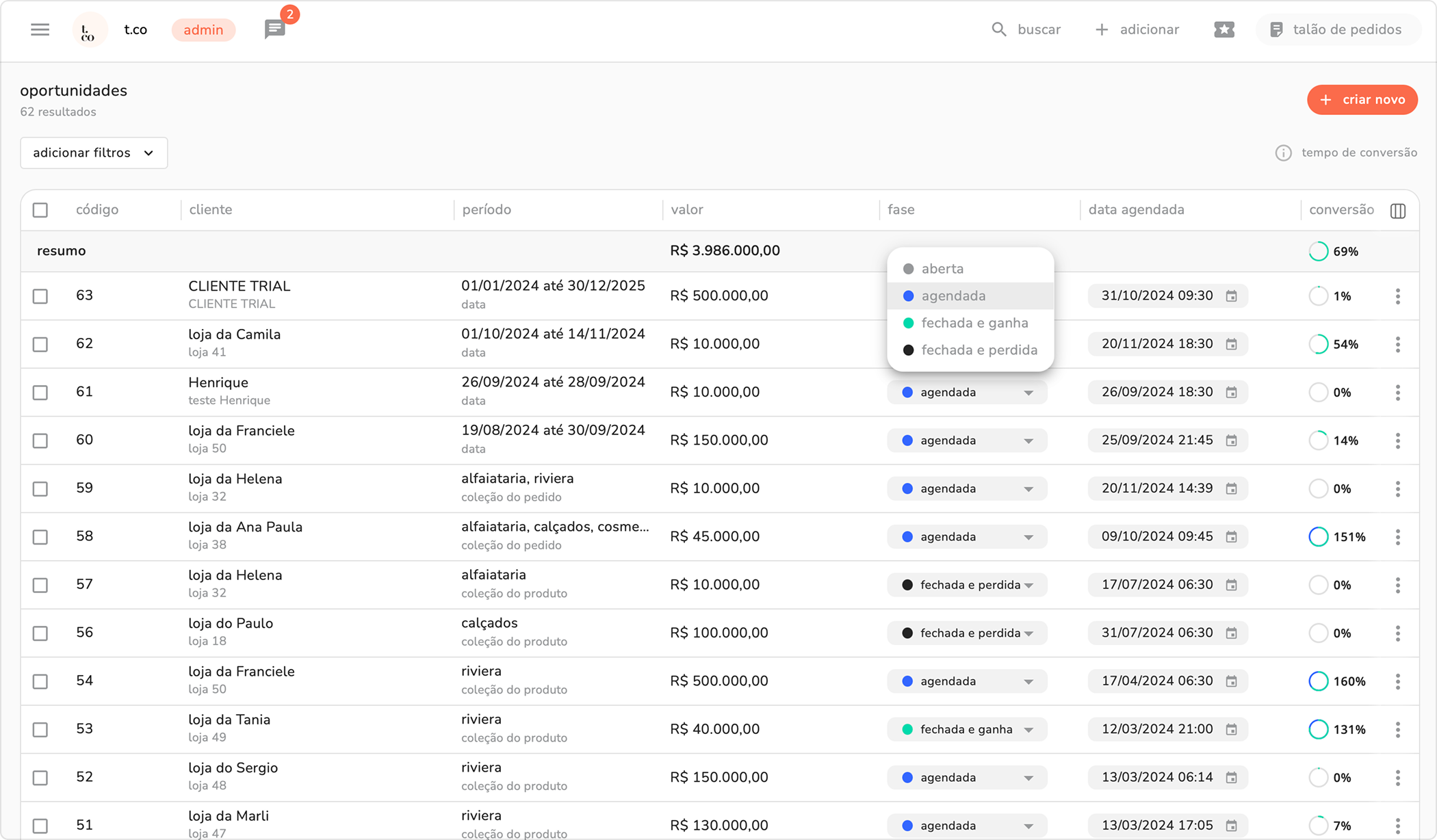
dentro da listagem de oportunidades é possível:
- alterar a fase
- alterar data agendada (para oportunidades com a fase aberta ou agendada)
- visualizar conversão em porcentagem (valor líquido dos itens)
- editar a visualização das colunas
6. para alterar a fase, clique em cima da fase abrirá a gaveta de fases da oportunidade.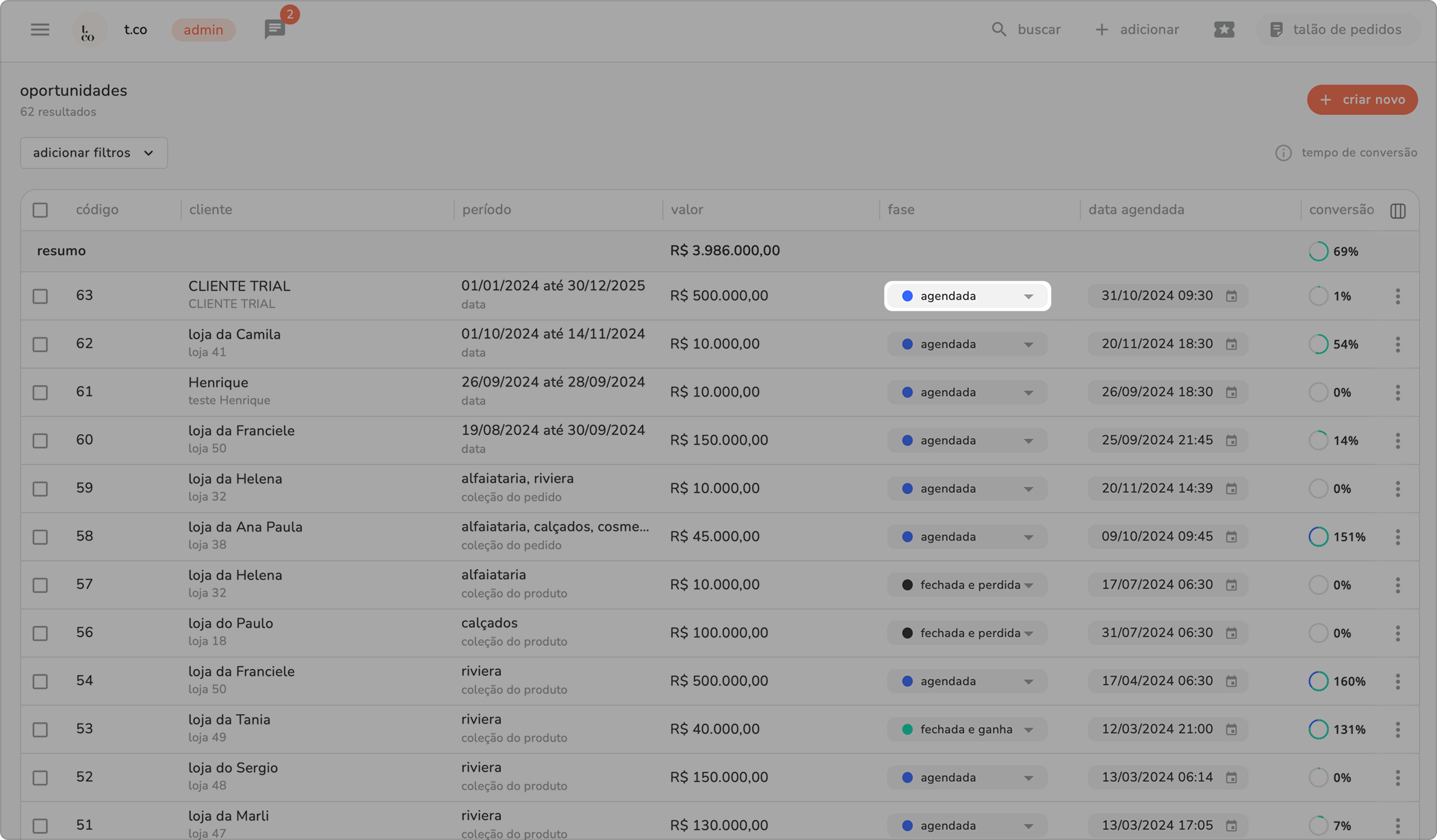
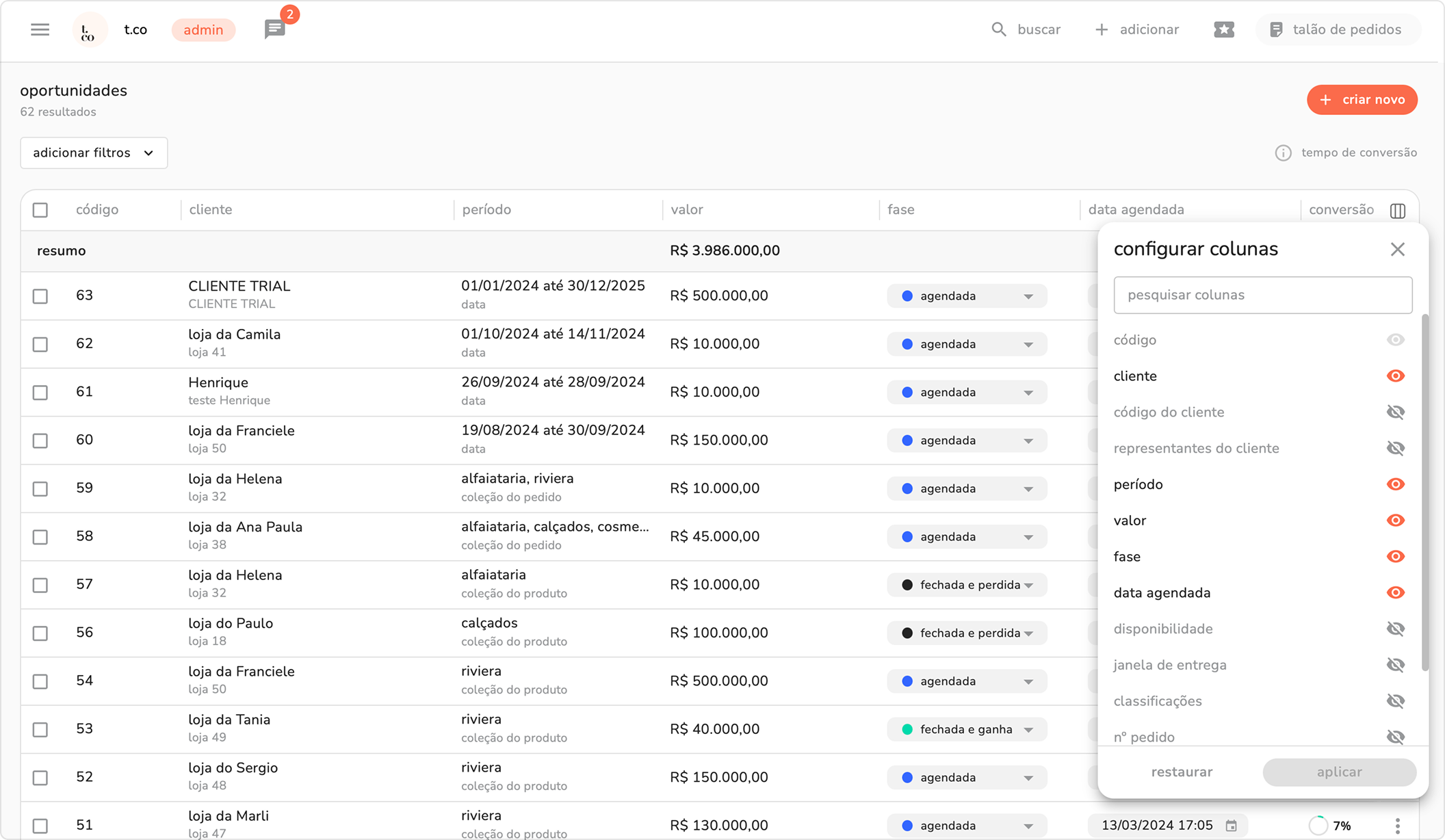
7. clicando no ícone de visualizar, selecione ou oculte as colunas que desejar.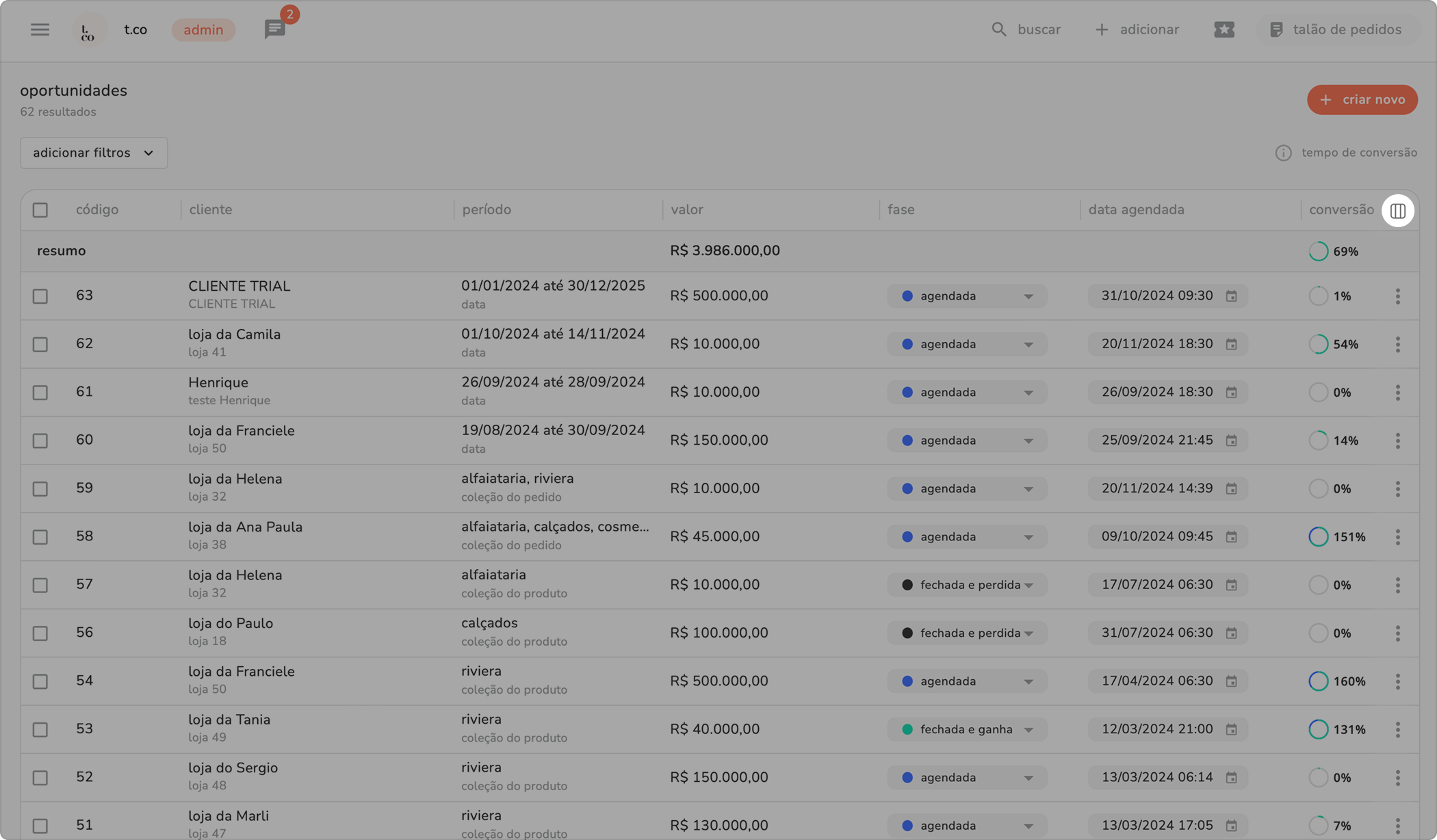
b) ação em massa: alterar fase:
1. em menu lateral selecione oportunidades.
2. na listagem escolha a oportunidade e clique na caixa de seleção. 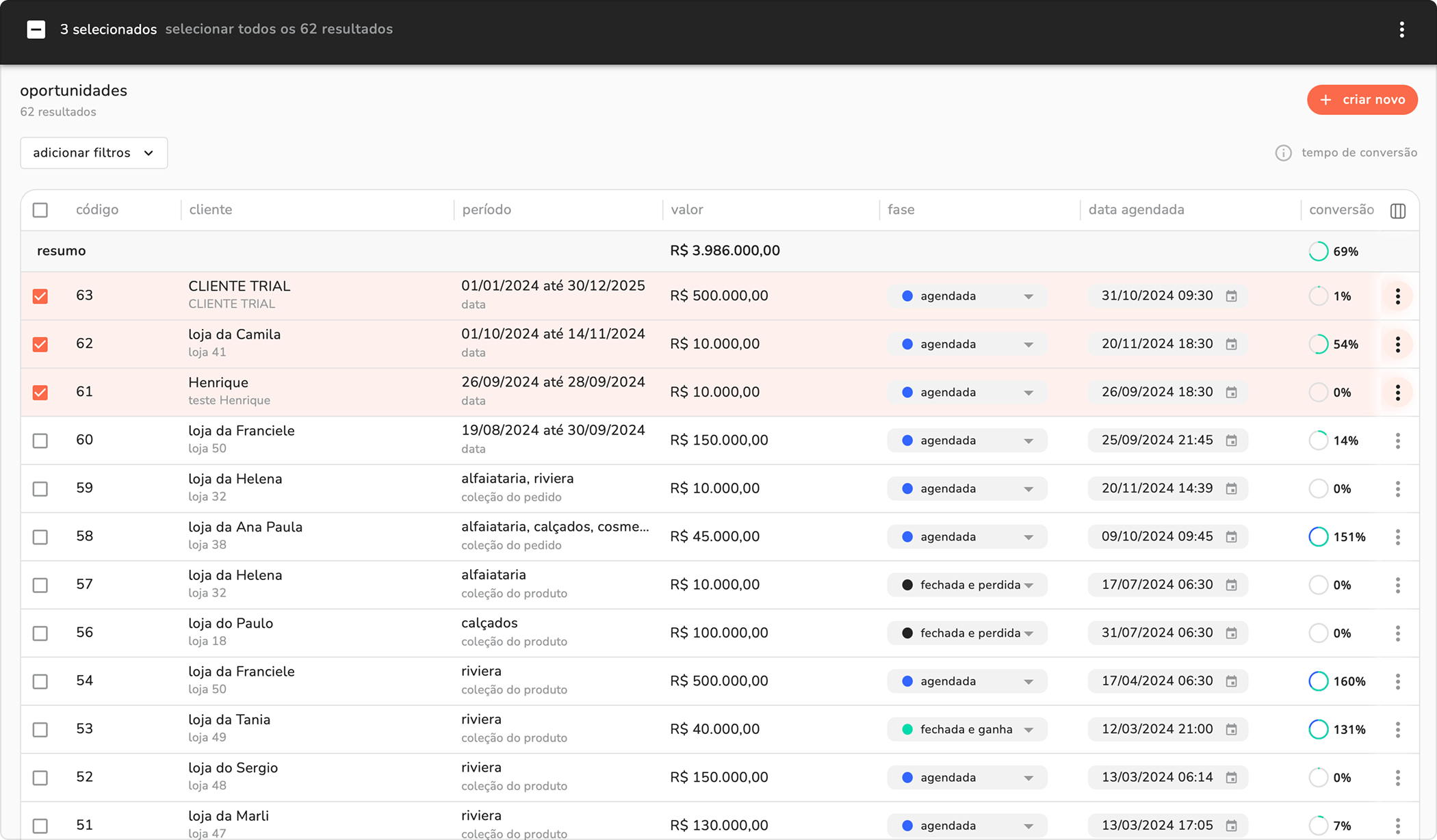
3. no canto superior direito da tela, clique nos três pontos.
4. clique em alterar fase da oportunidade.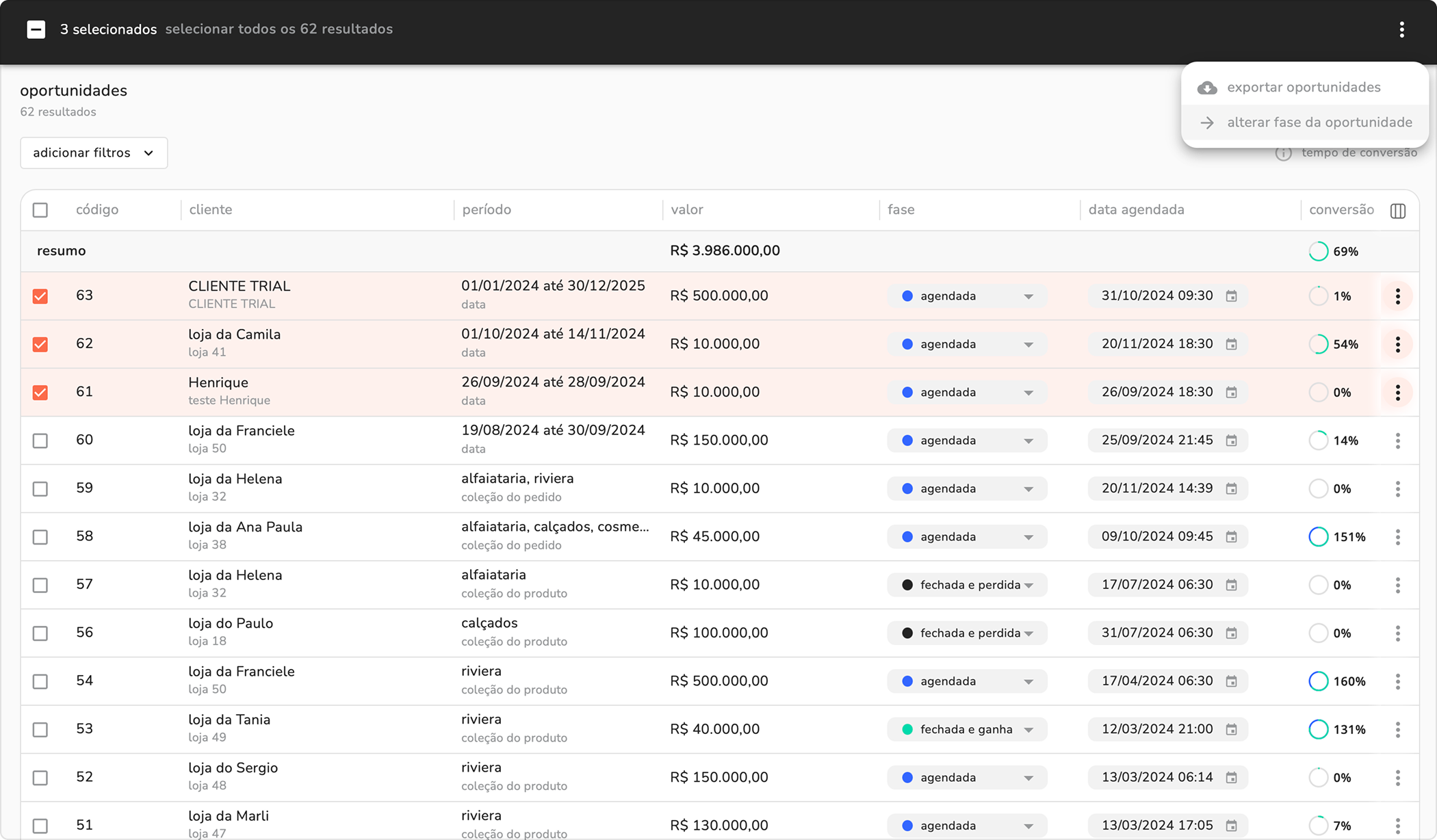
5. selecione a fase que desejar e clique em alterar.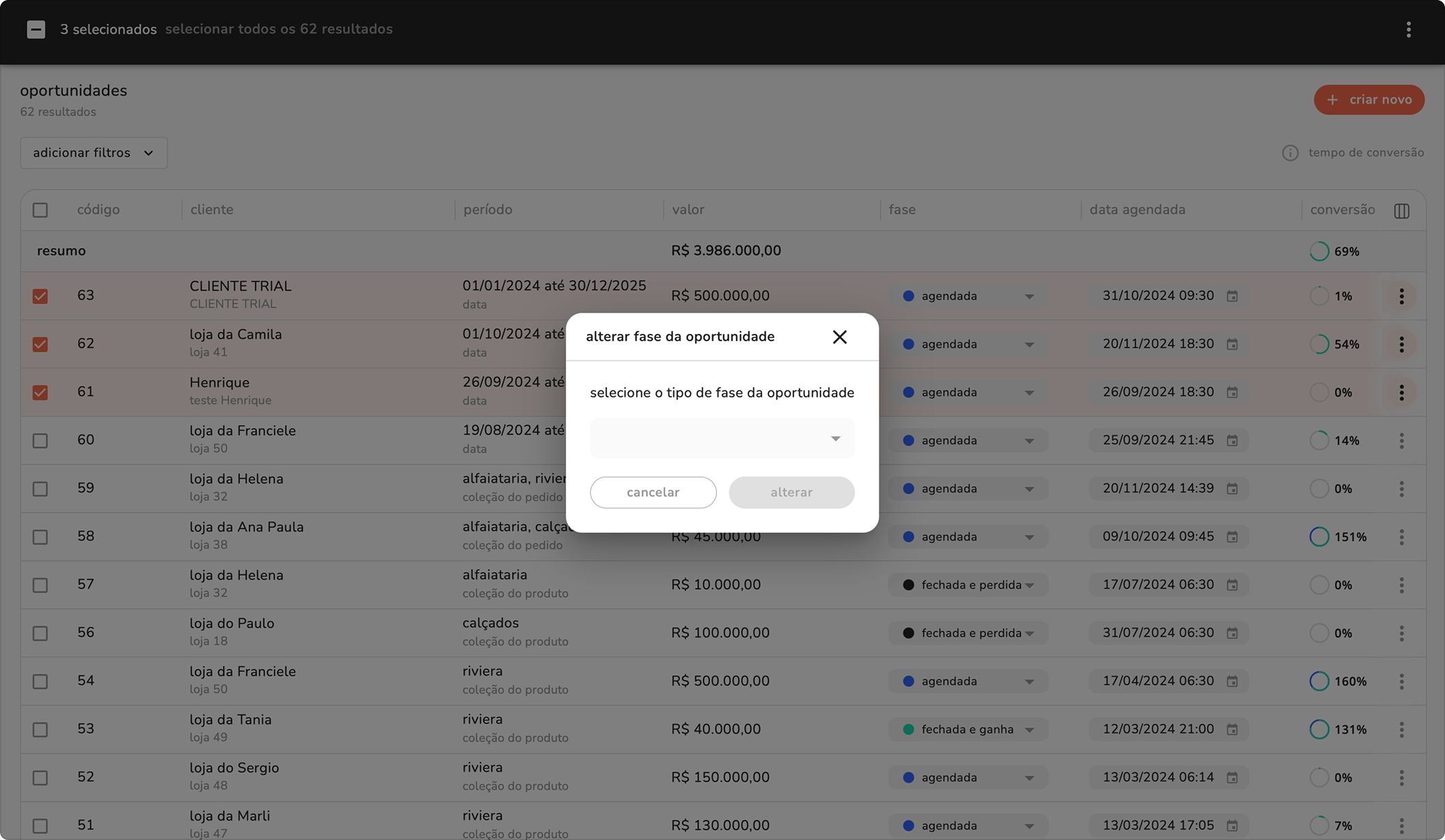
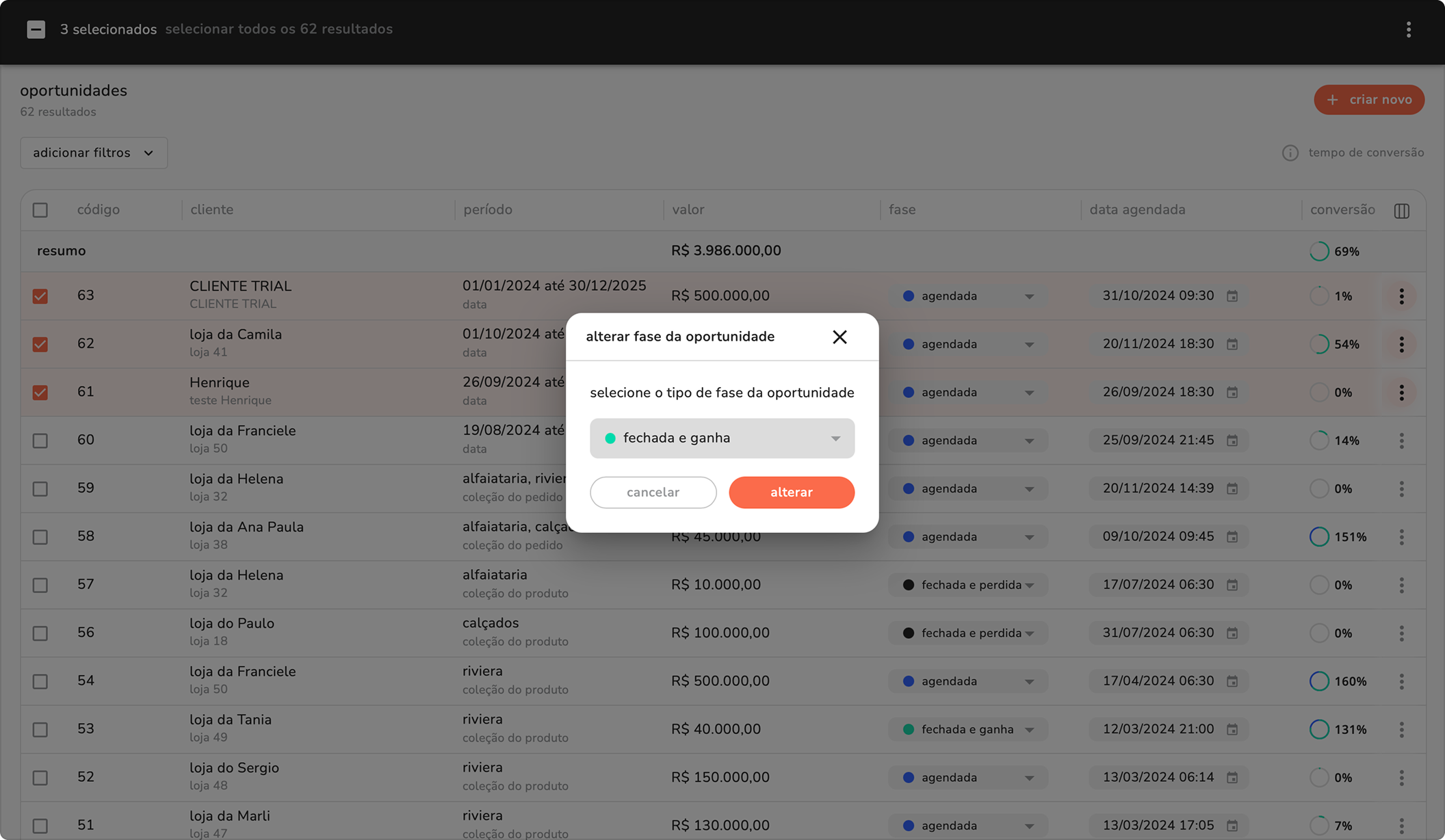
observações:
- você pode escolher mais de uma oportunidade.
- para alterar todas as oportunidades, clique em “selecionar todos os resultados” e siga os mesmos passos.
c) para cadastrar oportunidades por planilha:
1. em menu lateral selecione configurações.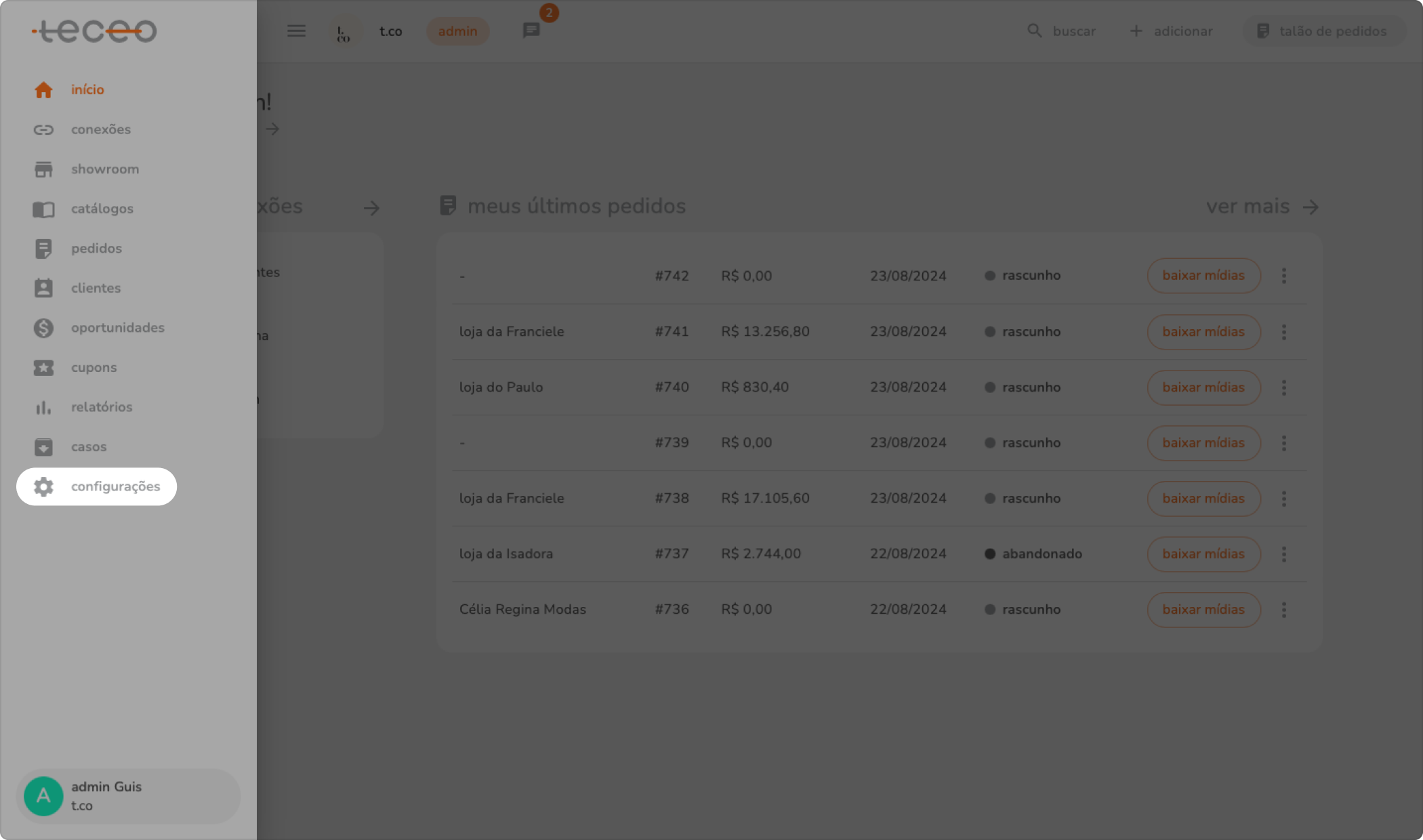
2. clique em importações de arquivo.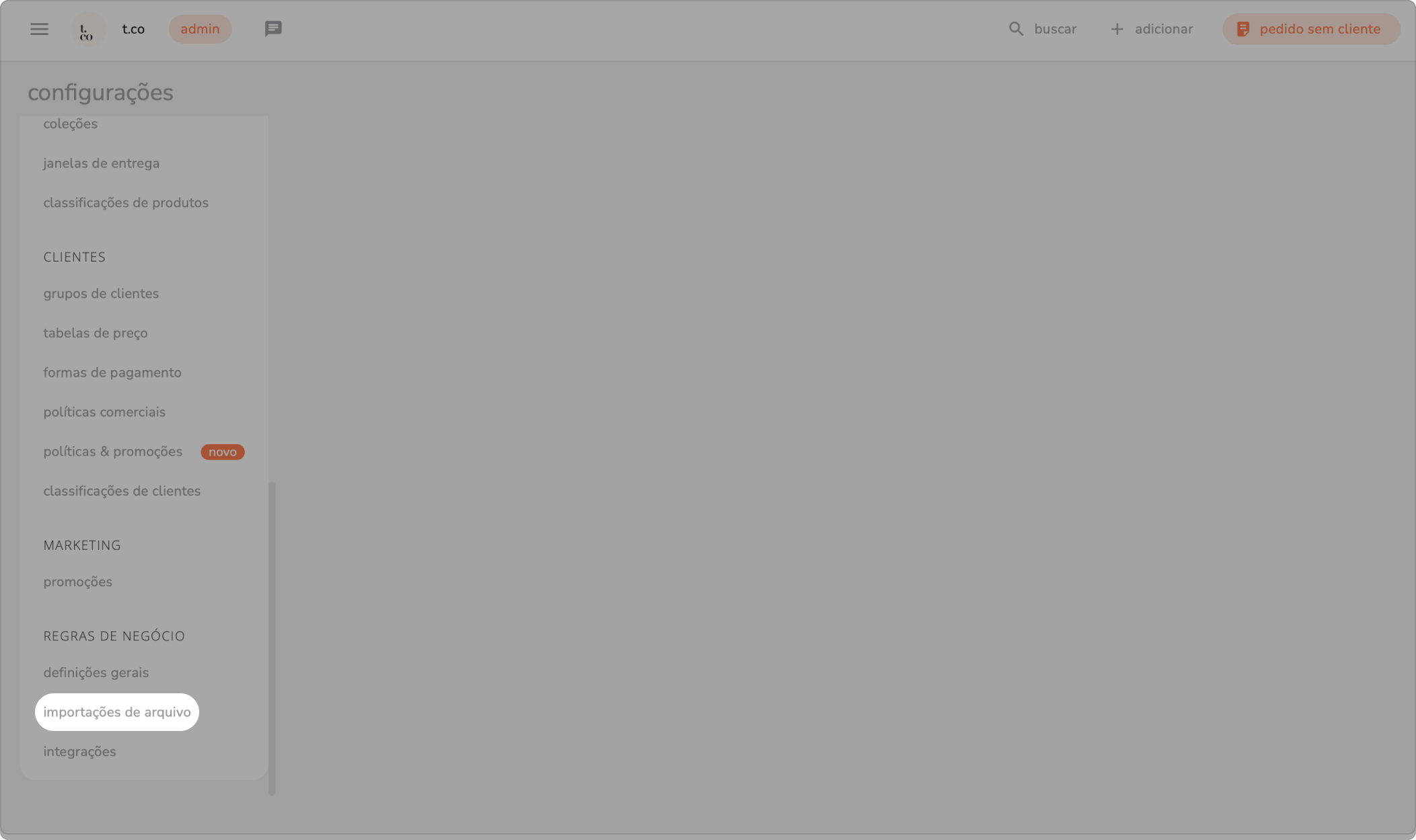
3. clique no ícone dos três pontinhos.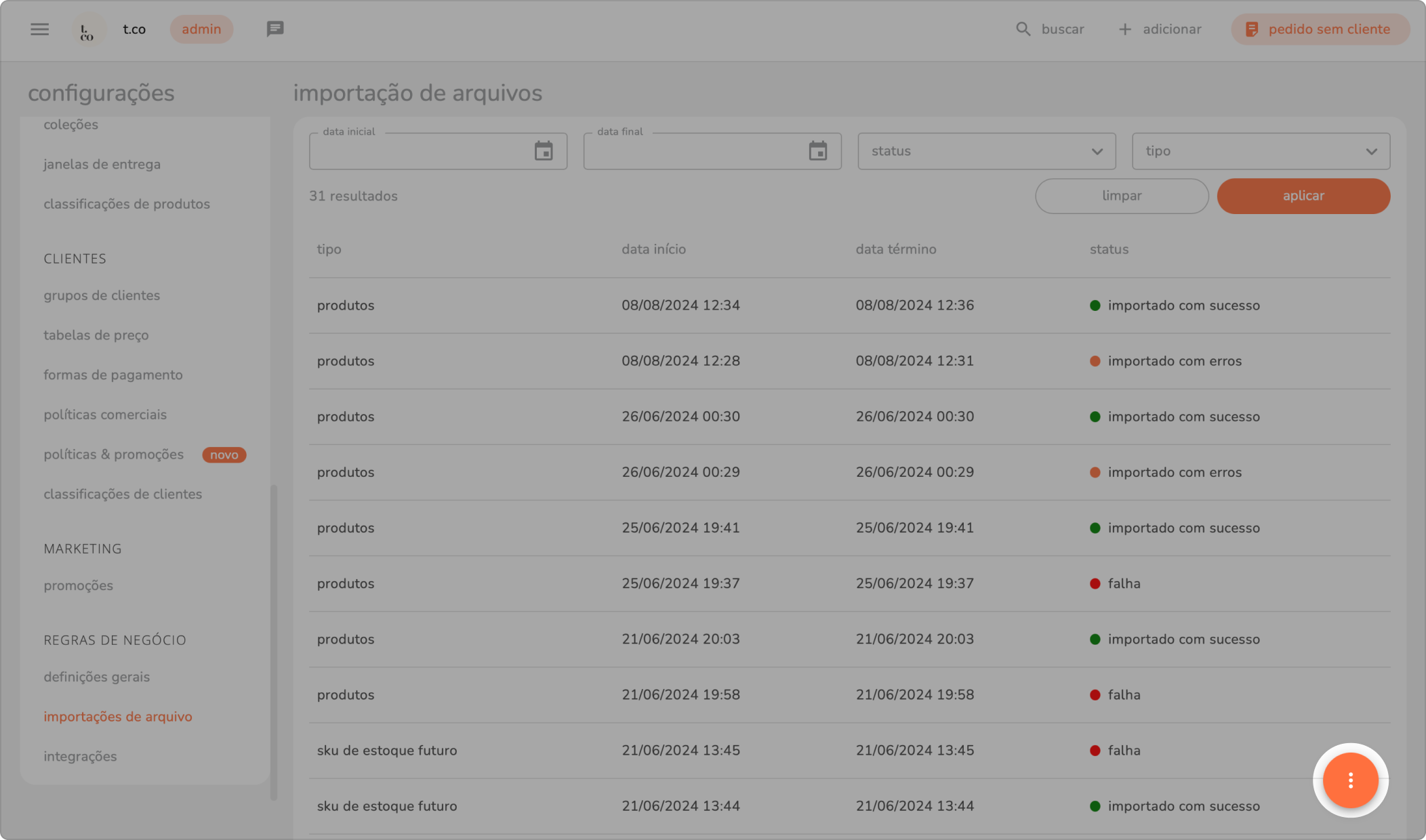
4. clique no ícone das setinhas chamado importar arquivo.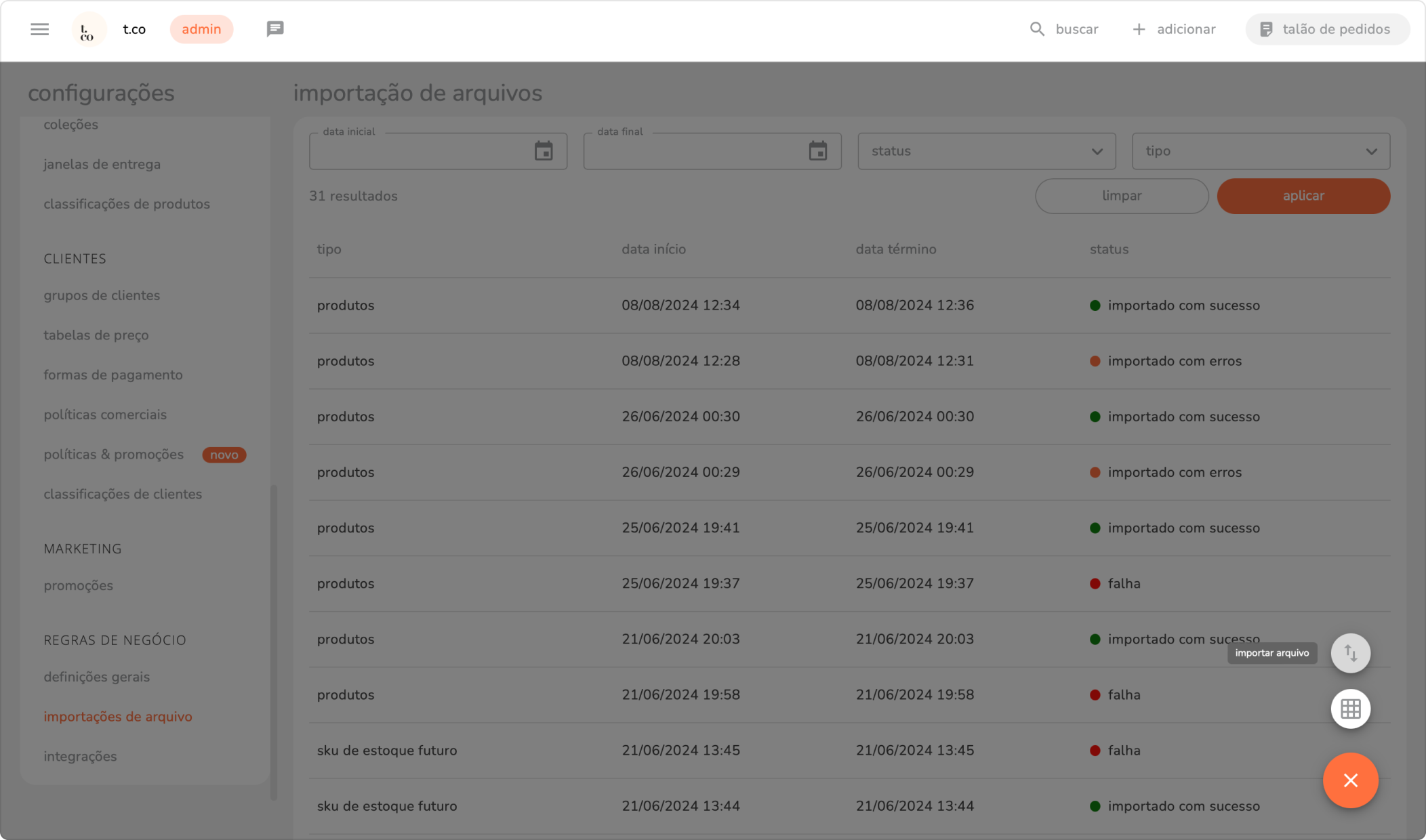
5. selecione a opção oportunidades de venda.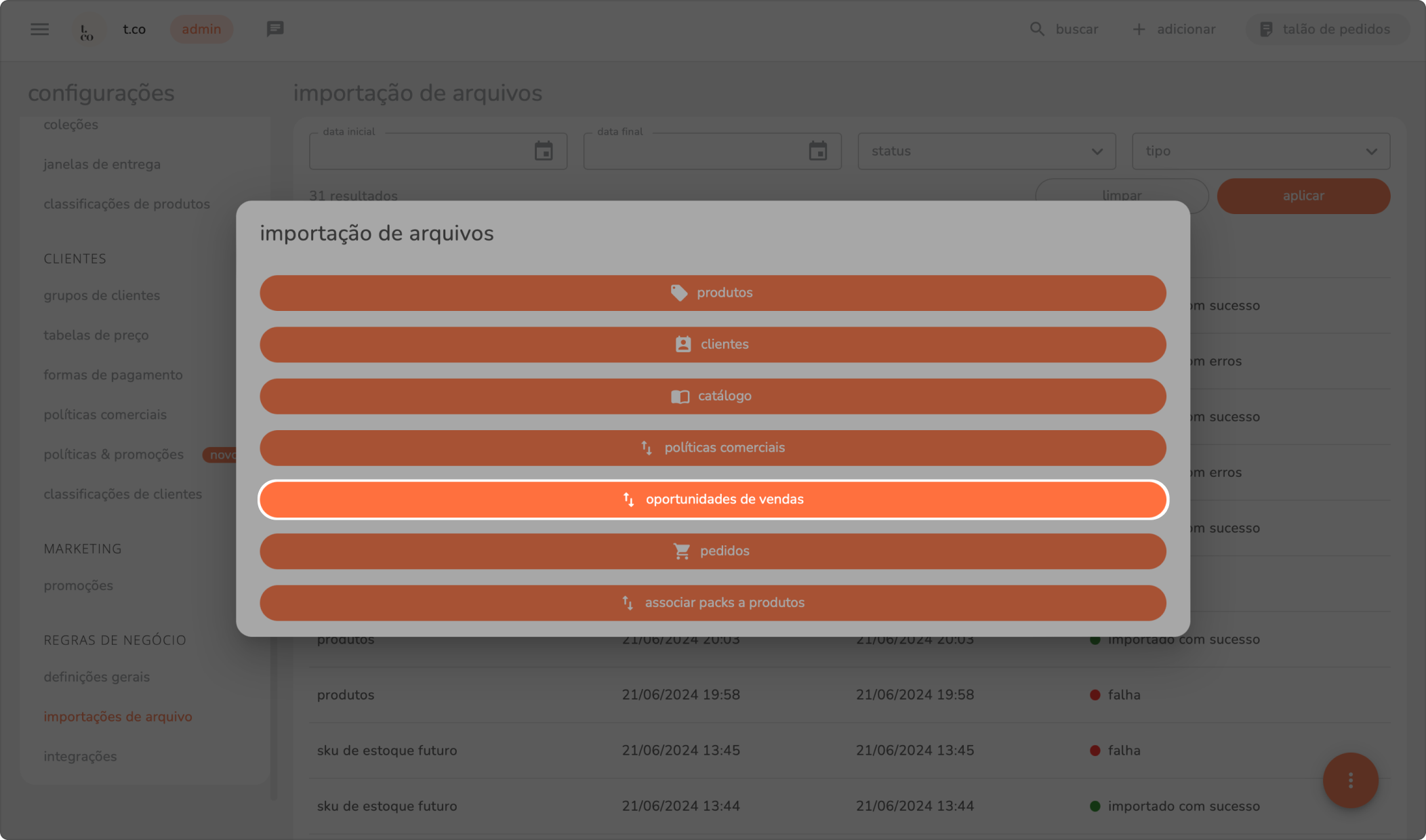
6. selecione o arquivo que está no seu computador.
7. aguarde e confira a importação na listagem.
8. observe o status da importação e seus respectivos significados:
- importado com erros - o arquivo foi importado com erros. é preciso que você verifique e corrija as inconsistências. clicando sobre o tipo de importação, você poderá visualizar a linha do erro e a quantidade de erros.
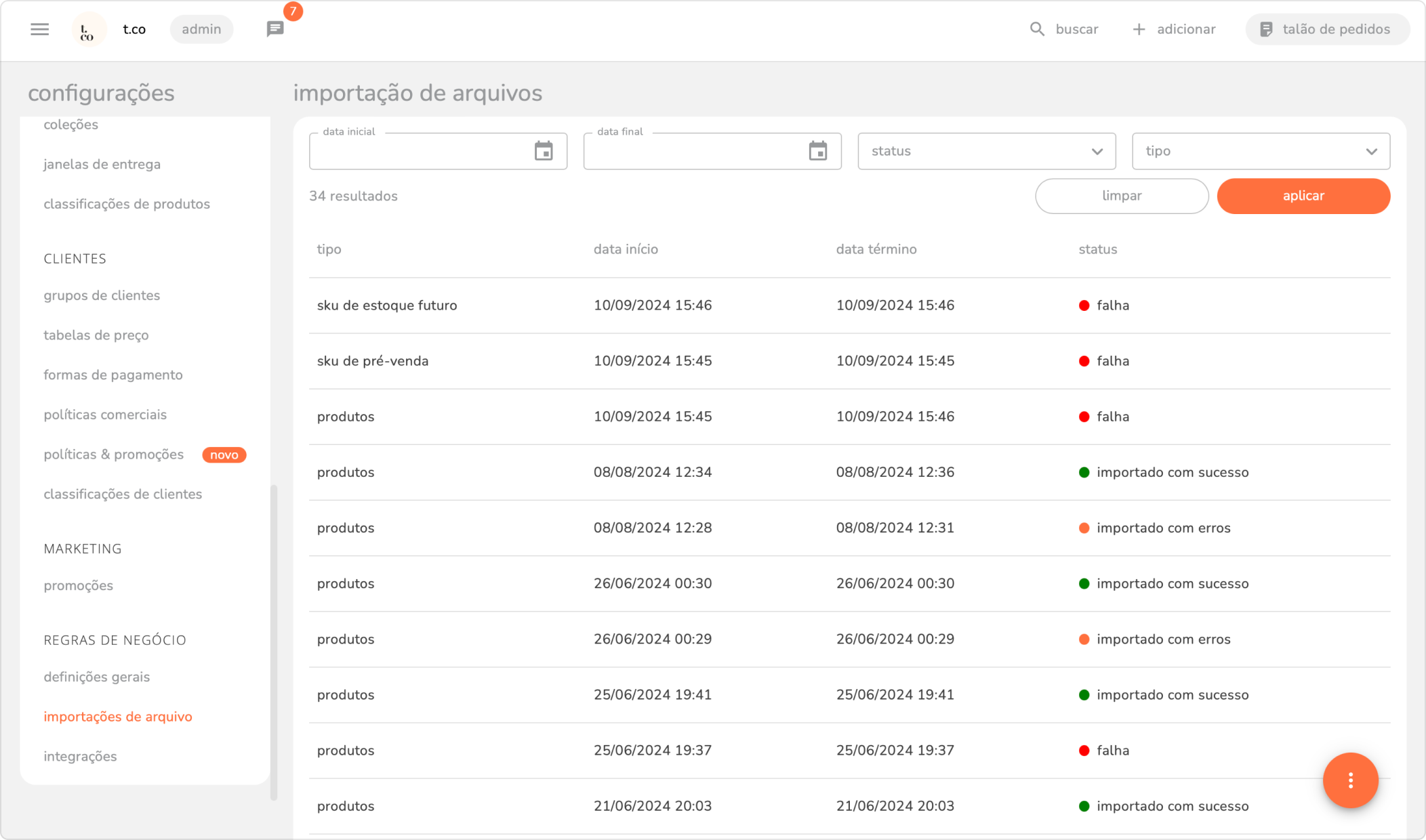
- falha - algo deu errado na importação, verifique a inconsistência e tente novamente.
- processando - aguarde, as informações estão sendo carregadas.
- importado com sucesso - ocorreu tudo bem com a importação. todas as informações inseridas na planilha estão na teceo.
para finalizar é possível automatizar suas oportunidades. saiba mais em: automação das oportunidades.