
#admindamarca
para as marcas que desejam cadastrar packs ou sugerir grades pré-definidas para os produtos devem ser seguidos três passos:
a) cadastro das grades de tamanhos
b) cadastro dos packs
c) associar os packs aos produtos
d) associar packs a produtos via planilha
a) cadastro das grades de tamanho:
1. em menu lateral selecione configurações.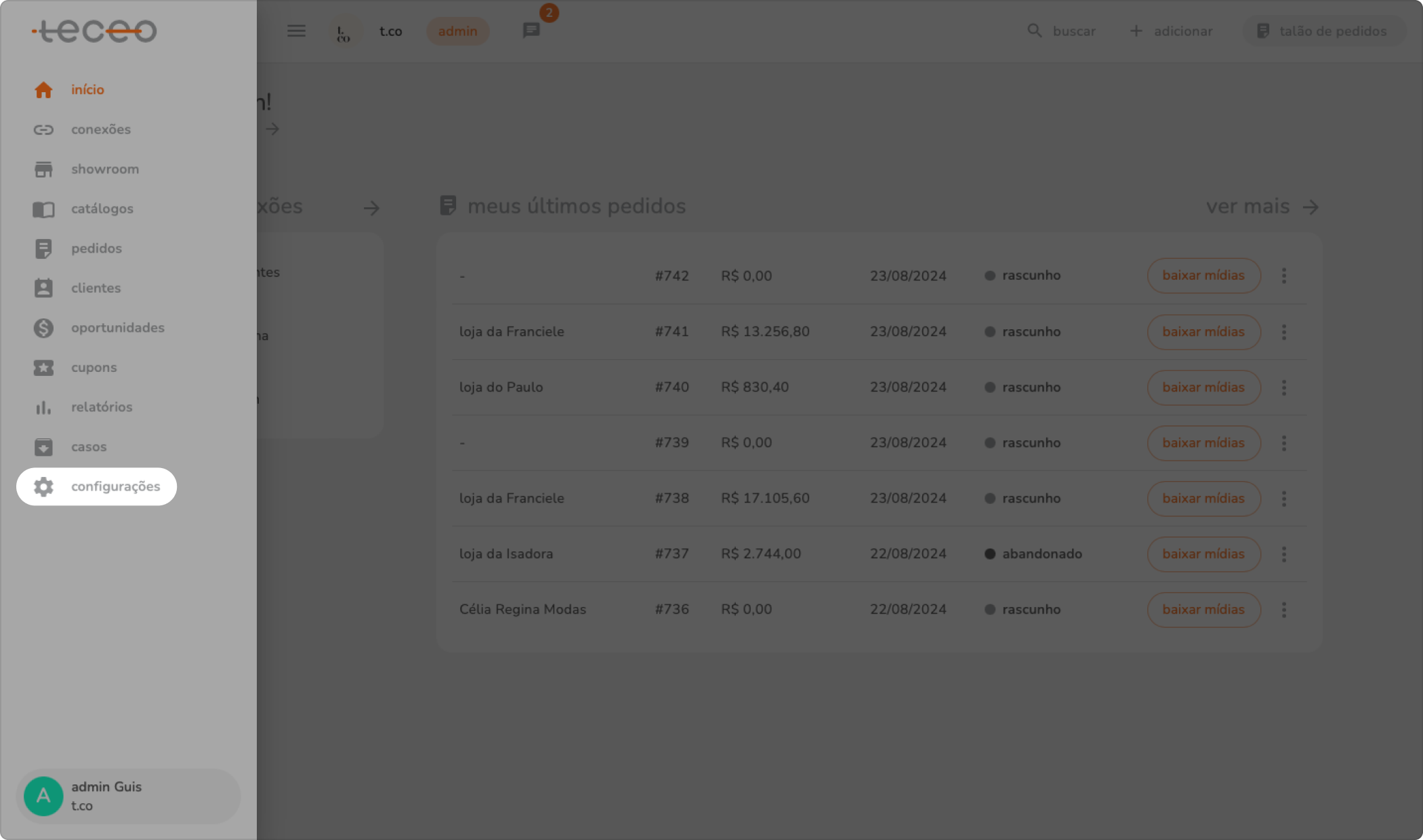
2. clique em grades. 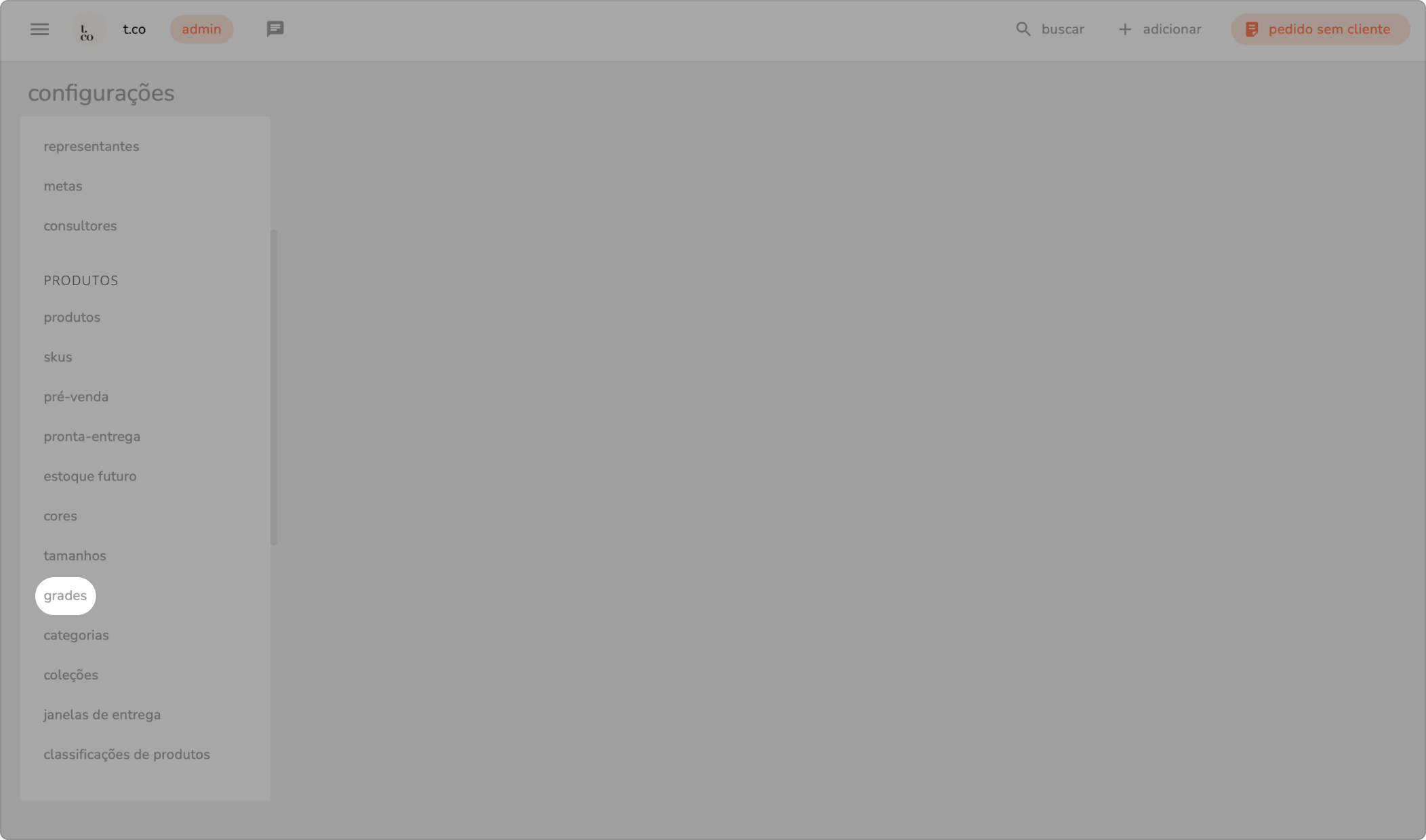
3. clique em + criar grade.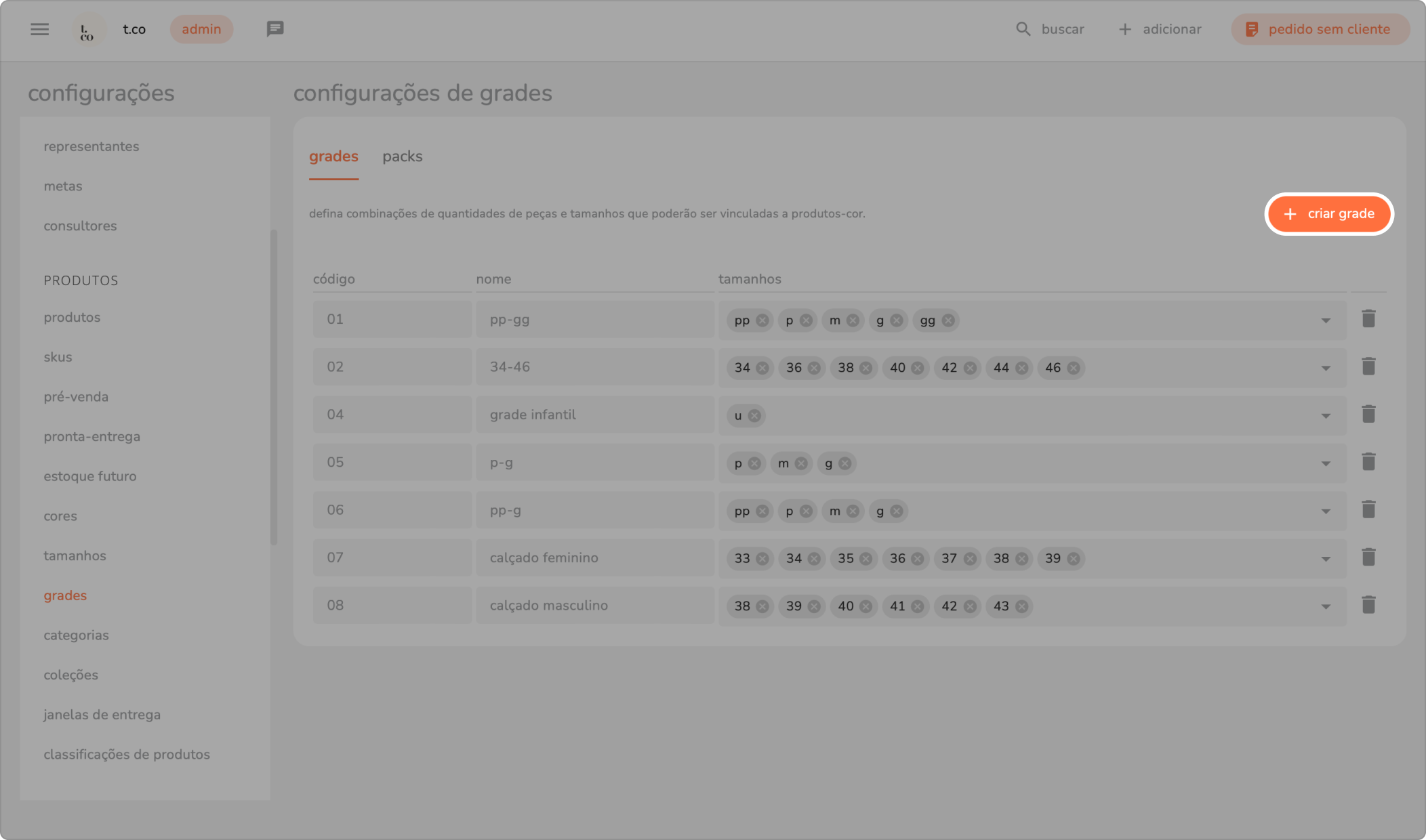
4. adicione o código, nome e opções das grade.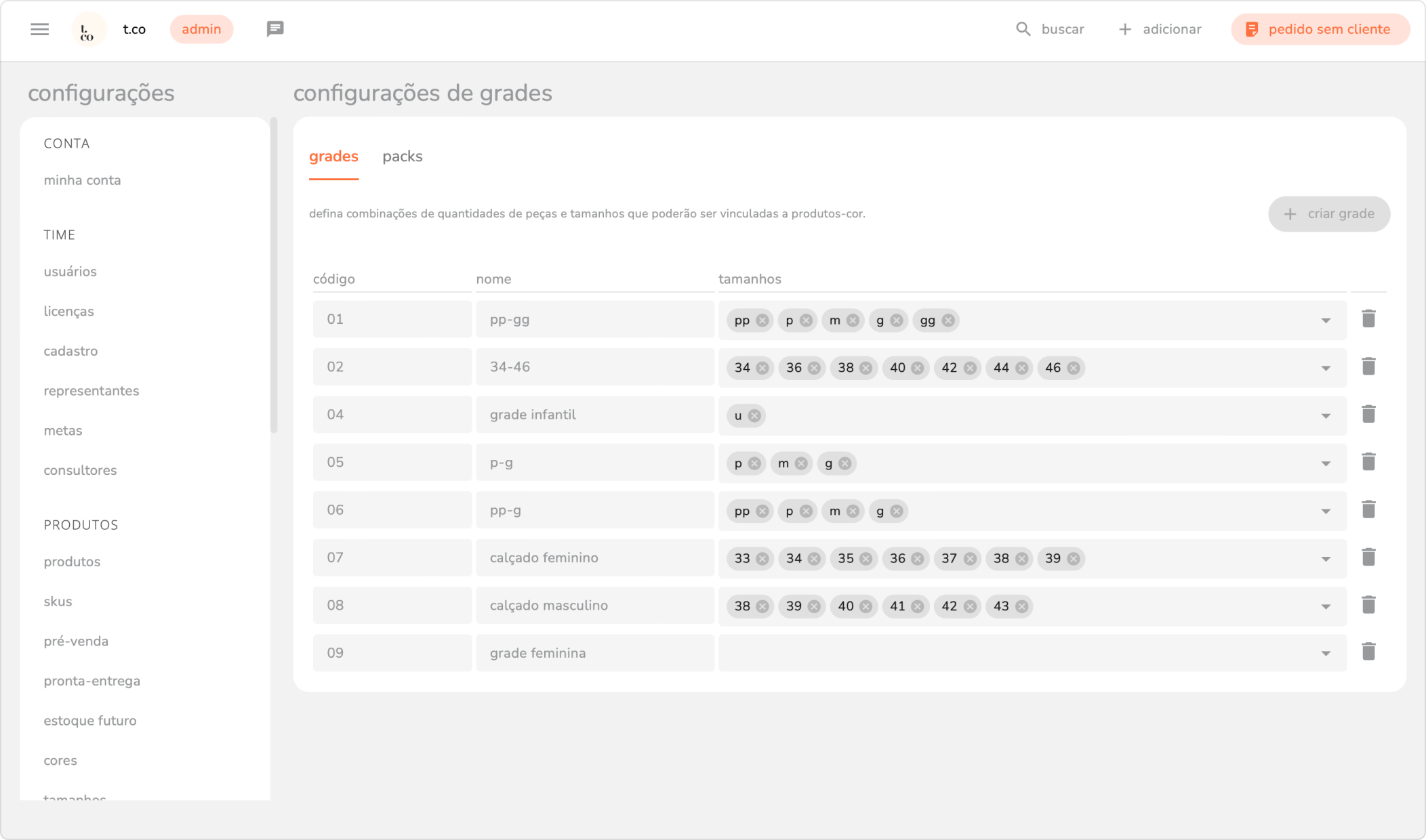
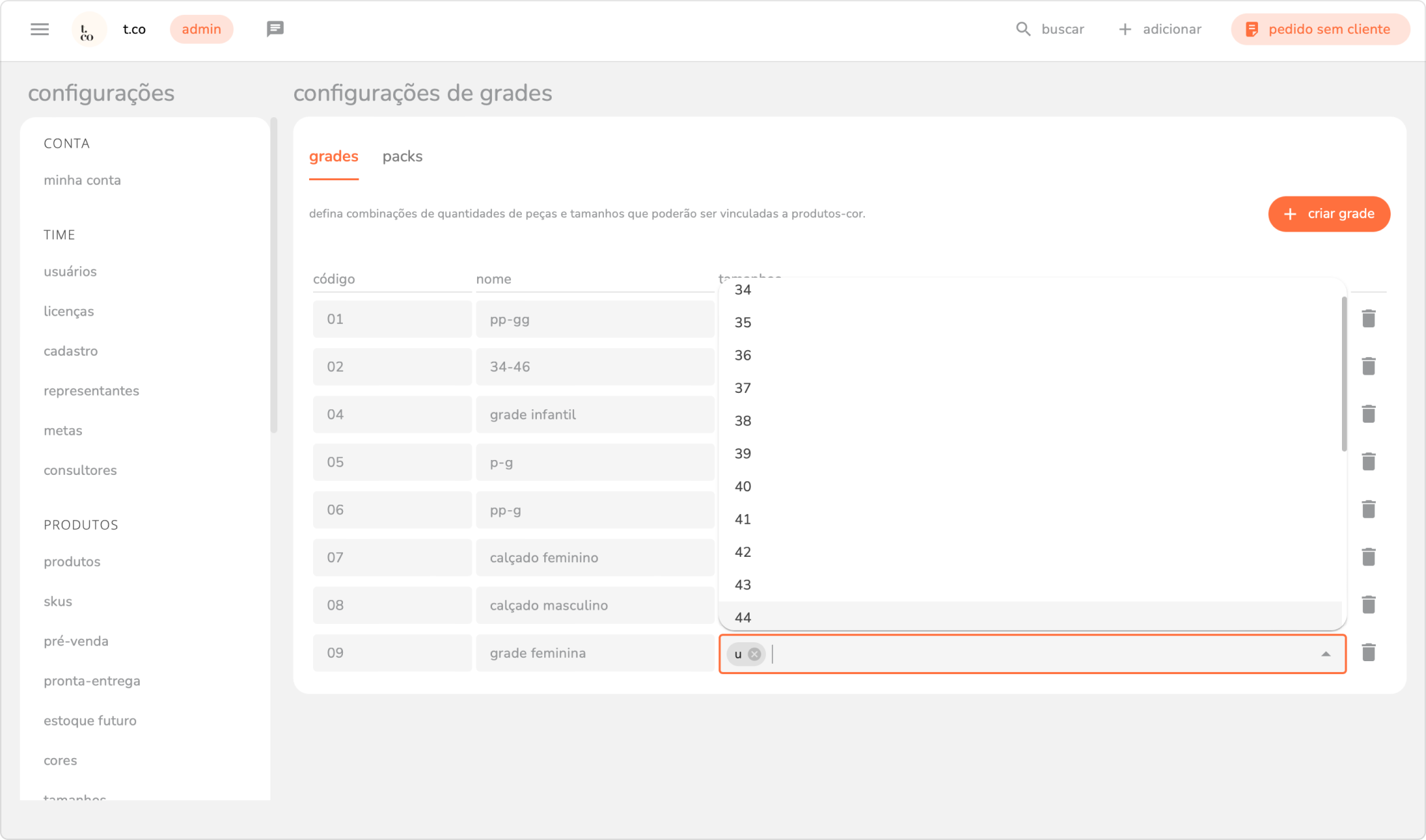
5. os dados serão salvos automaticamente.
observações:
- todas as variações de tamanhos devem ser cadastrados.
- os packs só podem ser cadastrados onde as variações são idênticas à variação da grade.
- a definição das grades não aparecerá no produto e não tem vínculo com os cadastros dos produtos.
b) cadastro de packs:
1. em menu lateral selecione configurações.
2. clique em grades.
3. clique na aba packs e no botão + na grade em que deseja criar um “pack”.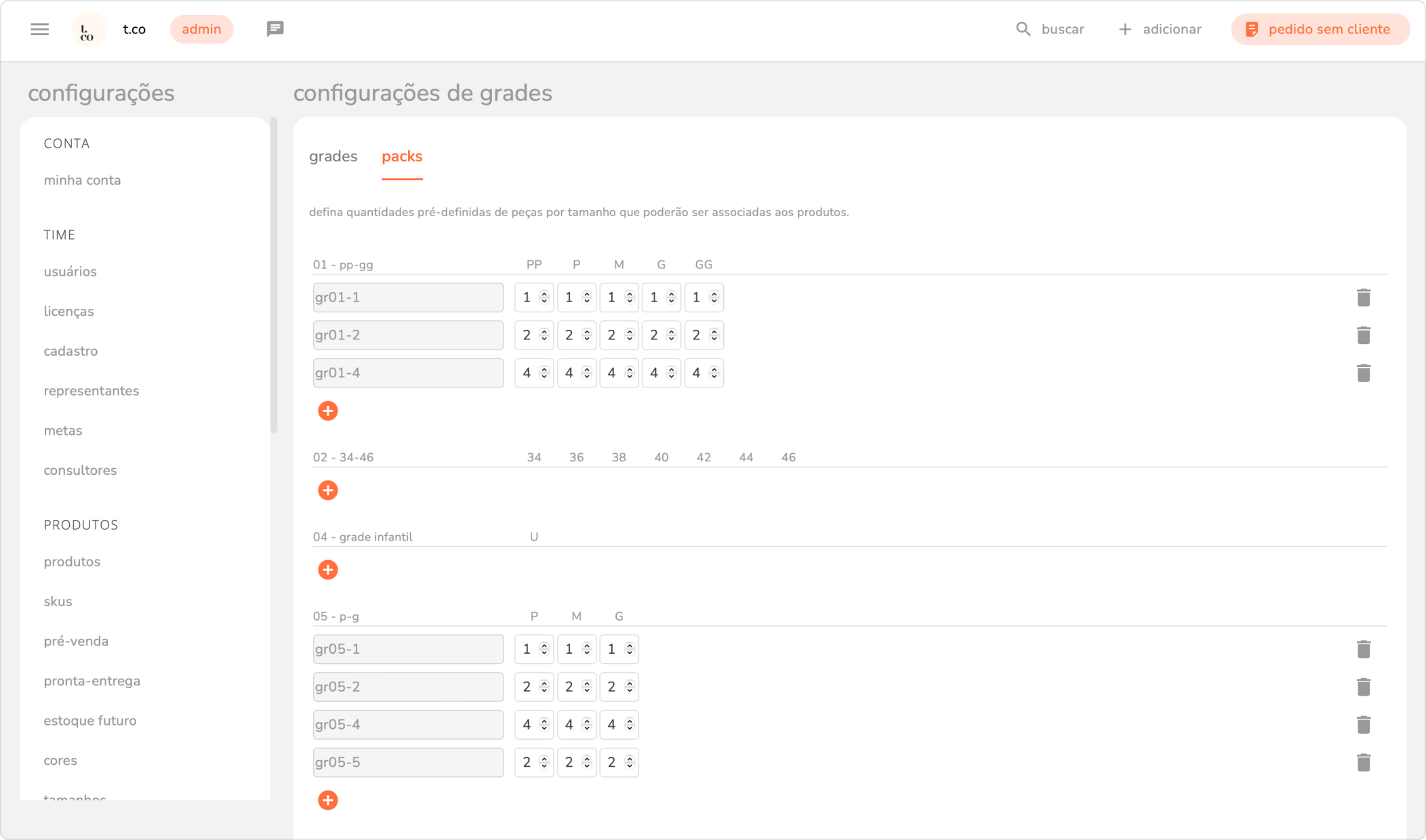
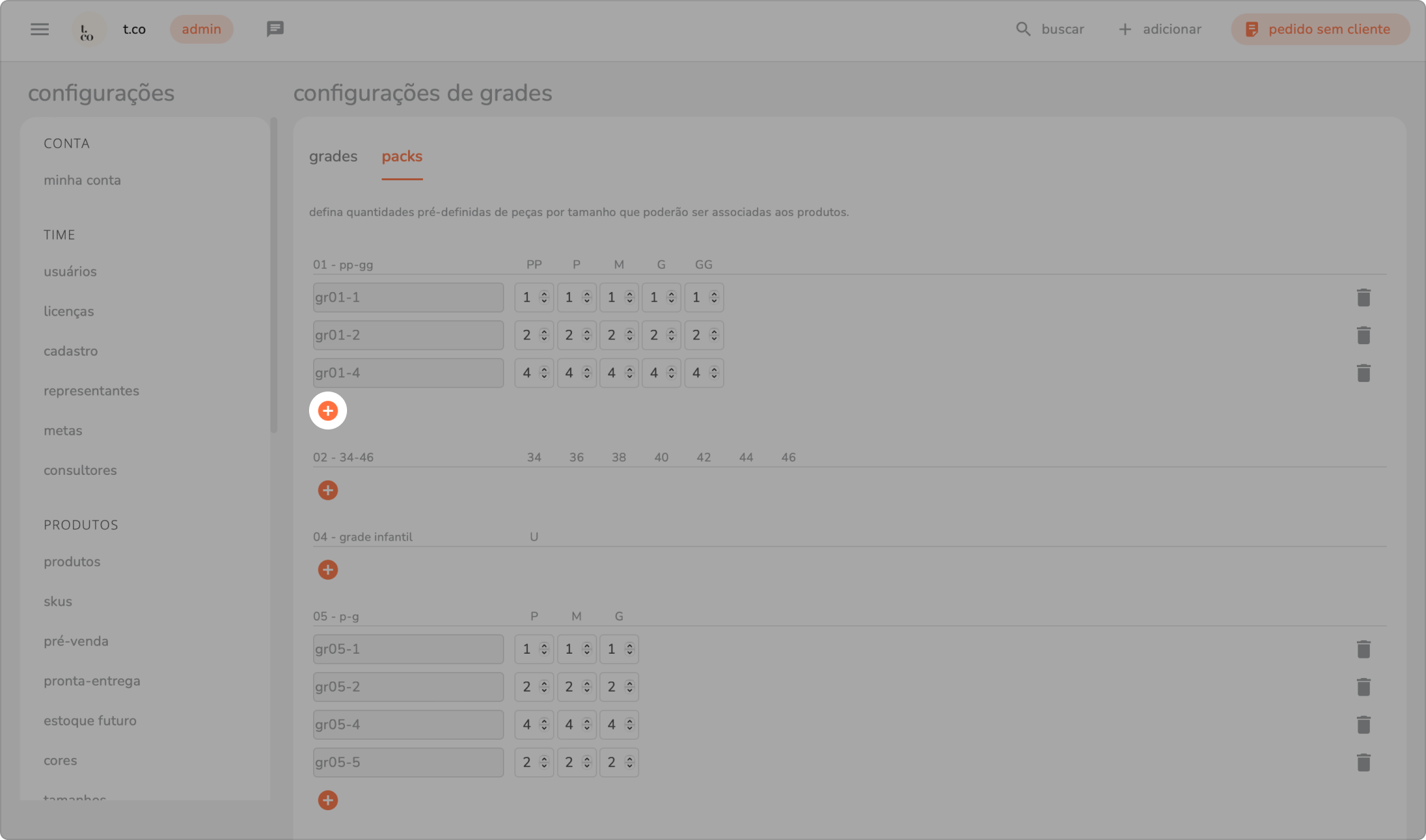
4. defina um código que representa o pack pré-definido. 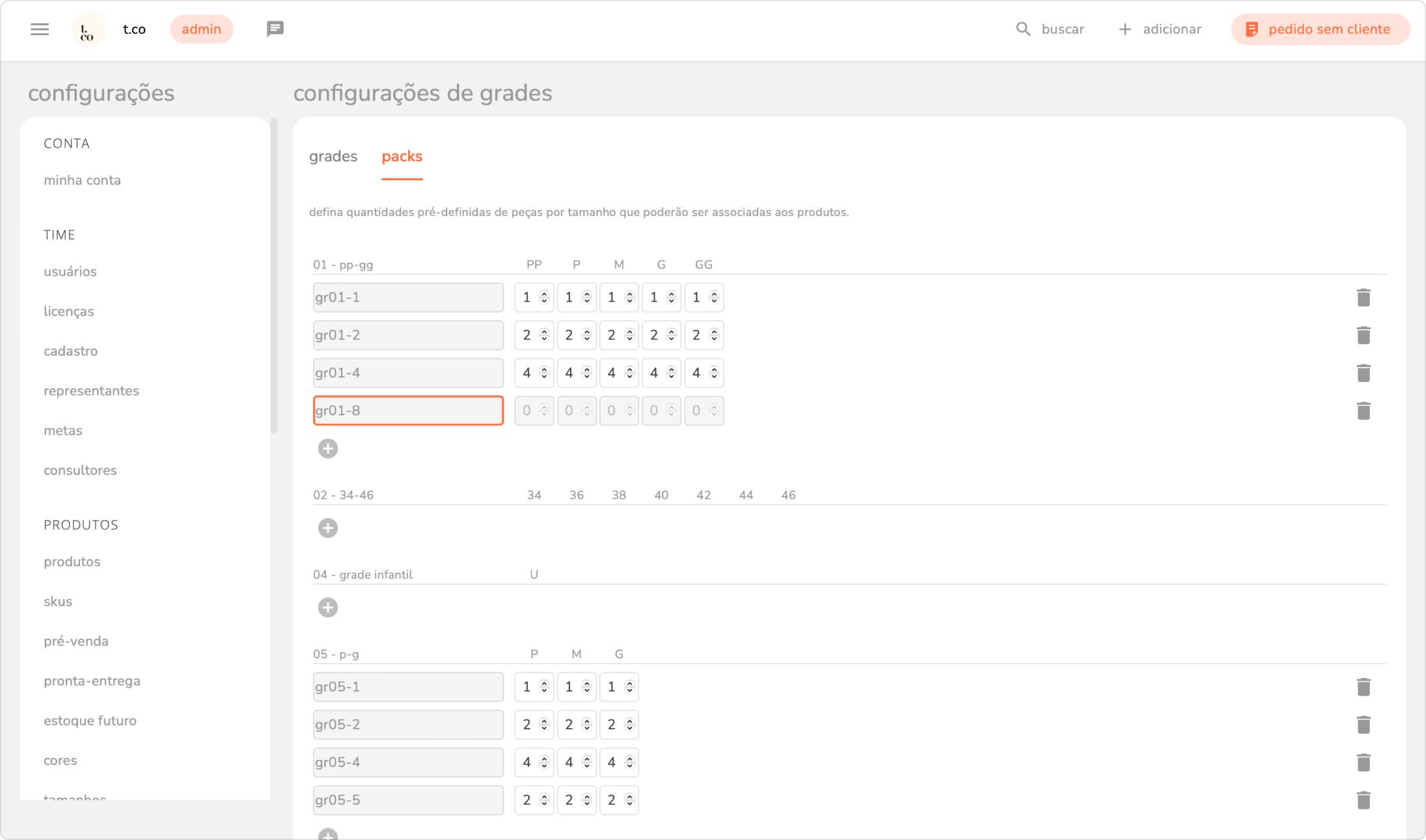
importante: este código ficará visível na tela de “detalhes de produto” para cada produto no qual o pack for associado.
5. escolha a quantidade de cada tamanho para essa pré-definição de grade.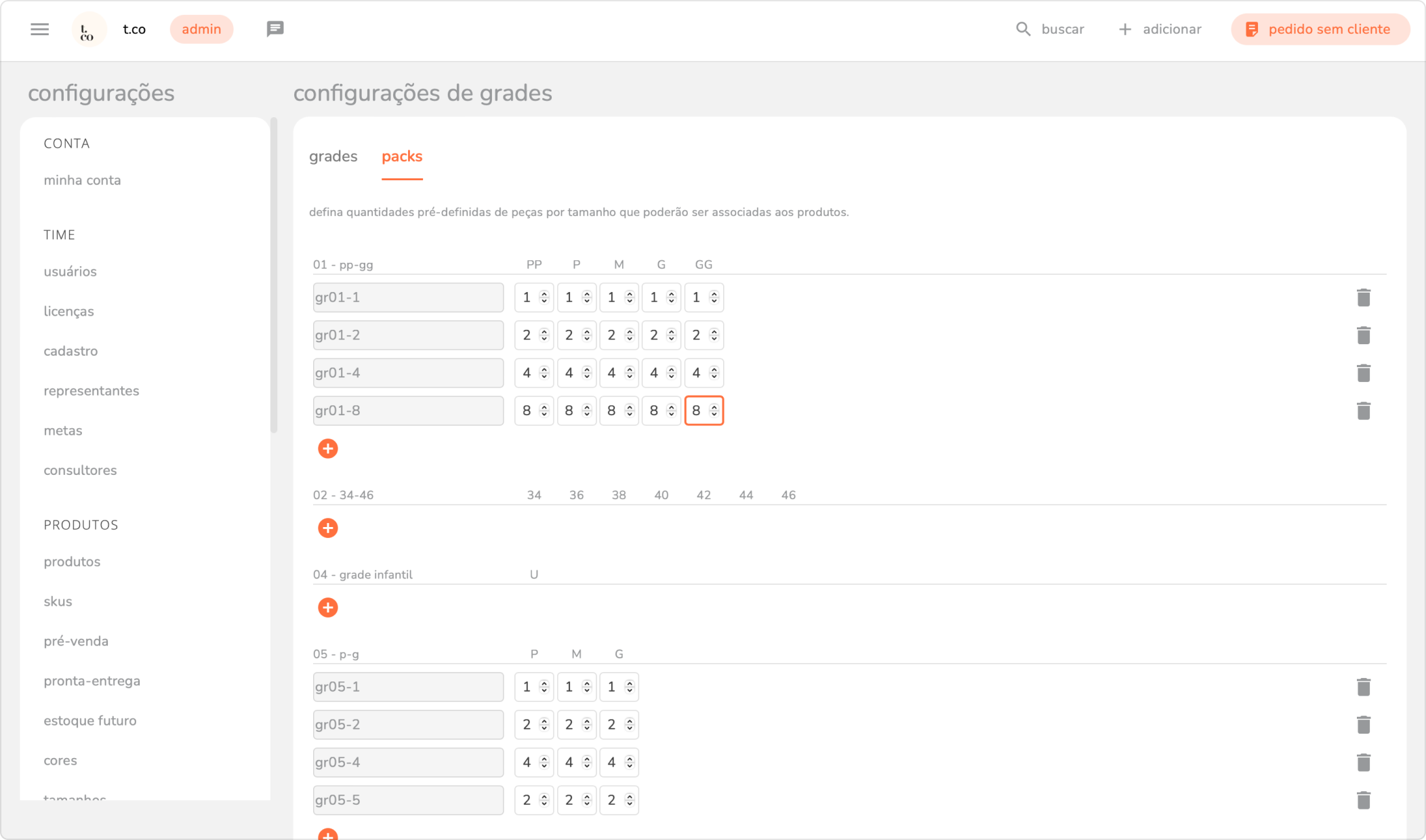
6. após o preenchimento, todos os dados serão salvos automaticamente.
c) associar os packs aos produtos:
poderão ser associados para cada produto-cor e também para cada disponibilidade quantos packs a marca precisar, e ainda podendo ser diferentes entre as disponibilidades.
aqui também será definido a maneira que o pack poderá ser preenchido:
- grade fechada ou apenas sugestão de preenchimento
- aplicação do pack parcial ou apenas grade completa
caso seja grade fechada o usuário não edita as quantidades por tamanho, e caso seja uma grade sugerida o pack servirá como um pré preenchimento da grade e o usuário fica livre para edições.
1. em menu lateral selecione configurações.
2. clique no submenu produtos.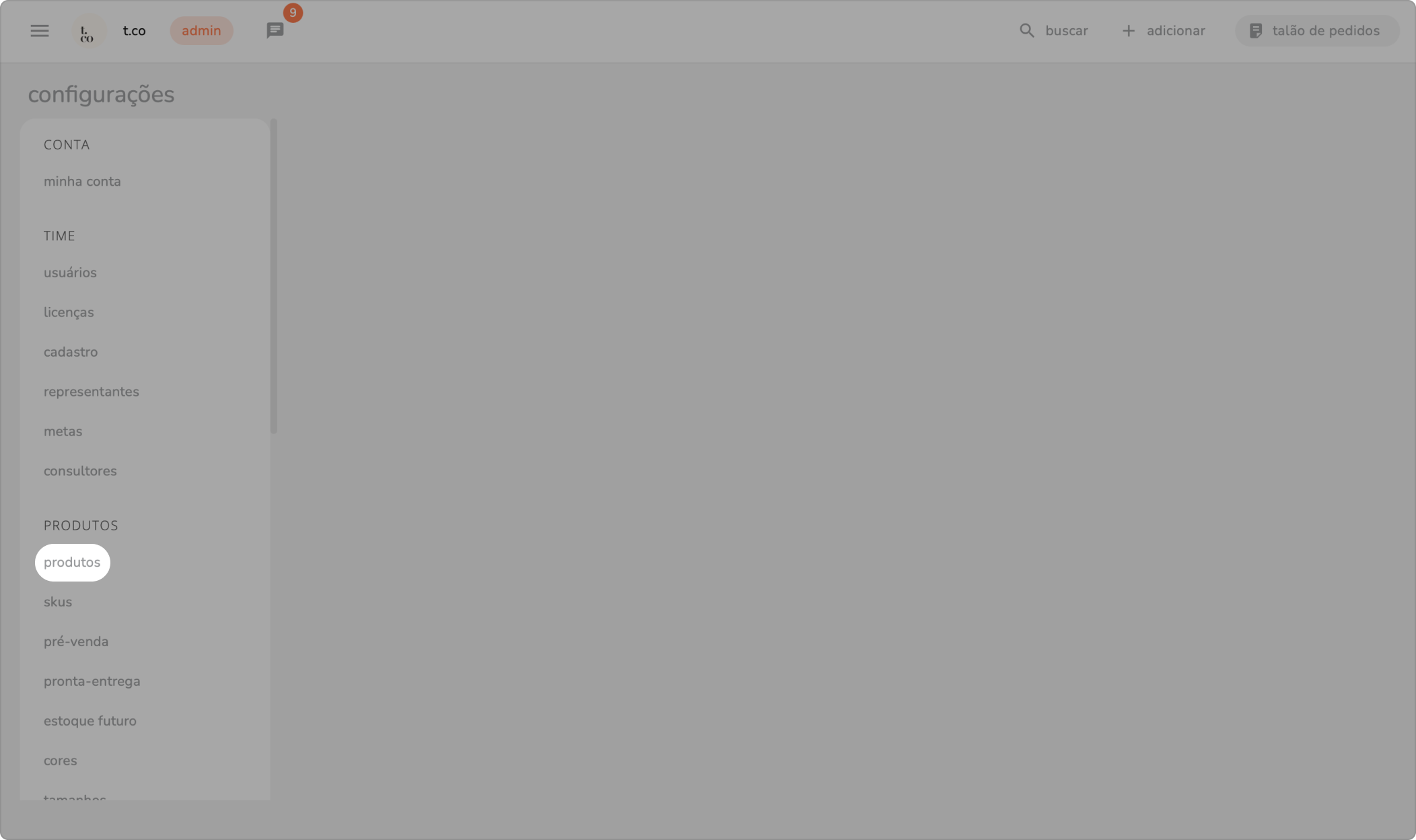
3. pesquise o produto desejado e clique na aba packs.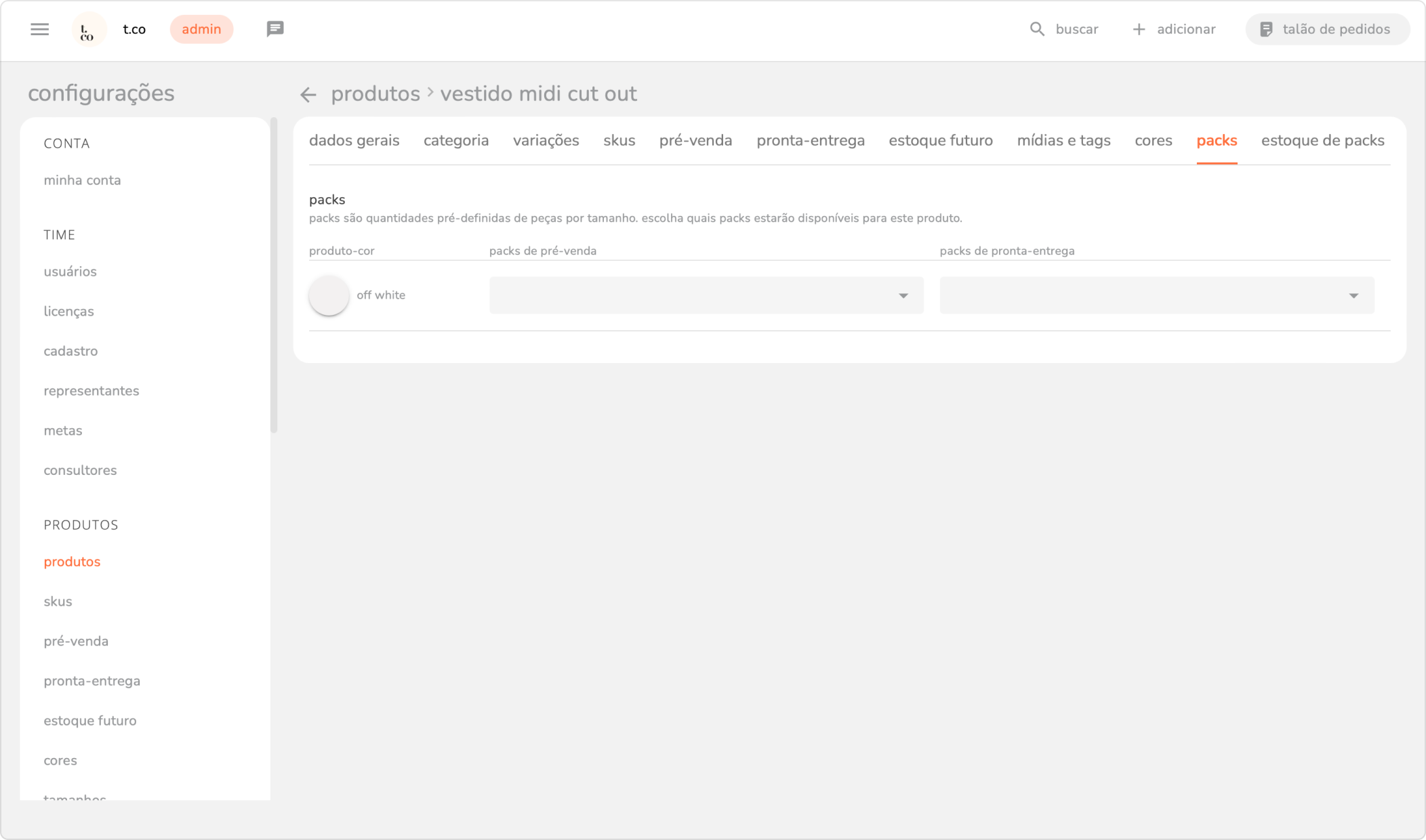
4. escolha qual a disponibilidade que deseja para o pack e selecione quais packs estarão disponíveis.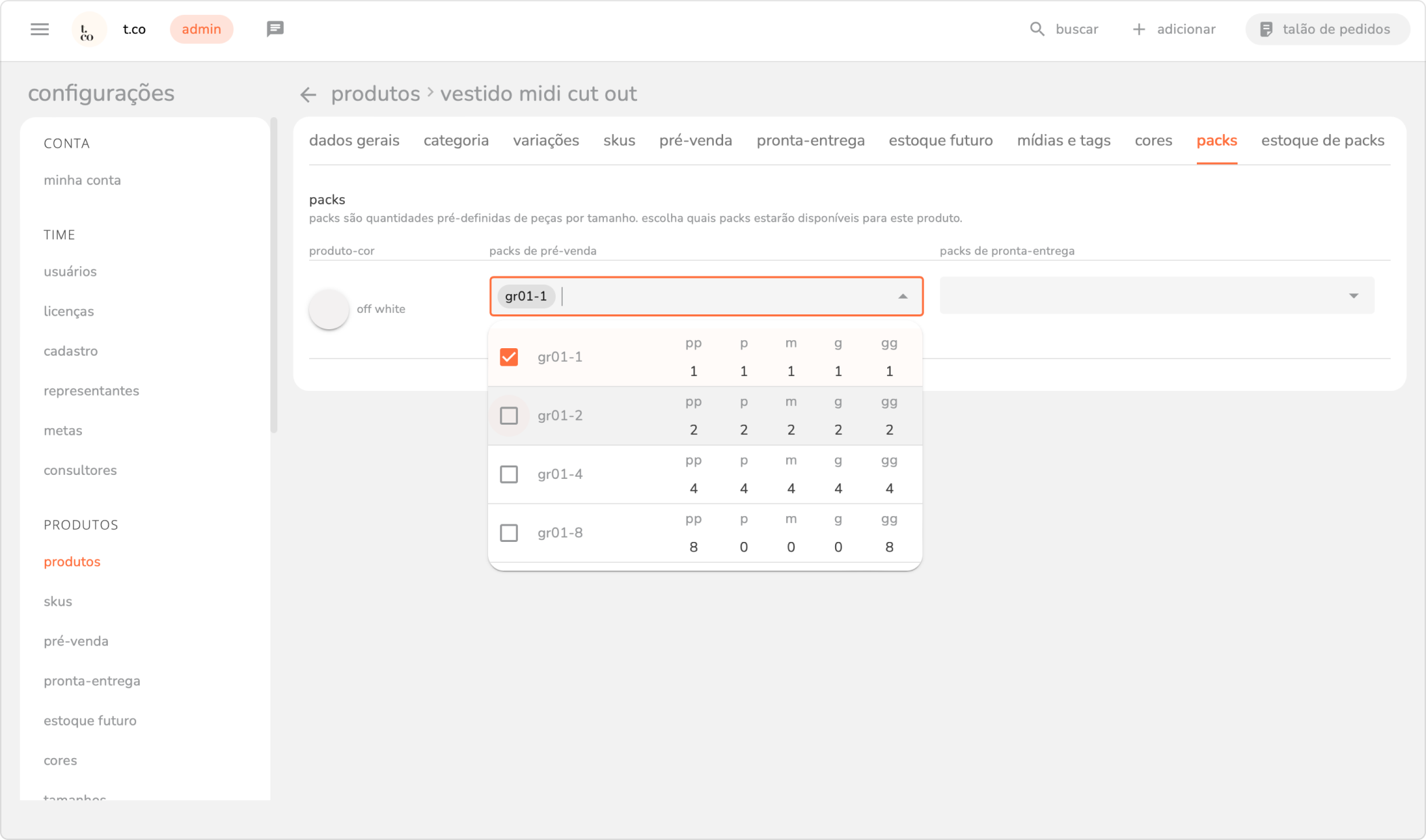
travas no pack:
- para deixar a grade fechada para edição, selecione a opção "grade fechada para edição". para deixá-la aberta, basta desmarcar essa opção.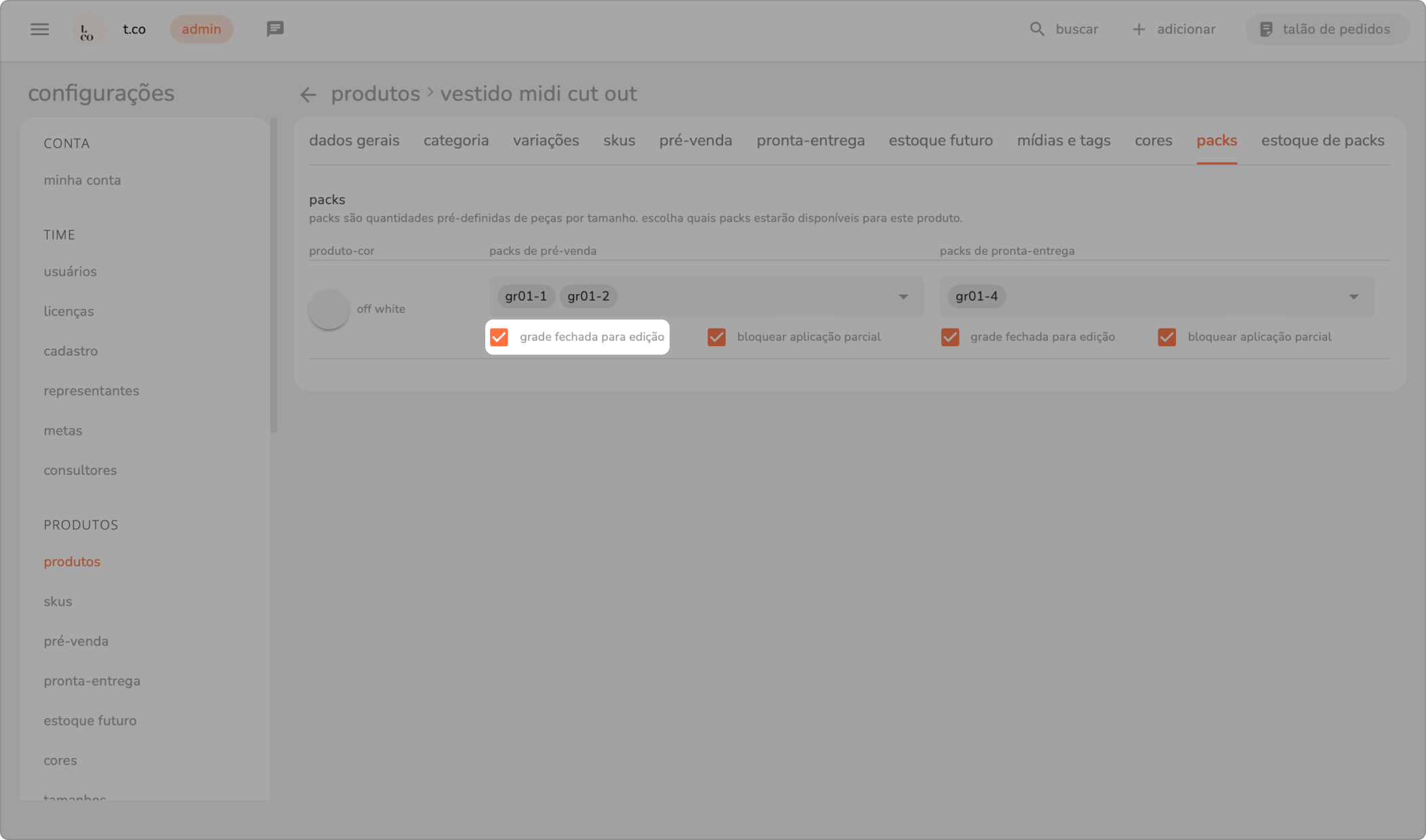
- para que o pack seja preenchido apenas quando a grade estiver completa, selecione a opção "bloquear aplicação parcial". para permitir a aplicação parcial, desmarque essa opção.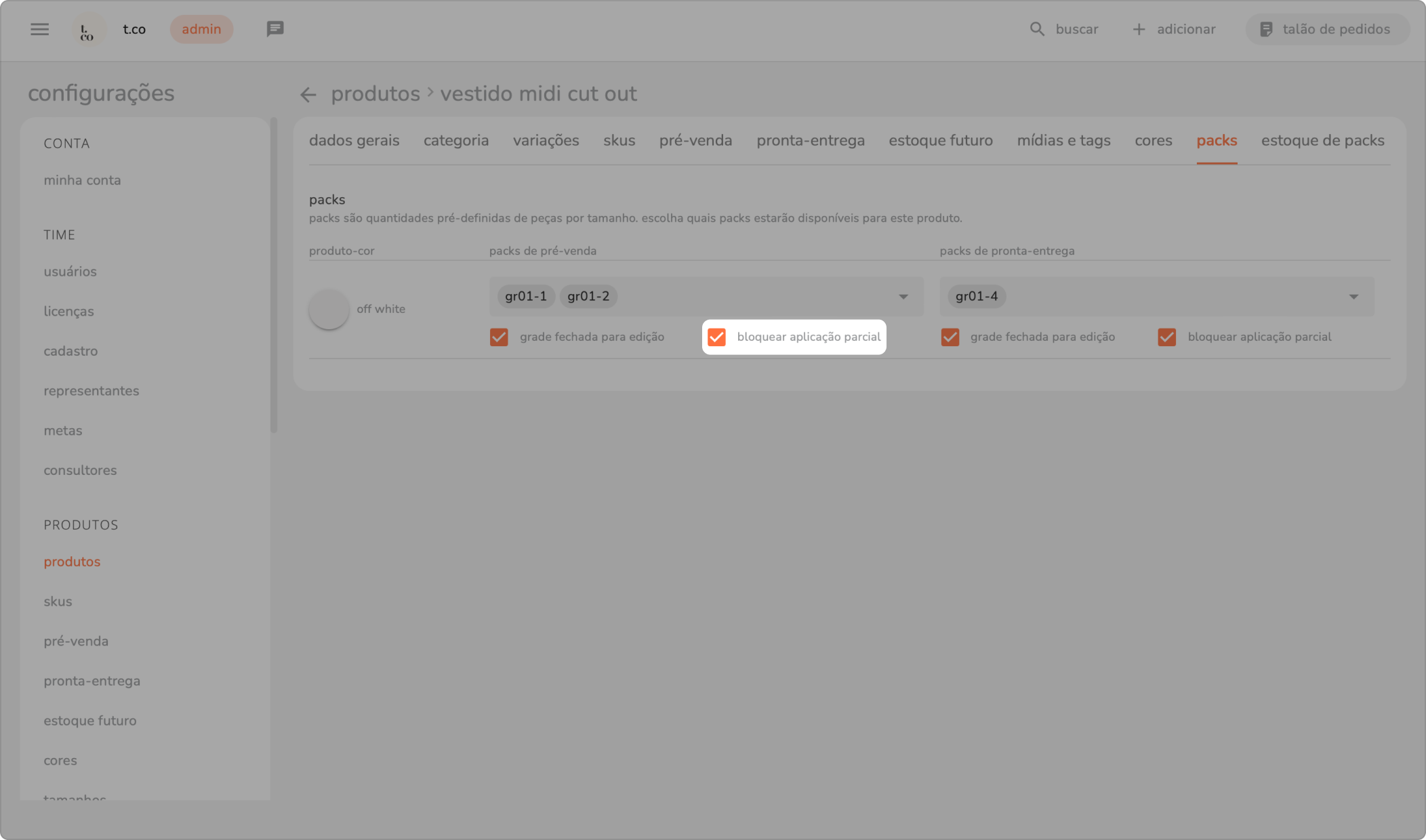
importante: para definir um limite de múltiplos disponíveis a serem aplicados nos packs, é necessário que ambas as travas estejam selecionadas. saiba mais sobre estoque de packs em: estoque de packs.
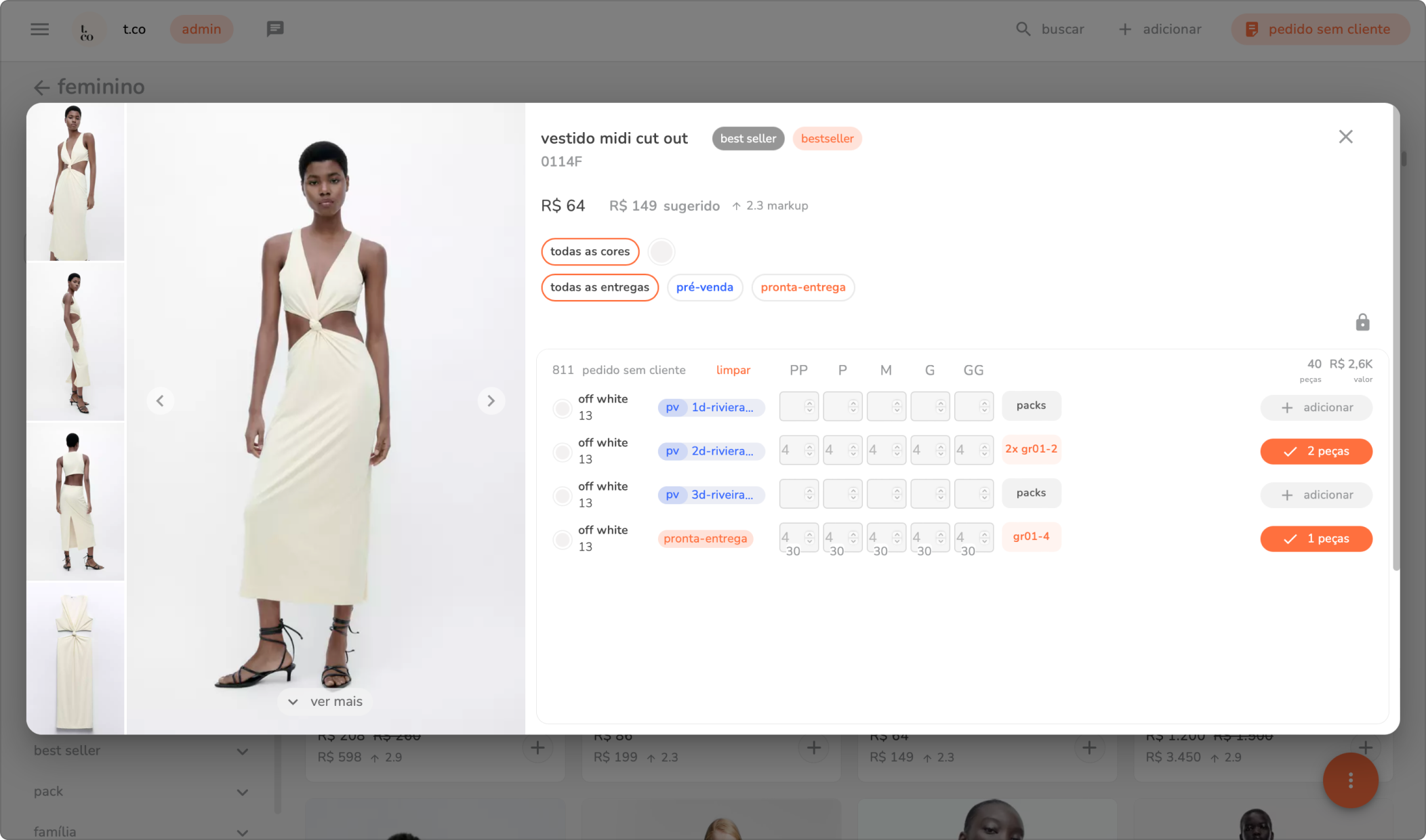
5. visualize na tela de “detalhes de produto” os packs que foram associados.
- para cada produto-cor que teve pack associado vai aparecer a opção “packs”, clique em cima que será exibido todos os possíveis packs e a opção de selecionar o pack.
- ao selecionar o pack a grade é preenchida automaticamente e será indicado a quantidade de packs selecionados.
observações:
- caso o pack seja de grade fechada a seleção somente acontece pelo campo “grades” e os campos de grade do produto ficam bloqueados.
- é possivel nos packs (bloqueados ou de sugestão) utilizar o multiplicador para aumentar a quantidade de produtos conforme a grade de pack pré-definida.
- caso o pack seja uma grade sugerida a seleção acontece pelo campo “grades” e os campos da grade ficam livres para edição.
- packs com bloqueio parcial não serão adicionados na grade
d) associar packs a produtos via planilha:
1. em menu lateral selecione configurações.
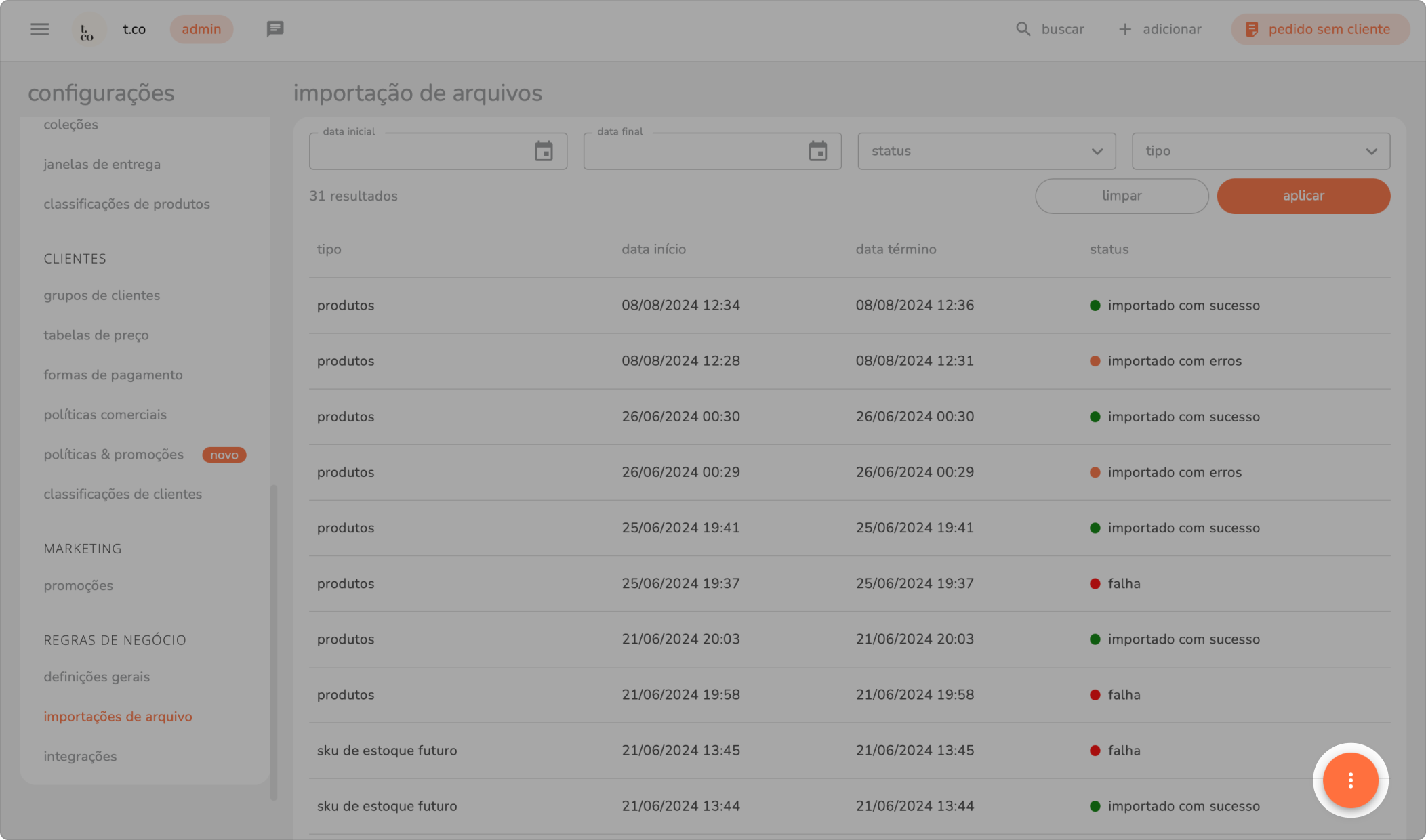
2. no submenu regras de negócio, clique em importações de arquivo.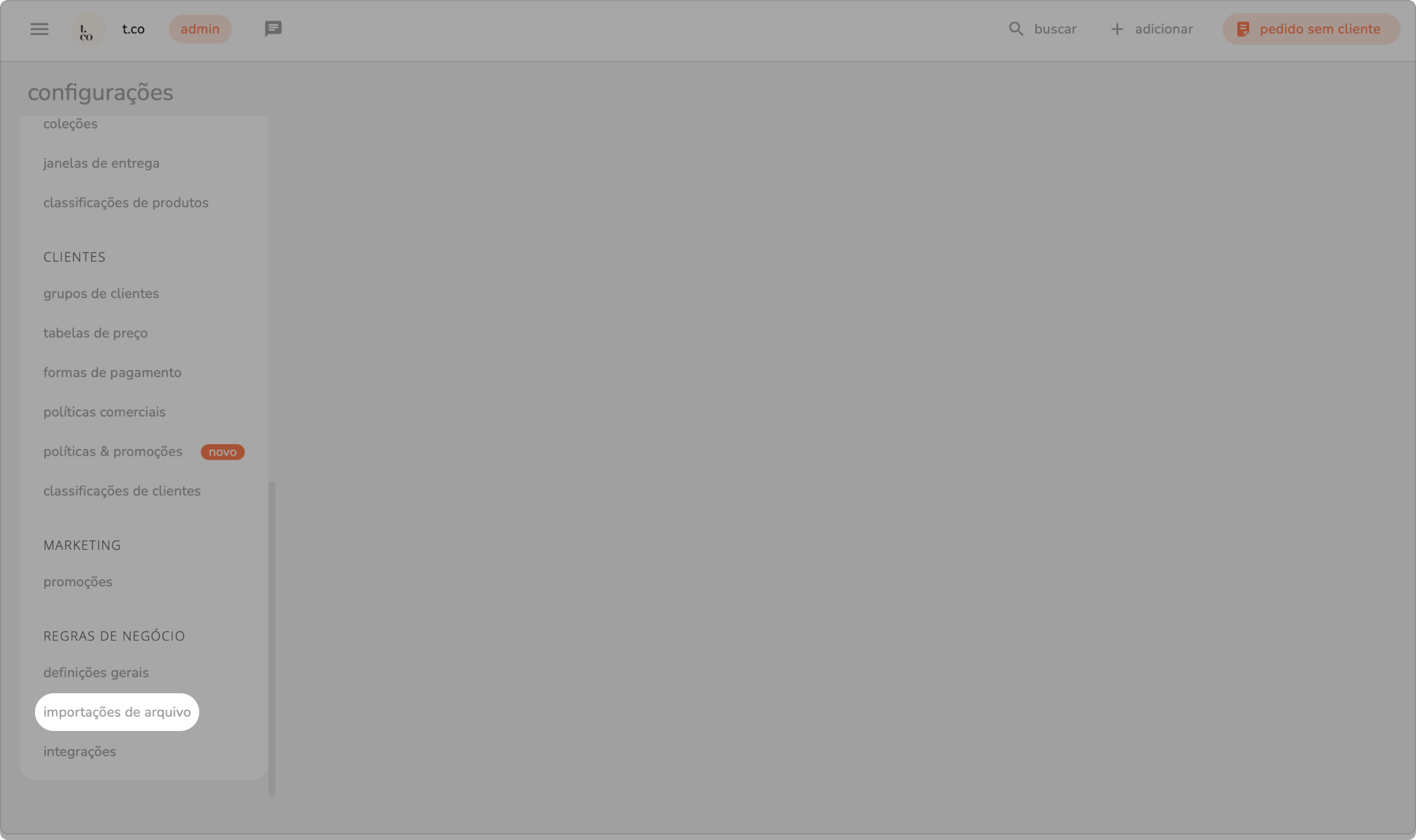
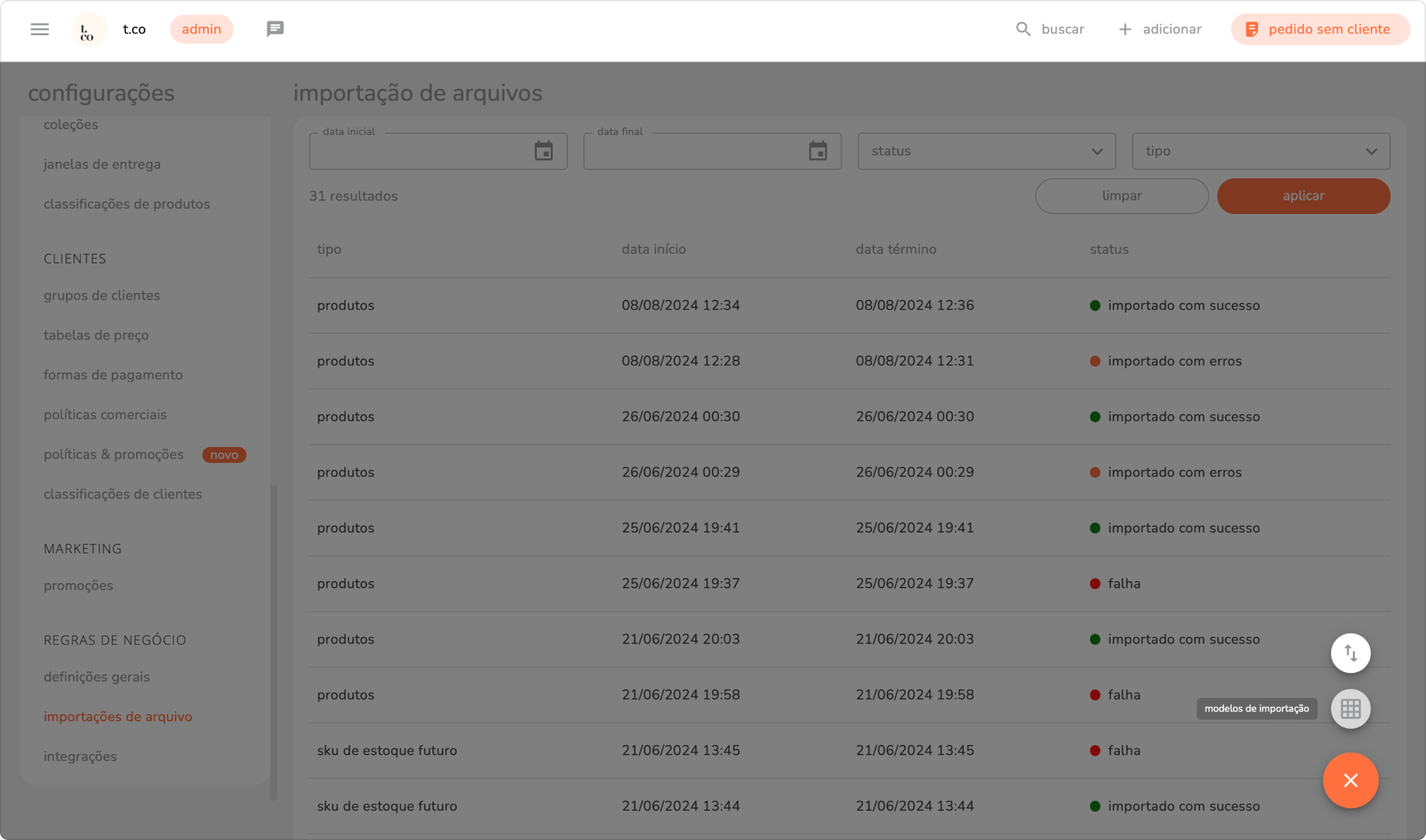
3. clique no botão com três pontinhos e selecione modelo de importação.
4. escolha o modelo associar packs a produtos.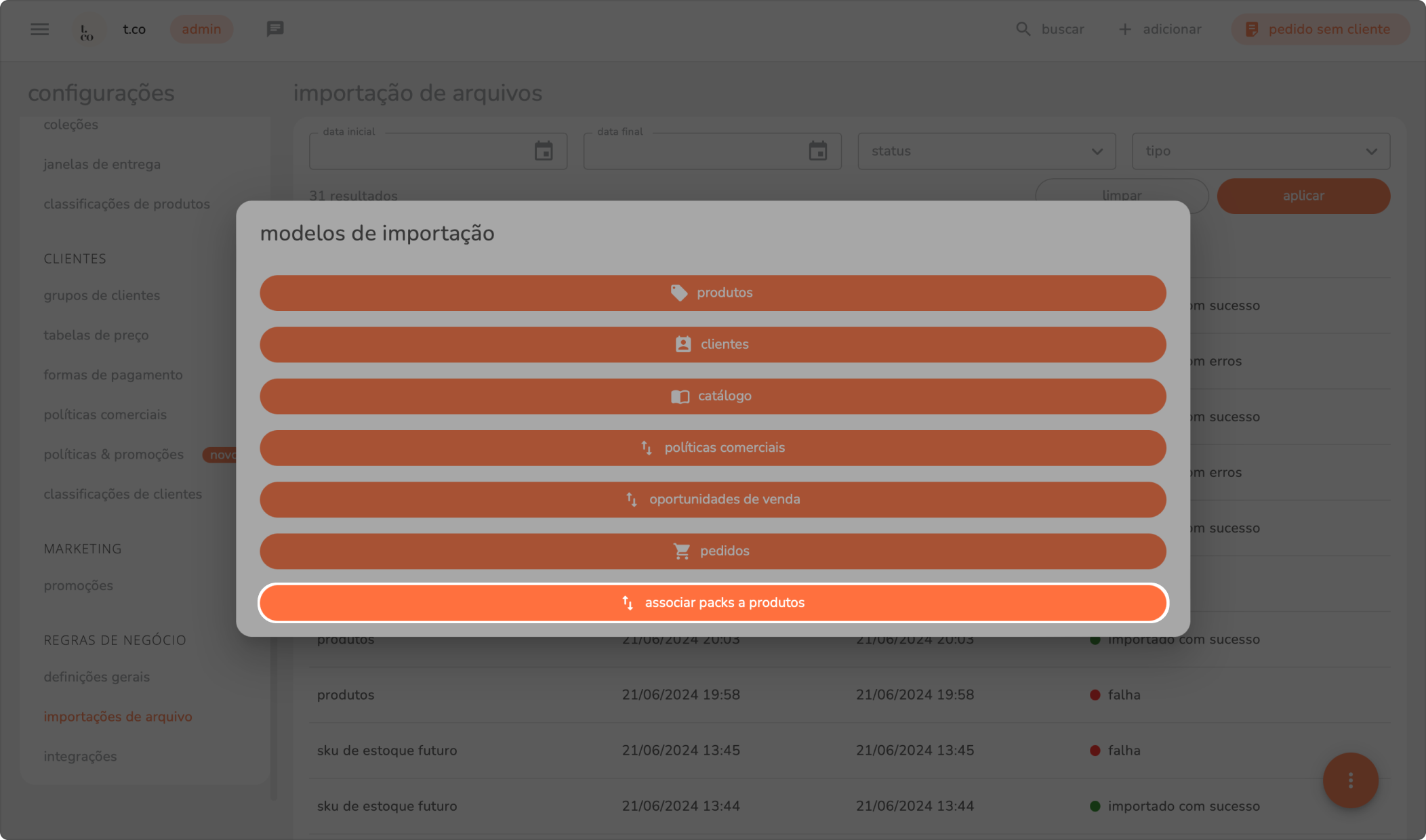
5. preencha as colunas com as informações para o vínculo do pack e estoque para o limite de múltiplos.
a planilha terá duas abas: layout e dados.
- layout: colunas que devem ser preenchidas para efetuar a importação com sucesso.
- dados: instruções detalhadas sobre cada coluna da aba layout e seu respectivo preenchimento.