
#vendedor
compartilhe o catálogo via link para que os clientes acessem os produtos de maneira privada ou pública. o acesso público, é para os lojistas que não tem login ainda na teceo, possam visualizar os produtos da marca, antes mesmo de fazer o cadastro na teceo.
é obrigatório:
- produtos cadastrados
- catálogo com produtos ativos
encontre no manual:
a) compartilhar link privado
b) compartilhar link público
a) compartilhar link privado:
importante: para que o cliente acesse o catálogo e visualize os produtos pelo link privado, é necessário que ele se cadastre e esteja conectado com a marca.
1. em menu lateral selecione catálogos.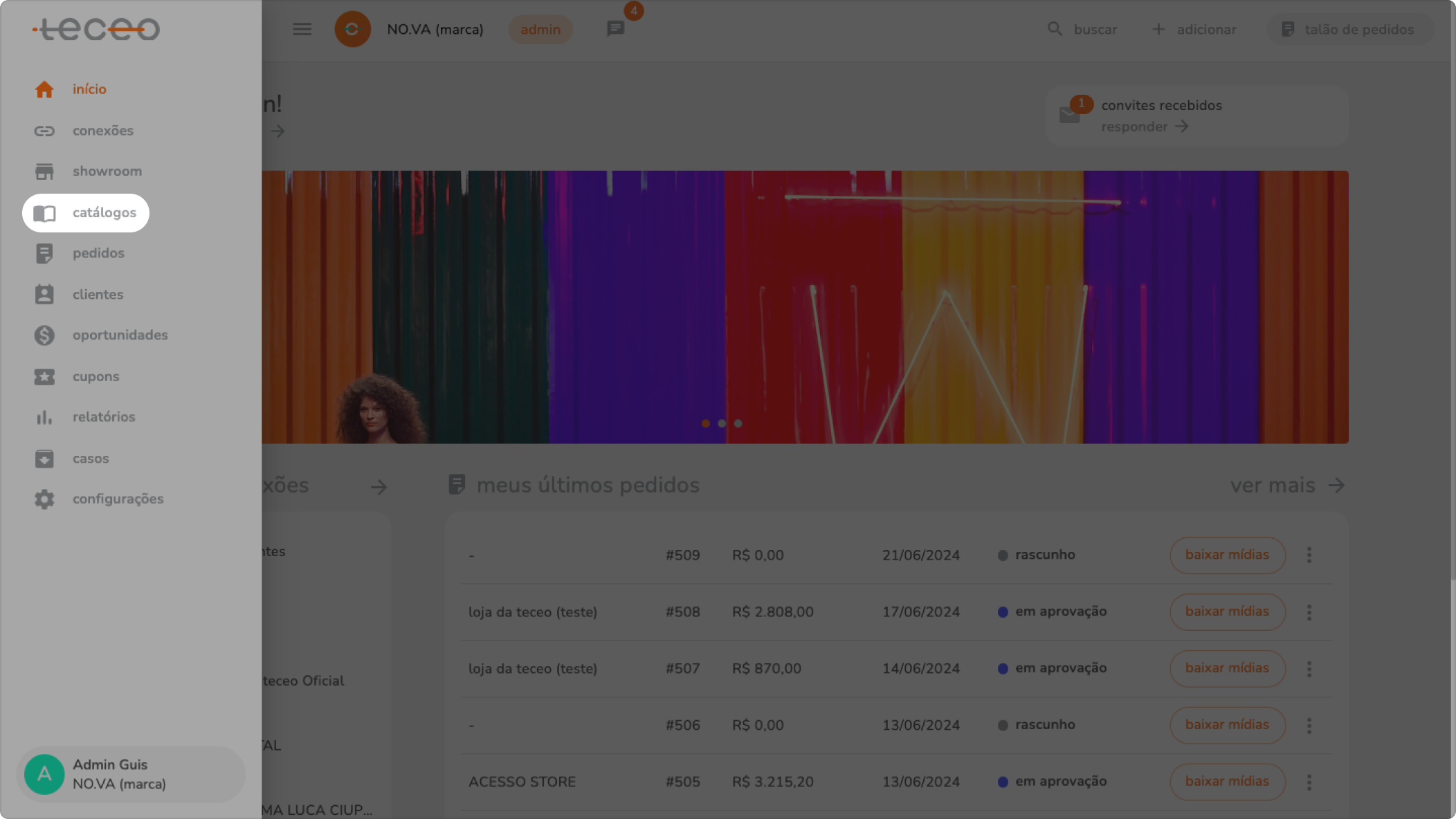
2. clique no ícone de compartilhar.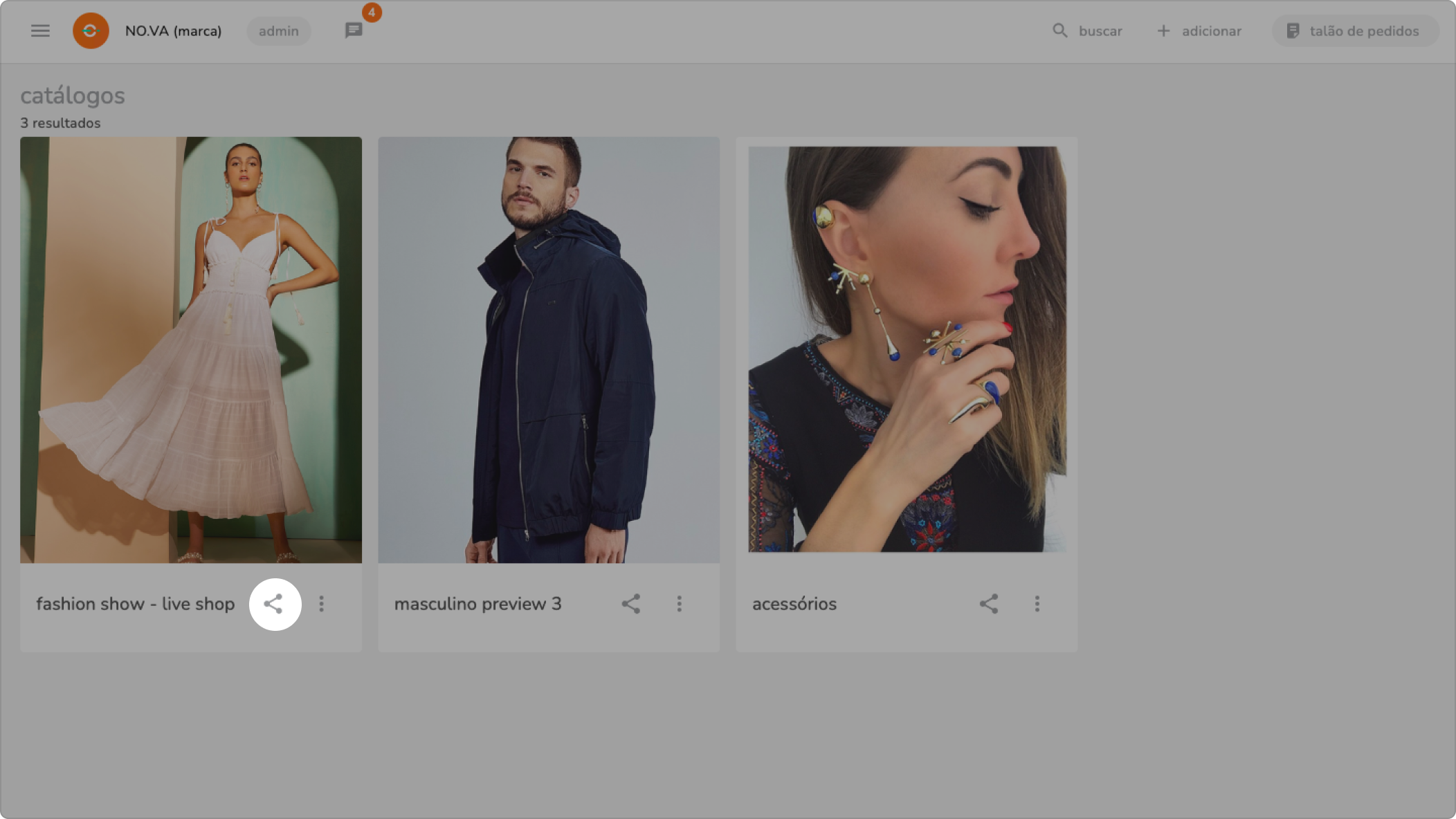
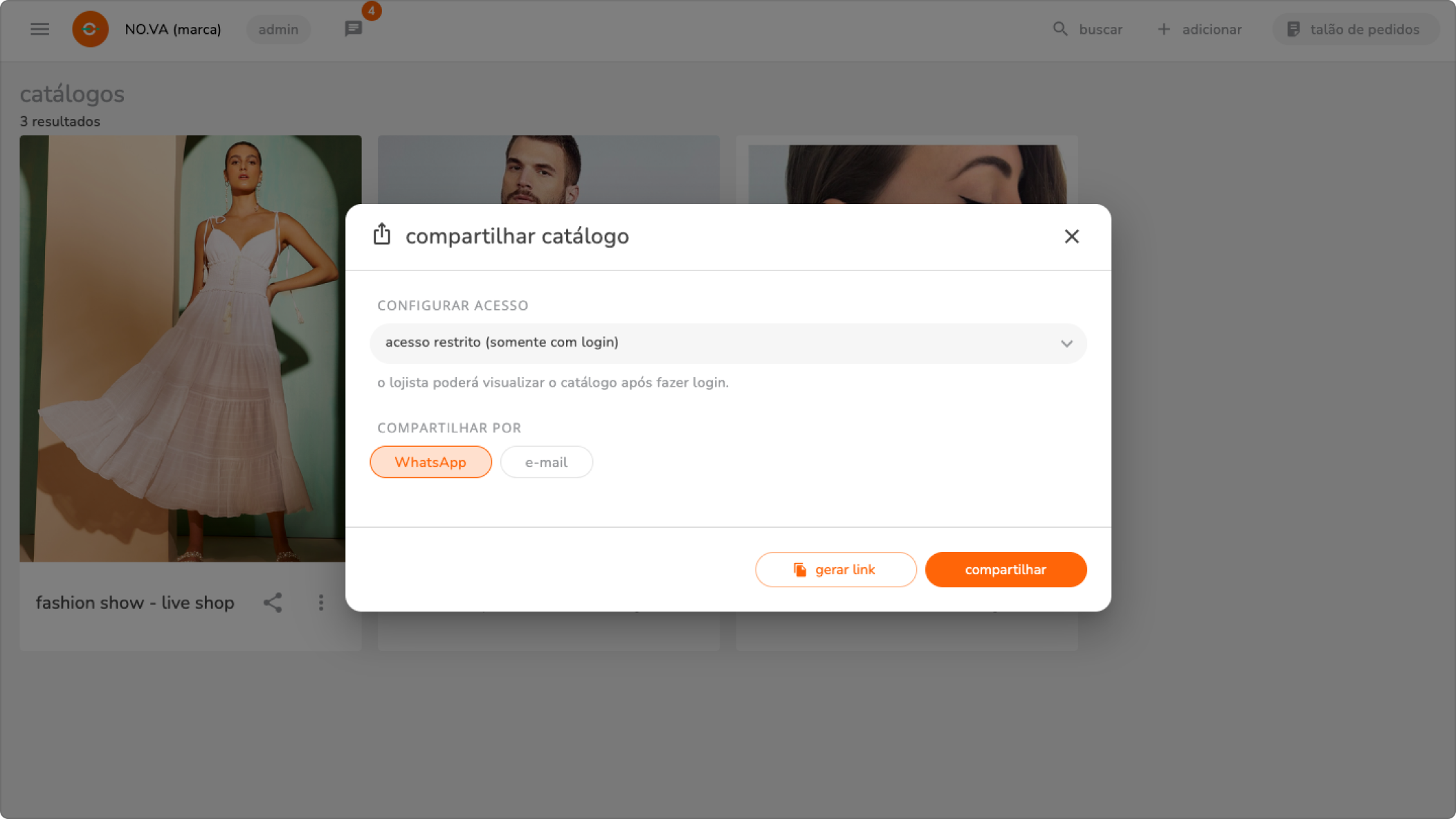
3. escolha a maneira que deseja enviar o link do catálogo ou copie o link.
- whatsapp: selecione ”whatsapp” e clique em compartilhar.
- copiar link: clicar em “gerar link”.
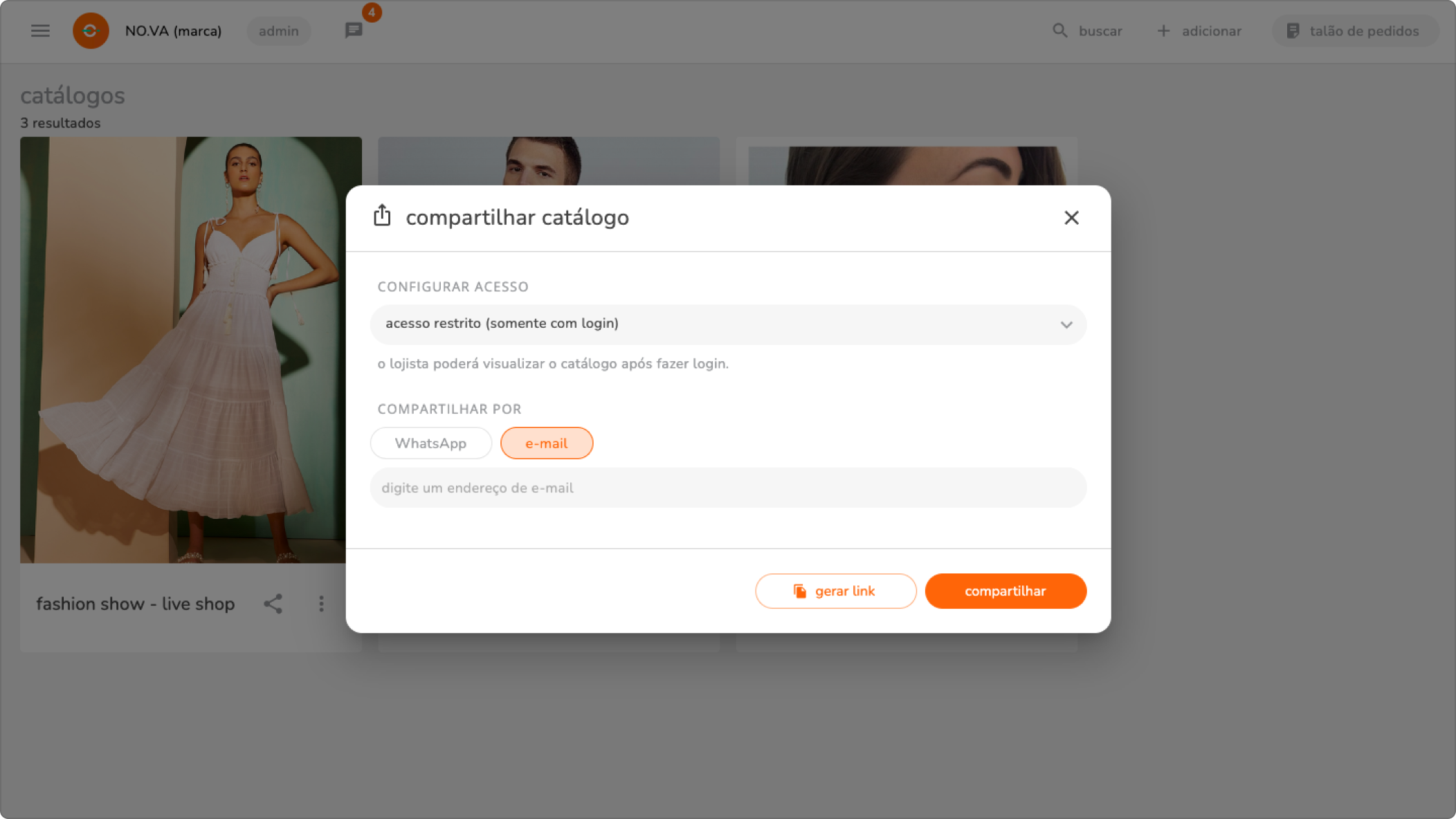
- email: selecione “email”, selecione os emails e clique em compartilhar.
4. no momento em que o seu cliente clicar no link, ele será direcionado para o showroom da marca.
5. no canto superior direito seu cliente deve clicar em 'cadastrar minha loja'. ele será direcionado para: página de login personalizado > inserir e-mail e senha de acesso > catálogo da marca.
b) compartilhar link público:
o acesso público, permite que o usuário navegue pelo catálogo sem login na teceo, mas para adicionar produtos no pedido, criar pedidos ou qualquer ação dentro da teceo, deverá ser efetuado o login e o lojista estar conectado com a marca.
importante: só é possível compartilhar o catálogo via link público, se o compartilhamento estiver habilitado para o catálogo selecionado.
1. em menu lateral selecione catálogos.
2. clique no ícone de compartilhar.
3. em configurar acesso, selecione em acesso público.
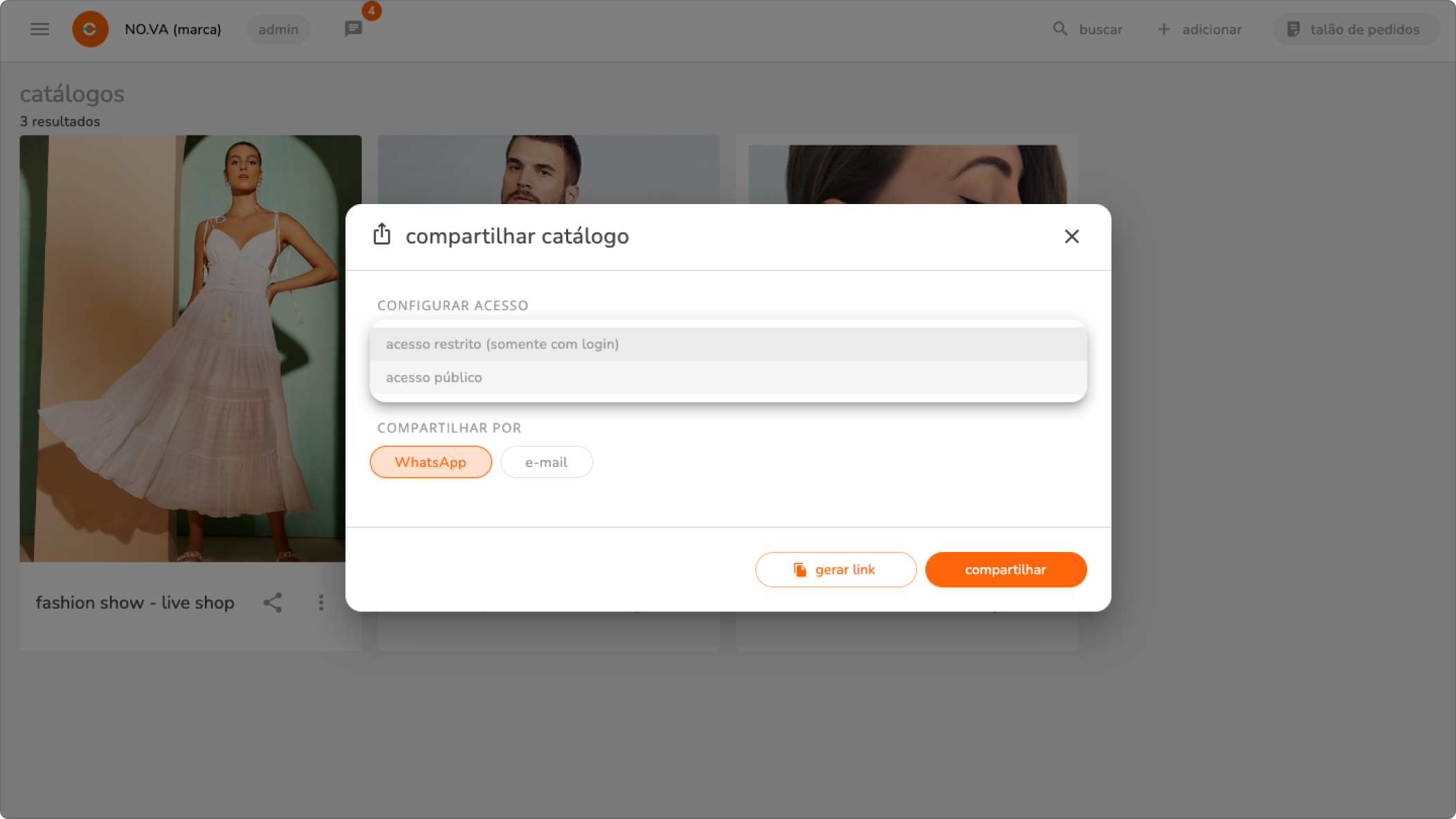
4. personalize as informações que o cliente terá acesso pelo link público.
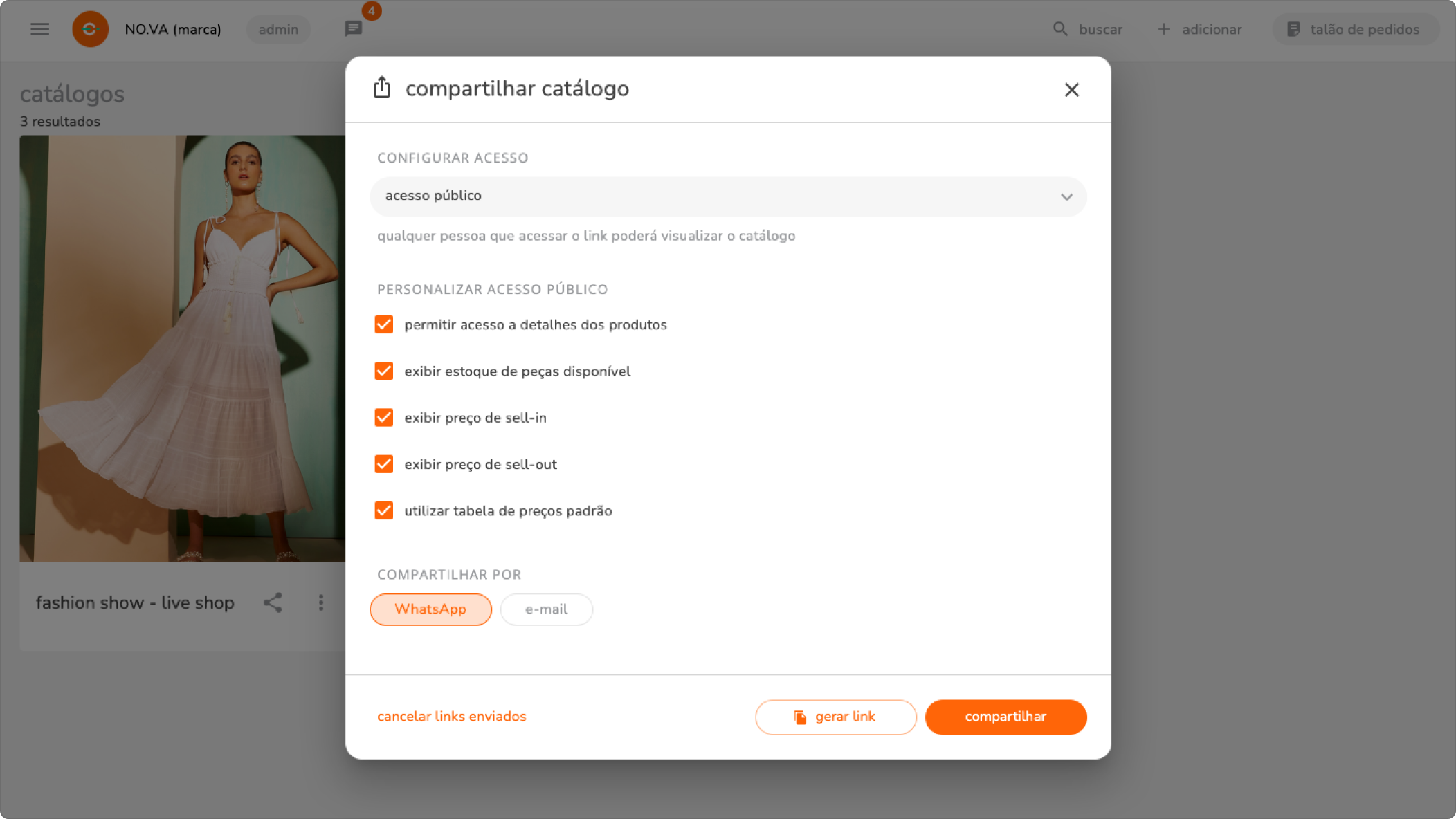
a seguir, exemplos de cada layout para a visualização do cliente:
- permitir acesso a detalhes dos produtos.
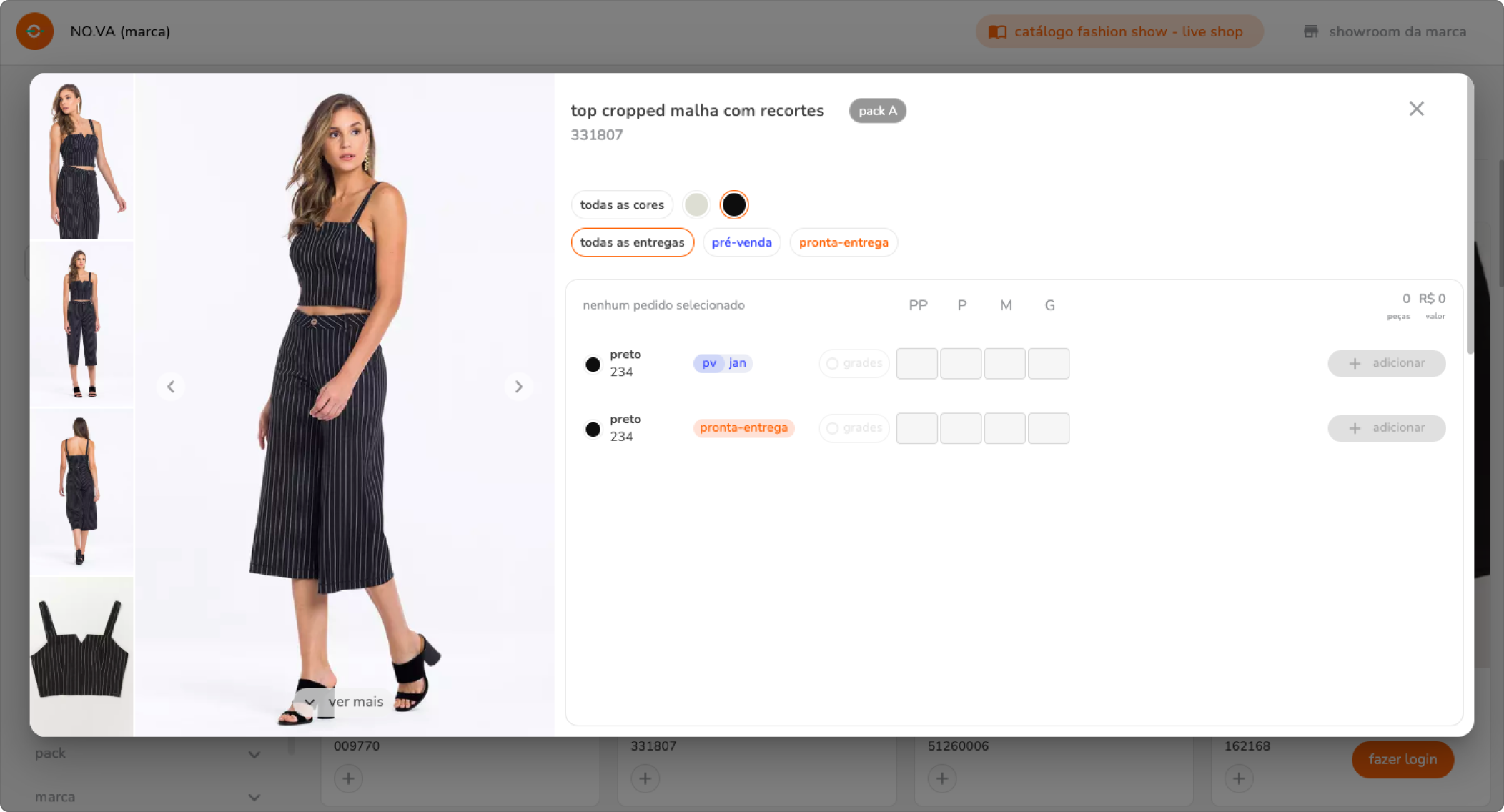
- exibir estoque de peças disponível.
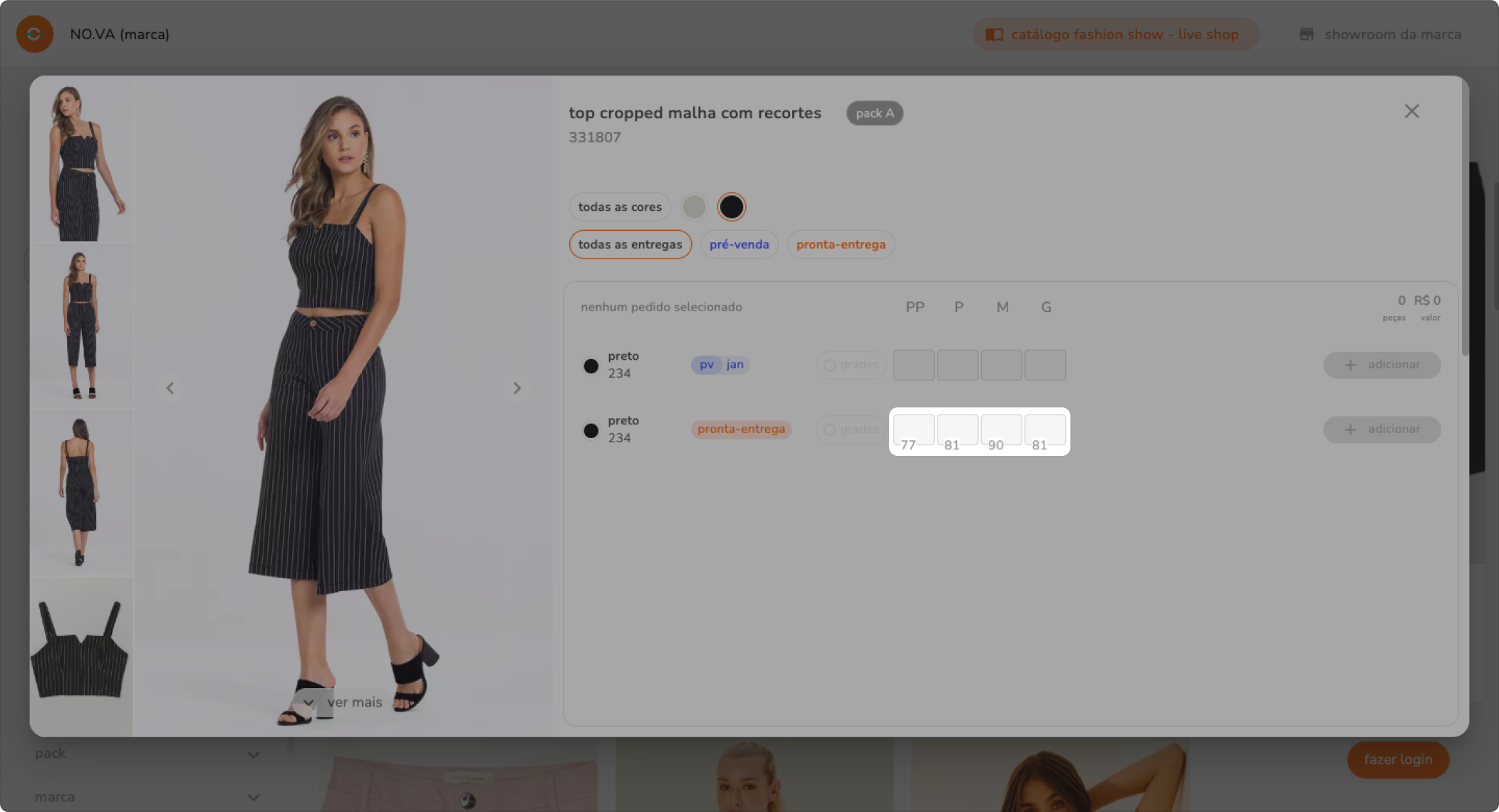
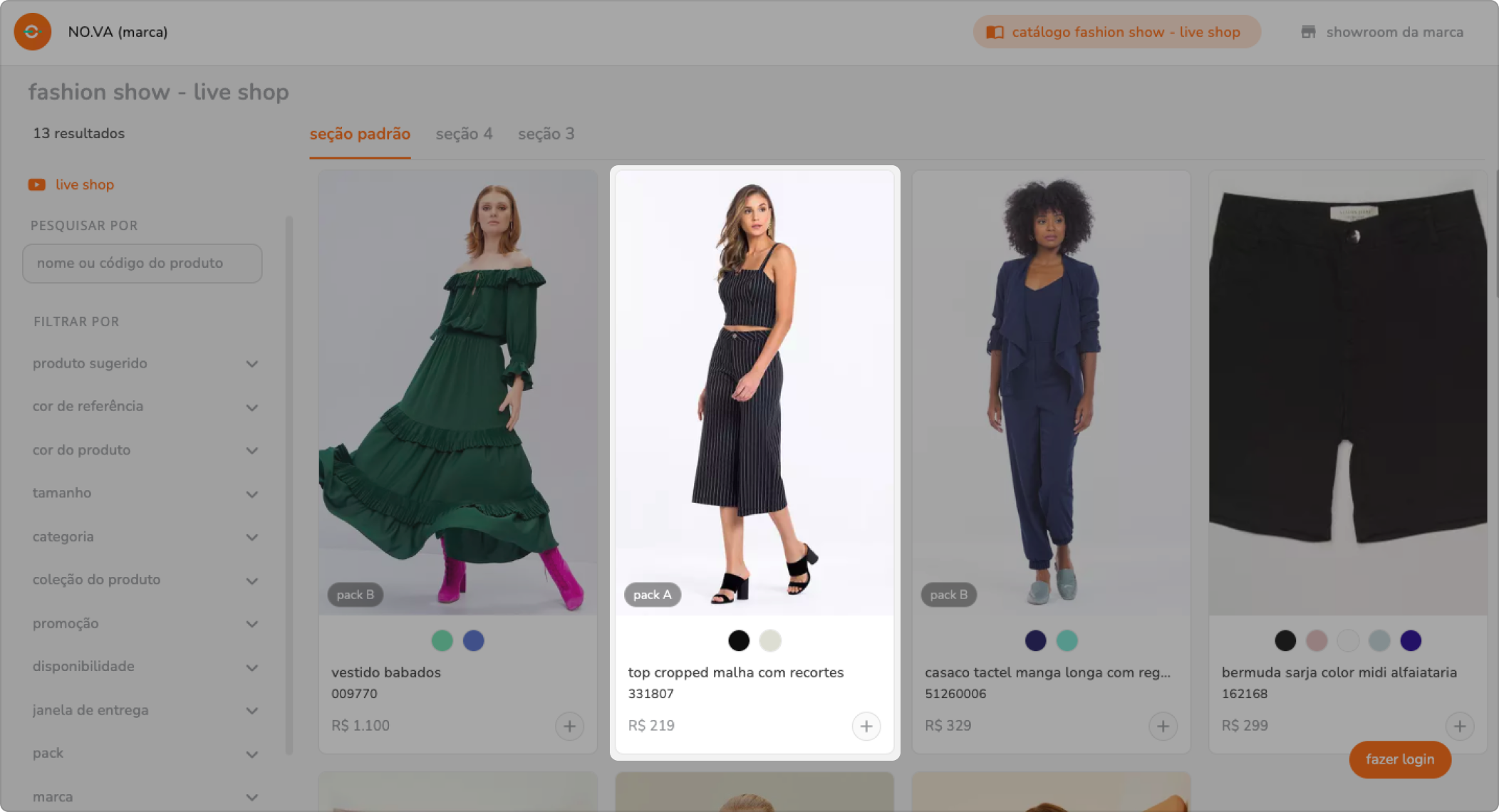
- exibir preço de sell-in.
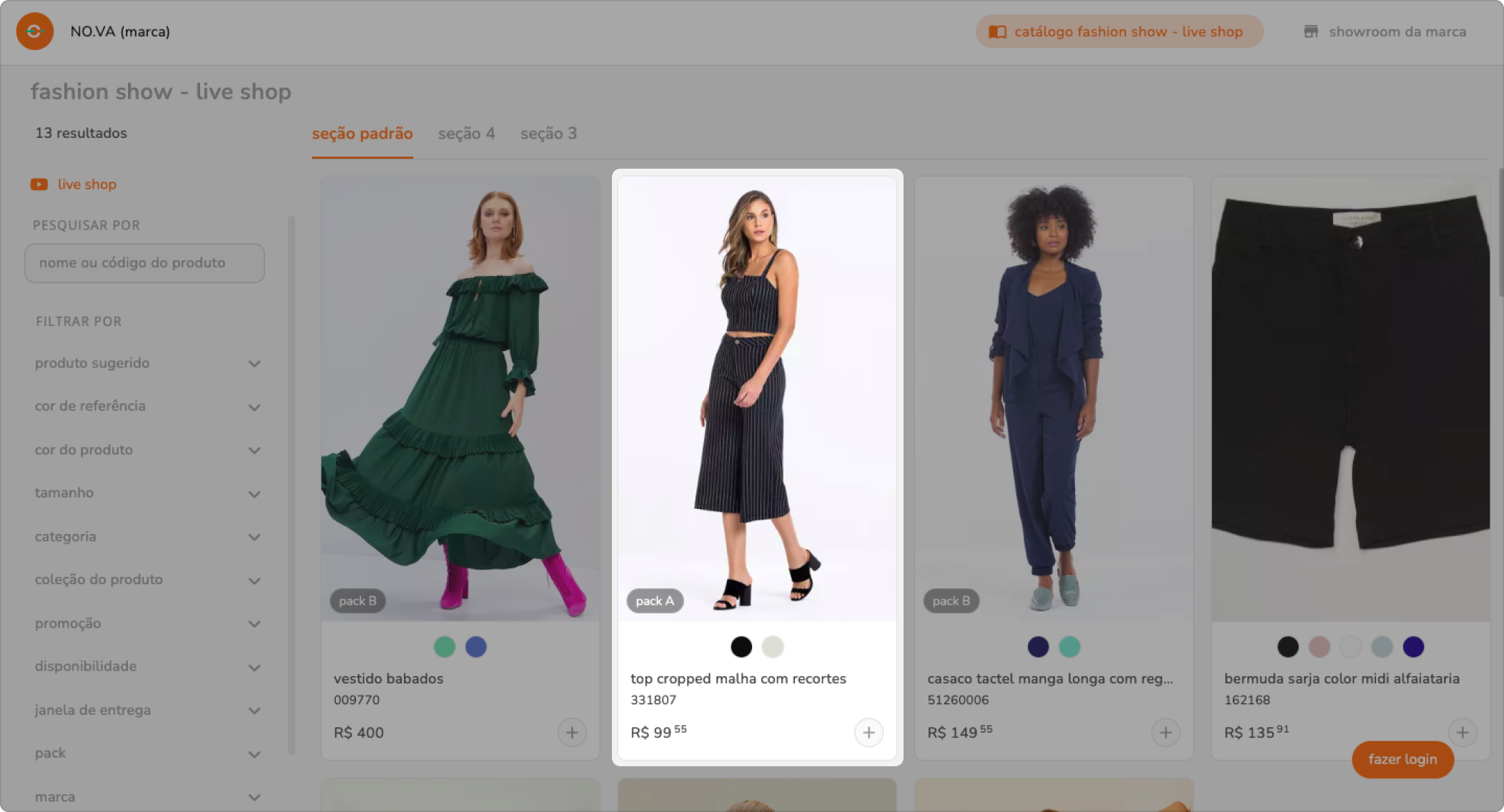
- exibir preço de sell-out.
- utilizar tabela de preços padrão: ao desativar, selecione qual será a tabela de preço dos produtos, na visualização do catálogo.
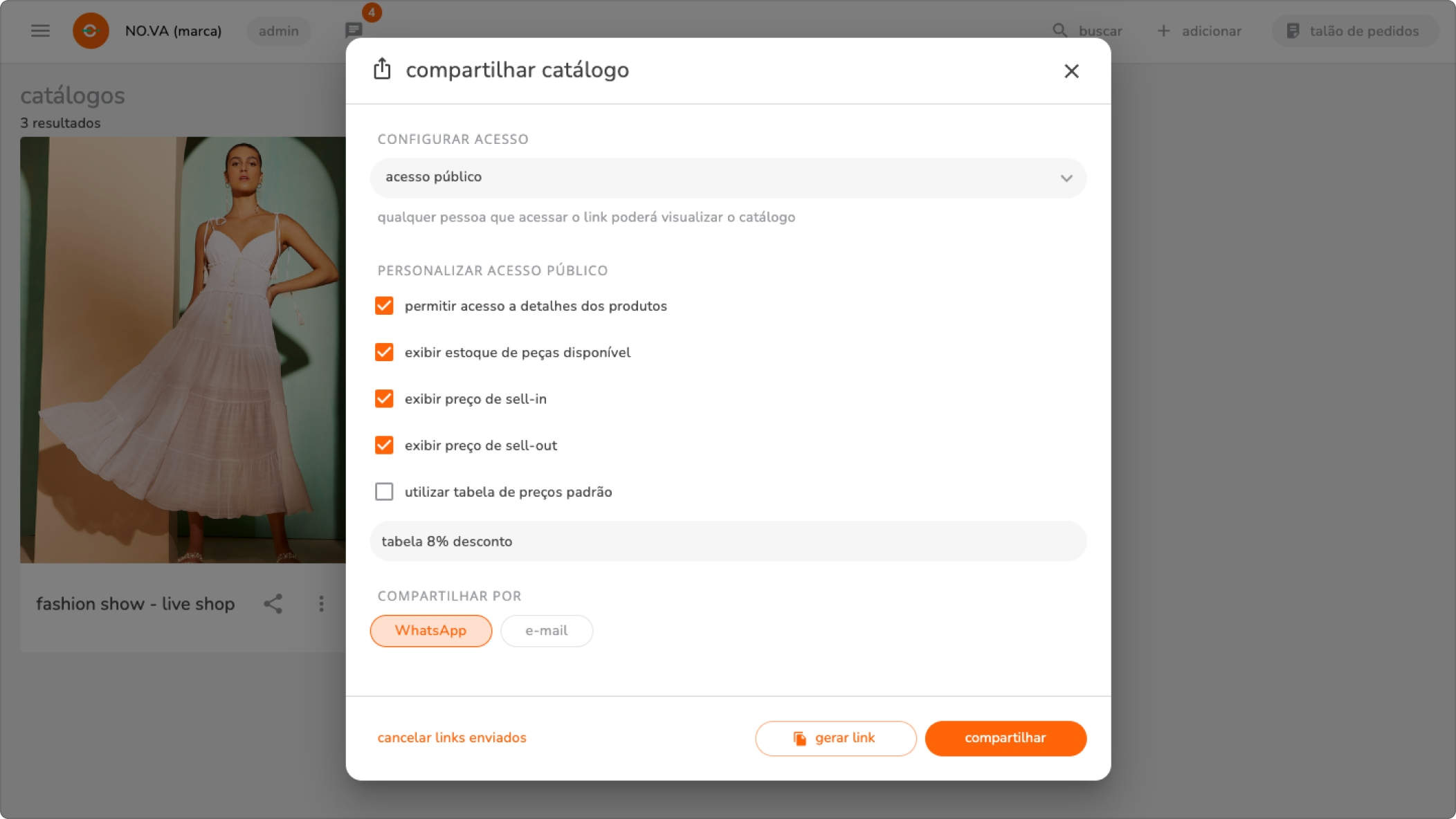
5. escolha a maneira que deseja enviar o link do catálogo ou copie o link:
- whatsapp: selecione ”whatsapp” e clique em compartilhar.
- copiar link: clicar em “gerar link”.
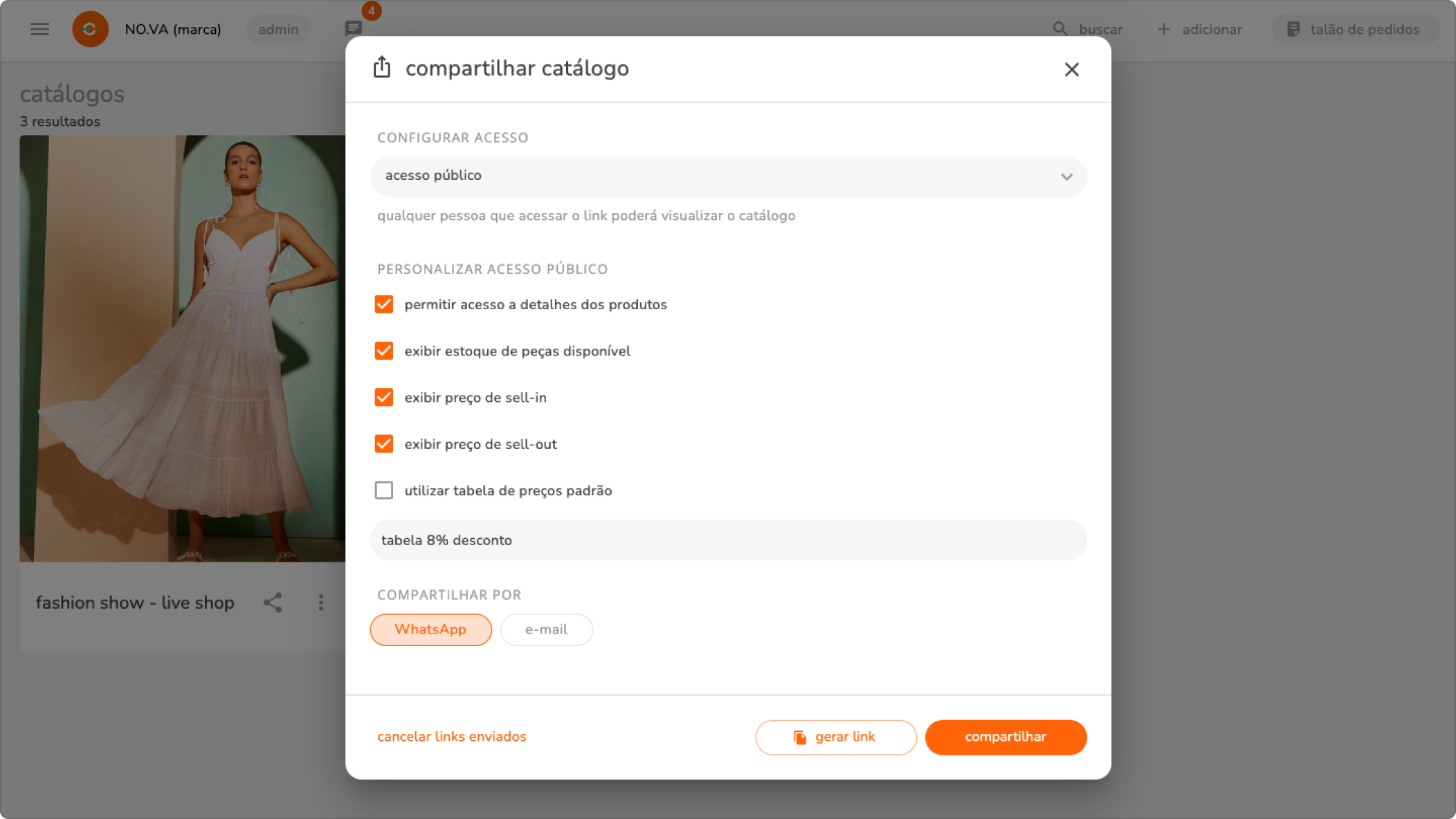
- email: selecione “email”, selecione os emails e clique em compartilhar.
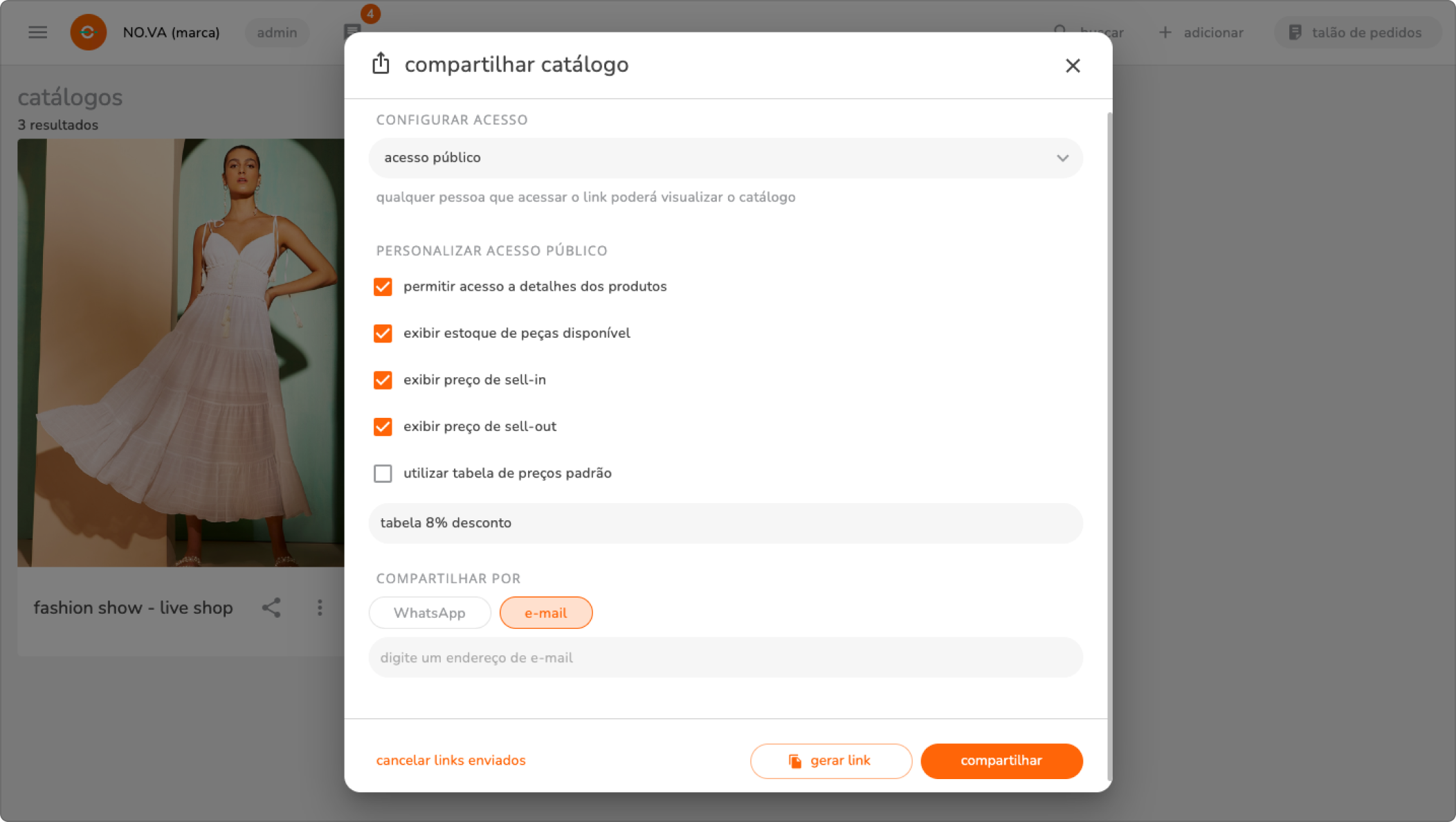 observação: caso precise cancelar o acesso dos catálogos pelo link público, clique em “cancelar links enviados”, dessa maneira todos os links públicos que foram enviados serão cancelados.