#admindamarca
se comunique com seu time e clientes pela teceo, de forma eficiente e direta.
importante: para iniciar uma conversa na teceo, é necessário que o cliente esteja conectado com a marca.
encontre no manual:
a) iniciar conversa
b) criar grupo
c) histórico de conversas
d) enviar imagens e documentos
a) iniciar conversa
1. na tela inicial clique no ícone de mensagens.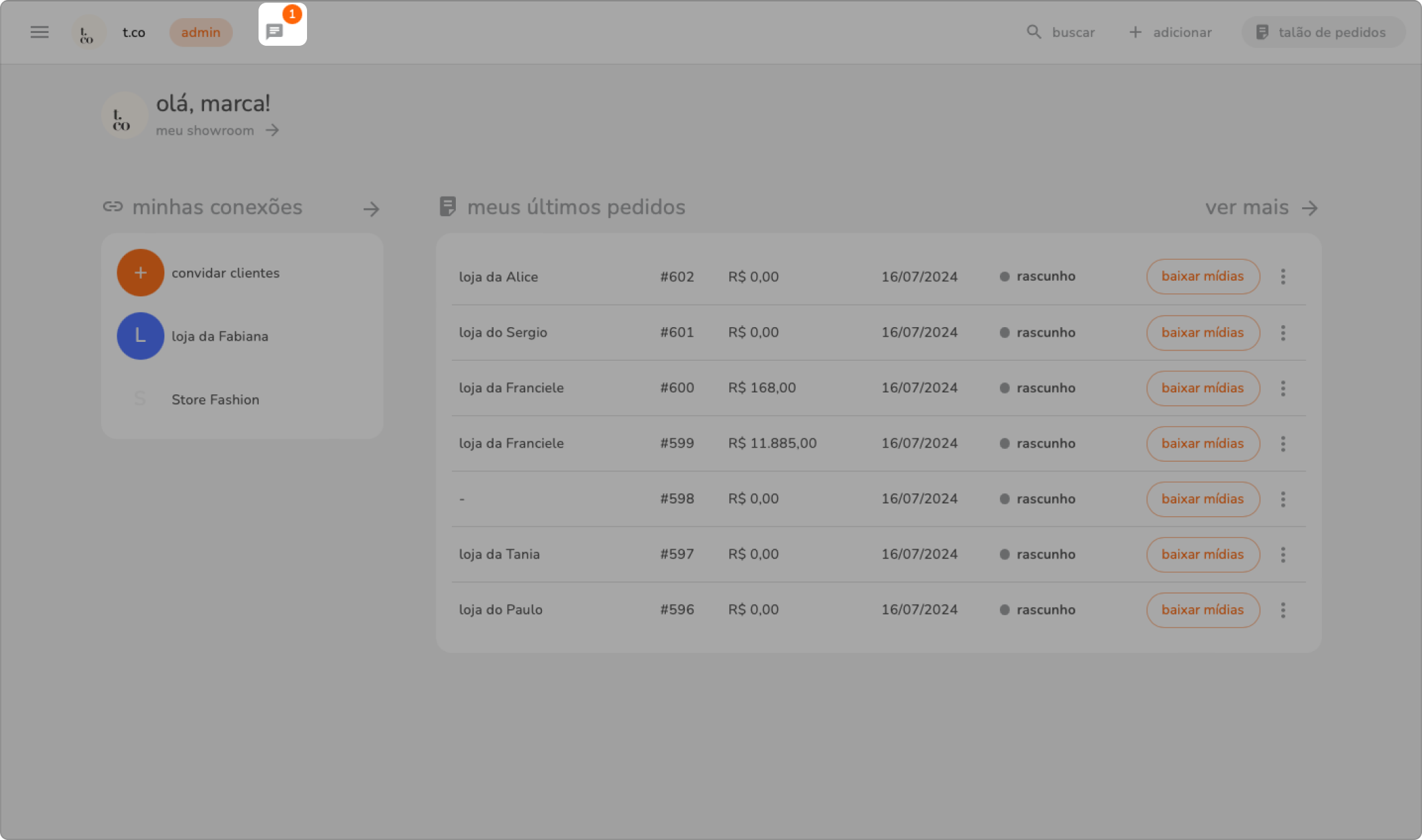
2. clique em + nova conversa.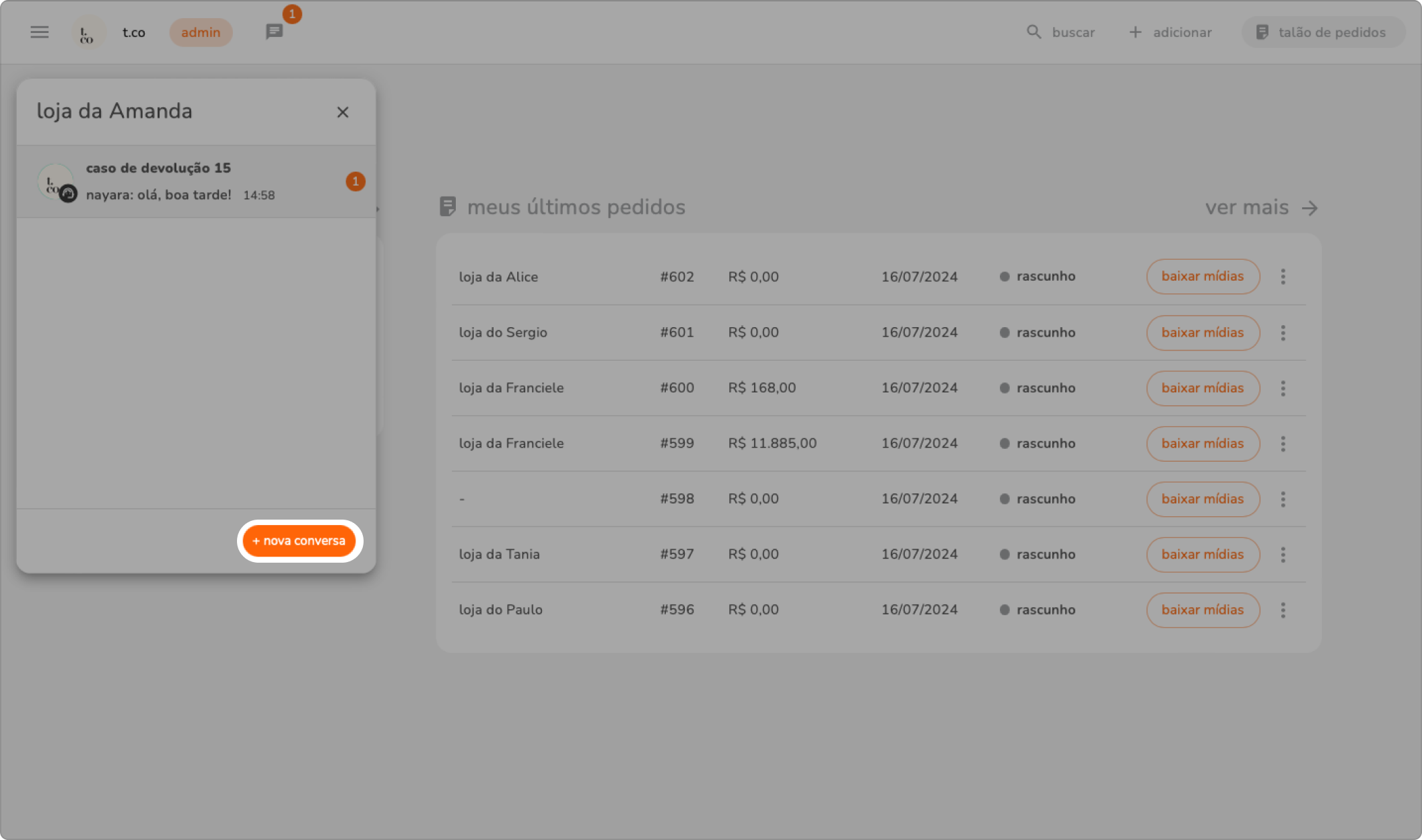
3. escolha ou pesquise cliente deseja iniciar uma conversa.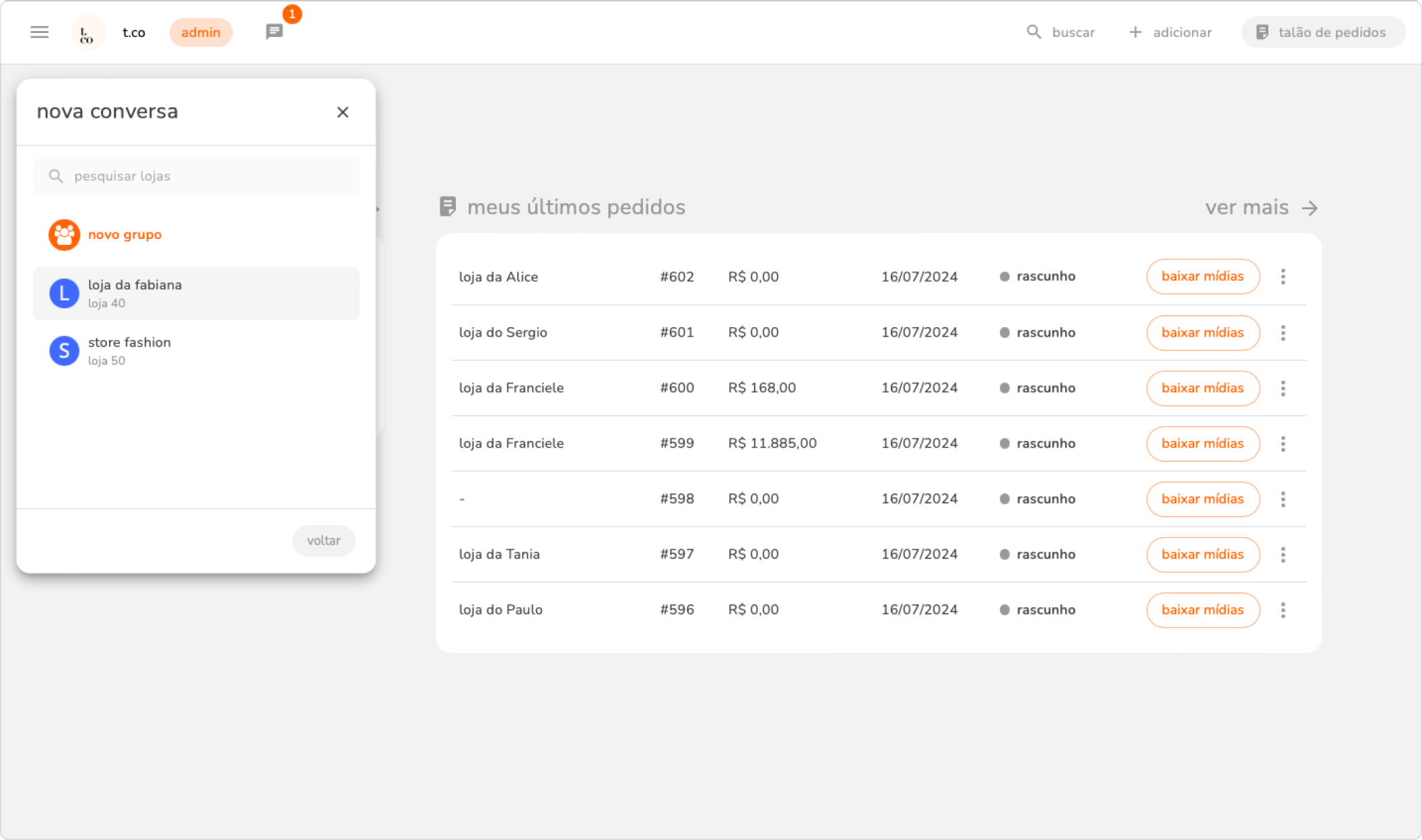
4. digite e envie a mensagem pelo campo indicado abaixo.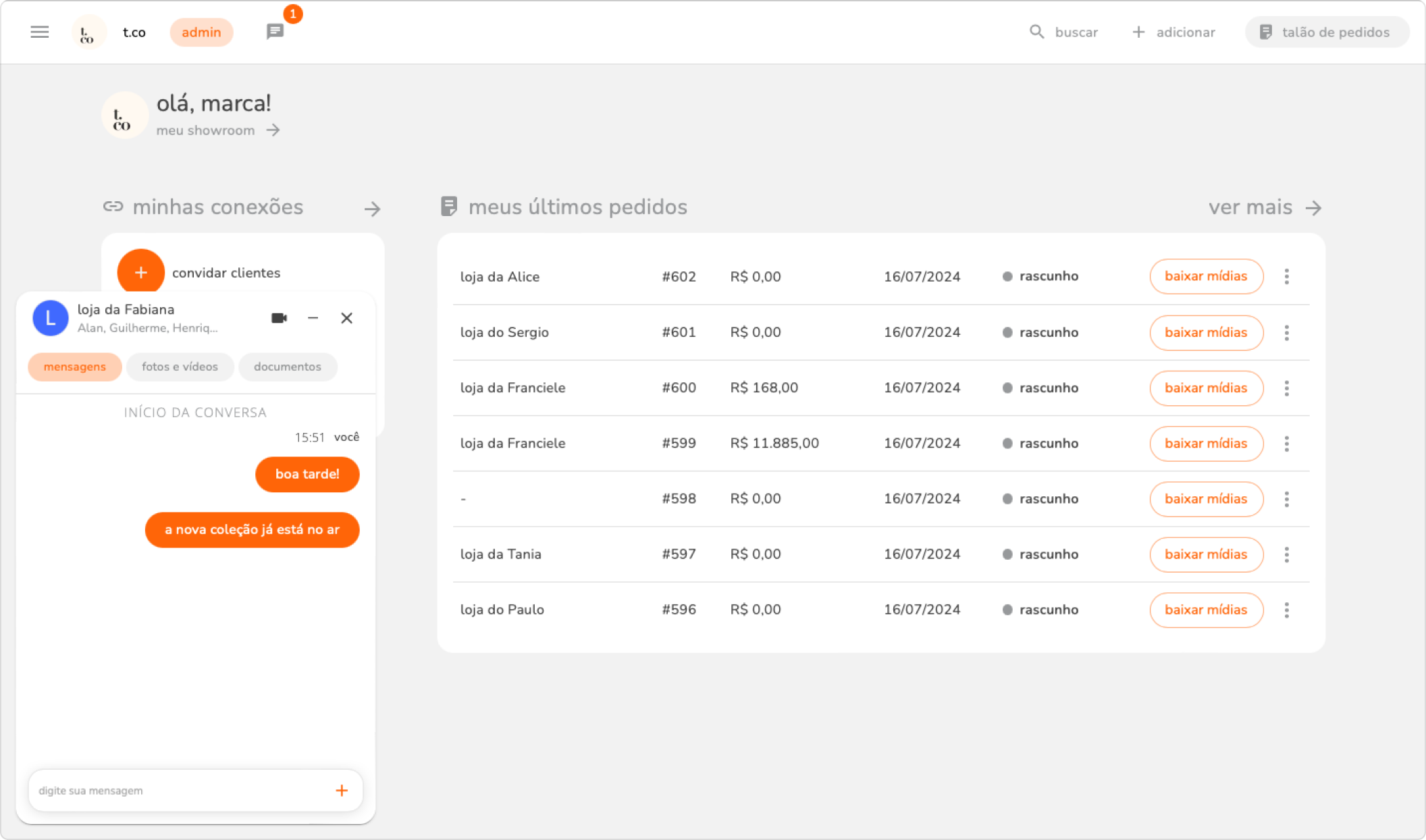
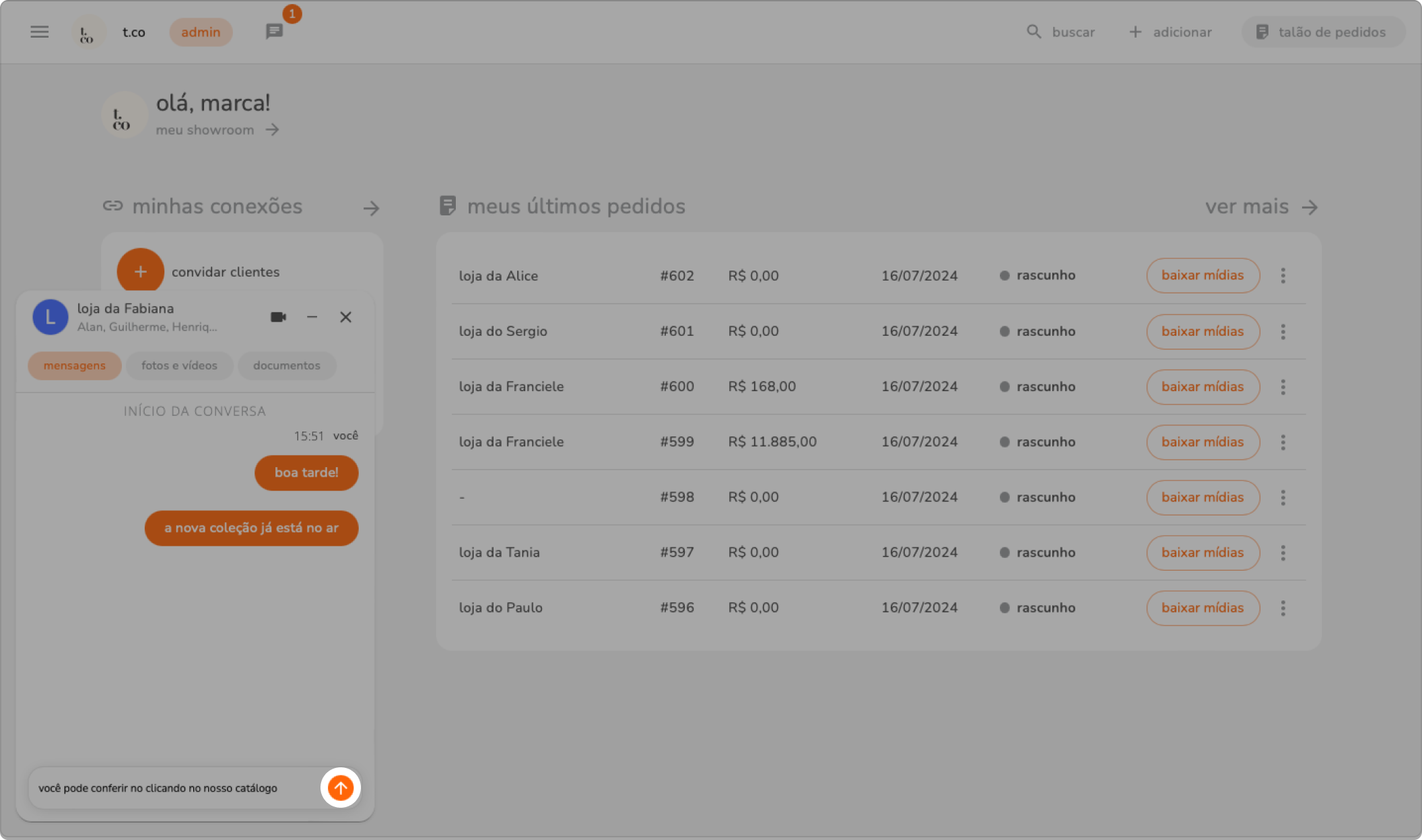
- após enviar a mensagem, todos que tiverem acesso ao cliente poderão conversar pelo chat, sendo eles: representantes vinculados ao cadastro do cliente, administradores da marca e integrantes da loja.
- a notificação de mensagens sempre irá aparecer ao lado do ícone de mensagens, para todos que tiverem acesso ao chat com o cliente.

b) criar grupo
1. na tela inicial clique no ícone de mensagens.
2. clique em + nova conversa.
3. clique em novo grupo.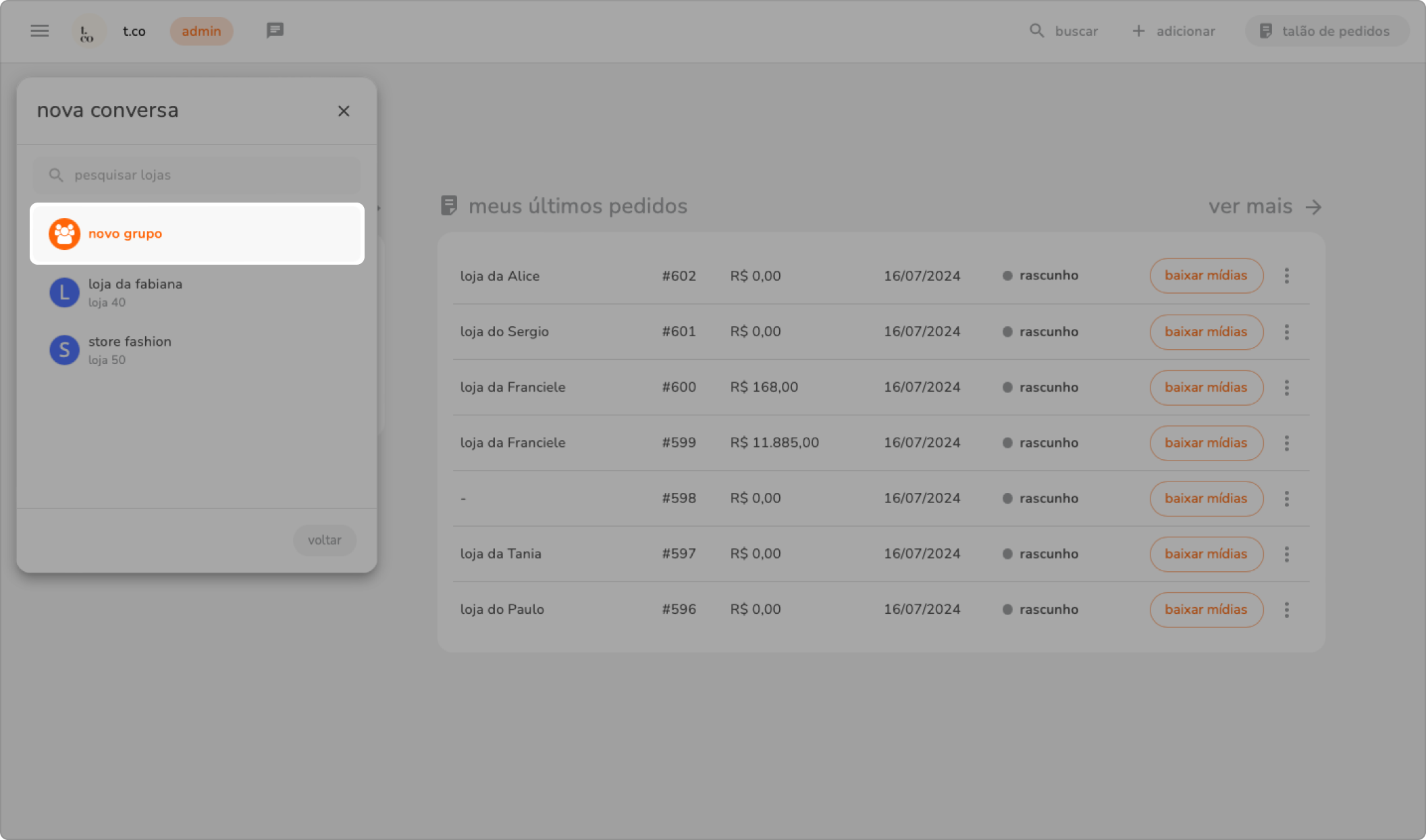
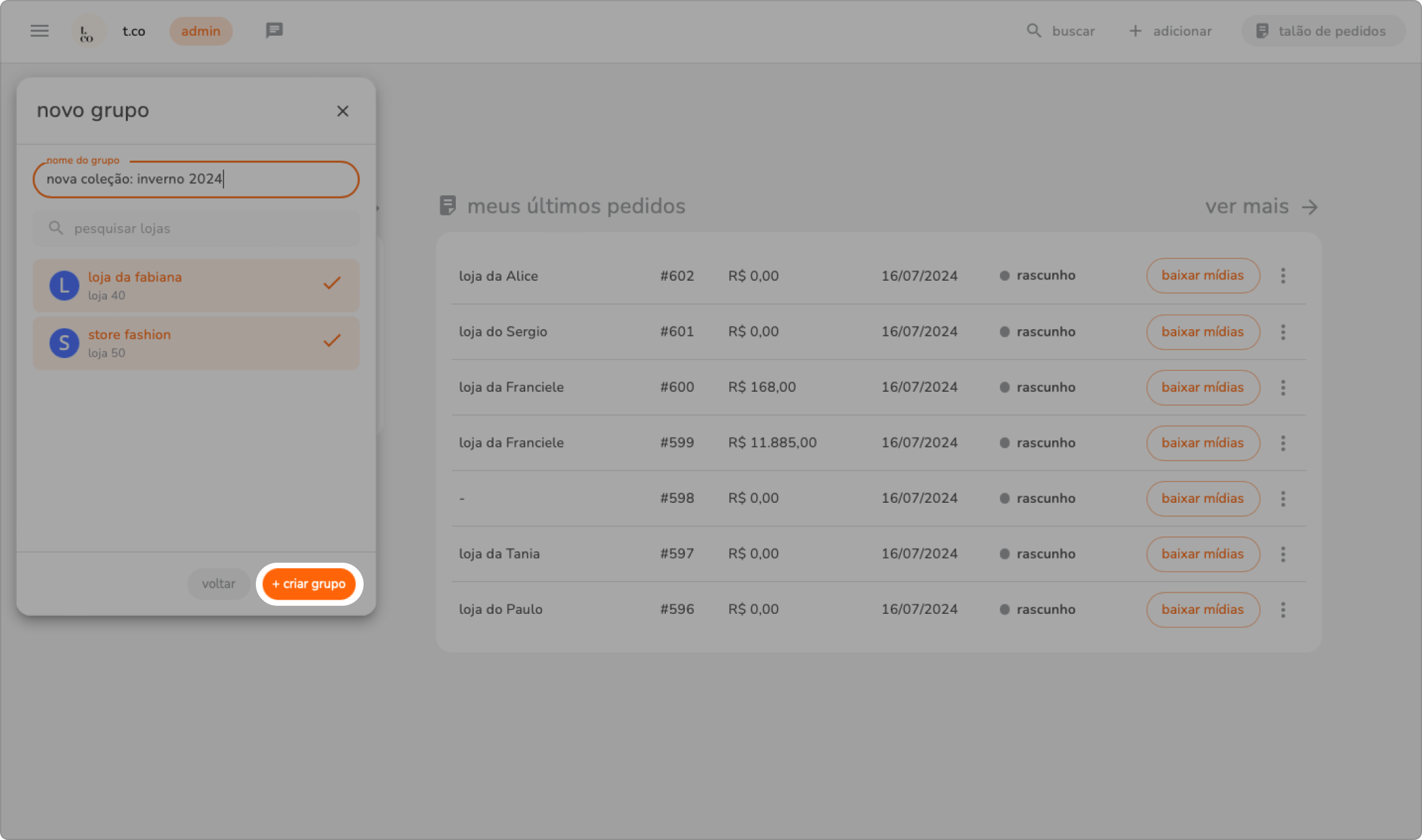
4. preencha com o nome do grupo, selecione os clientes que irão participar e clique em + criar grupo.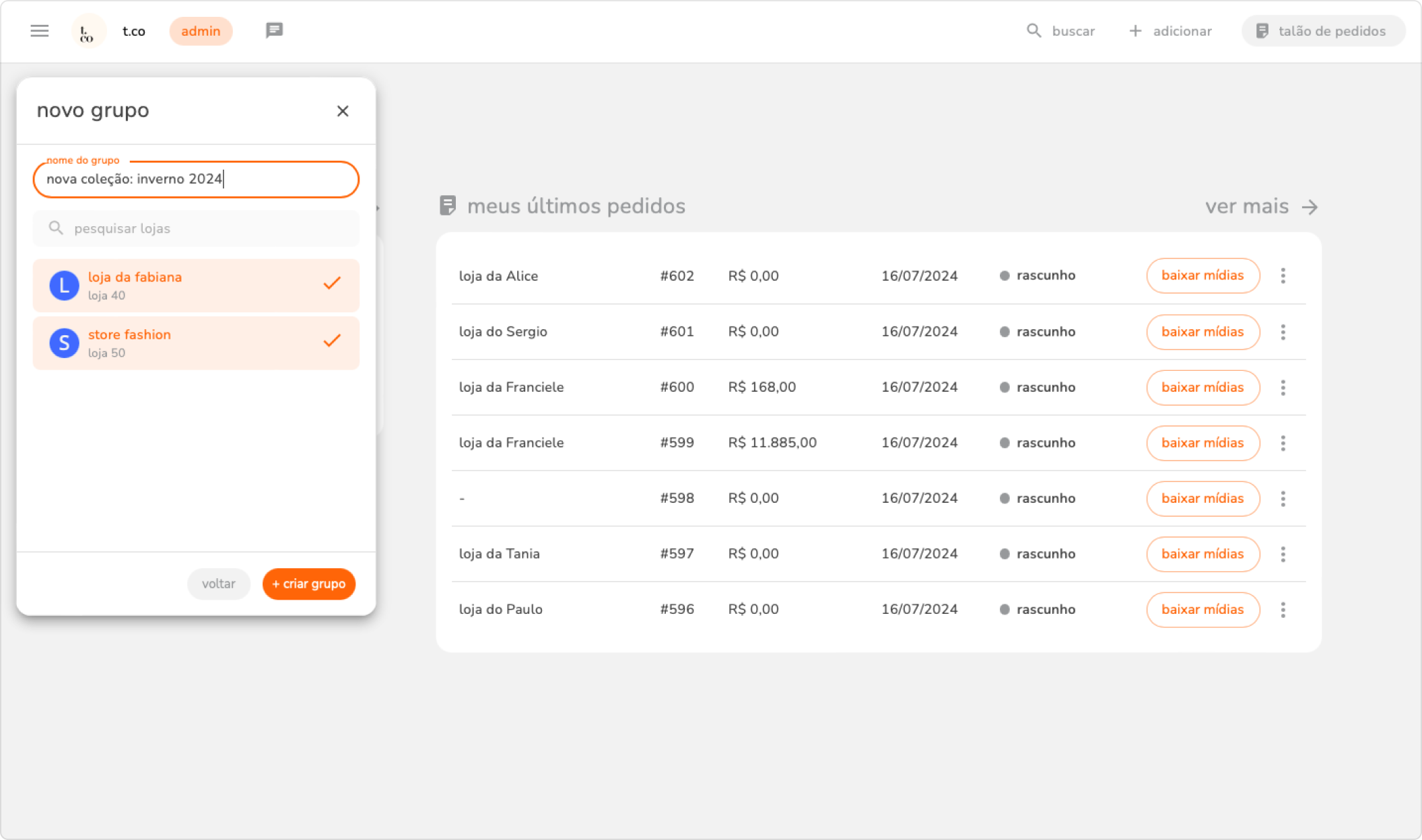
5. em seguida, o grupo estará criado, basta enviar uma mensagem.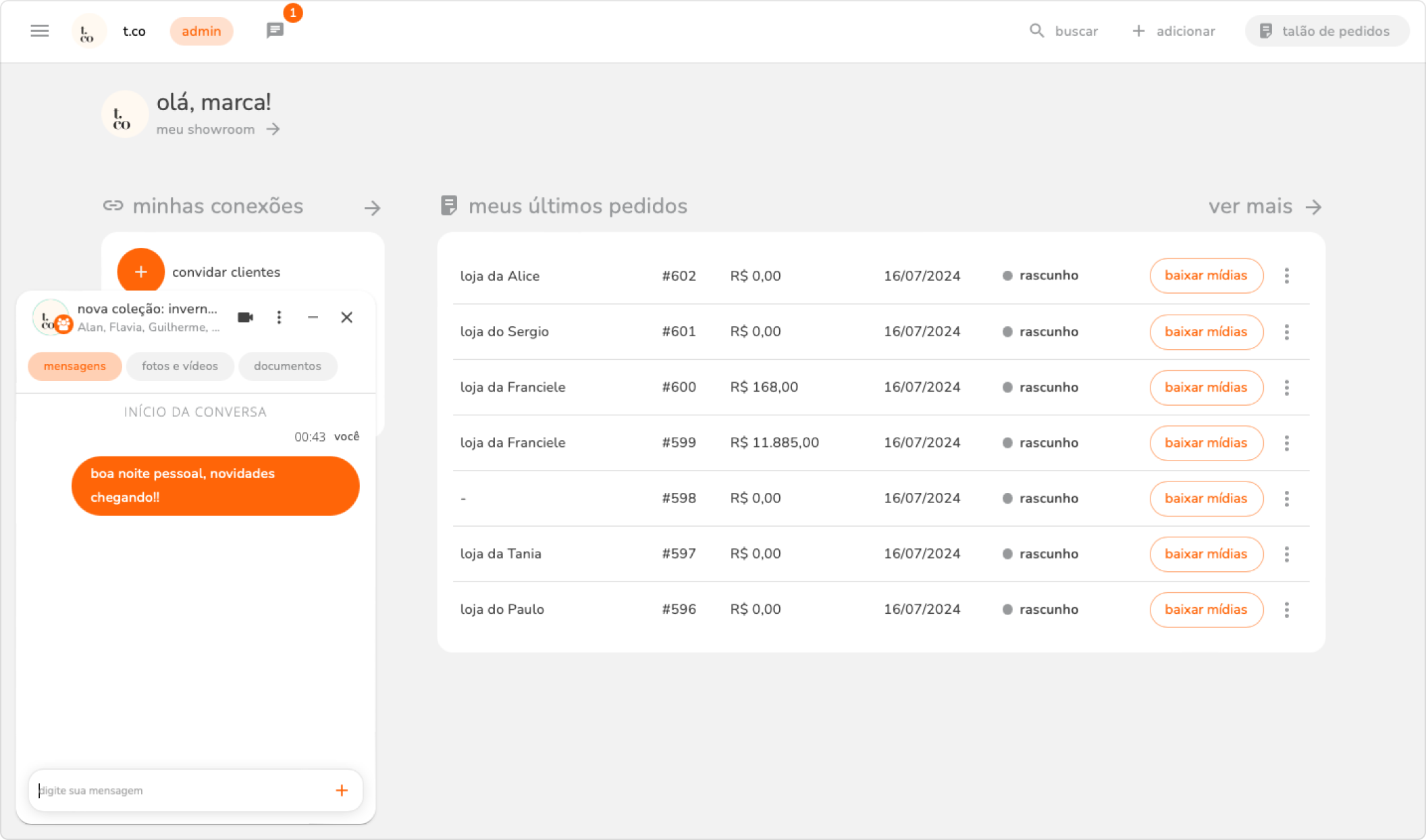
6. para editar os integrantes do grupo, clique nos três pontos e editar conversa. 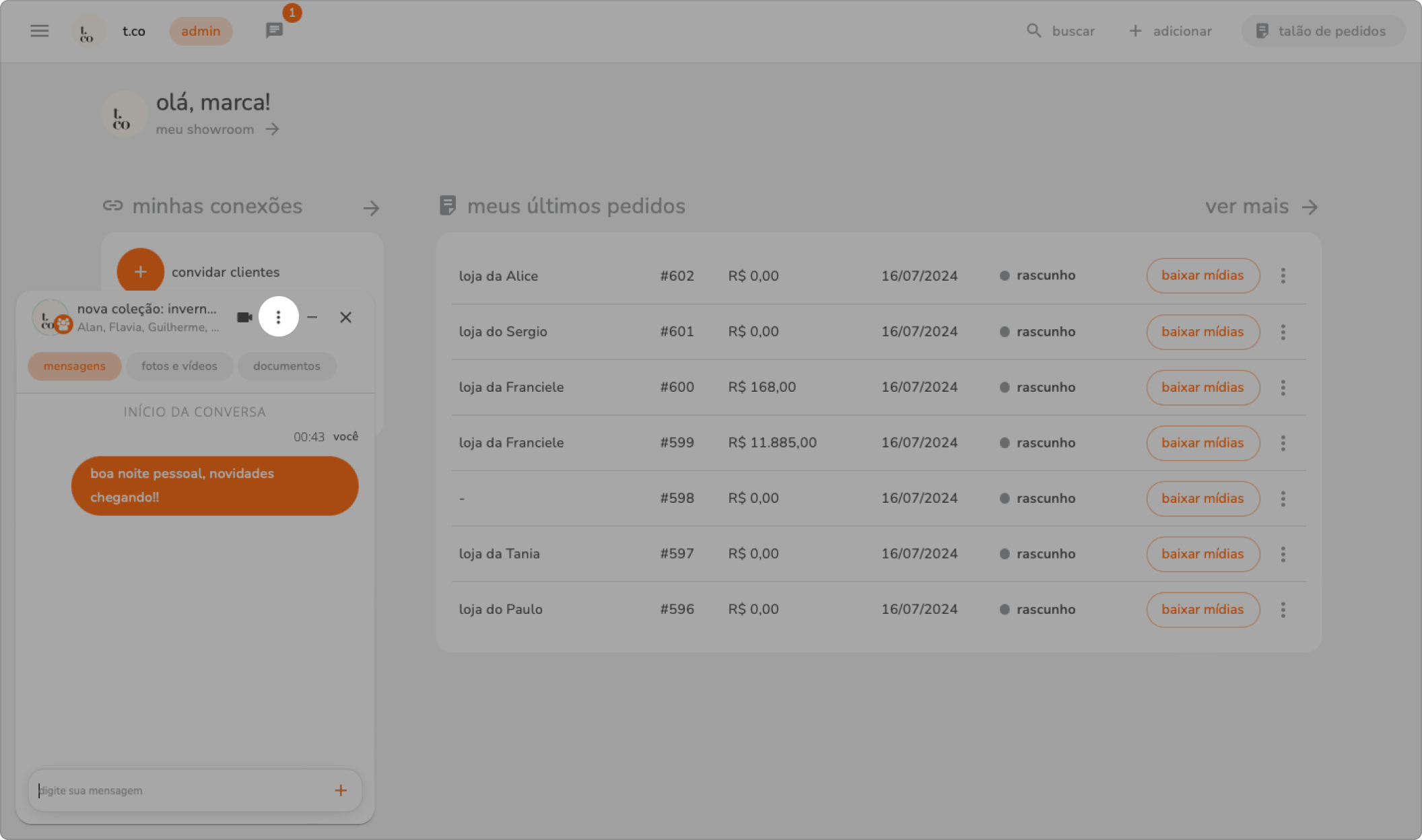
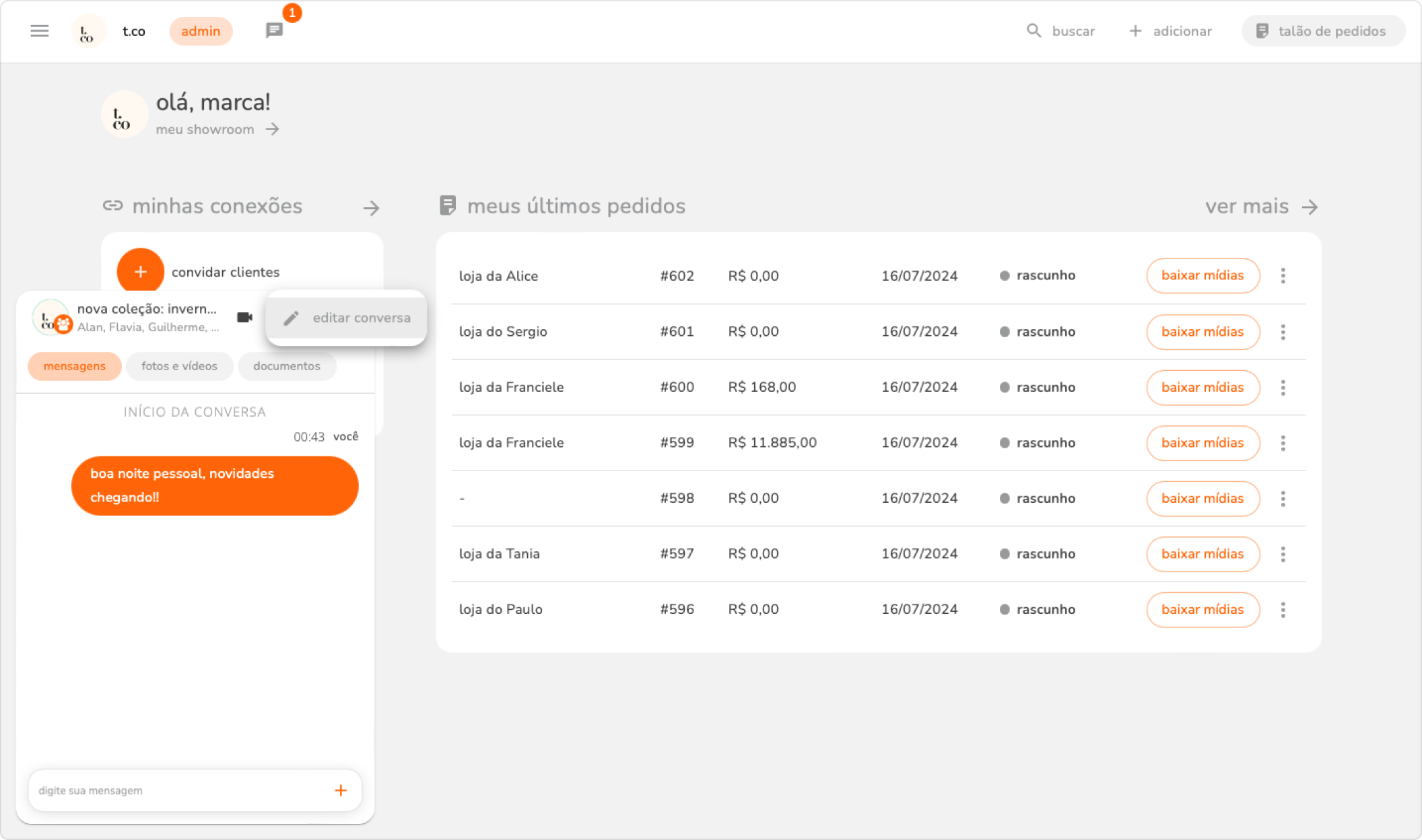
assim, você poderá editar o nome e integrantes do grupo, e para salvar basta clicar em + atualizar grupo.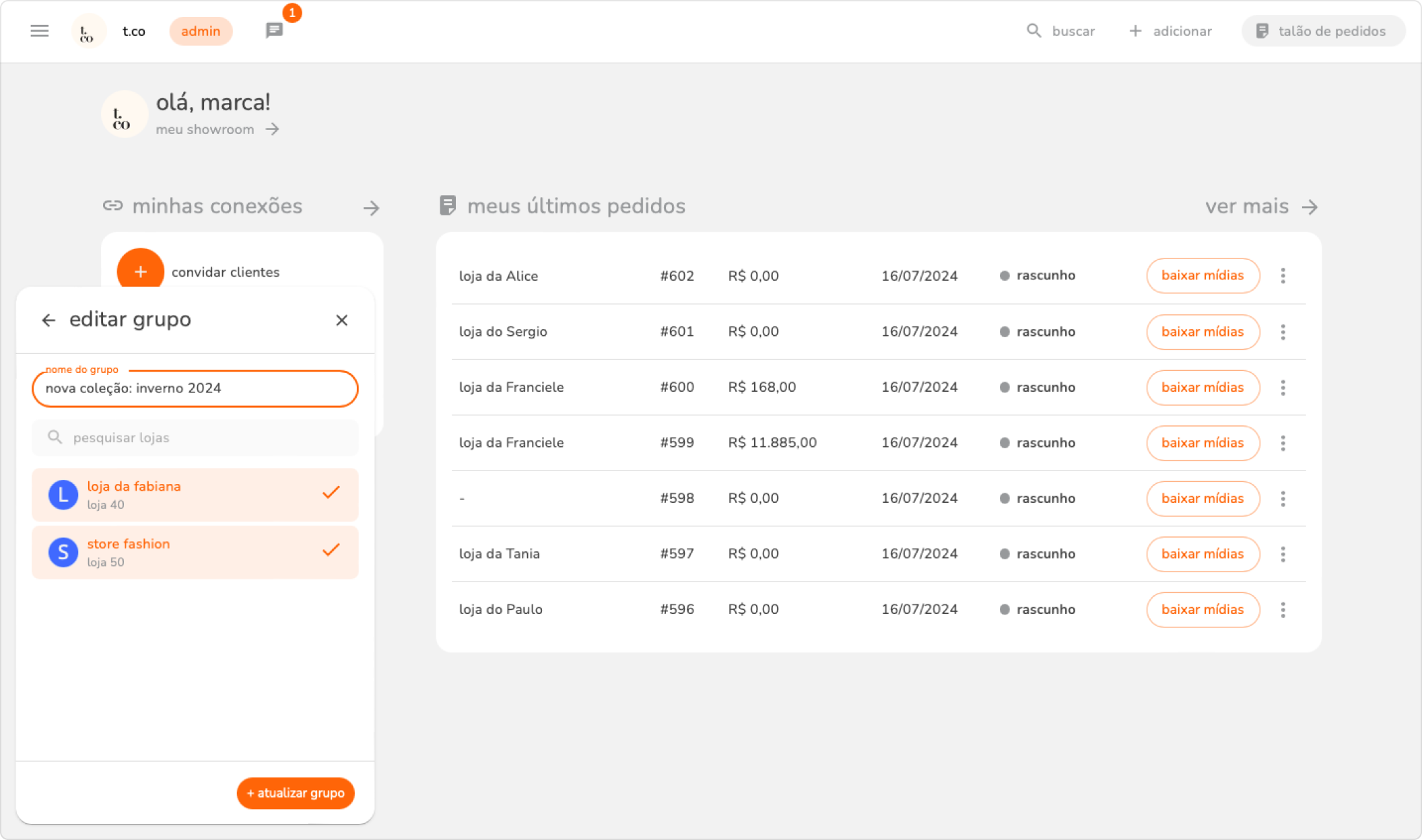
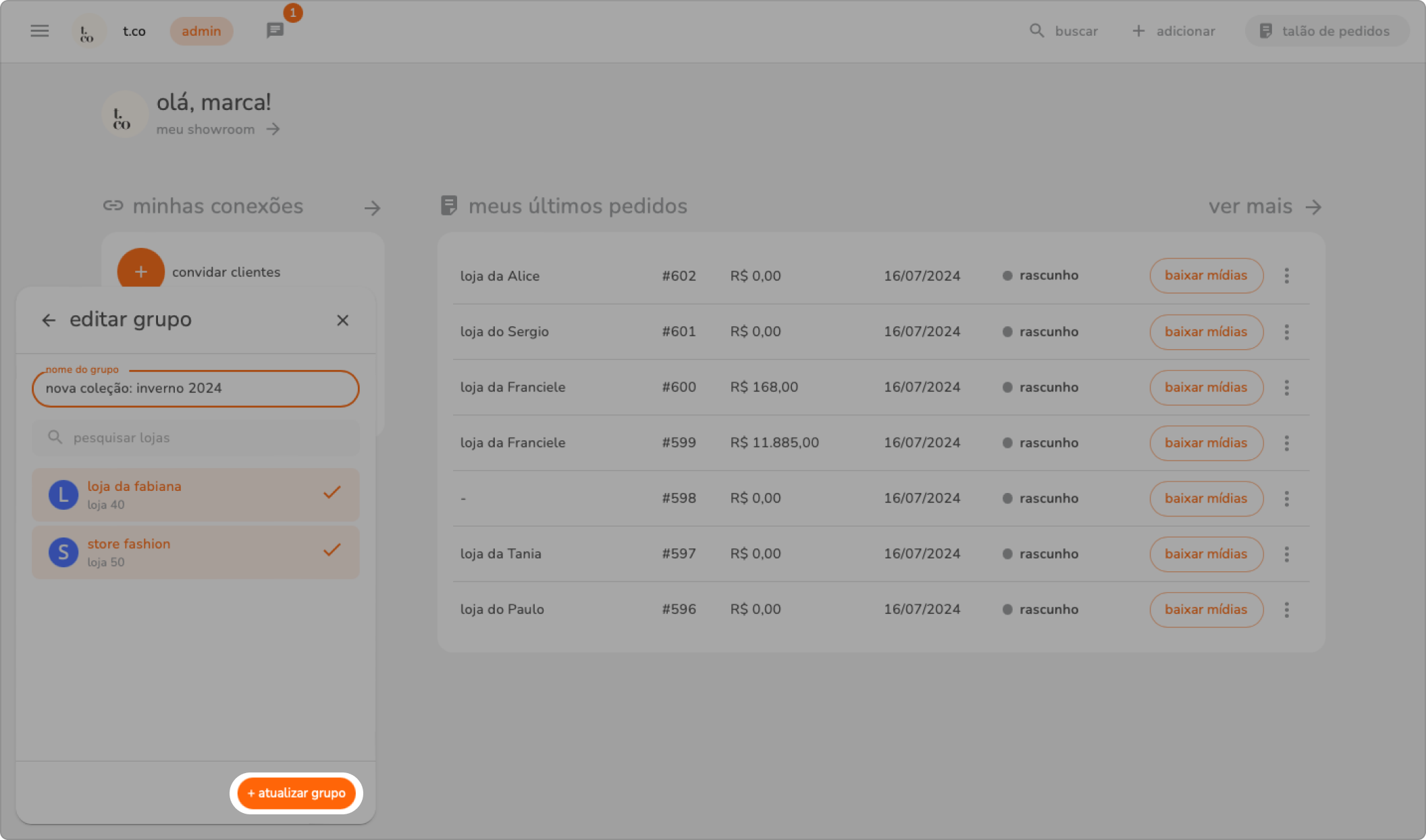
- após criar o grupo, todos que tiverem acesso aos integrantes poderão conversar pelo chat, sendo eles: representantes vinculados ao cadastro dos clientes, administradores da marca e integrantes das lojas.
- a notificação de mensagens irá aparecer ao lado do ícone de mensagens, para todos que tiverem acesso aos clientes integrantes do grupo.
c) histórico de conversas
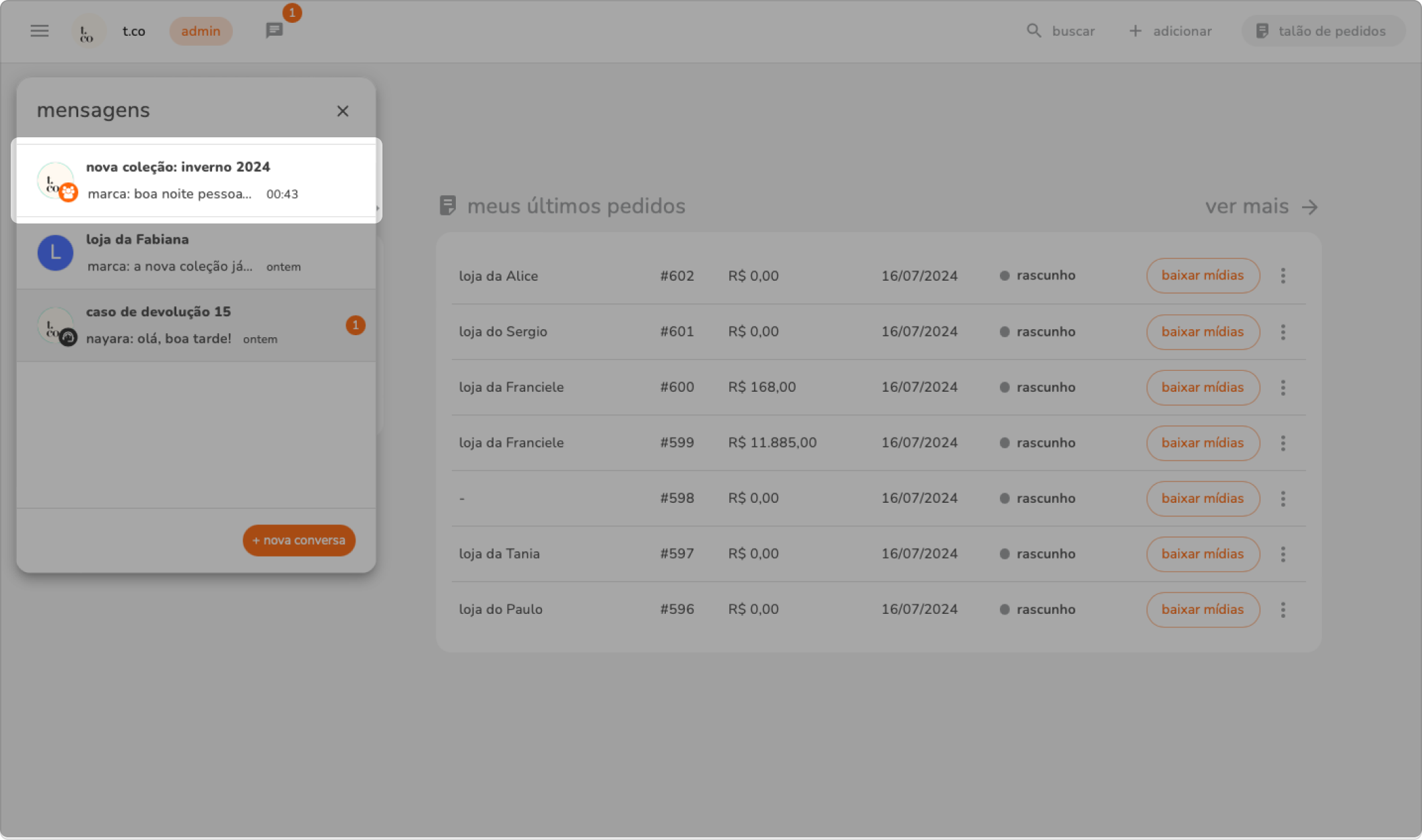
1. para visualizar todas os chats e grupos iniciados, basta clicar no ícone de mensagens e todo seu histórico estará listado. 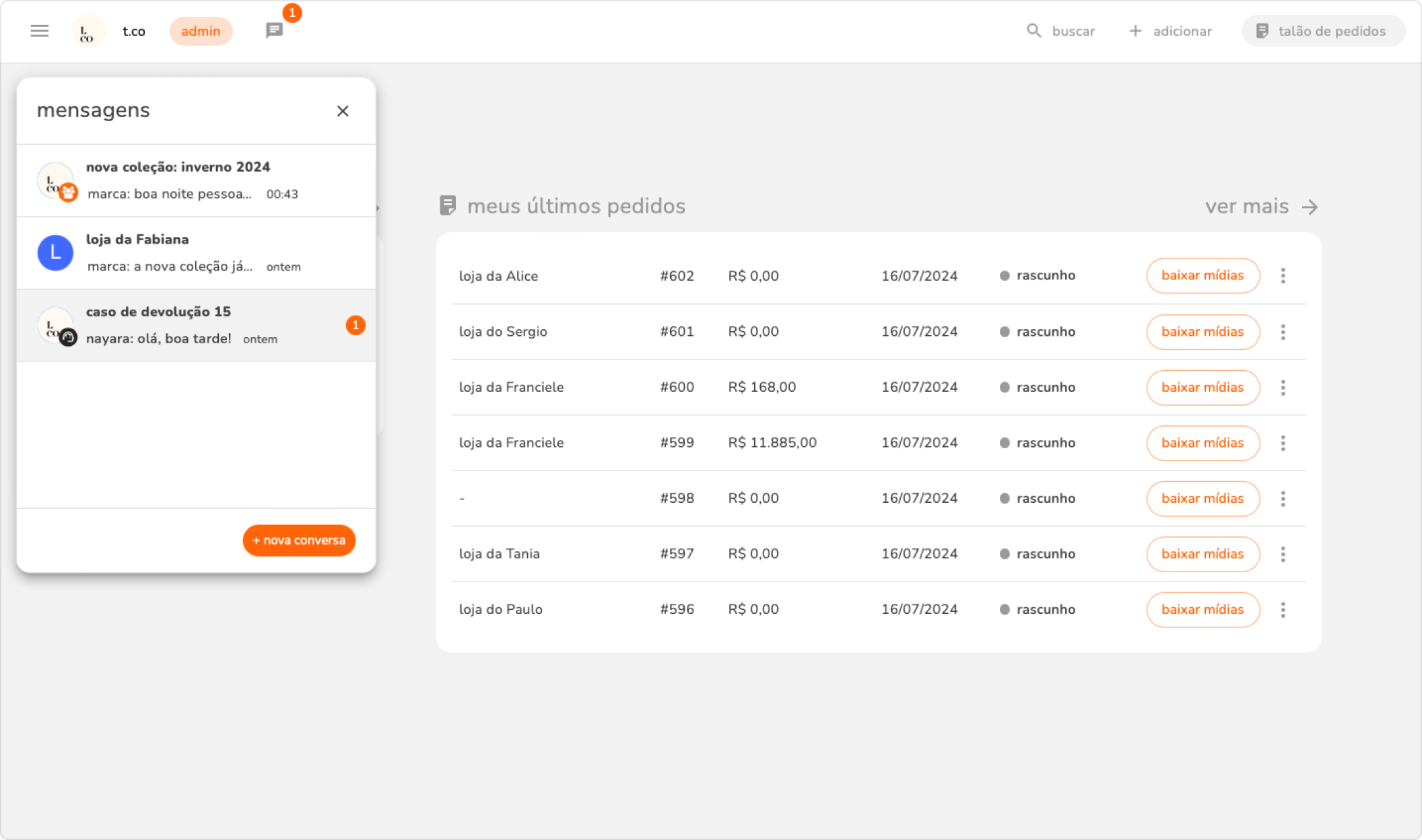
2. para identificar qual a conversa direta com o cliente e grupo. visualize pelo ícone e nome da conversa:
- conversa direta: logo ou inicial do nome da loja
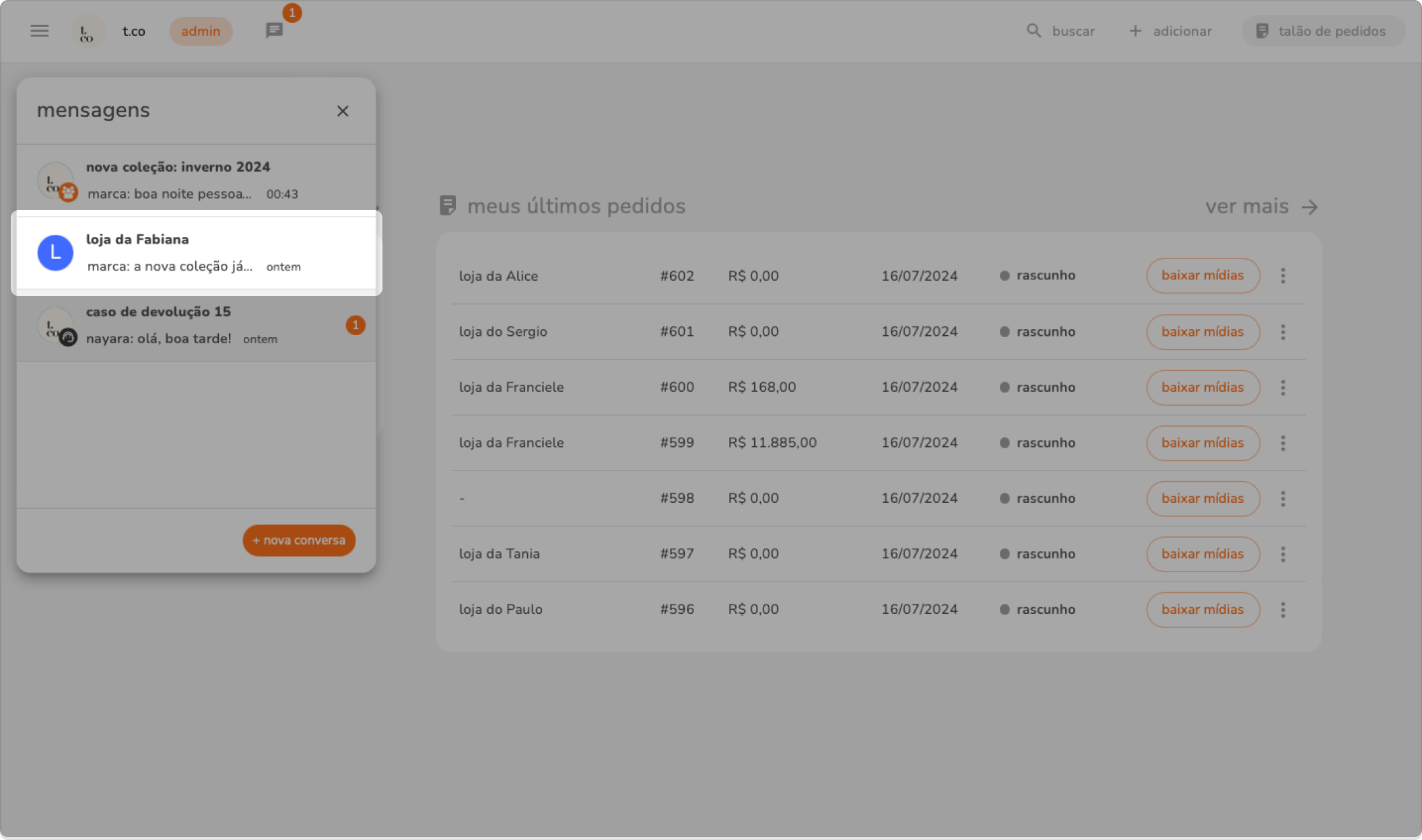
- grupo: logo da marca e nome do grupo.
d) enviar imagens e documentos
1. na página inicial clique no ícone de mensagem.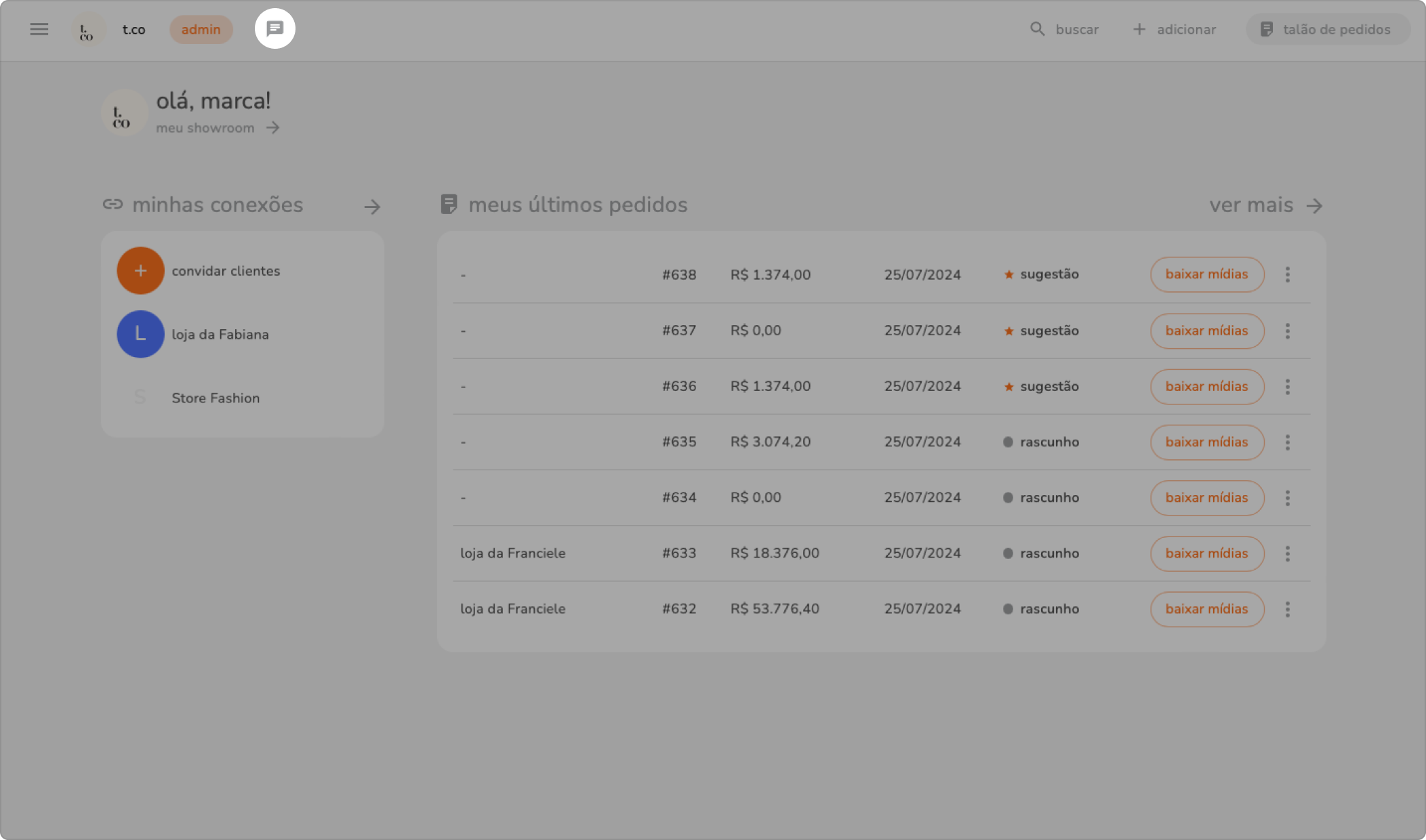
2. selecione a conversa ou inicie uma nova conversa.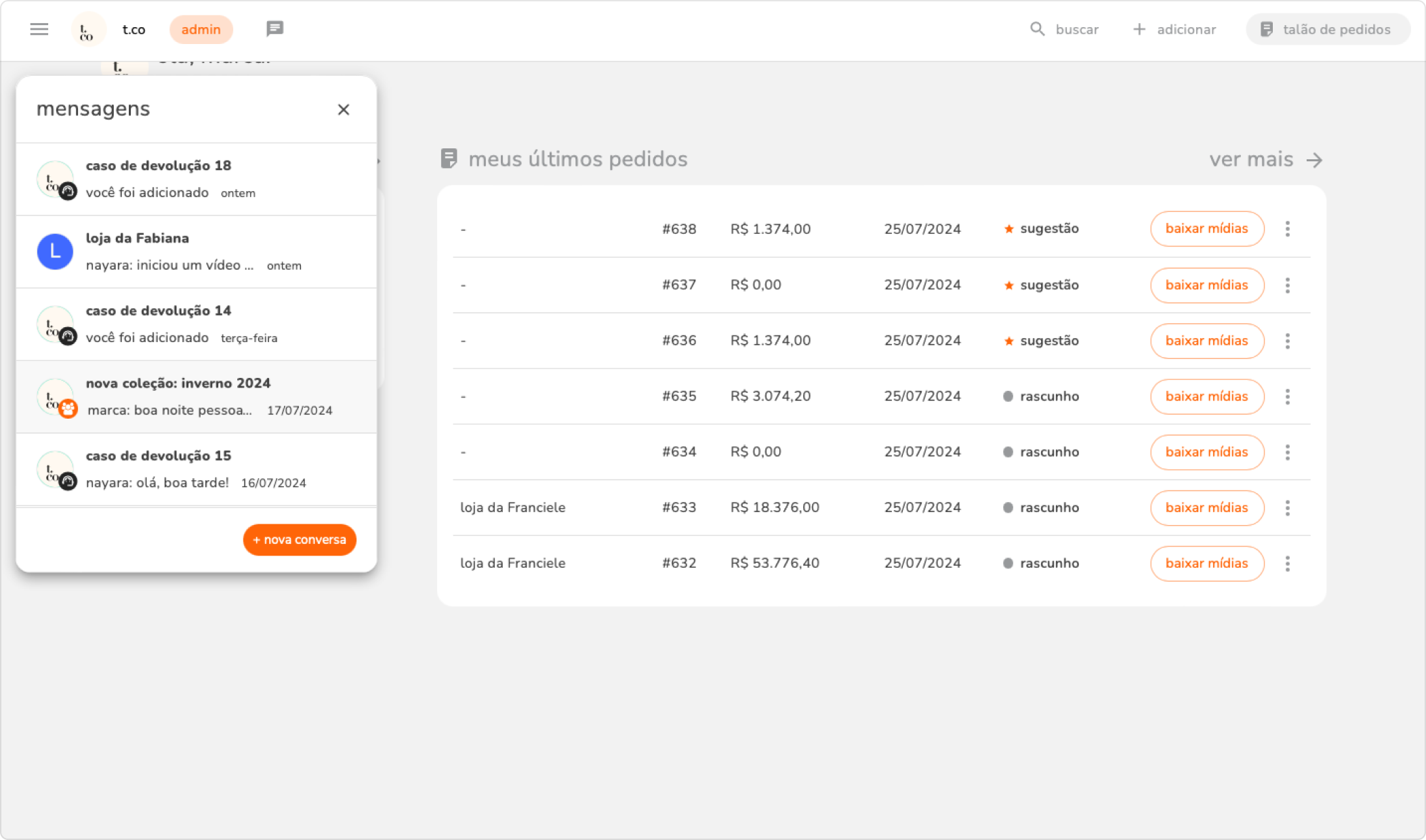
3. para enviar uma imagem ou documento, clique no ícone +.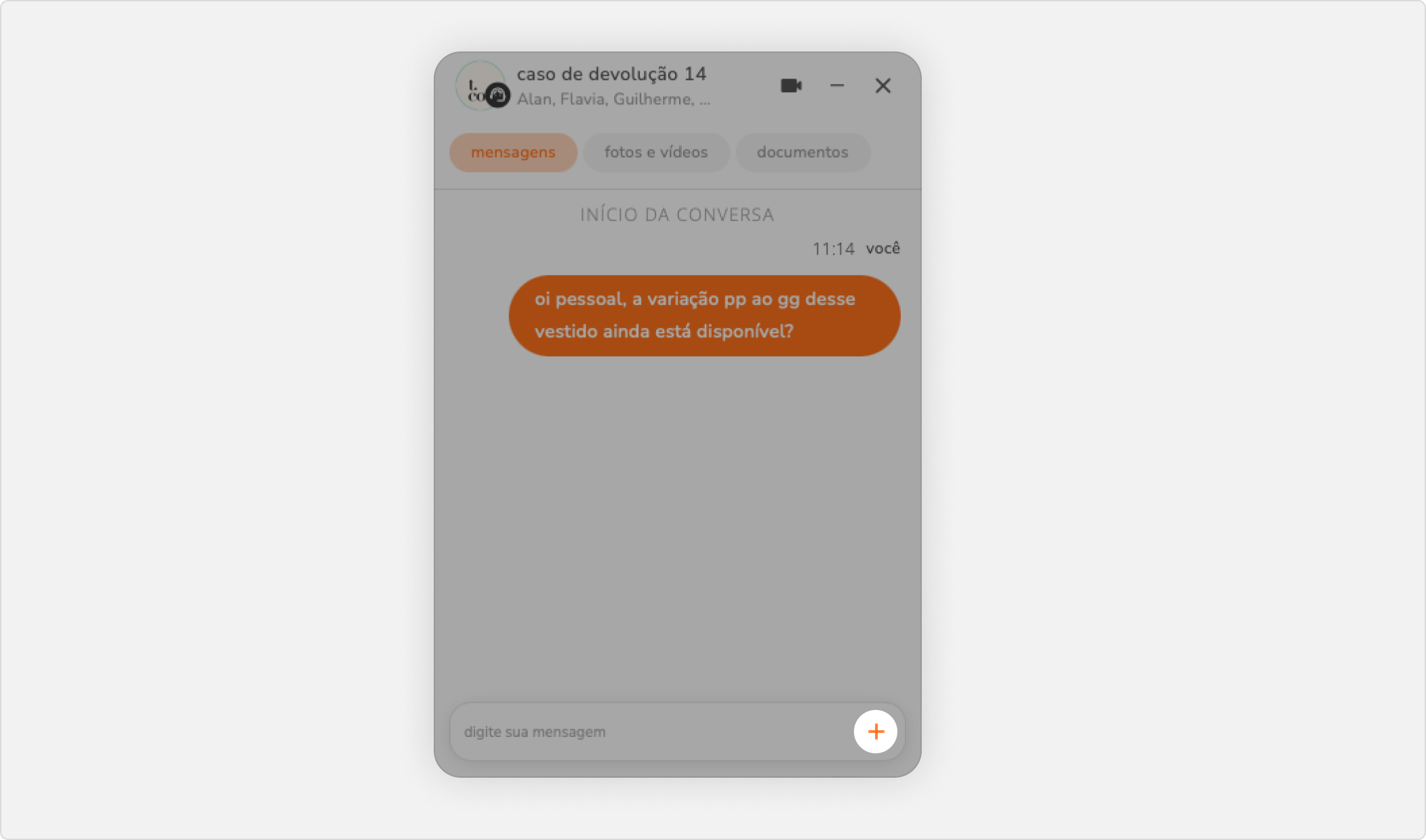
4. escolha o arquivo que deseja enviar.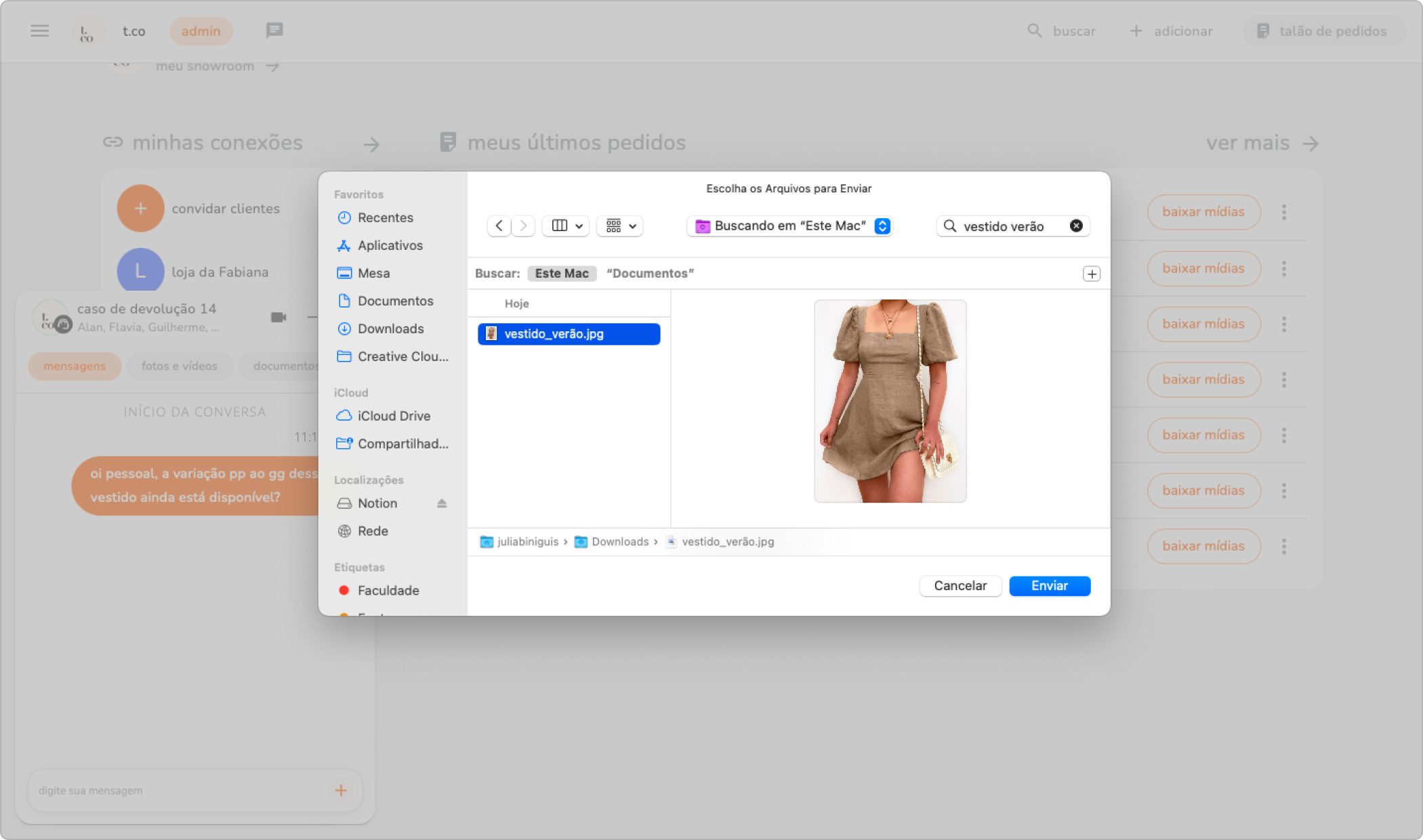
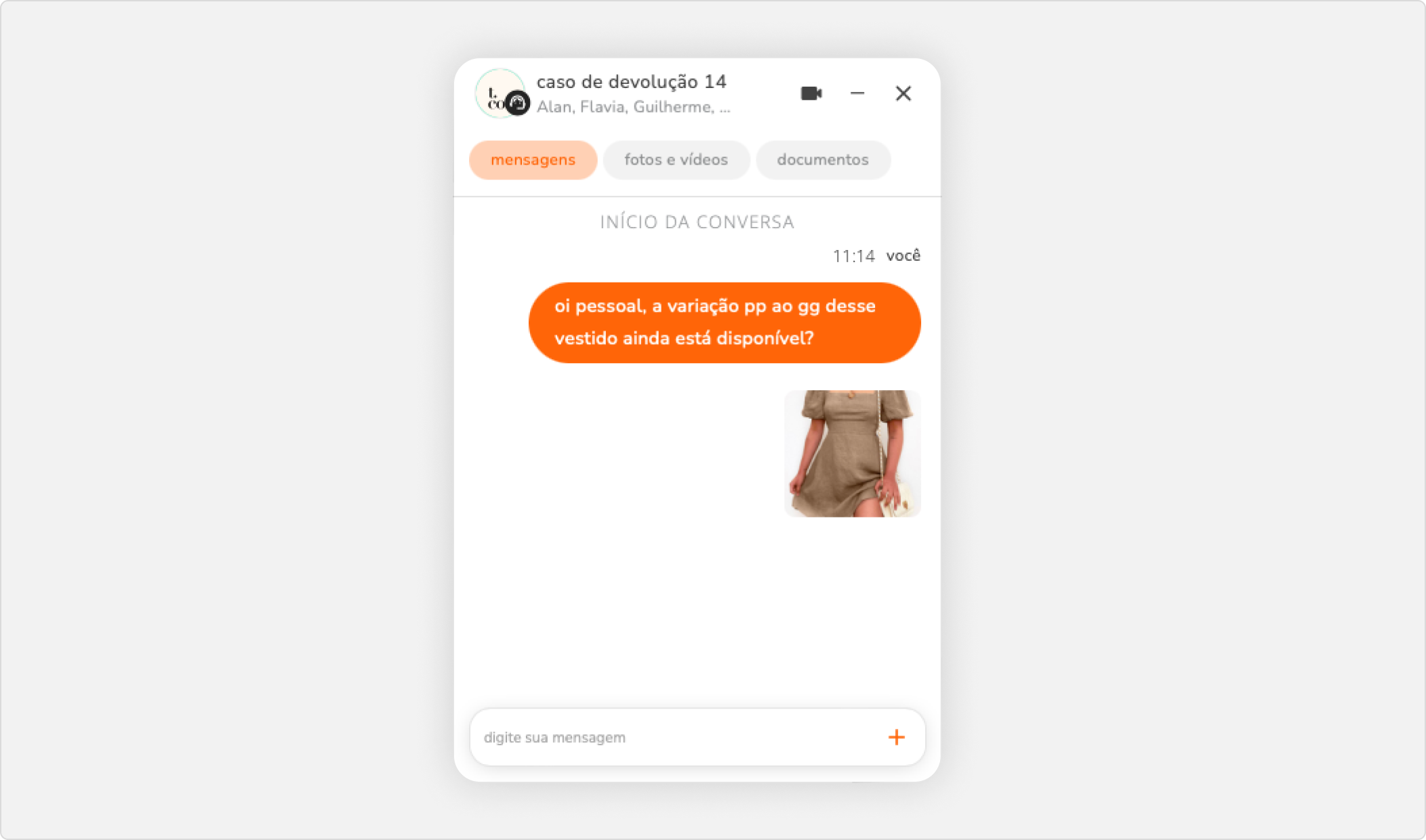
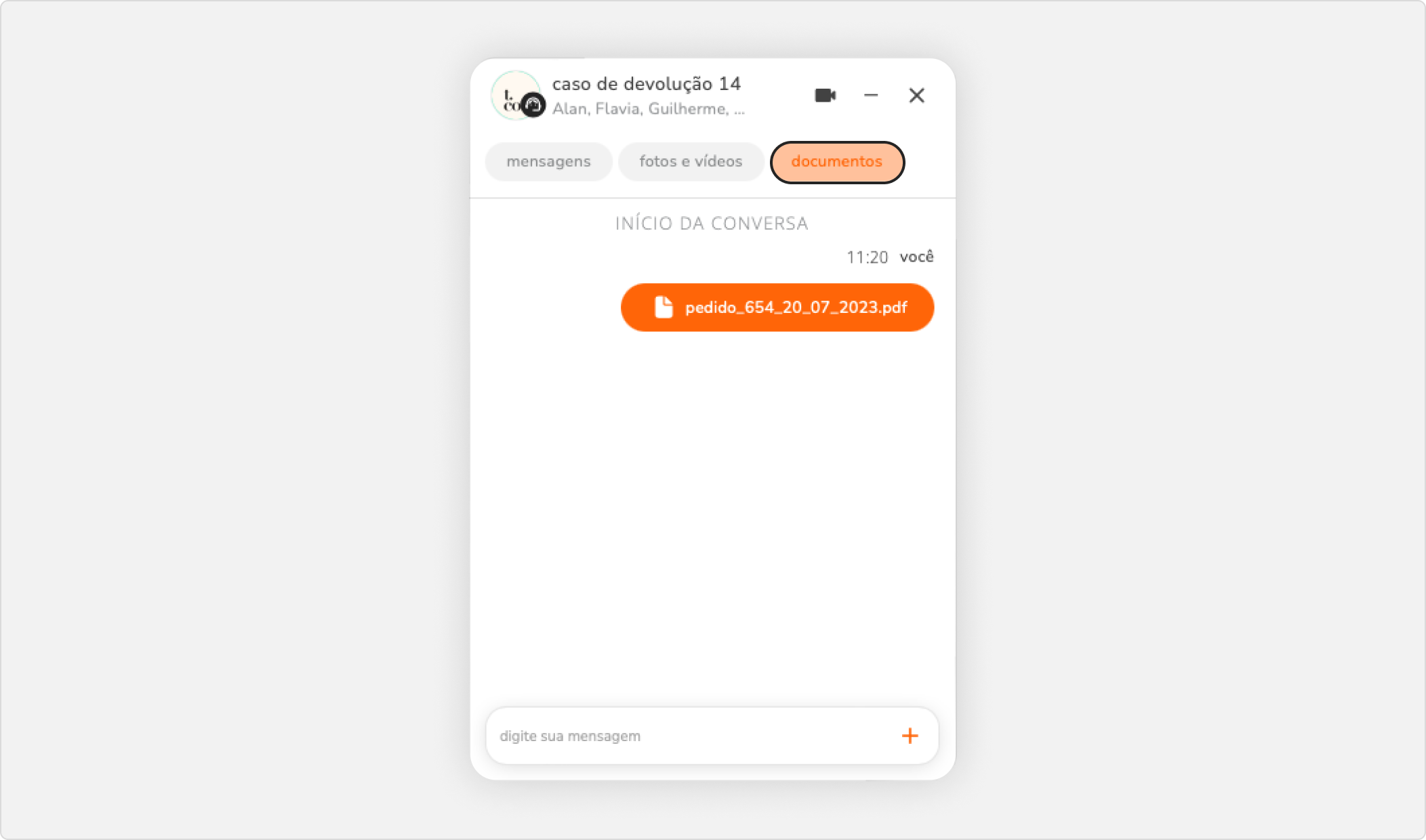
- para visualizar o documento ou imagem enviada, clique em cima do arquivo.

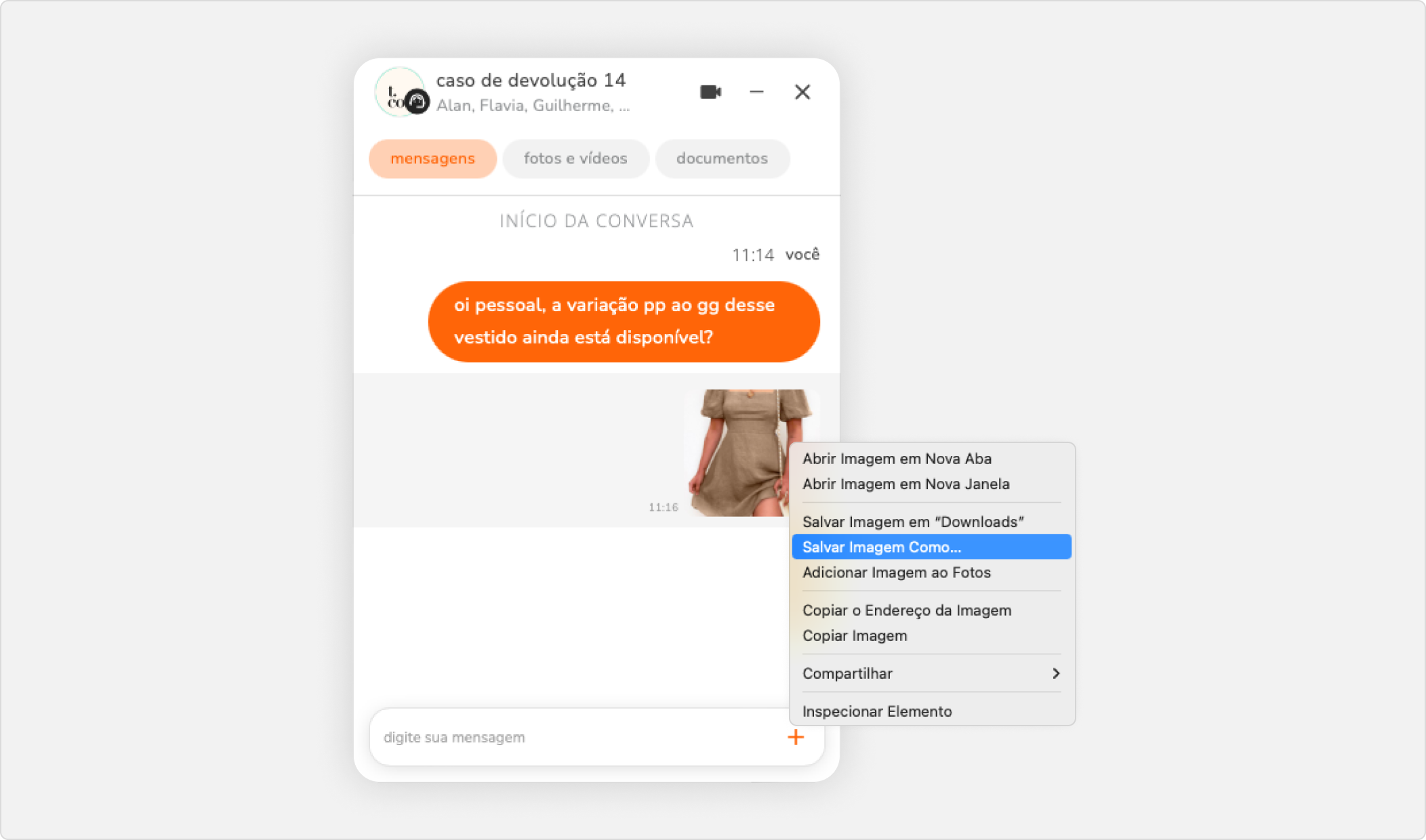
- para baixar a imagem enviada, clique com o botão direito em cima do arquivo.
- para encontrar apenas fotos e vídeo enviados, clique em fotos e vídeos.
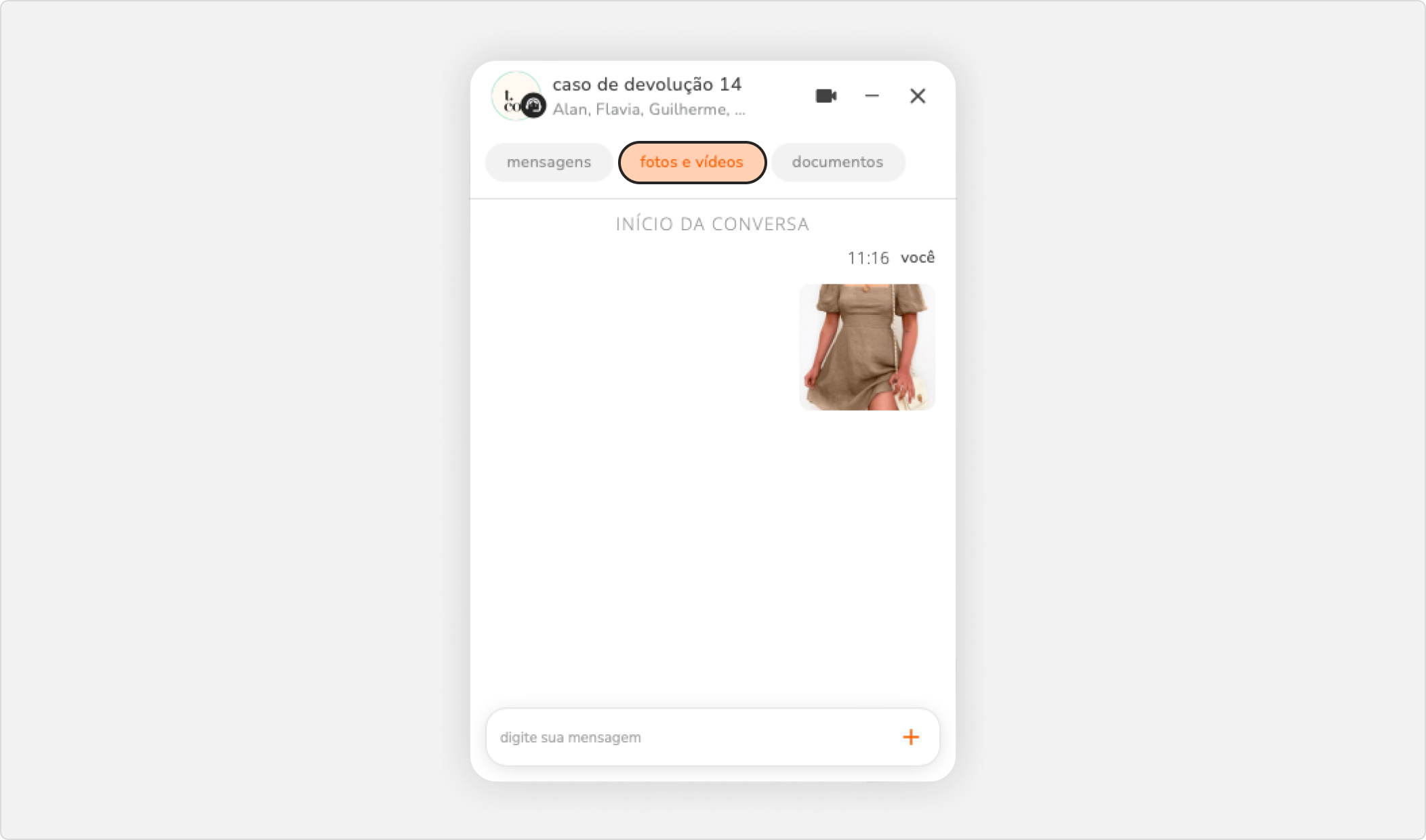
- para encontrar apenas documentos enviados, clique em documentos.