#adminmarca #importação
faça a exportação do pedido teceo no layout da Verup.
para importar um pedido no Verup é obrigatório ter concluído as seguintes etapas:
- ter o integrador do Verup ativo.
- pedidos aprovado
caso você já tenha concluído, siga o passo a passo:
a) exportar pedido: modelo Verup
b) importar pedidos para o Verup
a) exportar pedido: modelo Verup:
1. em menu lateral selecione pedidos para abrir a lista de pedidos.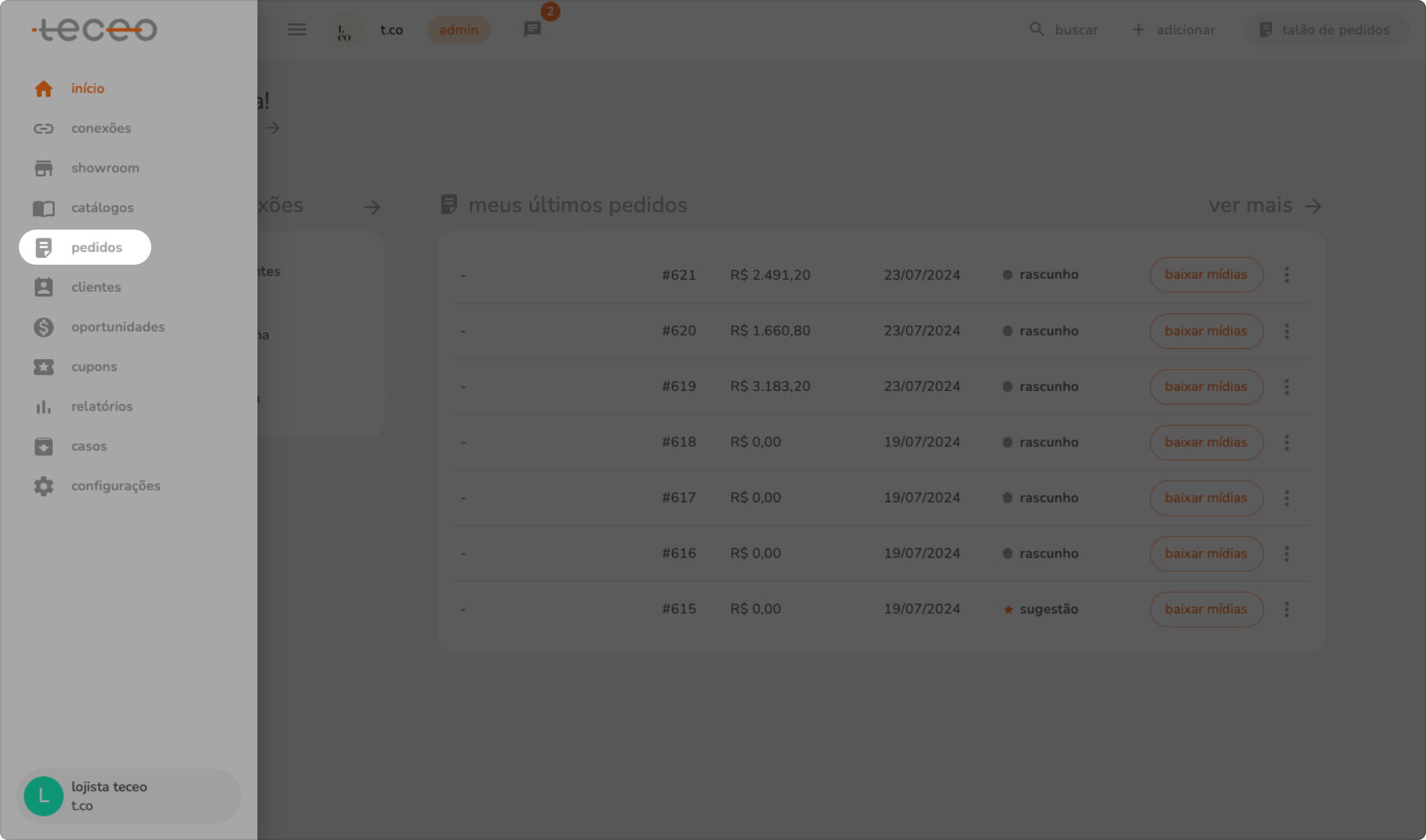
2. na seção pedidos, ao final da linha de um pedido, clique em ações.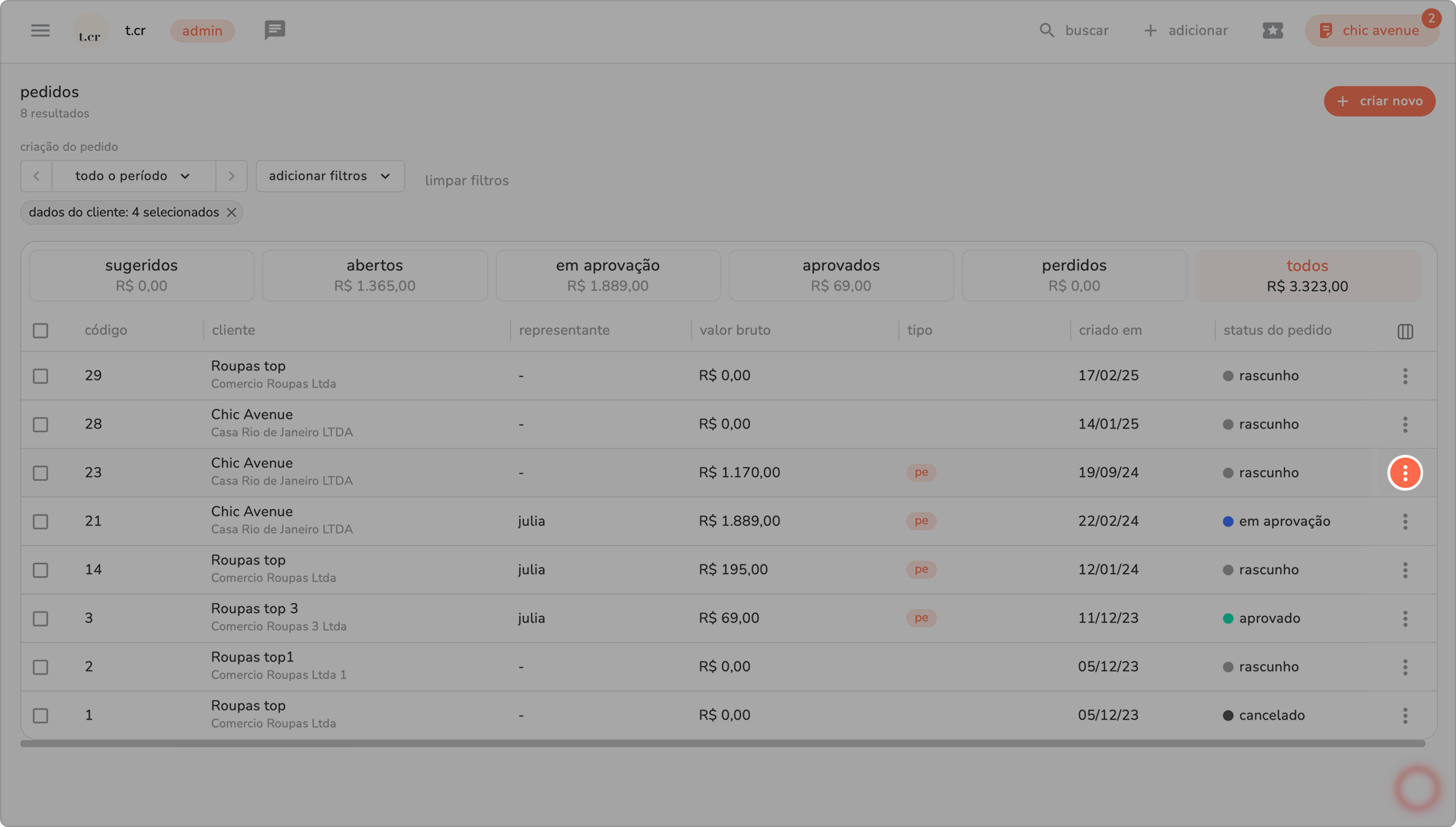
3. clique em exportar.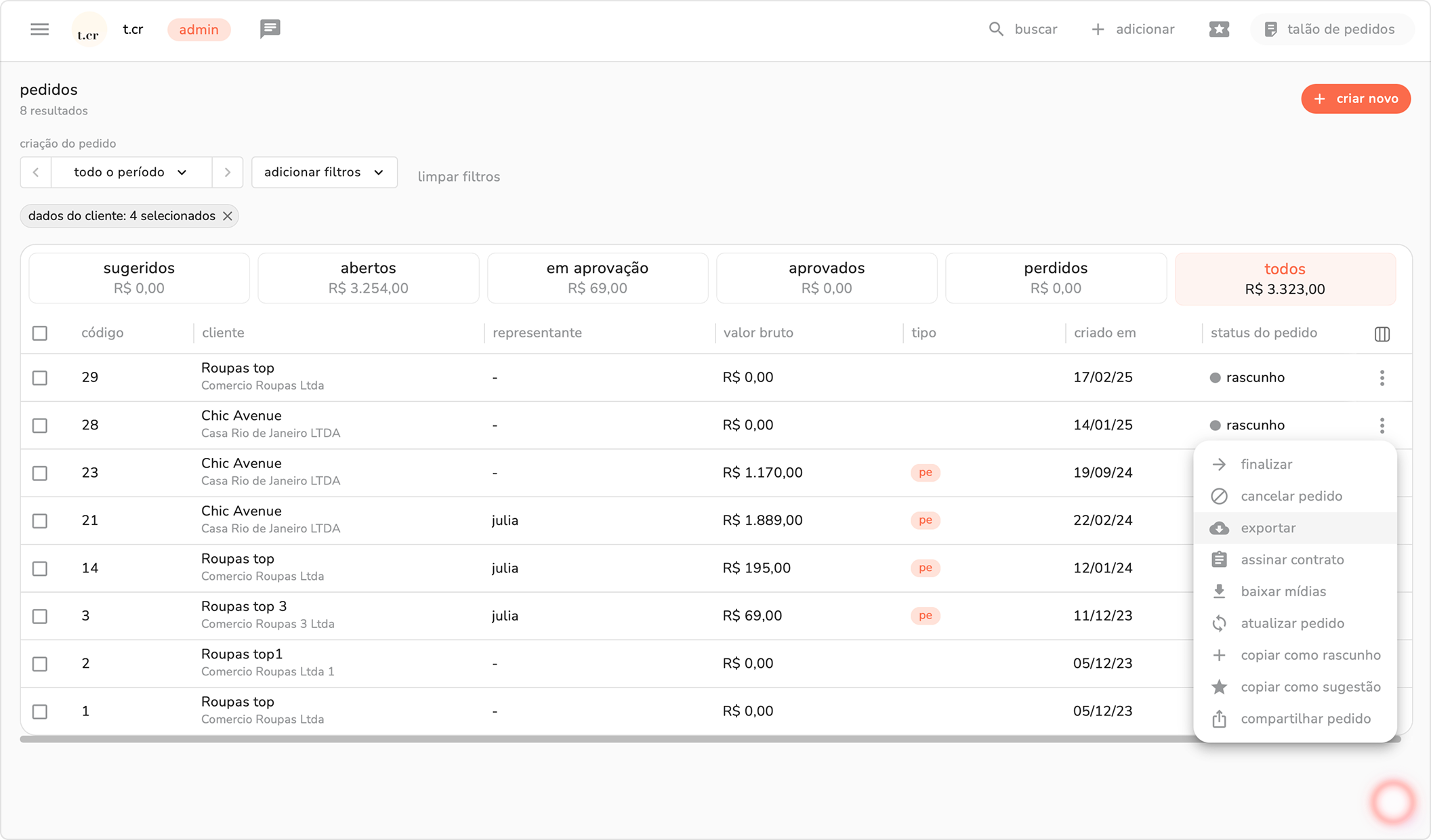
4. escolha o modelo ERP Verup e clique em exportar.
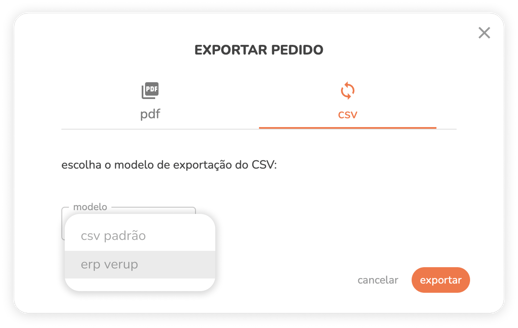
ao clicar em exportar, o pedido será baixado no seu computador em formato csv.
b) importar pedidos para o Verup
orientações: é necessário renomear e mover o arquivo para pasta audience para conseguir importar.
pasta audience > arq > pedidos > renomear arquivo e deixar o titulo original (ate o final 219)
para fazer a importação, depois de abrir o VERUP:
1. escolha a filial qual deseja realizar a importação.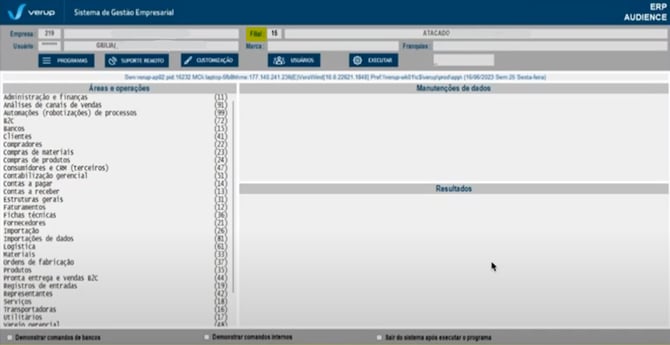
2. clique em importação de dados (cód 81) e depois em importação de dados por pedidos de vendas (cód vp8143)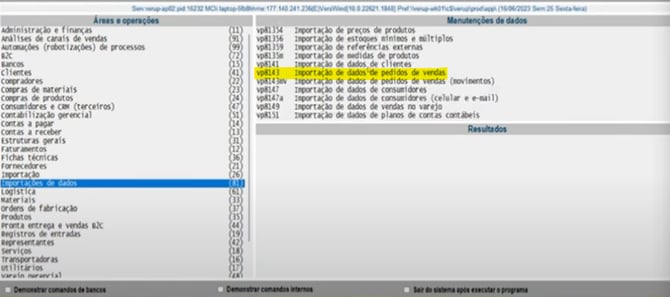
3. clique em executar importação de dados (cód 02) e depois em ok.
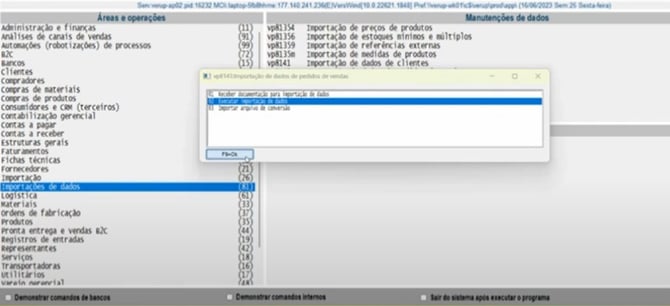
4. em seguida, clique em f1=Sim.
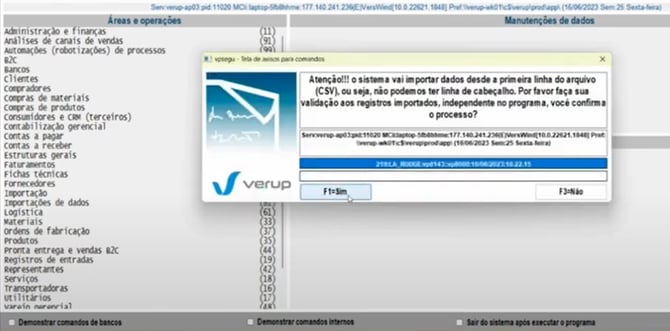
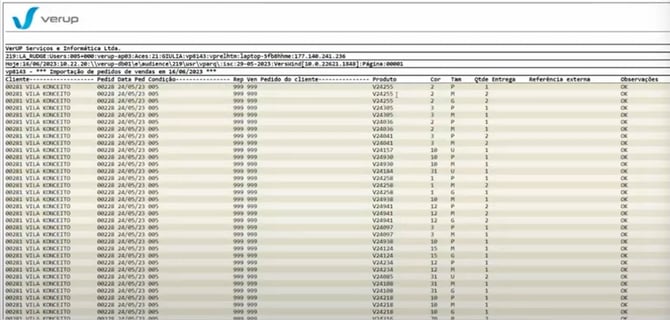
após isso, o sistema vai ler automaticamente os dados e, quando finalizar, vai abrir a janela com os dados do pedido.