
#vendedor
para sugerir produtos aos seus clientes, com ou sem grade, é possível marcar um pedido como sugerido para o seu cliente, dentro do talão de pedidos ou por importação de planilha de pedidos.
encontre no manual:
a) como criar um pedido sugerido
b) para acessar o pedido sugerido
c) pedido sugerido: copiar como rascunho
d) pedido sugerido: exportar
e) pedido sugerido: editar
f) pedido sugerido: filtro no catálogo
g) pedido sugerido: arquivar
h) pedido sugerido: compartilhar
a) como criar o pedido sugerido
para marcas que desejam criar pedidos com produtos ou grades sugeridos para seus clientes, devem ser seguidos um dos seguintes passos:
- talão de pedidos: criar como sugestão
- via importação de pedidos
ao criar um pedido sugerido, ficará destacado com uma estrela e receberá o status "sugerido".
1. talão de pedidos: criar como sugestão
1.1 na página inicial clique em talão de pedidos em + novo pedido.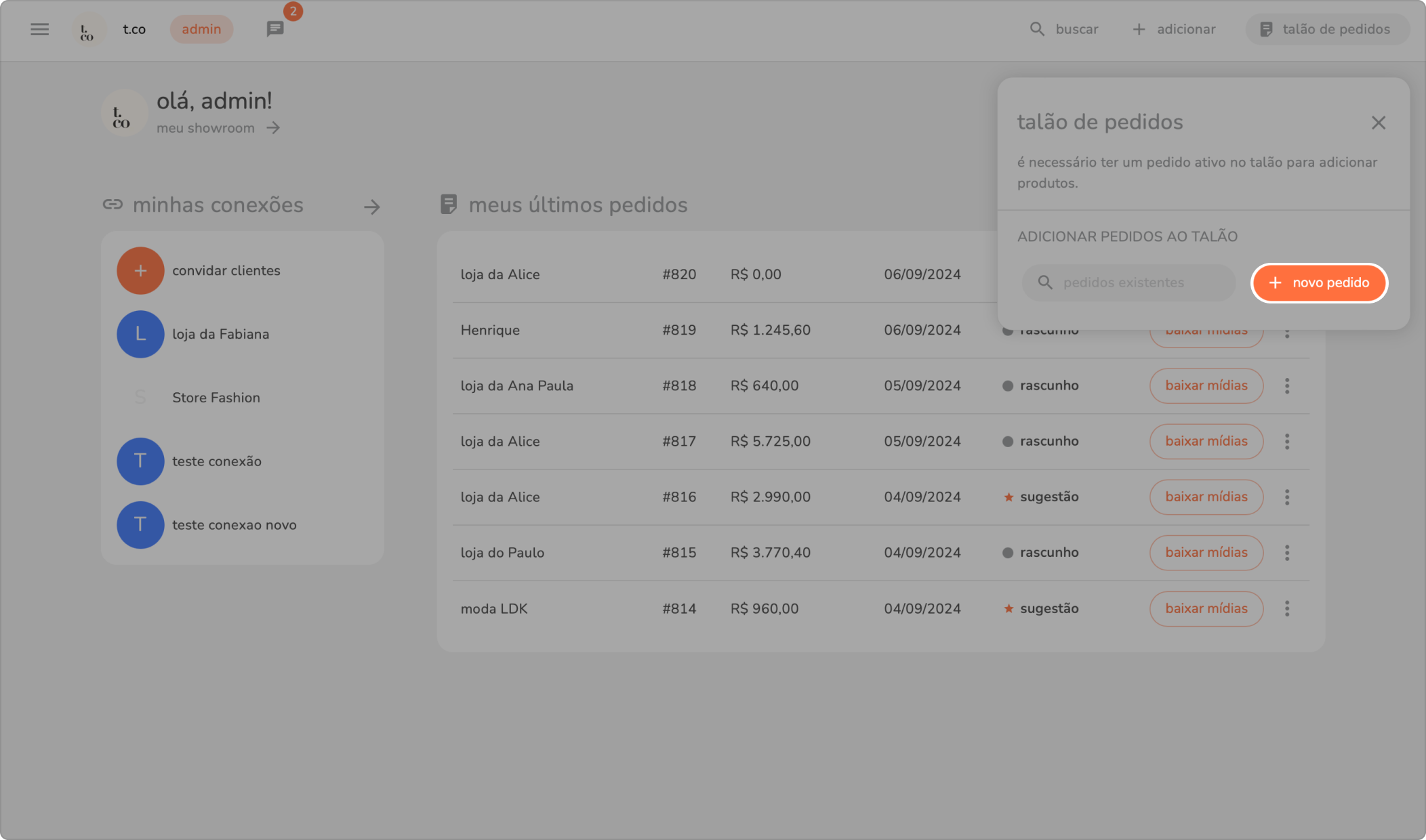
1.2 marque o campo de seleção criar como sugestão e escolha a loja que será feito o pedido sugerido.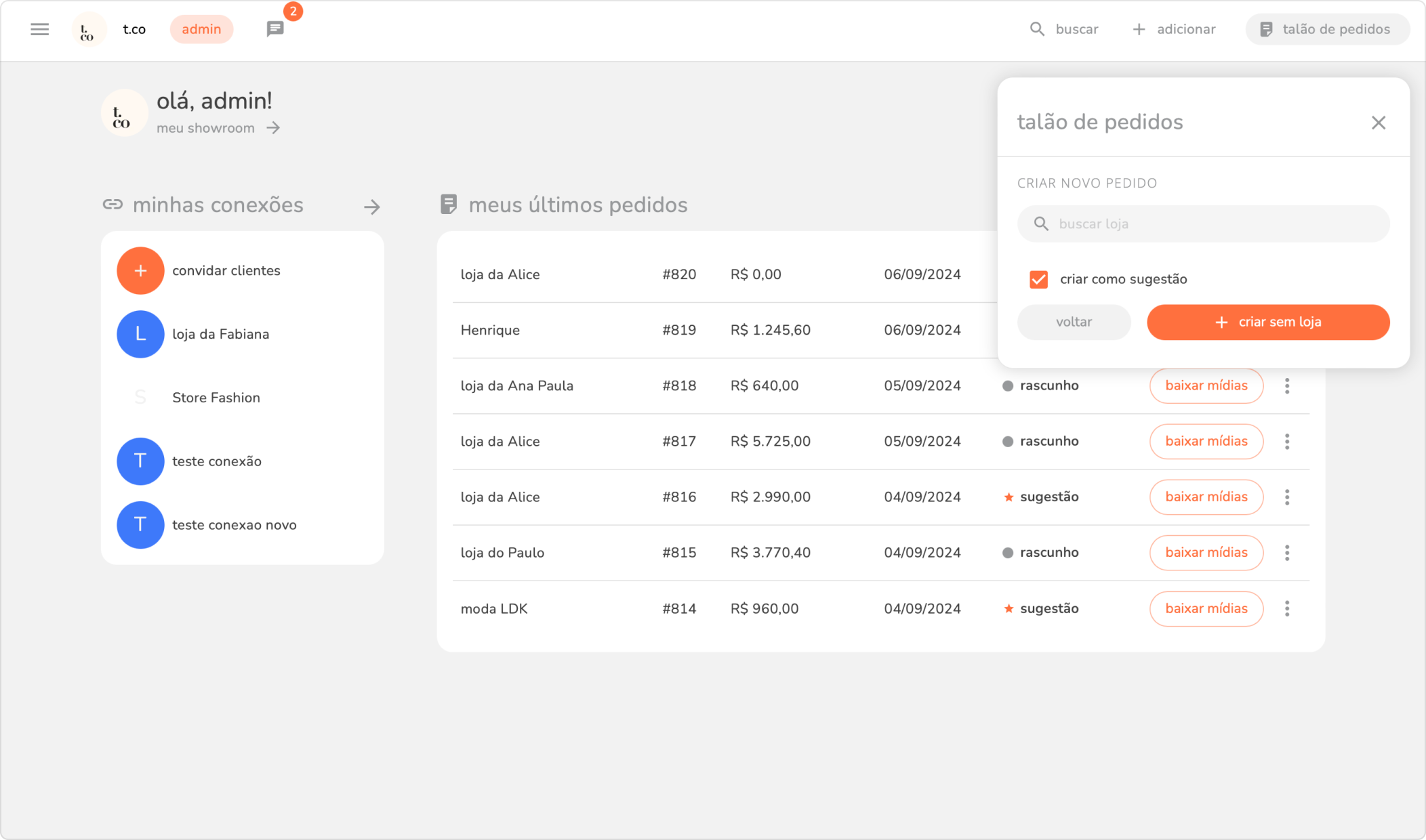
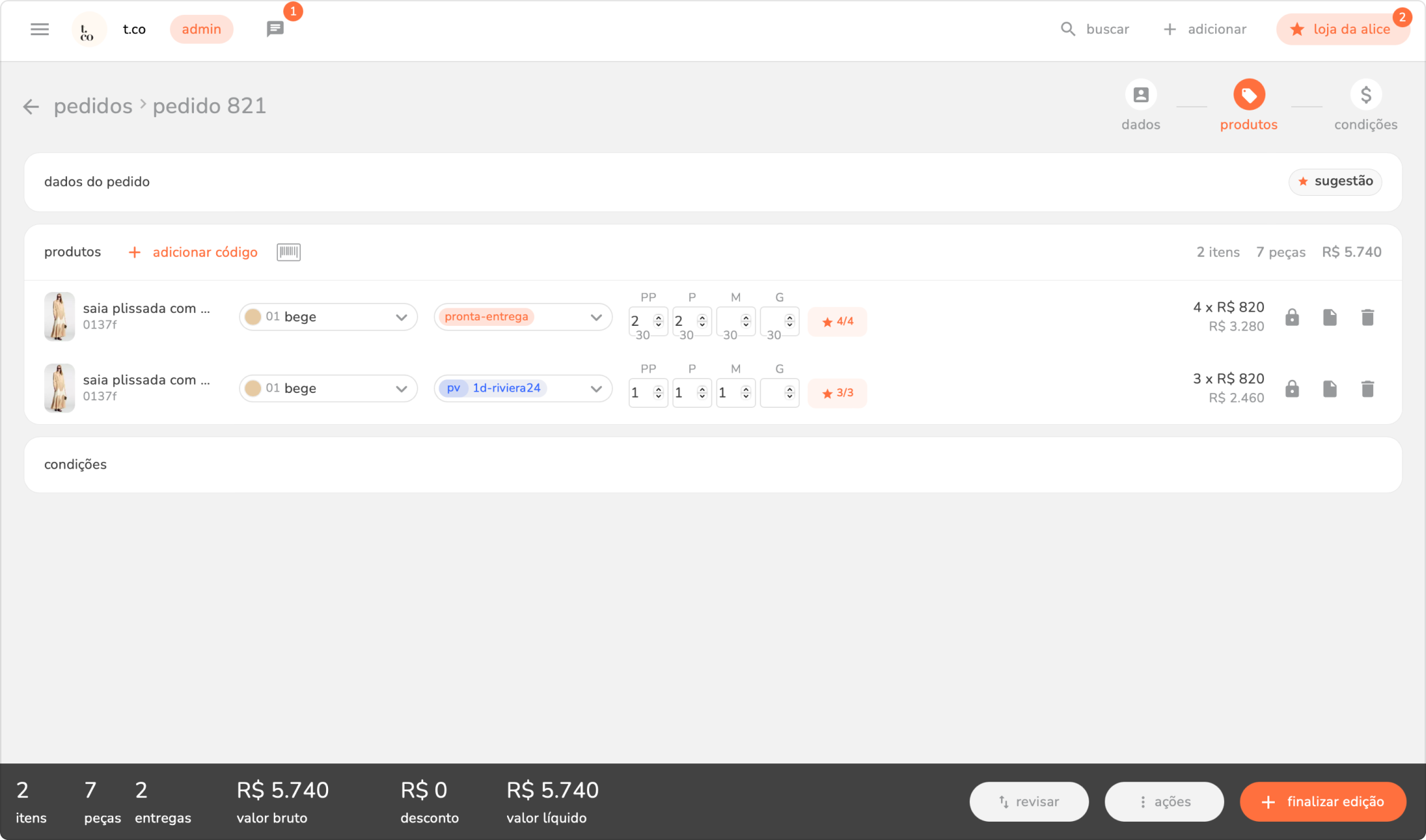
1.3 em catálogos, filtre os produtos sugeridos e preencha as grades que deseja sugerir para o cliente. 
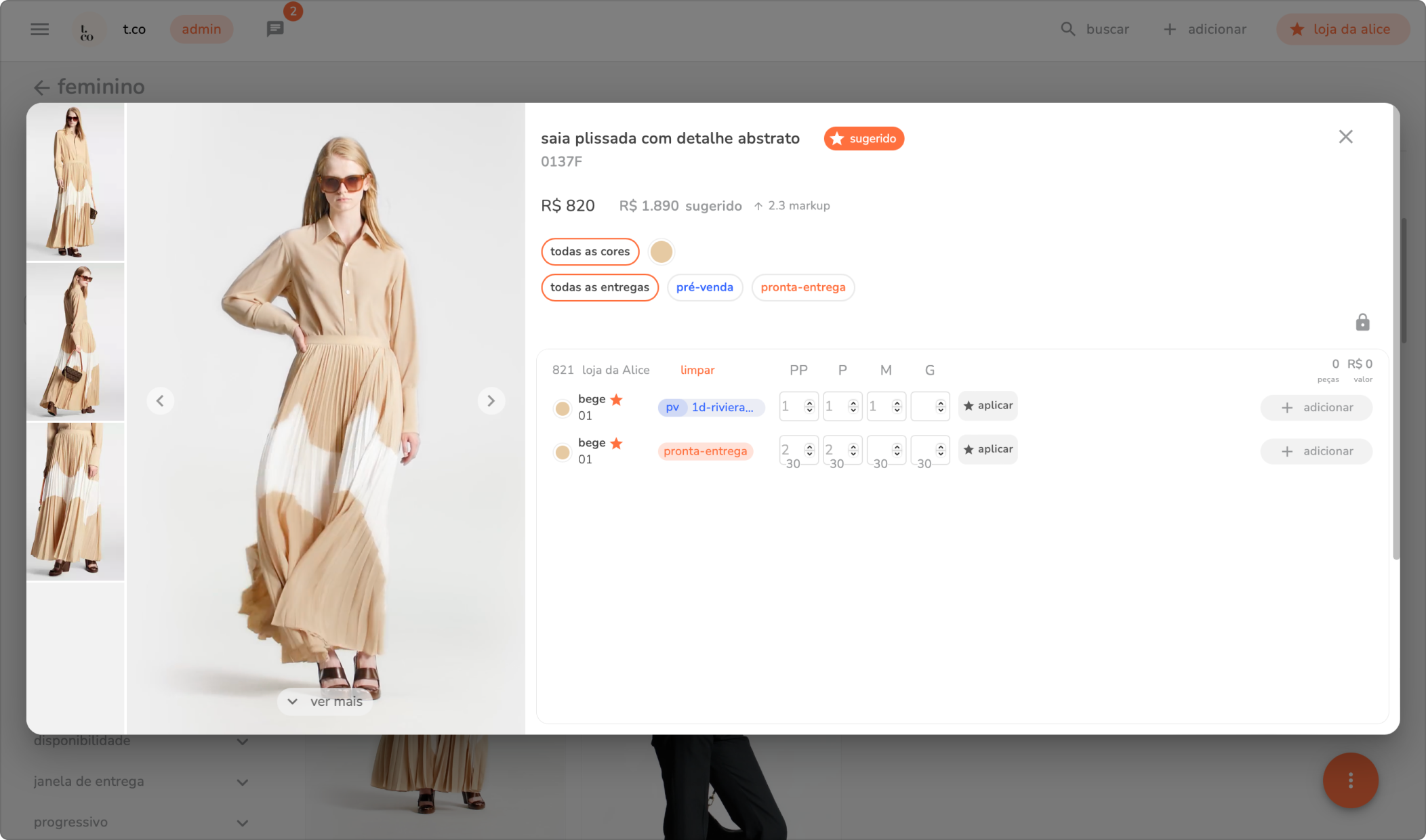
✦ dica: se preferir, você pode aplicar a grade sugerida de forma automática clicando no botão aplicar.
observação: o preenchimento das grades é obrigatório para pedidos sugeridos.
2. via importação de pedidos
2.1 em menu lateral selecione configurações.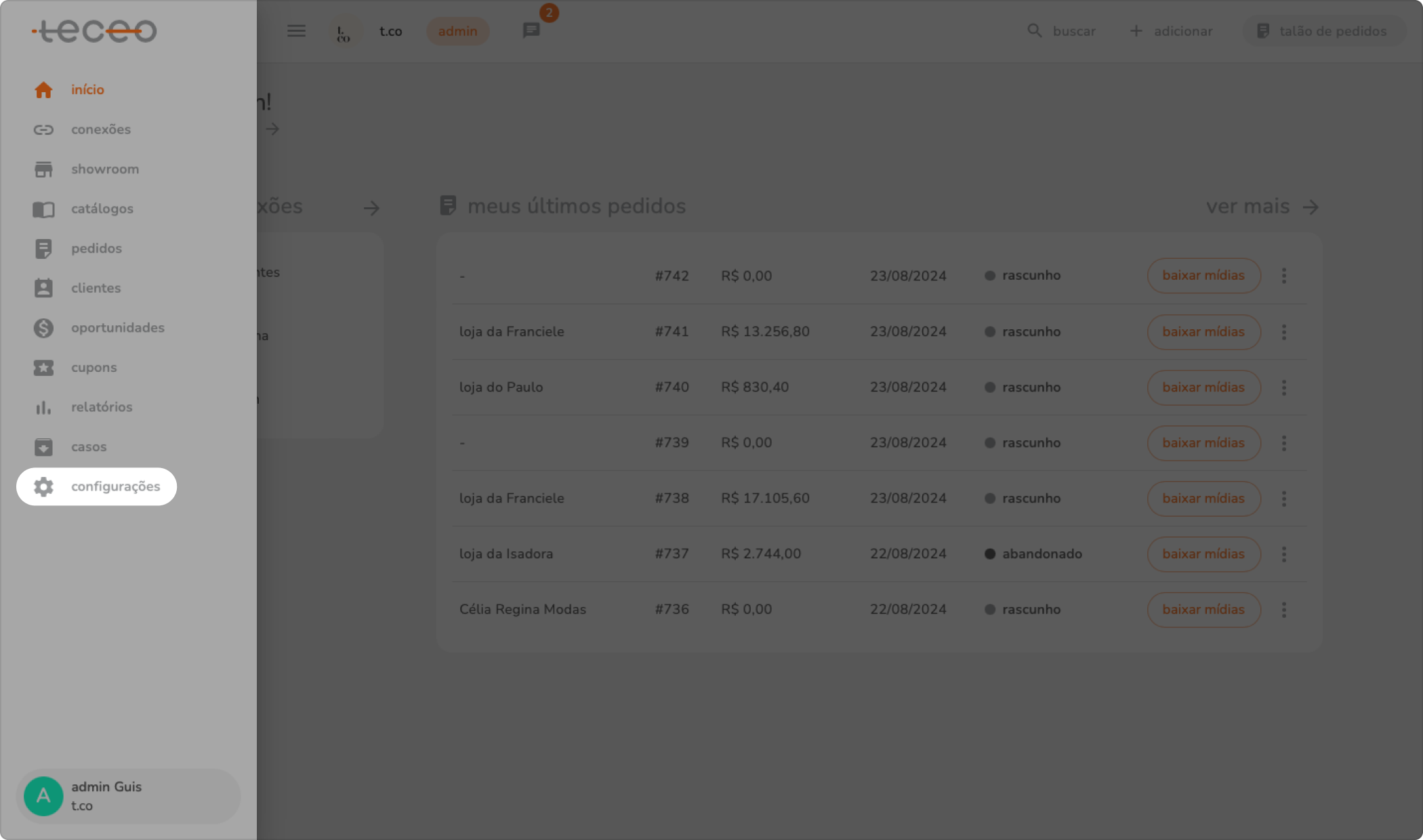
2.2 no submenu 'regras de negócio' clique em importações de arquivos.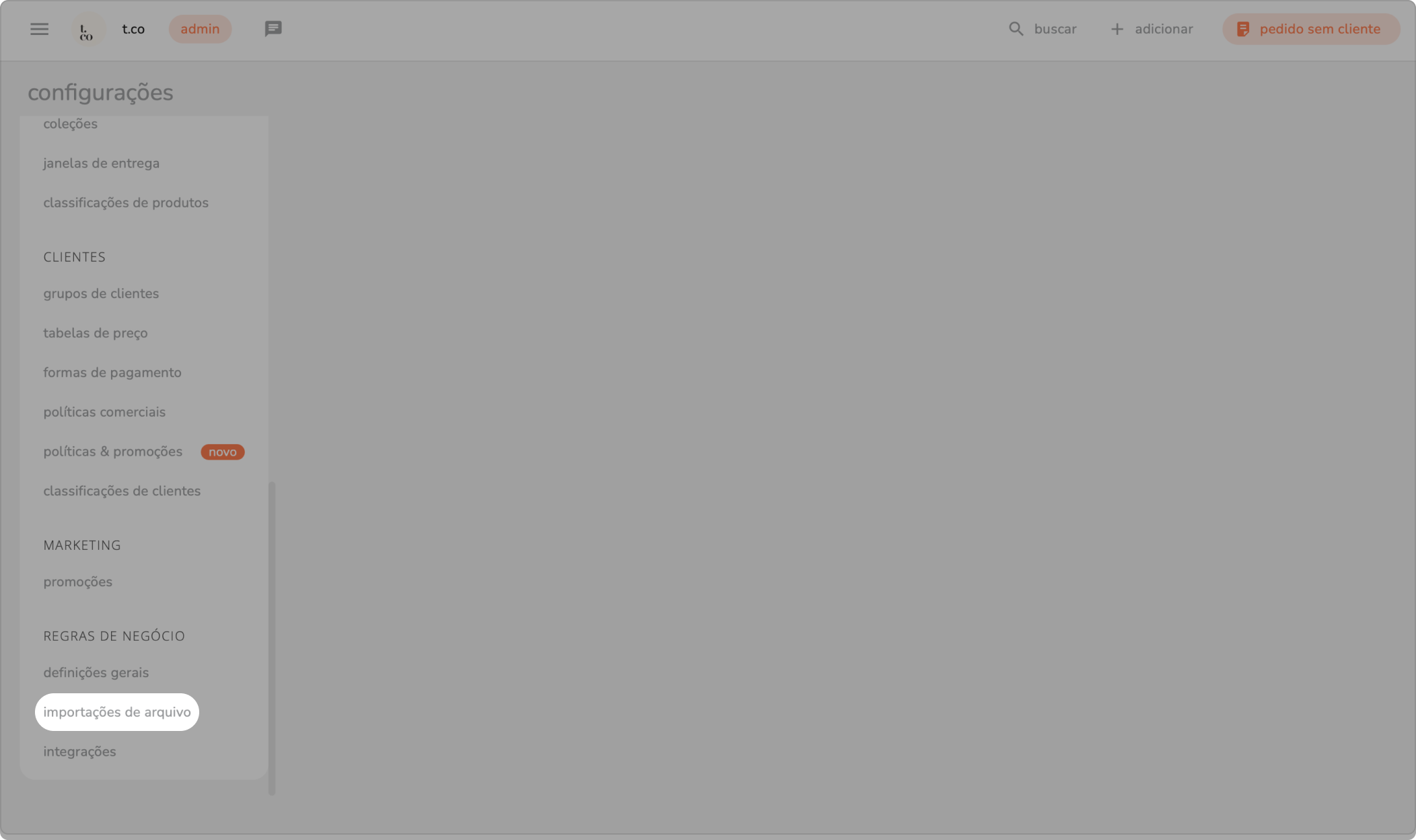
2.3 no botão com três pontinhos selecione a opção modelos de importação.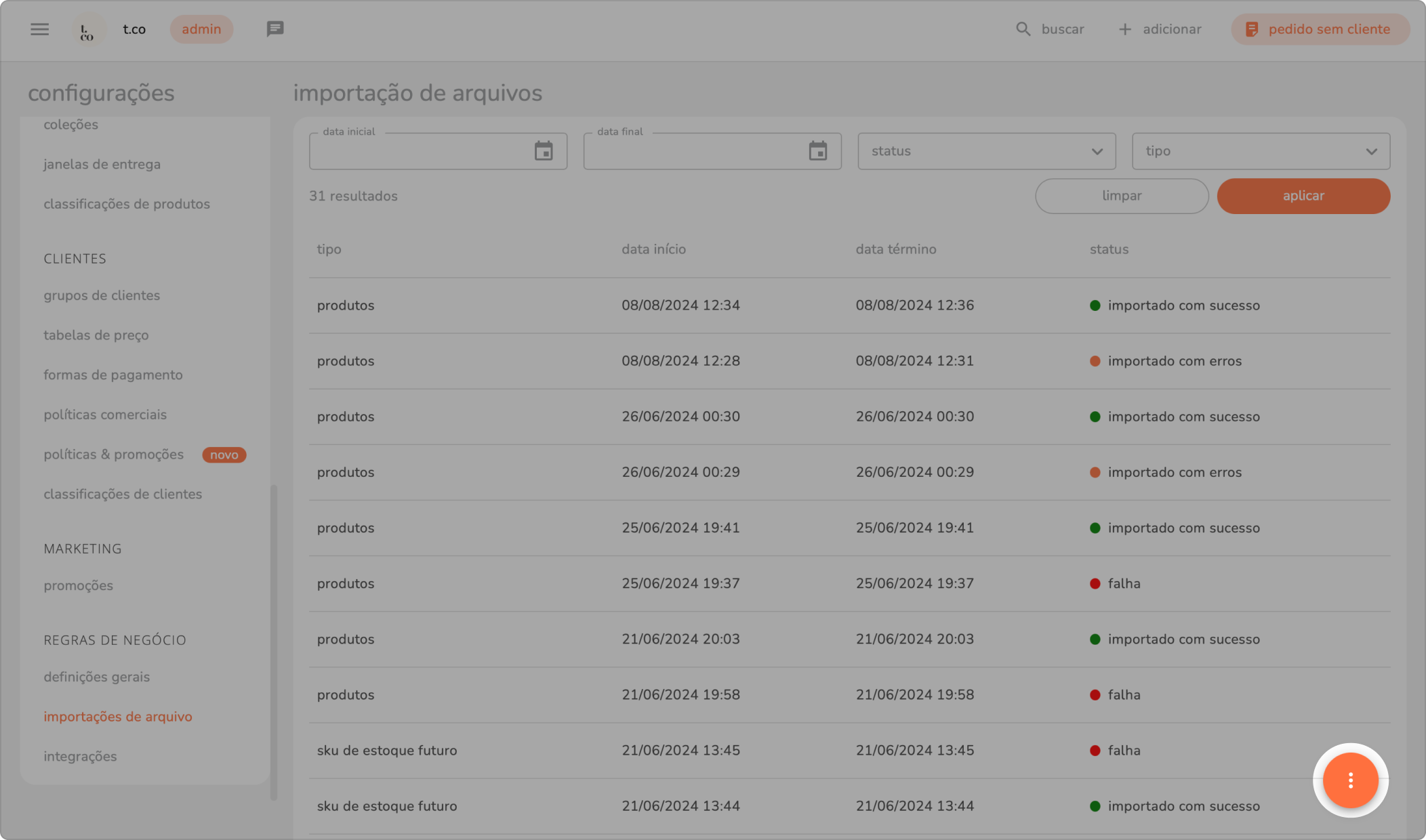
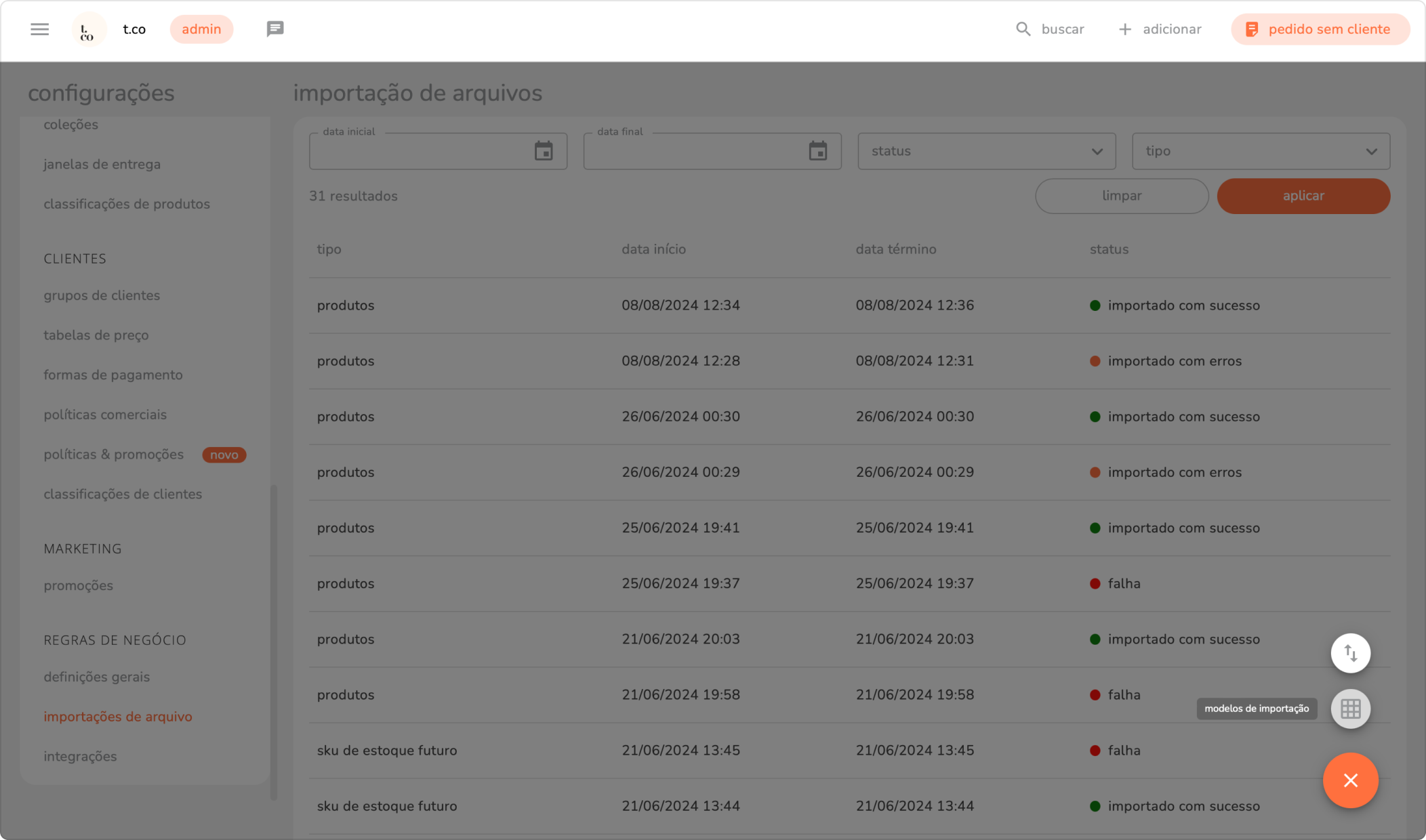
2.4 escolha pedidos.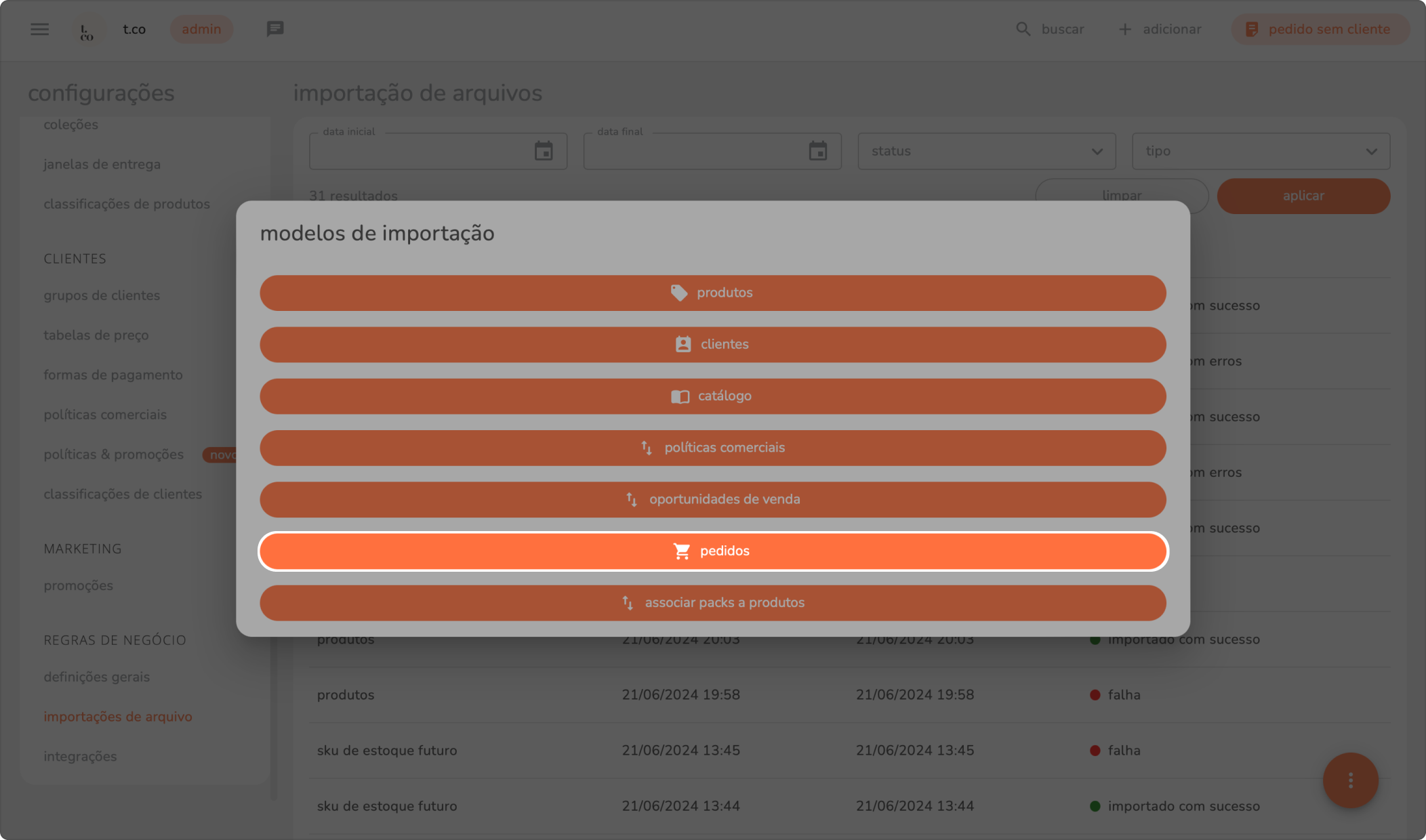
preencha a planilha com as informações necessárias para a criação do pedido e preencha como “sim” na coluna “pedido sugerido (sim/não)”.
para saber sobre importações de pedidos, acesse importação de arquivos. 
2.5 salve a planilha preenchida no seu dispositivo.
2.6 em importação de arquivo clique em importar arquivo.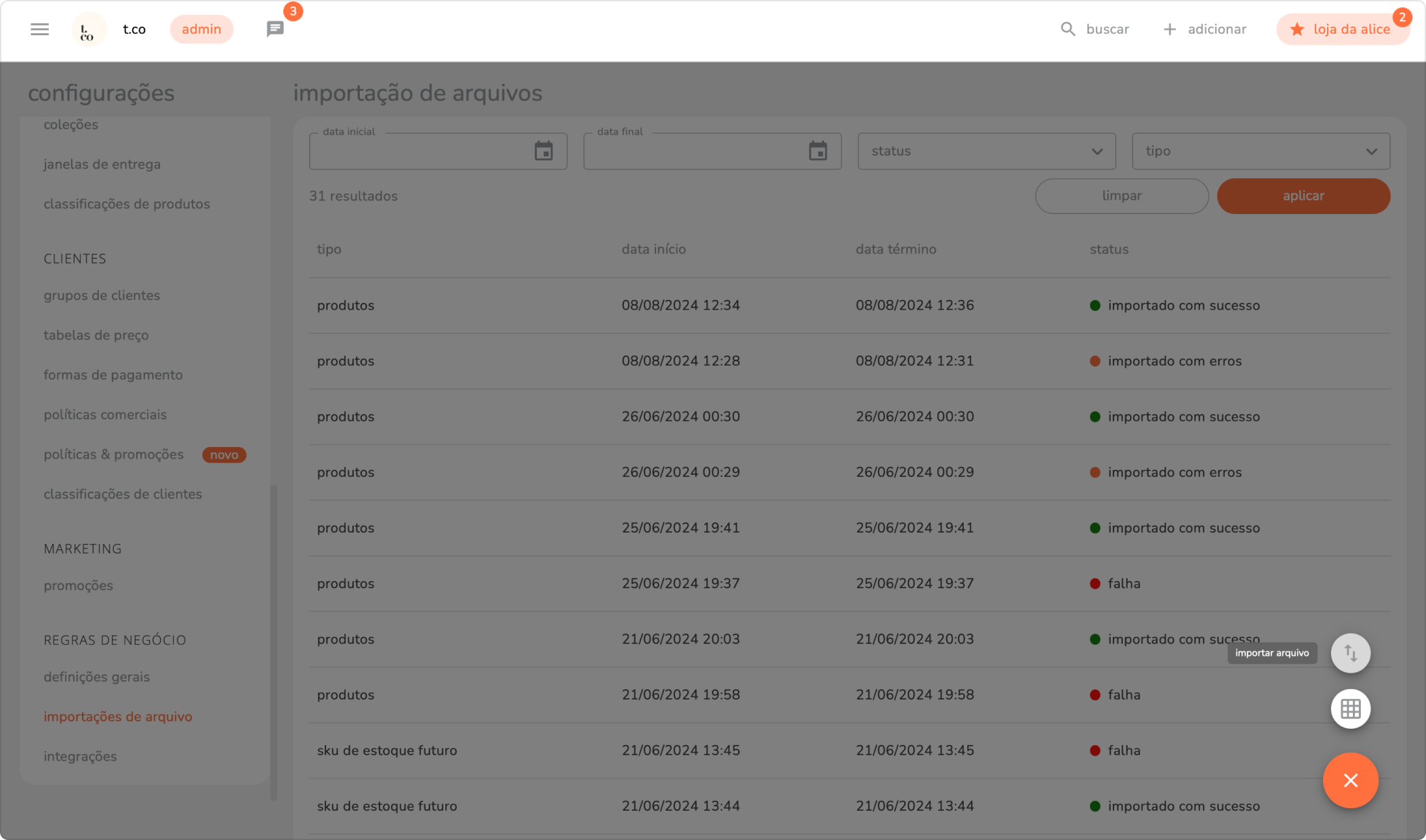
2.7 selecione a planilha que você acabou de preencher e clique em importar.
importante: ao criar o pedido sugerido com grade nos produtos selecionados, lojista que tem pedidos sugerido, ficará exibido em cada produto sugerido as grades para ele escolher e aceitar a sugestão de compra da marca, caso dele desejar.
b) para acessar o pedido sugerido:
após criar um pedido sugerido, é possível copiar para o cliente como rascunho, exportar e editar o pedido que foi criado, para acessar essas ações:
1. em meu lateral selecione pedidos.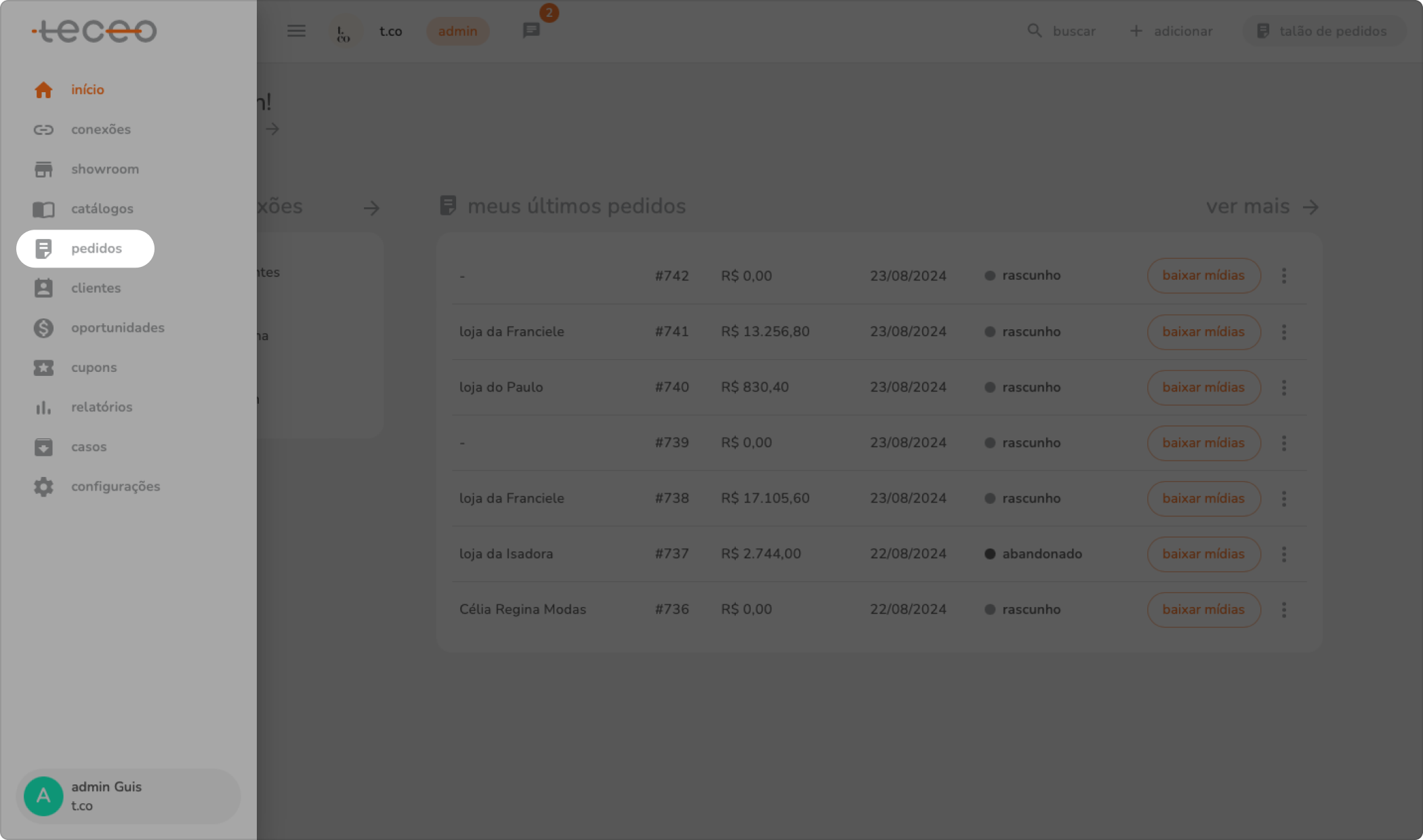
2. através dos filtros, busque pelo pedido sugerido, é o pedido destacado com a estrela, status "sugestão".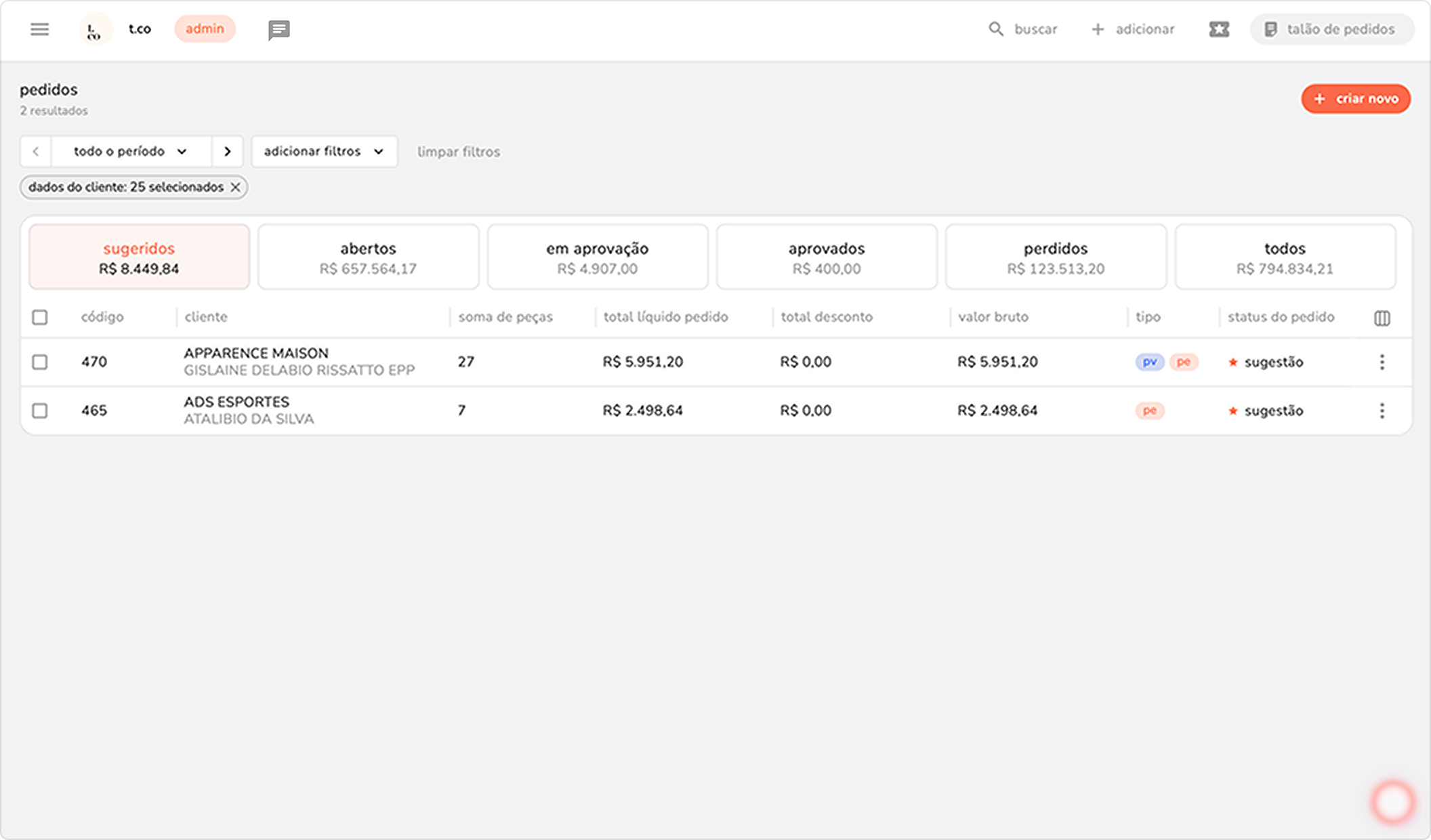
3. acesse o pedido desejado.
c) pedido sugerido: copiar como rascunho:
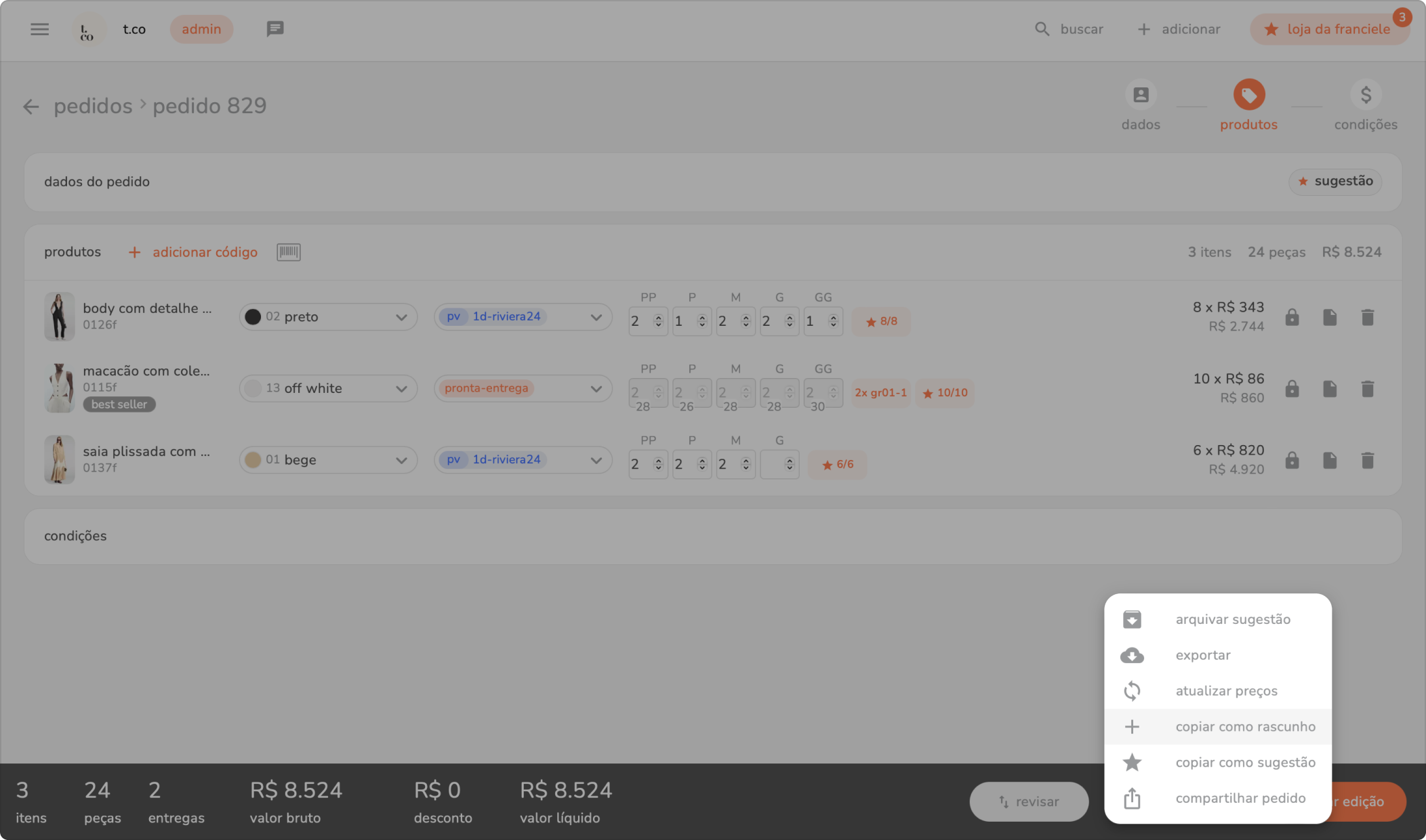
1. nos dados do pedido clique em + copiar como rascunho ou em ⁝ ações.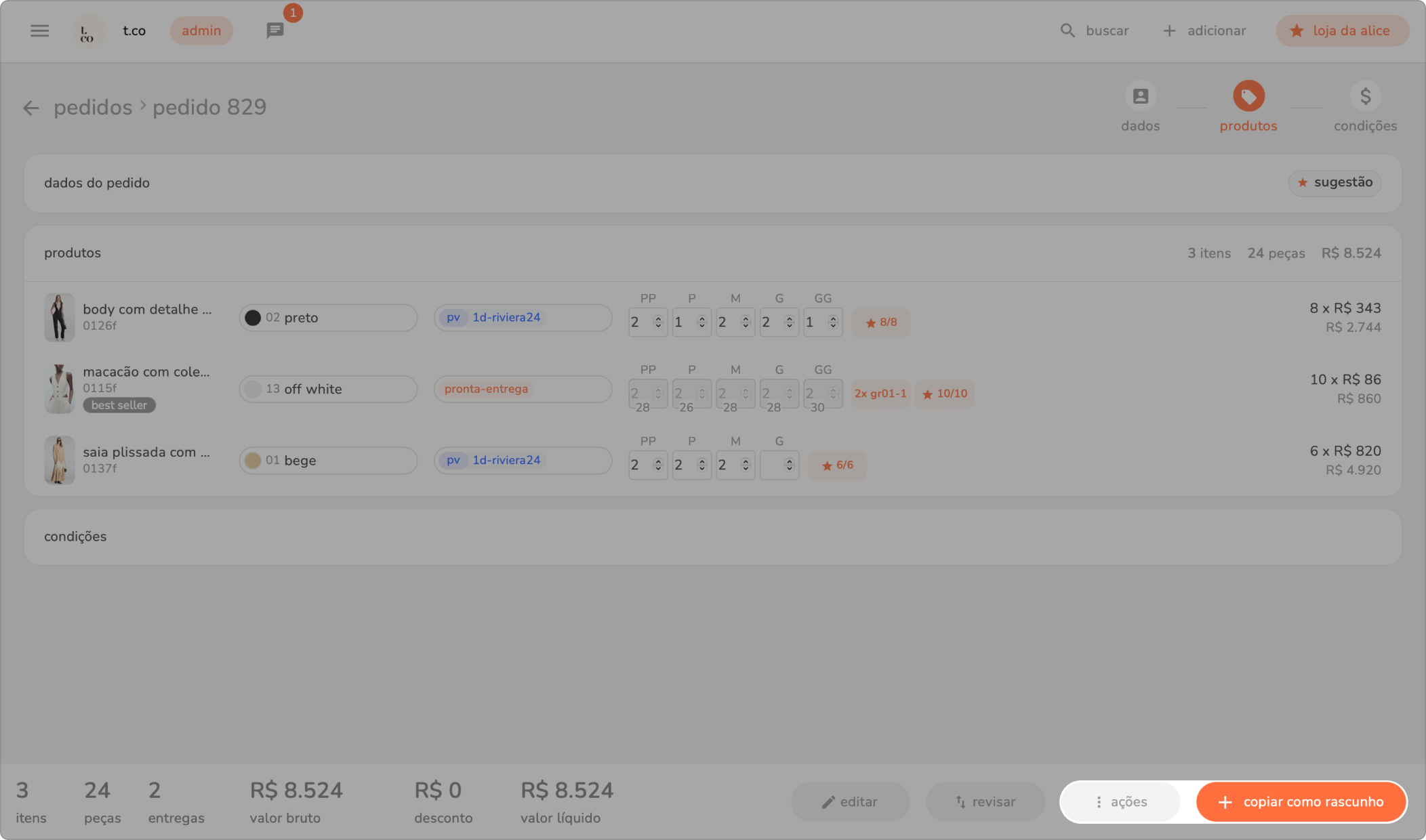
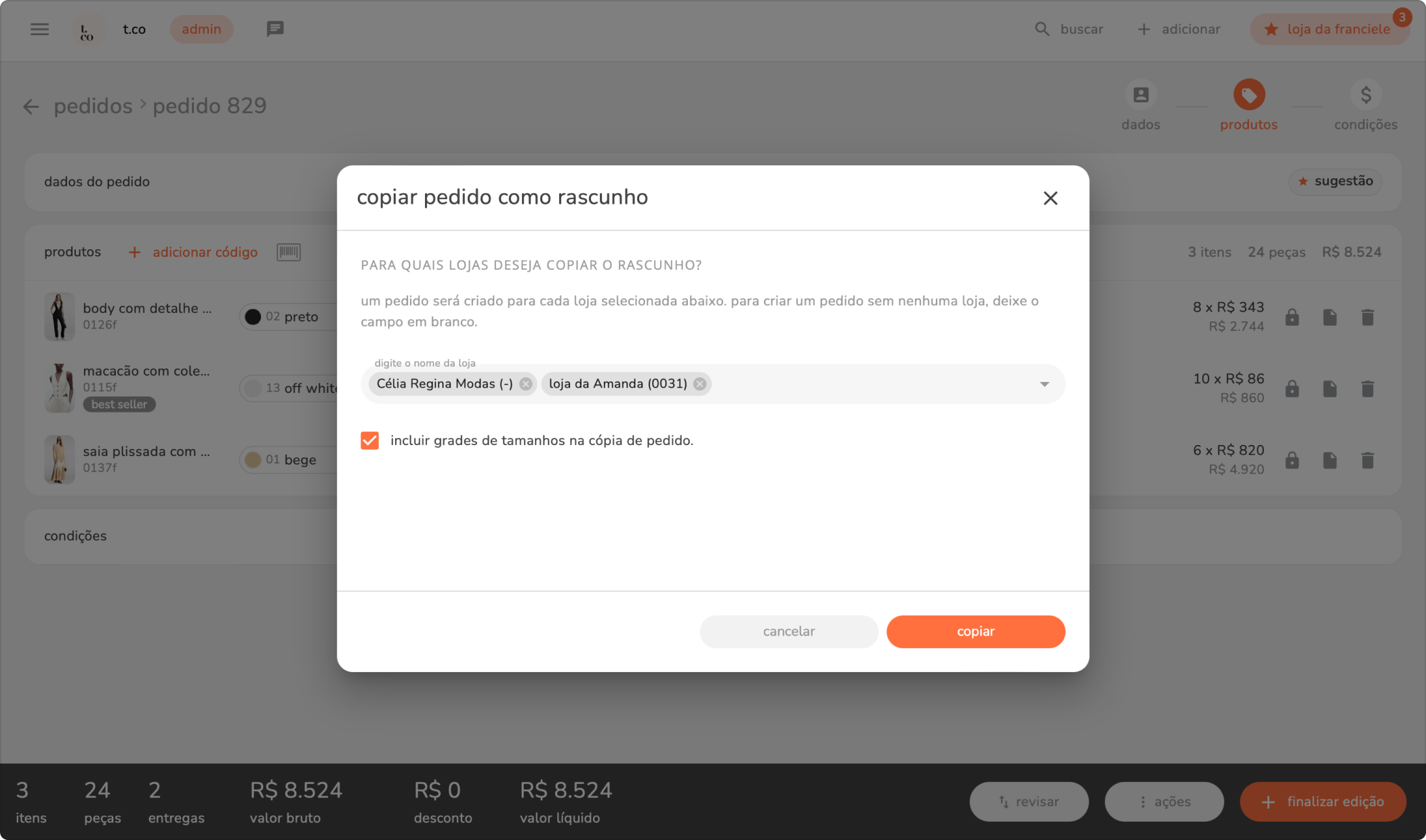
2. preencha com o nome da loja que deseja copiar como rascunho, defina se as grades do pedido em rascunho serão iguais ao do pedido sugerido e clique em copiar.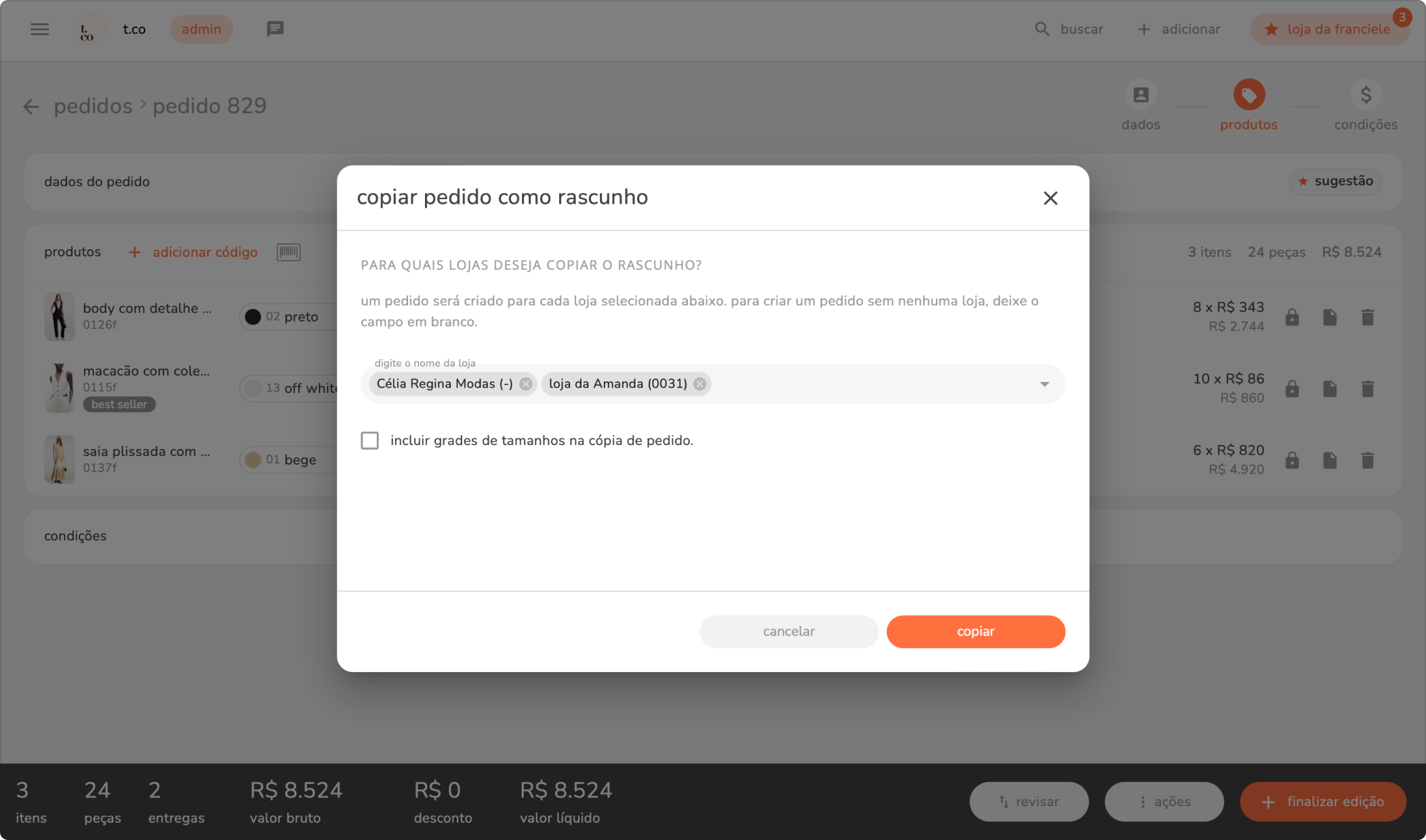
d) pedido sugerido: exportar
1. para exportar um pedido sugerido clique em ⁝ ações e depois clique em exportar.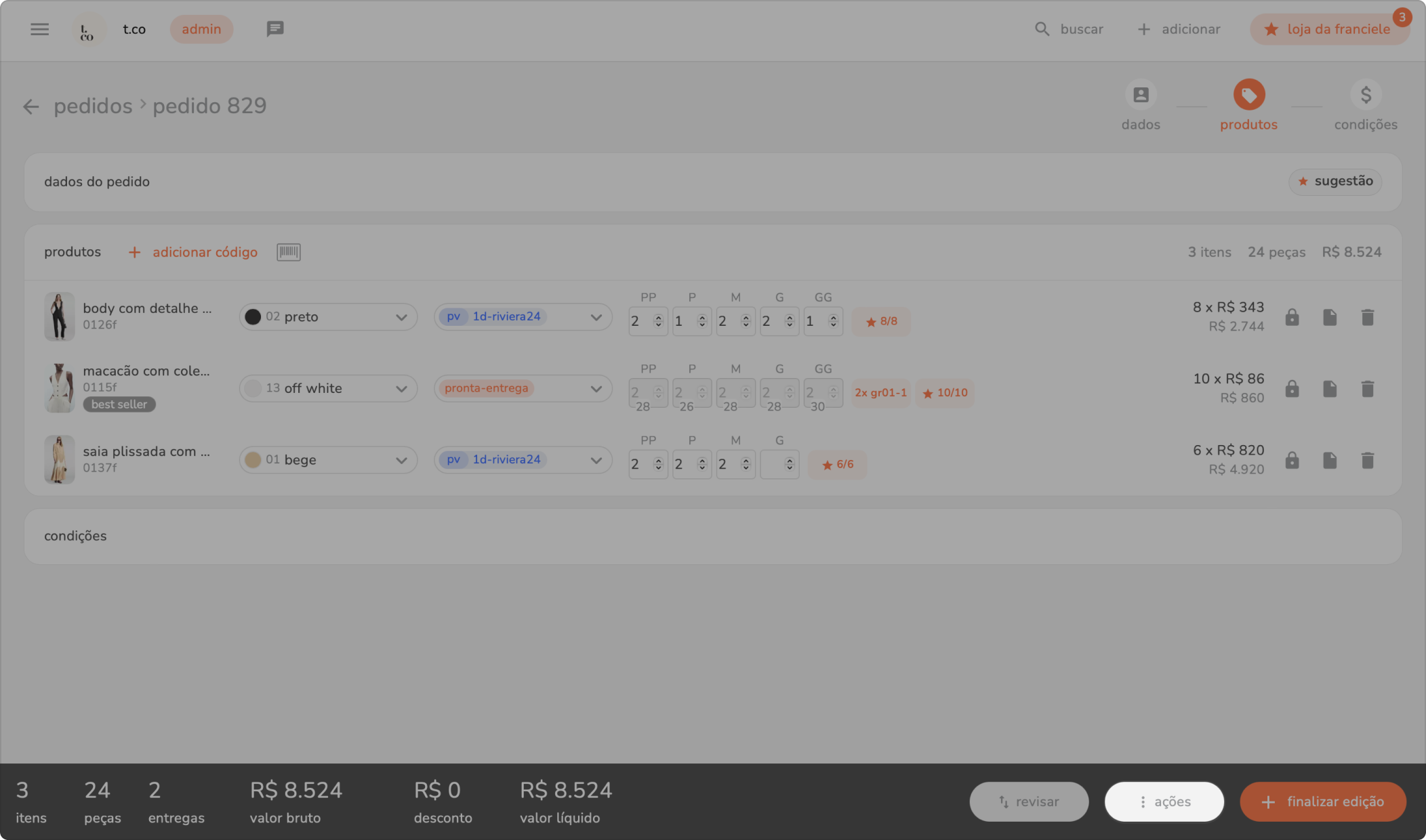
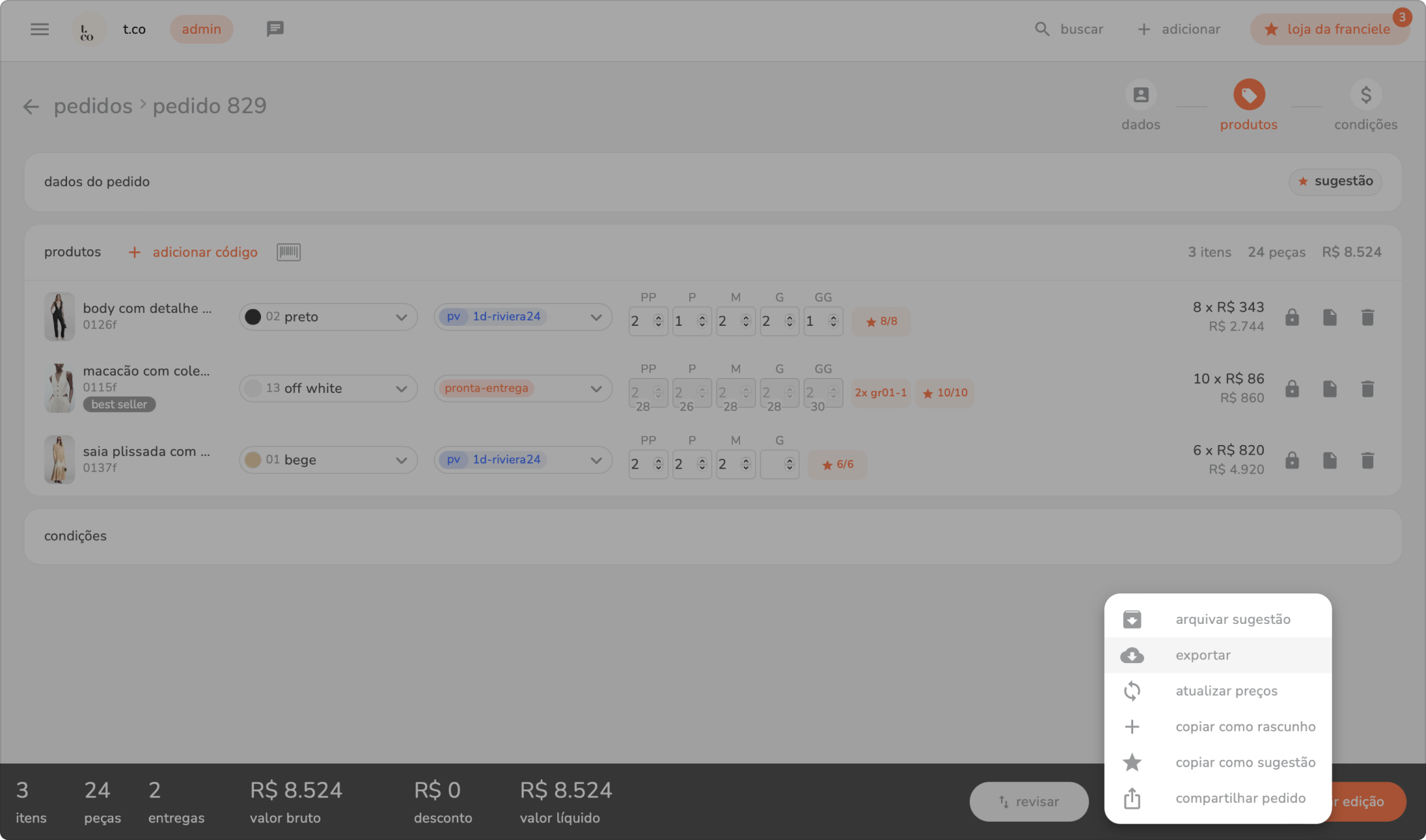
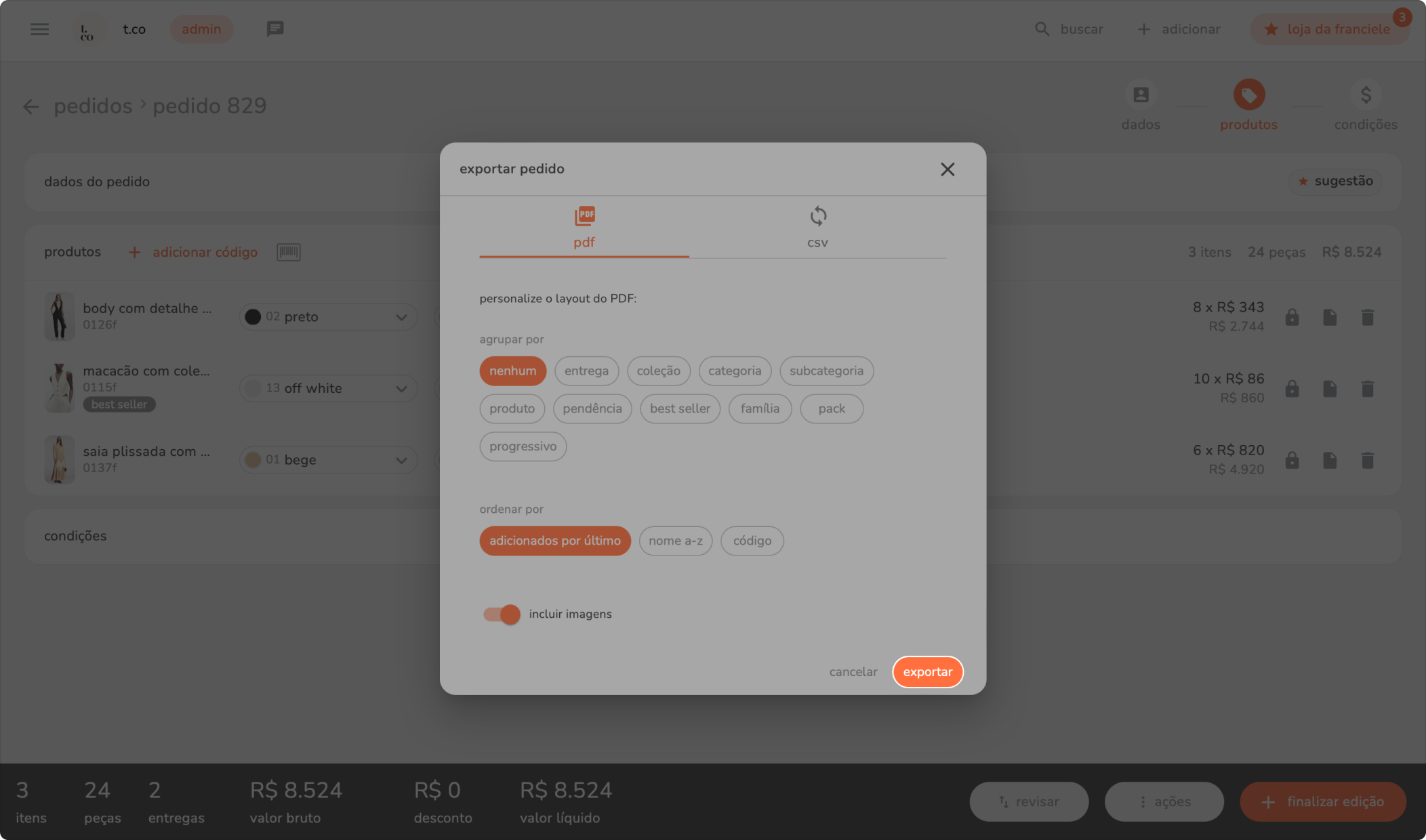
você pode personalizar a visualização do seu arquivo por agrupamentos.
e) pedido sugerido: editar
1. clique em editar e faça as alterações conforme necessário.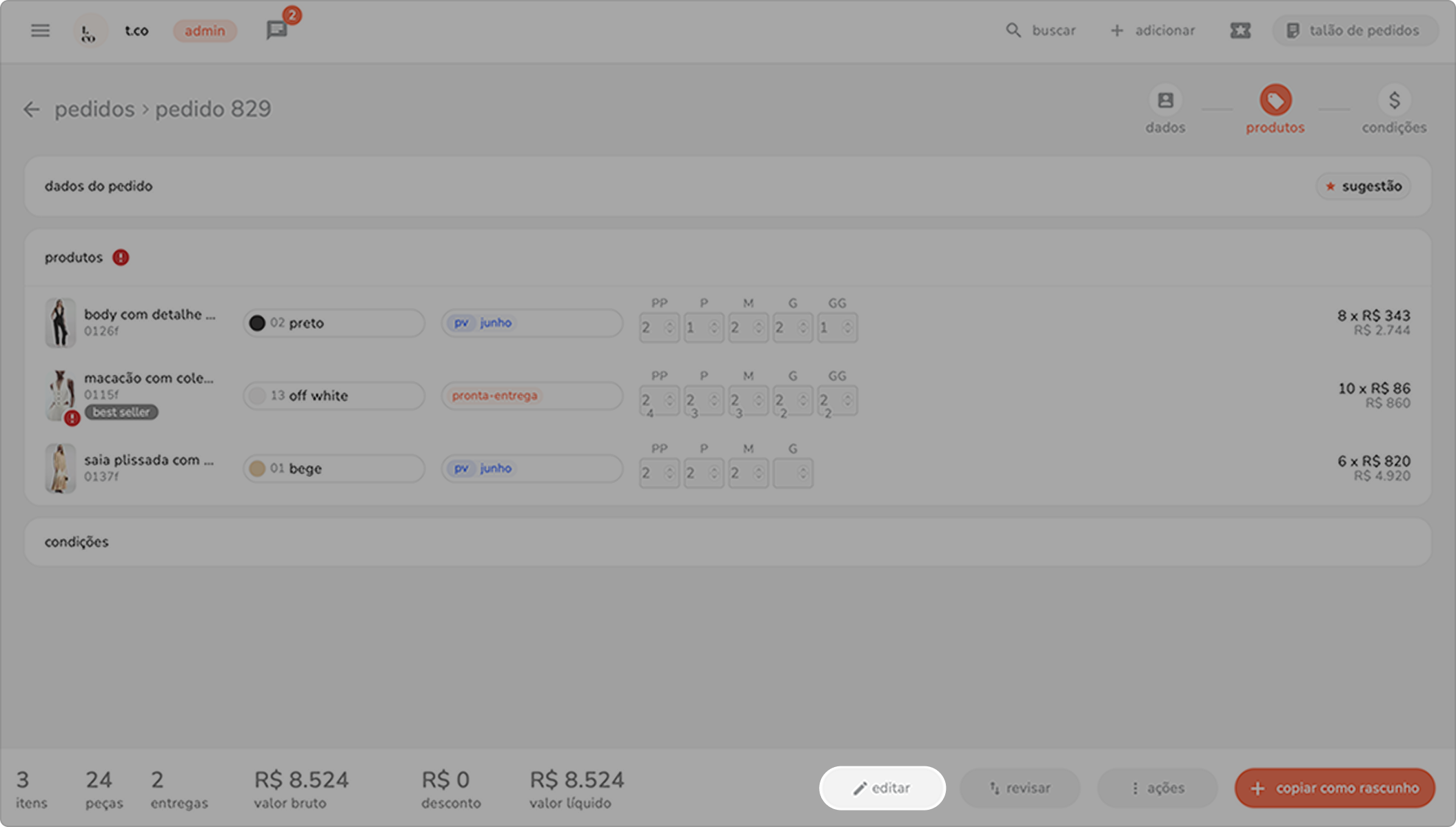
observação: pedidos sugeridos criados pela importação de pedidos, podem ser editados na teceo após a importação, assim como pela criação no talão de pedidos.
f) produto sugerido: filtrar no catálogo
1. em menu lateral selecione catálogo.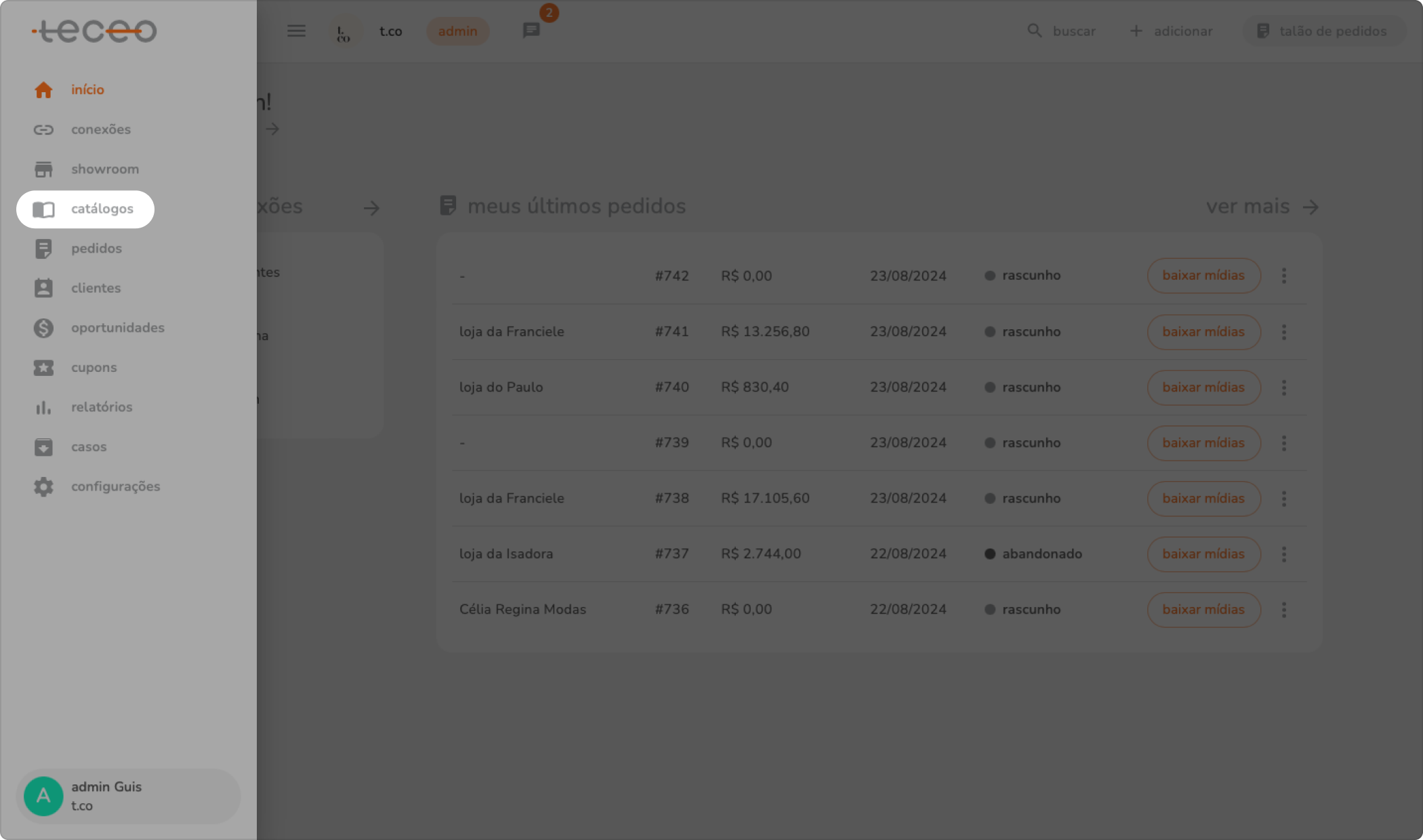
2. no canto esquerdo da tela, acesse o filtro produto sugerido.
3. caso queira visualizar os produtos sugeridos para seu pedido, clique em sim.
g) pedido sugerido: arquivar
para arquivar pedidos sugeridos, seguir um dos seguintes passos:
- ações do pedido
- ação em massa
1. arquivar pedido sugerido em “ações”:
1.1 em menu lateral acesse pedidos.
1.2 clique em ações.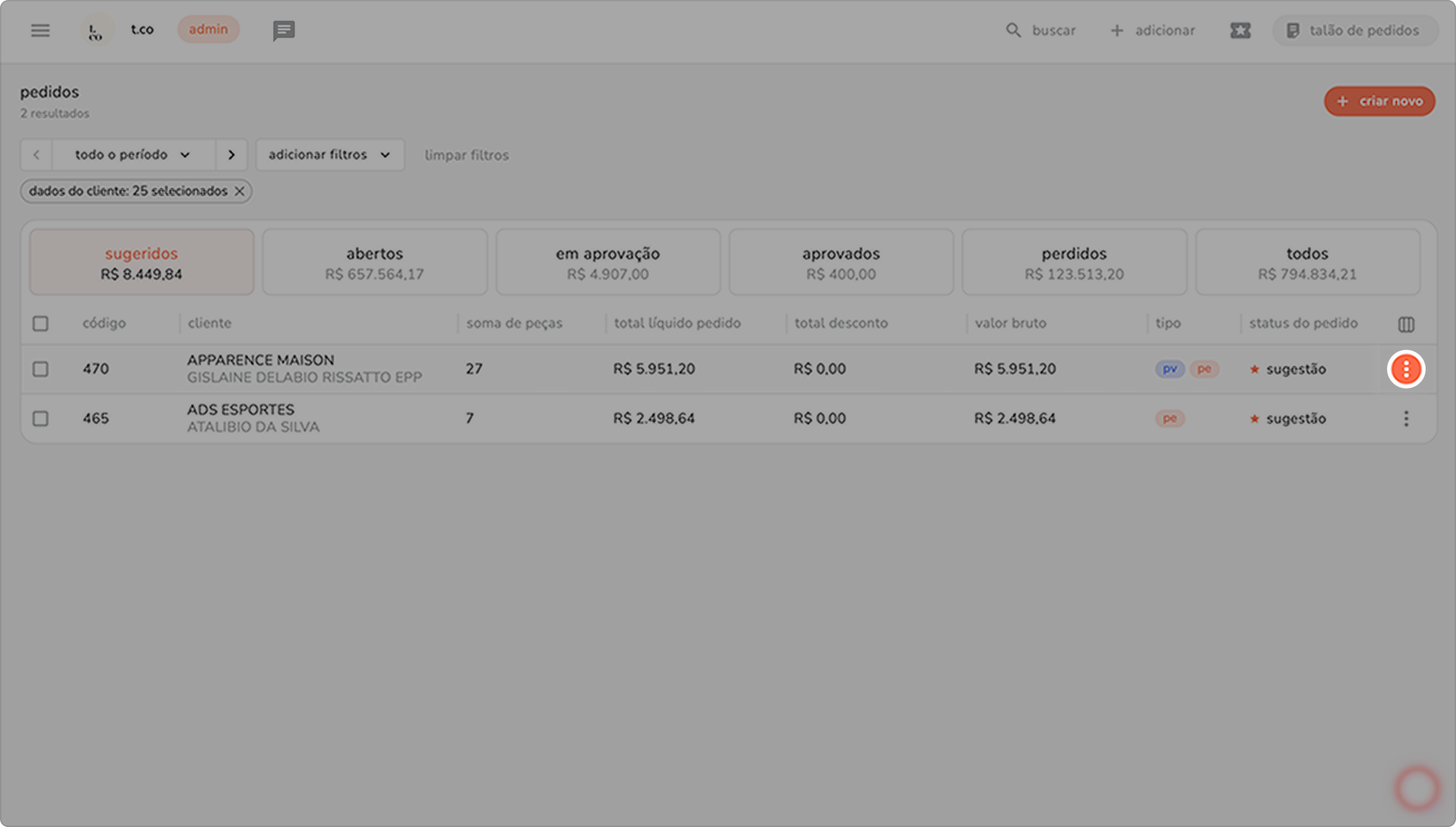
1.3 selecione arquivar sugestão.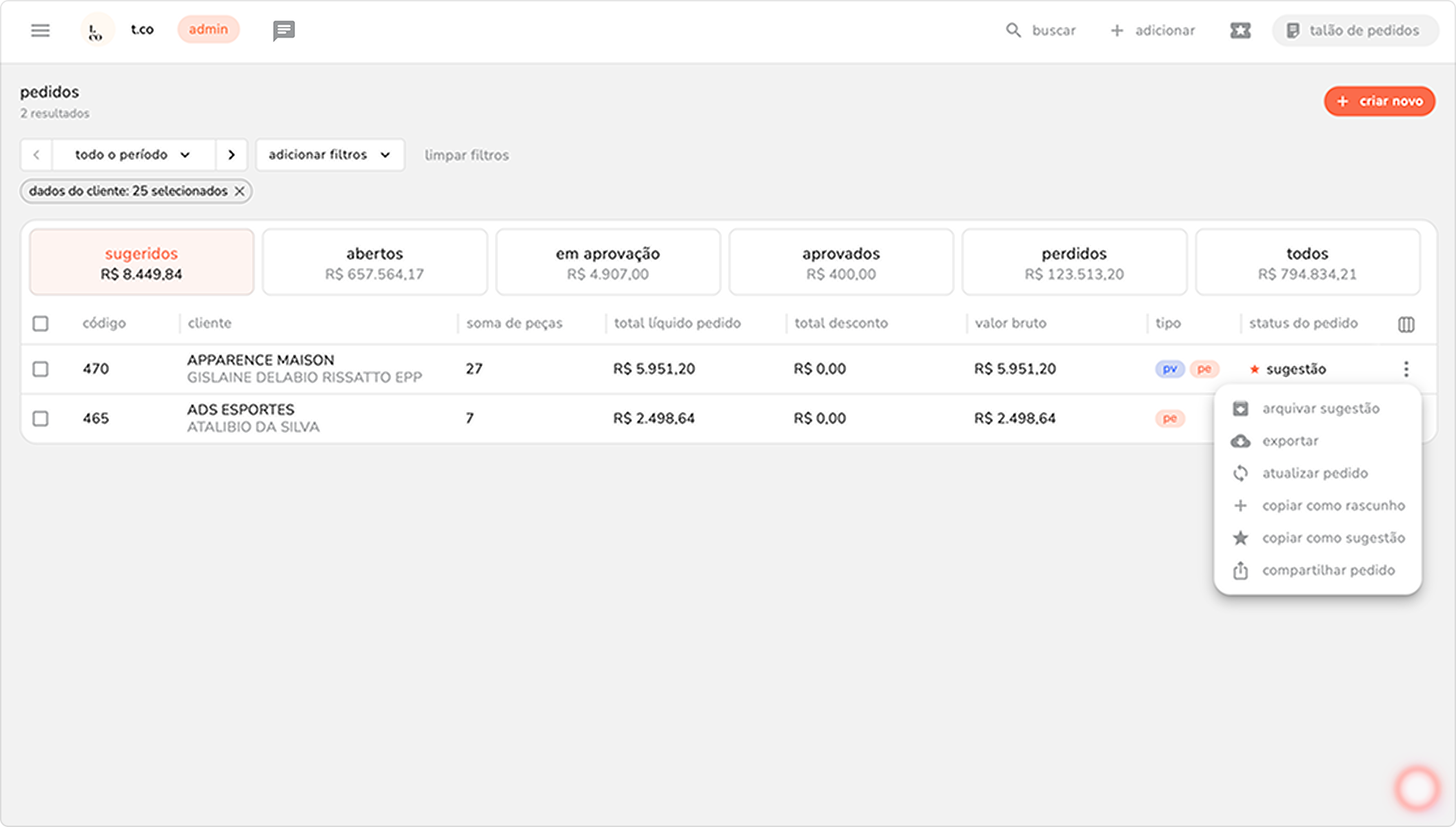
2. arquivar pedido sugerido pela ação em massa:
2.1 em menu lateral acesse pedidos.
2.2 selecione os pedidos que deseja arquivar.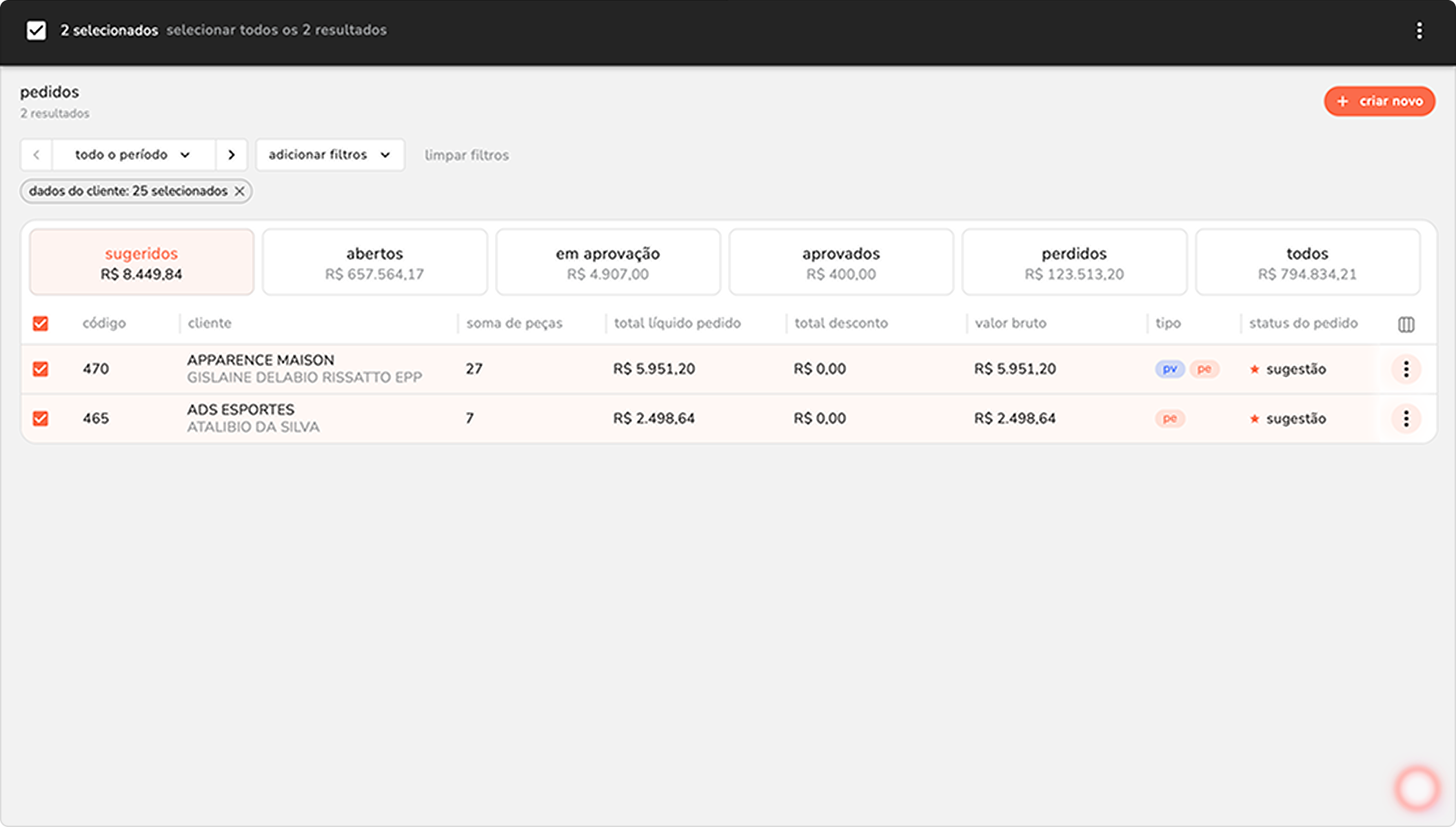
2.3 em ⁝ arquive os pedidos selecionados.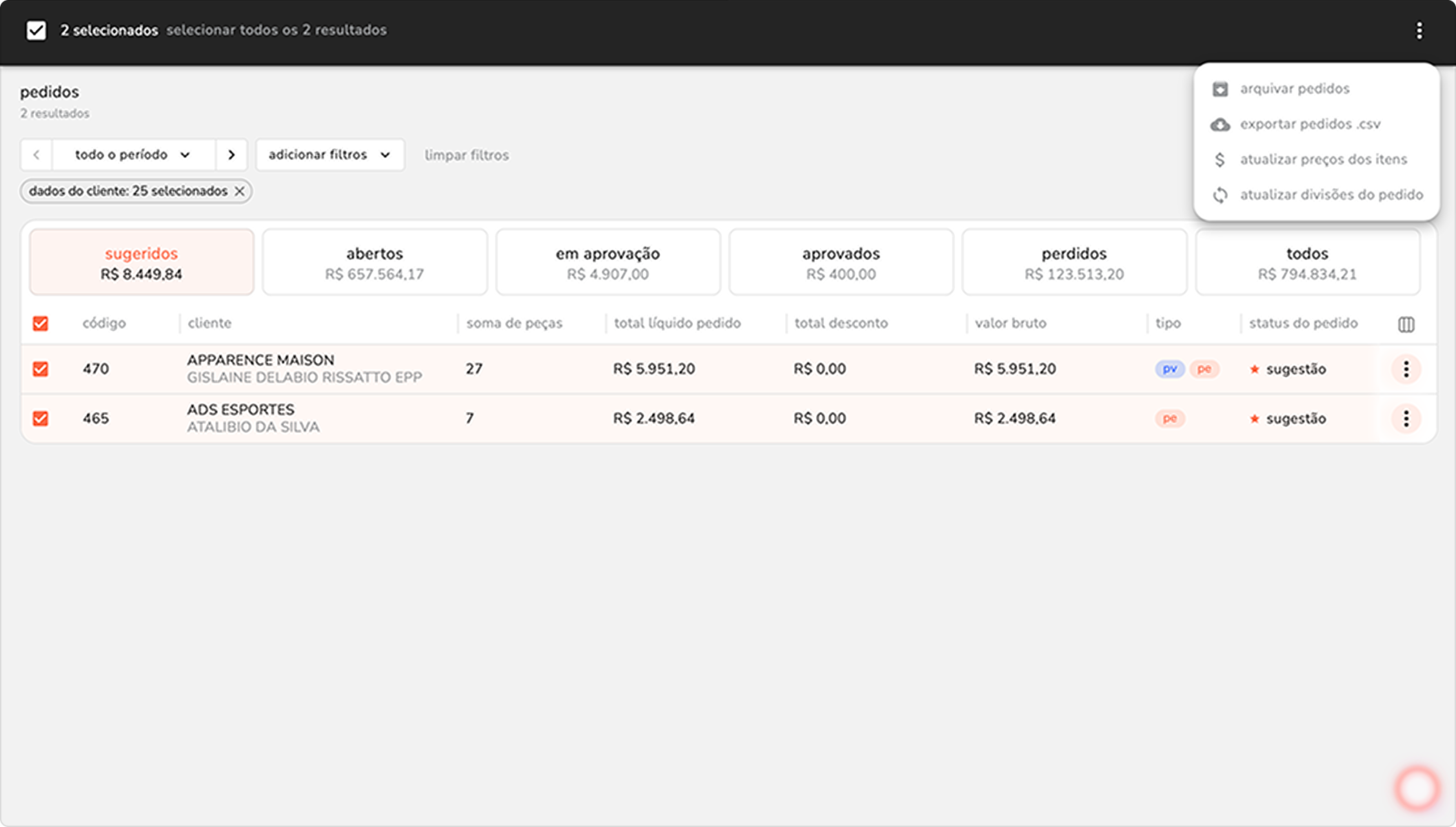
h) pedido sugerido: compartilhar
para acessar um pedido sugerido de maneira direta, compartilhe o link do pedido sugerido.
1. em menu lateral selecione pedidos.
2. através dos filtros, busque pelo pedido sugerido, é o pedido destacado com a estrela, status "sugestão".
3. clique em ações.
4. selecione compartilhar pedido.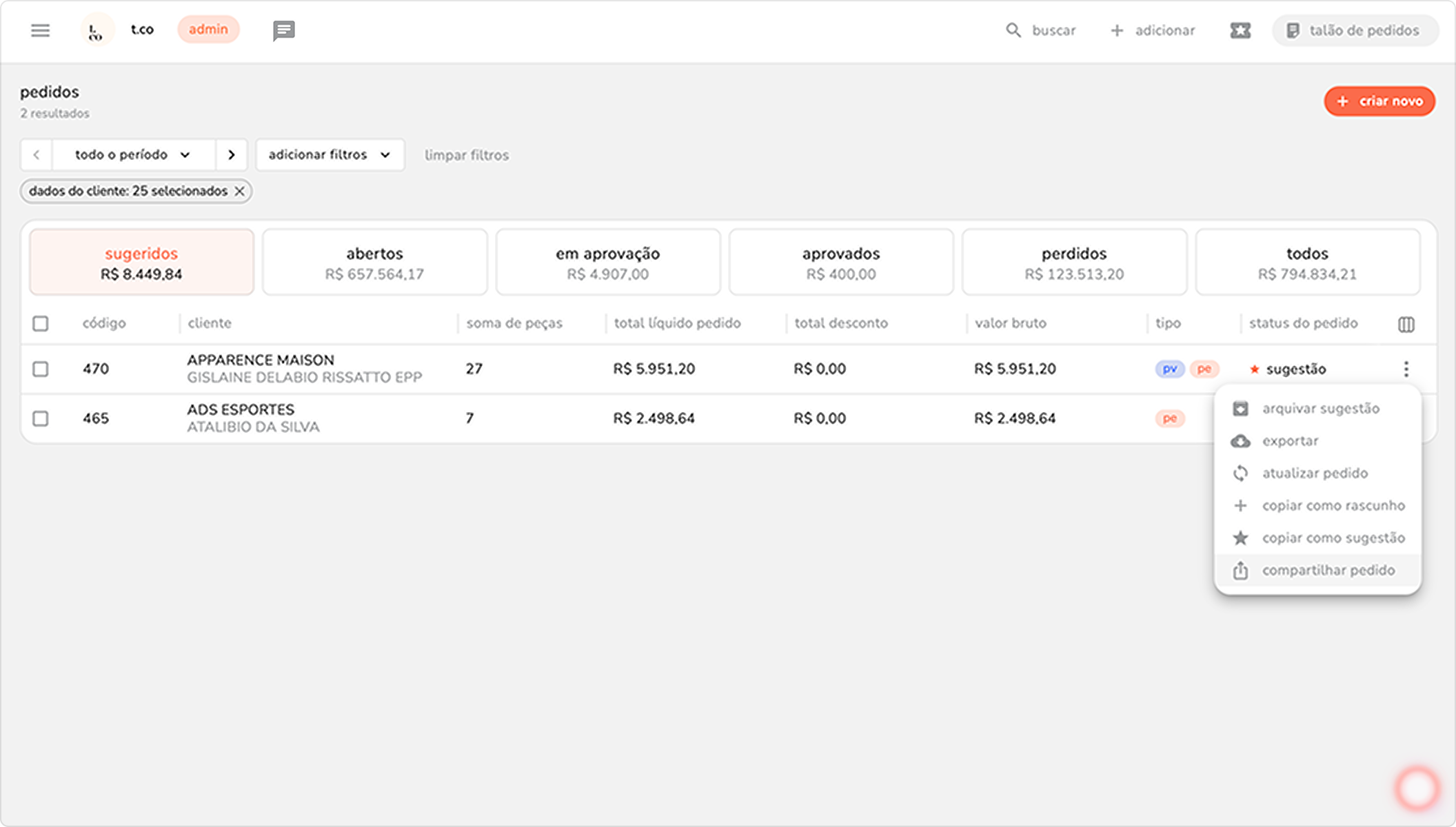
5. escolha a forma de envio, por WhatsApp ou e-mail.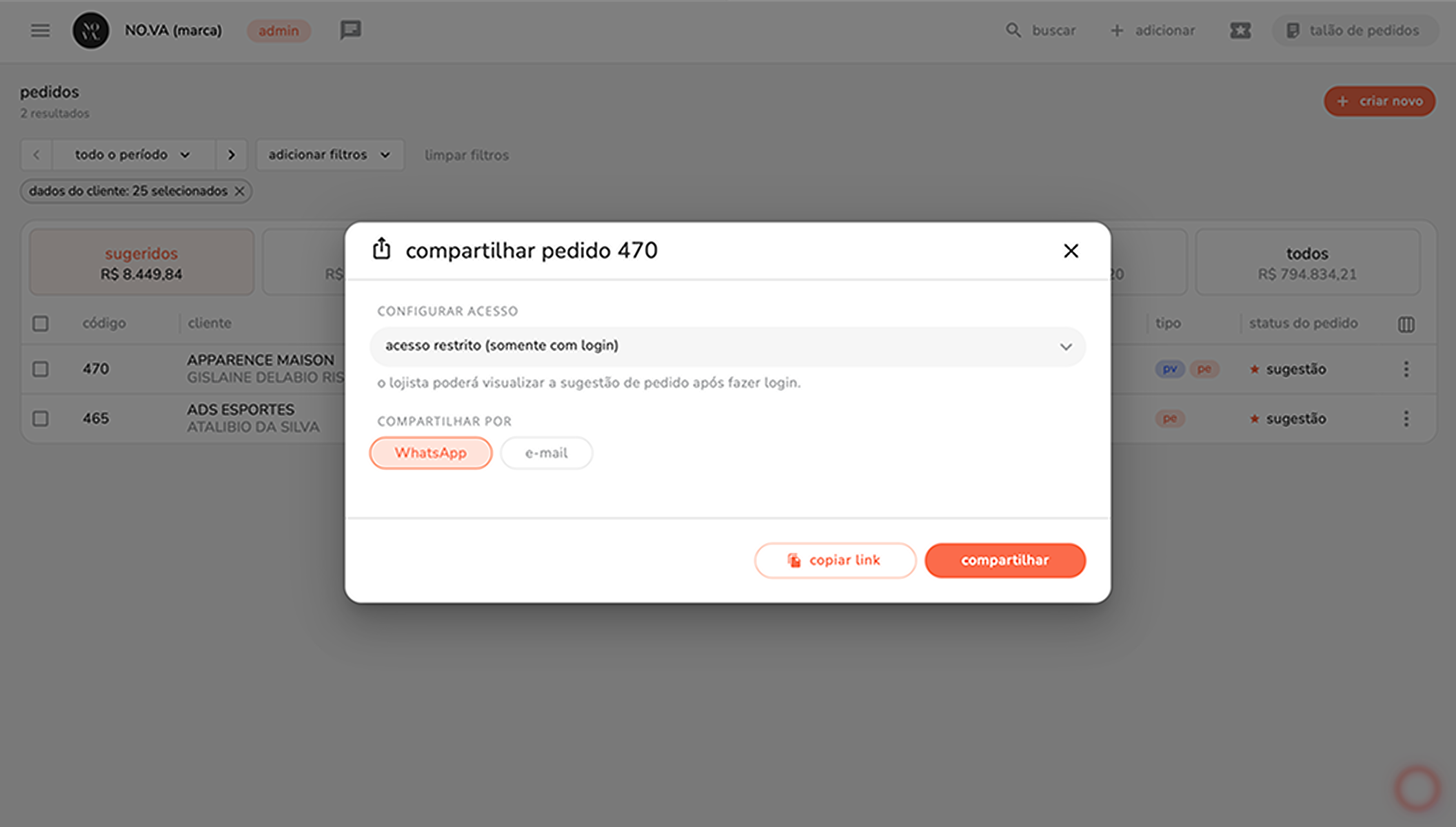
6. você pode deixar o link do pedido público ou privado.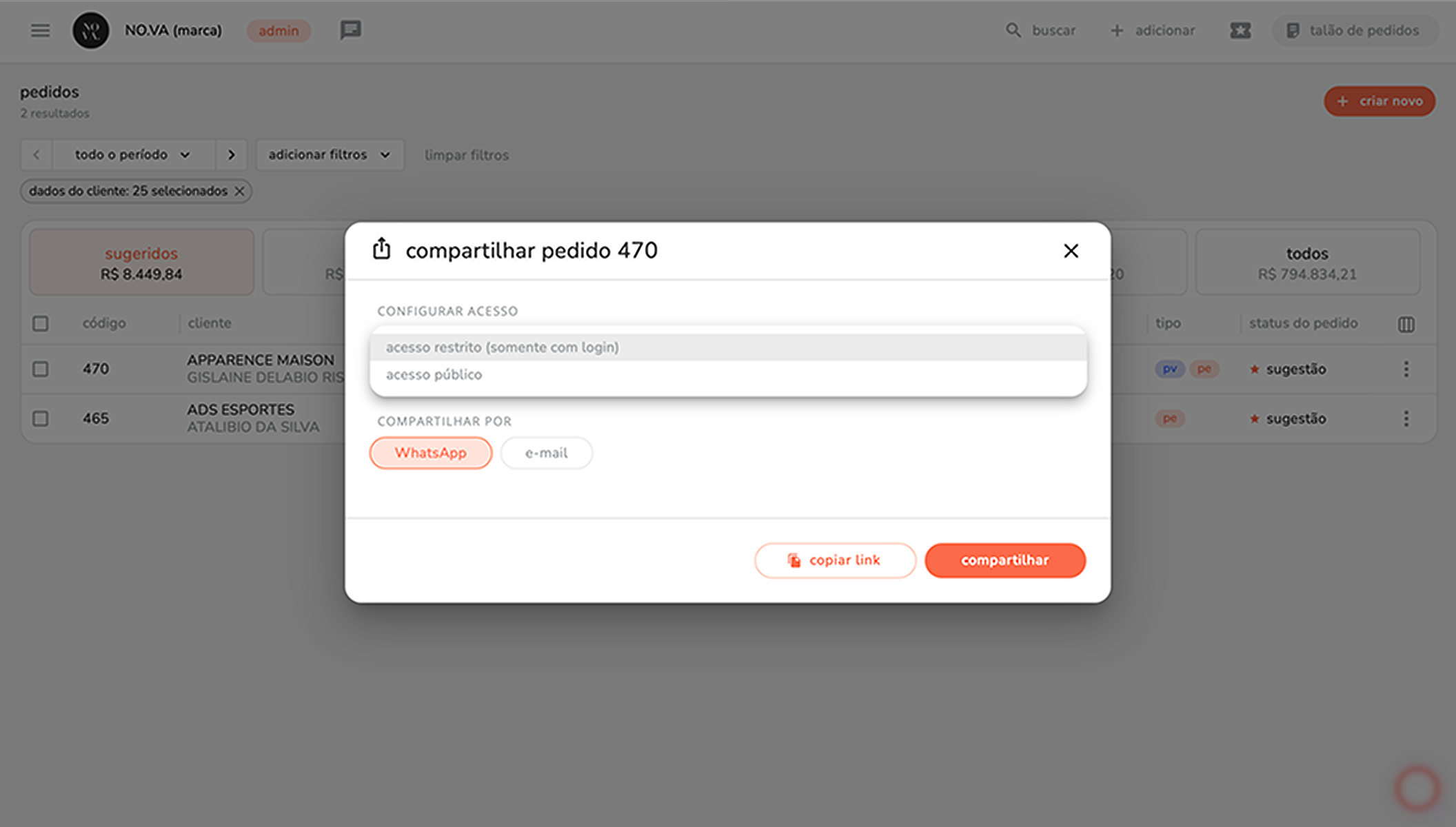
observação: no link público, a pessoa que terá acesso ao pedido não precisa ser cadastrado na teceo. no link privado, quem acessará o pedido precisa ser cadastrado na teceo.
7. depois de configurar, clique em compartilhar.