
#lojista
encontre no manual:
a) para fazer cadastro
b) para criar um pedido
c) para visualizar o pedido criado
a) para fazer cadastro:
acesse a teceo através do link personalizado ou direto pelo site da teceo app.teceo.co
- clique em cadastrar minha loja.

- insira seu cnpj e clique em continuar.

- confirme os dados da sua loja e clique em continuar.
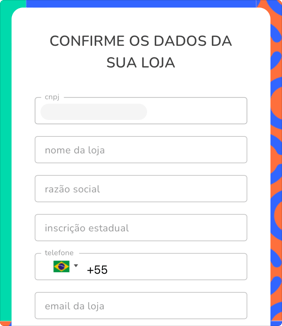
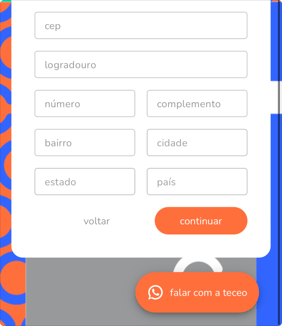
lembre-se de editar as informações, caso estejam desatualizadas.
observação: é importante que o endereço cadastrado esteja atualizado, pois ele será essencial no momento em que você for criar um pedido.
- complete os campos com seus dados pessoais e clique em salvar. caso você já tenha uma conta na teceo, clique em já tenho uma conta e insira seu e-mail e senha.
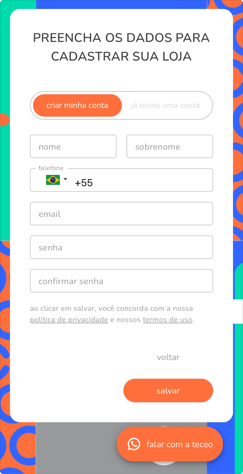
- com o cadastro feito, volte para a página de login e insira o e-mail e senha cadastrados para acessar sua conta.
ao acessar pelo login personalizado, você entrará direto no showroom da marca.
- para acessar a marca você deve estar CONECTADO, então caso não esteja conectado, clique em CONECTAR com a marca pelo showroom.
- ou se a marca já te convidou acesse o menu conexões > convites recebidos, para aceitar o convite da marca.
b) para criar um pedido:
para criar um pedido, devem ser seguidos um dos seguintes passos:
- criar um pedido pelo ícone talão de pedidos.
- criar um pedido clicando em um produto.
- criar um pedido pelo ícone talão de pedidos:
1.1 no canto superior direito clique no ícone do talão de pedidos.
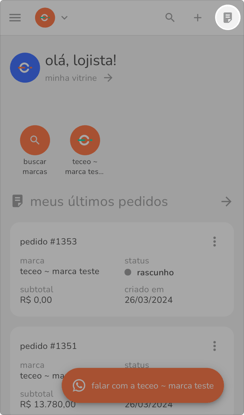
1.2 clique em + novo pedido.
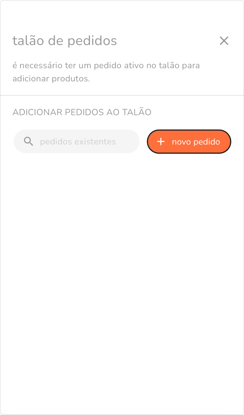
o último pedido criado ficará ativo no talão.
- criar um pedido clicando em um produto:
2.1 em menu lateral selecione catálogos.
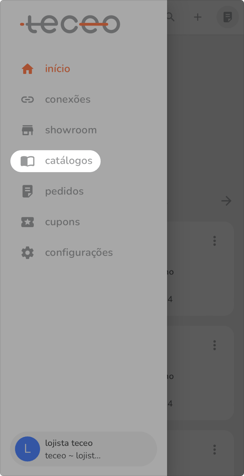
2.2 escolha um catálogo.

2.3 escolha o produto e clique no ícone + do produto para adicionar ao pedido.
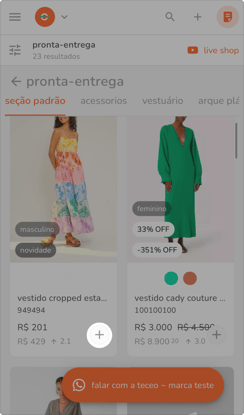
2.4 clique em + novo pedido.
c) para visualizar o pedido criado:
ao criar um pedido, automaticamente ele ficará com o status ativo e aparecerá no talão de pedidos para que você possa adicionar os produtos que desejar.
- clique no ícone do talão no canto superior direito do pop-up e clique no pedido ativo.
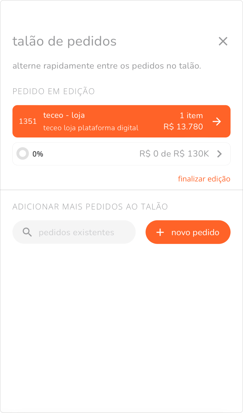
a janela do pedido será aberta. nela, terão três abas: dados gerais, produtos e condições.
- em dados gerais você poderá visualizar a loja, vendedor e representante do pedido.
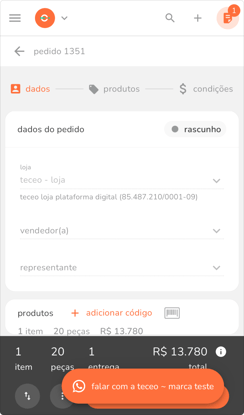
- em produtos, clique em adicionar código para incluir os produtos rapidamente por código. também é possível escolher a cor, janela de entrega e a grade do produto.
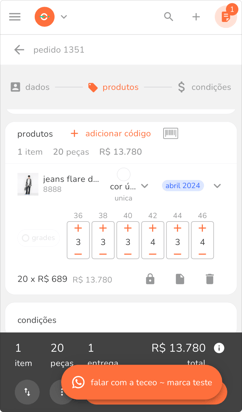
- clique em adicionar para incluir o produto no pedido.
lembre-se, não é possível adicionar o produto, caso você não tenha definido a cor, janela de entrega e grade do produto.
- em condições, defina forma de pagamento, desconto, cupons, endereço e suas observações.
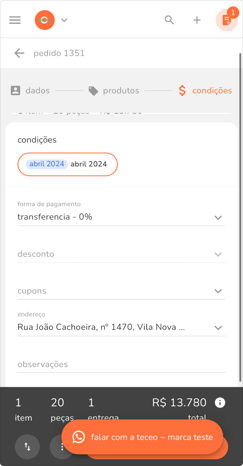
✦ importante: caso você tenha produtos com os dois tipos de disponibilidade (pré-venda e pronta-entrega) no meus pedido, você terá que preencher uma condição para pré-venda e outra para pronta-entrega.
observação: caso algum produto tenha alguma pendência a ser resolvida, a plataforma retornará o ícone de pendências, conforme a imagem.
- depois de revisar todas as informações clique em finalizar.
após finalizar o pedido ele deixa de ser um pedido ativo e ficará disponível para visualização no menu pedidos > lista de pedidos.
✦ importante:
sequência de movimentação dos status dos pedidos:
rascunho - pedido criado e não finalizado;
em revisão - pedido finalizado pelo lojista;
em aprovação - pedido finalizado pelo vendedor ou pelo admin da marca;
aprovado - pedido aprovado pelo admin da marca;
enviado - pedido enviado pelo admin da marca;
cancelado - pedido cancelado pelo lojista, vendedor ou admin da marca.