
manual de integração de estoque entre o sistema teceo e Linx.
encontre no manual:
1. introdução
2. acessar tela da integração
3. configurar a integração de estoque
3.1. campos de confirmação
3.2 flags para configuração
4. testes em homologação
4.1. sincronização inicial
4.2. teste de alteração de saldo no Linx
4.3 teste de pedido cancelado ou abandonado na teceo
5. sincronização manual de estoque
6. considerações finais
1. introdução:
este manual descreve o processo de integração de estoques entre a teceo e o Linx, abordando as configurações, testes e validações necessárias para garantir a sincronização correta do estoque.
2. acessar tela da integração:
no integrador, acesse o módulo de sincronização de estoques.
para identificar o integrador e realizar as configurações iniciais, consulte o manual de acesso ao integrador: acessar o integrador linx.
3. configuração da integração de estoques:
nesta etapa, configuramos a sincronização de estoques entre a teceo e o Linx, conforme as necessidades da marca.
importante: a cada 15 minutos, o sistema realiza a validação automática de alterações em estoque, garantindo que os dados estejam atualizados. caso haja alguma modificação, a atualização é enviada para a fila de sincronização.
aqui também é definido o tipo de cálculo que será usado para o estoque disponível.
o cálculo padrão é:
- estoque disponível teceo = estoque em aberto no linx - pedidos em aberto do tipo "pronta-entrega” desconsiderando os status “R” e “X”.
observação: para o cálculo do estoque, podemos considerar também ou não, os estoques em trânsito.
abaixo estão os principais campos que devem ser configurados para assegurar que a integração funcione corretamente, conforme o fluxo de dados e a direção de sincronização: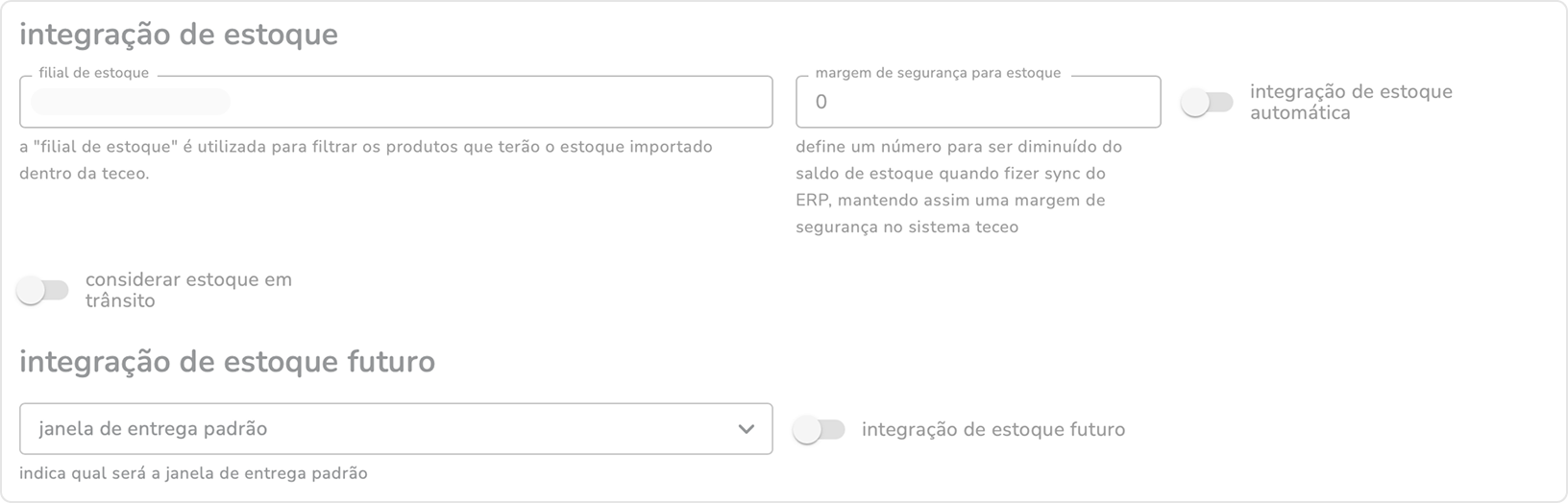
3.1 campos para configuração:
3.1.1 sincronização de estoque:
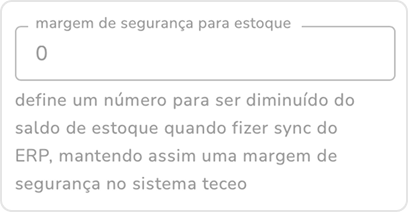
- margem de segurança para estoque: define um número a ser subtraído do saldo de estoque durante a sincronização, criando uma margem de segurança no sistema teceo.
- filial de estoque: a "filial de estoque" é utilizada para filtrar os produtos que terão o estoque importado dentro da teceo.

importante: se a marca não tiver os dois tipos de venda configurados (pronta entrega e pré-venda), é necessário criar ambos para que a reversa de pedidos funcione corretamente. além disso, a view de estoque precisa ser ajustada para considerar os dois tipos de venda, garantindo que o estoque unificado os contabilize. caso o tipo de venda seja alterado, a view de consumo de estoque deve ser atualizada para refletir essa mudança.
3.1.2 sincronização de estoque futuro:
- janela de entrega padrão: indica qual será a janela de entrega padrão. a janela deve estar cadastrada previamente na teceo.

observação: é necessário criar uma view para habilitar a funcionalidade de estoque futuro.
3.2 flags para configuração:
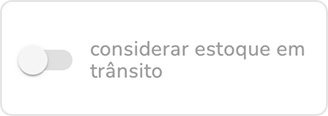
- considerar estoque em trânsito: ativa a validação de estoque em trânsito, caso exista.
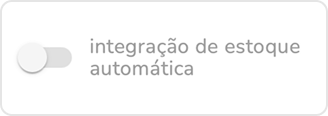
- sincronização de estoque automática: habilita a sincronização automática de estoques entre os sistemas.
- integração de estoque futuro: ativa a integração de estoque futuro.

4. testes em homologação:
para garantir que a integração de estoques funcione corretamente, realize os testes abaixo no ambiente de homologação.
▪️ 4.1 sincronização inicial
insira um produto no Linx com saldo em estoque.
procedimento de validação: acesse a teceo e verifique se o saldo do produto foi importado corretamente, refletindo o valor configurado no Linx.
objetivo do teste: validar que o saldo inicial de estoque é sincronizado corretamente.
▪️4.2 teste de alteração de saldo no Linx
atualize o saldo de um produto no Linx, reduzindo e aumentando o valor do estoque.
procedimento de validação: confirme na teceo se o saldo atualizado foi refletido de maneira correta.
objetivo do teste: assegurar que alterações de saldo no Linx são refletidas na teceo.
▪️4.3 teste de pedido cancelado ou abandonado na teceo
crie um pedido de pronta entrega na teceo e, em seguida, cancele ou abandone o pedido.
procedimento de validação: confira no Linx se o saldo do produto foi liberado corretamente após o cancelamento ou abandono do pedido.
objetivo do teste: validar que o saldo de estoque é corretamente restaurado em casos de cancelamento ou abandono de pedidos.
5. sincronização manual de estoque:
caso o estoque de um produto tenha sido editado e seja preciso deste saldo atualizado de imediato, poderá forçar uma sincronização manual, que será enviada para a fila de importações antes do próximo ciclo de atualização. para isso, execute os seguintes passos:
1. dentro do cadastro do produto, acesse a aba de pronta-entrega.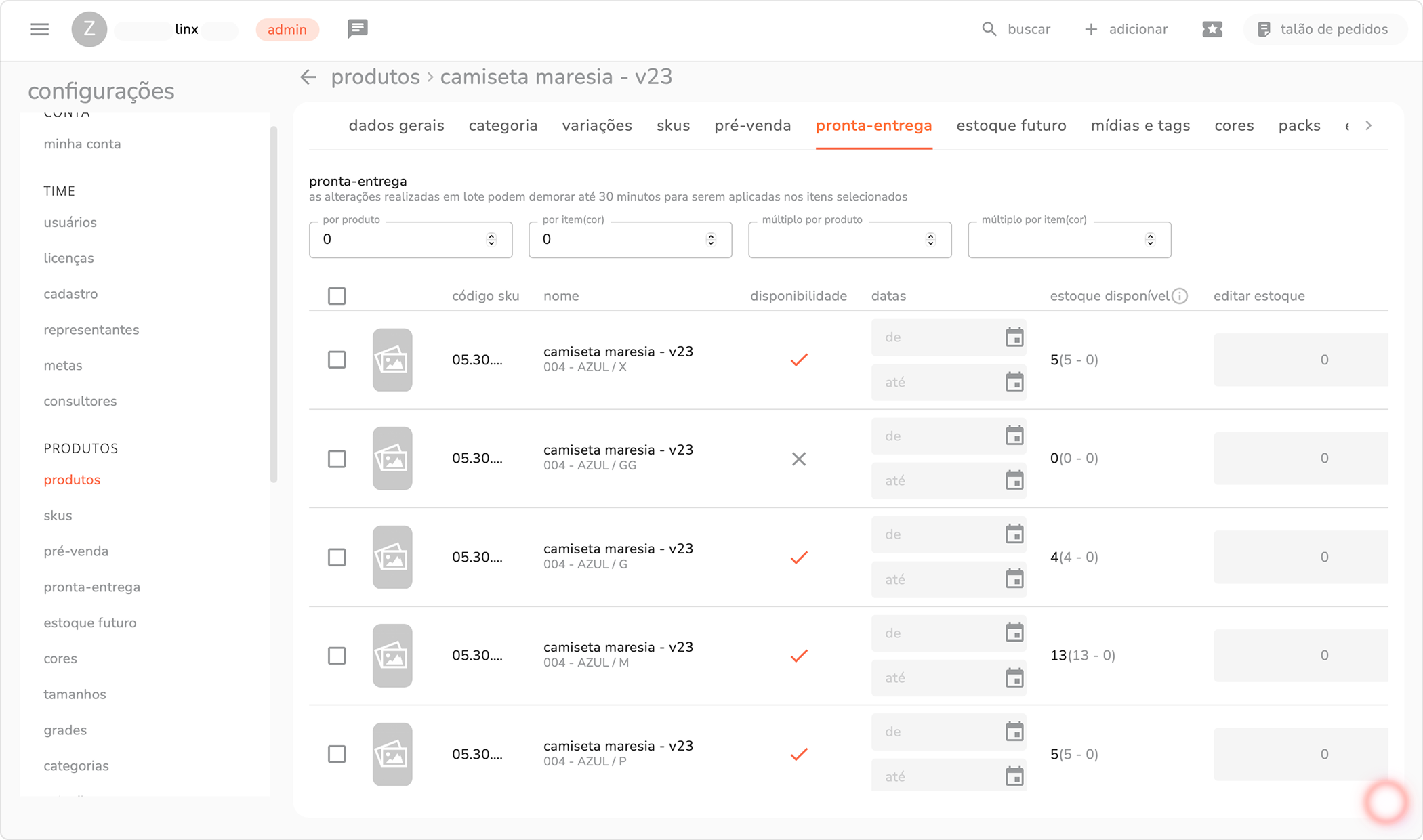
2. selecione os skus dos quais deseja atualizar o estoque.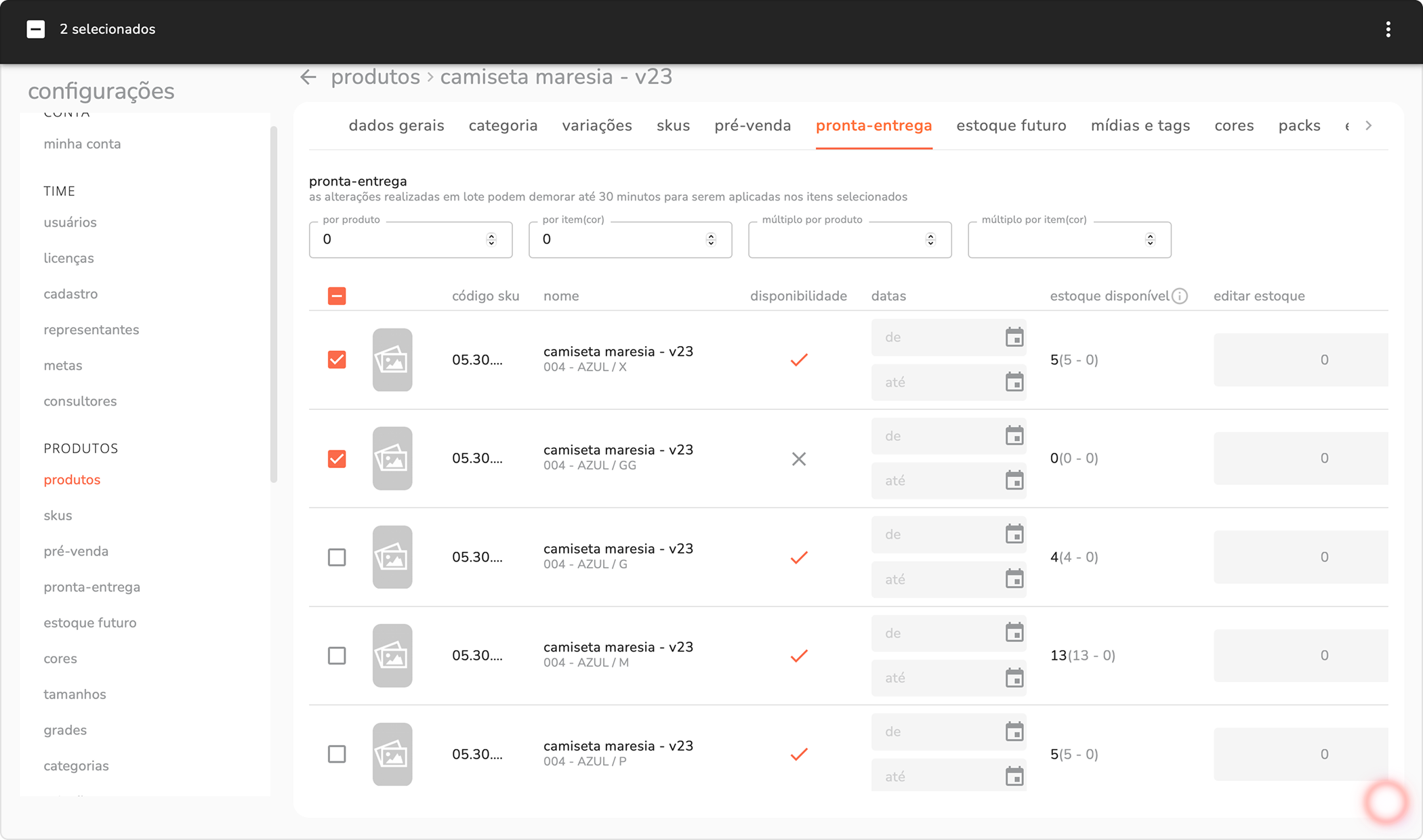
3. no canto superior direito, clique sobre o menu de opções (3 pontos) e em seguida em “sincronizar estoques”.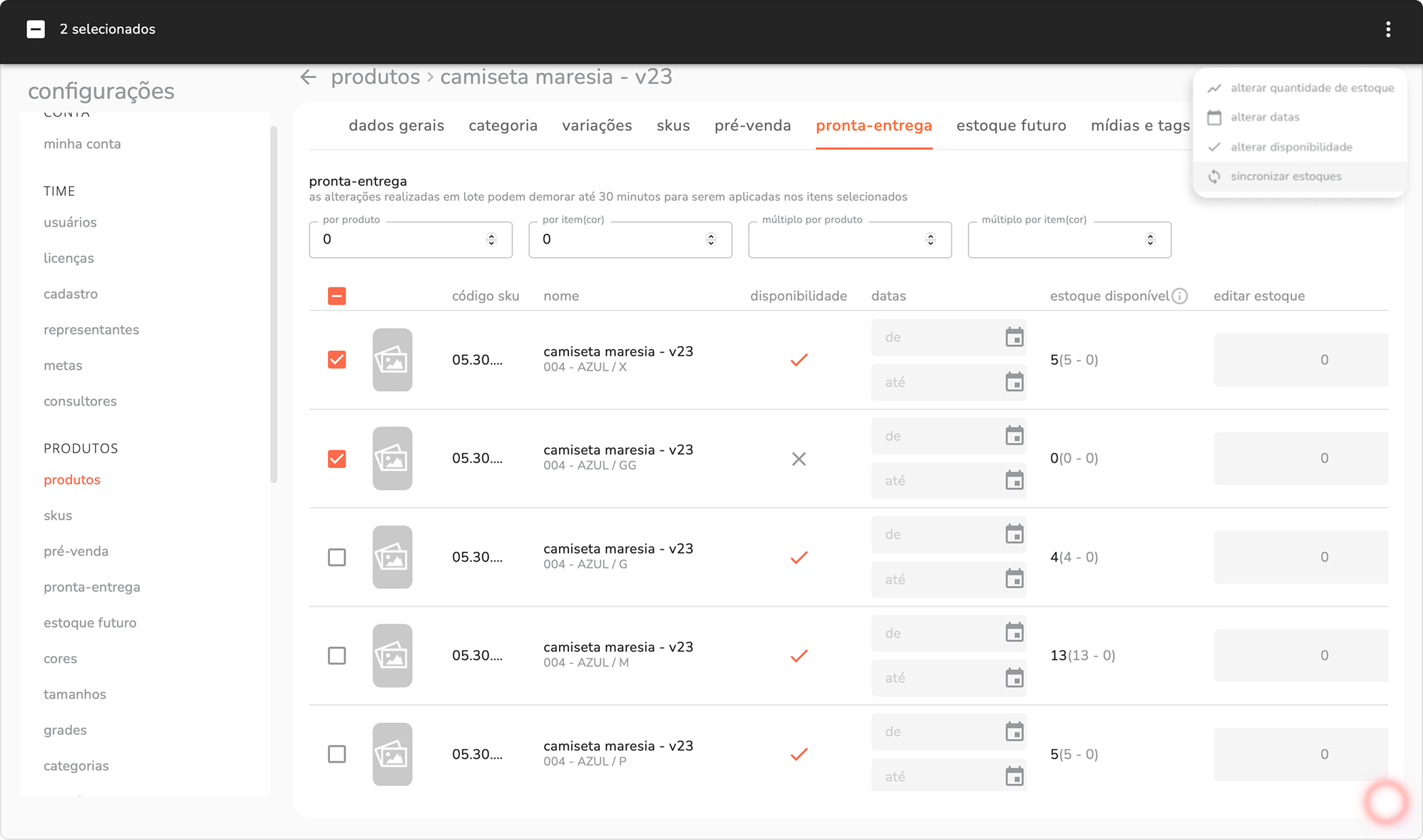
4. com isso, o sku será enviado para a fila de processamento para sincronizar o estoque. 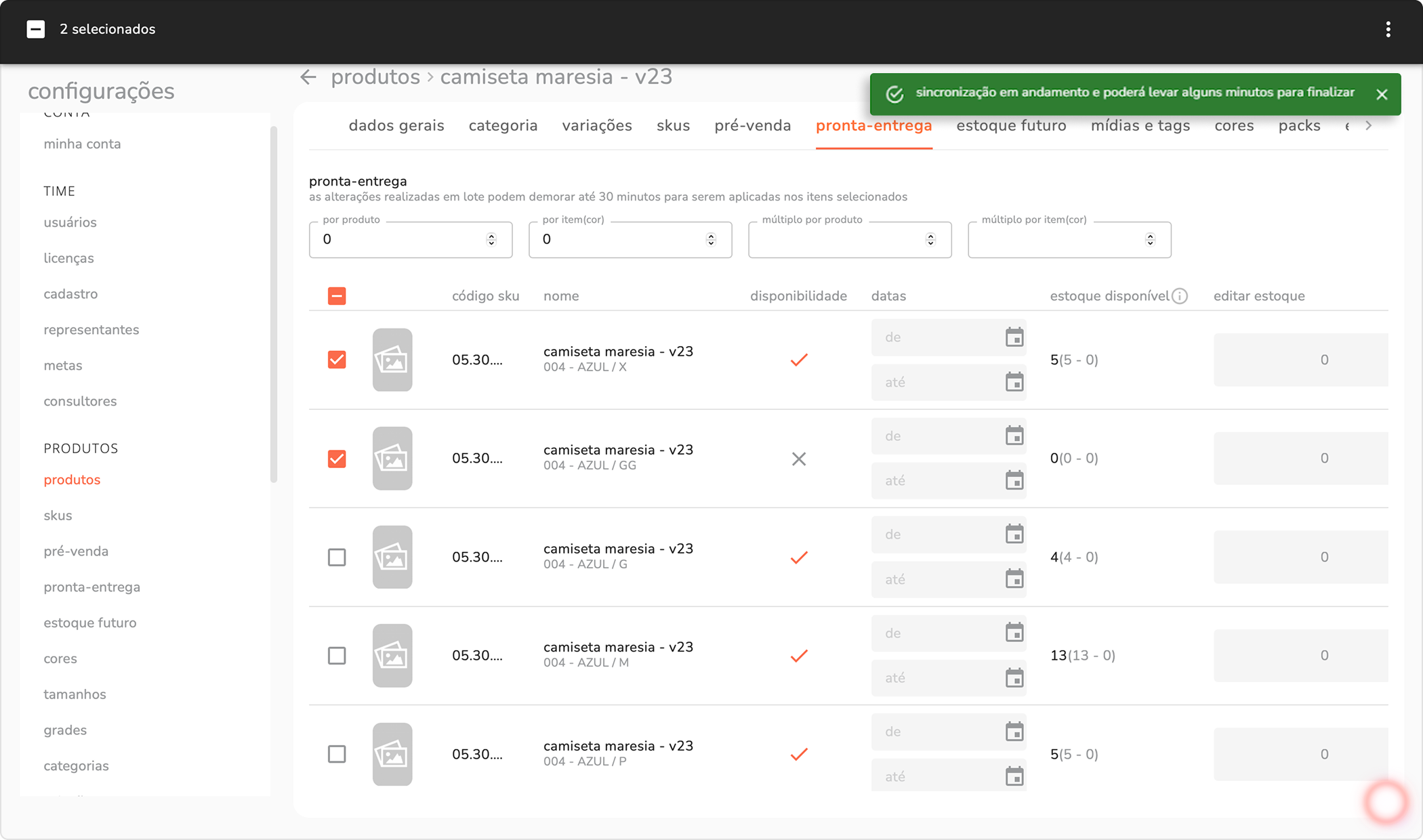
6. considerações finais:
a integração de estoques entre teceo e Linx garante maior precisão no controle de saldos, evitando erros operacionais e otimizando os processos da marca.
para garantir o sucesso da integração:
- revise periodicamente as configurações e ajustes no integrador.
- monitore as sincronizações nos primeiros dias após a ativação.
- entre em contato com a equipe de suporte da teceo para solucionar dúvidas ou realizar ajustes adicionais.