
encontre no manual:
1. introdução
2. acessando a área de integração
3. configuração da integração de pedidos
3.1 campos de configuração
3.2 flags para configuração
4. testes em homologação
4.1 homologação de exportação de pedidos
4.1.1 testes e validações específicas para descontos
4.1.2 testes e validações específicas para produtos com IPI
4.2 homologação de importação de pedidos (reversa)
5. validação de integração
5.1 identificação do histórico de sincronização
5.2 validação de erros de sincronização
5.3 sucesso de integração
6. considerações finais
1. introdução:
este manual descreve o processo de integração de pedidos entre o sistema teceo e o TOTVS, detalhando as etapas necessárias para configurar, testar e validar a importação e exportação de dados de pedidos.
2. acessando a área de integração:
no integrador, acesse o módulo de sincronização de estoques.
para identificar o integrador e realizar as configurações iniciais, consulte o manual de acesso ao integrador: acessar o integrador totvs.
3. configuração da integração de pedidos:
nesta seção, vamos configurar a sincronização de pedidos entre a teceo e o TOTVS, escolhendo a direção da integração conforme o fluxo de dados necessário: exportação (teceo para TOTVS), importação (TOTVS para teceo), ou ambas.
- exportação (ida): permite que os pedidos gerados e aprovados na teceo sejam automaticamente enviados ao TOTVS. esta configuração é ideal para centralizar a criação e gestão de pedidos na teceo, refletindo automaticamente no TOTVS para continuidade do processamento.
- importação (volta): permite que os pedidos gerados e atualizados no TOTVS sejam sincronizados automaticamente com a teceo. essa opção é útil para marcas que gerenciam pedidos no TOTVS e desejam manter a teceo atualizada para fins de monitoramento e controle.
- ambas as direções: possibilita uma sincronização bidirecional, garantindo que qualquer atualização de status ou detalhes de pedidos em um sistema seja automaticamente refletida no outro. essa configuração demanda atenção especial aos códigos de operação e status dos pedidos para evitar incongruências e retrabalho.
abaixo estão os principais campos que devem ser configurados para assegurar que a integração funcione corretamente, conforme o fluxo de dados e a direção de sincronização selecionada.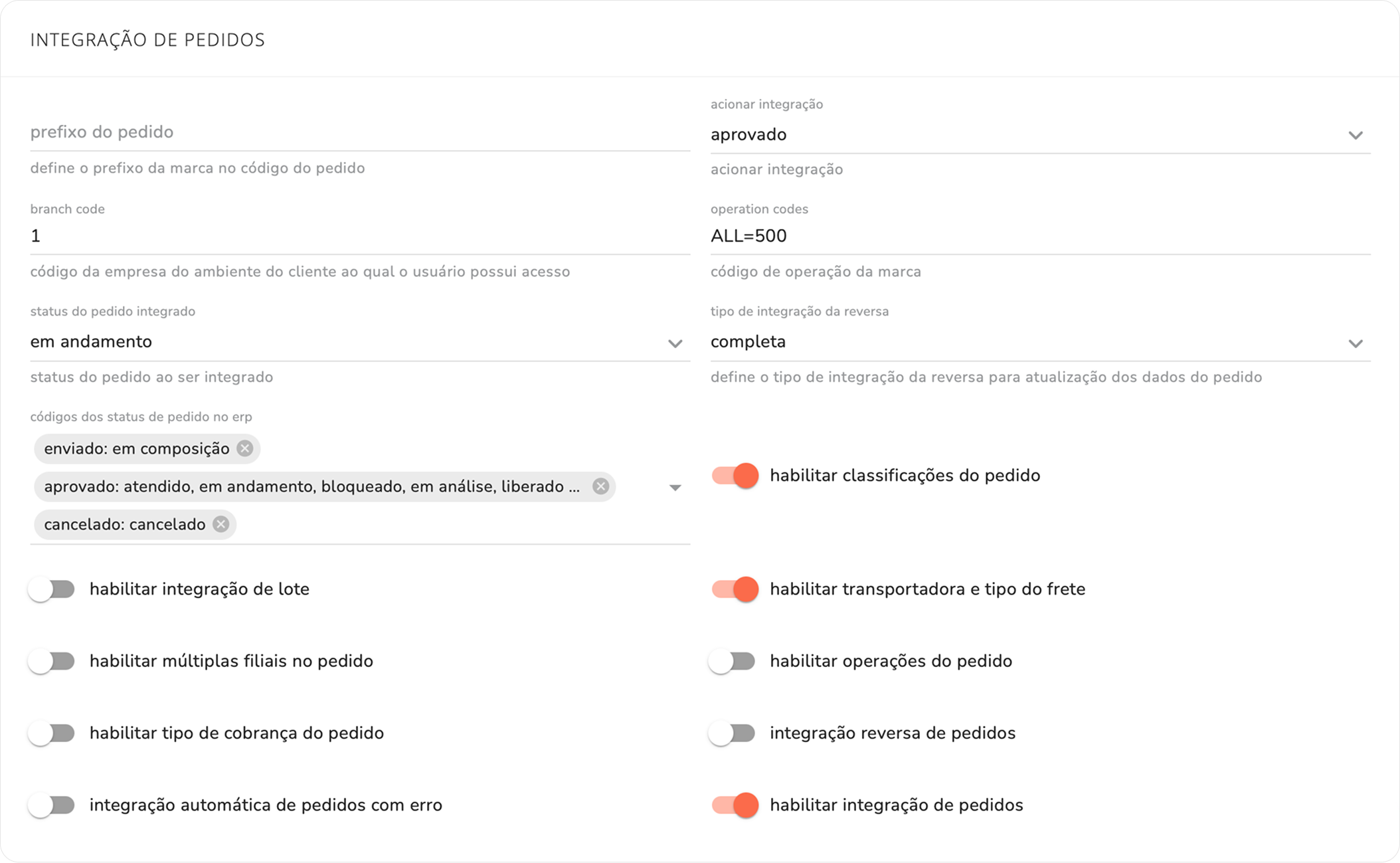
3.1 campos para configuração:
- prefixo do pedido: define o prefixo da marca no código do pedido, facilitando a identificação dos pedidos no TOTVS do cliente.
observação: o código de prefixo definido no integrador será aplicado no código de pedido externo.
exemplo:
- prefixo = lbh
- pedido externo = tlbh-22

- branch code: código da empresa no ambiente TOTVS responsável pelos pedidos.

- status do pedido integrado: define o status que o pedido assumirá no TOTVS ao ser integrado.

- tipo de integração da reversa: define o tipo de integração reversa para atualização dos dados do pedido, que pode ser:
-
- apenas status do pedido: atualiza apenas o status do pedido.
- completa sem faturamento: atualiza todas as informações, exceto dados de faturamento.
- completa: (*) atualiza todas as informações do pedido, como alterações de status, faturamento parcial ou total, reservas, inclusões e exclusões de itens e ajustes de quantidade.
(*) a integração reversa completa está disponível conforme o plano contratado pela marca.

- operation codes: código de operação da marca para padronização e identificação da operação no TOTVS.

- acionar integração: indica o status necessário do pedido para acionar a integração e ser enviado ao TOTVS (pode ser definido como “aprovado” ou “em aprovação”).

3.2 flags para configuração:
além dos campos de configuração, é necessário ativar algumas flags para habilitar funcionalidades específicas na integração de pedidos:
- habilitar classificações do pedido: ativa a classificação dos pedidos, permitindo segmentações específicas.

observação: estas classificações devem ser passadas previamente da marca para o time da teceo para que sejam implementados via banco. estarão presentes em “ver mais condições”, na tela do pedido, na área de “condições”.
- habilitar transportadora e tipo do frete: habilita a integração dos dados de transportadora e tipo de frete associados ao pedido.

observação: estes dados não sincronizam de forma automática, por isso, para que possa importá-los ou atualizar os dados, deve-se acessar o integrador, na teceo, e forçar uma sincronização. esta informação estará presente em “ver mais condições”, na tela do pedido, na área de “condições”. 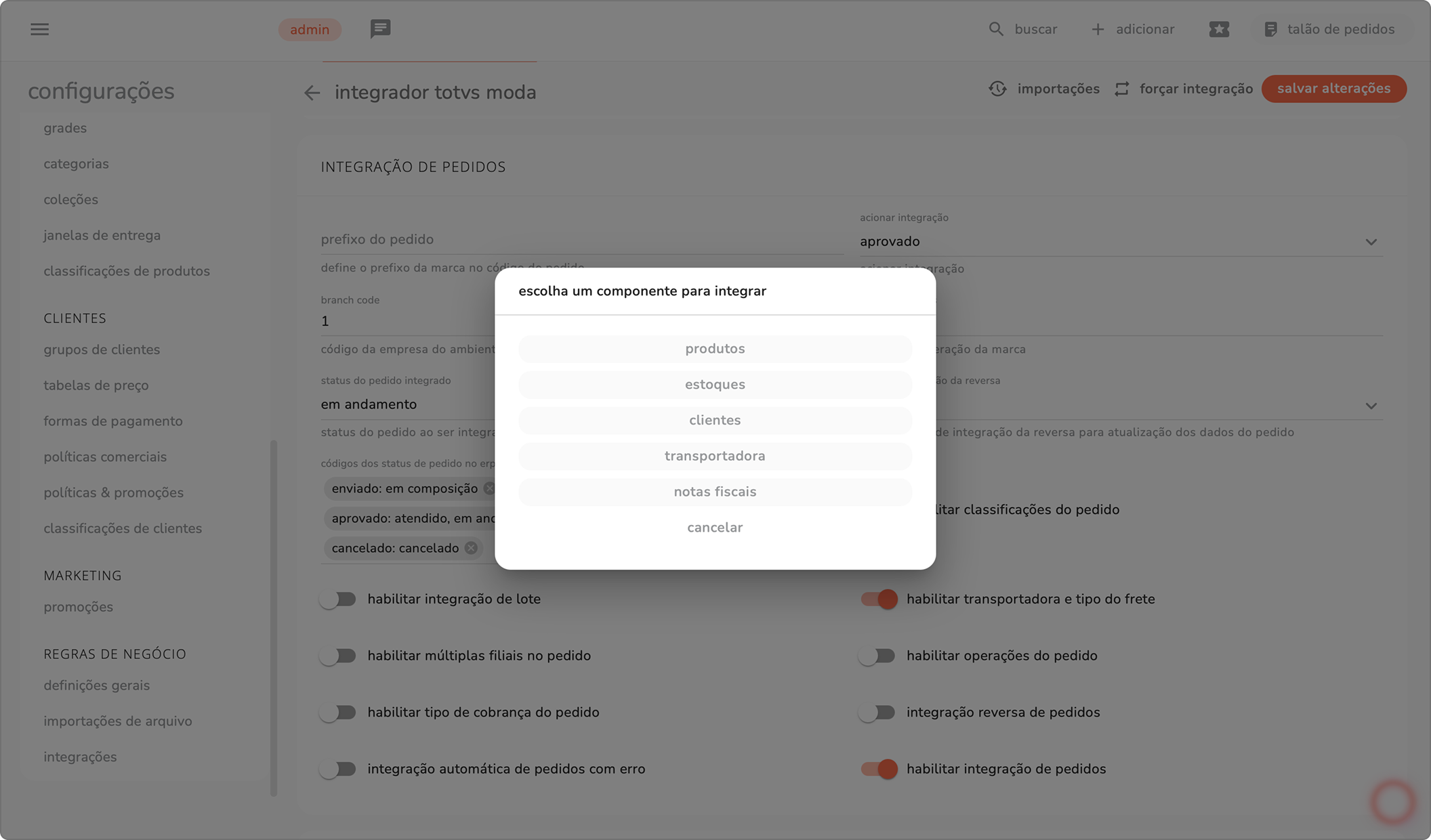
- habilitar tipo de cobrança do pedido: ativa a integração dos tipos de cobrança definidos no pedido.

observação: estes dados de tipo de cobrança devem ser passadas previamente da marca para o time da teceo para que sejam implementados via banco. estarão presentes em “ver mais condições”, na tela do pedido, na área de “condições”.
- habilitar integração de lote: permite a integração em lote dos pedidos.

observação: estes dados de lote devem ser passados previamente da marca para o time da teceo para que sejam implementados via banco. estarão presentes em “ver mais condições”, na tela do pedido, na área de “condições”.
- habilitar operações do pedido: permite configurar e habilitar operações específicas dos pedidos para integração.

observação: caso ativado esta flag, a operação deve ser escolhida manualmente em “ver mais condições”, na área de “condições” da tela do pedido.
- integração reversa de pedidos: ativa a sincronização reversa, possibilitando que alterações no TOTVS sejam refletidas na teceo.

- integração automática de pedidos com erro: realiza mais 2 tentativas de reenvio de pedidos (a cada 1 hora), em casos de erros de sincronização

- habilitar integração de pedidos: ativa e possibilita a exportação de pedidos da teceo para o TOTVS

- habilitar múltiplas filiais no pedido: possibilita com que seja escolhido e definido a filial do pedido na finalização do mesmo, de acordo com as filiais definidas no integrador.

4. testes em homologação:
nesta etapa, o time da teceo, em colaboração com o t.i. e o gerente de projetos da marca (designados no início do contrato), realizarão os testes no ambiente de homologação. esse processo colaborativo visa garantir que as informações estejam sendo enviadas e recebidas corretamente entre os dois sistemas, validando todos os fluxos de integração.
4.1 homologação de exportação de pedidos:
nesta seção, serão realizados testes específicos para validar a integração de pedidos entre a teceo e o TOTVS. cada teste possui um propósito claro e descreve o resultado esperado para garantir que a exportação de dados de pedidos funcione conforme esperado.
testes e validações gerais:
▪️4.1.1 teste geral de exportação de pedidos
cadastre um pedido na teceo contendo produtos em pronta entrega e pré-venda, com todos os dados adicionais da marca.
procedimento de validação: a marca deve verificar no TOTVS se todos os dados do pedido exportado estão corretos e completos. os pontos principais a serem checados incluem:
-
-
- produtos: cor, tamanho e quantidade;
- prefixo do pedido/código do pedido externo;
- status do pedido sincronizado (definido no integrador da teceo);
- código de operação (operation code) e filial (branch code);
- classificação do pedido, transportadora, tipo de cobrança e frete (se houver);
- dados do cliente e do vendedor;
- valor total do pedido e dos produtos;
- método de pagamento e descontos aplicados;
- reserva de estoque (verificar se o estoque de pronta entrega foi reservado conforme solicitado).
-
objetivo do teste: confirmar que o pedido, incluindo todos os tipos de dados e especificações, é exportado corretamente para o TOTVS, validando tanto pedidos em pronta entrega quanto de pré-venda em uma única execução
▪️4.1.2 teste de consumo de estoque
crie um pedido na teceo que consuma itens do estoque, especialmente para produtos em pronta entrega.
procedimento de validação: no TOTVS, confirme que o pedido criado está corretamente consumindo o estoque designado.
objetivo do teste: validar que a reserva de estoque está sendo efetivamente aplicada nos pedidos enviados ao TOTVS, evitando a duplicidade de estoque ou inconsistências de disponibilidade.
4.1.1 testes e validações específicas para descontos:
▪️4.1.3 teste de desconto no item do pedido
cadastre um pedido na teceo com desconto aplicado diretamente em itens específicos.
procedimento de validação: verifique no TOTVS se o desconto no item foi integrado corretamente e se o valor está de acordo com o cálculo de porcentagem no sistema.
objetivo do teste: confirmar que descontos aplicados a itens específicos do pedido são sincronizados corretamente.
▪️4.1.4 teste de desconto por política comercial
crie um pedido na teceo aplicando um desconto estabelecido pela política comercial da marca.
procedimento de validação: valide no TOTVS a aplicação correta do desconto por política comercial, verificando se a porcentagem de desconto corresponde aos valores pré-cadastrados.
objetivo do teste: garantir que a política comercial aplicada na teceo é refletida no TOTVS sem erros de cálculo.
▪️4.1.5 teste de cupom de desconto
cadastre um pedido aplicando um cupom de desconto válido.
procedimento de validação: verifique no TOTVS se o cupom de desconto foi reconhecido e aplicado corretamente.
objetivo do teste: confirmar que cupons de desconto utilizados nos pedidos integram adequadamente com o TOTVS.
▪️4.1.6 teste geral com todos os tipos de desconto
crie um pedido na teceo com a aplicação simultânea de todos os tipos de desconto que a marca utiliza (no item, política comercial e cupom).
procedimento de validação: no TOTVS, confirme que todos os descontos foram integrados sem conflitos, respeitando as configurações de cálculo e porcentagens cadastradas no sistema.
objetivo do teste: assegurar que pedidos com múltiplos descontos são exportados corretamente, sem gerar inconsistências de cálculo.
importante: antes de iniciar os testes, o time da teceo analisa junto a marca a forma de trabalho específica utilizada, identificando quais tipos de desconto são utilizados (como descontos por item, política comercial e cupons). com essa base, os testes de desconto são realizados de forma a garantir que todos os cenários de aplicação sejam cobertos e que a integração ocorra conforme o esperado no TOTVS.
observação: para que a integração funcione corretamente em pedidos com descontos combinados (como cupom e política comercial aplicados ao mesmo tempo), é necessário que o TOTVS esteja configurado com um "desconto livre" que permita a aceitação de porcentagens de desconto variáveis e não cadastradas previamente.
4.1.2 testes e validações específicas para produtos com IPI:
▪️4.1.7 teste de produto com IPI
cadastre um pedido na teceo com produtos que incluem IPI, sem aplicação de descontos.
procedimento de validação: valide no TOTVS se o valor do pedido inclui o ipi somado ao valor total do produto, e que nenhum desconto é aplicado a esses produtos.
objetivo do teste: assegurar que a exportação de produtos com ipi ocorre conforme esperado, sem aplicação indevida de descontos.
importante: antes de realizar testes de exportação, o time da teceo verifica se a marca utiliza ipi em seus produtos. caso confirmado, são realizados testes específicos para garantir que o valor do ipi seja exportado corretamente.
4.2 homologação de importação de pedidos (reversa):
nesta seção, detalhamos os passos e validações necessários para configurar e homologar a importação de pedidos do TOTVS para a teceo, garantindo a atualização automática de dados de pedidos de acordo com as necessidades e o plano contratado pelo cliente.
importante: a importação de dados de pedidos do TOTVS para a teceo permite que informações atualizadas sobre o status, faturamento, e itens de pedidos sejam refletidas na teceo. para definir a configuração mais adequada, às especificações do cliente e o plano contratado devem ser validados antes da ativação da integração.
-> validação do plano contratado:
plano one: suporta a reversa completa, permitindo a sincronização de todas as atualizações, como alterações de status, faturamento parcial ou total, inclusões e exclusões de itens e ajustes de quantidade. esse fluxo garante que todas as informações operacionais do pedido sejam espelhadas na teceo.
plano collab: permite a reversa com restrições, oferecendo duas opções:
- reversa completa sem faturamento: permite a sincronização das atualizações, como alterações de status, inclusões e exclusões de itens e ajustes de quantidade, porém sem os dados de faturamento.
- somente status: restringe a reversa a atualizações de status, sem incluir alterações em itens ou faturamento.
-> validação de usabilidade do cliente no ambiente TOTVS:
antes de configurar a reversa, o time da teceo e a marca alinham os processos operacionais executados no TOTVS após a exportação do pedido e que podem influenciar no funcionamento correto da reversa de pedidos, como:
- branch code: a marca realiza mudanças de código de filial (branch code) para diferentes operações, o que pode impactar a rastreabilidade de pedidos, impossibilitando a reversa.
- subpedidos de faturamento: caso o cliente crie subpedidos para faturar um único pedido, pode ocorrer perda de rastreabilidade e dados divergentes, impossibilitando a reversa.
após validar esses pontos, o time da teceo define junto ao cliente o escopo apropriado para a reversa.
testes e validações gerais:
▪️4.2.1 teste de alteração de status
no ERP (TOTVS), altere o status de um pedido (por exemplo, de "pendente" para "cancelado").
procedimento de validação: verifique na teceo se o status do pedido foi atualizado conforme o novo status no TOTVS.
objetivo do teste: confirmar que o status do pedido no TOTVS é sincronizado corretamente na teceo.
▪️4.2.2 teste de edição de itens
no TOTVS, realize as seguintes modificações em um pedido:
- exclua um item do pedido.
- aumente a quantidade de um item.
- diminua a quantidade de outro item.
- adicione um novo produto ao pedido.
- altere o preço de um dos itens.
procedimento de validação: verifique na teceo se todas as alterações nos itens do pedido foram refletidas corretamente.
objetivo do teste: garantir que todas as modificações realizadas no TOTVS sejam importadas corretamente para a teceo.
5. validação de integração:
nesta seção, você validará as possíveis mensagens de erro ou de êxito na integração, e a partir delas acompanhar o processo ou corrigi-lo.
5.1 identificação do histórico de sincronização:
1. no menu lateral, clique em pedidos. 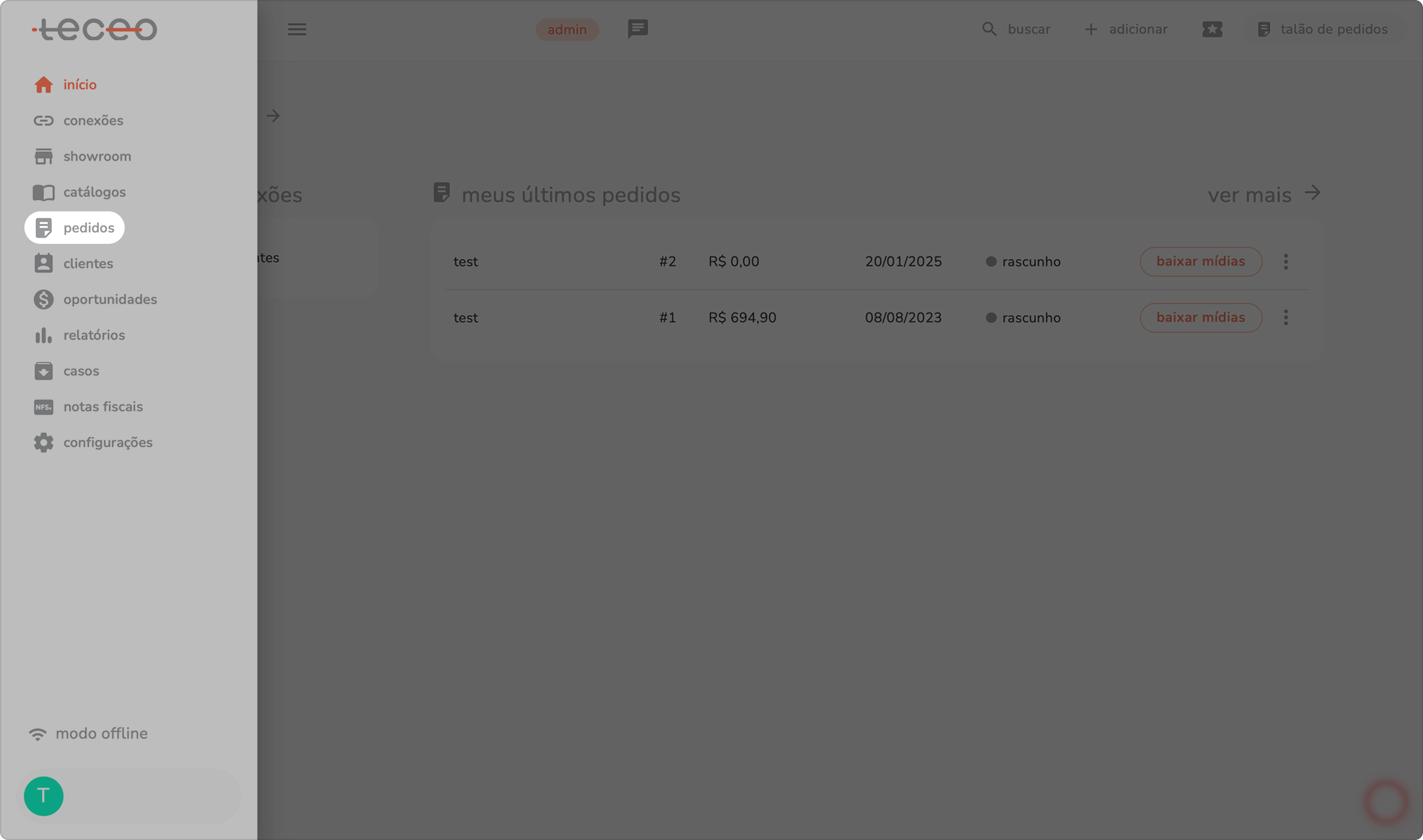
2. identifique o pedido que deseja verificar e clique sobre o ícone de integração.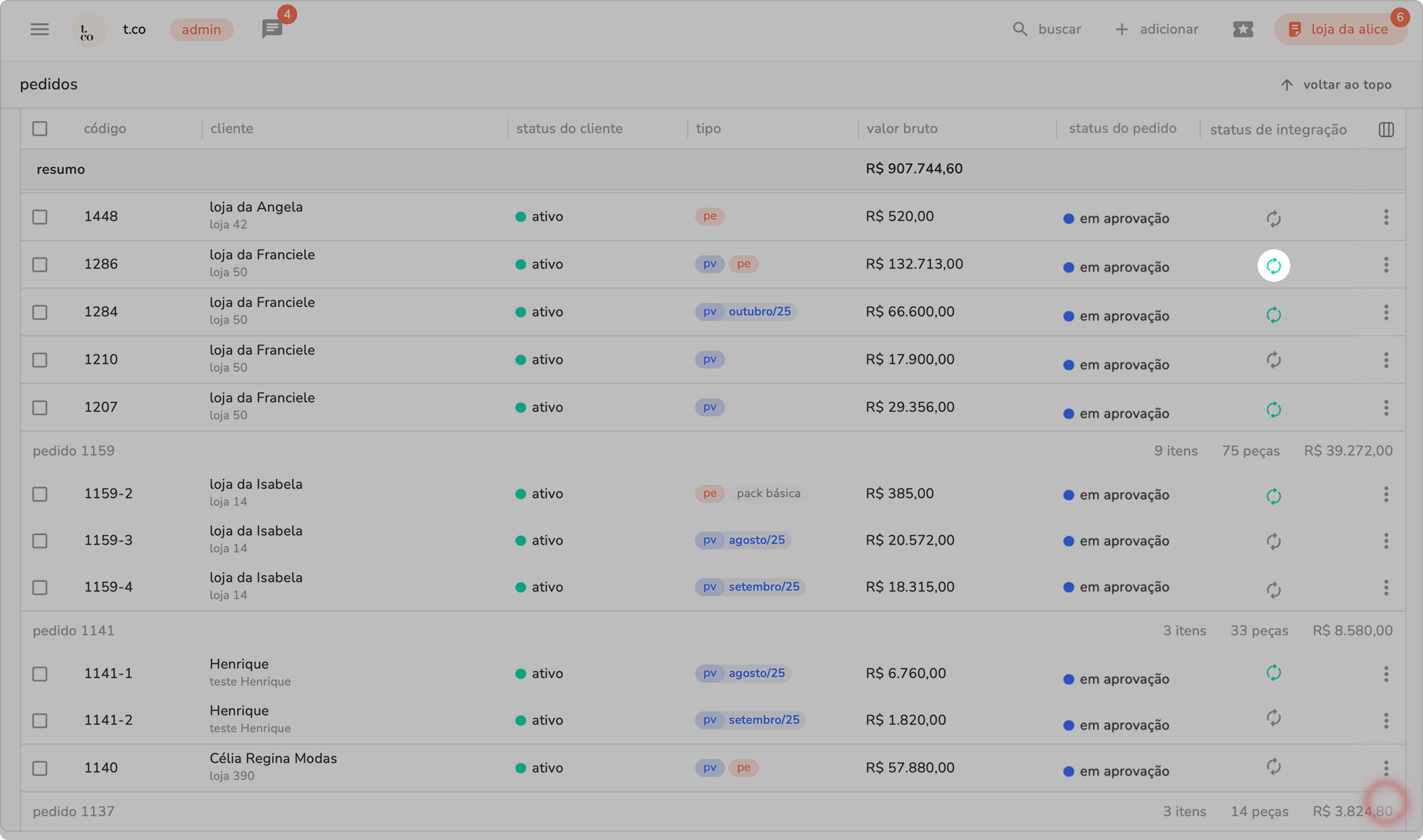
3. outra forma de acessar o histórico de sincronização seria pelo cadastro do pedido. para identificá-lo, acesse o pedido que deseja e já dentro de seu cadastro, clique sobre o ícone de integração.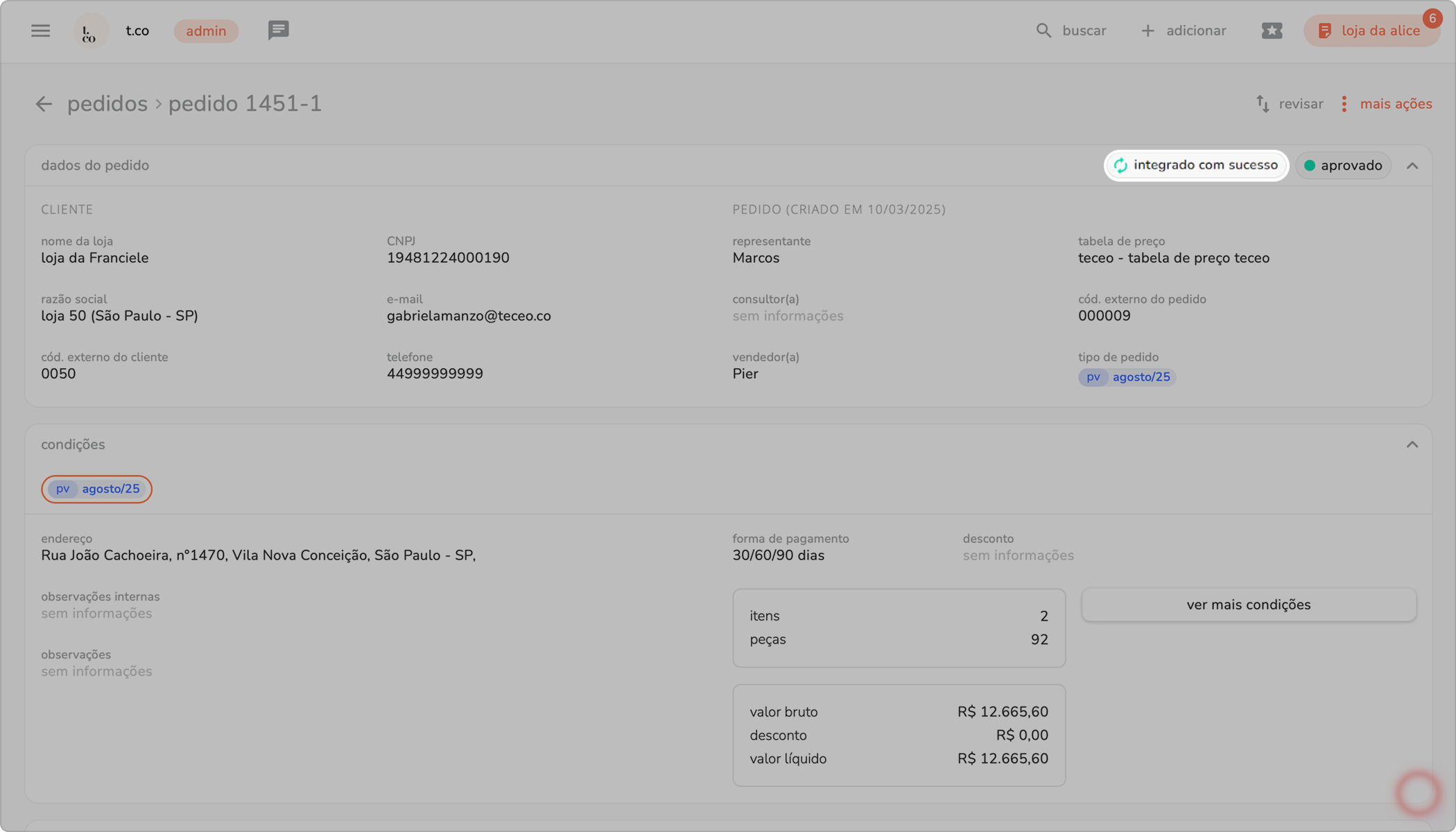
5.2 validação de erros de sincronização:
com o histórico de sincronização acessado, em caso de erros de sincronização, o ícone ficará em vermelho, e mostrará o motivo da falta de integração. 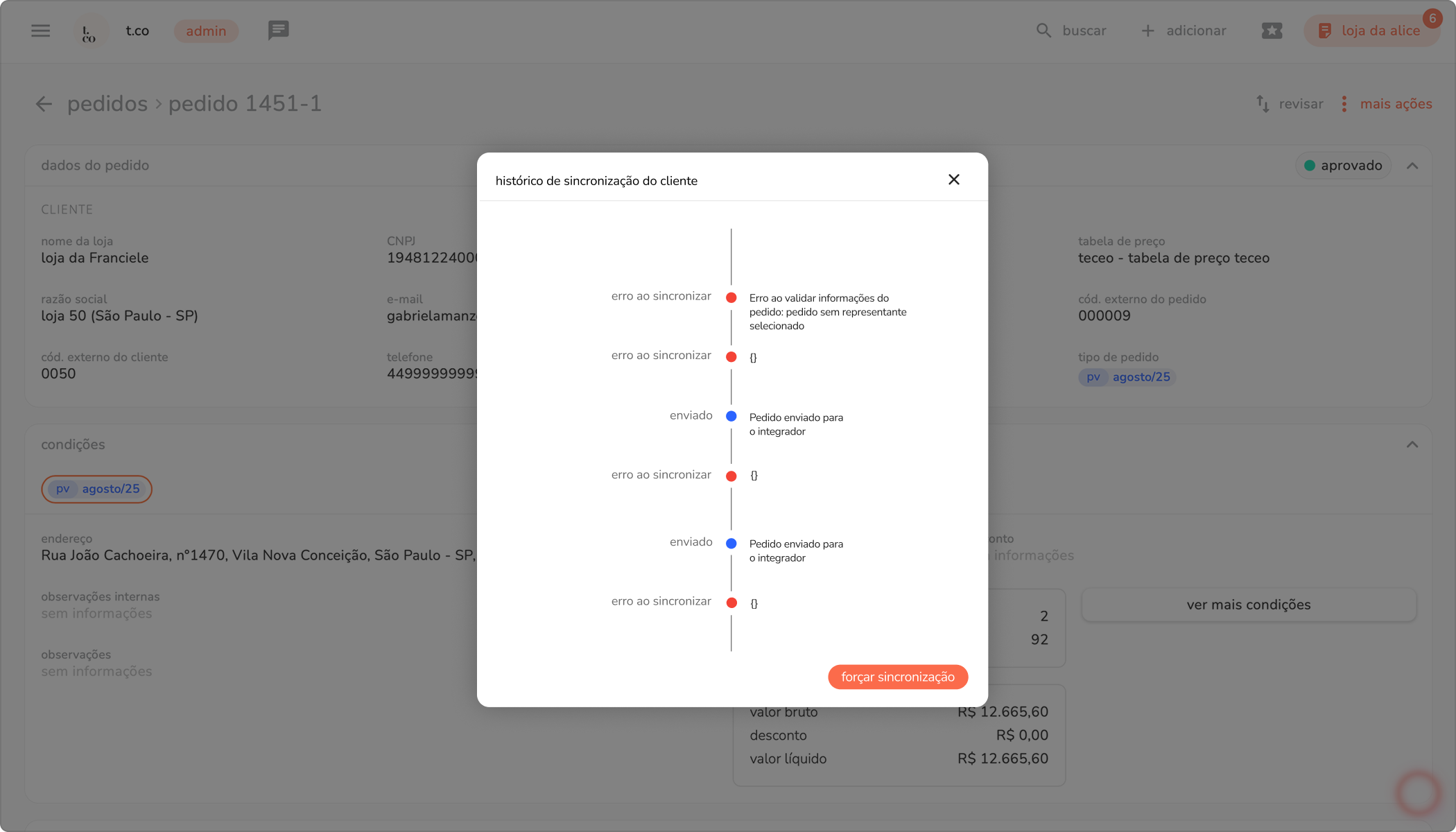
5.3 sucesso de integração:
no mesmo local, quando a integração for bem-sucedida, o ícone ficará em verde, e mostrará a mensagem de “sucesso”.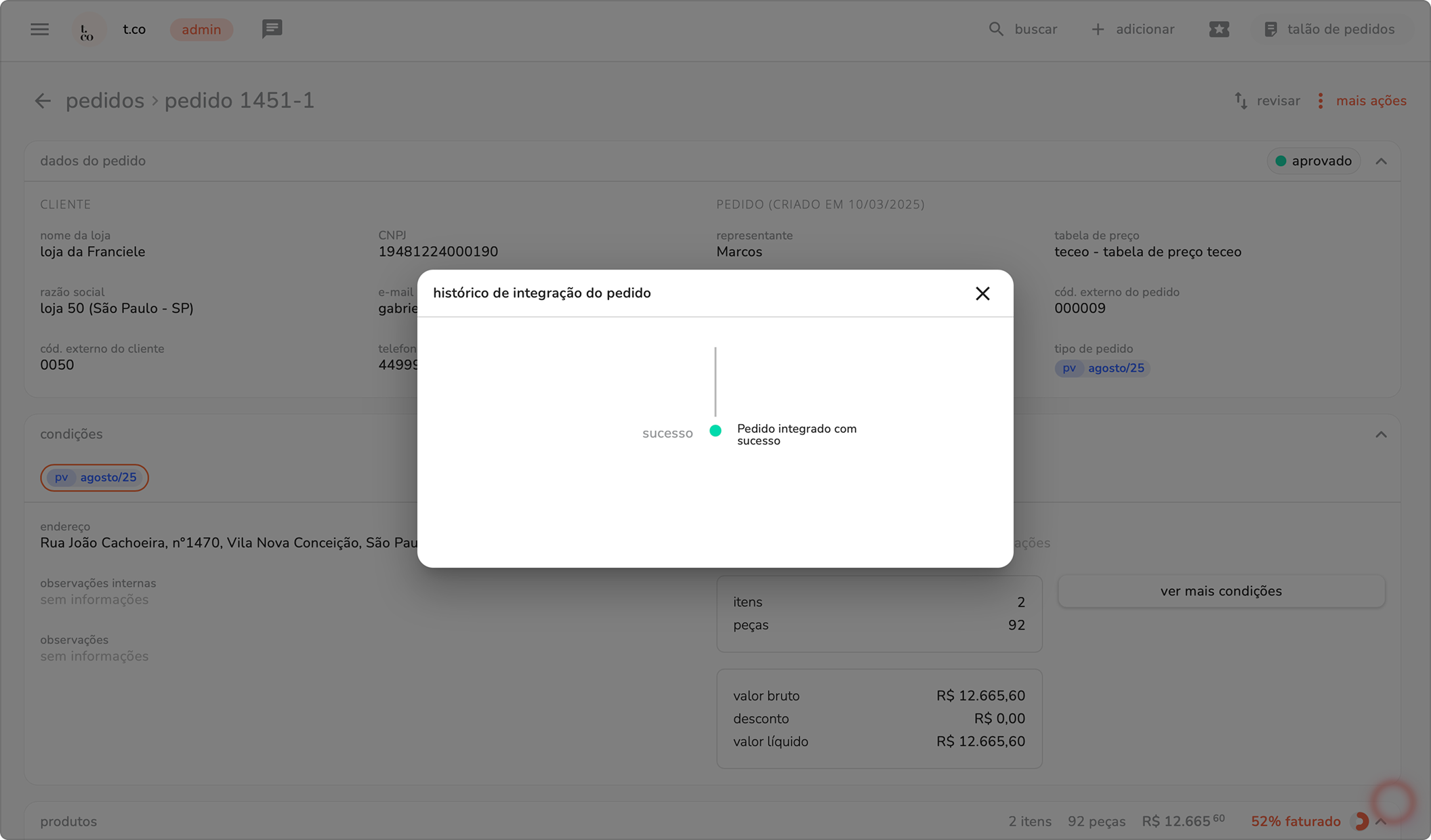
5.4 sincronização manual:
caso a sincronização de um pedido não tenha ocorrido, você pode sincronizá-lo de forma manual, através da opção “forçar sincronização”, onde a solicitação será enviada a uma fila de processamento.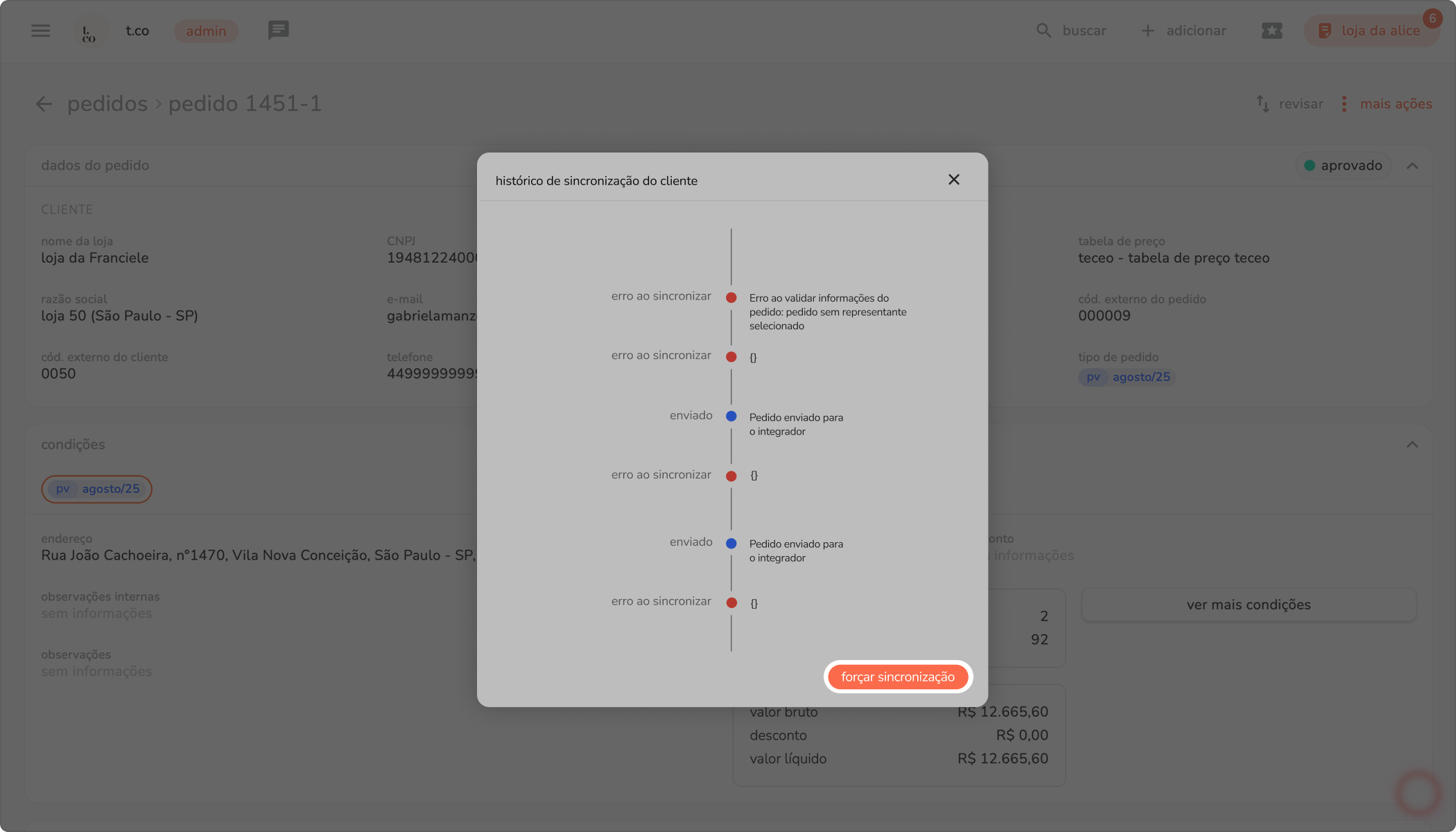
6. considerações finais:
este manual visa guiar a integração dos pedidos entre TOTVS e teceo, cobrindo desde a validação inicial até os testes específicos de exportação e importação. abaixo estão algumas orientações finais para garantir o sucesso da integração:
- revisão e ajustes: após os testes de homologação, é recomendável revisar as configurações e realizar ajustes conforme necessário, alinhando todos os detalhes com o time da teceo.
- monitoramento em produção: após a ativação da integração, sugerimos um acompanhamento inicial para garantir que os pedidos sejam sincronizados corretamente em ambiente real.
- suporte contínuo: a equipe da teceo está disponível para auxiliar em qualquer dúvida ou ajuste futuro que a marca possa precisar, garantindo a continuidade do processo.