
encontre no manual:
1. introdução
2. acessando a área de integração
3. configuração da integração de produtos
3.1 campos de configuração
3.2 flags para configuração
4. testes em homologação
4.1 homologação de integração de produtos
5. validação de integração
5.1 identificação do histórico de importações
5.2 validação de erros de sincronização
5.3 sucesso de integração
6. considerações finais
1. introdução:
este manual descreve o processo de integração de produtos entre o sistema teceo e o totvs, detalhando as etapas necessárias para configurar, testar e validar a importação e exportação de dados de produtos.
2. acessando a área de integração:
no integrador, acesse o módulo de sincronização de estoques.
para identificar o integrador e realizar as configurações iniciais, consulte o manual de acesso ao integrador: acessar o integrador totvs.
3. configuração da integração de produtos:
nesta seção, vamos configurar a sincronização de produtos entre a teceo e o totvs, definindo as direções e as principais configurações para garantir que a integração funcione de forma completa e automática.
principais características da integração de produtos
- sincronização completa: todos os dados do produto são importados e sincronizados, incluindo descrição, características, tamanhos e cores.
- controle pelo totvs: uma vez que os dados do produto estejam integrados, eles só podem ser alterados pelo ERP (TOTVS). dessa forma, a teceo mantém a integridade das informações sem necessidade de alterações manuais.
- webservice totvs: para sincronizar a descrição e características dos produtos na teceo, o webservice do totvs deve estar habilitado e preenchido com as informações desejadas. se o webservice não estiver disponível no TOTVS, é necessário liberá-lo no módulo de configurações do sistema.
- restrição para tamanhos e cores: após a sincronização de um produto, dados como tamanhos e cores não poderão ser alterados.
abaixo estão os principais campos que devem ser configurados para garantir que a integração funcione corretamente: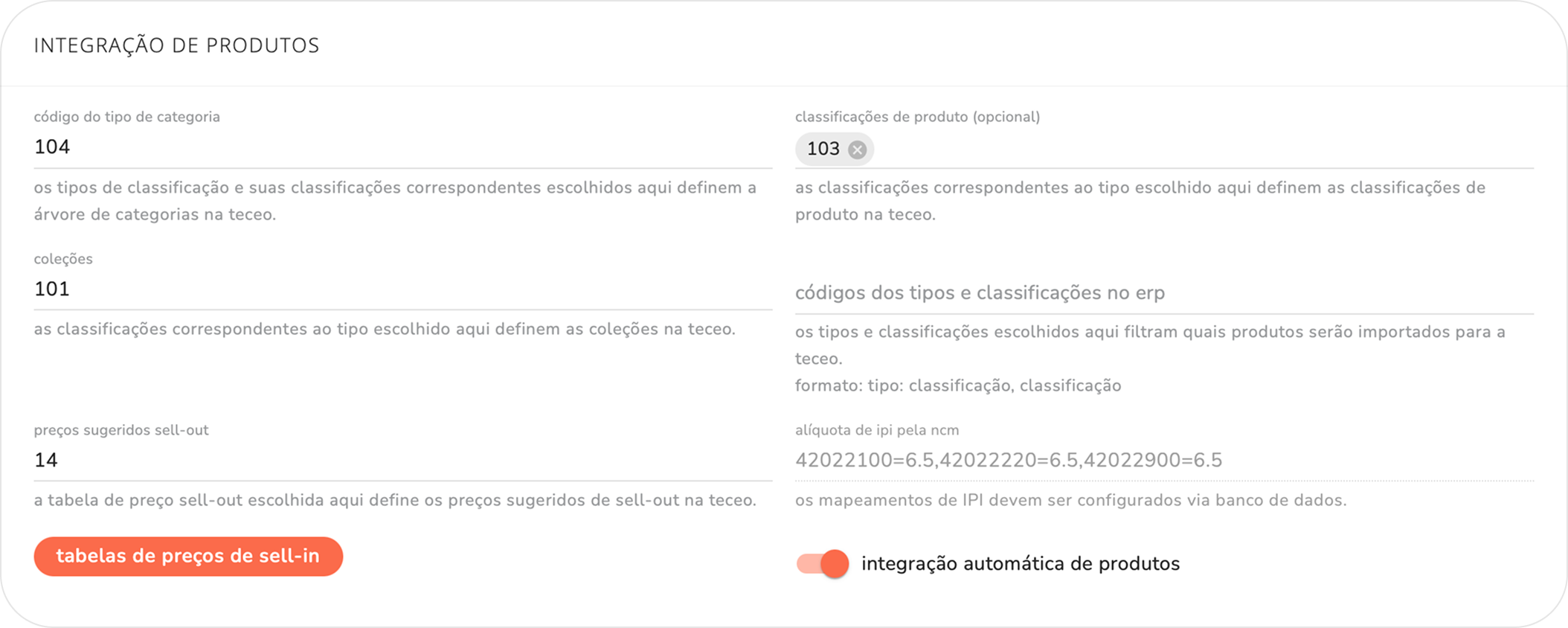
3.1 campos para configuração:
- código do Tipo de Categoria: define a árvore de categorias na teceo, correspondendo ao código de categoria configurado no totvs.

- coleções: seleciona as classificações que representam as coleções na teceo.

- preços sugeridos sell-out: Define os preços sugeridos de venda na teceo.

observação: aqui deve ser alinhado com a marca se utilizam table price ou price code list.
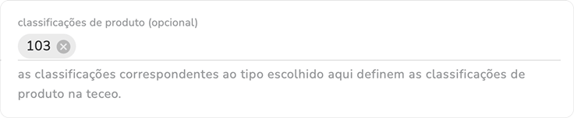
- Classificações de Produto: Adiciona classificações extras que a marca deseja importar para a teceo.
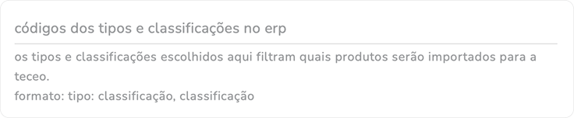
- Códigos dos Tipos e Classificações: Funciona como filtro para a importação de produtos, garantindo que apenas os produtos específicos (ex. apenas para lojas físicas, e não e-commerce) sejam sincronizados.
- Alíquota de IPI pela NCM: Configurada diretamente no banco de dados, essa informação define a alíquota e o NCM do produto.

- Preço de Sell-In: Para a configuração completa, é obrigatório configurar uma tabela sell-in, mesmo que os preços estejam zerados.

3.2 flags para configuração:
- sincronização automática de produtos: ativa a importação de produtos de forma automática.

4. testes em homologação:
nesta etapa, o time da teceo, em colaboração com o t.i. e o gerente de projetos da marca (designados no início do contrato), realizarão os testes no ambiente de homologação. esse processo colaborativo visa garantir que as informações estejam sendo enviadas corretamente entre os dois sistemas, validando todos os fluxos de integração.
4.1 homologação de integração de produtos:
nesta seção, detalhamos os passos e validações para configurar e homologar a importação de produtos do totvs para a teceo, garantindo a atualização automática das informações de produtos.
observação: a validação para atualização dos produtos ocorre a cada 15 minutos, garantindo uma sincronização contínua e segura dos dados.
testes e validações gerais:
▪️4.1.1 teste de alteração de nome
no TOTVS, realize as seguintes alterações em um produto:
- modifique o nome.
procedimento de validação: acesse a teceo e confirme se o nome foi atualizado corretamente.
objetivo do teste: garantir que as alterações de nome no TOTVS sejam refletidas com precisão na teceo.
▪️4.1.2 teste de alteração de variações (cor e tamanho)
no TOTVS, realize as seguintes alterações em um produto:
- adicione uma cor;
- inative um tamanho.
procedimento de validação: verifique na teceo se as alterações nas variações do produto foram sincronizadas corretamente.
objetivo do teste: validar que a importação de variações de produtos é realizada sem falhas.
▪️4.1.3 teste de alteração de categoria e coleção
no TOTVS, altere os seguintes atributos de um produto:
- categoria;
- coleção.
procedimento de validação: acesse a teceo e verifique se a categoria e a coleção do produto foram atualizadas corretamente.
objetivo do teste: assegurar que as mudanças de categoria e coleção no TOTVS são refletidas com exatidão na teceo.
▪️4.1.4 teste de alteração de preço do sku e código de barras
no TOTVS, altere os seguintes atributos de um produto:
- código de barras;
- preço de sell-in e sell-out.
procedimento de validação: acesse a teceo e verifique se as alterações foram atualizadas corretamente.
objetivo do teste: assegurar que as mudanças no TOTVS são refletidas com exatidão na teceo.
importante: para esta validação, o ideal é que seja feito uma bateria de testes, cadastrando, no mínimo, 3 produtos para cada teste individualmente.
5. validação de integração:
nesta seção, você validará as possíveis mensagens de erro ou de êxito na integração, e a partir delas acompanhar o processo ou corrigi-lo.
5.1 identificação do histórico de importações:
a) no integrador da teceo, identifique no canto superior direito a opção importações.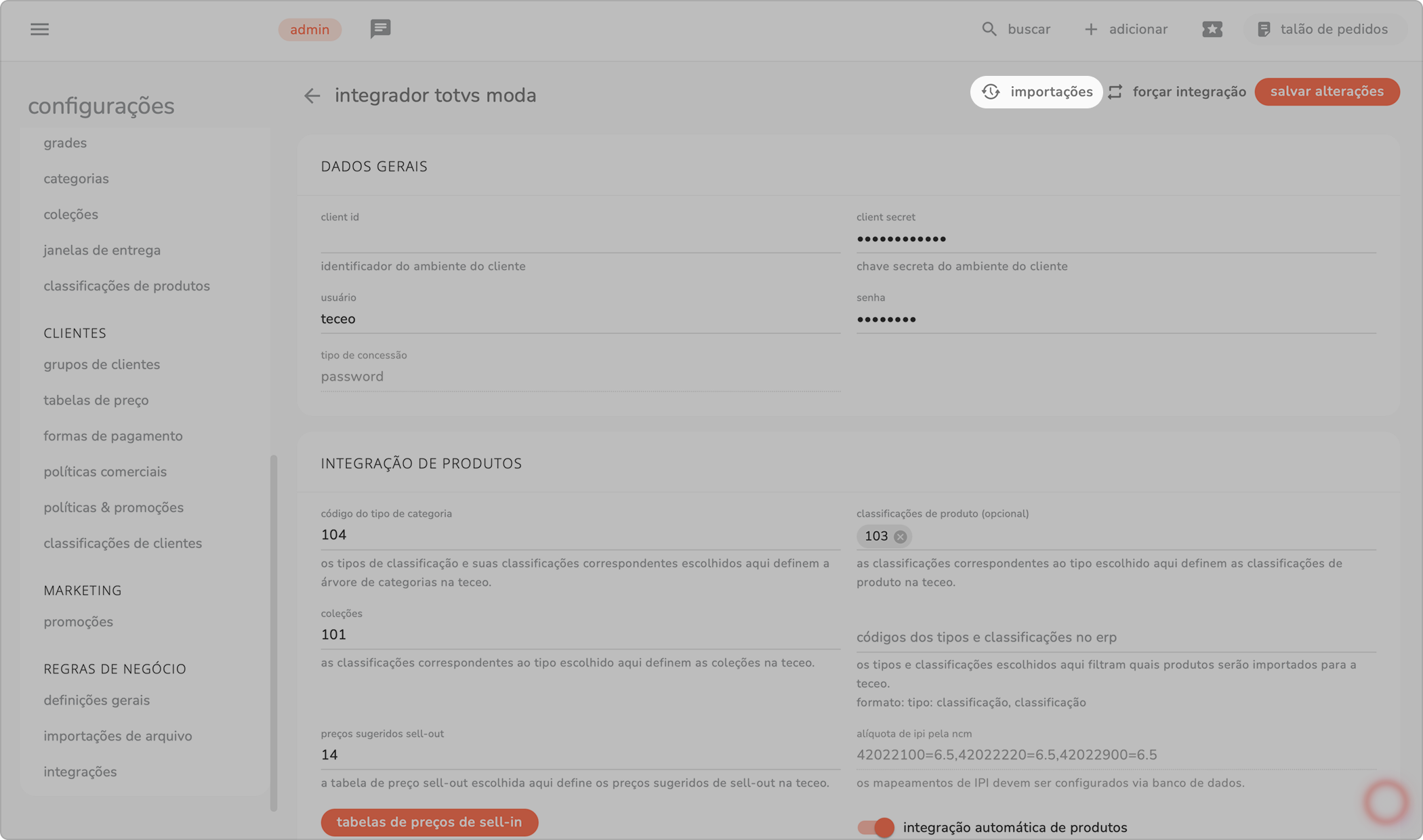
b) será mostrado, em tela, uma lista das últimas importações realizadas, juntamente com a data e hora da importação, o componente (clientes, produto etc), o modo (automático ou manual) e status (concluído, concluído parcialmente, processando ou erro).
5.2 validação de erros de sincronização:
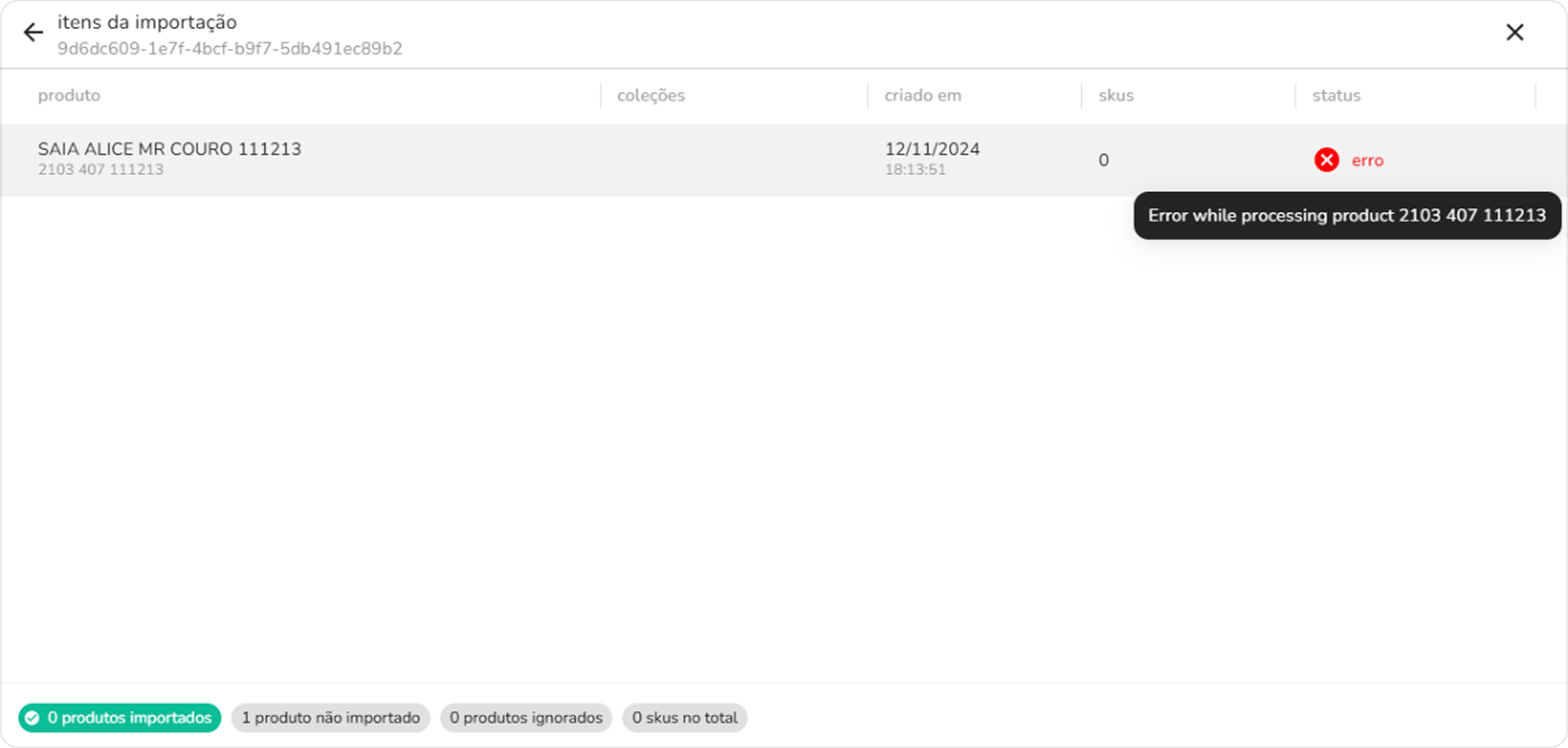
com o histórico de integração acessado, em caso de erros de sincronização, o ícone ficará em vermelho, e mostrará o motivo da falta de integração. 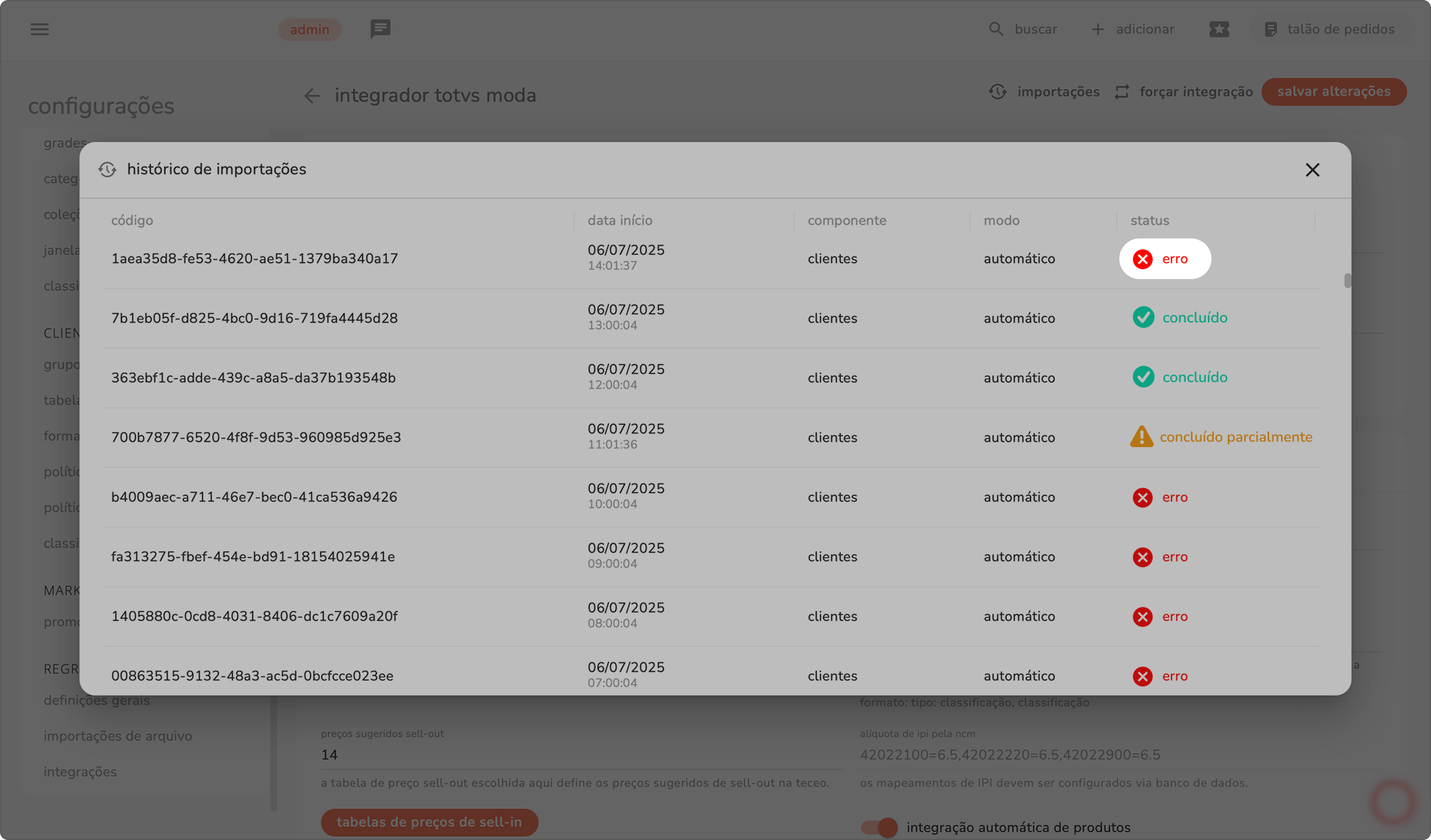
5.3 sucesso de integração:
no mesmo local, quando a integração for bem-sucedida, o ícone ficará em verde, e mostrará a mensagem de “concluído”. 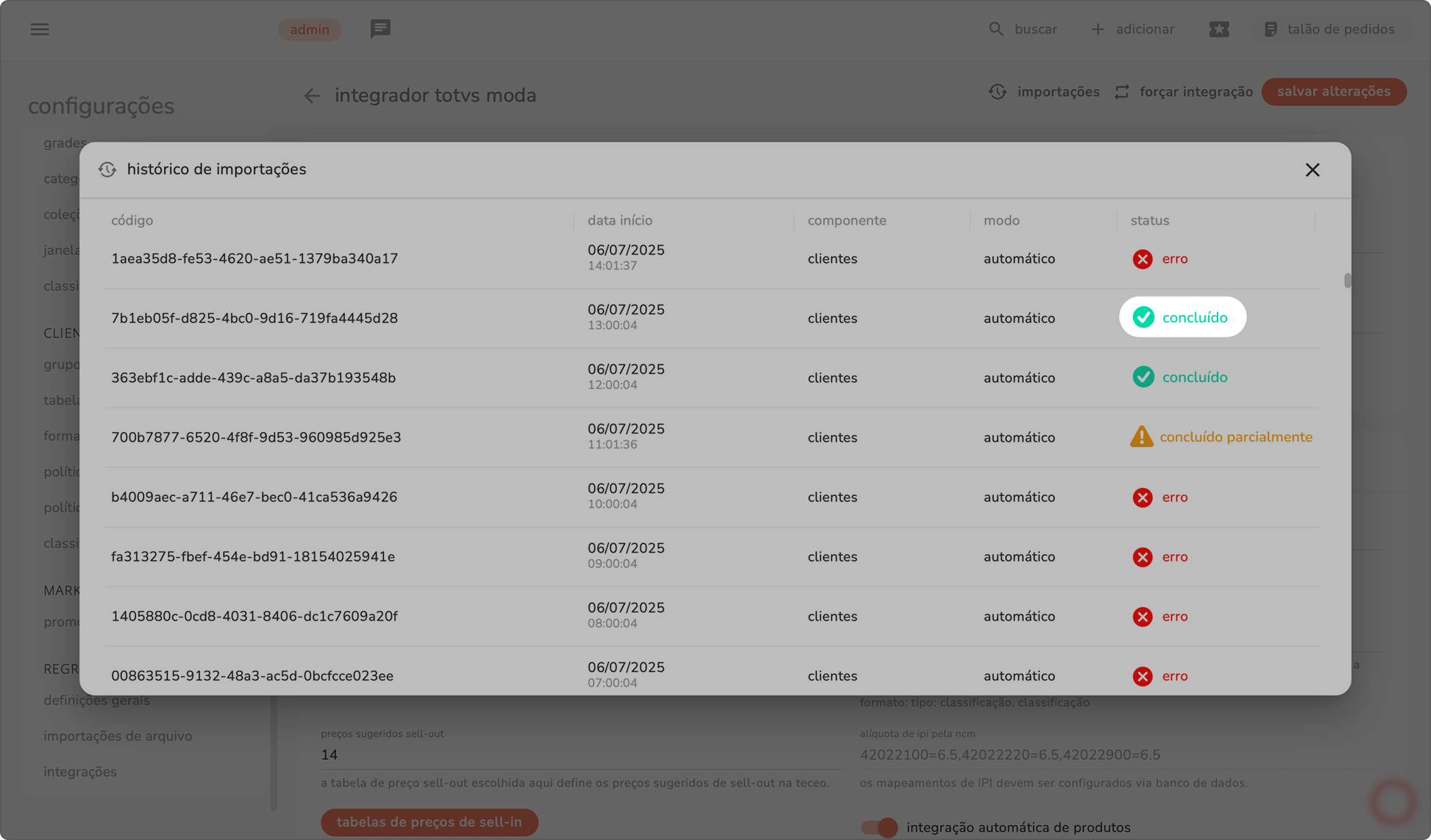

5.4 sincronização manual:
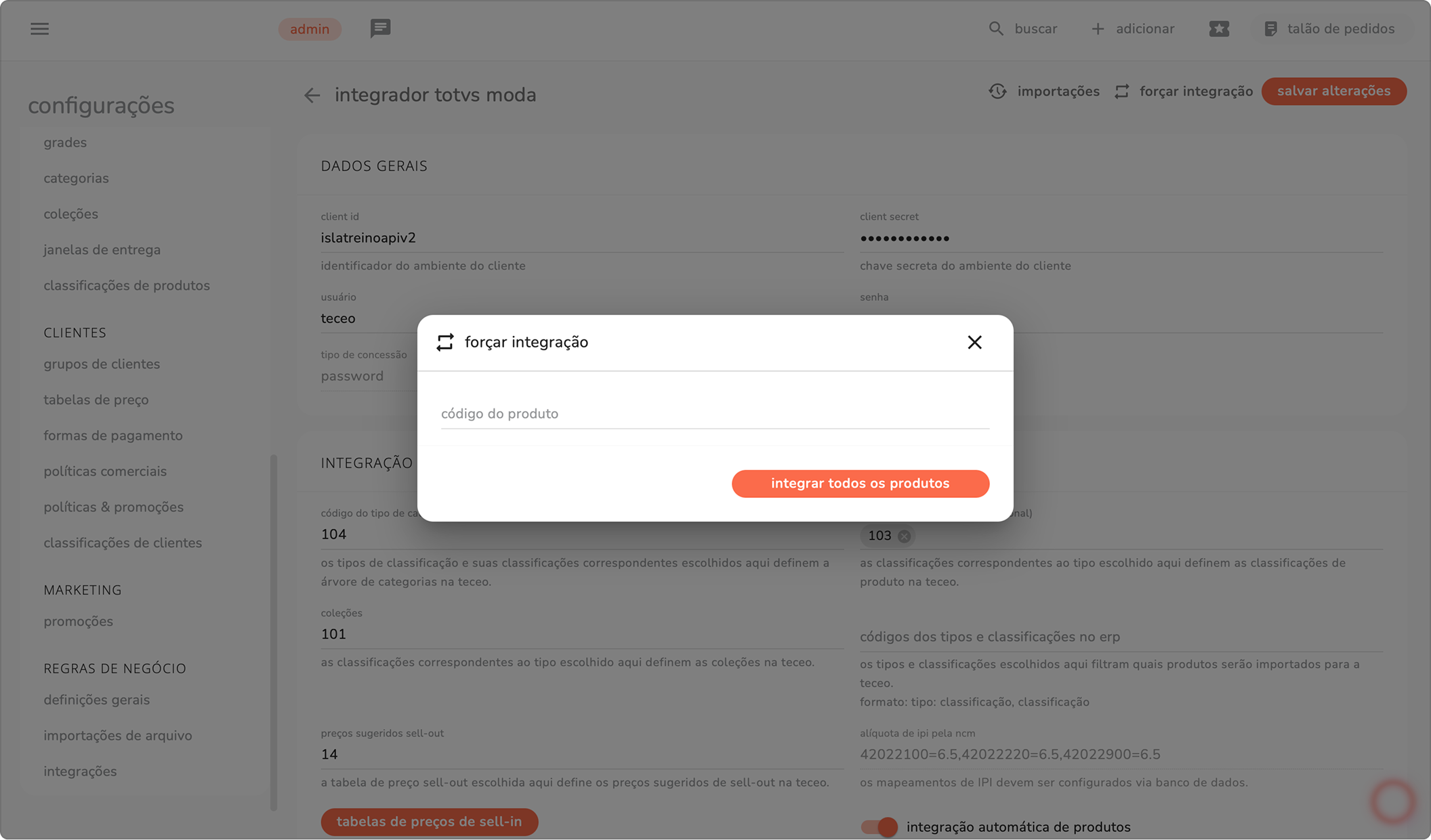
caso precise sincronizar um produto de imediato, pode utilizar a sincronização manual. para isso, acesse o integrador, e selecione a opção “forçar sincronização” e selecione o componente de produtos. após isso, digite o código do produto e depois clique em “sincronizar produto”, ou apenas clique em “sincronizar todos os produtos” para que todos que atendam aos critérios impostos no integrador sejam importados. o processo será enviado a uma fila de processamento que pode variar o tempo de importação de acordo com o número de itens enviados ou o tamanho da fila.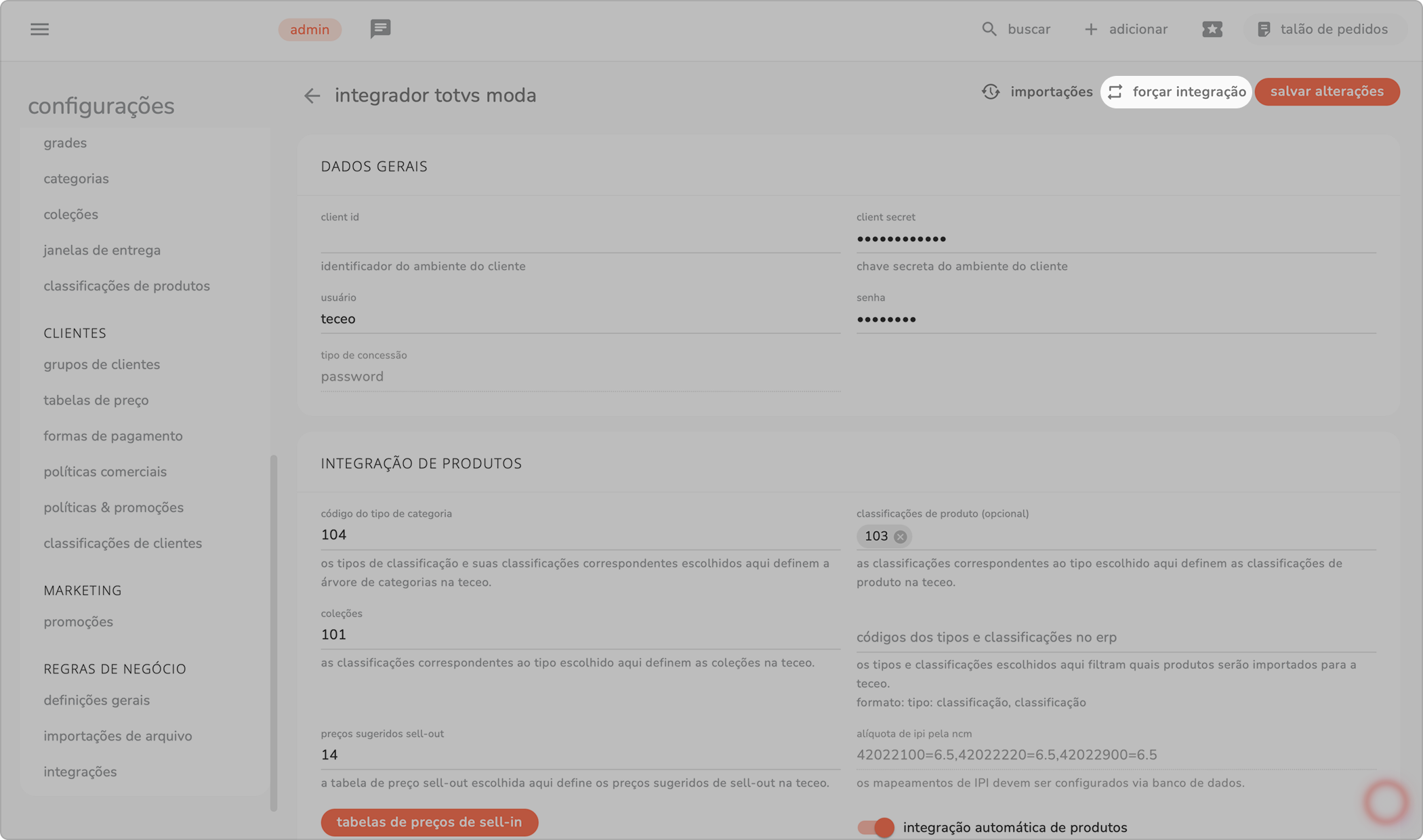
6. considerações finais:
este manual visa guiar a integração dos produtos entre totvs e teceo, abrangendo desde a configuração inicial até os testes específicos de importação. abaixo estão algumas orientações finais para garantir o sucesso da integração:
- revisão e ajustes: após os testes de homologação, é recomendável revisar as configurações e realizar ajustes conforme necessário, alinhando todos os detalhes com o time da teceo.
- monitoramento em produção: após a ativação da integração, sugerimos um acompanhamento inicial para garantir que os produtos sejam sincronizados corretamente no ambiente real.
- suporte contínuo: a equipe da teceo está disponível para auxiliar em dúvidas ou ajustes futuros que a marca possa precisar, garantindo a continuidade do processo.