#admindamarca
você poderá visualizar, editar e gerir os skus gerados e que estejam vinculados aos produtos de disponibilidade à pronta-entrega.
- importante: marcas com integração de pronta-entrega não devem realizar nenhum dos passos relacionados à edição de estoque.
para visualizar skus é obrigatório: ter gerado skus do produto.
encontre no manual:
a) para visualizar os skus
b) para editar as informações de pronta-entrega de um sku
c) para editar vários produtos
d) para editar a pronta-entrega por planilha:
a) para visualizar skus:
1. em menu lateral selecione configurações.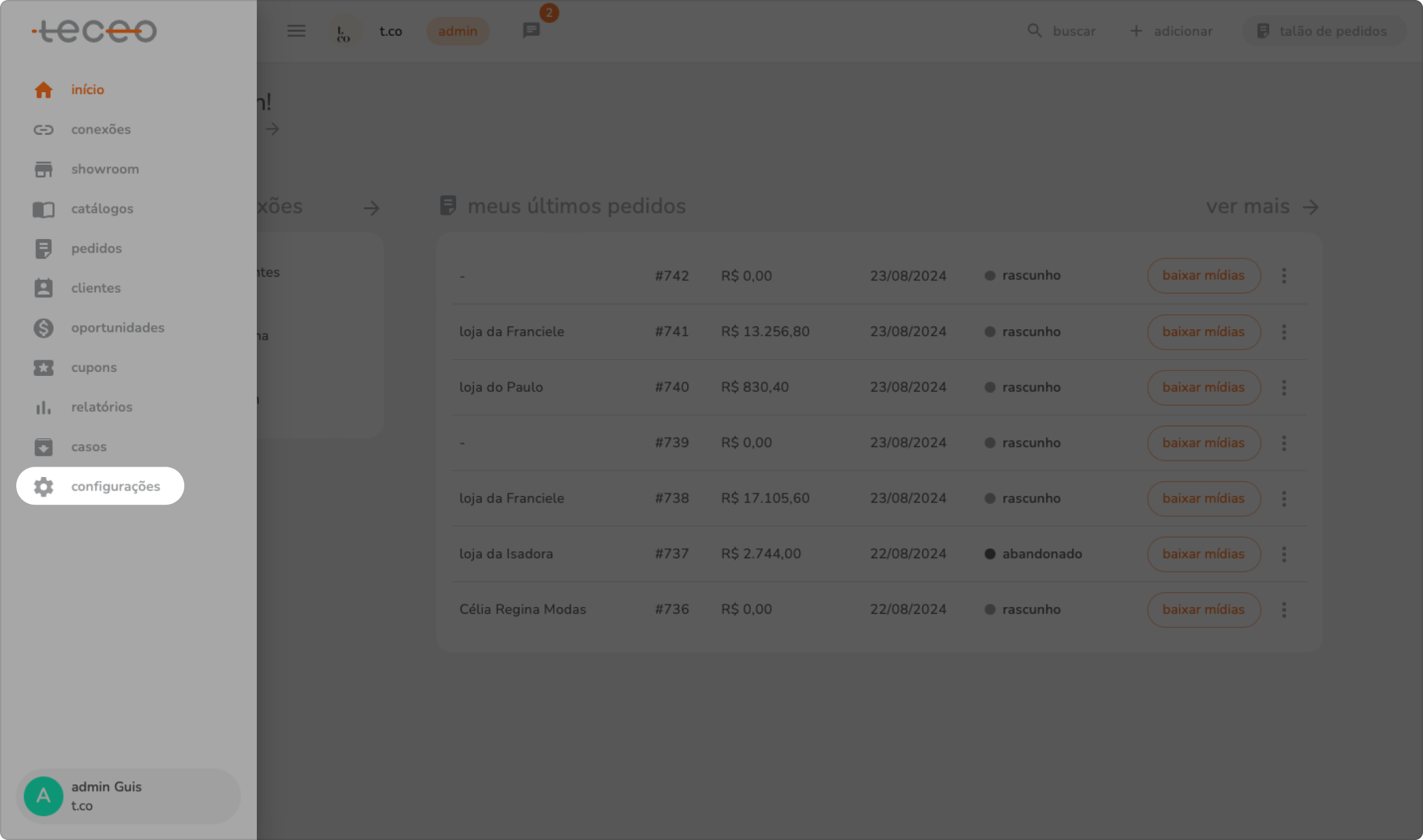
2. clique em pronta-entrega.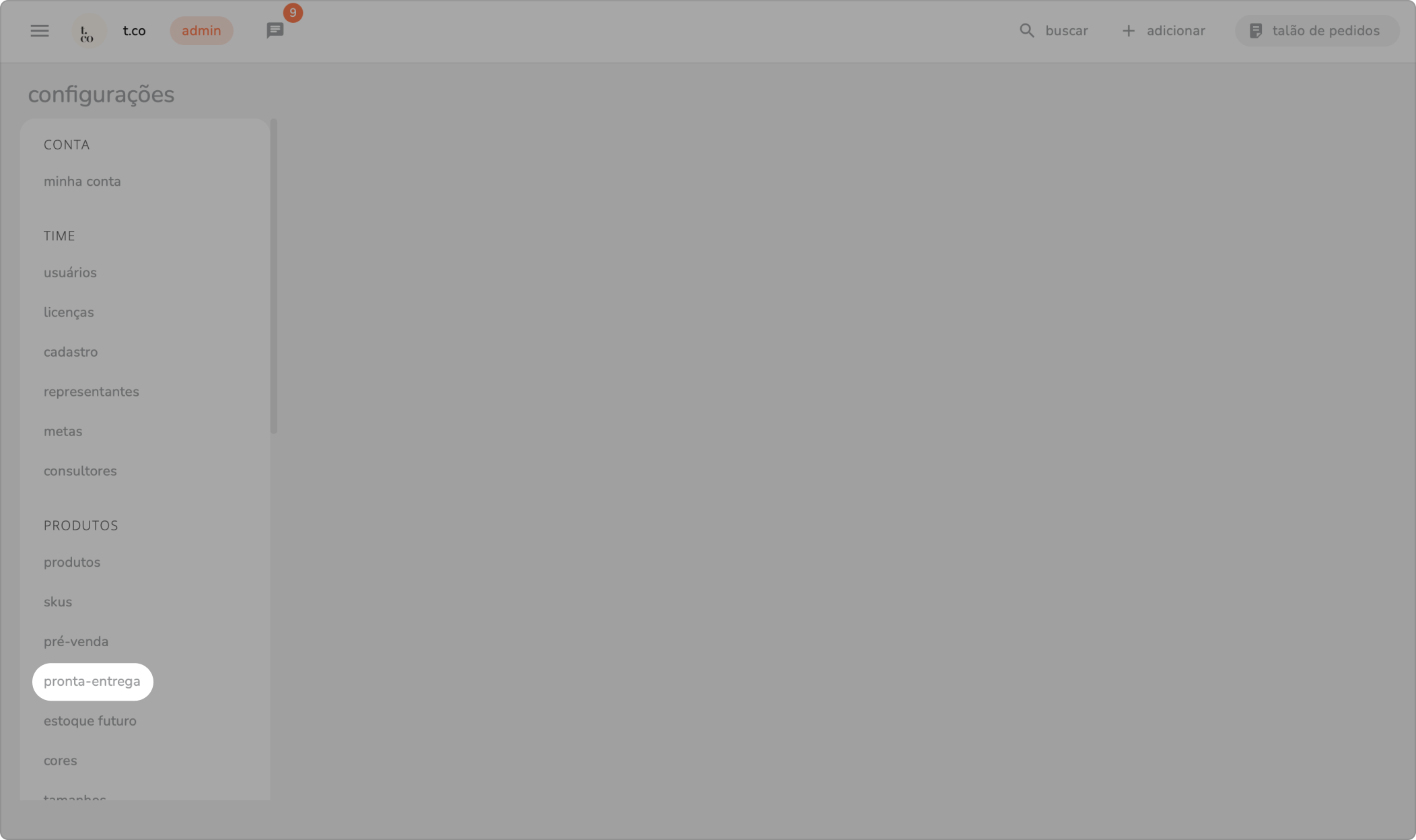
3. uma listagem será apresentada com os skus cadastrados.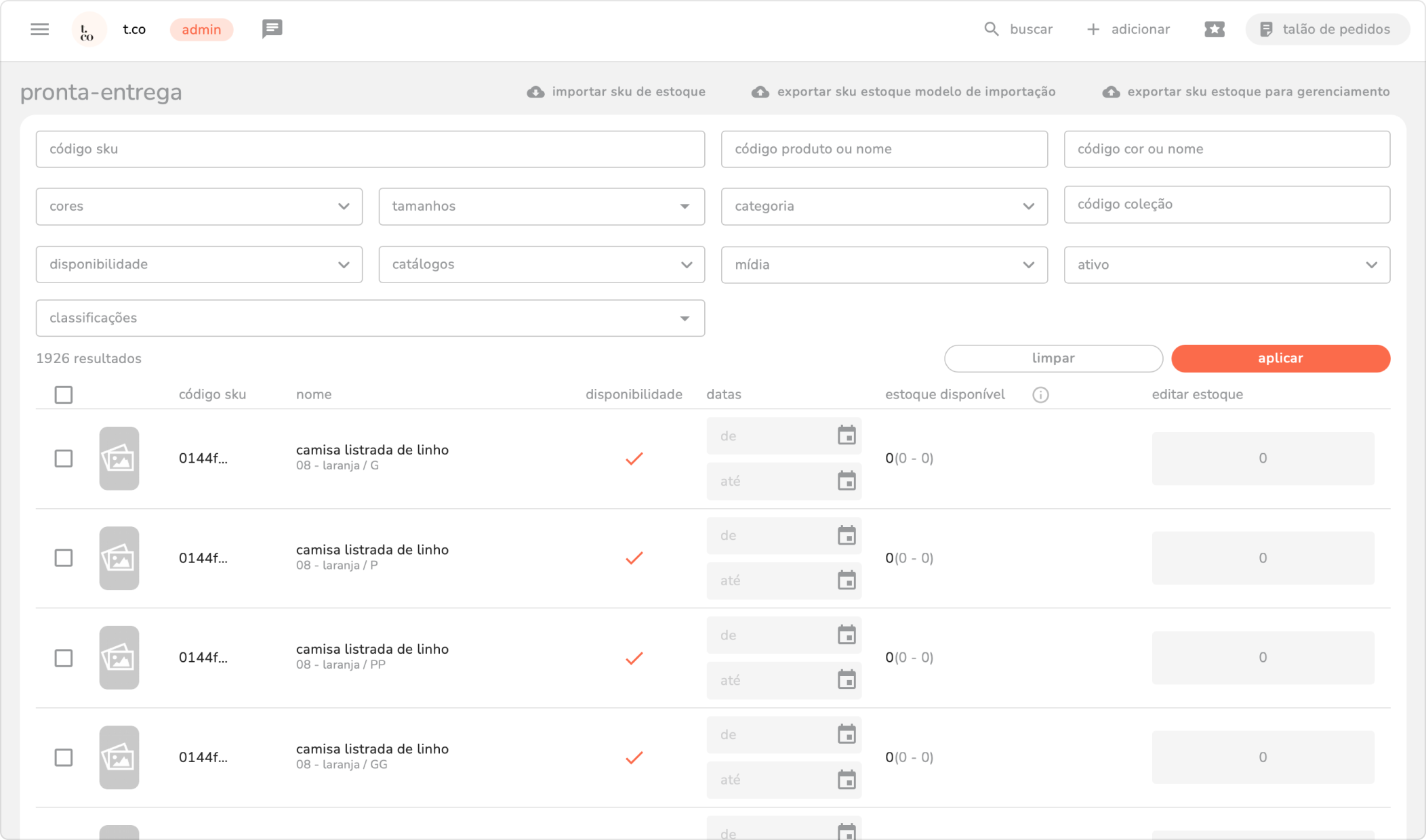
4. para filtrar os skus, selecione os filtros. é possível filtrar por código (parcial ou completo) ou nome, cores, tamanhos, categoria e código da coleção e disponibilidade.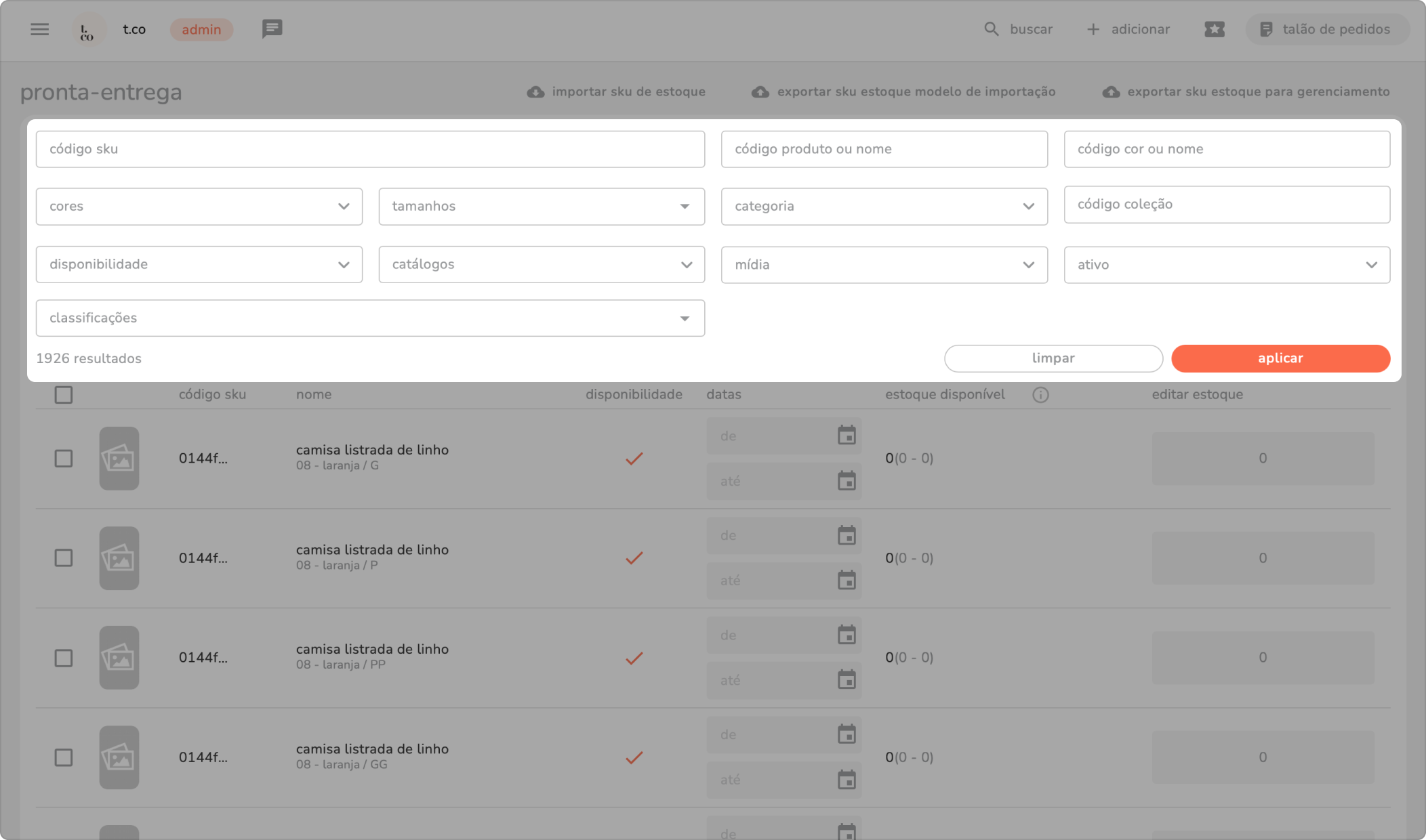
observações sobre os campos:
disponibilidade - produto ativo: caso o produto esteja ativo dentro da disponibilidade pronta-entrega.
disponibilidade - produto inativo: caso o produto esteja inativo dentro da disponibilidade pronta-entrega.
data inicial e final: período para ativar e inativar disponibilidade dos produtos de pré-venda
- importante: a data preenchida será a data em que a ação de ativar ou inativar será executada. recomendamos usar uma data anterior ao início e outra posterior ao término.
estoque disponível: informação de consumo do estoque: disponível (total - reservado)
editar estoque: campo para alteração da quantidade total do estoque.
b) para editar as informações de pronta-entrega de um sku:
1. na coluna disponibilidade, clicando sobre o ícone do sinal de correto você poderá deixar um produto ativo ou inativo. ao clicar, o ícone se transformará em um X, ficando inativo e vice-versa.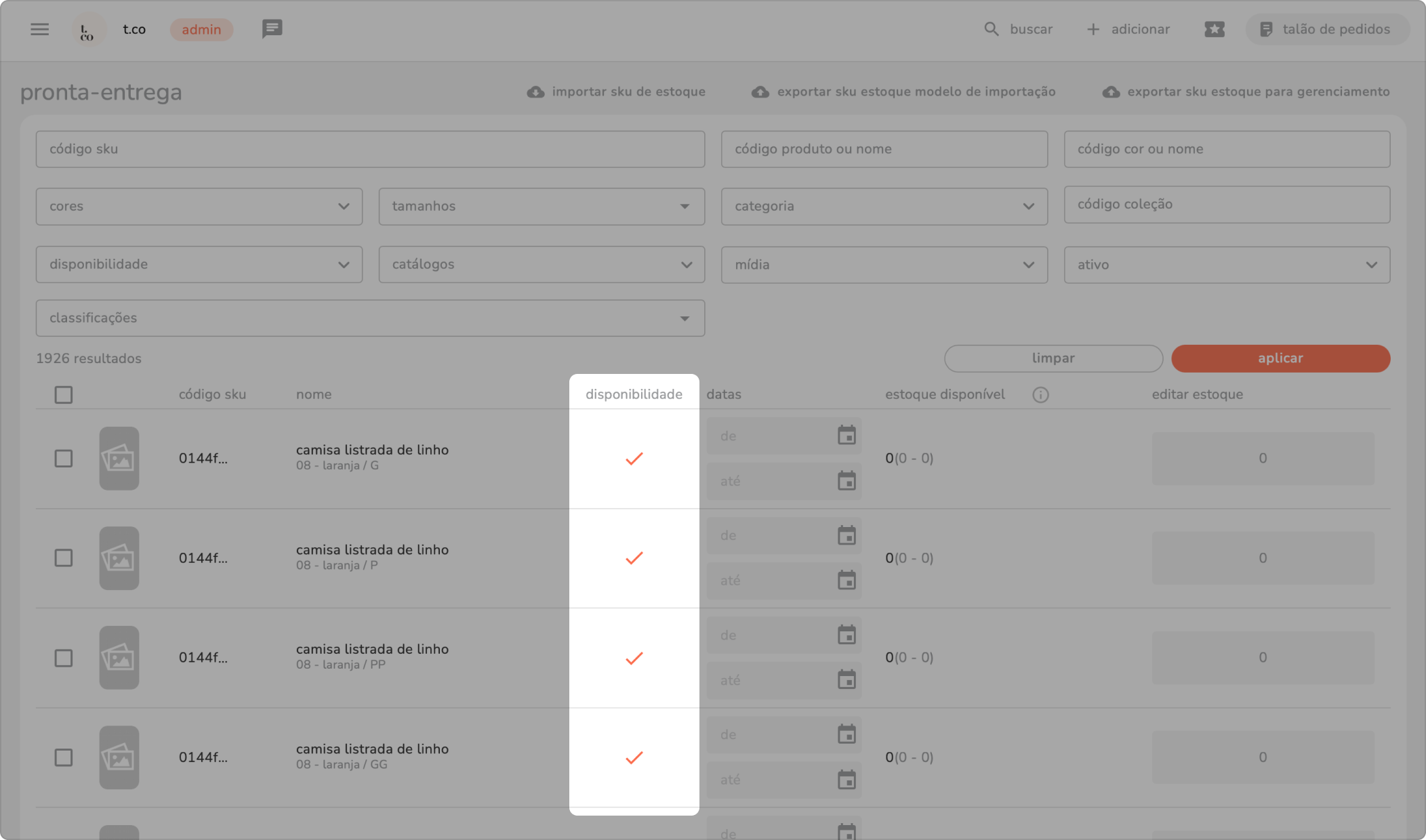
2. clique no campo data inicial e realize a alteração.
3. clique no campo data final e realize a alteração.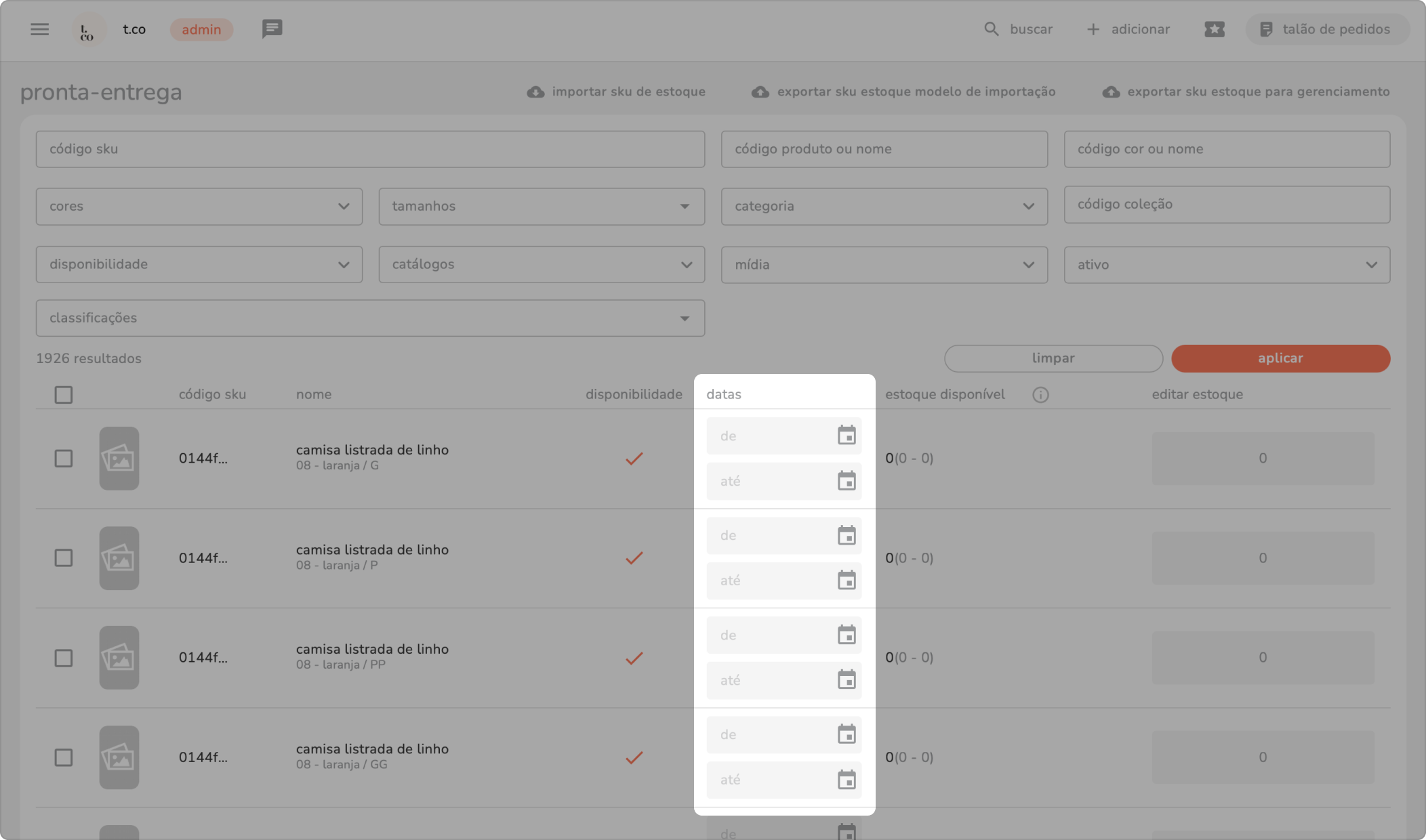
4. clique no campo editar estoque para adicionar ou alterar a quantidade total de estoque e, em seguida, clique ao lado para salvar a alteração.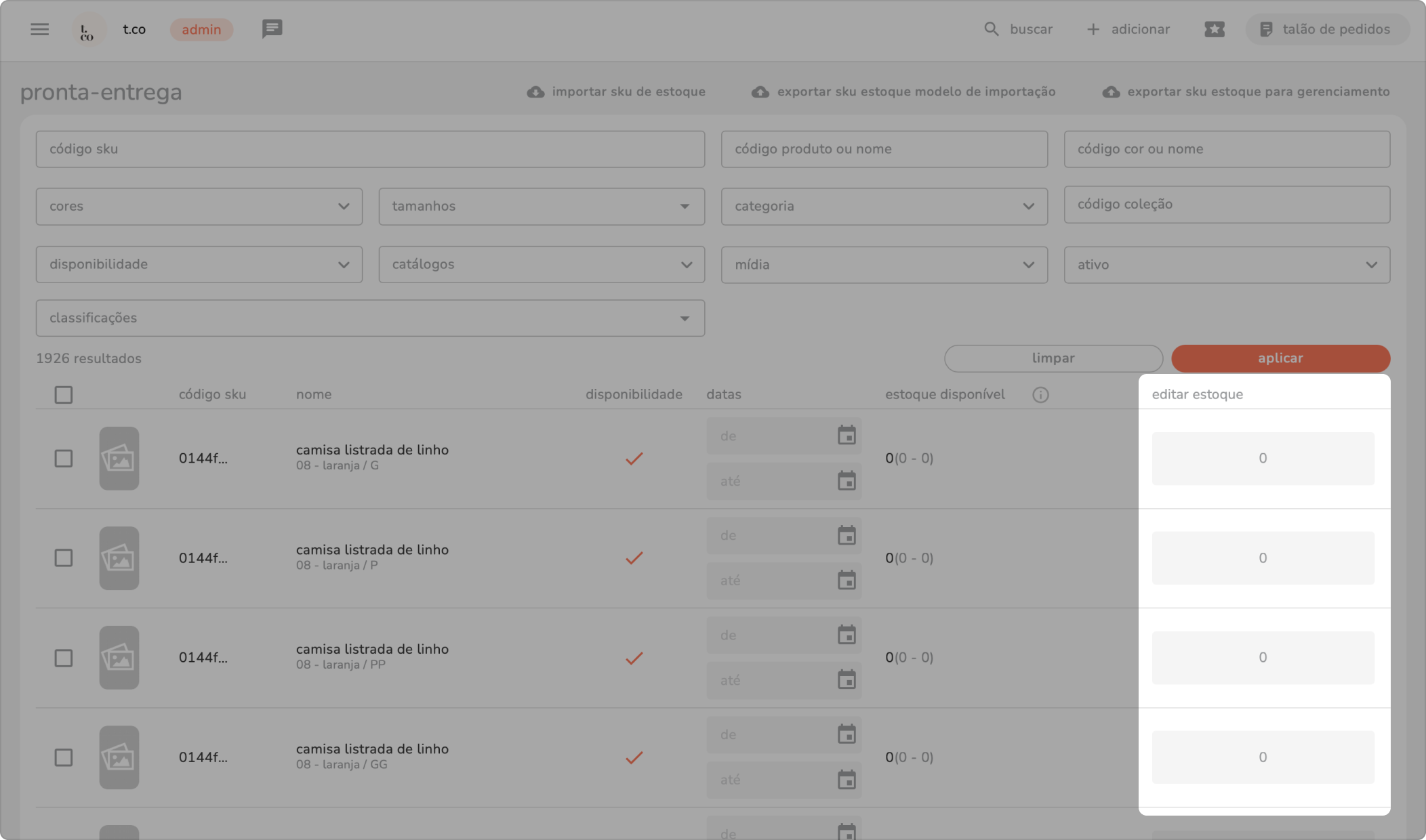
c) para editar vários produtos:
1. marque os produtos que você deseja alterar.
- para selecionar todos os SKUs filtrados, clique em "selecionar todos os X resultados".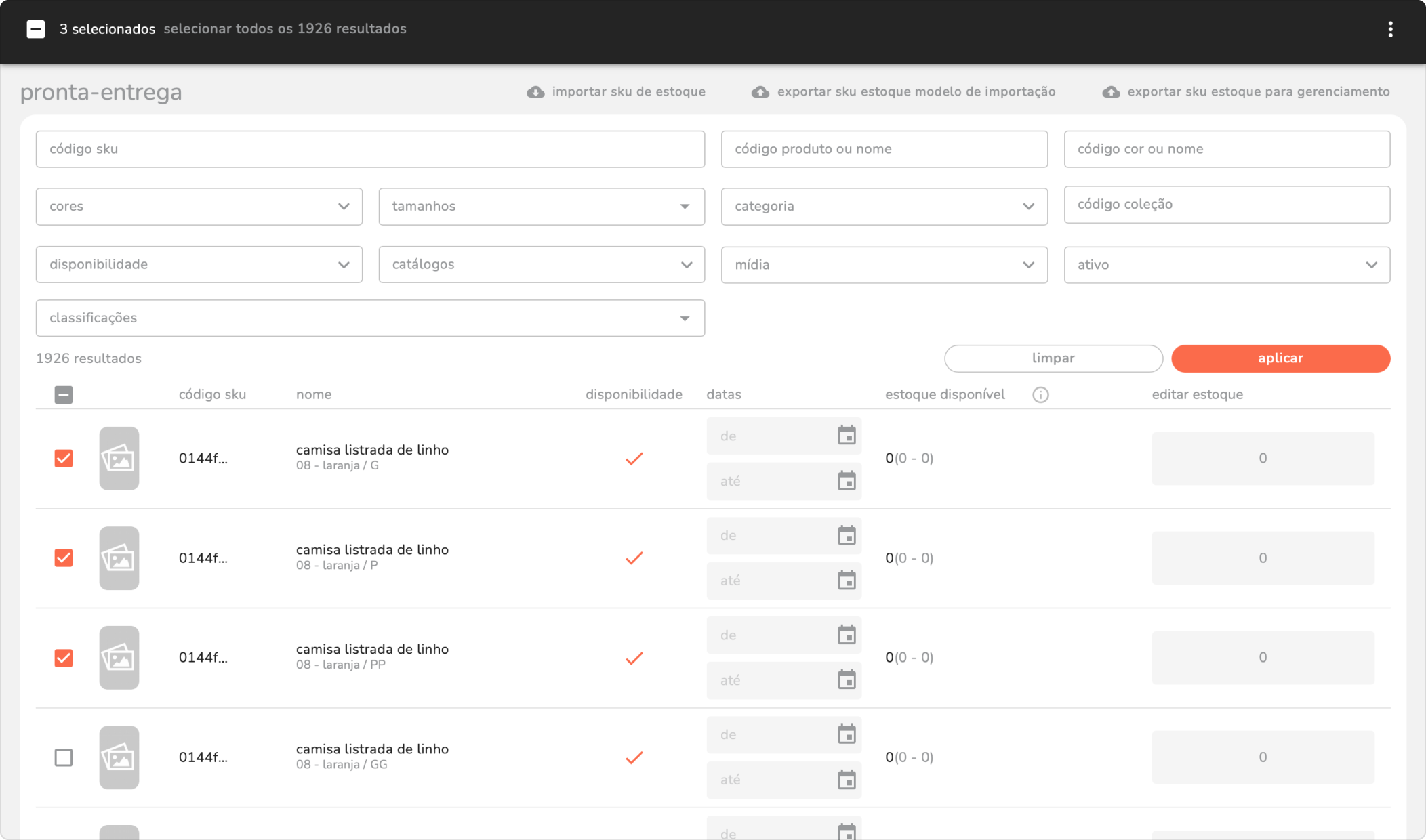
2. no menu superior, clique nos três pontinhos.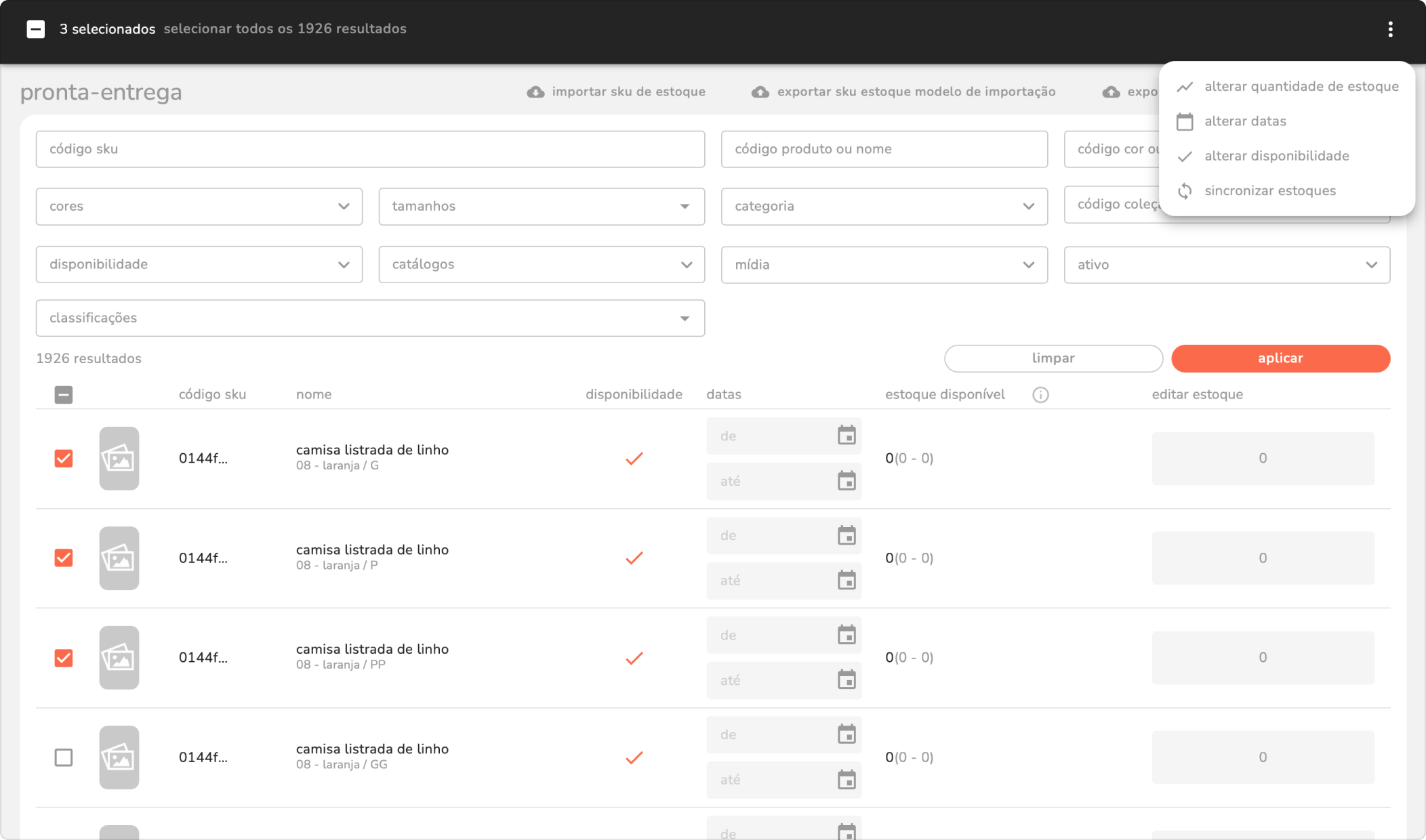
3. escolha uma das opções:
- alterar quantidade de estoque
- alterar datas
- alterar disponibilidade
3.1 ao clicar em "alterar quantidade de estoque", uma janela será aberta. preencha o campo com a quantidade total de estoque que deseja disponibilizar para todos os skus marcados.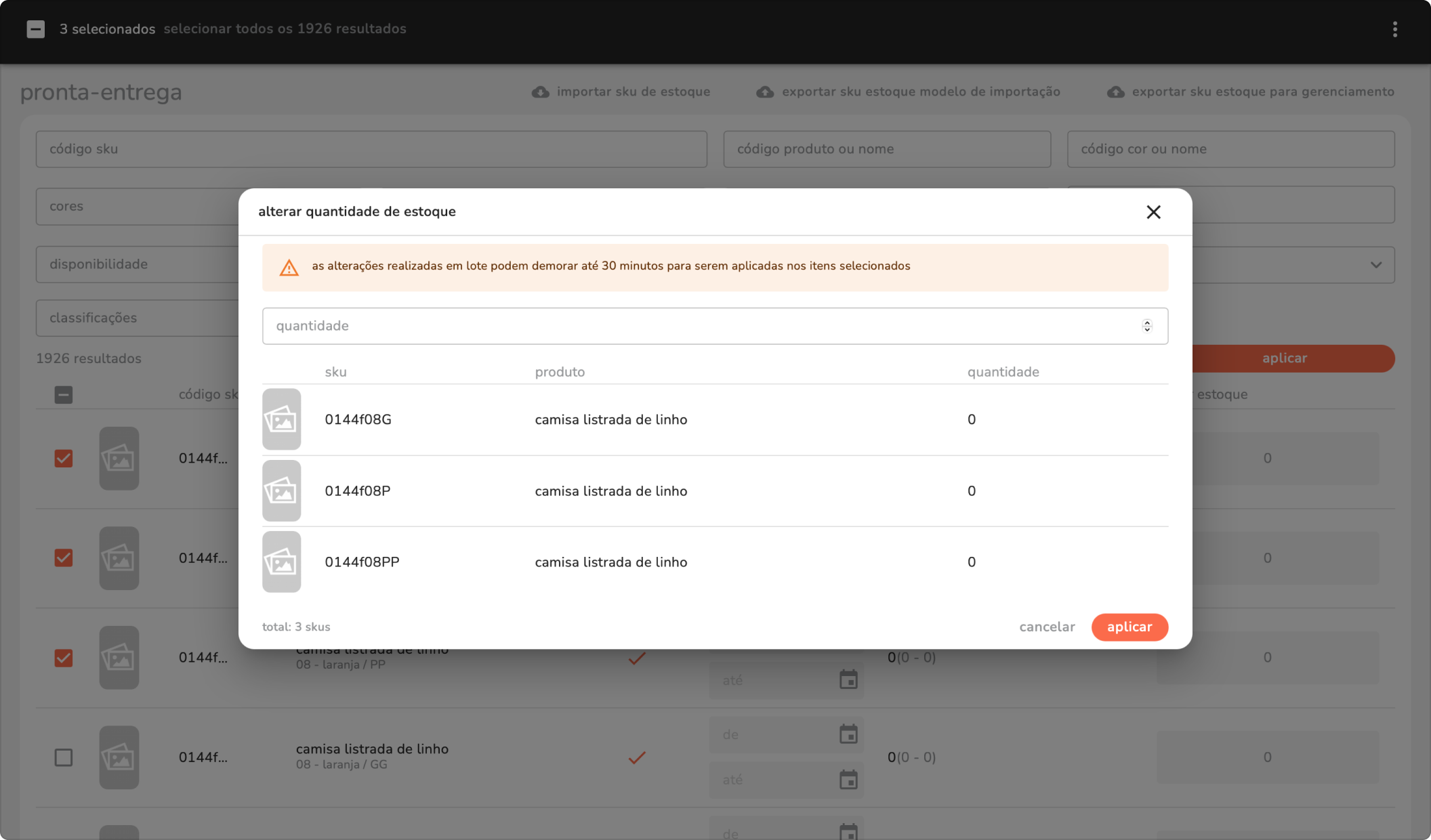
3.2 ao clicar em alterar datas, uma janela será aberta. clique no campo data inicial e data final para inserir o período em que os produtos estarão disponíveis para pronta-entrega. essa informação será replicada para todos os skus marcados. 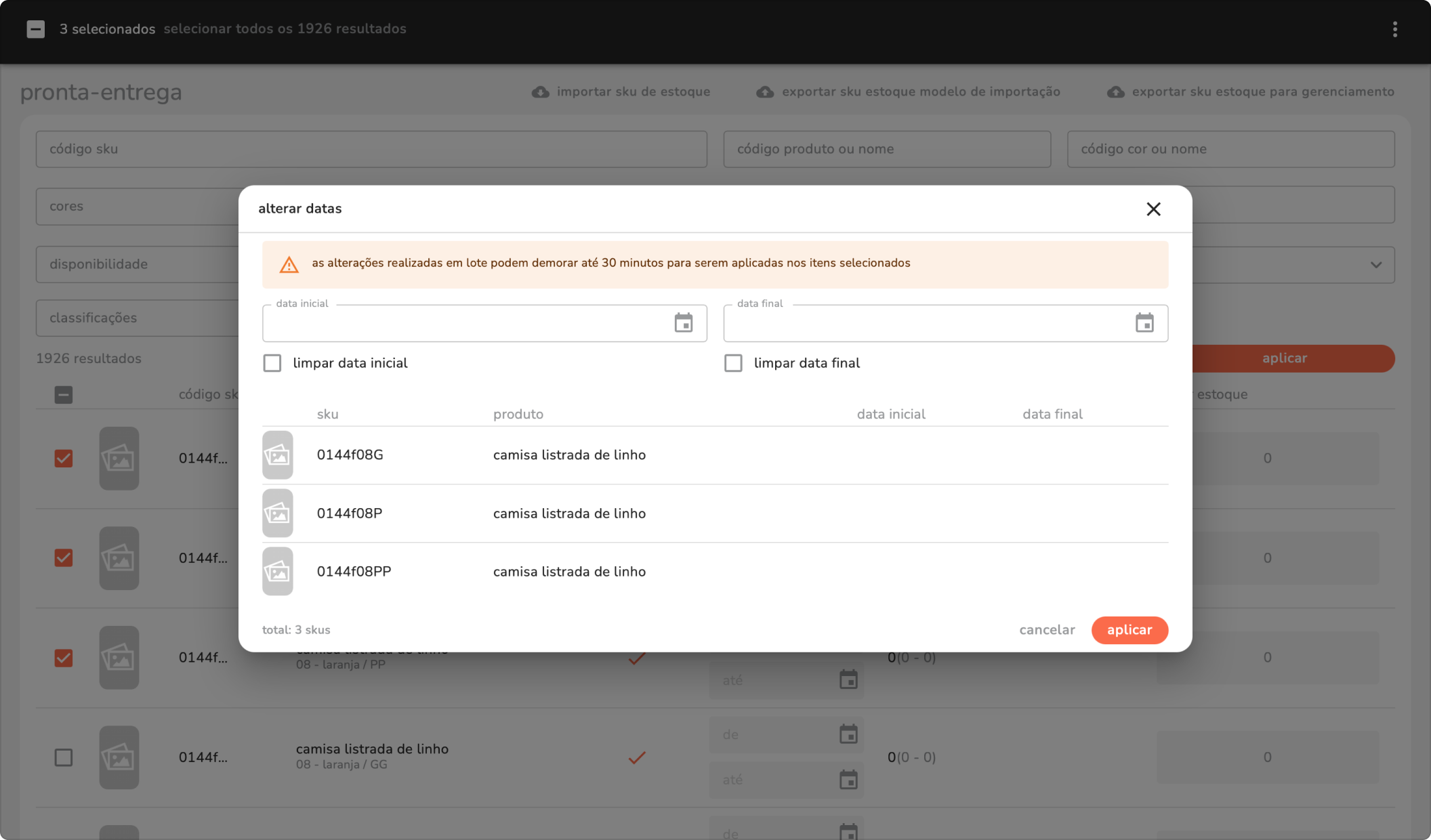
3.3 ao clicar em alterar disponibilidade, uma janela será aberta. ao marcar o campo estoque disponível, você deixará os skus disponíveis. caso você não marque essa opção, os skus ficarão indisponíveis no momento em que você efetuar as alterações. 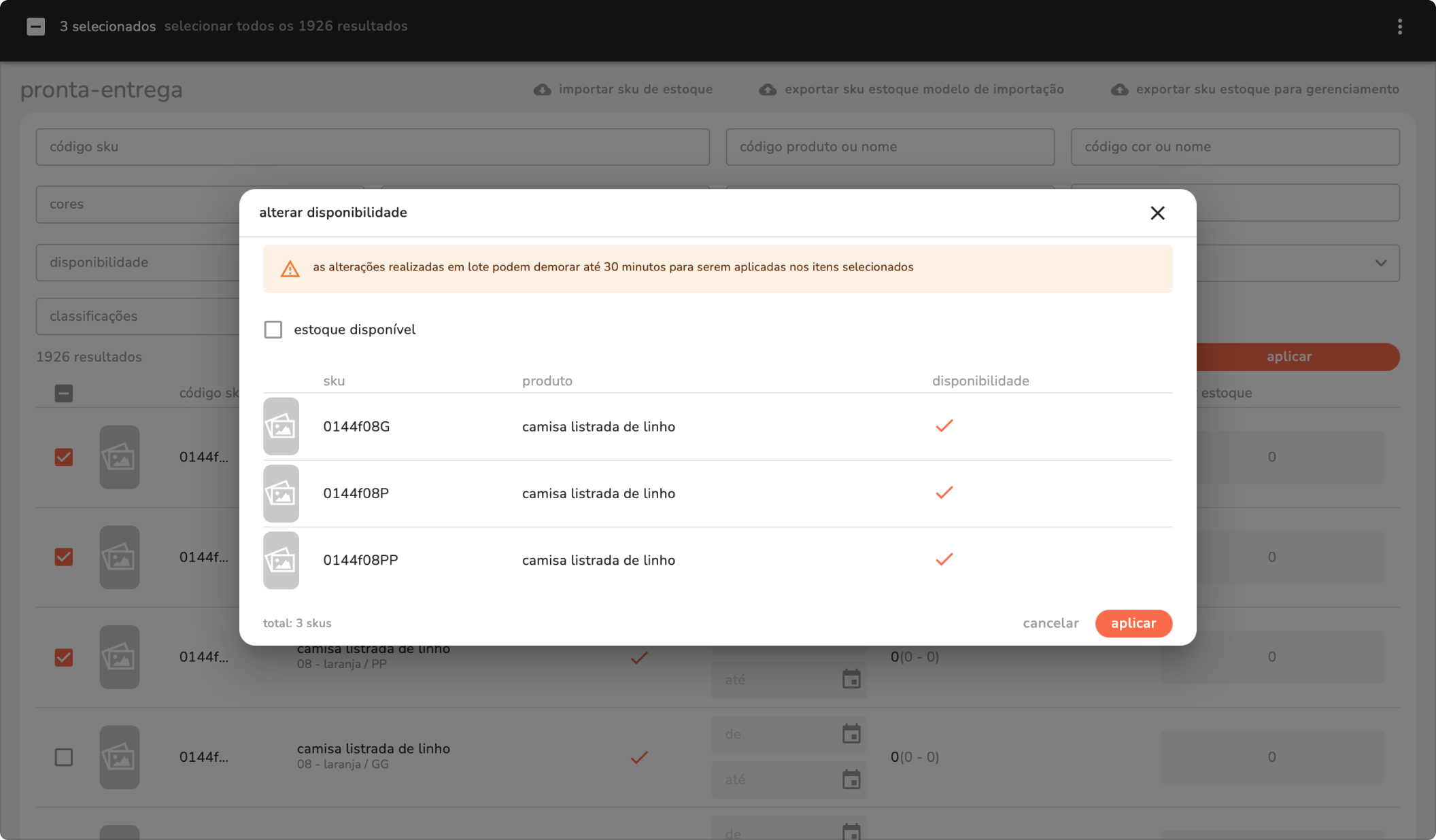
d) para atualizar a pronta-entrega por planilha:
1. utilize os filtros de coleção, catálogos e código para encontrar os produtos que deseja.
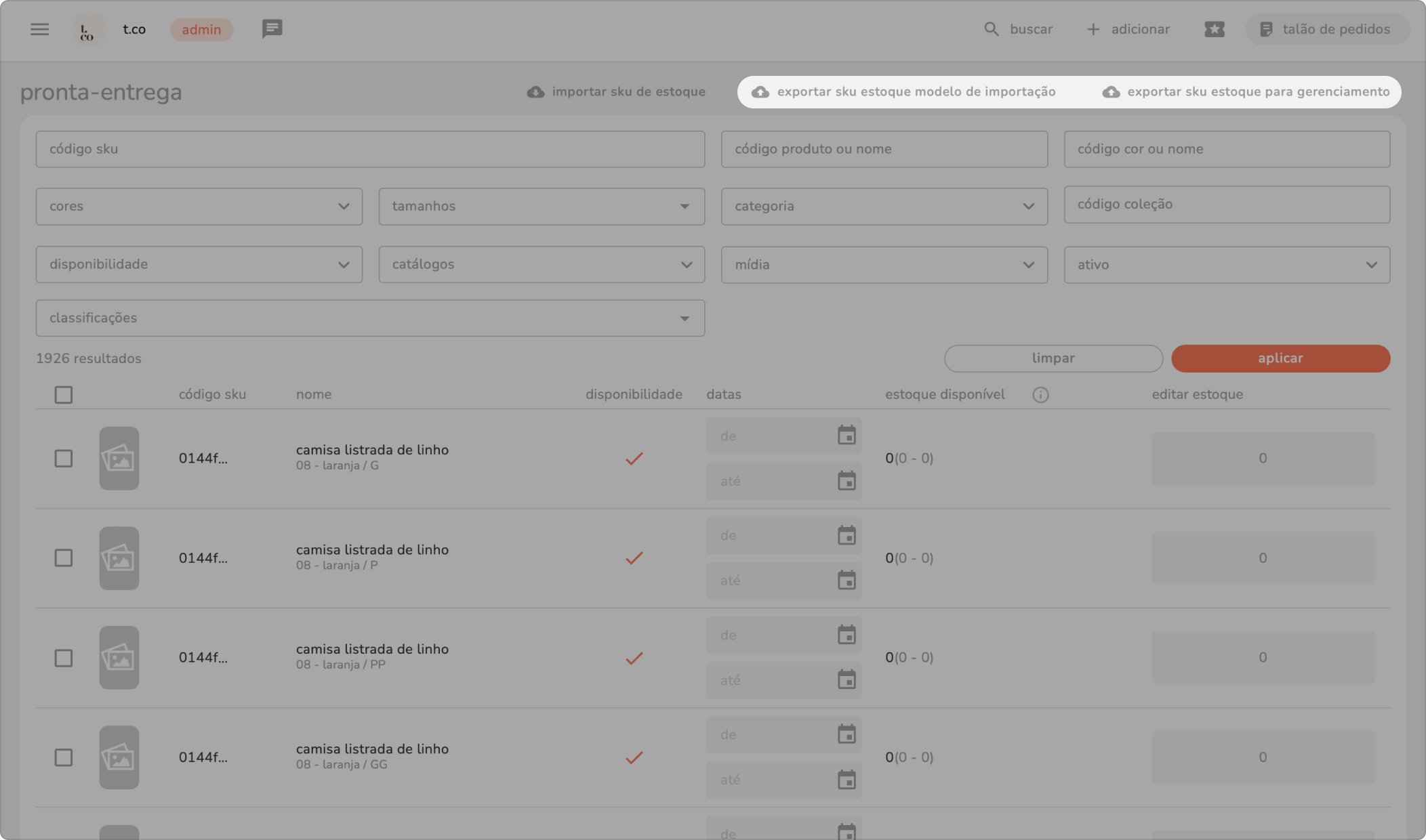
2. clique em exportar sku de pronta-entrega para importar e será feito o download dos skus que foram filtrados.
- exportar modelo de importação - a exportação terá apenas as colunas necessárias para atualizar via importação.
- exportar para gerenciamento - a exportação trará colunas extras com mais informações, como código do produto, código da cor, tamanho, nome do produto e mídia, e também será possível importar atualizações com esse modelo.
3. em seguida, preencha a planilha com a disponibilidade de pronta-entrega, data inicial, data final e quantidade total de estoque.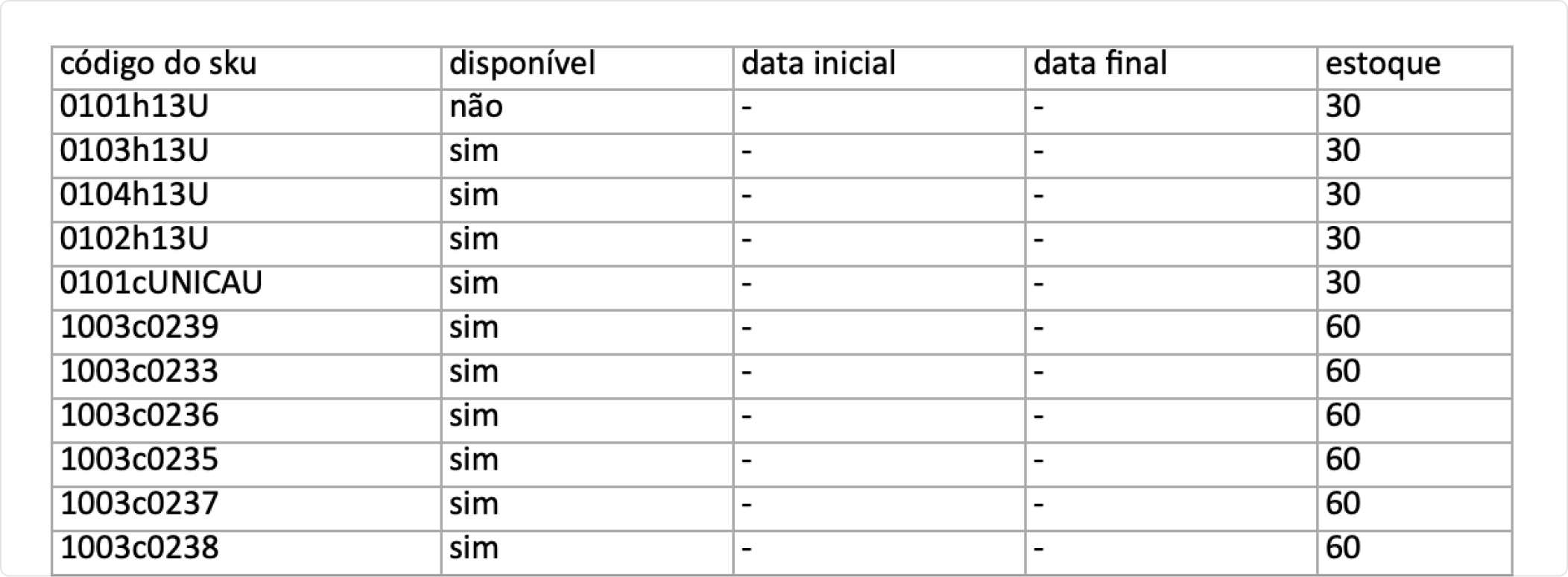
4. para fazer a importação da planilha para a teceo, clique em importar sku de estoque e selecione a planilha que você acabou de preencher.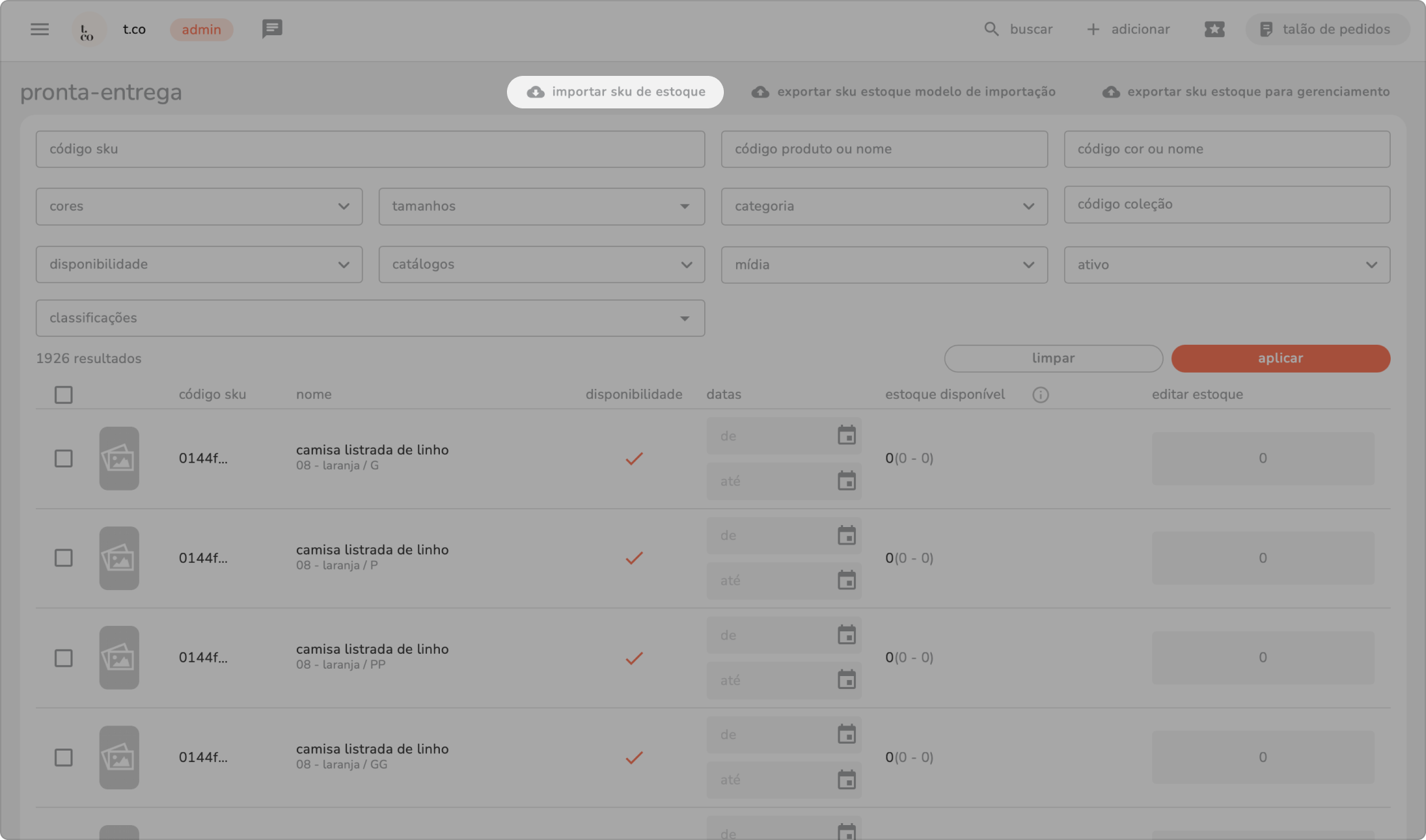
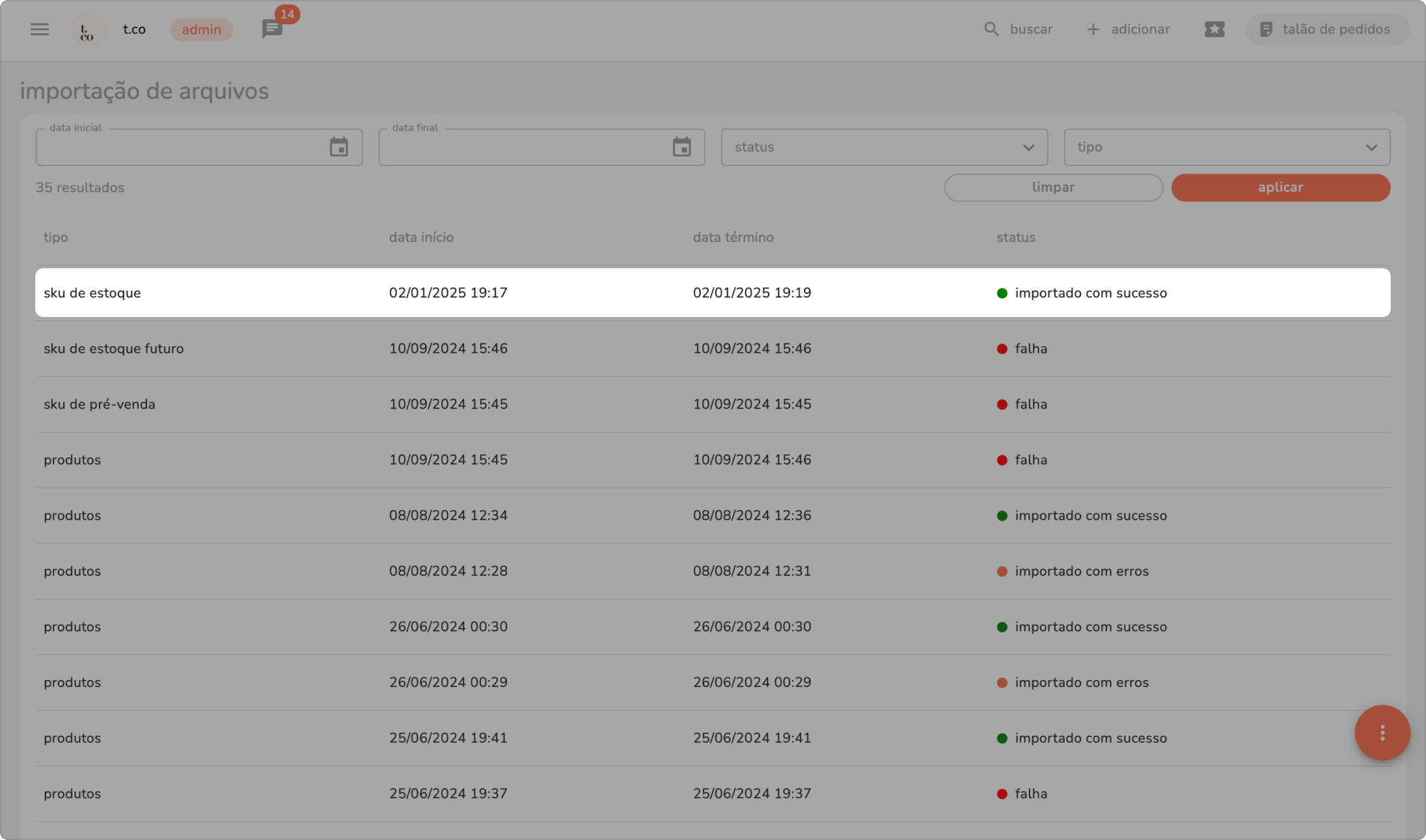
5. para acompanhar a importação da planilha, acesse importações de arquivo e clique no nome da planilha.