
#admindamarca
crie tipos de classificações e classificações personalizadas para organizar e segmentar os produtos de acordo com as necessidades específicas da marca.
encontre no manual:
a) criar tipo de classificação
b) criar classificações
c) adicionar classificação no produto
d) criar classificação por importação de planilha
e) adicionar classificação no produto por importação
a) criar tipo de classificação:
1. em menu lateral selecione configurações.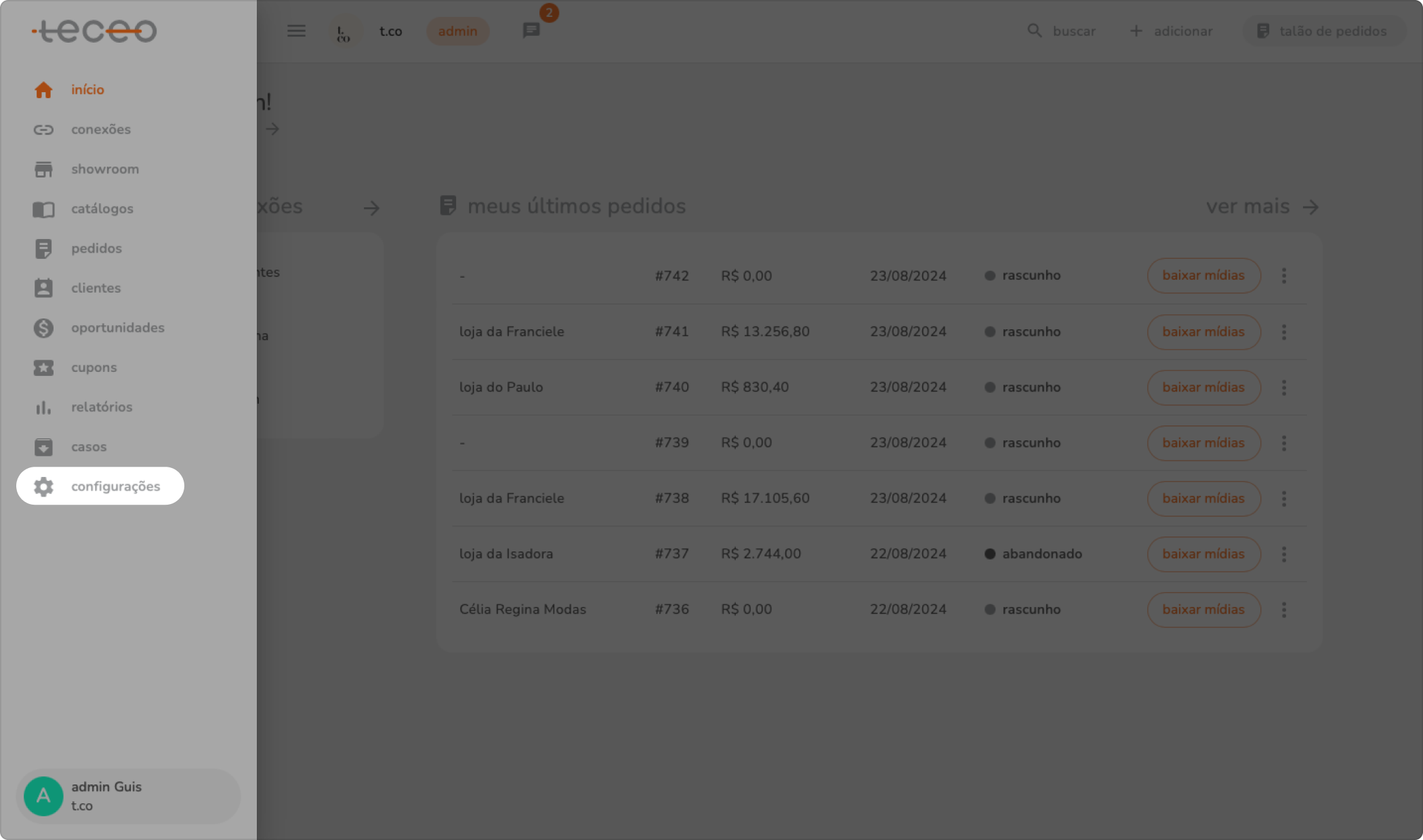
2. no submenu clique em classificações de produtos.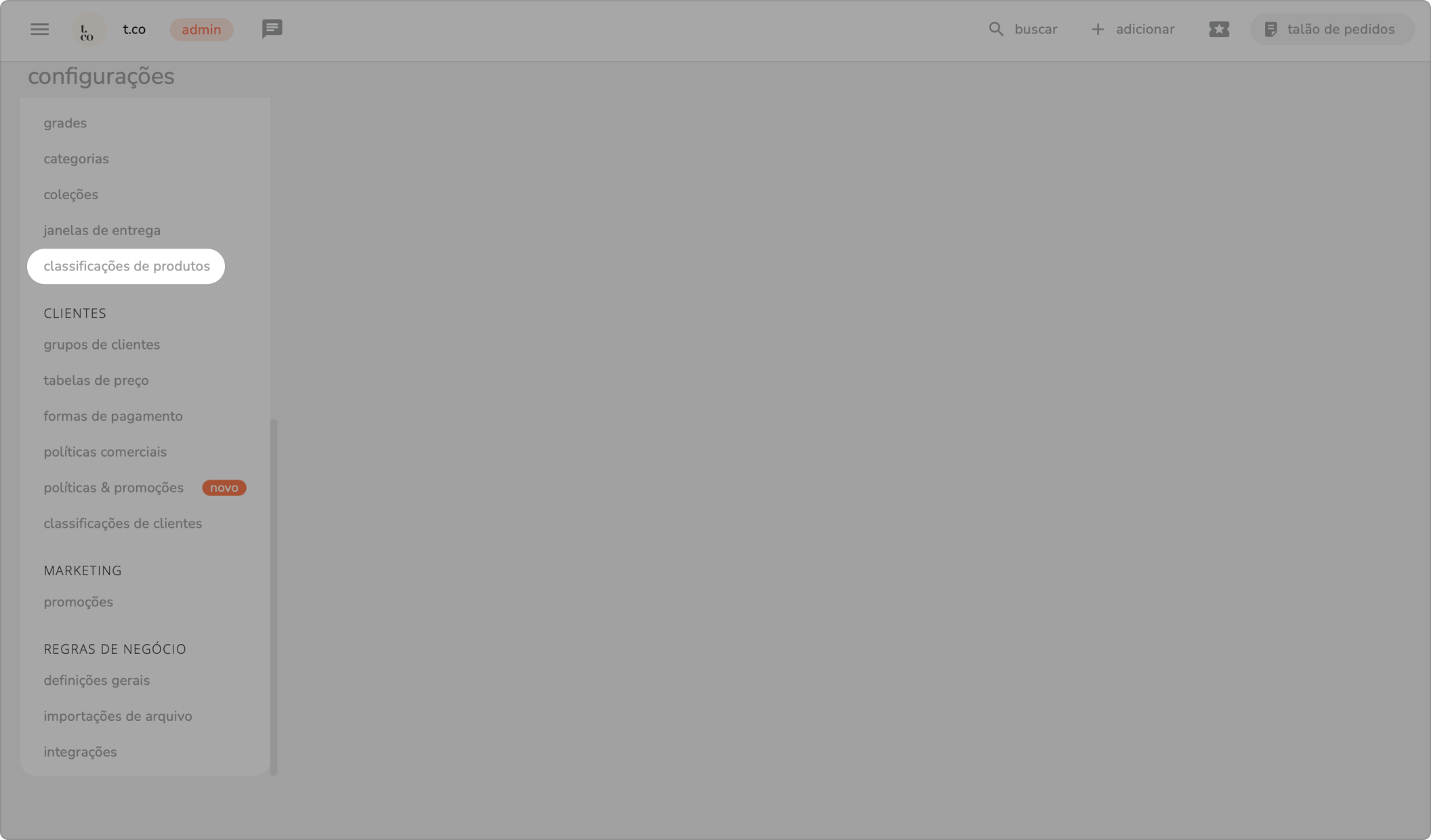
3. entre na aba tipos de classificação.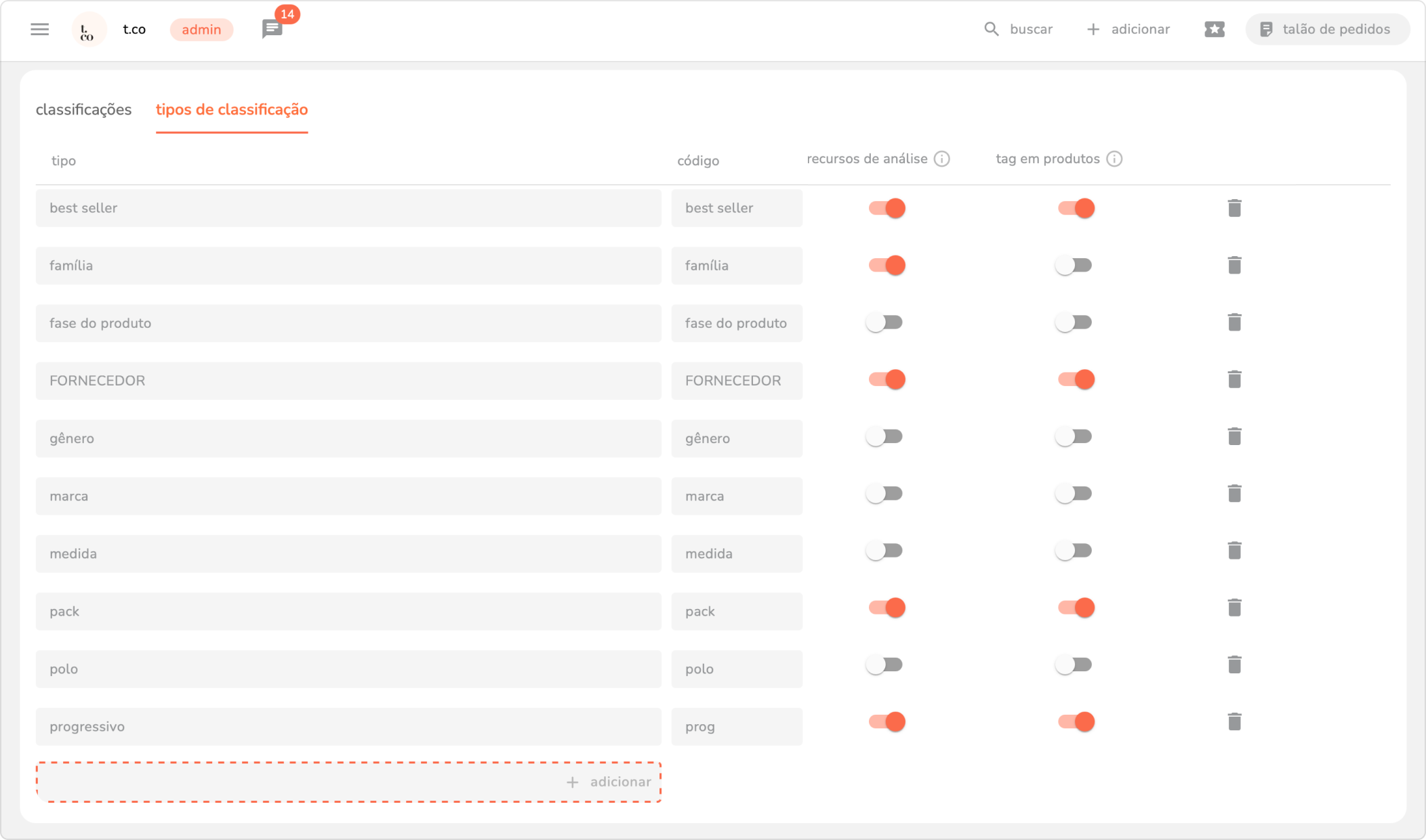
4. preencha no campo vazio o tipo de classificação dos produtos, seguindo o exemplo indicado, e clique em + adicionar.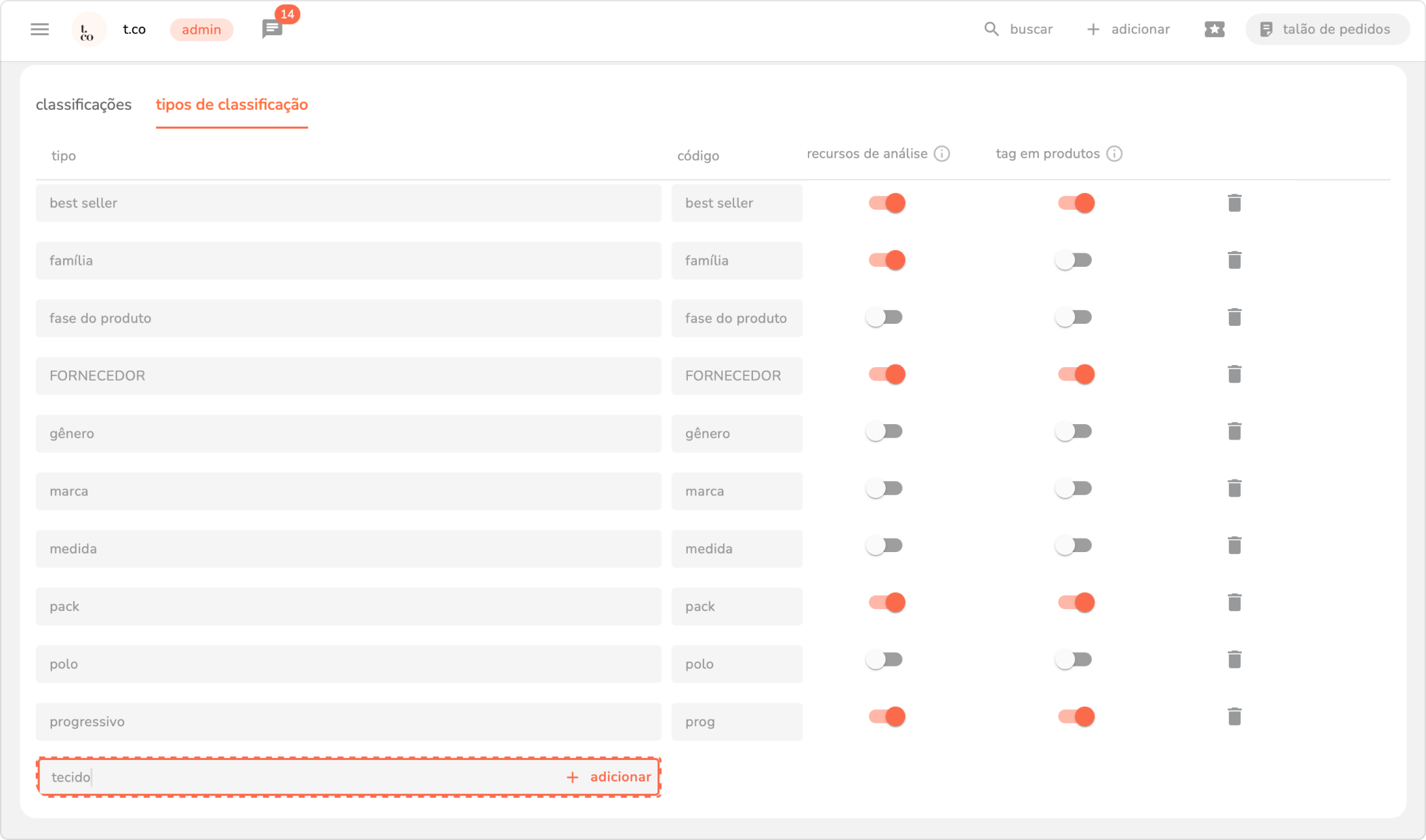
observações:
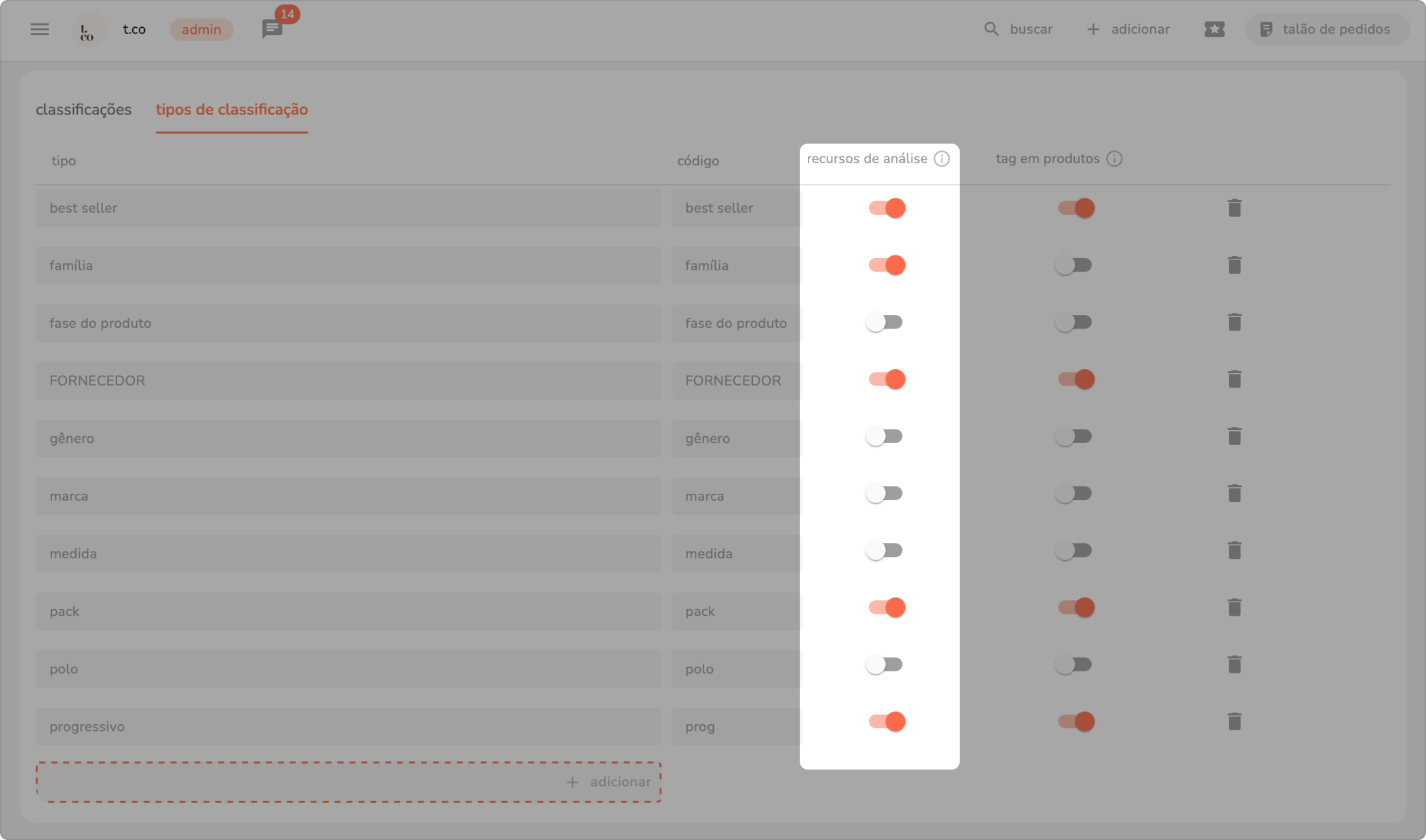
- para habilitar os filtros em catálogos, relatórios e na revisão do pedido com base no tipo da classificação cadastrada, ative a chave na coluna indicada.
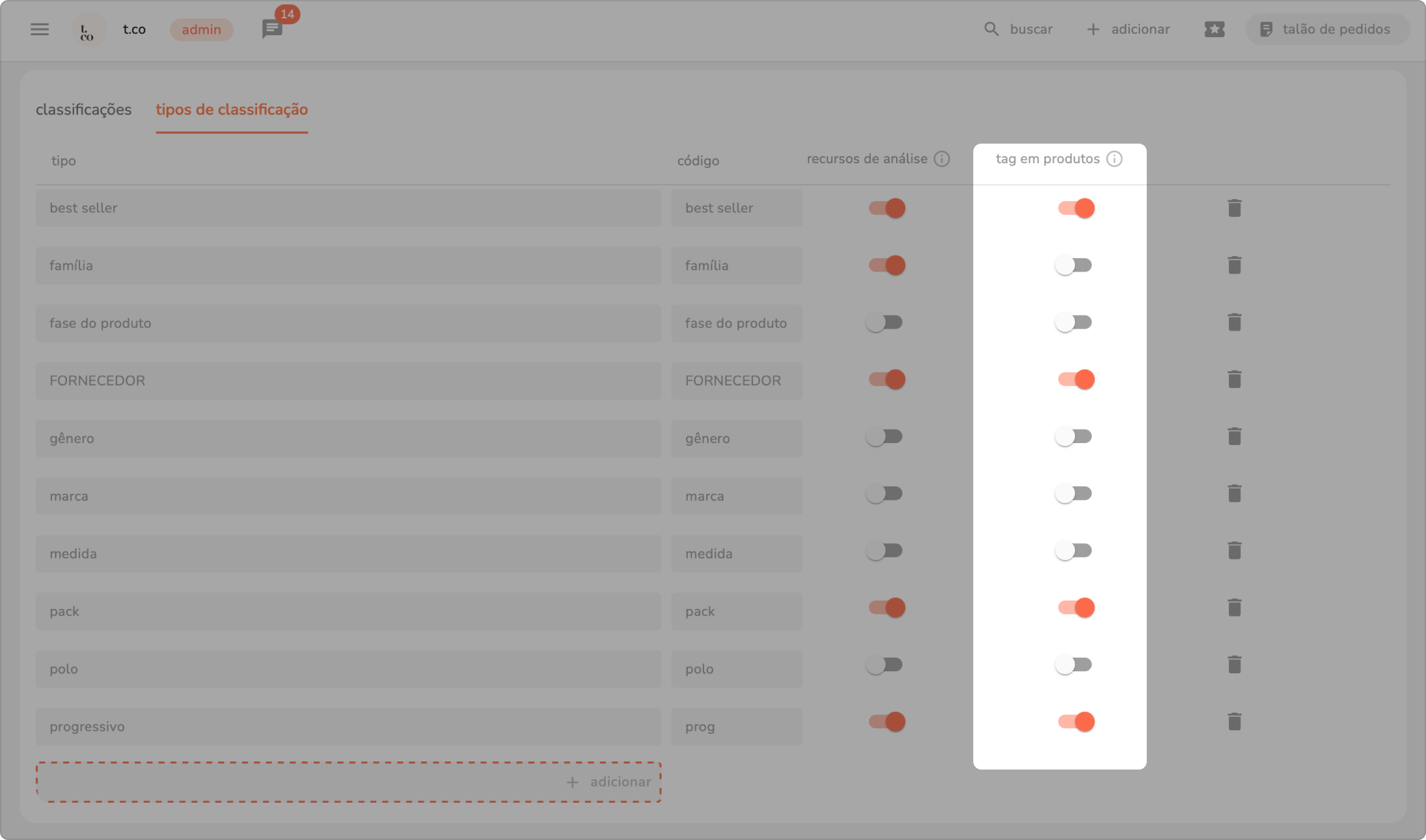
- para habilitar tags dos produtos, ative a chave na coluna indicada.
b) criar classificações:
1. em menu lateral selecione configurações.
2. no submenu clique em classificações de produtos.
3. na aba classificações, clique no ícone + para criar uma nova classificação.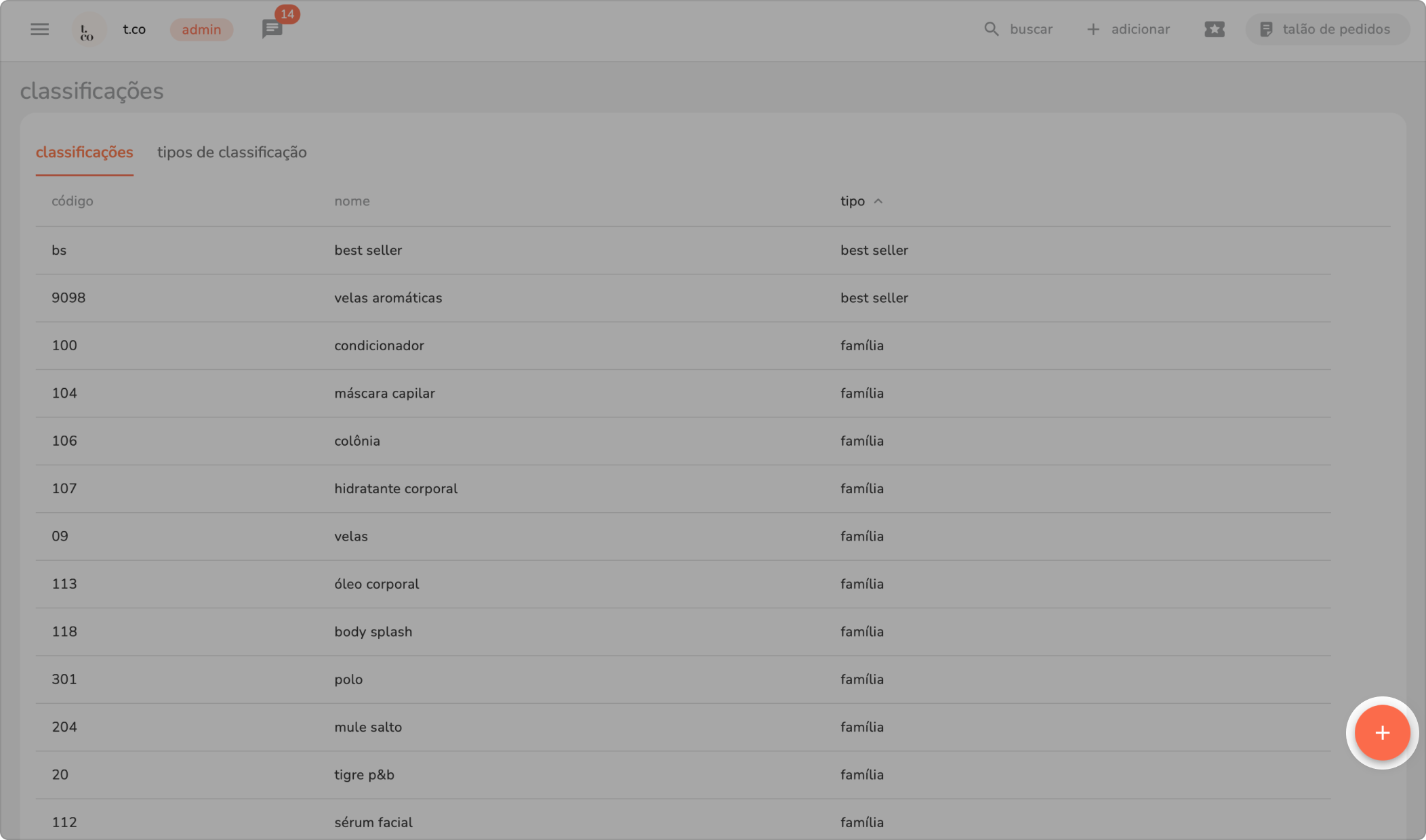
4. preencha o campo de tipo de classificação com a classificação criada e, em seguida, complete os demais campos do cadastro.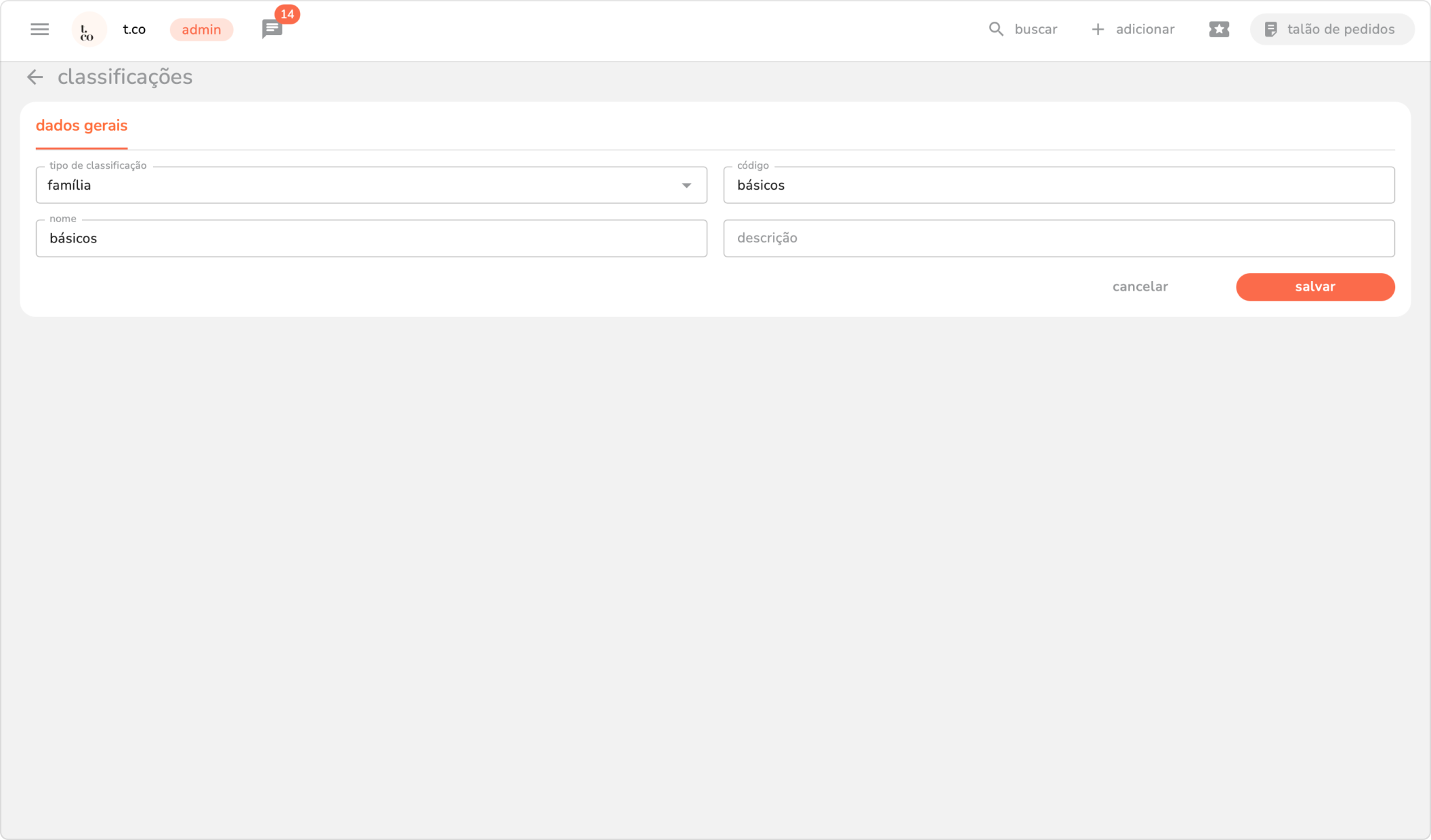
observação: ao preencher a descrição no cadastro, ela será exibida ao habilitar a tag do tipo de classificação.
c) adicionar classificação no produto:
importante: para adicionar uma classificação nos produtos é obrigatório ter um produto completo cadastrado.
1. em menu lateral selecione configurações.
2. clique no submenu produtos.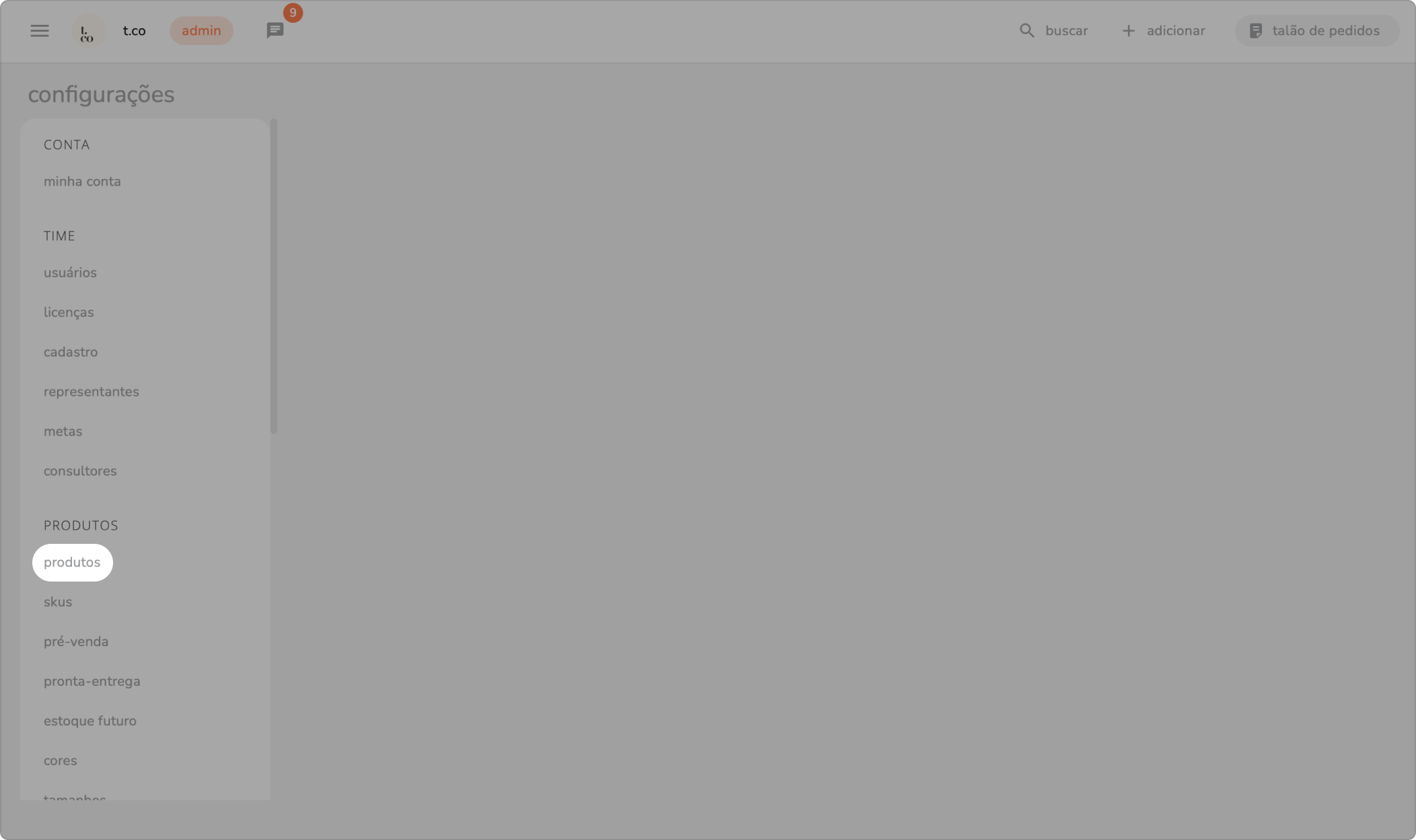
3. escolha um produto para adicionar a classificação. 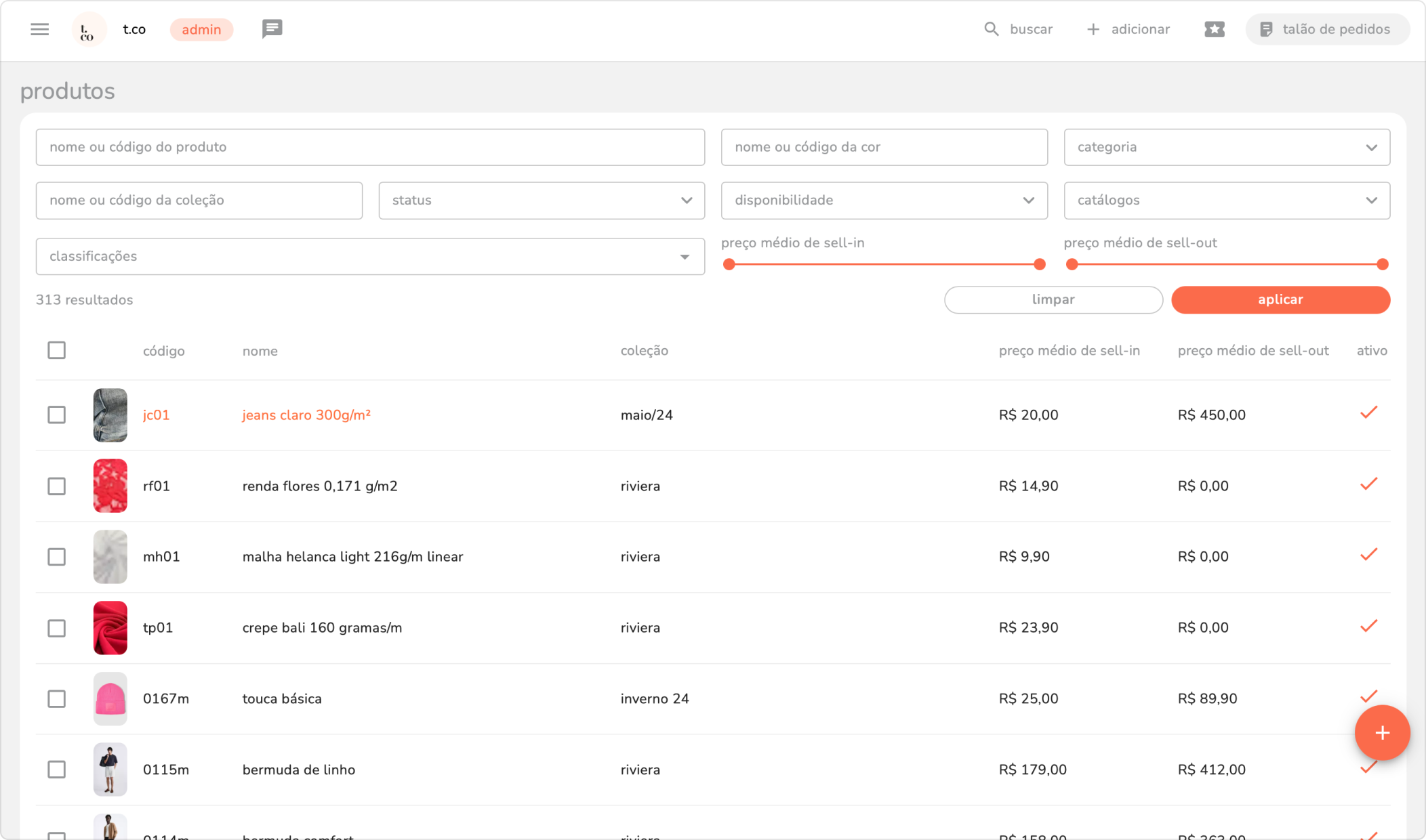
4. acesse a aba cores do cadastro do produto.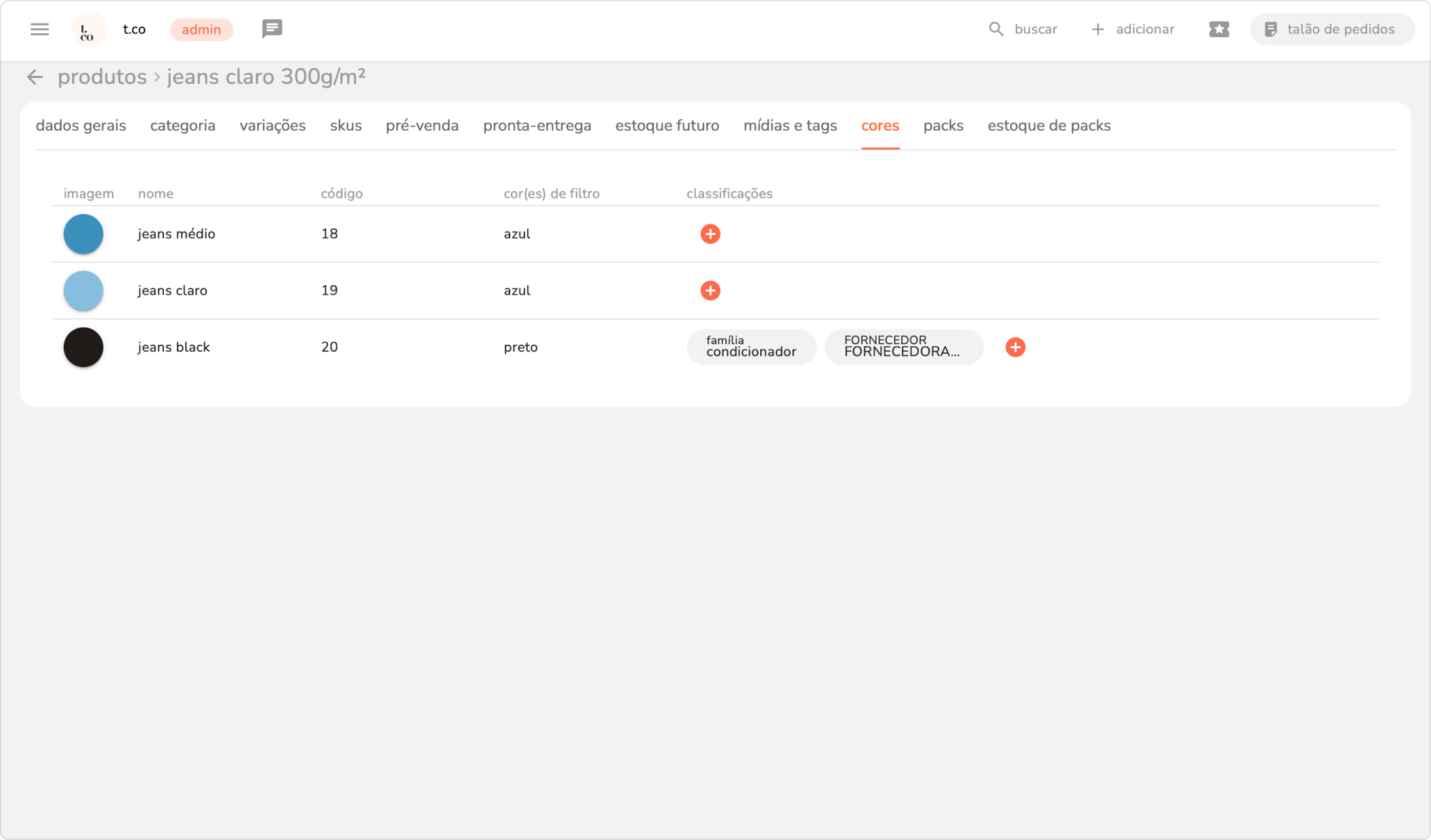
5. clique no botão + para adicionar a classificação na cor desejada.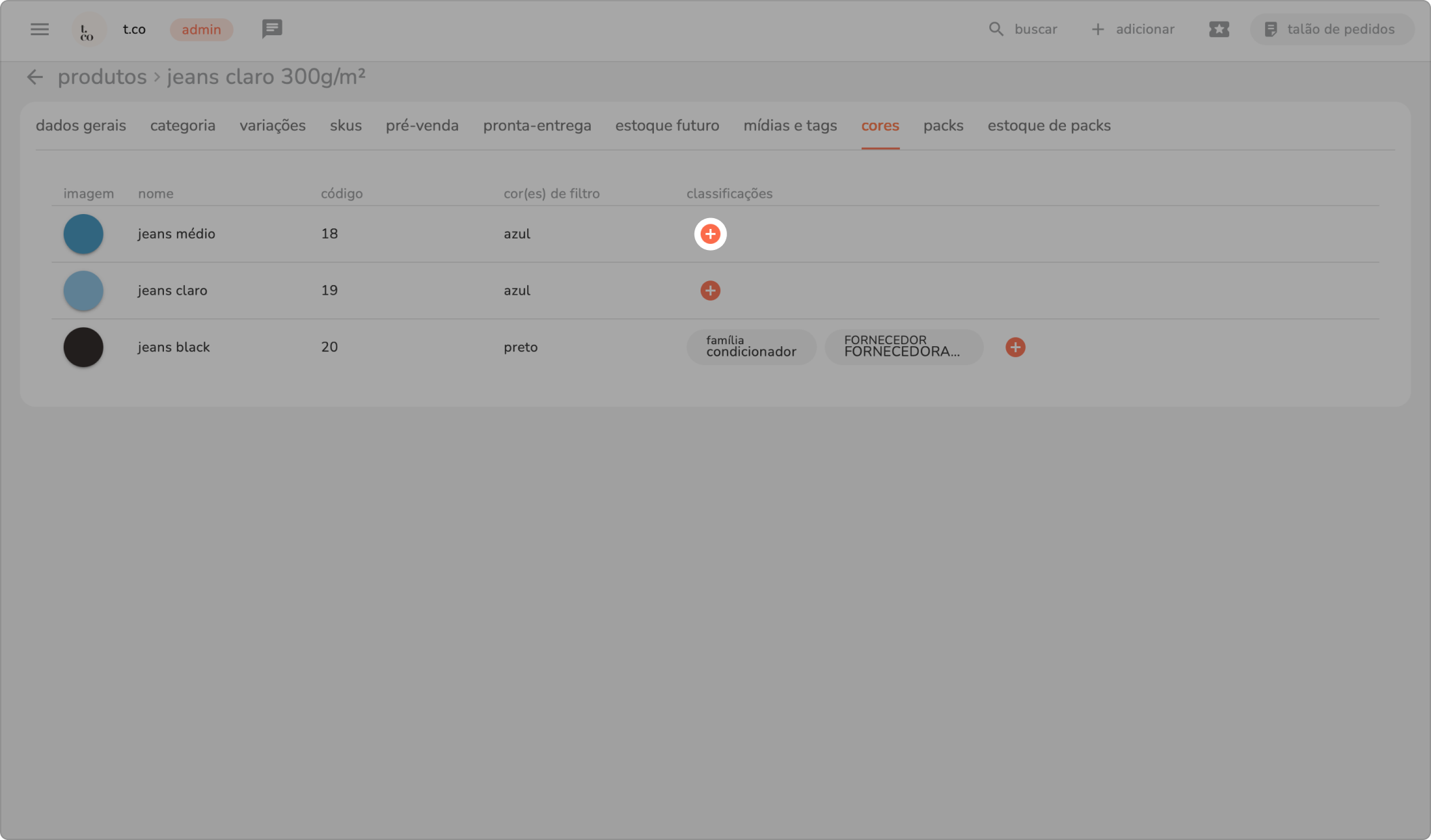
6. selecione a classificação e clique em aplicar para adicioná-la.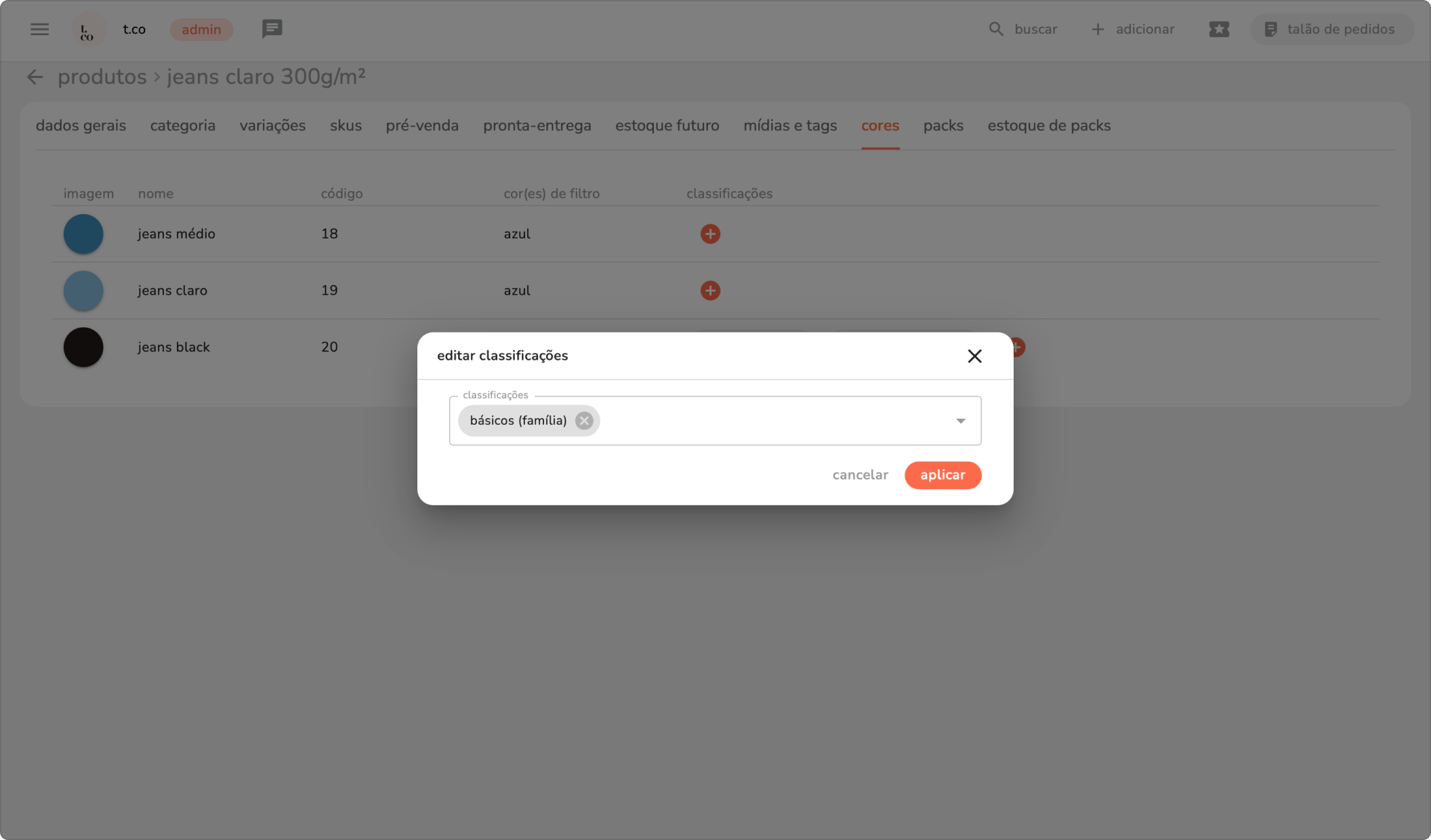
importante: não é possível adicionar mais de um tipo de classificação a um único produto-cor.
d) criar classificação por importação de planilha:
- regras da importação: para marcas integradas, não é possível criar ou editar classificações ou tipos de classificações que sejam originárias da integração.
1. em menu lateral selecione configurações.
2. clique no submenu importações de arquivo.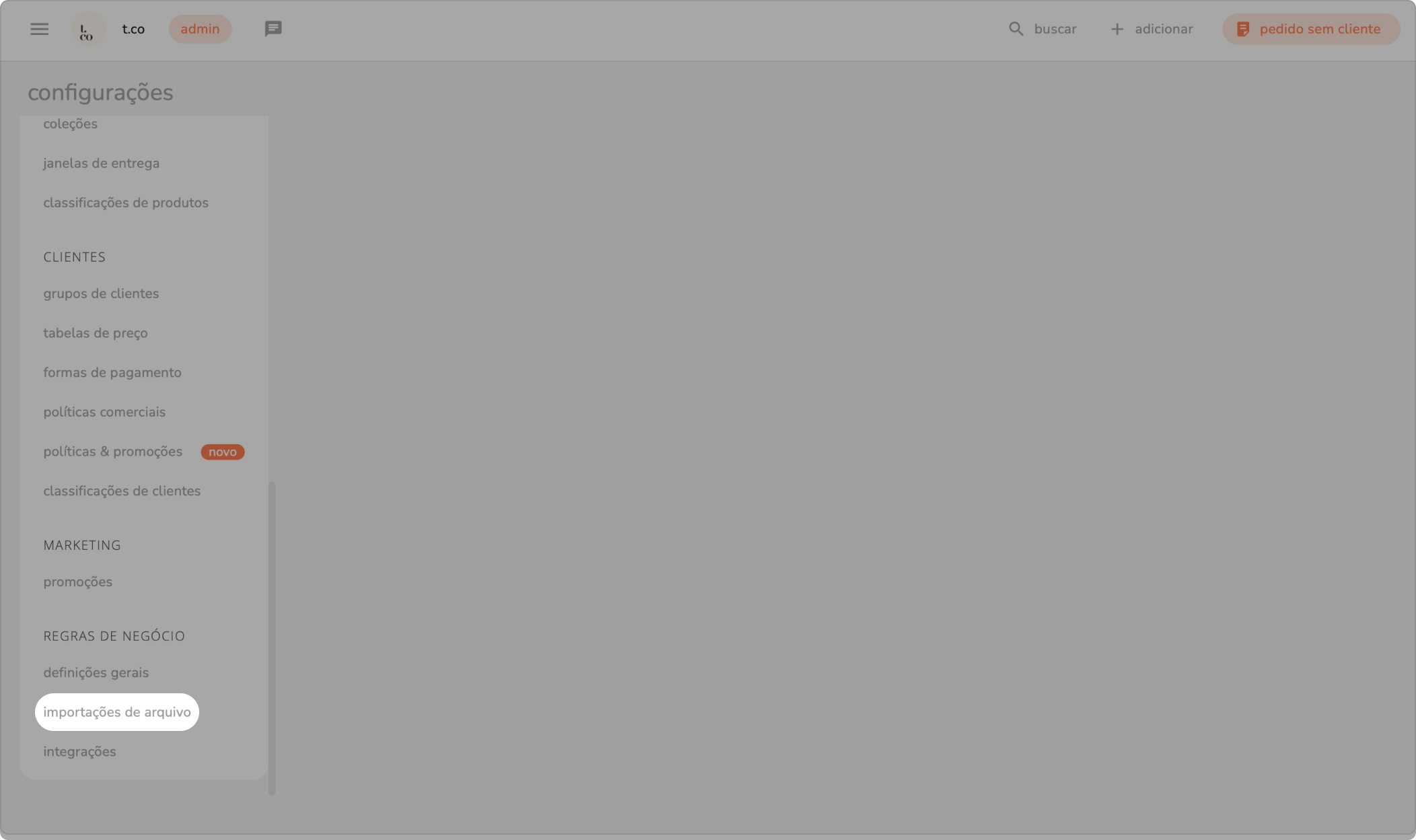
3. no canto inferior direito, clique na opção de modelo de importação.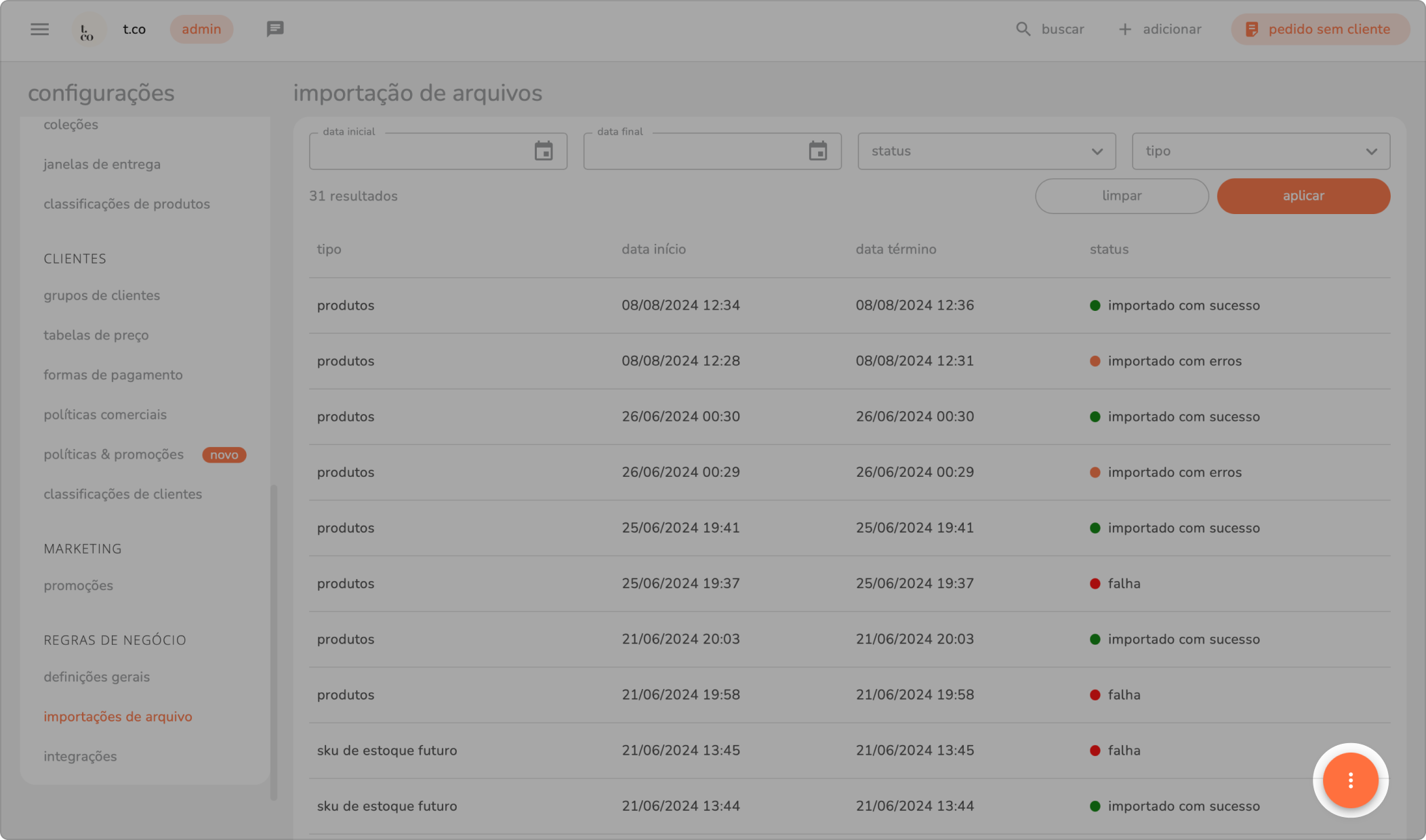
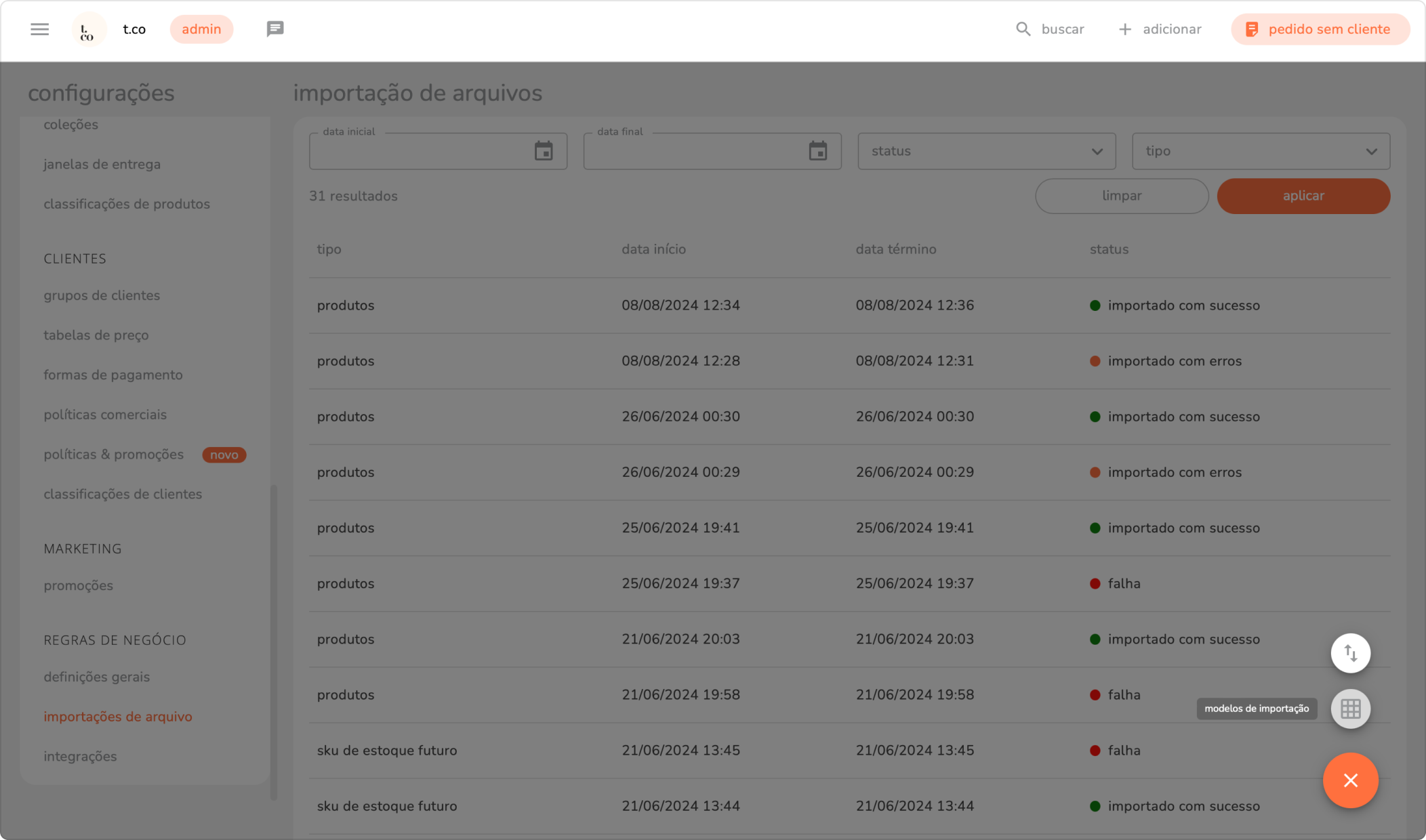
4. selecione a opção classificações de produtos.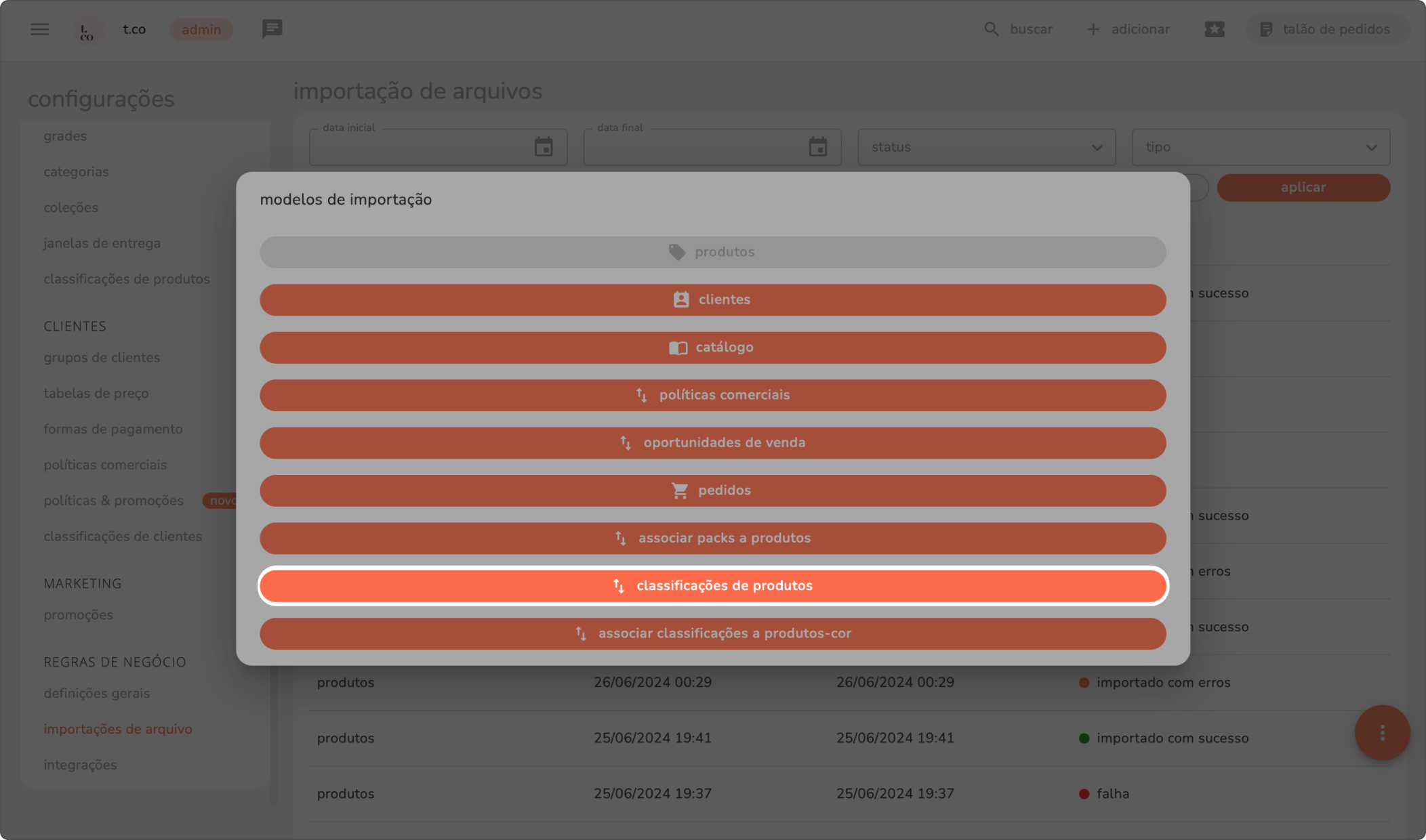
5. ao abrir o arquivo, preencha as colunas da planilha, como no exemplo abaixo: 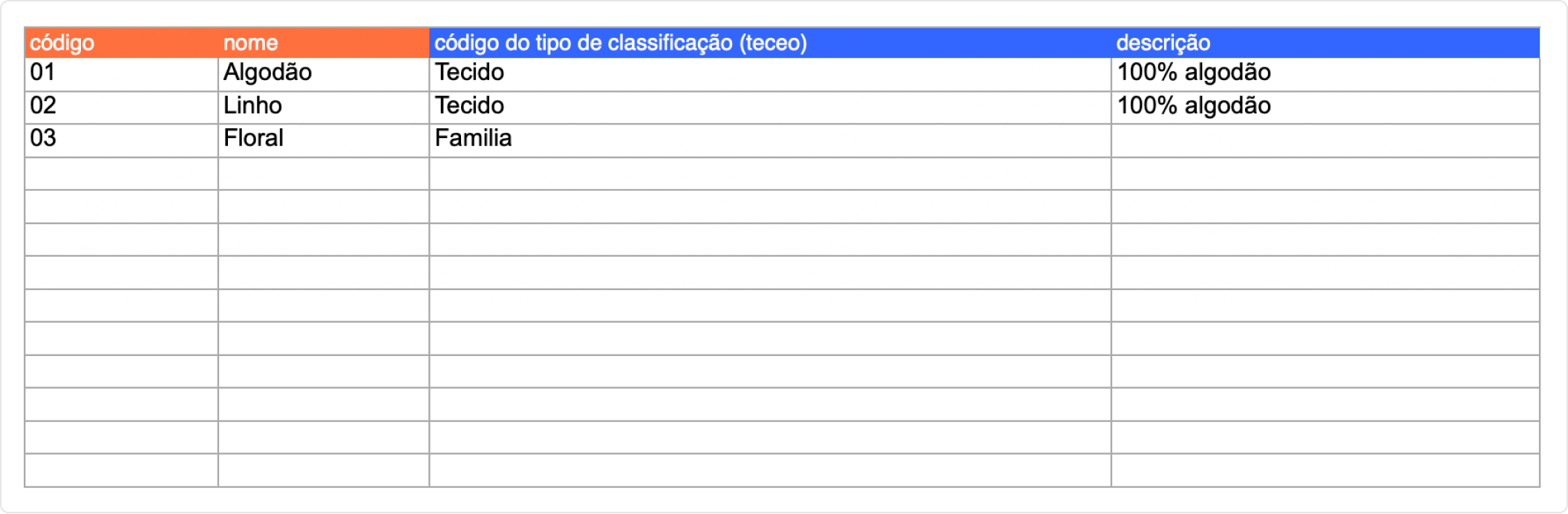
observações:
- o tipo de classificação deve estar previamente criado na teceo.
- o campo de descrição será exibido apenas para tipos de classificações com “tag em produtos" habilitada.
6. após preencher a planilha com as classificações que deseja criar, acesse novamente o menu configurações e, no submenu importações de arquivo, faça o upload do arquivo preenchido.
e) adicionar classificação no produto por importação:
1. em menu lateral selecione configurações.
2. clique no submenu importações de arquivo.
3. no canto inferior direito, clique na opção de modelo de importação.
4. selecione a opção associar classificações a produto-cor.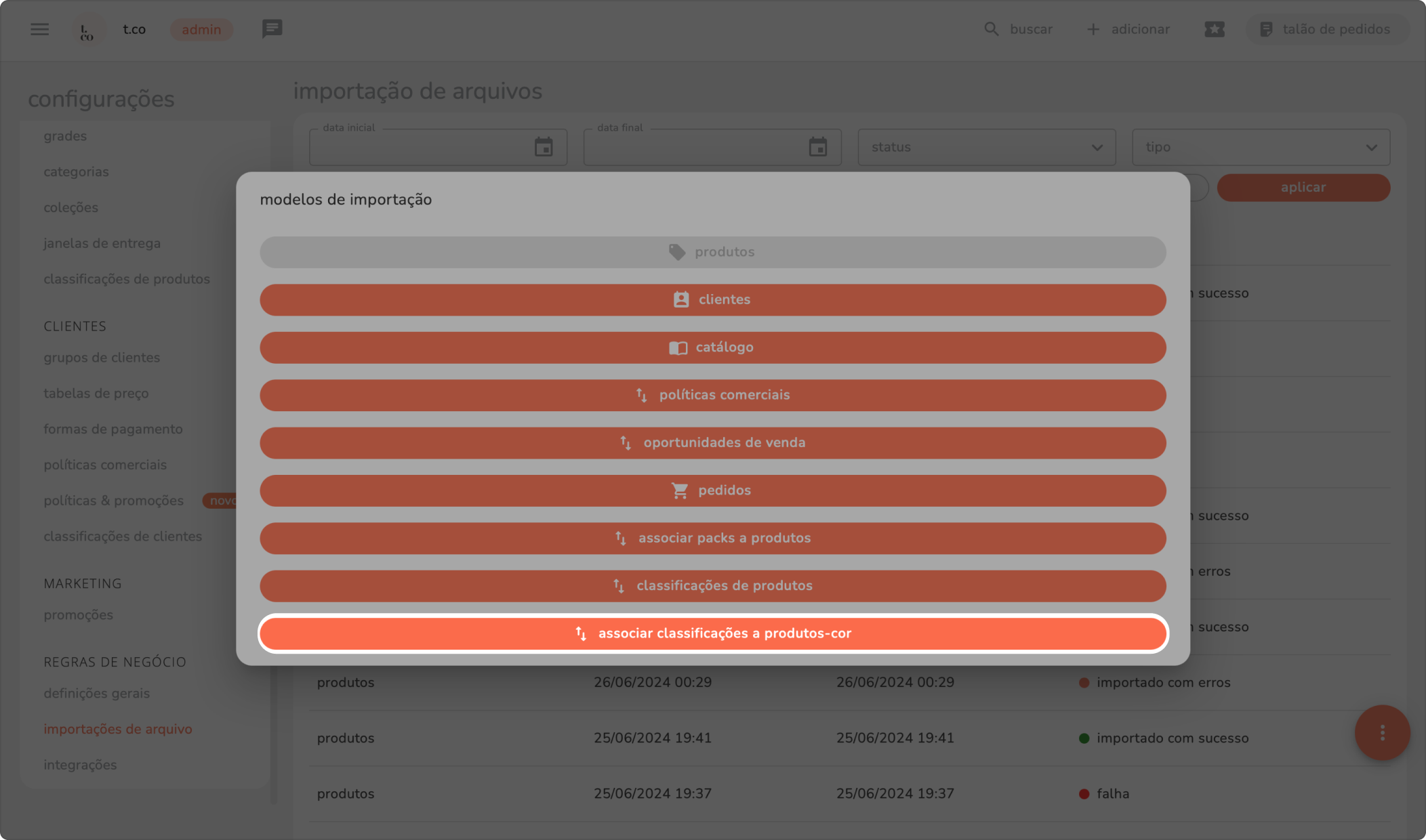
5. ao abrir o arquivo, preencha as colunas da planilha, como no exemplo abaixo:
- código: preencha com o código do produto.
- código cor: preencha com o código da cor do produto.
- código classificações: preencha com o código do tipo de classificação e da classificação previamente criados, seguindo o formato abaixo.
observação: não é possível associar novas classificações aos produtos quando há classificações de origem da integração na planilha.
6. após preencher a planilha com as classificações que deseja associar aos produtos, acesse o menu configurações e, no submenu importações de arquivo, faça o upload do arquivo preenchido.