
#admindamarca
crie tabelas de preço para variar os preços dos produtos.
1. em menu lateral selecione configurações.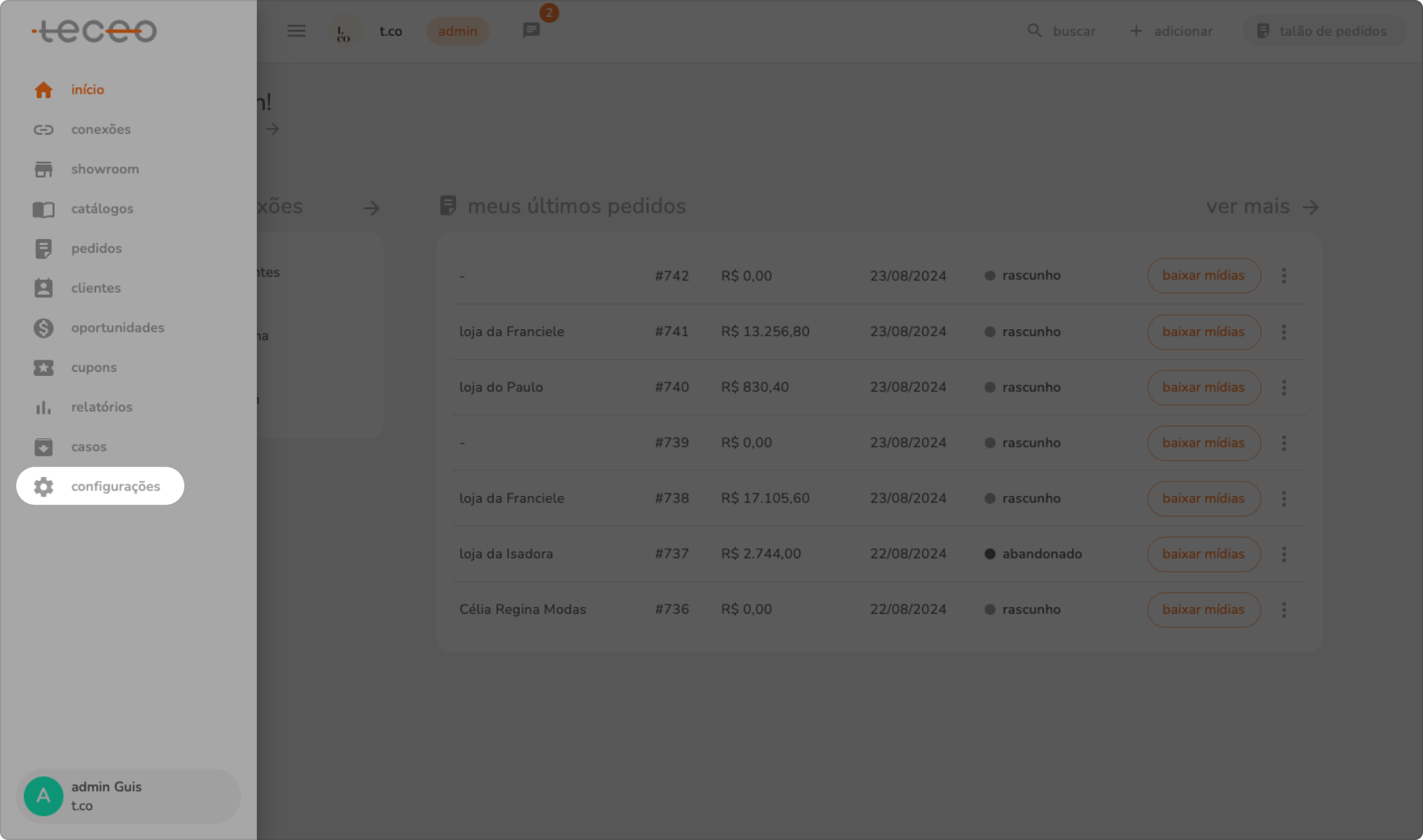
2. no submenu clique em tabelas de preço.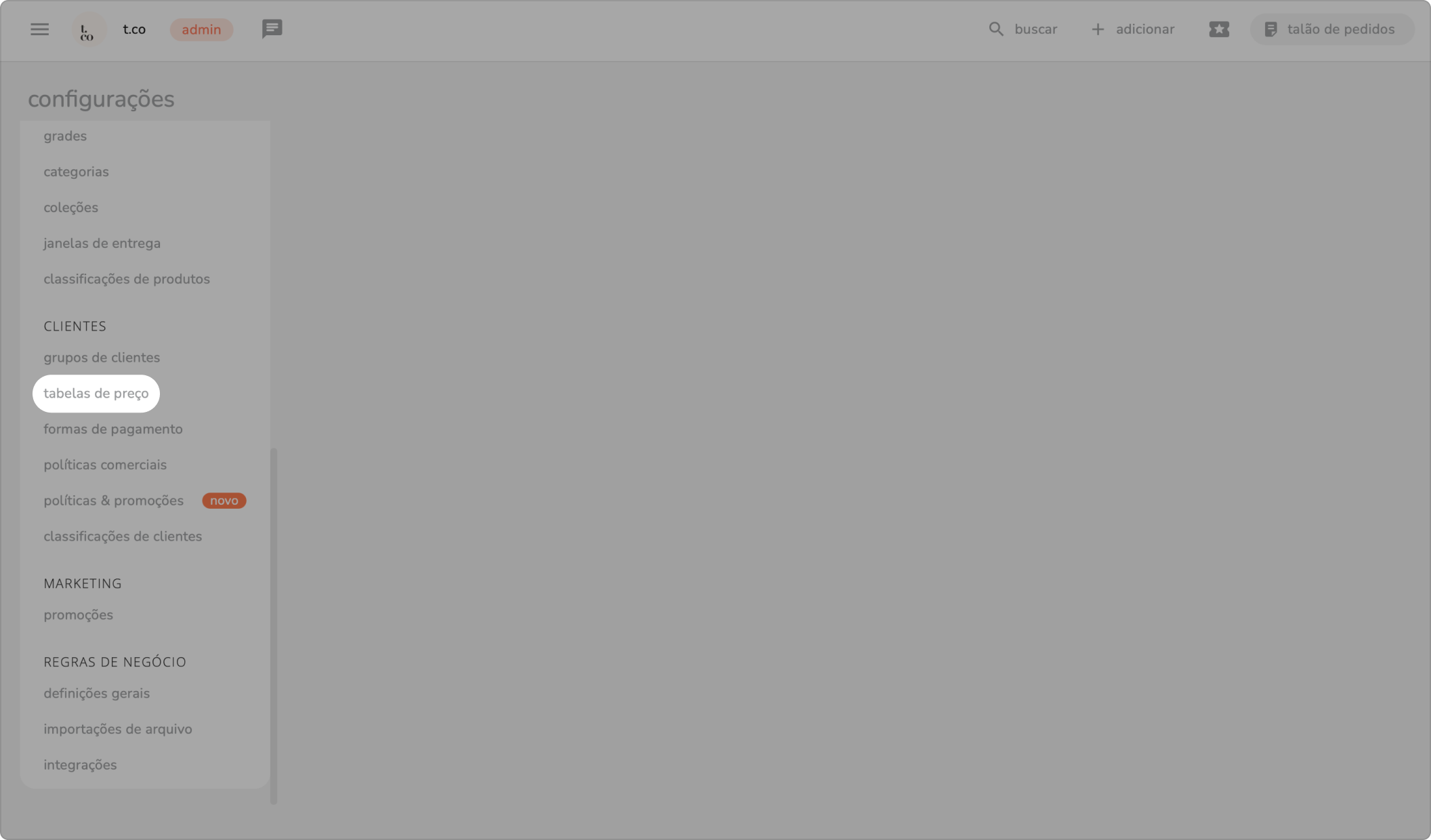
3. clique no ícone + para criar uma nova tabela de preço.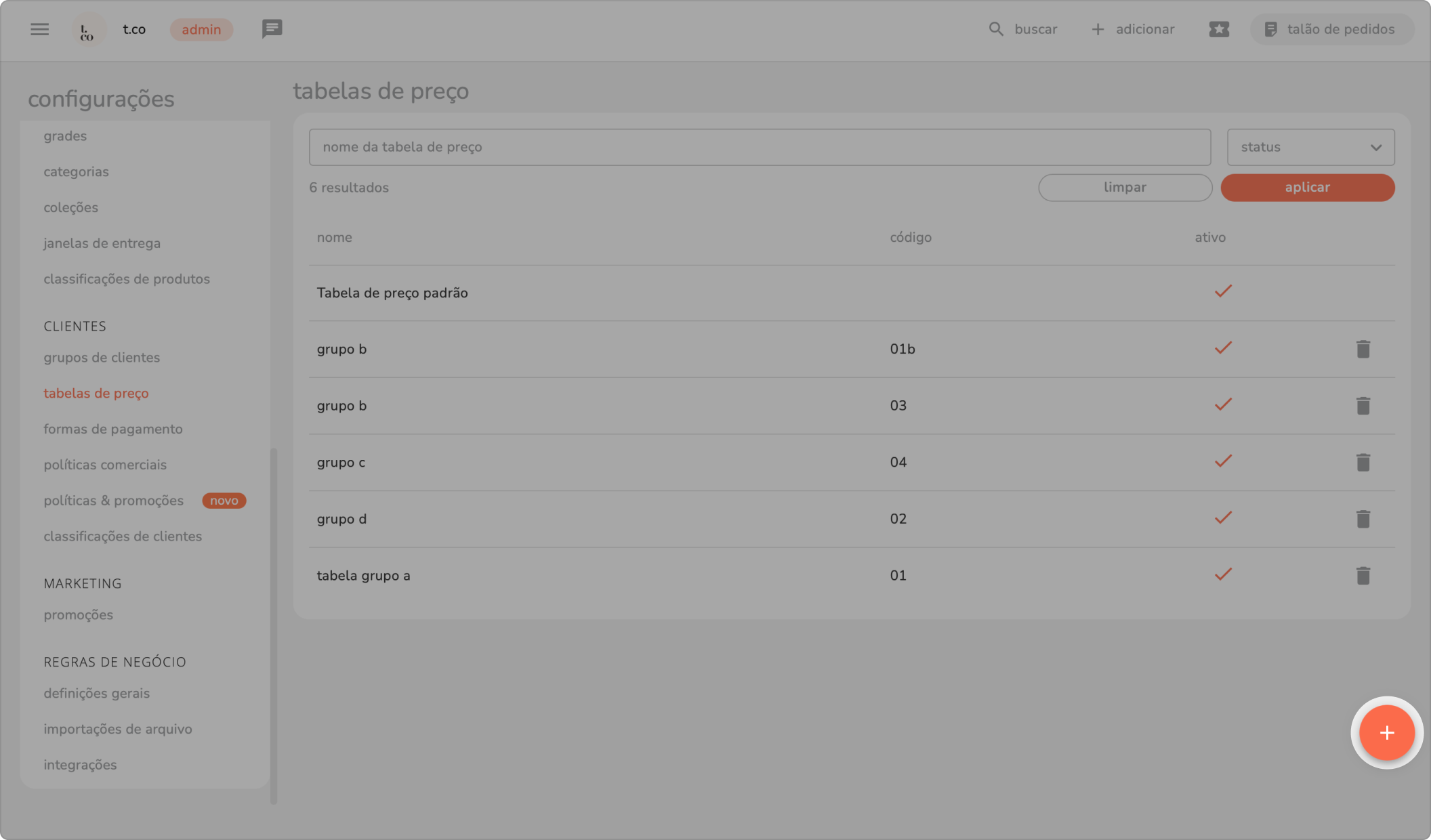
4. preencha com o nome e código da tabela na aba de dados gerais e clique em salvar.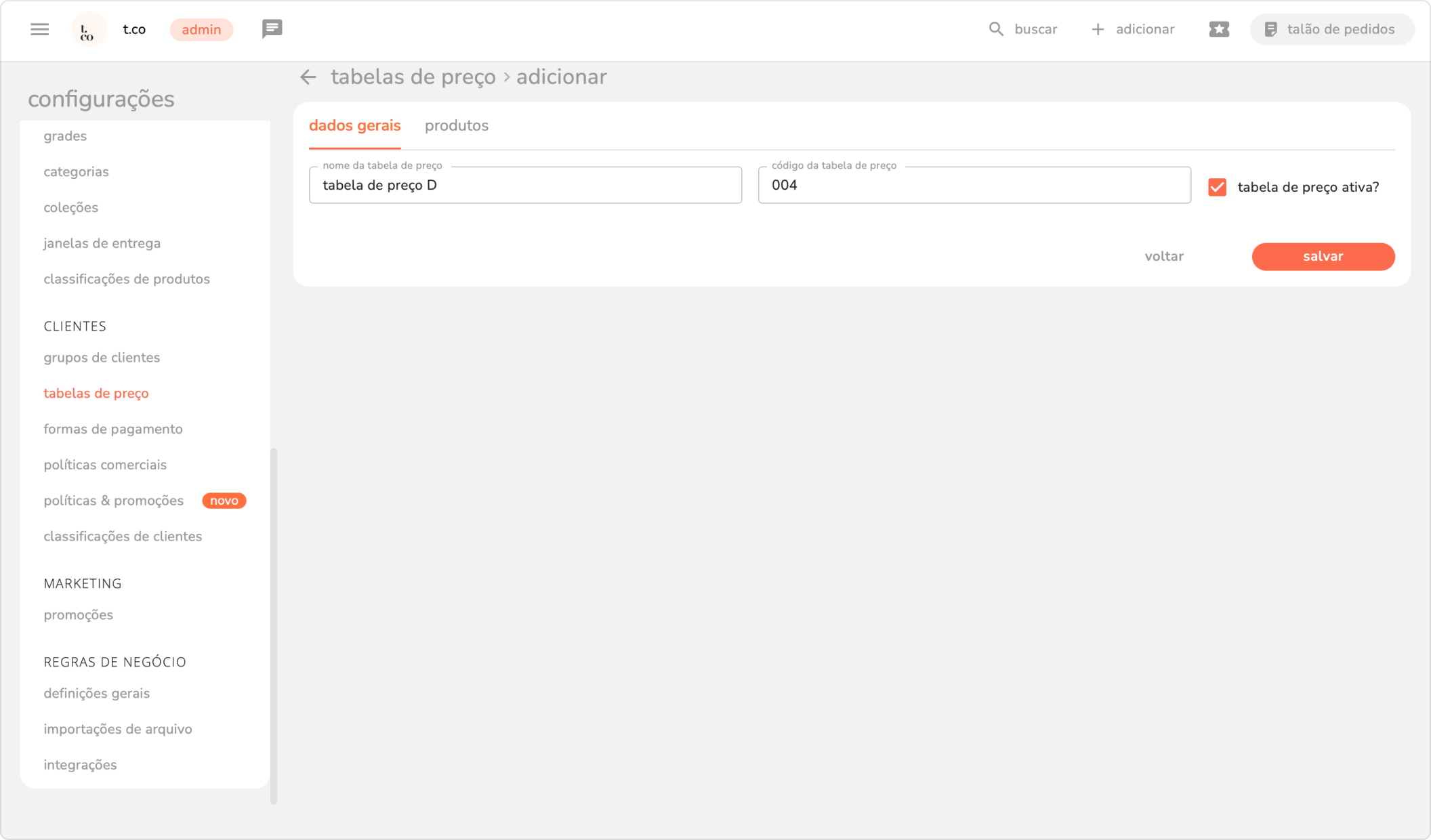
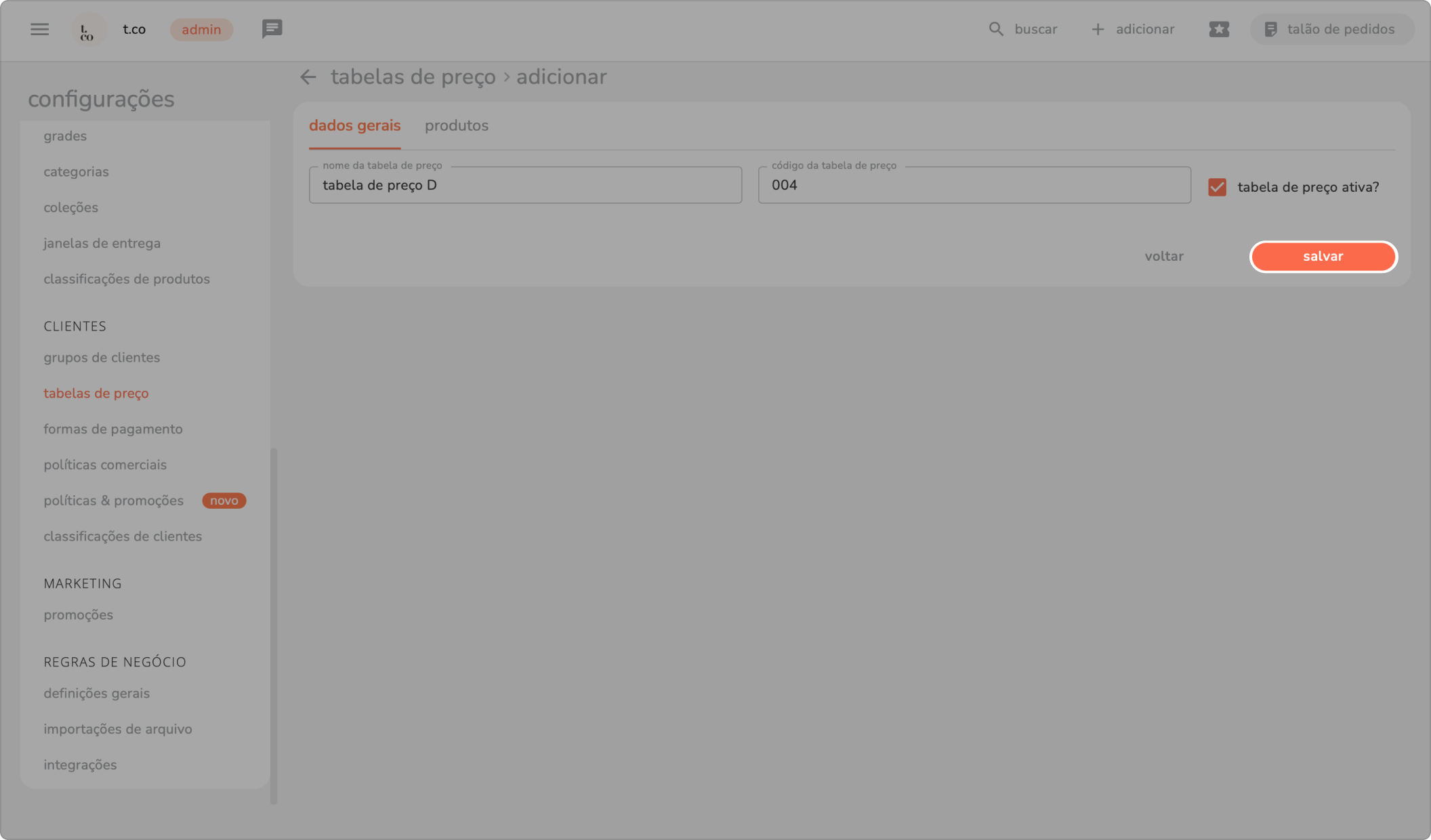
5. após preencher com os dados gerais da tabela, a aba produtos será liberada para editar o preço dos produtos.
5.1 utilize os filtros para encontrar produtos facilmente.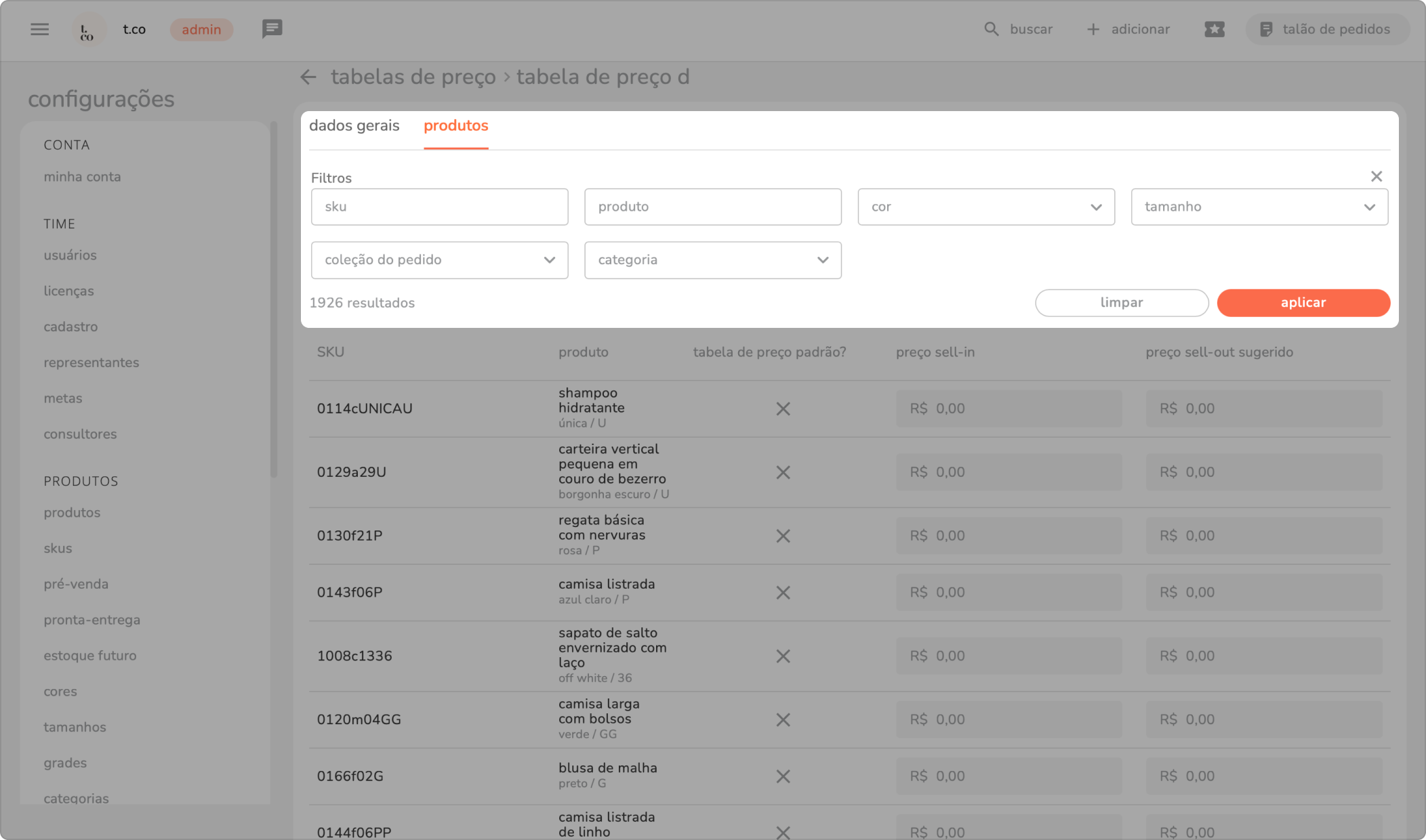
5.2 caso o preço do produto seja igual ao preço da tabela padrão, clique no ícone para habilitar o preço da tabela de preço padrão.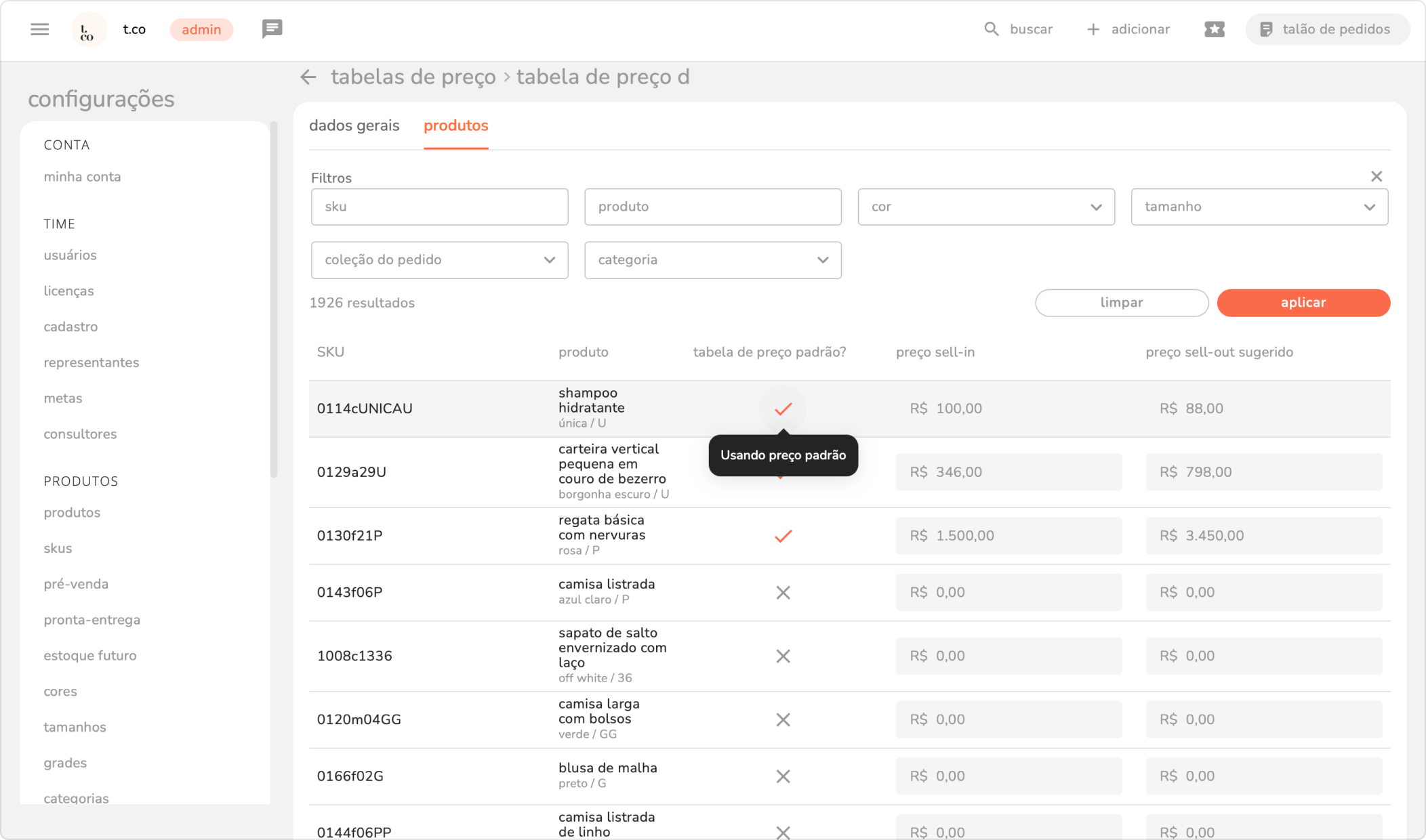
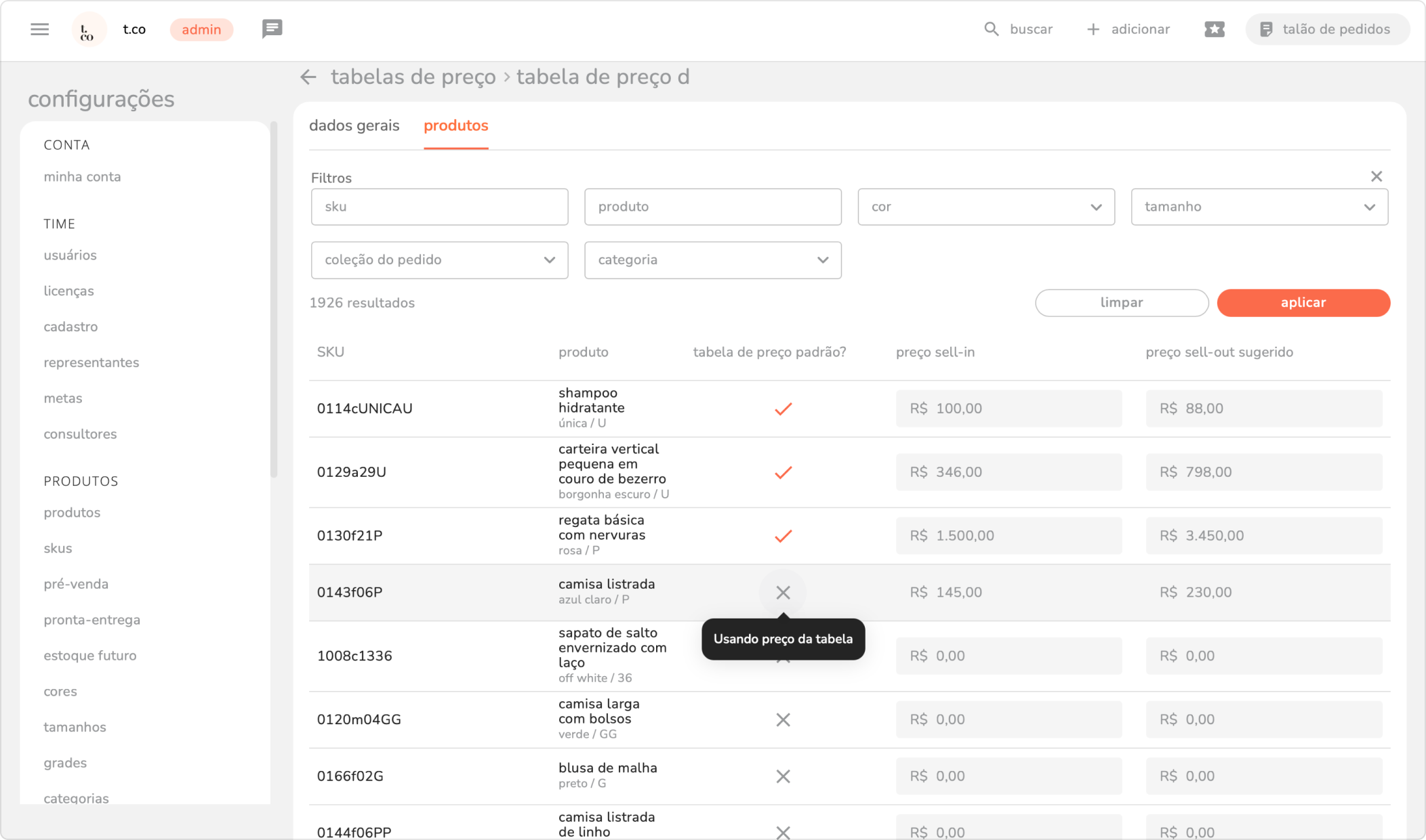
5.3 para editar o preço do sku, clique sobre a caixa de edição e altere o preço de sell-in e sell-out.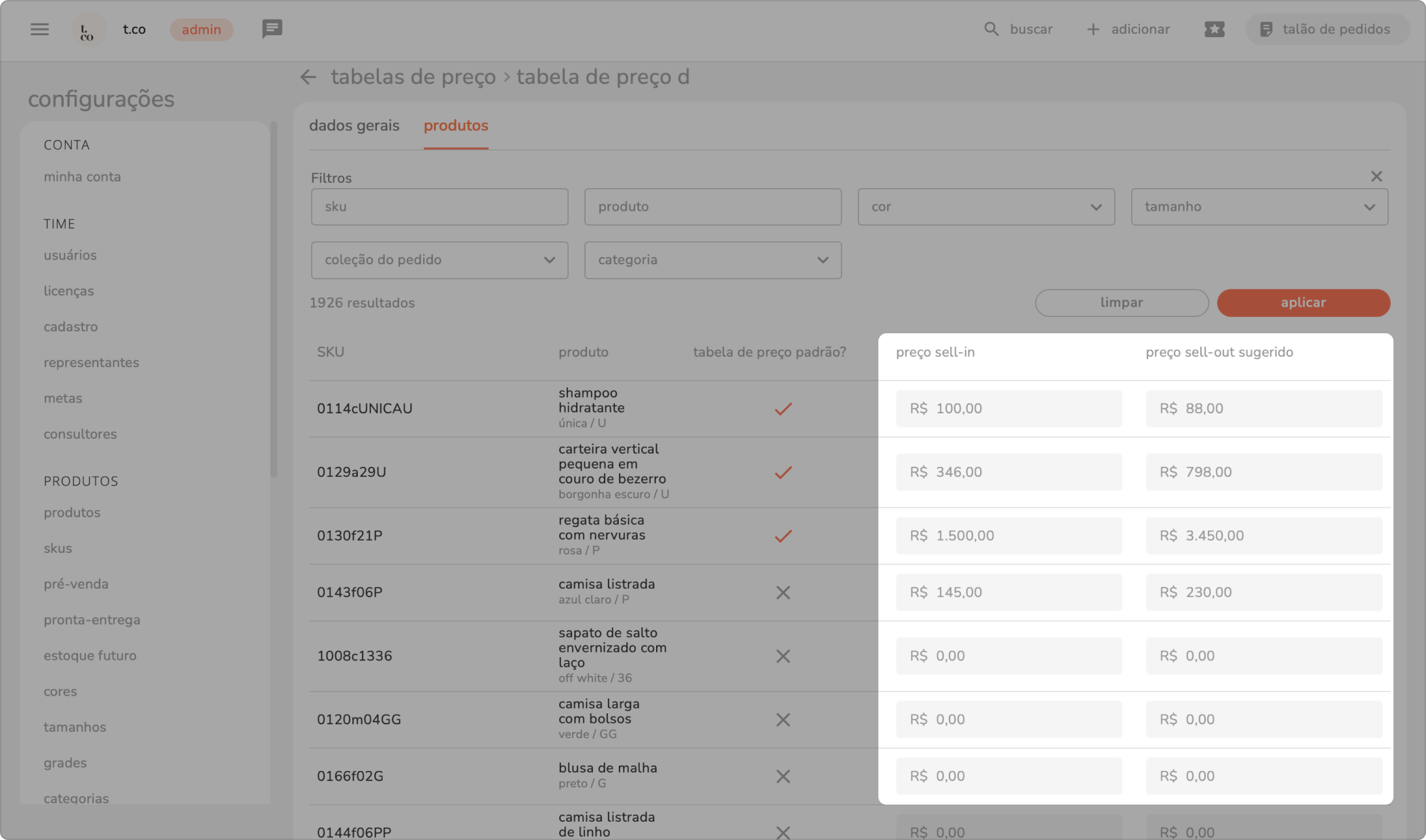
importante: para visualizar o preço do produto de acordo com a tabela de preço, é necessário ter um pedido ativo e a tabela de preço vinculada no cadastro do cliente do pedido.