#admindamarca
crie tipos de classificações e classificações personalizadas para organizar e segmentar os clientes de acordo com as necessidades específicas da marca.
importante: tipos de classificação e classificações originárias da integração não poderão ser editados na teceo.
encontre no manual:
a) criar tipo de classificação
b) criar classificações
c) adicionar classificação no cadastro do cliente
a) criar tipo de classificação:
1. em menu lateral selecione configurações.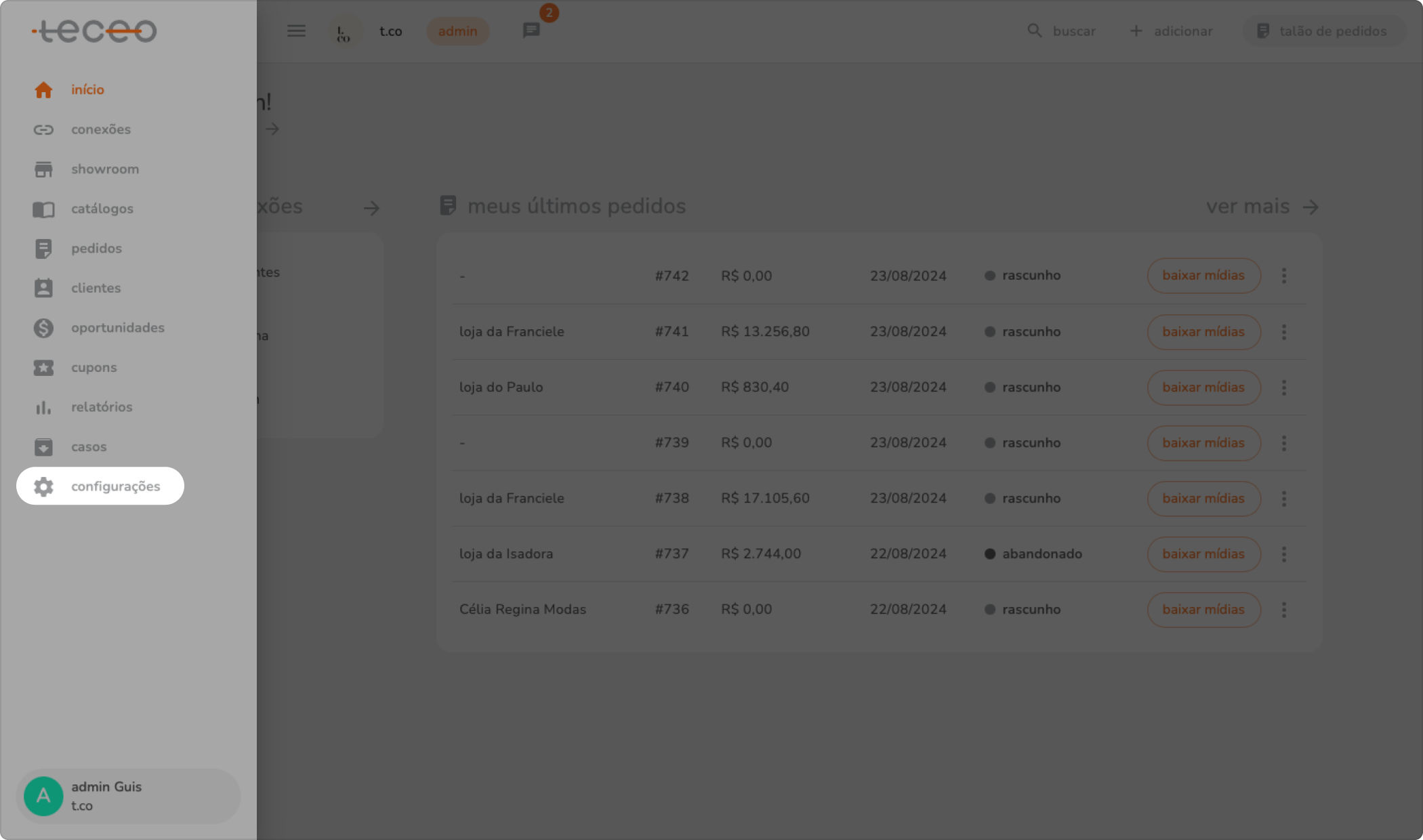
2. clique no submenu classificações de clientes.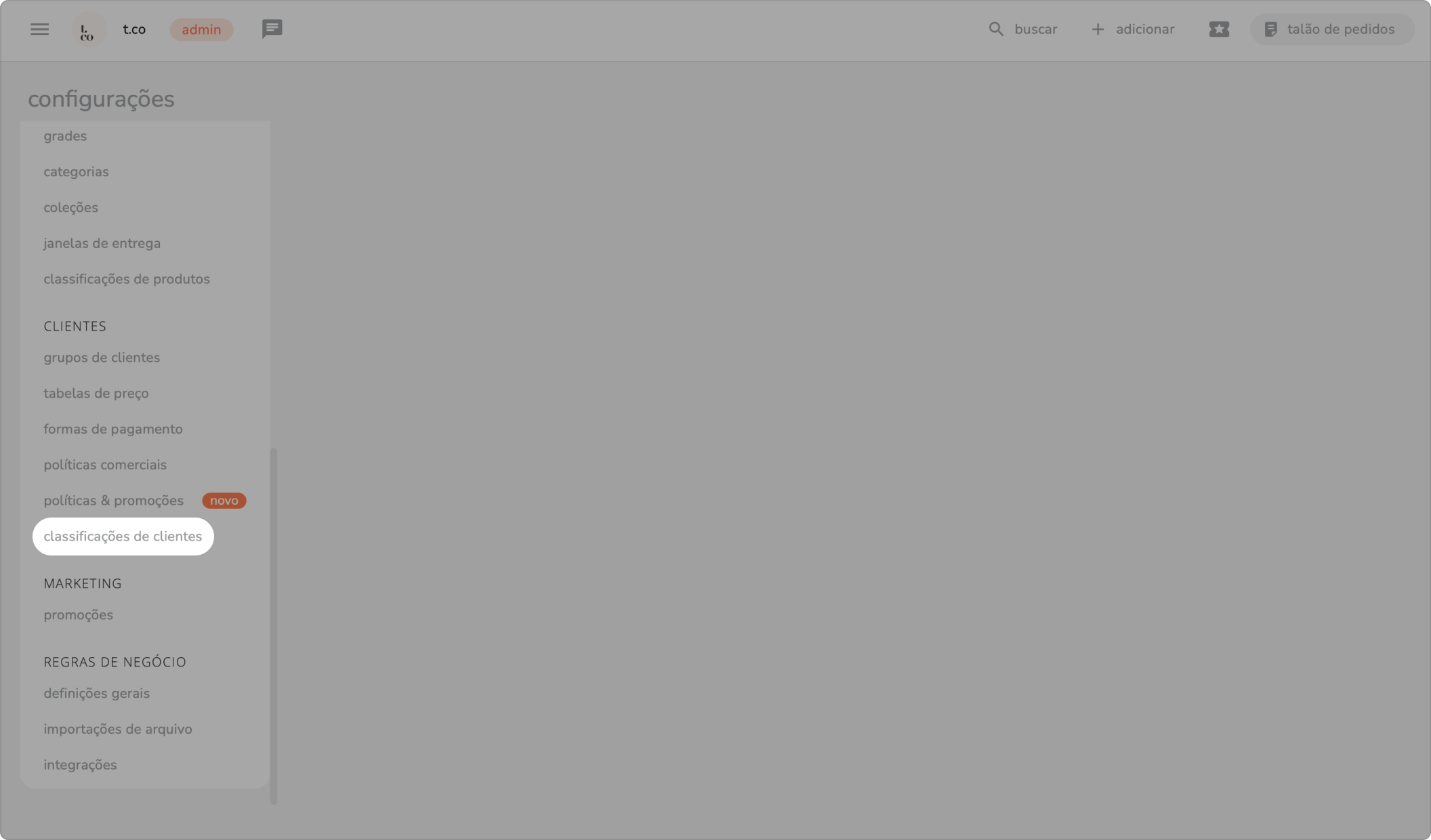
3. entre na aba tipos de classificação.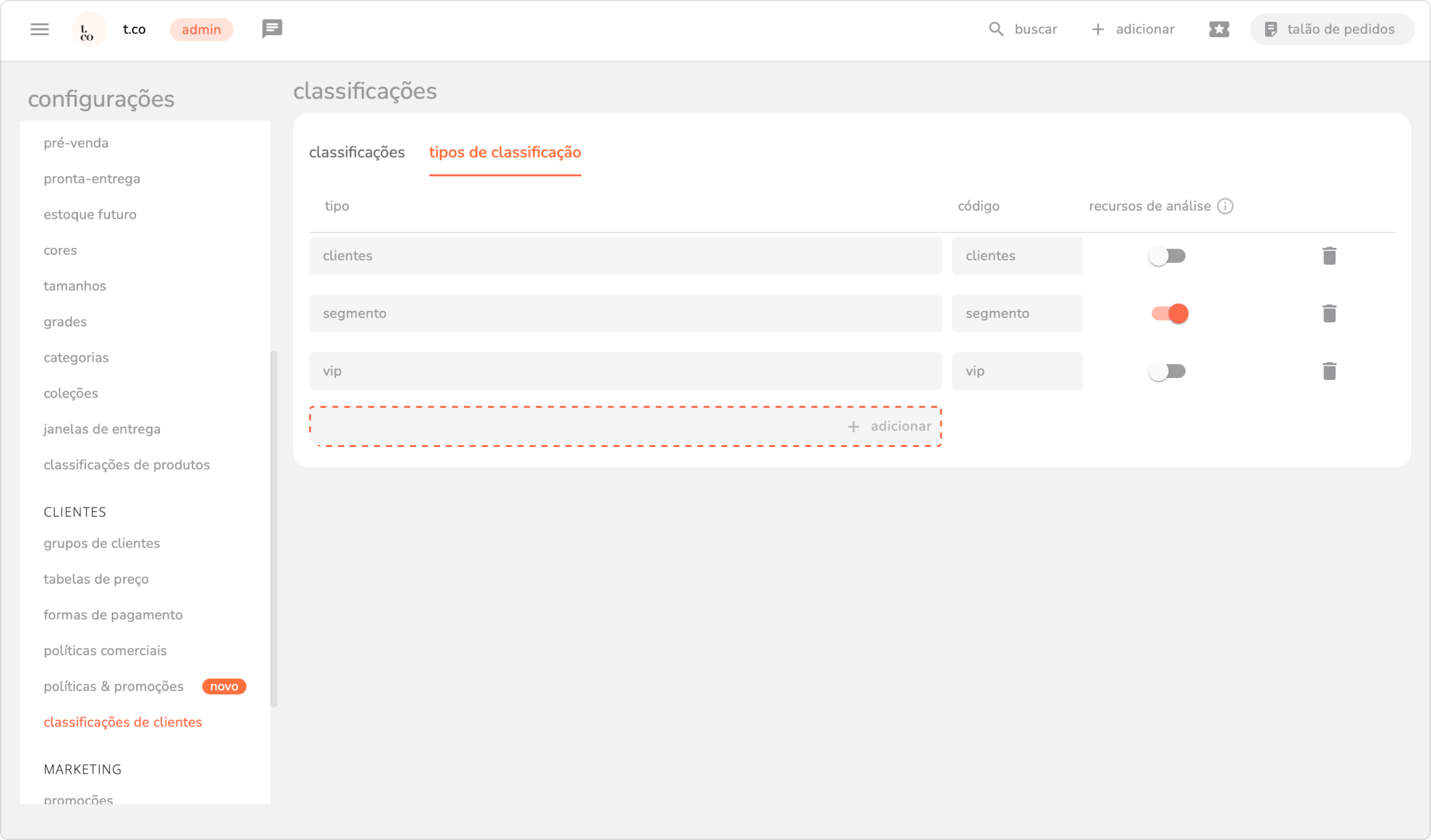
4. preencha no campo vazio o tipo de classificação dos produtos, seguindo o exemplo indicado, e clique em + adicionar.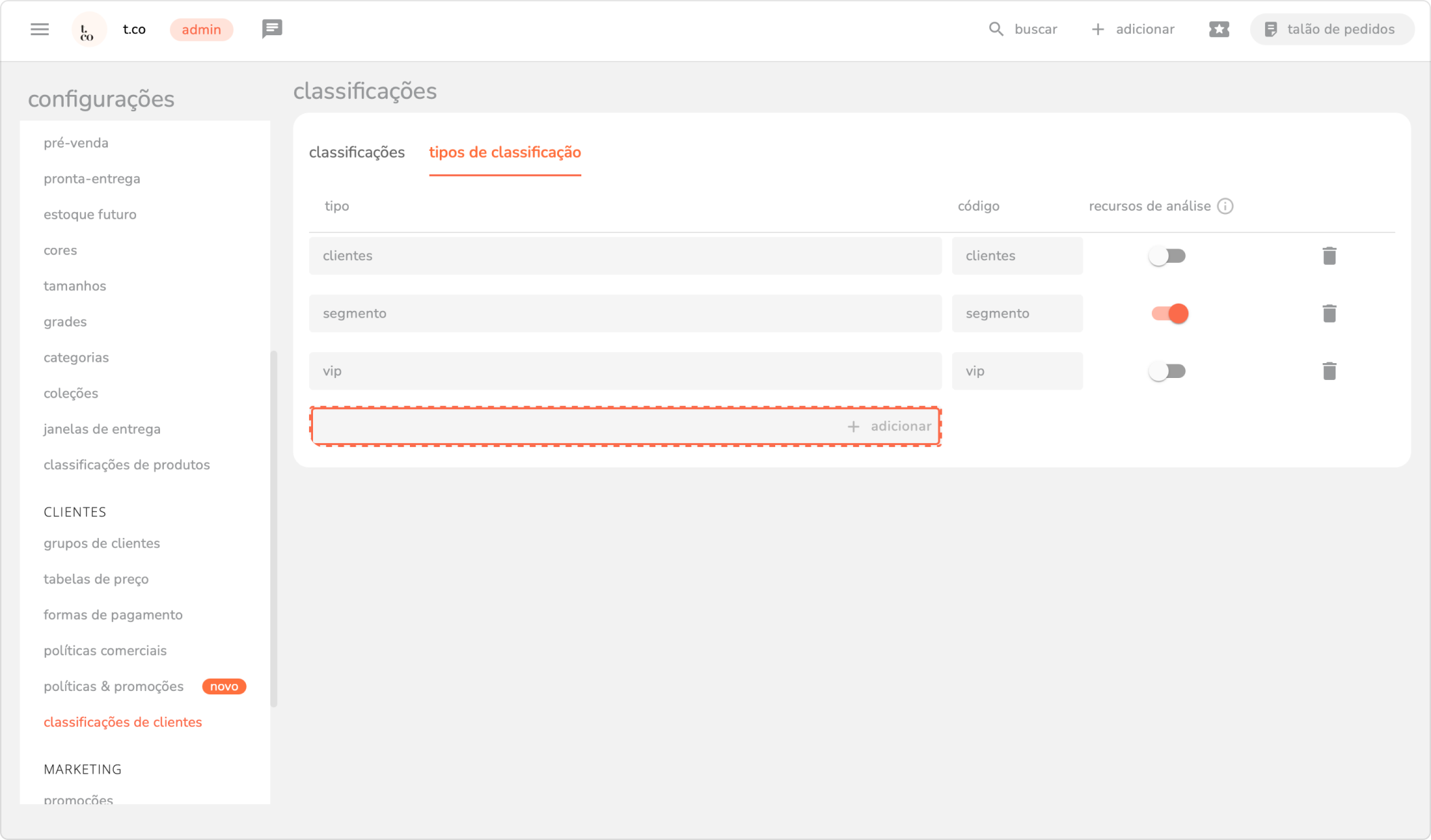
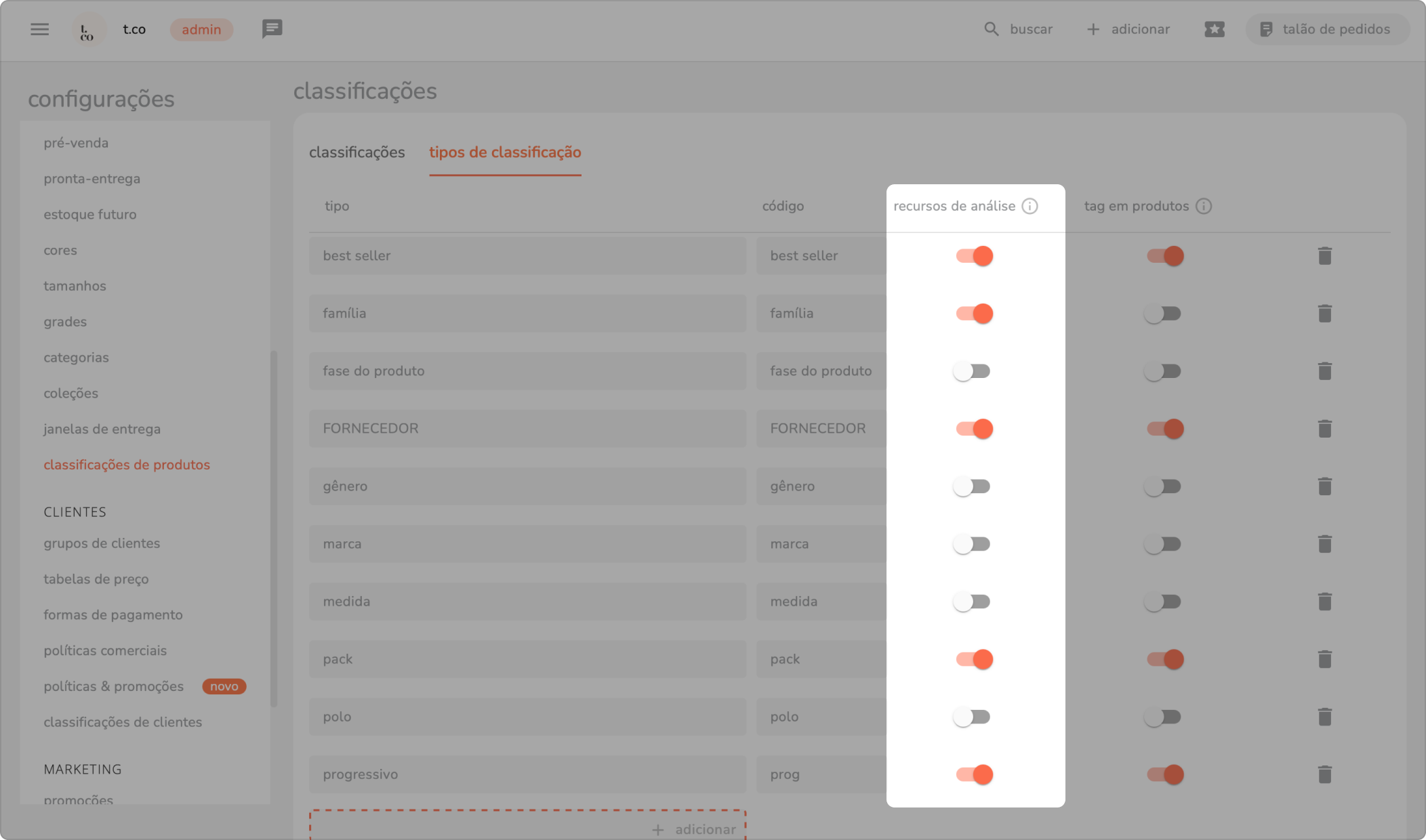
observações: para habilitar os filtros em catálogos, relatórios e na revisão do pedido com base no tipo da classificação cadastrada, em classificação de produtos ative a chave na coluna indicada.
- para habilitar tags no tipo da classificação cadastrada, ative a chave na coluna indicada.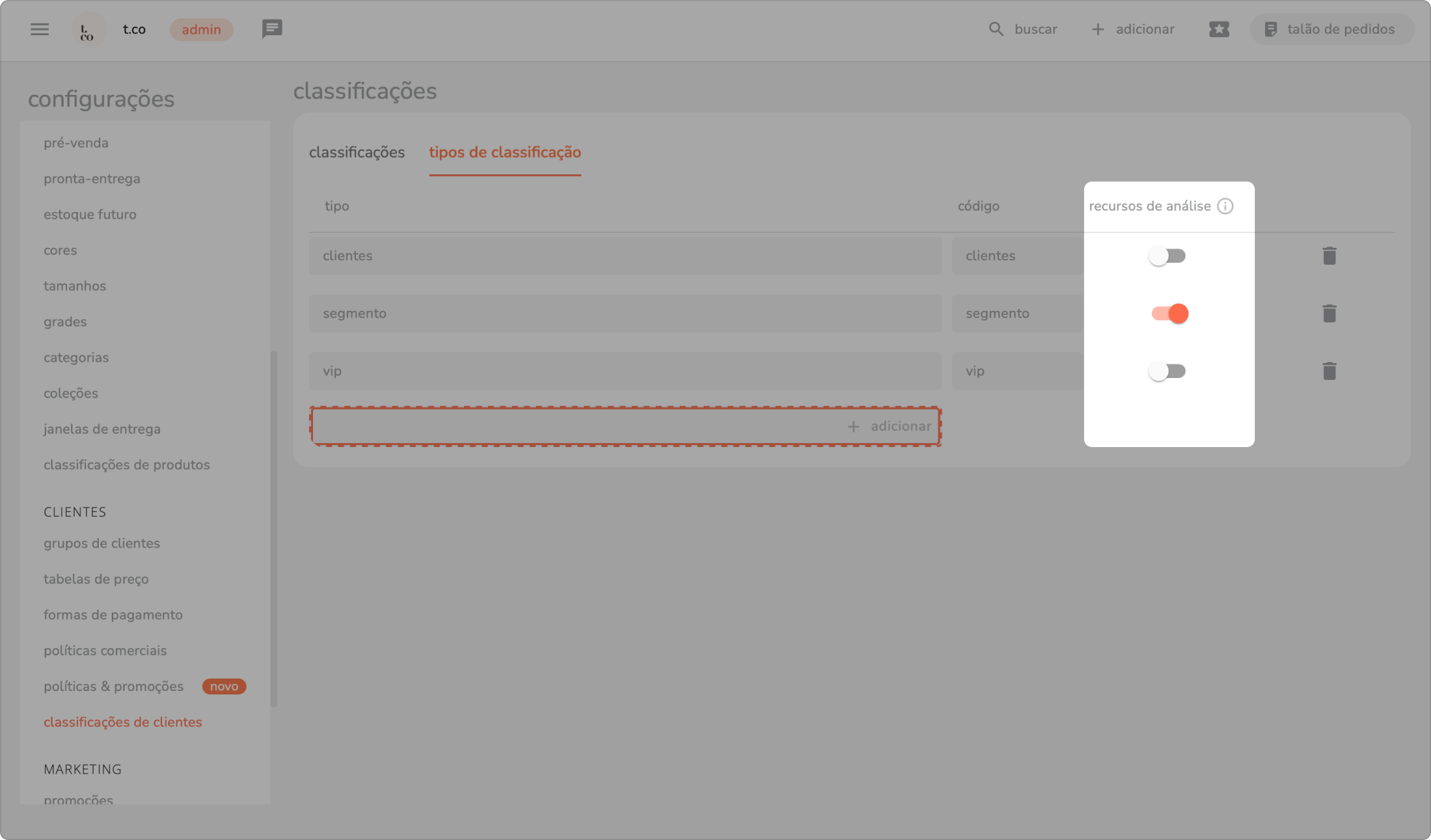
b) criar classificações:
1. em configurações, no submenu classificações de clientes.
2. na aba de classificações, clique no ícone + para criar uma nova classificação.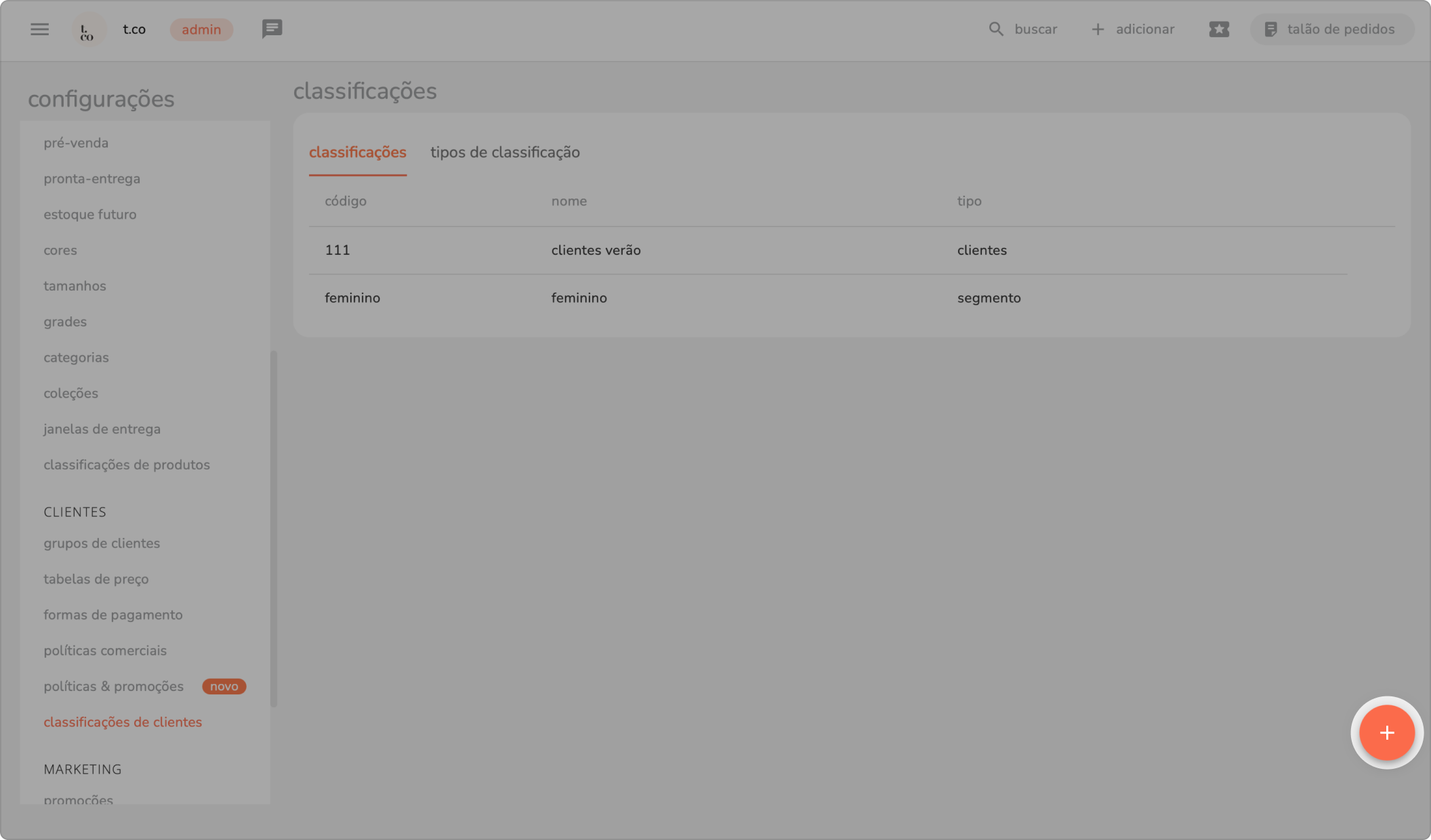
3. preencha o campo de tipo de classificação com a classificação criada e, em seguida, complete os demais campos do cadastro.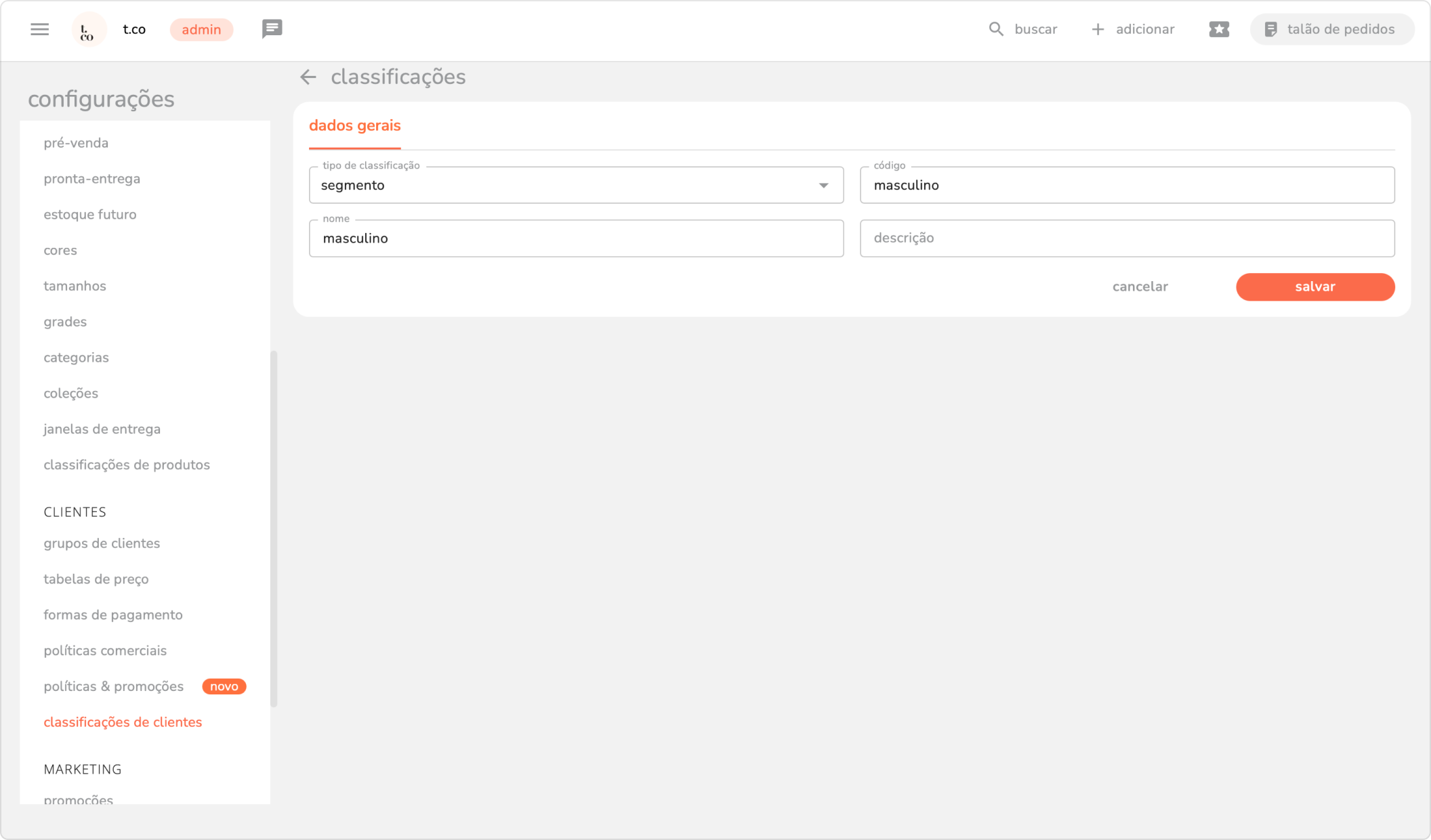
observação: ao preencher a descrição no cadastro, ela será exibida ao habilitar a tag do tipo de classificação.
c) adicionar classificação no cadastro do cliente:
importante: para adicionar uma classificação no cadastro do cliente é obrigatório ter cadastro completo do cliente
1. em menu lateral selecione clientes.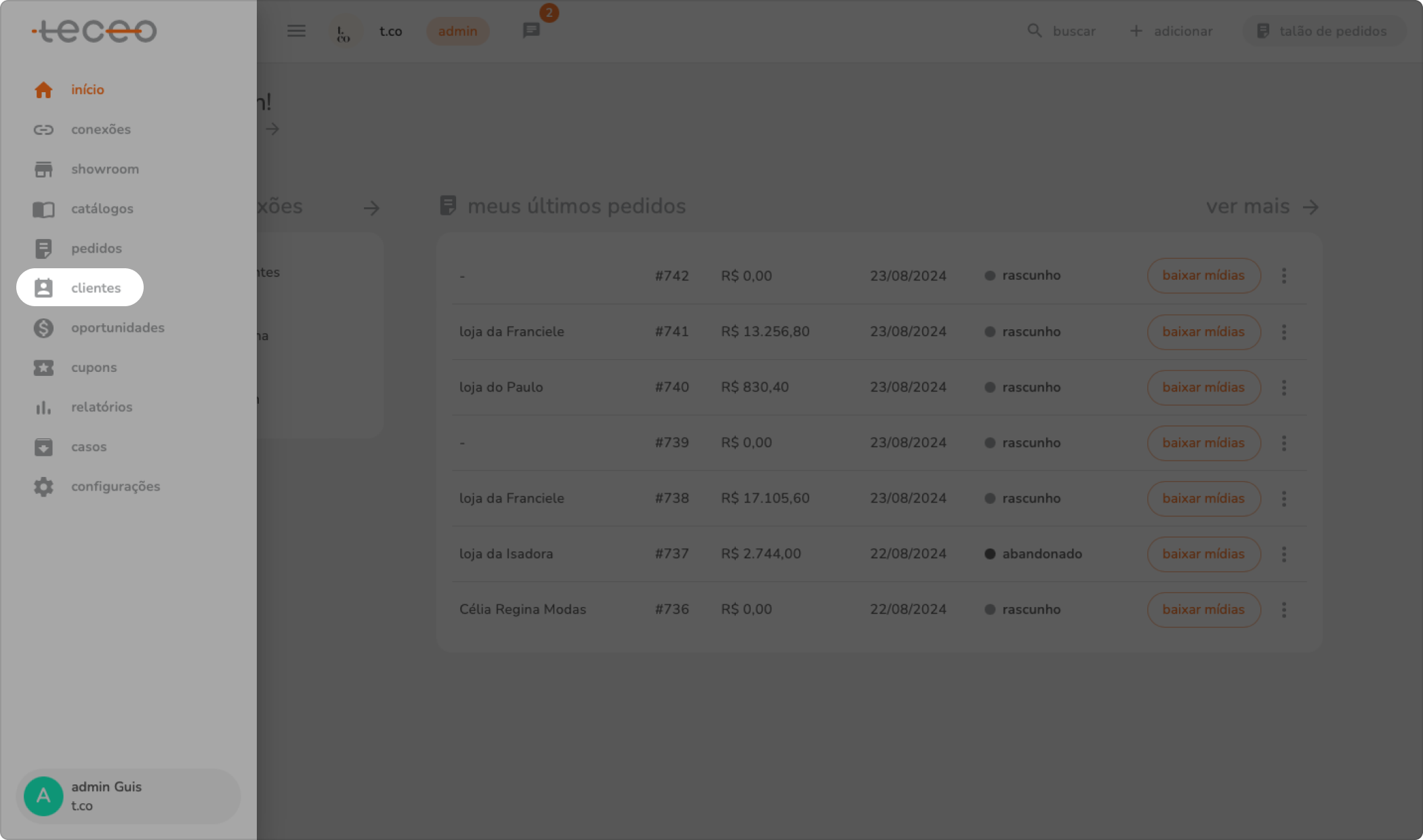
2. entre no cadastro do cliente que deseja adicionar a classificação.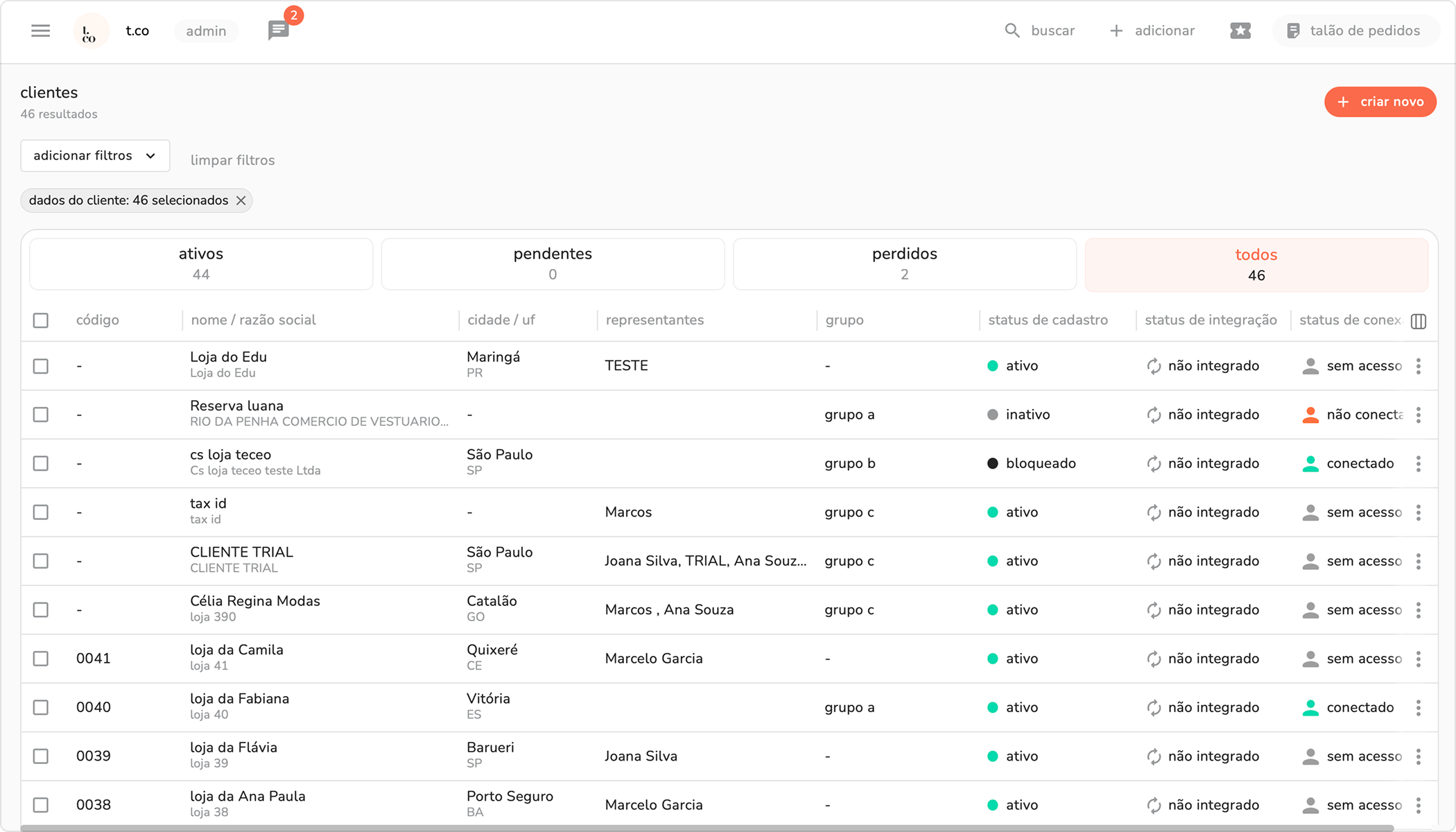
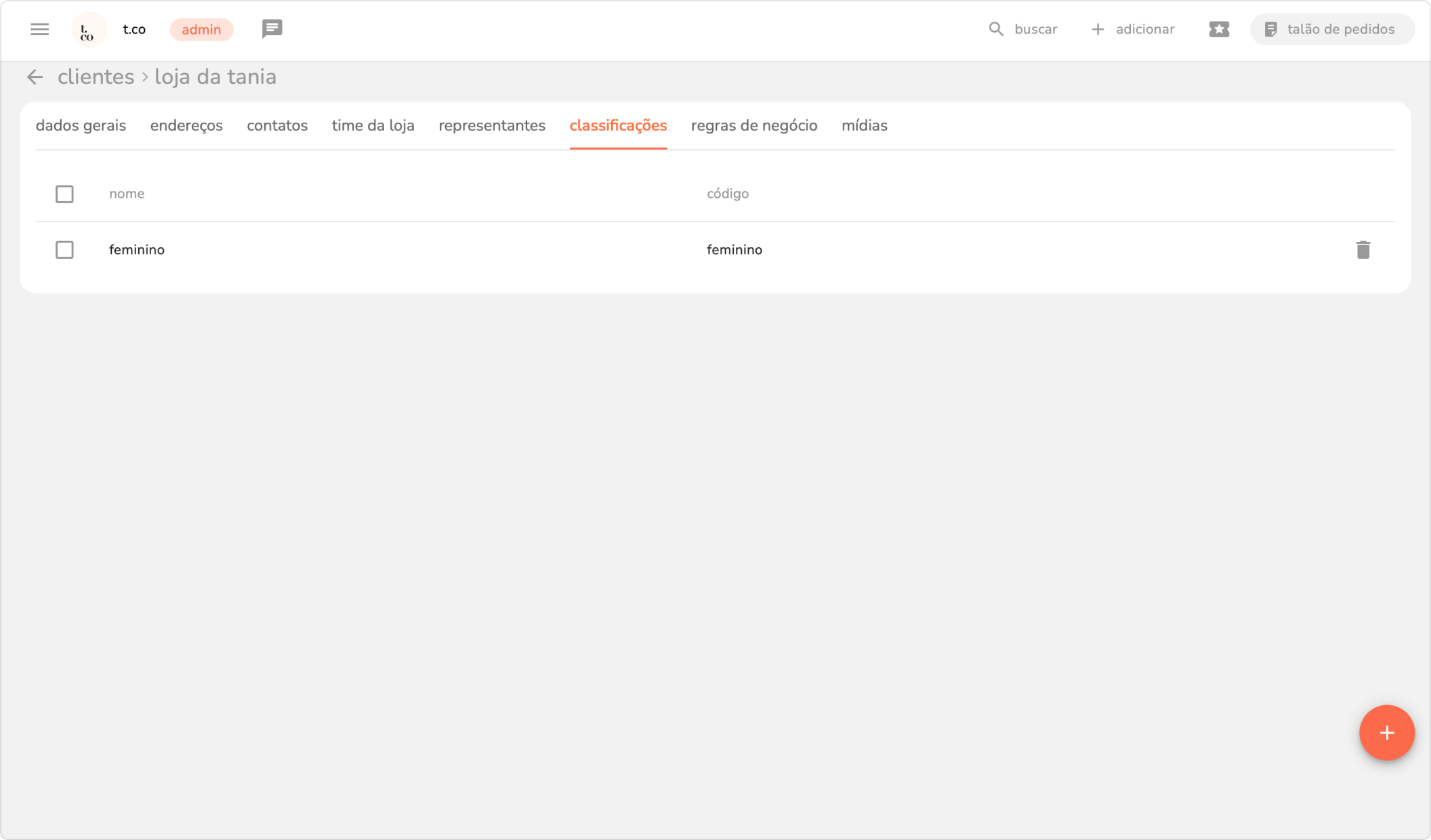
3. na aba de classificações, clique no ícone + para adicionar a classificação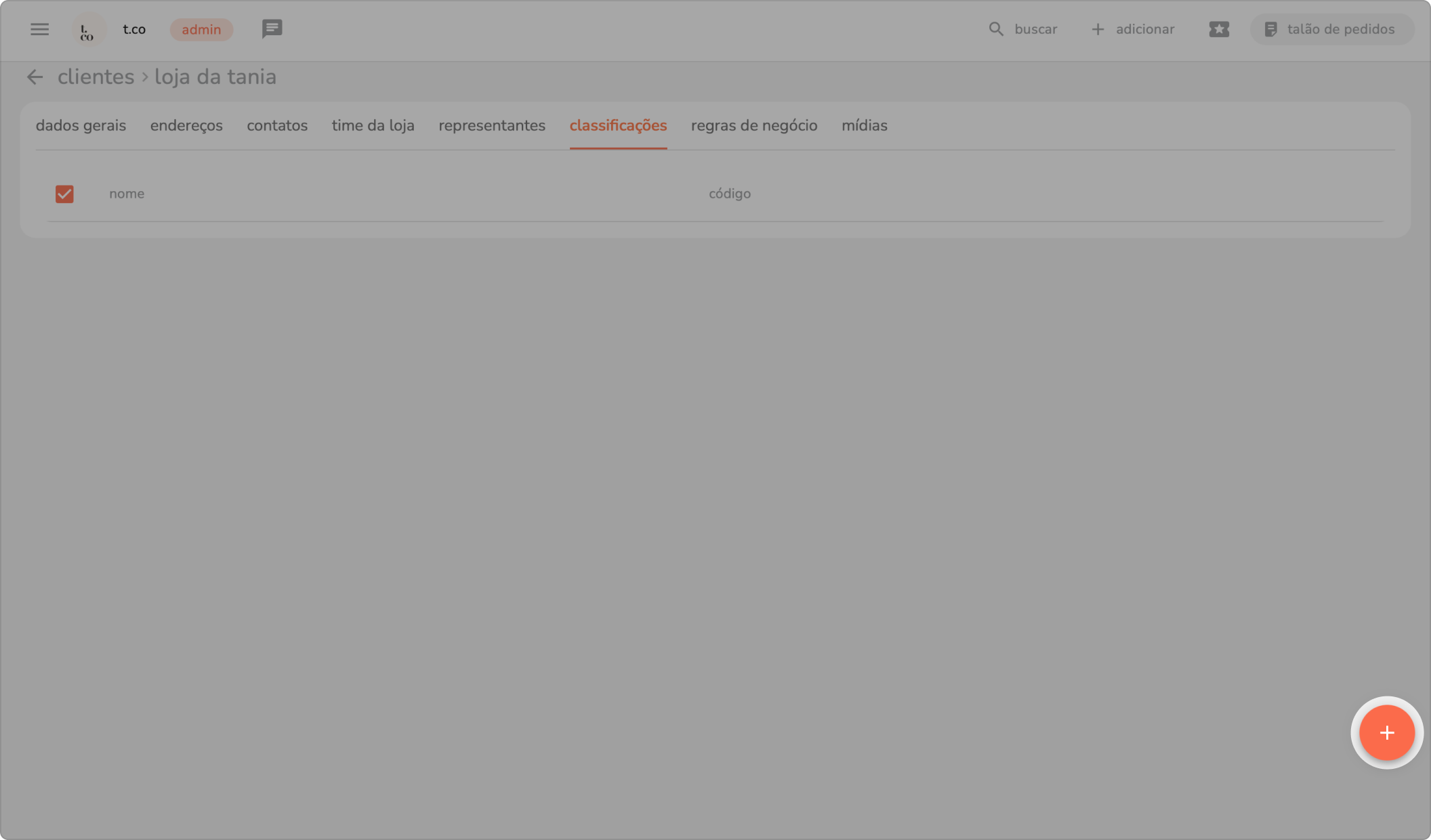
4. selecione a classificação do cliente.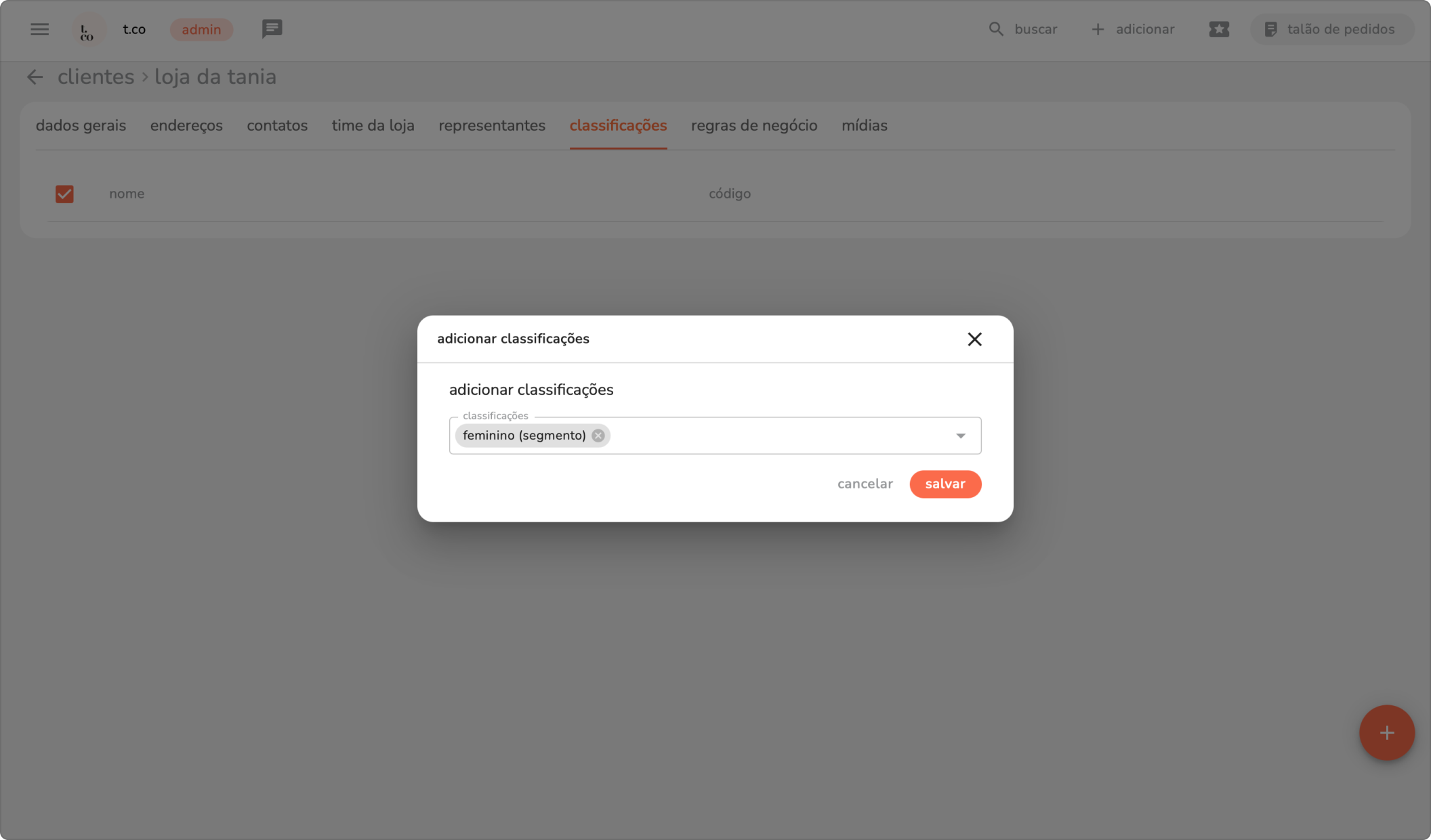
5. clique em salvar, para adicioná-la.