#vendedor
antes e depois de finalizar o pedido, use a ferramenta de revisão para visualizar tudo de forma agrupada, da maneira que precisar.
para seguir o passo a passo é obrigatório:
- criar um pedido
- adicionar produtos ao pedido
- para revisar o pedido:
1. em menu lateral selecione pedidos.
2. escolha o pedido que você deseja revisar.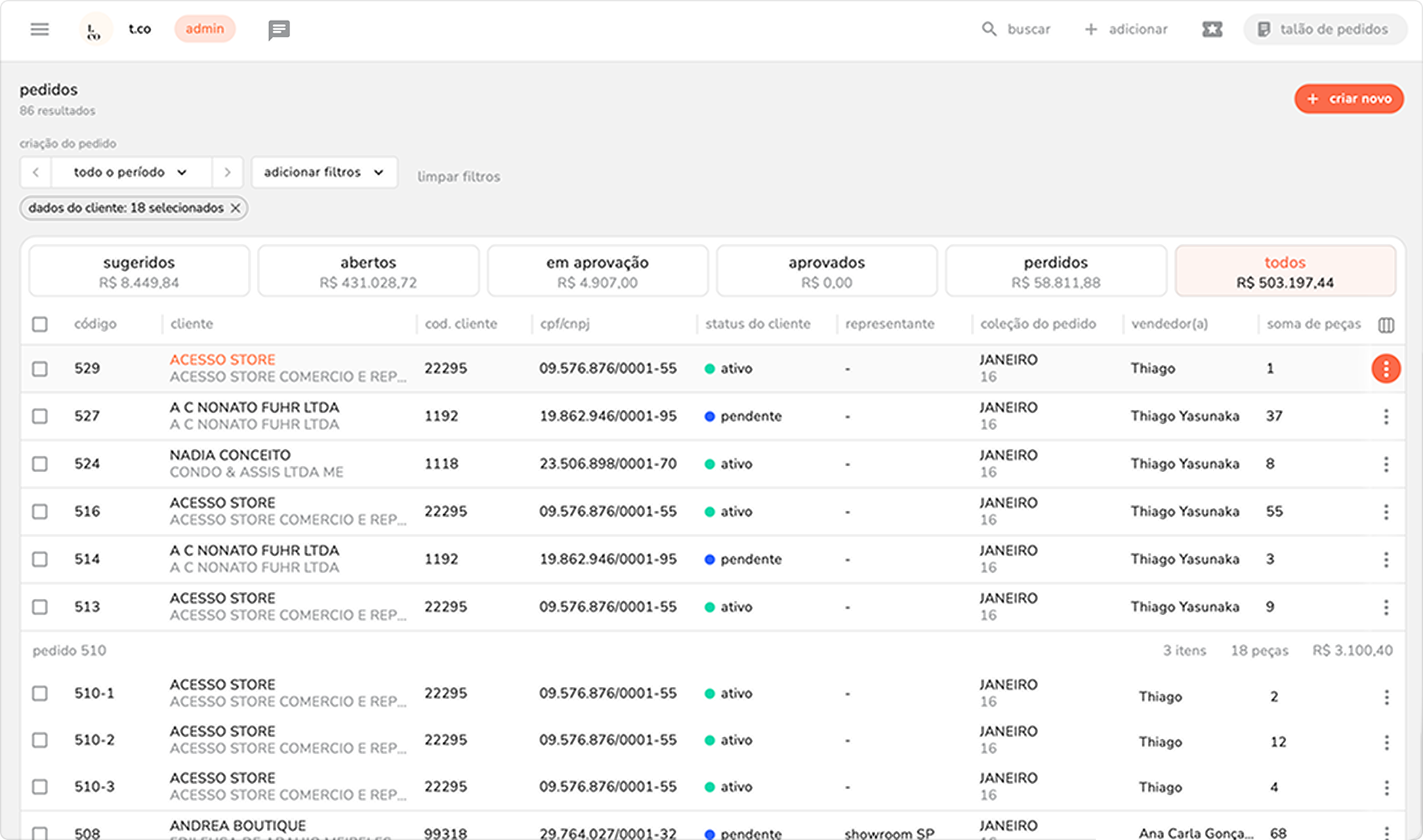
3. você será direcionado para a aba produtos do pedido. no canto inferior do pedido, clique no botão revisar.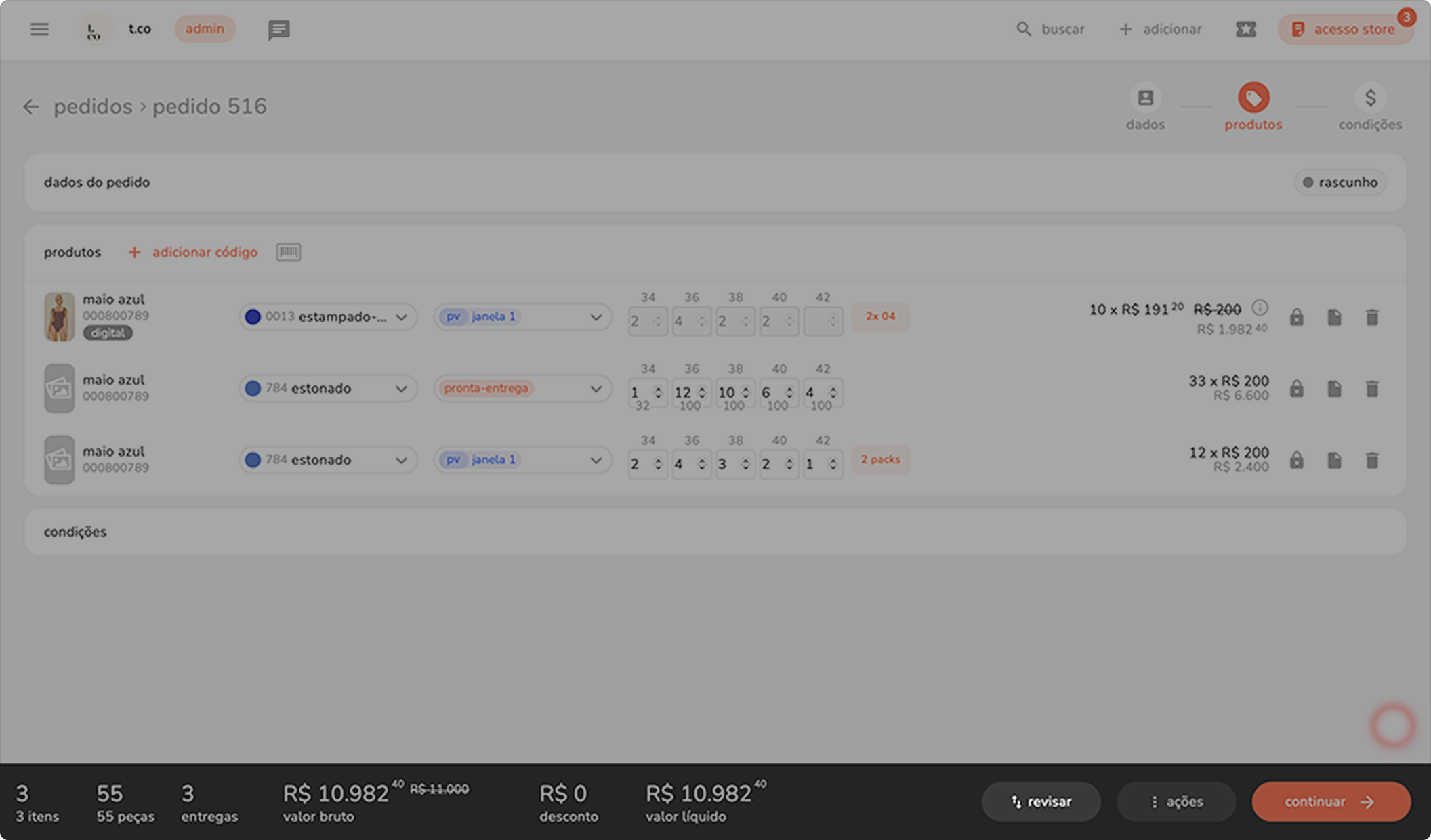
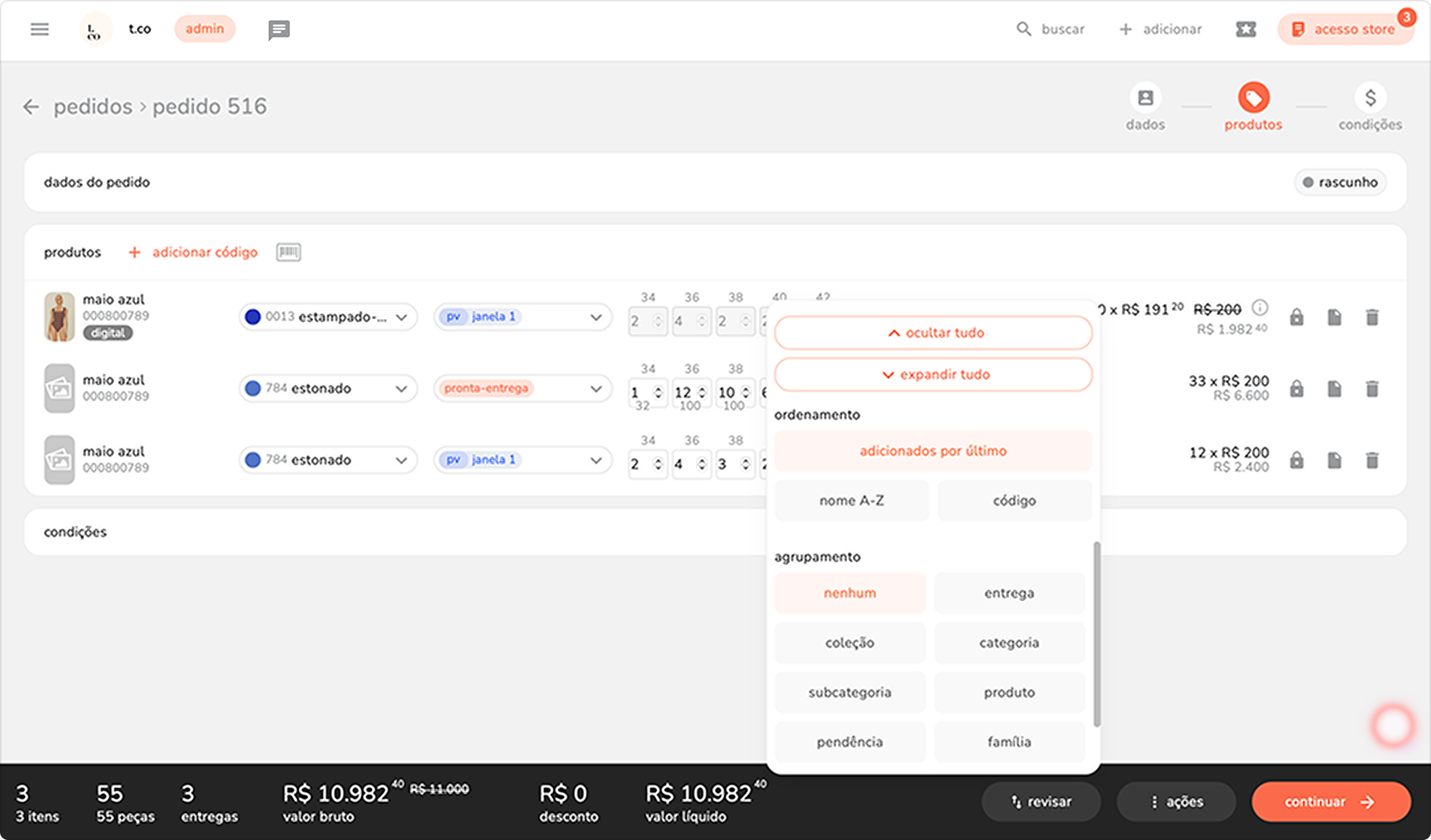
em revisão, você poderá:
- ocultar tudo/expandir tudo
- ordenar por
- agrupar por
4. clique em "ocultar tudo" para visualizar todos os produtos do agrupamento selecionado incluídos no pedido. após clicar em "ocultar tudo", os produtos ficarão assim: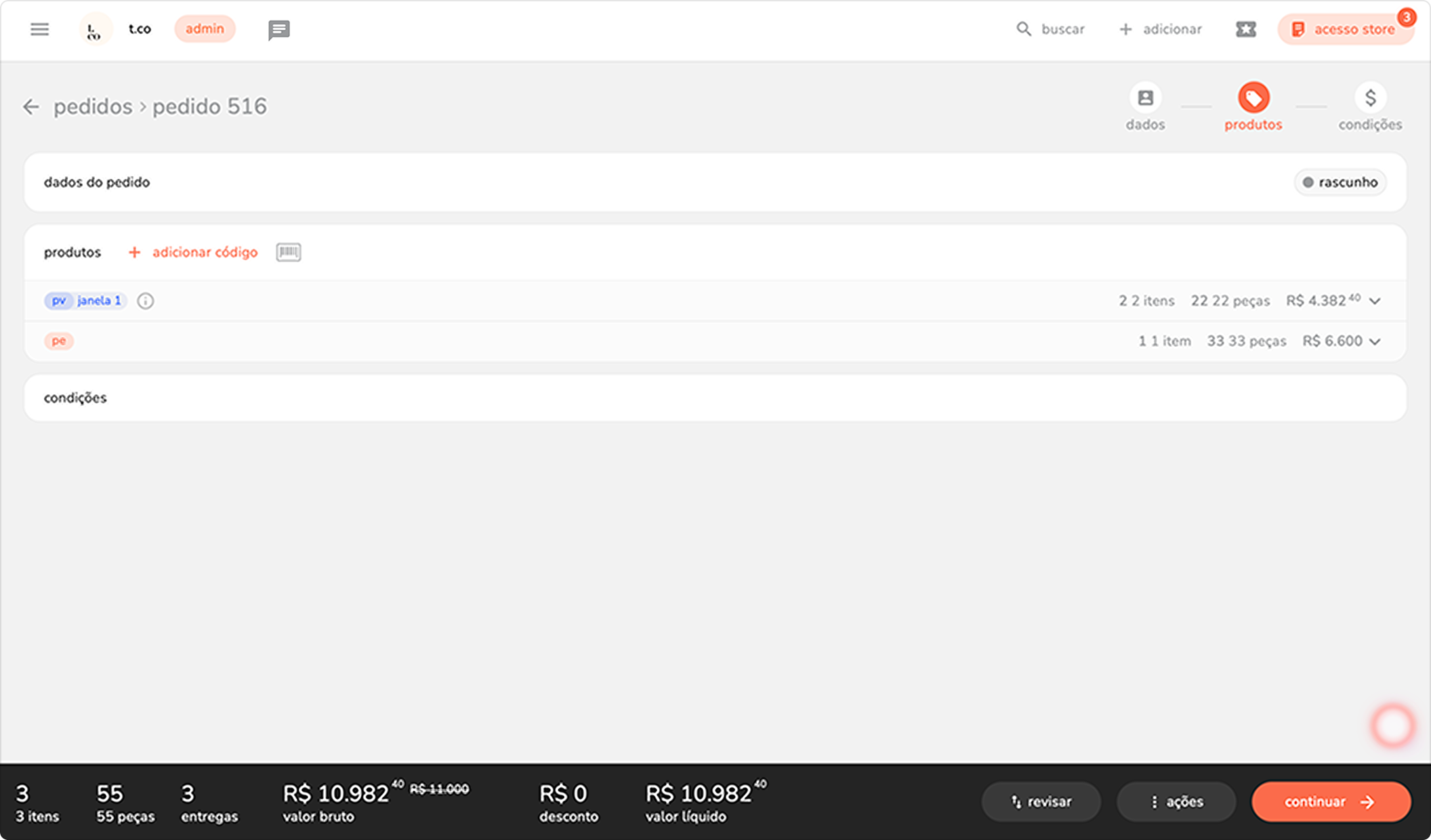
5. clique em "expandir tudo" para visualizar todos os produtos do agrupamento selecionado incluídos no pedido. após clicar em "expandir tudo", os produtos ficarão assim:
6. você também pode ordenar por:
- adicionados por último (padrão): os produtos serão agrupados de acordo com a data das últimas adições de produtos ao pedido.
- nome a-z: os produtos serão agrupados de acordo com a ordem alfabética de a-z
- código: os produtos serão agrupados por código.
7. você também pode visualizar por determinados tipos de agrupamento os seus produtos, são elas:
- nenhum: a visualização dos produtos não será agrupada por nenhuma categoria
- entrega: os produtos serão agrupados de acordo com a sua disponibilidade e janela de entrega
- coleção: os produtos serão agrupados de acordo com a coleção do produto que fazem parte
- categoria: os produtos serão agrupados de acordo com a categoria que fazem parte
- subcategoria: os produtos serão agrupados de acordo com a subcategoria que fazem parte
- produto: os produtos serão agrupados por suas variações de cores
- pendência: os produtos serão agrupados de acordo com as pendências no pedido, como grade, tipo de entrega não selecionada ou preço.
- tipo de classificação (personalizado): os produtos serão agrupados de acordo com a classificação a que pertencem.
- importante: para ter as opções de agrupamento pelos tipos de classificação, é necessário que as classificações dos produtos estejam cadastradas e habilitadas nas configurações.
exemplos de tipos de classificação: família, tecido, gênero, best-seller.
- importante: para ter as opções de agrupamento pelos tipos de classificação, é necessário que as classificações dos produtos estejam cadastradas e habilitadas nas configurações.
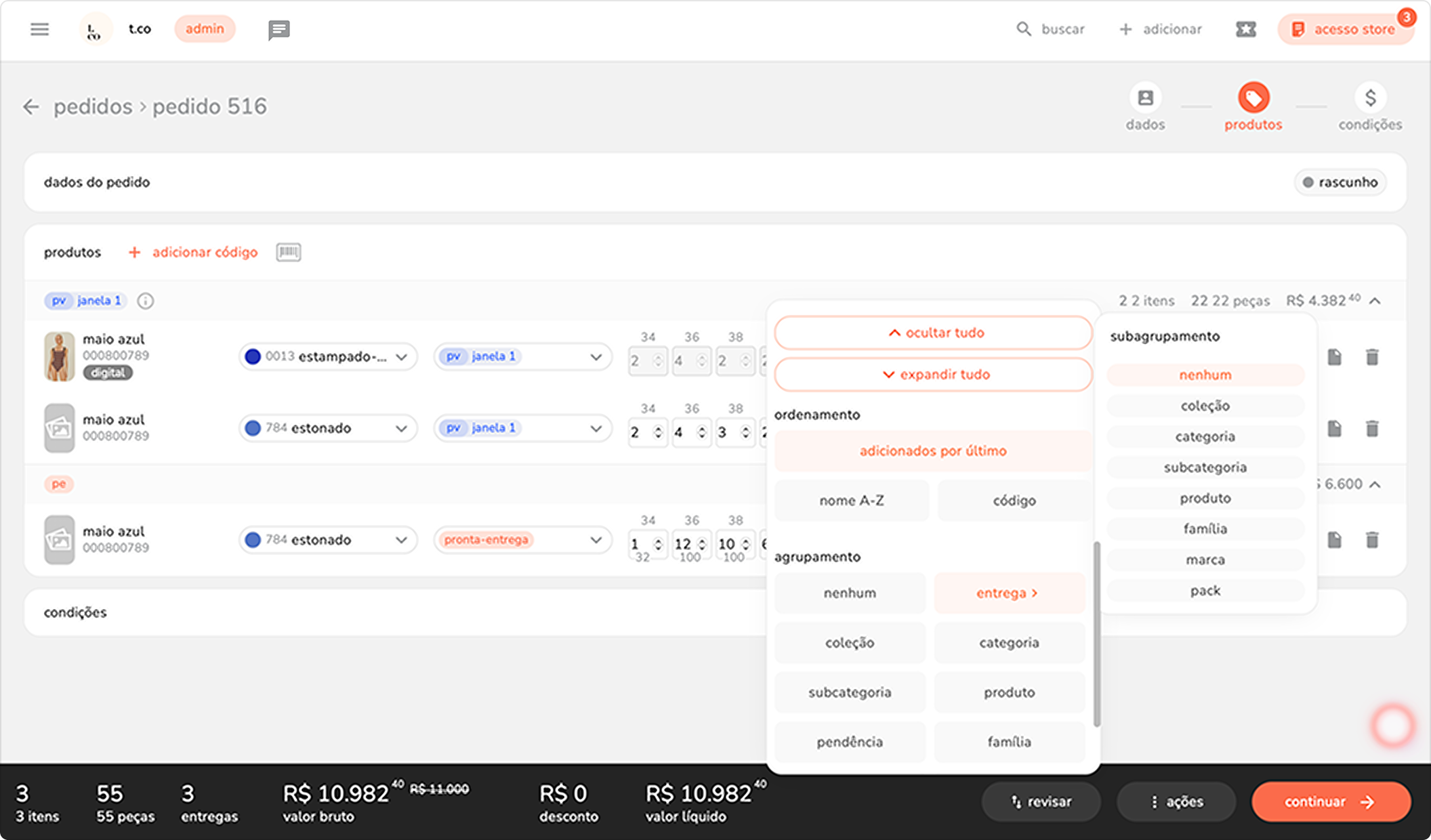
8. outra maneira de visualizar seu pedido é utilizando os subagrupamentos:
- ao selecionar um tipo de agrupamento, será possível escolher um subagrupamento entre as mesmas opções de agrupamento.